Key takeaways
- GoogleスプレッドシートでGeminiをオフにする方法:Googleスプレッドシートを開き、Geminiボタンをクリックします。Google Workspaceのスマート機能のトグルを無効にします。
- 仕事用または学校用のアカウントをお使いですか?Geminiのオプションはシステム管理者によって管理されている場合があります。管理コンソールからGeminiを無効にできるか、管理者に確認してみましょう。
- 影響を理解しておきましょう:Geminiをオフにすると、作業中にスプレッドシート内で提供されるアシスタンスが停止します。また、一部のAI以外の機能も無効になる場合があります。
- 自分のやり方でデータを分析したいですか?Jotform AI Data Assistantをお試しください。専用のサイドパネルやGoogle Workspaceの有料サブスクリプションを必要とせず、求めている分析を提供します。
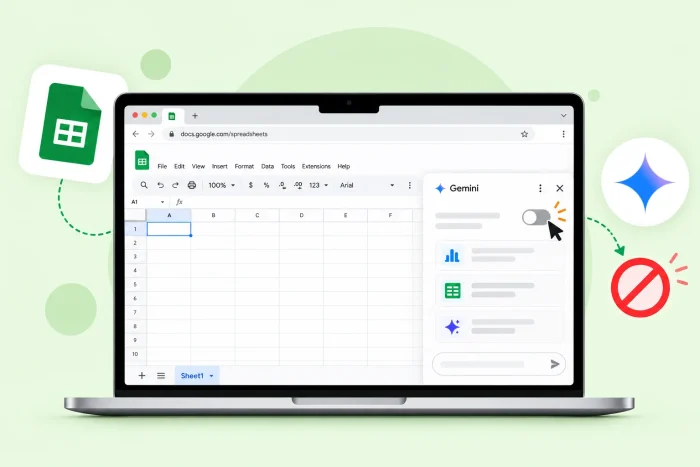
今日何度目かわかりませんが、Google GeminiがあなたのSheetsでの作業を中断させました。セルに入力しているときに割り込んできて、必要のない提案をしたり、サイドパネルで画面を散らかしたりします。作業に集中できるように、GoogleスプレッドシートでGeminiをオフにする方法はあるのでしょうか?
はい、あります。Geminiをオフにするのに必要なのはわずかな手順だけですが、実際のプロセスは個人用アカウントか仕事用アカウントかによって異なります。このガイドでは、Geminiをオフにすると何が消えるのかを含め、両方のシナリオを解説します。さらに、Geminiに縛られることなくデータ分析に使える、より邪魔にならない代替ツール「Jotform AI Data Assistant」についても紹介します。
GoogleスプレッドシートでGeminiをオフにする理由とは?
Googleは、多くの製品にAIツールGeminiを展開してきました。Geminiには便利な機能もいくつかありますが、誰もが必須だと感じているわけではありません。人々がGeminiをオフにする一般的な理由には、次のようなものがあります。
- 画面が散らかりすぎる:GeminiはすべてのGoogleスプレッドシートでサイドパネルを占有します。これは、特に小さな画面では、手放したくない余分なスペースを取ってしまいます。
- 気が散りすぎる:Geminiからの提案はいつでも表示される可能性があります。頻繁に作業を中断させる場合、オフにすることで不要なポップアップを止められます。
- プライバシーへの懸念:Geminiは、スプレッドシートやAIとの会話からデータを収集する場合があります。
- 仕事や学校のポリシー:一部の企業では、AIの使用を積極的に控えるよう促したり、禁止したりしています。SheetsでGeminiを無効にすることで、現行のポリシーを遵守しやすくなります。
GoogleスプレッドシートでGeminiをオフにしたい理由が何であれ、それを実現する方法があります。
GoogleスプレッドシートでGeminiをオフにする方法
個人用アカウントでGoogleスプレッドシートのGeminiを無効にするには、次の手順をお試しください。
- Googleにログインし、Googleスプレッドシートを開きます。
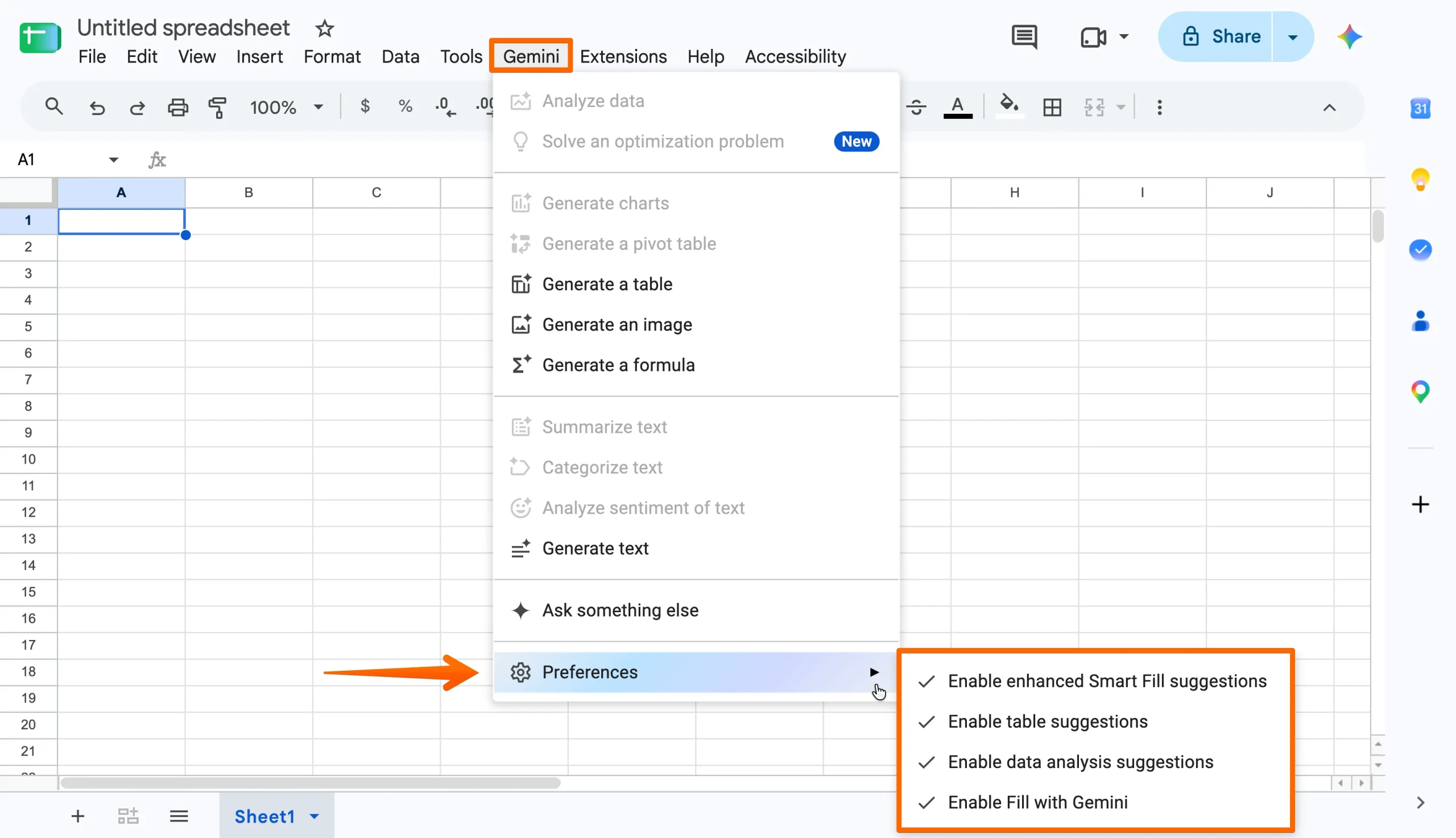
- Geminiメニューを見つけてクリックします。設定をクリックして、Geminiの提案オプションを表示します。オフにしたいものを無効にします。Google Workspace向けのスマート機能の設定がGeminiメニューにある場合は、それも無効にします。
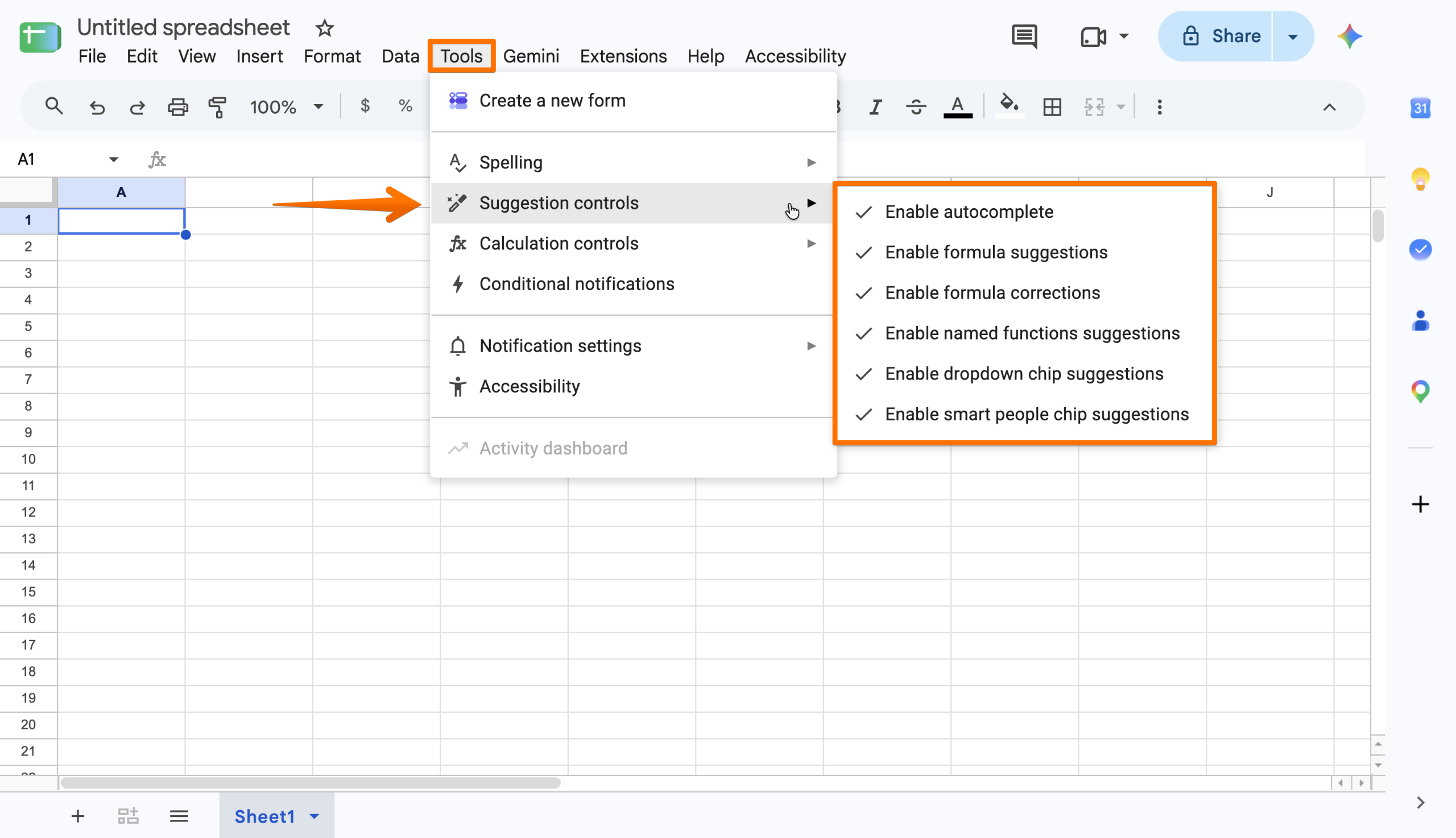
- その他の自動提案は、ツールメニューにあります。アクセスするには、ツール>提案のコントロールをクリックします。オフにしたいものを無効にします。
- Googleは新しい設定を自動的に保存します。
Googleのスマート機能に加えた変更は、すべてのGoogleスプレッドシートに適用されます。Google Workspaceのスマート機能をオフにすることにした場合、Googleドキュメントやドライブなど、あなたが使用している他のアプリにも影響します。
Pro Tip
仕事用または学校用のアカウントをお使いですか?Geminiの機能は、組織の管理者によって管理されます。管理コンソールでメニュー>生成AI>Gemini for Workspaceをクリックし、必要な変更を行うよう管理者に依頼しましょう。企業によってはユーザーや役割ごとに設定を整理しており、他の人に影響を与えることなく、あなたのアカウントだけでGeminiをオフにできる場合があります。
SheetsでGeminiをオフにすることのトレードオフ
Googleスプレッドシートでスマート機能を無効にすると、Geminiのプロンプトが新しい数式を作成したり、サイドパネルでデータを解釈したりするのを停止できます。しかし、それによってAI以外の他の機能も動作しなくなる場合があります。Geminiの設定は、それほど広範囲に及ぶからです。
Geminiの機能の中で最も気に入っているのはAIによるデータ分析だと感じる人もいます。もしあなたも同じなら、試してみる価値のあるもう1つのデータ管理ツールがあります。それがJotform AI Data Assistantです。
Jotform AI Data Assistantで、自分のやり方でデータを分析する
Jotform AI Data Assistantを使えば、両方の良いところを手に入れられます。データを入力するたびにGeminiが割り込んでくることなく、AIを活用した分析が可能です。すべての操作でサイドパネルや提案が表示されることはありません。必要なときにAIアシスタントを起動し、不要なときはそのままにしておくだけです。
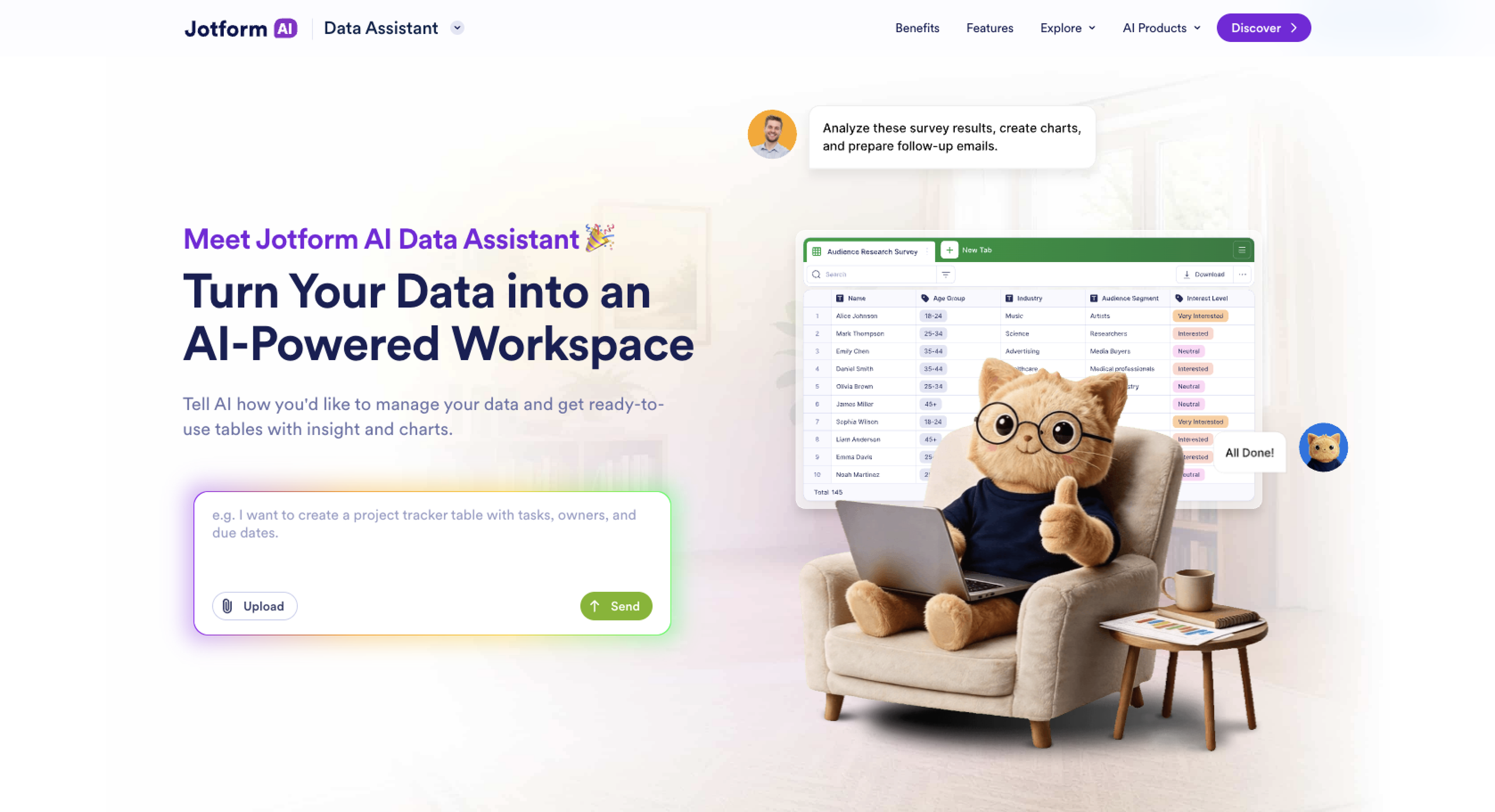
さらに、GeminiのGoogle Workspace機能が有料サブスクリプションを必要とするのに対し、Jotform AI Data Assistantは無料です。スタンドアロンのツールとして使うことも、JotformとGoogleスプレッドシートの連携を設定してオールインワンで使うこともでき、エクスポートは不要です。
Jotform AI Data Assistantで利用できる機能には、次のようなものがあります。
- 自然言語での会話:あなたの指示に従って、Jotformにデータを分析させましょう。数式を使わずに、合計、平均、内訳をリクエストできます。
- 本当に役立つインサイト:Jotformにデータの異常や繰り返し現れるパターンを確認させ、今すぐ注意を向けるべきことを発見しましょう。
- カテゴリ分けされたAIカラム:感情、製品タイプ、フォームの回答、その他の要素ごとにデータを分類するようJotformに依頼できます。
- 即時のビジュアル化:チャット内で、データをそのままチャートや要約に変換できます。
AI Data Assistantは、オンラインフォームからの回答を整理・フィルタリングするjotformテーブルや、オンラインアンケートからの送信内容を確認するjotform inboxにわたって機能します。収集と分析が別々のプラットフォームではなく、1か所で行われます。
Jotformは、Jotform AI Data Assistantを含むすべての機能を利用できる無料プランを提供しています。今すぐアカウントを作成して、Jotformがどのようにあなたのワークフローをサポートできるかをご確認ください。
回答を収集したその場で、意味を読み解く
GoogleスプレッドシートでGeminiをオフにするのはとても簡単で、提案が恋しくなったらいつでも再び有効にできます。ただし、仕事用または学校用のアカウントでGoogleスプレッドシートを使っている場合は、管理者の助けが必要になることがある点に留意しておきましょう。
Geminiを使う主な理由がデータ分析であれば、Jotform AI Data Assistantを検討してみてください。ワークスペースを埋め尽くすサイドパネルの煩わしさなしに、同様のメリットを提供します。今すぐ無料でお試しください。
よくある質問
GoogleスプレッドシートでGeminiを使うには、有料サブスクリプションが必要です。個人用アカウントとビジネス用アカウントの両方で利用できます。
Google WorkspaceからGeminiアプリを開きます。設定>アクティビティをクリックし、アクティビティを保存のオプションをオフにします。
CtrlボタンとKボタンを押すと、Googleスプレッドシート内の特定のテキストにハイパーリンクを適用するためのメニューが開きます。
この記事は、Googleスプレッドシートのユーザー、ビジネスプロフェッショナル、教育関係者、Workspaceアカウント保有者、そして役立つデータ分析ツールへのアクセスを維持しながら、よりすっきりとして邪魔にならないスプレッドシート体験のためにGeminiをオフにしたいすべての人に向けたものです。













コメントの送信: