
WordPressサイトにソーシャルメディアフィードを追加すると、フィードに投稿を公開するたびに新しい投稿がサイトに自動的に表示されるため、手動で更新しなくてもホームページを常に新鮮に保つことができます。これにより、訪問者にブランドが活発であることを示し、購入や問い合わせを決める前に、投稿に対する実際のエンゲージメントを見てもらうことができます。
フィードはまた、訪問者をサイトに長く留めることにも役立ちます。これはドウェルタイム(滞在時間)として知られる指標です。Instagramプロフィールにリンクすると、訪問者は他のブランドの投稿であふれるアプリへ送られてしまいますが、サイト上のフィードなら、訪問者はページを離れることなくあなたのコンテンツを閲覧できます。
GutenbergブロックでWordPressにInstagramフィードを埋め込もうとしたことがあるなら、これらのブロックが扱えるのはせいぜい1件の投稿だけだと気づいたことでしょう。さらに悪いことに、プラグインなしではInstagramやFacebookの投稿を掲載することもできません。いずれにせよ、WordPress.comもセルフホスト型のWordPressも、投稿に応じて更新されるフィードをネイティブで表示することはできないため、ライブフィードを追加するには、それを代わりに行ってくれるツールを使う必要があります。
そうなると、選択肢は2つに絞られます。WordPressプラグインディレクトリからソーシャルフィードプラグインをインストールするか、複数のネットワークを1つのフィードにまとめた無料のホスト型ソーシャルフィードウィジェットを埋め込むかです。
肥大化したプラグインをインストールしたり、APIトークンを管理したりすることなく、WordPressにソーシャルメディアフィードを追加したいサイト運営者、ブロガー、Webデザイン会社の方のために、このガイドでは両方の選択肢を取り上げます。まずはプラグインから始めましょう。
選択肢1:専用のWordPressフィードプラグインをインストールする
WordPressでソーシャルフィードを追加する標準的な方法はプラグインを使うことです。サイト用にすでにおすすめのWordPressプラグインのいくつかをインストールしているなら、この手順は見覚えのあるものに感じられるでしょう。プラグインディレクトリを検索し、ソーシャルアカウントを接続し、ブロックエディタからページにフィードを追加します。すでにWordPressの使い方をご存じであれば、これは簡単です。
Smash Balloon Social Photo Feedは広く利用されている選択肢で、アクティブインストール数は100万件を超えています。無料版は、開発者アカウントを必要とせずにInstagramに接続できます。
WordPressのソーシャルフィードプラグインを無料で設定する方法は次のとおりです。
- プラグインをインストールする:WordPressダッシュボードからプラグインに移動します。次にSmash Balloon Social Photo Feedを検索し、今すぐインストールと有効化をクリックします。
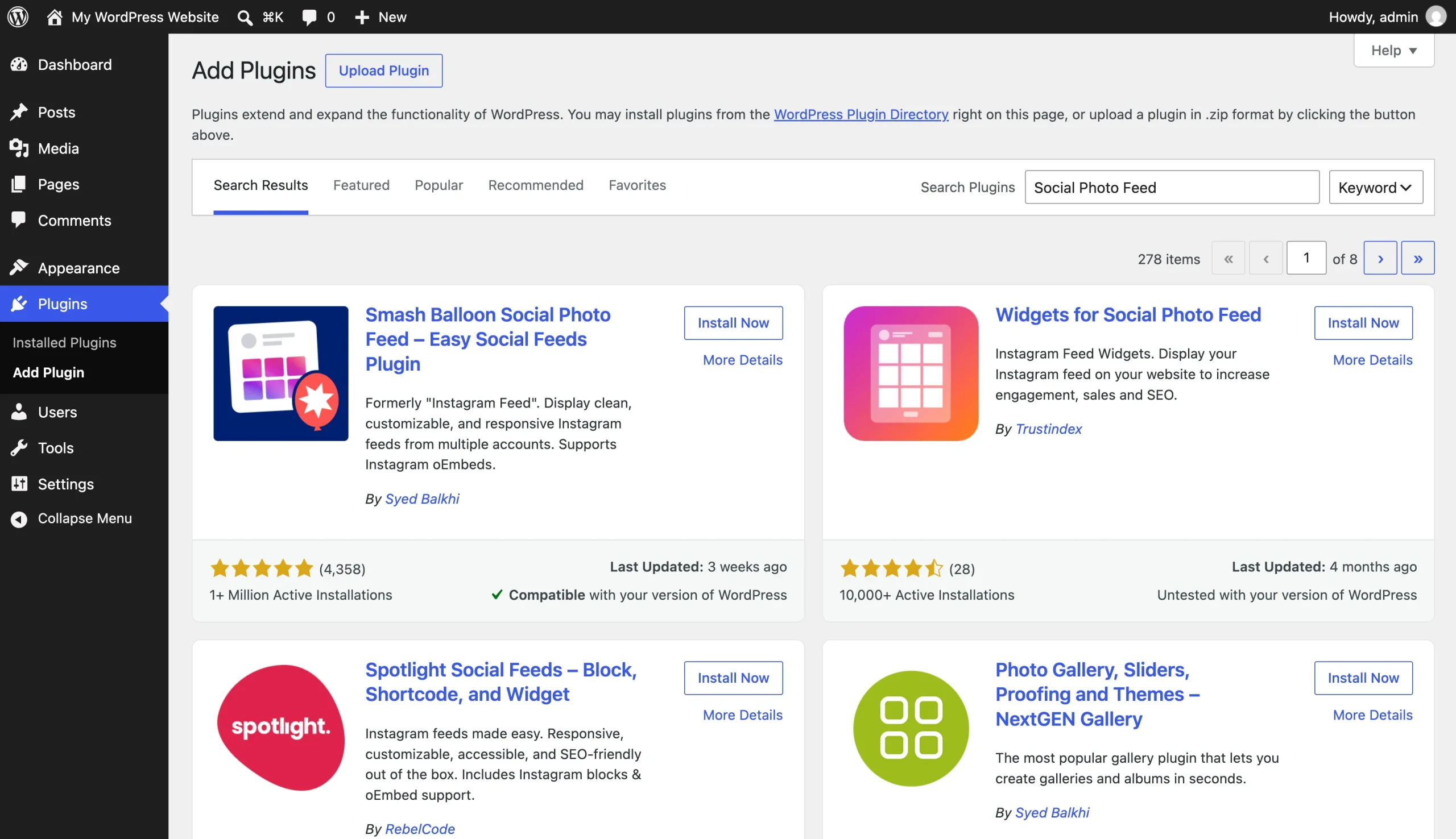
- アカウントを接続する:ダッシュボードでプラグインのメニュー項目を開き、新しいフィードを作成し、ソースを選択して、表示したいInstagramアカウントでログインし、接続を認証します。
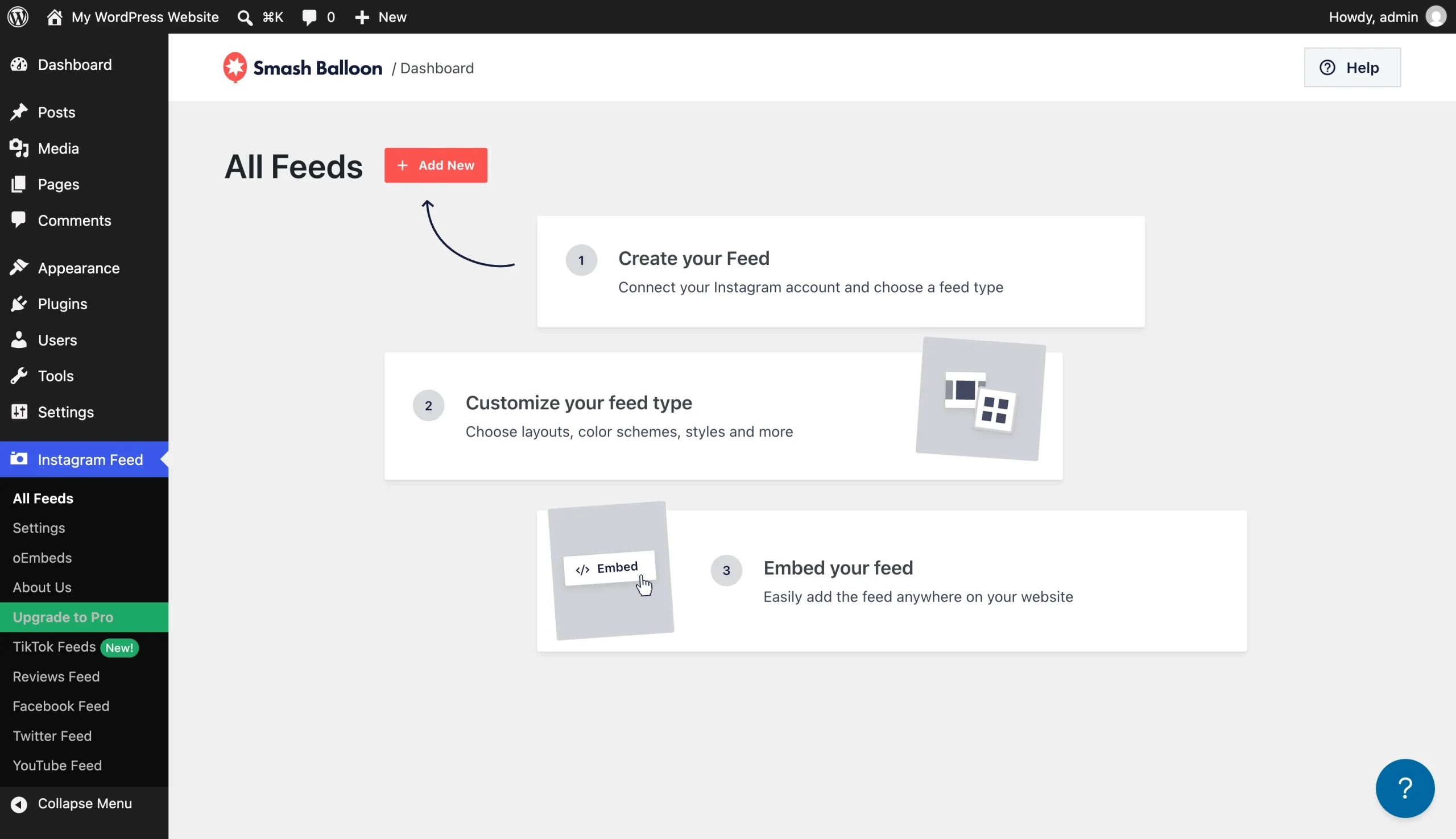
- カスタマイズして公開する:ビジュアルカスタマイザーを使ってレイアウト、色、投稿数を設定します。次にブロックエディタでページにプラグインのブロックを追加し、更新をクリックします。
サイトをWordPress.comでホストしている場合は、何かをインストールする前に有料プランが必要になります。さらに、Smash Balloonの無料版は自分が所有するアカウントのみを表示し、Metaへの認証済み接続を必要とします。これらのアクセストークンは60日後に期限切れとなり、Smash Balloonは自動的にトークンを更新しますが、更新に失敗すると、再度ログインして再接続するまでフィードの更新が停止します。
無料版のプラグインが対応しているのはInstagramのみです。他のプラットフォームを表示するには、それぞれに個別のプラグインが必要になります。これらを1つのフィードにまとめるには、年間契約のAll Access Bundleに含まれるSmash BalloonのSocial Wallが必要で、メイソンリーレイアウト、ハッシュタグフィード、いいね数などのPro限定機能も付いてきます。うまく作られたプラグインはフィードをキャッシュしてページを高速に保ちますが、作りの悪いプラグインは、特にすべてのページでスクリプトを読み込む場合、読み込み時間を遅くします。
選択肢2:無料のサーバー外ソーシャルフィードウィジェットを追加する(推奨)
複数のネットワークを1つのフィードにまとめる無料のSmash Balloon代替サービスをお探しなら、ホスト型ウィジェットなら有料バンドルなしでそれを実現できます。Jotformソーシャルフィードウィジェットは、Instagram、Facebook、X、LinkedIn、YouTube、Pinterestに加え、Vimeo、Reddit、Medium、あらゆるRSSソースなどのプラットフォームから投稿を集め、それらを1つのレスポンシブなフィードに表示します。
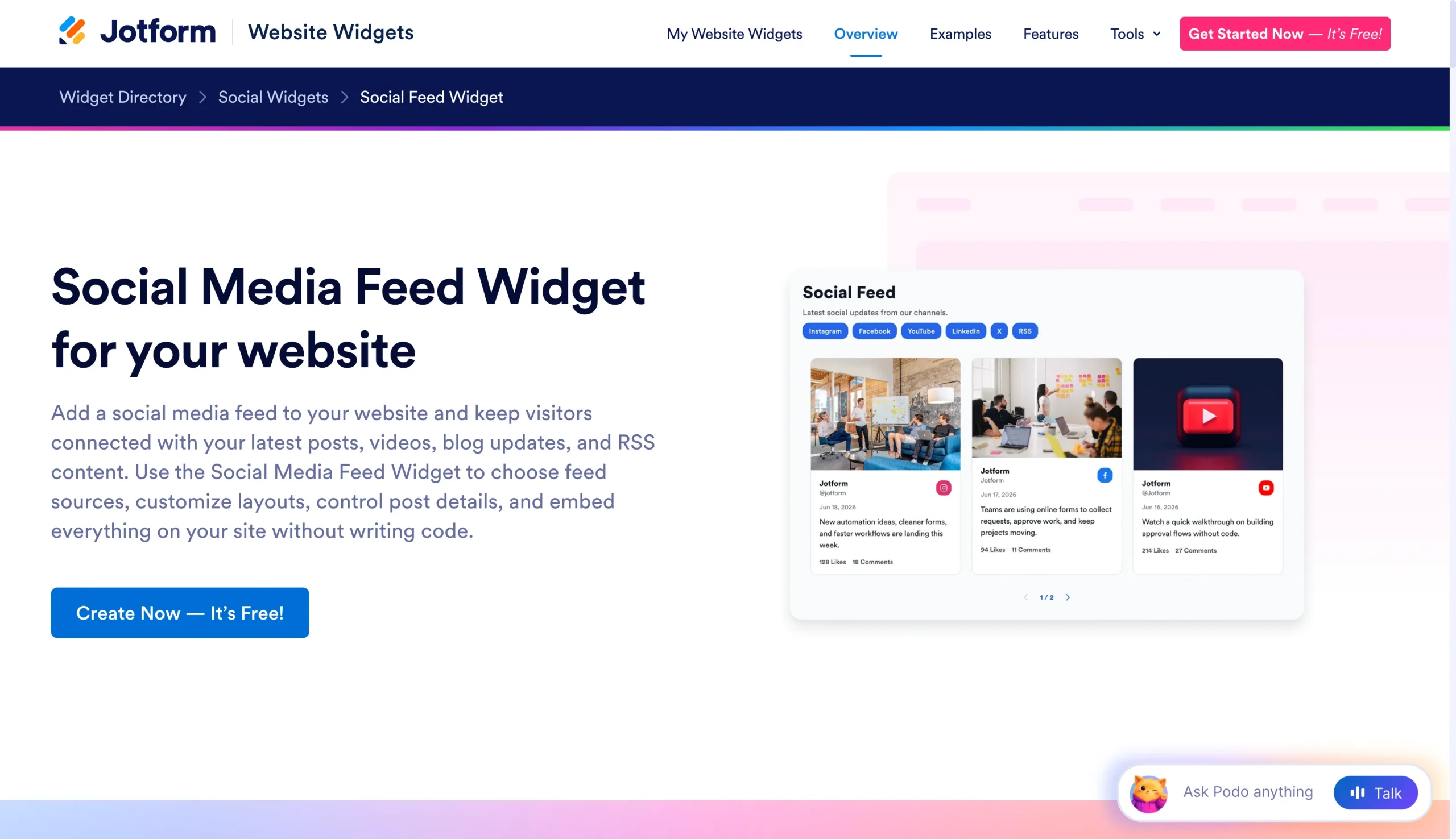
WordPress内でログインしてアカウントを認証する代わりに、ウィジェットビルダーで公開された@アカウントやプロフィールURLを入力するだけなので、更新すべきトークンもなく、サイト上で更新すべきプラグインもありません。これはつまり、パートナーブランドやイベントページなど、自分が所有していないアカウントを掲載できることも意味します。
サイトがWordPress.comにある場合は、まずプランを確認してください。カスタムHTMLブロックは、ホスティング機能が有効になっている有料プランでのみ埋め込みコードを保持するためです。セルフホスト型のサイトには影響しません。
1つのウィジェットで複数のソーシャルフィードをWPに追加する方法は次のとおりです。
- ウィジェットを作成する:Jotformワークスペースのページで作成をクリックし、ウェブサイトウィジェットを選択して、ソーシャルフィードを検索し、ウィジェットを使用をクリックします。
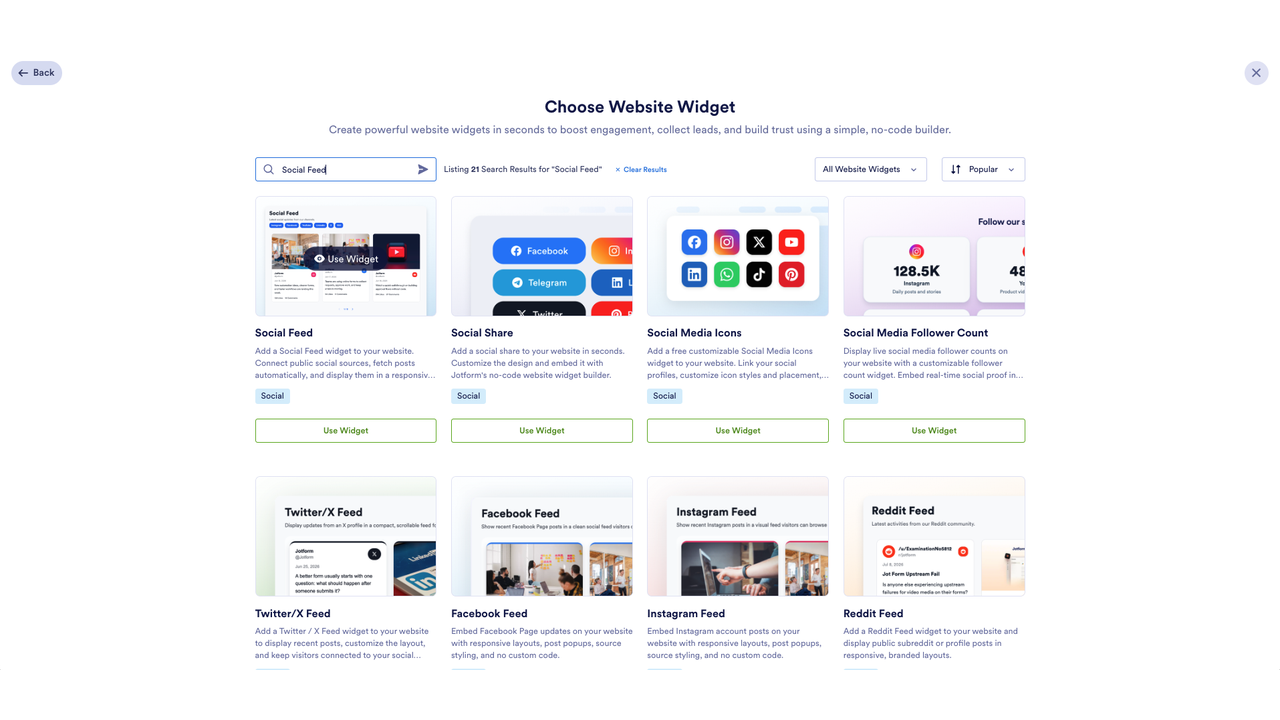
- ソースを追加してフィードをスタイリングする:ウィジェットプロパティパネルの一般タブで、+ 最初のソースを追加をクリックしてプラットフォームを選び、公開された@アカウントまたはプロフィールURLを入力して接続をクリックします。その後、フィードに追加したい各アカウントについて同じ操作を繰り返します。レイアウトタブでは、グリッド、メイソンリー、リスト、カルーセル、スライダーのレイアウトを選択でき、スタイルタブでは、テーマに合わせてデザインをカスタマイズできます。
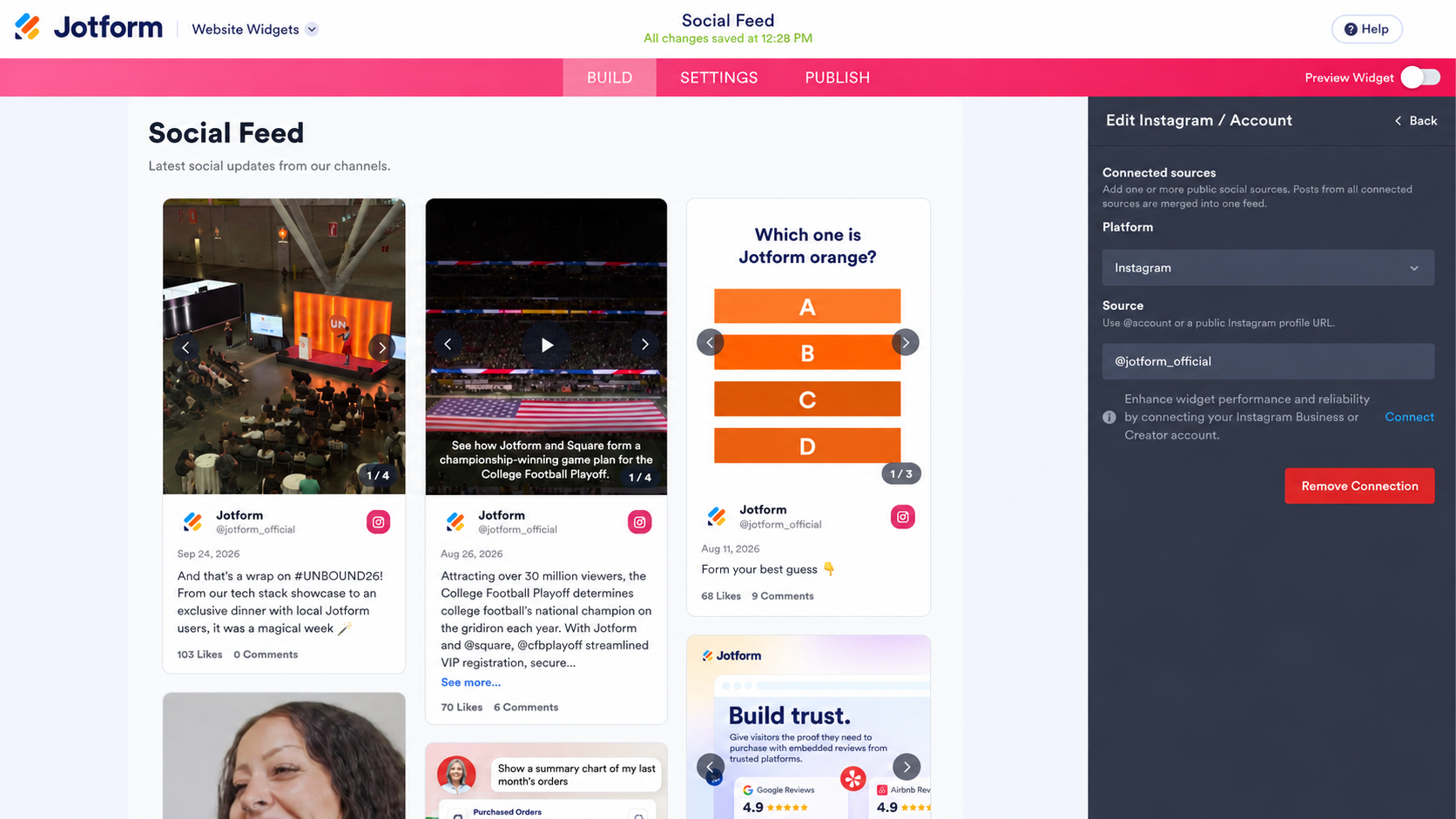
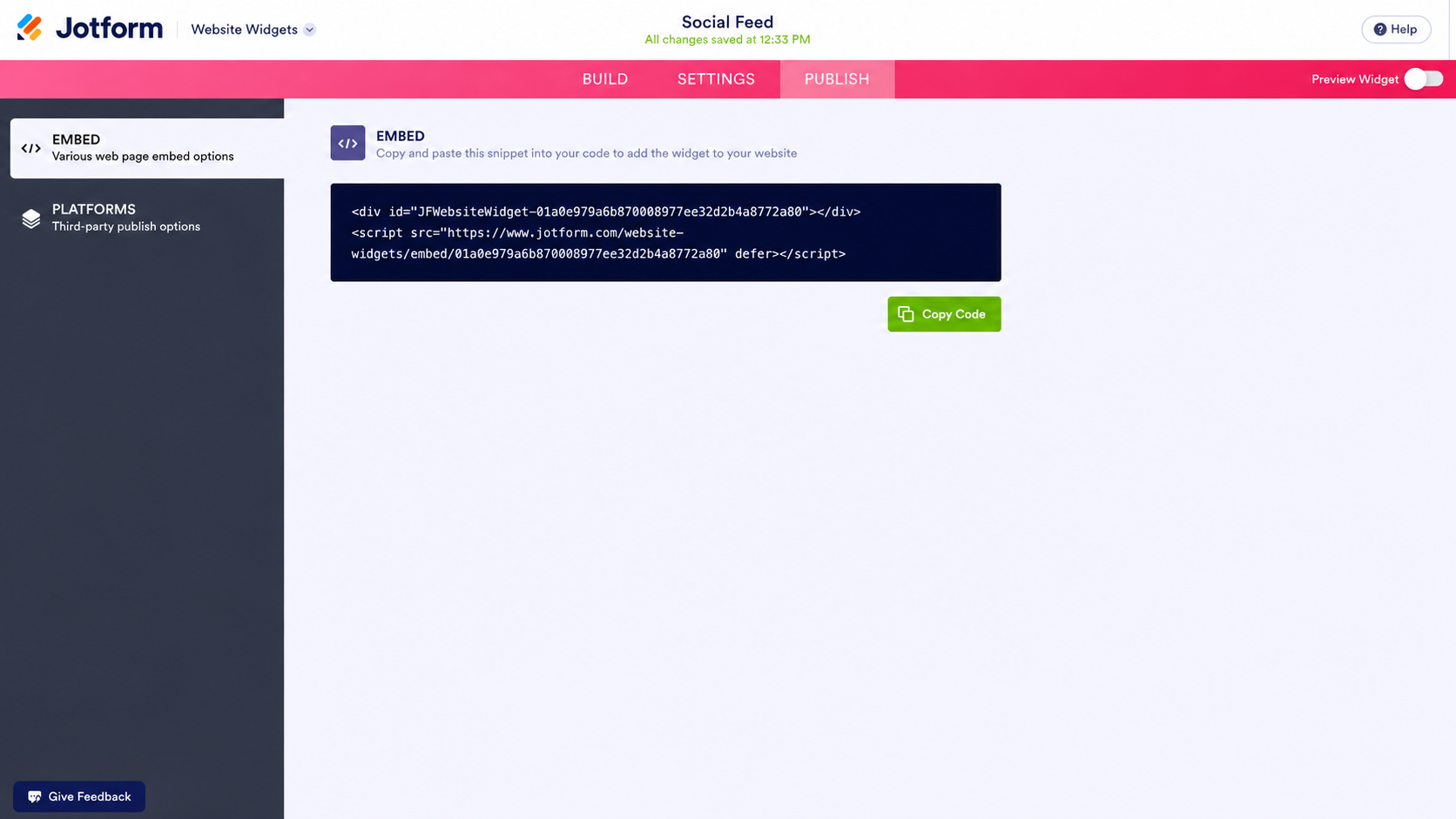
- 埋め込みコードをコピーする:上部の公開をクリックし、埋め込みコードをコピーします。
- WordPressに埋め込む:ブロックエディタでページを開き、左上のプラス(+)アイコンをクリックしてカスタムHTMLを選択し、HTMLを編集をクリックしてコードを貼り付け、更新をクリックします。
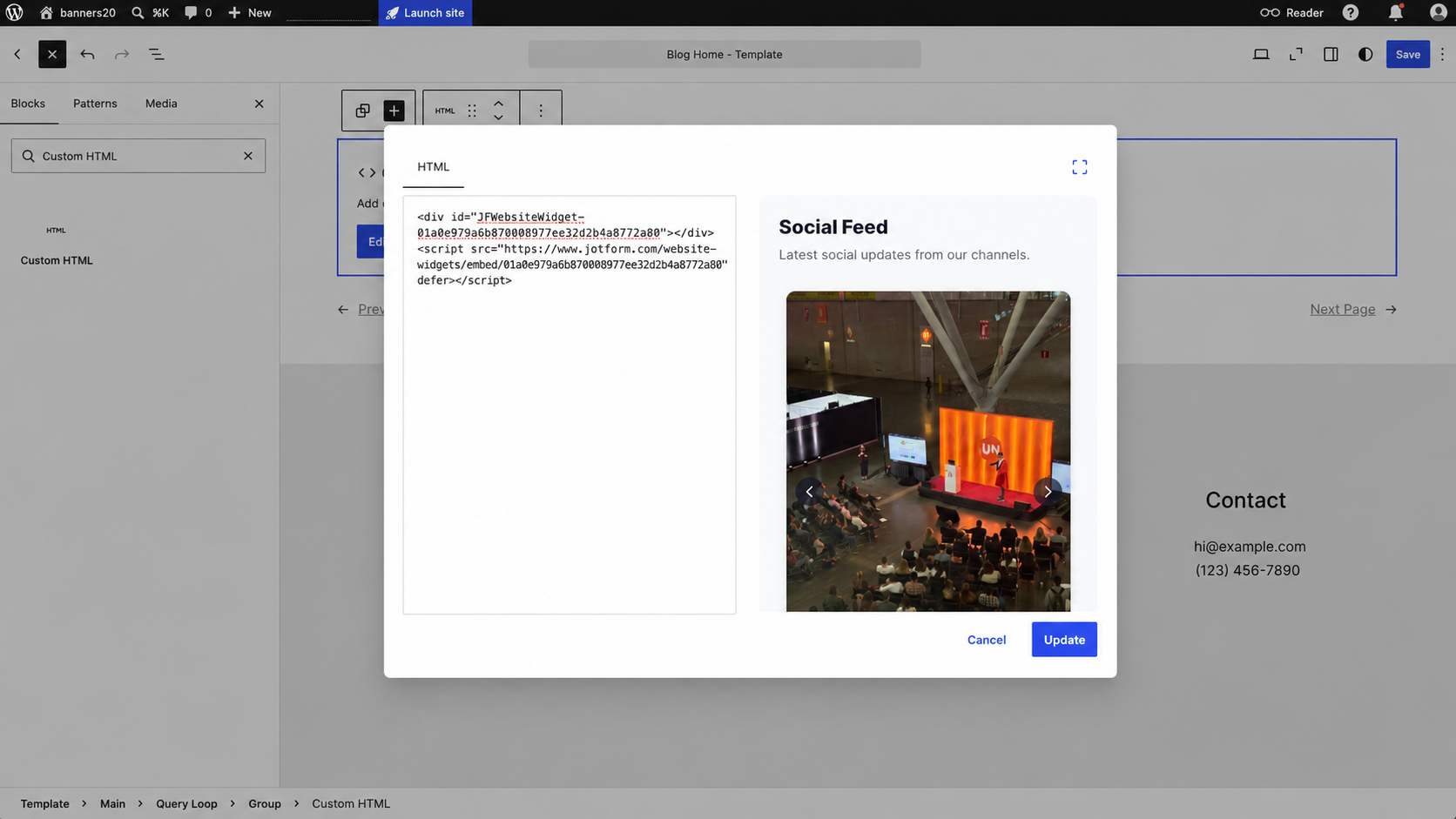
公開すると、ソーシャルフィードは次のようにWordPressのページに表示されます。
また、各投稿カードに表示する内容を、キャプションからエンゲージメント数まで制御できます。サイトに何もインストールされないため、メンテナンスの負担が軽い軽量なソーシャルフィードウィジェットです。
スマートでサーバーレスなウィジェットでWordPressサイトを強化する
機能ごとにプラグインを追加することなくWordPressサイトを魅力的にする方法をもっとお探しなら、ソーシャルフィードの追加のほかに、Jotformの無料ウェブサイトウィジェットディレクトリには150以上の選択肢があり、次のようなものが含まれます。
- 訪問者があなたのページを自分のネットワークに共有できるソーシャルシェアウィジェット。投稿のフィードと自然に組み合わせられます。
- ソーシャルメディアでも宣伝しているセールやローンチ向けの、カウントダウンやクーポンコードを備えたバナーウィジェット。
- 気に入った投稿を見て問い合わせたい訪問者のためのWhatsAppチャットウィジェット。
これらはいずれも、ソーシャルフィードと同じようにカスタムHTMLブロックを通じて埋め込めるため、WordPressやテーマが変わるたびに更新し続けなければならないプラグインを追加することはありません。訪問者からの登録や問い合わせも集めている場合は、JotformのWordPressフォームを使えば、訪問者はページを離れることなく登録したり質問を送ったりできます。
InstagramとFacebookのフィードをまとめるためだけに、アカウントを再接続したり年間料金を支払ったりするよりも、コンテンツ作りに時間を使う方が有意義です。Jotformソーシャルフィードウィジェットは、あなたのネットワークを1つのページに無料でまとめるので、訪問者はサイトを離れることなくあなたの投稿を見ることができます。
この記事は、サイトの動作を遅くする肥大化したプラグインをインストールしたり複雑なAPIトークンを管理したりすることなく、滞在時間を延ばし、動的なソーシャルプルーフを紹介したいWordPressサイトのオーナー、ブロガー、Webデザインエージェンシー向けです。













コメントの送信: