
先四半期の売上、エクアドルの経済、代替エネルギー源の導入状況、あるいはその他の大規模なデータセットについて、長々と書くこともできるでしょう。しかし、どんな単一の統計やトレンドも、1枚のグラフほど読者の記憶に残ることはありません。
ビジュアライゼーションは数字に命を吹き込みます。新聞編集者のアーサー・ブリスベンは「絵を使いなさい。千の言葉に値する」と語ったと伝えられています。グラフ、特にそのデータから結論を導き出せるインタラクティブなものであれば、間違いなくそれ以上の価値があるでしょう。
データを可視化することは、かつてないほど容易になっています。Googleスプレッドシートでグラフを作成したり、Excelでスパークライン付きのインタラクティブなピボットテーブルを作ったりできます。TableauやPower BIといったデータプラットフォームを使ってデータを分析・グラフ化することもできますし、ChatGPTのような生成AIにデータを渡して解釈・可視化してもらったり、Jotformのようなプラットフォームを使ってデータの収集と可視化をひとつの場所でまとめて行うこともできます。


最適なAI搭載データ可視化ツールは、それを使って何を達成したいかによって変わります。数千ものデータポイントを解釈するのに最適なツールは、プレゼン用の画像を手早く作成したり、データを収集してグラフ化したりするのに最適なツールとは限りません。
ここでは、生成AIでデータを可視化するための今日のおすすめツールを6つご紹介します。それぞれが特定のデータ可視化タスク向けに作られています。
| Tool | Best for | Standout features | Pricing |
|---|---|---|---|
 Jotform |
データの収集と可視化をひとつのプラットフォームで |
データからグラフ付きのプレゼンテーションを自動作成できるレポートビルダー |
5フォームまで無料、有料プランは月額34ドルから |
 Julius AI |
インタラクティブなアンケート |
AIインサイト、スマートレコメンデーション |
無料~月額83ドル |
 ChatGPT |
データから手早く要点とグラフを得る |
生成したグラフをワンクリックでダウンロード |
短い会話は無料、有料プランは月額8ドルから |
 Microsoft Power BI |
グラフとテキストを使った詳細なレポートの作成 |
使い慣れたMicrosoft Office風のインターフェース |
月額14ドル/ユーザーから |
 Tableau |
幅広いデータベースやデータレイクのデータをグラフ化 |
デスクトップアプリでオフラインでもデータを可視化 |
デスクトップの基本機能は無料、有料プランは月額75ドルから |
 Polymer |
スプレッドシートやデータセットを自動的にチャートやグラフに変換 |
AIが生成したグラフの詳細を確認できる「Explain with AI」ボタン |
14日間の無料トライアル、有料プランは月額50ドルから |
Jotform
選ばれた理由: 同じプラットフォーム内でデータの収集と可視化ができること
主な強み
- フォームやアンケートからデータを収集し、テーブルに保存して、AI搭載ツールで分析するまでを同じプラットフォーム内で完結できます。
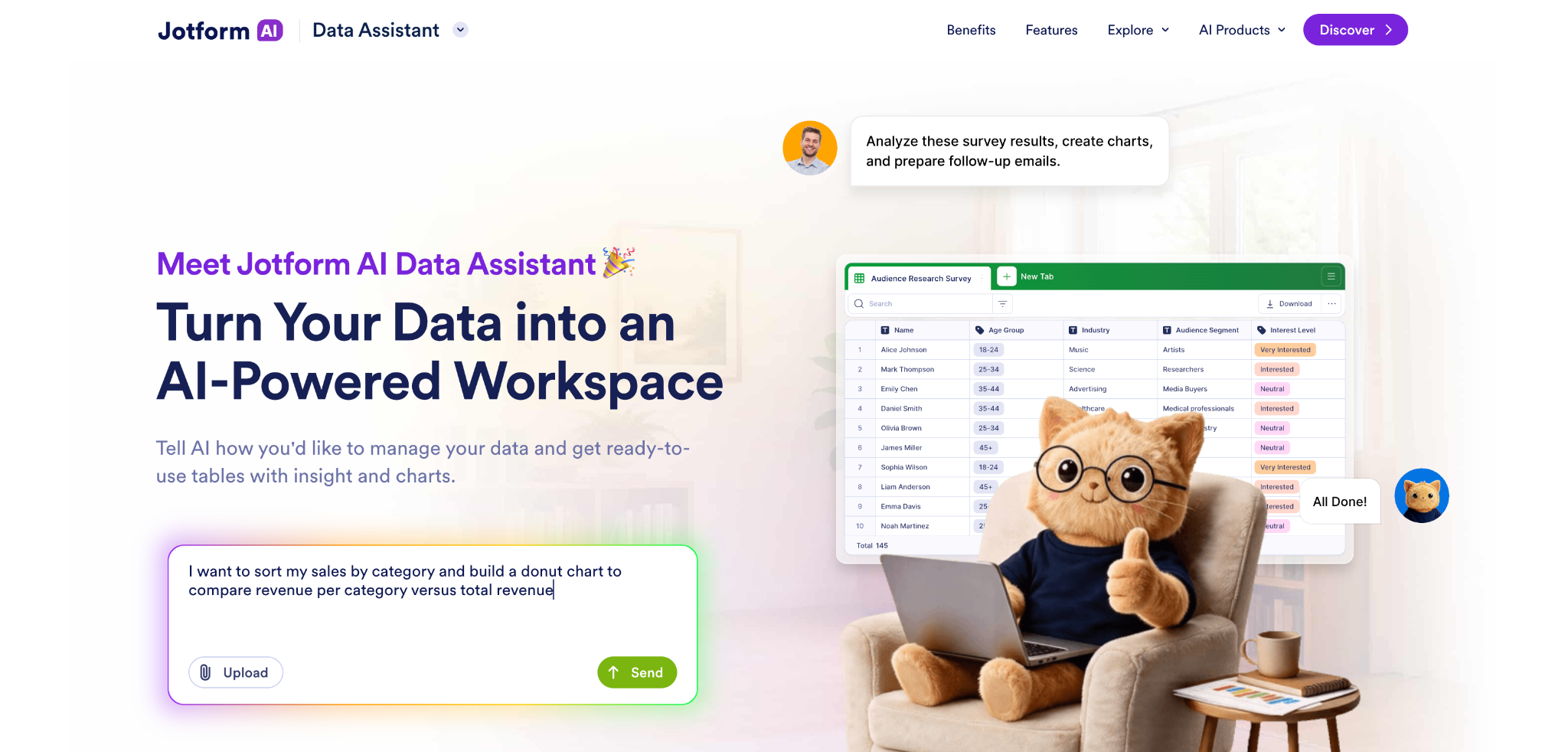
- jotformテーブル内のJotform AIデータアシスタントで、データを詳細に掘り下げられます。
- jotformレポートビルダーで、データからグラフ満載のプレゼンテーションを自動作成できます。
主な欠点: Jotformはフォームやアンケートのデータ向けに作られているため、AI搭載データツールは比較的小規模なデータセット向けに設計されています。大規模なデータセットは専用のデータ分析プラットフォームが得意とします。
Jotformはデータを収集するだけではありません。データから手早くインサイトを得て、その結果をチームと共有するのにも同じくらい役立ちます。まずはJotformを作成するか、Jotformアンケートを使ってデータ収集に必要な質問を組み立てることから始めます。
Jotformでは、フィードバックフォーム、イベント登録ページ、求人応募、注文フォーム、点検ワークフロー、業務依頼やサポート依頼フォームなど、ほぼあらゆるものを作成できます。収集したデータは、スプレッドシートと同じくらい簡単に使えるデータベースであるjotformテーブルへ自動的に流し込むことができ、組み込みのAIがデータから詳細を引き出すのを手助けします。さらに、jotformのフォーム分析がアンケート結果を自動的に表示してくれます。これはアンケートデータを分析する最も手早い方法です。
他のJotformツールを使って、フォームの結果や、Shopifyストアの売上データ、Zendeskのカスタマーサポートデータ、Salesforceの顧客情報など、あらゆるデータを扱うこともできます。データをjotformレポートビルダーに取り込めば、結果を自動的にグラフ化し、共有可能なプレゼンテーションに埋め込むことができます。あるいはJotform AIグラフ生成ツールにインポートすれば、任意のスプレッドシートのデータから棒グラフ、円グラフ、ドーナツグラフを作成できます。
Jotform AIデータアシスタントには、あらゆるフォームのデータを分析する強力な機能が満載です。「今月最も売上が高かった商品はどれか?」といったShopifyの売上スプレッドシートに関する質問に答えたい場合、AIデータアシスタントがデータを示すグラフを作成し、それを画像としてダウンロードできます。もしうまくいかない場合でも、平易な言葉によるフォローアップの質問で結果を調整できます。私のテストでは、小規模なデータセット(たとえば、数千行にわたる10年分の売上ではなく、数か月分のeコマース売上データなど)で最もうまく機能しました。これは、データを手早くグラフと要点に変えてくれる、最も使いやすいデータ可視化ツールのひとつです。
料金
5フォーム・月間100件の回答まで無料。25フォームと月間1,000件の回答を含むBronzeプランは月額34ドルから
Julius AI
選ばれた理由: チャットからデータを分析、グラフ化、プレゼンテーションできること
主な強み
- 大規模なデータセットに対してChatGPT風の操作が使えます。
- データからグラフ、動画、プレゼンテーション、スプレッドシートを作成できます。
- BigQueryやSnowflakeなどのデータウェアハウス、MySQLやPostgresなどのデータベース、Google SheetsやSharePointなどのアプリ、GoogleやMeta Adsに接続できます。
主な欠点: スプレッドシートやその他のデータファイルを手動でクリーンアップしたり編集したりするためのインターフェースがない
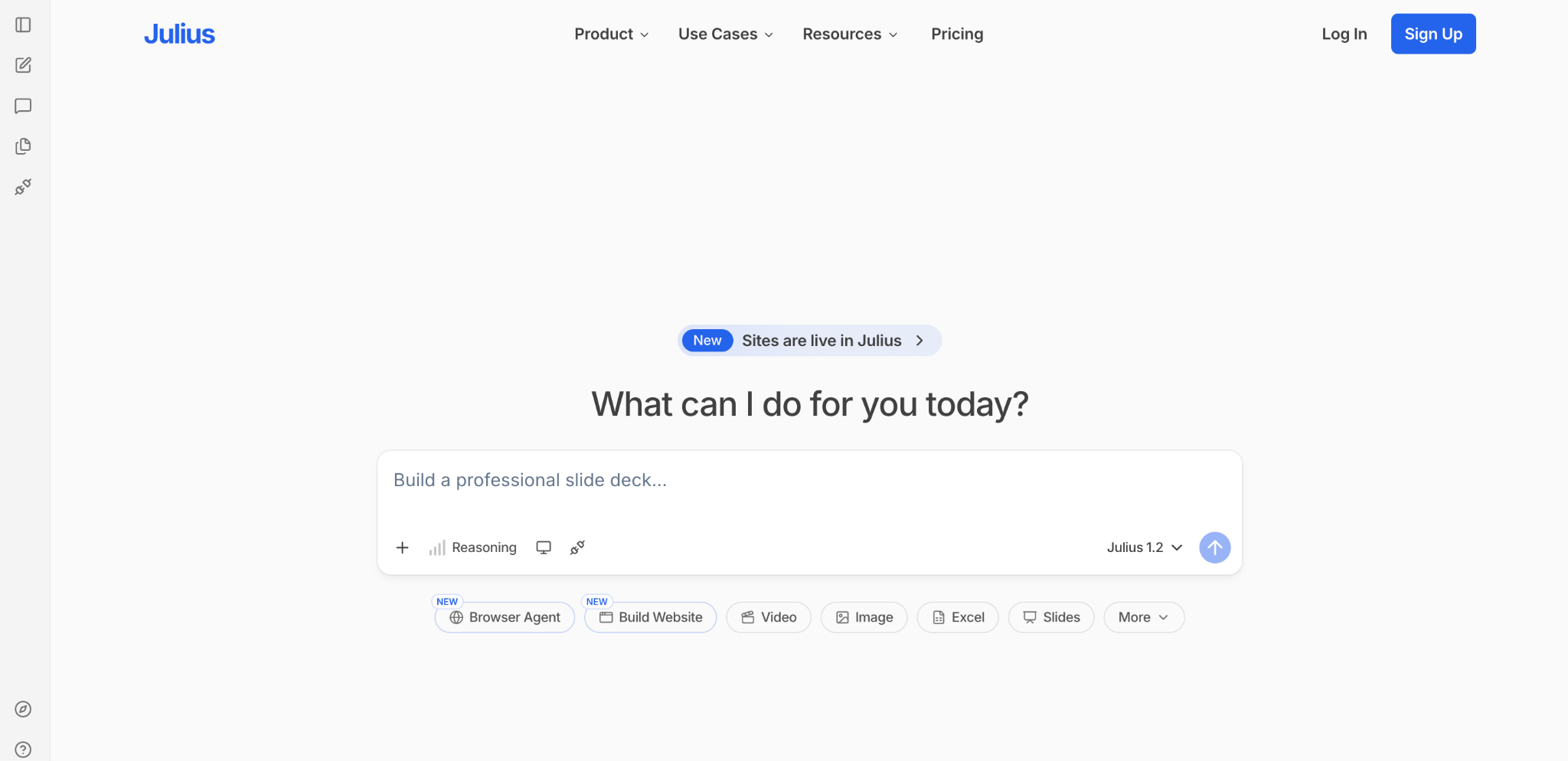
Julius AIは、ビッグデータ向けのChatGPTのようなものです。チャットを中心としたデータ分析ツールで、テキストプロンプト以外の入力を必要とせず、最大規模のデータ作業にも対応できます。そのため、他の多くのデータ可視化ツールよりも学習コストが低く、ChatGPTが対応するよりも大きなデータセットを扱える力を備えています。Julius AIは一度に最大32GBのデータを扱えるのに対し、ChatGPTは512MBのデータセットが上限です。
スプレッドシートをインポートしたり、Julius AIをデータベース、データウェアハウス、Google Sheetsを含むアプリ、OneDriveやSharePointのExcelファイル、GoogleやMeta Adsに接続したりできます。スプレッドシートをアップロードすると、右側にすぐに確認用で開かれ、左側にはインタラクティブなチャットが表示されます。質問を投げかけることで、詳細を掘り下げたり、素早く答えを見つけたり、データを可視化したりできます。
私は5,000件のeコマース注文のデータセットを分析しましたが、1分もかからずにJulius AIが最も売れているカテゴリー、その総売上、そしてどのタイプの注文が最もバスケットサイズが大きいかを教えてくれ、同時にそのデータを示すグラフを作成してくれました。フォローアップの質問では、グラフを自分のブランドカラーに変更したり、一般的な統計手法でトレンドを見つけるための有意性検定を行ったり、それらすべてをプレゼンテーションにまとめたりできました。開発者やデータチームは、Juliusを使ってPython、SQL、Rのクエリを生成し、データ作業を高速化したり、専門的なデータ分析機能のためのライブラリやパッケージをインストールしたりできます。
ChatGPTの限界に達し、大規模なデータセットにAIを活用したデータ分析と可視化を使いたい場合に手を伸ばすべきツールがJulius AIです。
料金
毎日のクレジットと限定機能は無料。2,000の月間クレジット、最先端のAIモデル、無制限のグラフ、エクスポートオプションを含むPlusプランは月額20ドルから
ChatGPT
選ばれた理由: データから手早く要点とグラフを、無料で
主な強み
- 主要なAIチャットボットを使って、素早くデータを掘り下げられます。
- グラフやデータのサブセットをダウンロードして、他のプロジェクトで使えます。
- 無料プランでも、1日あたりの制限はあるものの、データ分析やグラフ生成ができます。
主な欠点: 大きなファイルは扱えない。長い会話では回答精度が低下する可能性がある
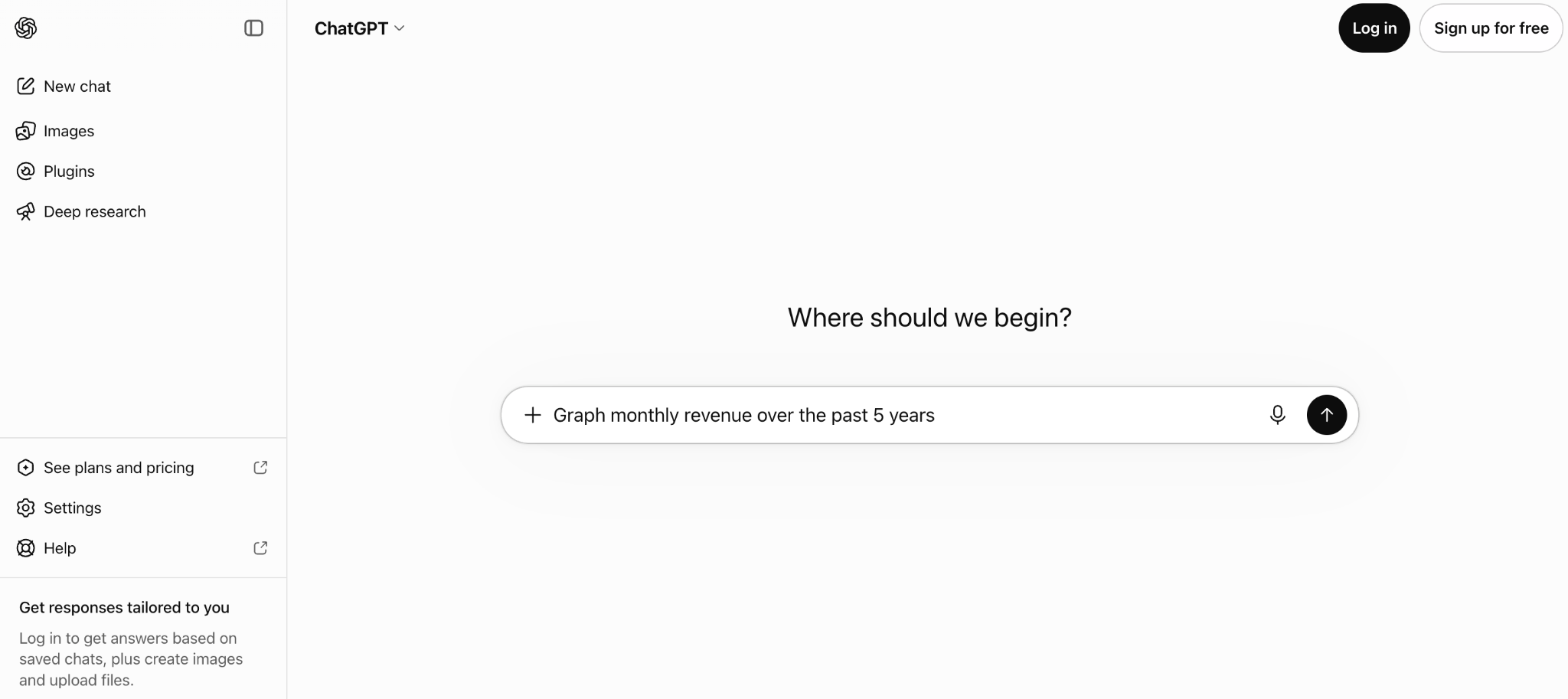
世界にAIとの対話方法を教えたチャットボットであるChatGPTは、質問に答えるのと同じくらいデータの可視化にも便利です。データのスプレッドシートをアップロードするか、プラグインで外部データに接続して会話を始め、ChatGPTに好きなことを尋ねてみましょう。
無料版であっても、ChatGPTはほとんどの小規模ビジネスが扱うデータセットに対応できます。私はJulius AIで使ったのと同じスプレッドシートをChatGPTにアップロードし、似たような答えを得ることができました。ただ、応答はやや遅く、最も売上の高いカテゴリーと注文あたりの平均商品数を見つけて棒グラフ化するのに12秒、有意性検定とトレンド分析の実行に16秒かかりました。また、無料プランでは最初のリクエスト以降、画像やプレゼンテーションの作成に失敗しました。これは有料のChatGPTプランなら対応できることです。
Julius AIでは大げさすぎるような、小規模なデータセットや手早い答えが欲しい場合、ChatGPTは自然言語のクエリでデータの山から針を見つけ出す手早い方法です。データに関する調査や計画作りに他のChatGPTの会話を使っている場合、すべてを一か所にまとめておけるという点で特に便利です。
料金
短いクエリや会話は無料。より多くのメッセージと画像作成を含むGoプランは月額8ドルから。高度な推論モデルとより複雑な画像作成を含むPlusプランは月額20ドルから
Microsoft Power BI Copilot
選ばれた理由: インタラクティブなグラフと整形された要点を、Office風のエディタで組み合わせた詳細なレポート
主な強み
- Excel、Azure、SQL Server、SharePointなど、Microsoftエコシステムからデータを取り込めます。
- Microsoft Office風のインターフェースでデータを操作できます。
- 整形されたテキスト、インタラクティブなグラフ、複数ページのデータで詳細なレポートを作成できます。
主な欠点: 無料プランでは機能が限られる。有料プランはエンタープライズ向けのみで、会社のメールアドレスでのサインアップが必要。
Microsoft Power BIは、オフィスにデータドリブンな文化を生み出すために設計された製品群です。Power BIは見た目がOfficeによく似ており、ExcelやPowerPointに慣れている人なら、ドラッグ&ドロップのエディタ、書式設定ツールバー、Microsoft Teamsでのチャット機能を備えたPower BIでも違和感なく使えるでしょう。
シンプルなチャートやグラフが必要なだけなら、ExcelやPowerPointのツール(あるいはJotformのようなよりシンプルなプラットフォーム)で十分でしょう。Microsoft Power BIは、より大規模なデータセット向けに作られています。ExcelやCSVファイル、OneLakeデータレイク、SQLやAzureサーバーからデータを取り込めます。データをグラフで可視化したり、データのサブセットをスプレッドシートにエクスポートしたり、下部にグラフを自動生成するピボットテーブル風のマトリックスでデータセットを掘り下げたりできます。作業を高速化するには、Power BIのCopilotとチャットして、AIで要点を見つけたりグラフを自動作成したりできます。
レポートこそが、Power BIを使う核心的な理由です。テキストボックスをドラッグして配置し、PowerPointと同じように書式を整え、グラフのまわりに詳細を配置できます。これはデータの中から詳細を見つけ出し、それをグラフでストーリーとして伝えるためのツールであり、Microsoft中心のオフィスにぴったり馴染むエンドツーエンドのデータ可視化プラットフォームです。
料金
デモ機能のテストは無料。Power BIレポートを公開・共有できるPower BI Proは、年払いでユーザー1人あたり月額14ドルから。データ分析とCopilotの利用を含むMicrosoft Fabricプランは、チームあたり推定で月額262.80ドル
Tableau
選ばれた理由: 自分のコンピューター上でオフラインでデータを分析したり、クラウドで大規模なデータセットを共同作業したりできること
主な強み
- 幅広いデータベースやデータレイクと連携できます。
- Tableau PulseやAgentを通じてデータを積極的に監視し、異常についてSlackで通知を受け取れます。
- 組み込みのAIを使って、最大規模のデータセットを掘り下げられます。
主な欠点: このまとめで紹介している他のツールよりはるかに高価で、よりエンタープライズ向けのユースケースを想定して設計されている
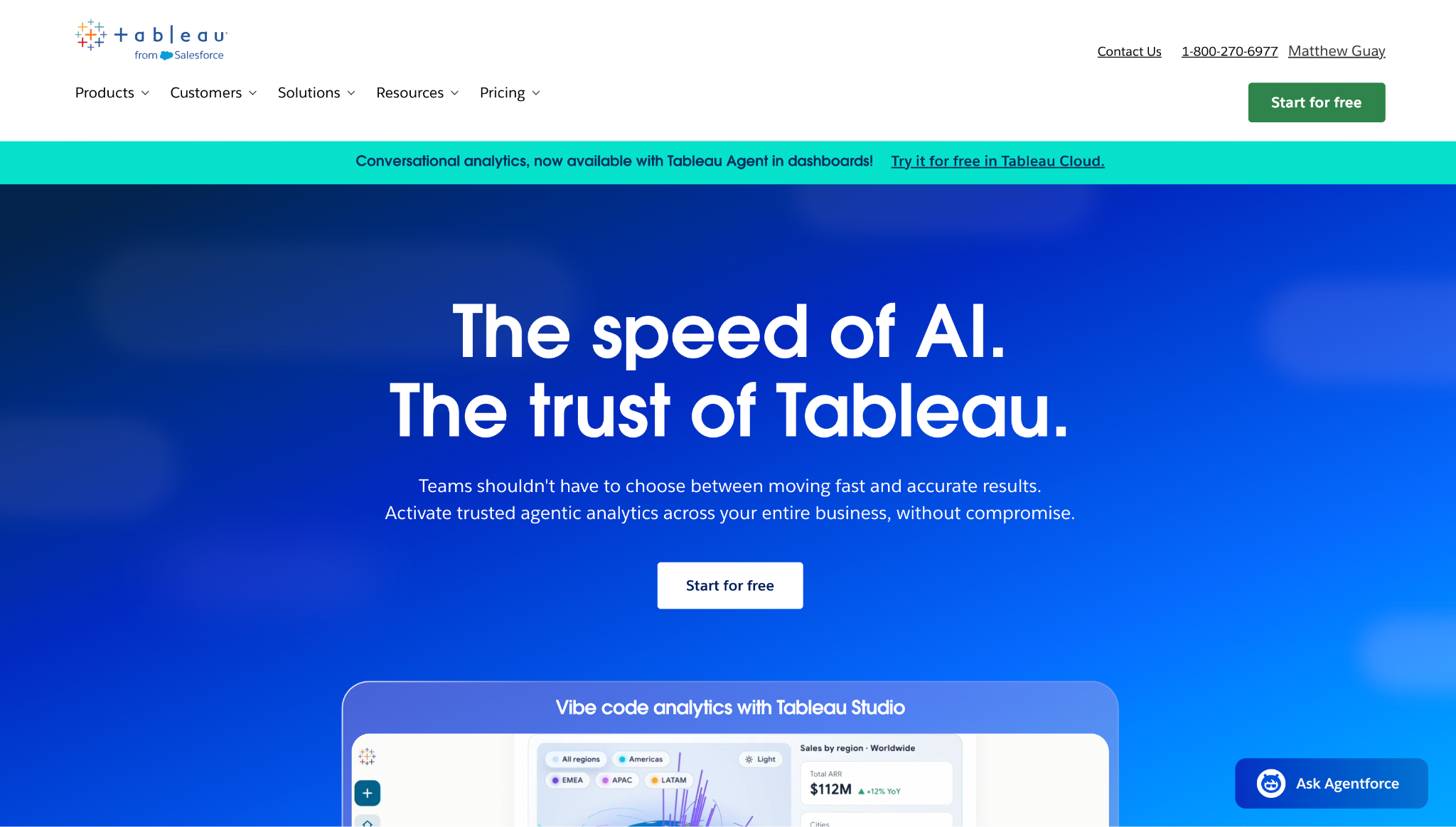
市場に登場した最も初期のデータ可視化プラットフォームのひとつであるTableauを使う際には、いくつかの選択肢があります。無料版をダウンロードして自分のコンピューターで動かすこともできますし、会社のサーバーで運用することも、サブスクリプションでオンライン利用することもできます。Tableauは20年以上にわたってデータ分析の定番であり続けており、最新バージョンにはインタラクティブなグラフをバイブコーディングしたり、データから質問に答えたり、Slackでチームと共有できるグラフやチャートを作成したりするAIが搭載されています。
Tableauは、OracleやMongoDBのデータベースから、Snowflake、BigQuery、Databricks、Alibaba Data Lakeまで、55を超えるデータソースに接続できます。あるいは、Dropbox、OneDrive、Boxから個別のファイルを取り込むこともできます。Microsoft Power BIに似たツールを使って、データを中心にグラフを作成したり、フィルターを追加してインタラクティブな時系列を作り、閲覧者が見たい内容を表示できるようにグラフを更新できるようにしたり、テキストやその他の詳細を加えて完全なストーリーを伝えたりできます。
Tableauは最大規模のデータセット向けに作られています。Power BIはデータ行数が20億行で上限ですが、Tableauはデータレイクに頼ることなく、より大きなデータベースにスケールできます。制限はサーバーが処理できる範囲だけで、これにより大量のデータを分析・可視化する際にデータチームが手を伸ばすツールとなっています。また、詳細なグラフ作成ツールにより、データセットから得たインサイトを共有する際にデータ可視化のベストプラクティスを守りやすくなっています。
料金
データ分析と可視化は無料。Tableau Cloudは年払いでユーザー1人あたり月額75ドルから
Polymer
選ばれた理由: スプレッドシート、連携、データセットから、グラフと要点を含むダッシュボードを自動的に作成できること
主な強み
- データからインサイトを自動的に見つけ出します。
- AIによるリサーチに支えられ、あらゆるグラフや要点を自分の考えに合わせて編集できます。
- グラフやデータテーブルをチームに直接提示できます。
主な欠点: 単一の小さめのグラフや要点だけが欲しい場合、デフォルトのダッシュボード結果が情報過多になる可能性がある
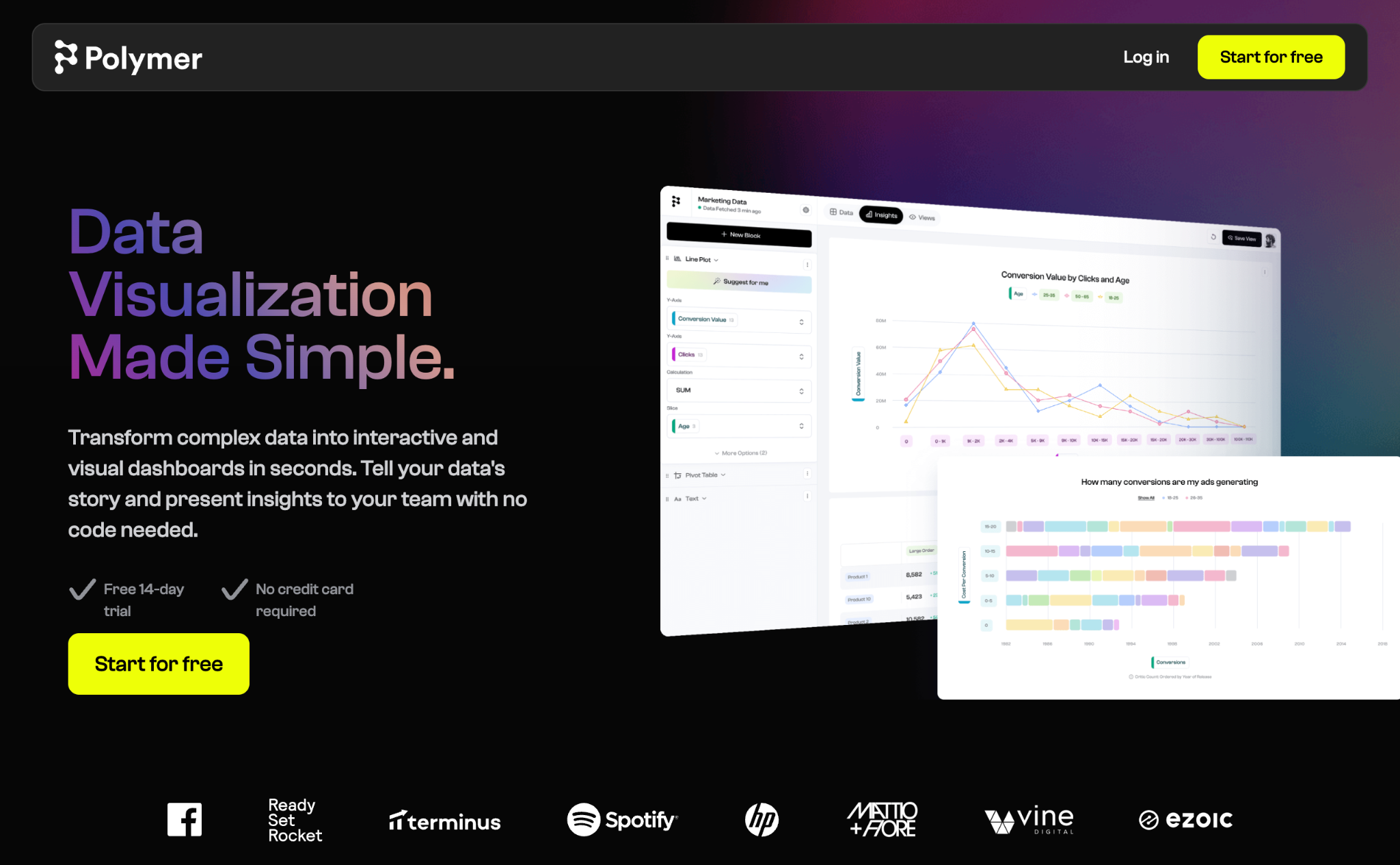
Polymerは、テストした中で私が最も驚いたツールです。データ可視化の作業をすべて自動でこなしてくれ、利用できる最高のAIチャートメーカーのひとつとなっています。
まずは、データが保存されているソフトウェアに接続することから始めます。デフォルトでは、Google スプレッドシート、Google アナリティクス、Google 広告、Facebook 広告への接続、ExcelやCSVファイルのアップロード、APIの追加が推奨されています。ただし、Shopify、Zendesk、Jira、Linear、Airtable、Google BigQuery、Dropboxにも対応しており、さらに増える予定とのことです。私はスプレッドシートのアップロードから始めましたが、グラフ、テーブル、データに関する質問とインサイトを含むダッシュボードがすぐに作成されました。
そこから掘り下げていきます。データをフィルタリングしたり、新しいチャートを追加したり、Polymerが作成したウィジェットを編集したりできます。あるいは、任意のチャートのExplain with AIボタンをクリックすれば、データの詳細な分析が得られます。(たとえば、私のサンプル売上データセットでは、Polymerは「電子機器は美容製品を大きく上回っている」と伝えてくれました。)そこから地域別の比較売上を表示するようフィルタリングすることもできます。AIの詳細を出発点として説明文を編集し、チームに提示する前に仕上げられます。
Polymerは、データをグラフと要点に変える最速の方法のひとつです。手間をかけることなく、データ可視化の主なメリットを得られます。
料金
Polymer Data Visualizationは14日間の無料トライアル。すべてのデータコネクタ(データコネクタごとに1アカウント)とチャット会話あたり10回の応答を含むStarterプランは月額50ドルから
最適なAIデータ可視化ツールの選び方
データ可視化ツールを選ぶ際には、普段扱うデータ量、好みの操作方法、予算など、さまざまな要素を考慮しましょう。
大規模なデータセットを扱う企業や会社にとっては、Microsoft Power BIやTableauが、インサイトを明らかにし、チャートやデータを含む詳細なレポートを作成するうえで非常に役立つでしょう。しかし、スプレッドシートから幅広いチャートやビジュアライゼーションを素早く作成できるツールが欲しい場合は、Polymerがデータ可視化のベストプラクティスに沿ってそれを実現してくれます。より小規模なデータセットには、ChatGPTのデータ可視化ツールが使えますし、より大きなデータベースにはJulius AIが最適です。
データ可視化とは何かを学び始めたばかりのチームには、Jotformのオールインワンのツール群が、AIでデータを簡単に可視化できるようにしてくれます。Jotformのフォームやアンケートでデータを収集し、jotformテーブルで整理し、JotformのAIデータアシスタントとそれについてチャットし、そしてJotformのAIチャートジェネレーターで作成したり、AIが生成するプレゼンテーションにはjotformレポートビルダーを使ったりできます。Jotformのツールを使うことは、各ステップでAIの助けを得ながら、データを収集してチームに提示するシンプルな方法です。
AIデータ可視化ツールに関するよくある質問
AIを活用したデータ可視化に最適なツールは、あなたのニーズによって異なります。
AIデータ可視化ツールの中には、既存のプラットフォームに組み込まれているものもあります。Microsoft Power BIやTableauのAIは、組み込みツールと連携してグラフを作成し、データを掘り下げます。Julius AIはチャット中心のAIデータ可視化ツールを提供し、Polymerはダッシュボードやグラフを自動生成します。ChatGPTをはじめとする一部の多目的ツールもAI可視化に優れており、Jotformの幅広いツールは、フォームやアンケートで情報を収集し、それをAIで可視化できます。
はい。専用のAIデータ可視化ツールであるJulius AIや、汎用ツールのChatGPTやClaudeなど、多くの生成AIツールがデータからチャートやグラフを作成できます。スプレッドシートをアップロードするか、データの表をAIチャットに貼り付け、チャットボットにデータからインサイトを見つけてチャートやグラフに組み立てるよう依頼します。追加の質問をして結果を絞り込んだり、ビジュアライゼーションのテーマを変更したりできます。
Midjourneyのような画像生成AIモデルもグラフを作成できる場合がありますが、これらはデータ分析ではなく写真やイラストの作成を目的に設計されているため、作成されるグラフが正確である可能性は低いです。
ChatGPTは、チャットで共有したデータ、スプレッドシートからアップロードしたデータ、アプリ連携から取り込んだデータから、効果的にデータビジュアライゼーションを作成できます。データに関するインサイトを尋ねたり、データを絞り込んだり、データを可視化するためのグラフやチャートを作成したりできます。ChatGPTから画像をダウンロードして、自由に使うことができます。
ChatGPTは小規模なデータセットに限られ、無料プランでは応答や画像作成に上限がありますが、無料で素早くAIデータビジュアライゼーションを作成するための効果的なツールです。
AIデータ可視化ツールは、実装の仕方によっては正確になり得ます。最高のAIデータ可視化ツールは、JotformのAIチャートジェネレーターやMicrosoft Power BIのプラットフォームにあるような、カスタム構築されたグラフ作成ツールを使い、データから直接チャートを作成します。ChatGPTなど他のツールは、データをグラフ化するためのコードを書きます。これらのアプローチにより、データビジュアライゼーションの正確性が保たれます。
それでも、グラフや要点にAIのハルシネーションがないか再確認するべきです。また、1回のチャット会話での質問は数問に留めるべきです。より長く詳細なセッションでは、正確性が低下することがあります。
Jotformには、フォーム回答に関するデータをグラフ化する自動化されたフォーム分析から、スタンドアロンのAIデータ可視化ツールであるJotform AIチャートジェネレーターやJotform AIデータアシスタントまで、データを可視化できるツールが数多くあります。これらは、Jotformで収集したデータやスプレッドシートからアップロードしたデータをグラフ化でき、AIデータアシスタントはAIチャット会話から直接、データに関する質問に答えたり、要点を作成したり、データビジュアライゼーションを絞り込んだりできます。
この記事は、スプレッドシート、フォーム送信、アンケート結果、顧客からのフィードバック、業務記録を、スプレッドシートやBIツールに何時間も費やすことなく、わかりやすいチャート、ダッシュボード、ビジュアルレポート、データ要約へと変える必要がある、中小企業の経営者、マーケター、オペレーションチーム、アンケート・リサーチチーム、アナリスト、教育者、非営利団体、マネージャーを対象としています。













コメントの送信: