
Canvas LMSが教師にとって最高のソフトウェアツールの一つである理由があります。このツールは、学校や高等教育機関に対し、コース作成、採点、コミュニケーション、レポート作成を1つのプラットフォームで提供します。また、このプラットフォームにはAIを活用したツールが増え続けており、ワークフローを加速し、時間の節約に役立っています。
本記事では、最も重要なCanvas LMSの機能を、利用者ごとに分かりやすく解説します。Canvasの導入を検討しているチームのために、このガイドでは各プランに含まれる内容も取り上げているので、Canvas LMSがニーズに合うかどうかを確認できます。
まずは、主な機能をまとめた表をご覧ください。
| Feature category | What it includes |
|---|---|
|
コース作成 |
前提条件や要件を設定できるモジュール、コーステンプレート、そしてセクション間でコンテンツを標準化するためのBlueprintコース |
|
課題と評価 |
複数の問題形式、ファイルアップロード、ルーブリックに対応した課題・クイズ・アンケート、さらにクイズ作成と受講体験を刷新するNew Quizzes |
|
採点とフィードバック |
注釈や音声・動画フィードバックを使って並べて採点できるSpeedGrader、さらに公開ポリシーや遅延・未提出のルールを設定できるGradebook |
|
コミュニケーションツール |
お知らせ、Inboxによるメッセージ機能、@メンション付きのスレッド型ディスカッション、そしてライブ動画セッション用のConferences |
|
学生間のコラボレーション |
非公開のディスカッションボードとファイルストレージを備えたGroups、そして共有ドキュメントをリアルタイムで共同編集できるCollaborations |
|
モバイル学習 |
スマートフォンやタブレットから課題の提出、採点、進捗の確認ができるCanvas Student、Teacher、Parentの各アプリ |
|
分析とレポート |
成績や週ごとのアクティビティを追跡できるCourse Analytics、さらに未提出・遅延・免除された課題についての独立したレポート |
|
アクセシビリティツール |
公開されたアクセシビリティ基準、およびコンテンツエディタに組み込まれたAccessibility Checker |
|
連携とAPI |
LTIツール、完全なREST API、学生情報システム(SIS)との連携、そしてJotformのようなサードパーティ連携を含むCanvas App Center |
|
AIを活用したツール |
Coreプランではアクセシビリティの改善、クイズ作成、ディスカッションの要約、翻訳にわたるIgniteAI機能を提供し、PlusおよびNextではさらに高度なツールを利用可能 |
教育と学習に役立つCanvas LMSの主要機能6選
このセクションでは、教育現場のユーザーが日々活用している主要なCanvasのコース機能を取り上げます。
1. コース作成とコンテンツ管理
Canvas LMSは、コースをモジュール単位で整理します。これには、学生に取り組んでほしい順序でページ、ファイル、課題、クイズ、ディスカッションをまとめたユニットが含まれます。
モジュール内では、コースの講師が要件を使って、学生がコースをどのように修了するかを管理できます。たとえば「このページを閲覧する必要がある」や「このクイズで少なくとも80パーセントの得点が必要」といった具合です。こうした前提条件により、前のモジュールが完了するまで後のモジュールはロックされます。
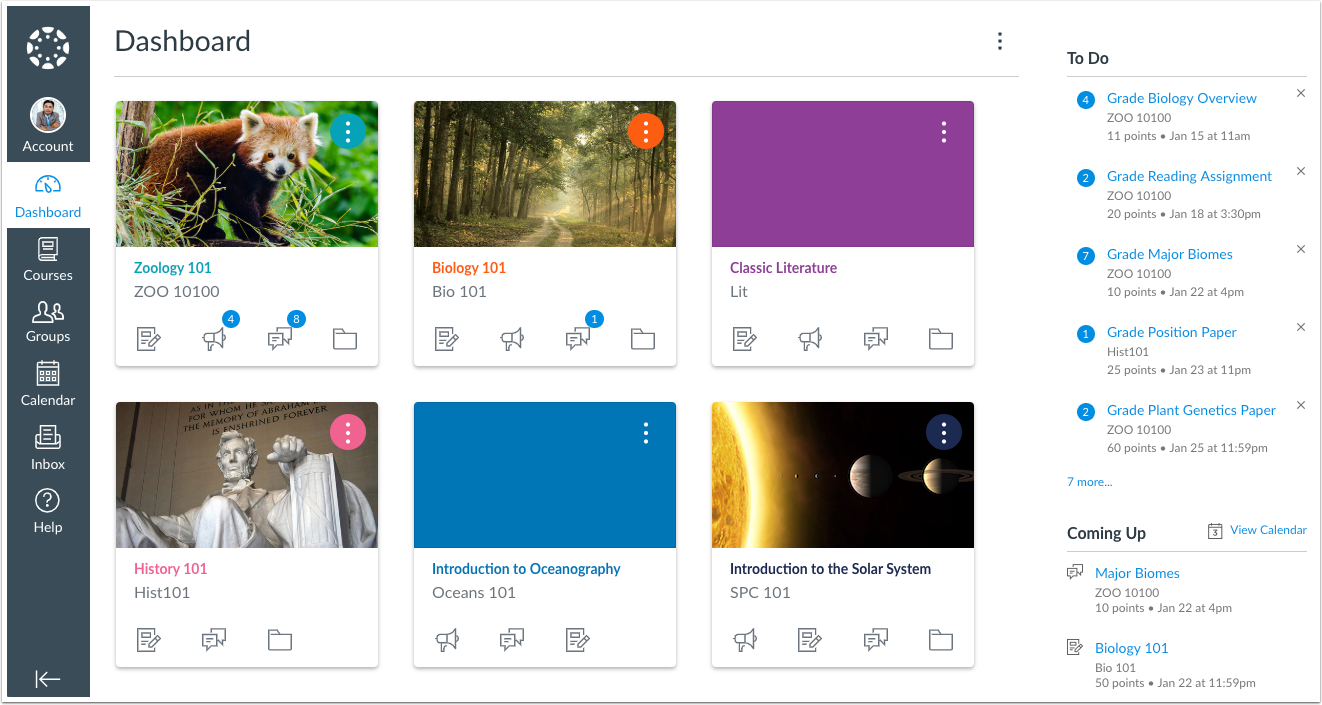
管理者は、公開済みおよび未公開のコースを確認できるダッシュボードを利用でき、次のような画面になっています。
Blueprintコースは、コースコンテンツの整理に役立つ優れたCanvas LMSの機能です。コースのマスターバージョンを作成し、特定のコンテンツや設定をマスターにロックできます。
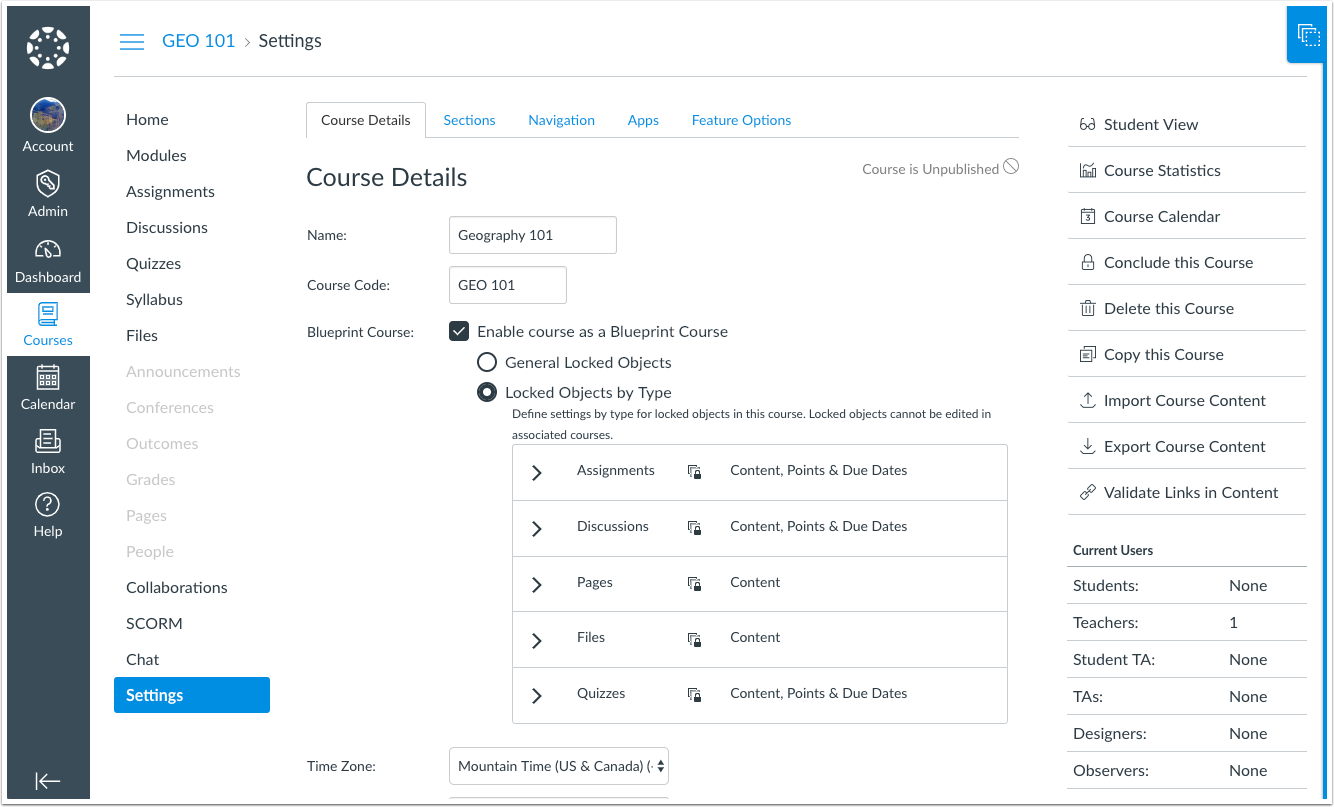
活用例:複数のコースにまたがる1つのポリシーリンクを変更する必要がある場合、Blueprint内で一度変更するだけで、関連するすべてのコースが自動的に更新されます。個々のコースからはリンクを編集できないため、一貫性が保たれます。
2. 課題、クイズ、評価
Canvas LMSは、主に3種類の評価タイプに対応しています。
- 課題:ファイルのアップロード、テキスト入力、メディア録画、または外部ツールでの提出を受け付けられます。教師は、点数スケール、パーセンテージ、合否マーカー、カスタムルーブリックなど、さまざまな方法で採点できます。
- クイズ:多肢選択、正誤、短答、記述、組み合わせなど、さまざまな問題形式に対応しており、制限時間の設定、ランダム化、1回限りの受験制限などが可能です。
- アンケート:クイズと同じ問題作成ツールを使用しますが、匿名で実施できるため、採点対象の課題とは別にコースのフィードバックを集めるのに役立ちます。
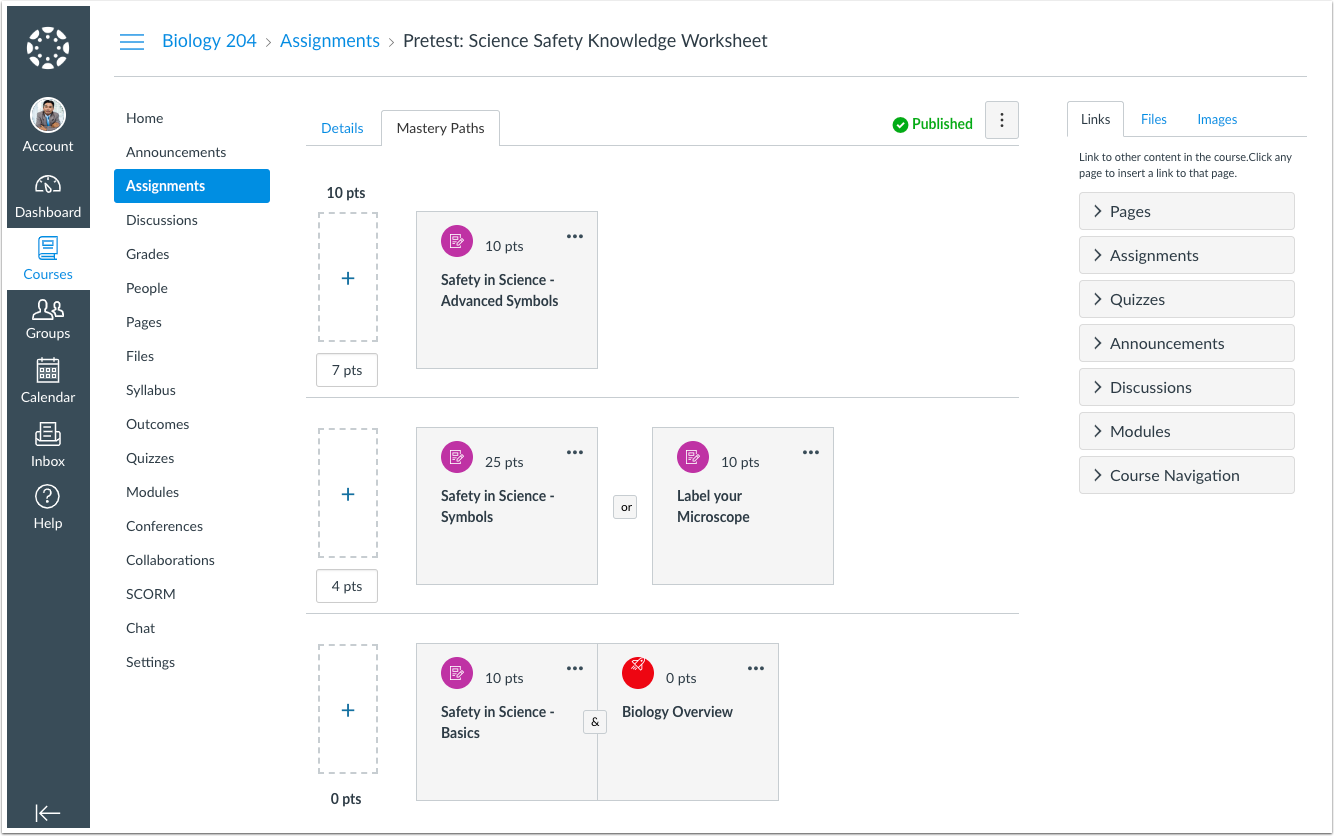
評価の作成には、Canvasのコンテンツエディタを使用します。教師はメディアをアップロードしたり、問題内で直接音声や動画を録画したり、YouTubeなどのサードパーティのリンクを追加したり、数式エディタを使用したりでき、これらすべてをクイズ作成画面から離れることなく行えます。
活用例:重要度の低い確認には、クイズを練習用クイズとしてマークし、成績表から完全に除外できます。これにより、採点対象外の課題が成績計算を煩雑にするのを防げます。
💡 Did you know?
Canvasアカウントに登録されていない人(入学希望者、保護者、地域の関係者など)からフィードバックや情報を集める必要がある場合は、Jotformの教育用フォームをリンクとして共有したり、公開ページに埋め込んだりできるので、Canvas LMSにログインしなくても誰でも入力できます。
3. SpeedGraderとGradebook
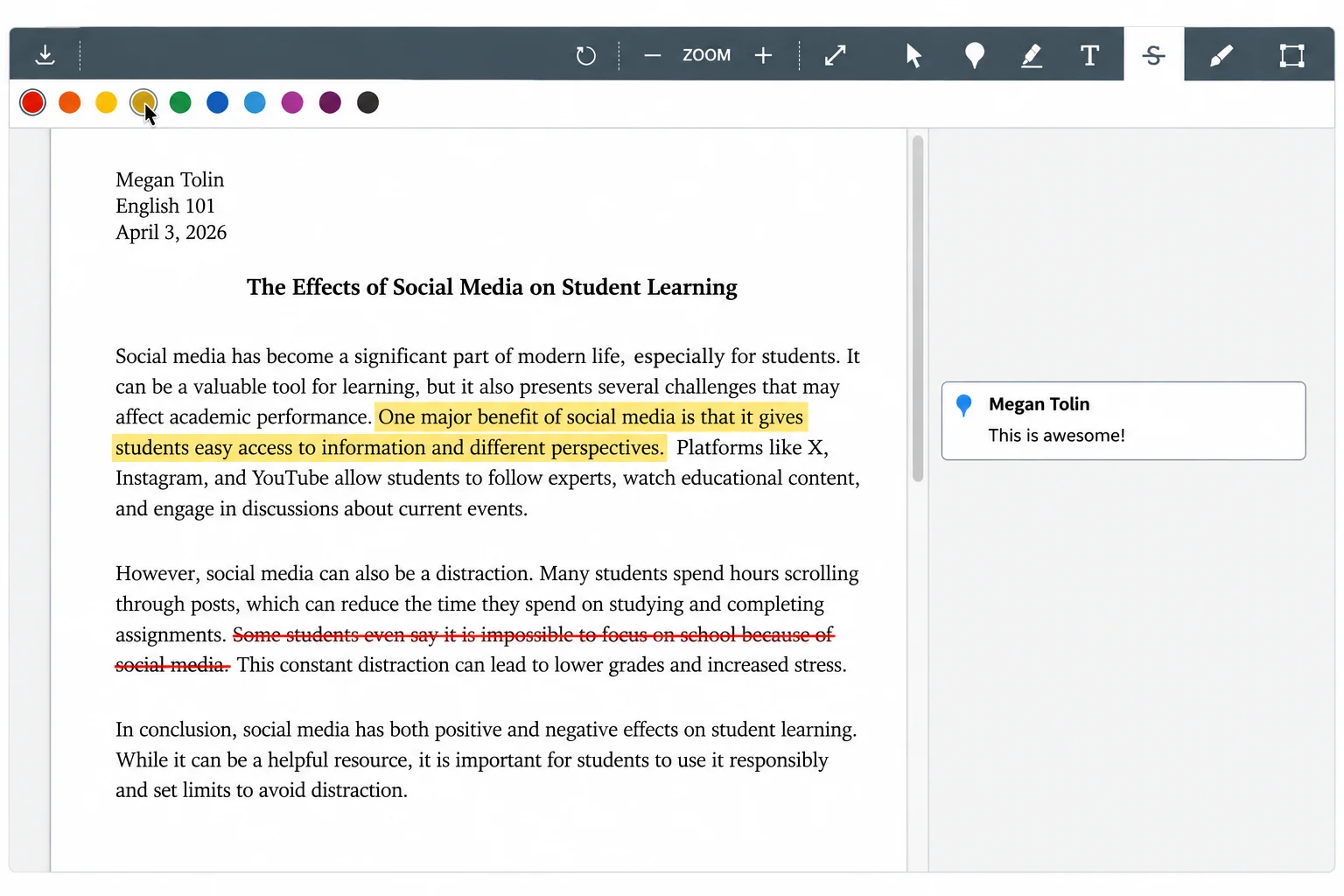
Canvas SpeedGraderは、学生の提出物と採点ツールを並べて表示するため、講師はタブを切り替えたり、ファイルをダウンロードや印刷して確認したりする必要がありません。PDF、Wordドキュメント、スライド資料への直接の注釈に対応しています。
教師は次のことができます。
- セクションをハイライトする。
- コメントを追加する。
- 取り消し線を使って修正を提案する。
エディタは次のような画面になっています。
アクセシビリティのニーズを持つ学生のために、SpeedGraderにはスクリーンリーダーのサポートや、動画フィードバックへの自動生成されたキャプションも含まれています。
Gradebookは、採点の管理面を担います。講師は、入力した瞬間に成績を公開するように設定することも、手動で公開することもできるため、講師の準備が整うまで何も公開されません。色分けされた表示により、誰が提出済みで、誰が採点済みで、誰の課題が未提出かが一目でわかり、「message students who」ツールを使えば、フィルタリングされたグループ(たとえば未提出の課題がある全員)にGradebookから直接メールを送れます。
成績をSISに同期している教育機関の場合、Canvas LMSは最終成績を自動的にSISに送信できます。ただし、その同期では空欄のセルは通常ゼロとして扱われるため、講師はすべての提出物をまず採点するか免除する必要があります。
活用例:教師はSpeedGraderを使って、紙の上で行うのと同じように提出物に書き込みを行えます。また、文法上の誤りに黄色のハイライトを使うなど、誤りを色分けすることもできます。さらに、よく使うフィードバックを再利用できるコメントライブラリもあり、より個別感を出すための音声や動画のフィードバックも含まれています。
4. コミュニケーションとコラボレーションのツール
Canvas LMSは、講師にいくつかのコミュニケーション手段を提供します。
- お知らせ:教師はクラス全体に一方向の更新情報を投稿できます。
- Inbox:これは、個人のメールアドレスを公開することなく、1対1または少人数グループでの会話を処理する内部メッセージングツールです。
- ディスカッション:これはスレッド形式の非同期の会話を可能にし、インターフェースでは特定の学生をタグ付けする@メンション、読みながら返信できる分割画面表示、未読の返信のフィルターなどが利用できます。
学生と講師は、テキスト、動画、音声、画像による返信も投稿でき、翻訳ツールは多言語クラス向けにInboxのメッセージやディスカッションの投稿を自動翻訳できます(教育機関が有効にしている場合)。
ライブセッションには、Conferences(BigBlueButton、Adobe、または教育機関が使用する任意のビデオソフトウェアによって提供)があり、教師はCanvas LMSを離れることなく、講義、オフィスアワー、グループミーティングを実施できます。教師はコース内でカンファレンスを作成し、入室できる人数、制限時間などを設定できます。
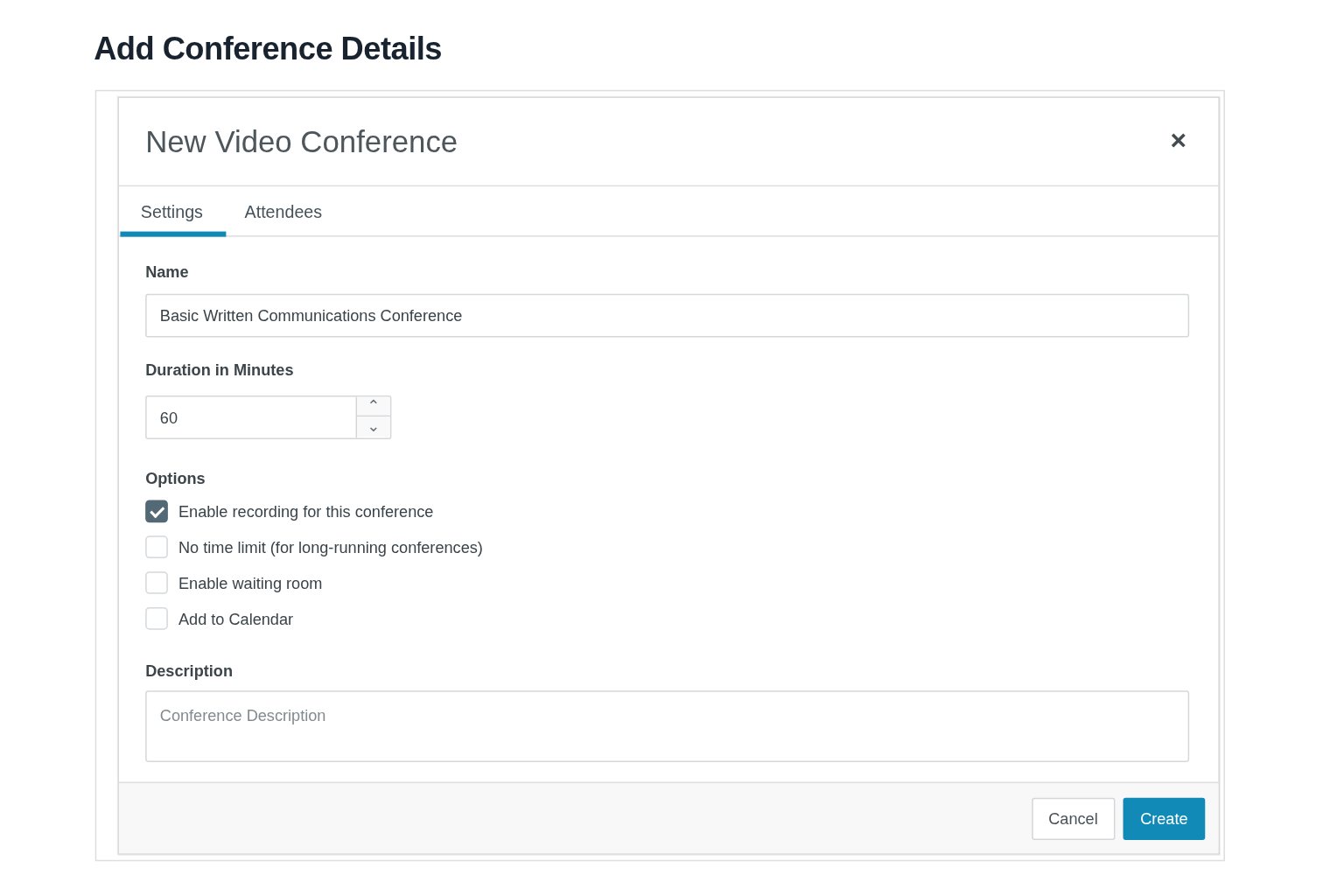
共同作業には、Groupsが一群の学生に専用のディスカッションボードとファイルストレージを備えた非公開のワークスペースを提供します。Collaborationsを使えば、学生はコースから直接、共有のGoogleドキュメントやMicrosoft Officeファイルを共同編集でき、変更は作業している全員にリアルタイムで反映されます。
活用例:ある中学校の教師がグループ研究プロジェクトを実施しており、各チームが計画を立ててレポートを共同執筆できる非公開のスペースを持たせたいと考えています。また、この教師は、保護者に直接メールを送らずに、苦戦しているチームの様子を確認する方法も求めています。
5. 学生のモバイルアクセス
Canvasモバイルアプリ(Canvas Studentアプリとも呼ばれます)は、学生にCanvas LMSへのアクセスを提供します。学生は、ブラウザで見るのと同じナビゲーションで、スマートフォンやタブレットから自分のコースやグループにアクセスできます。
次のような画面になっています。
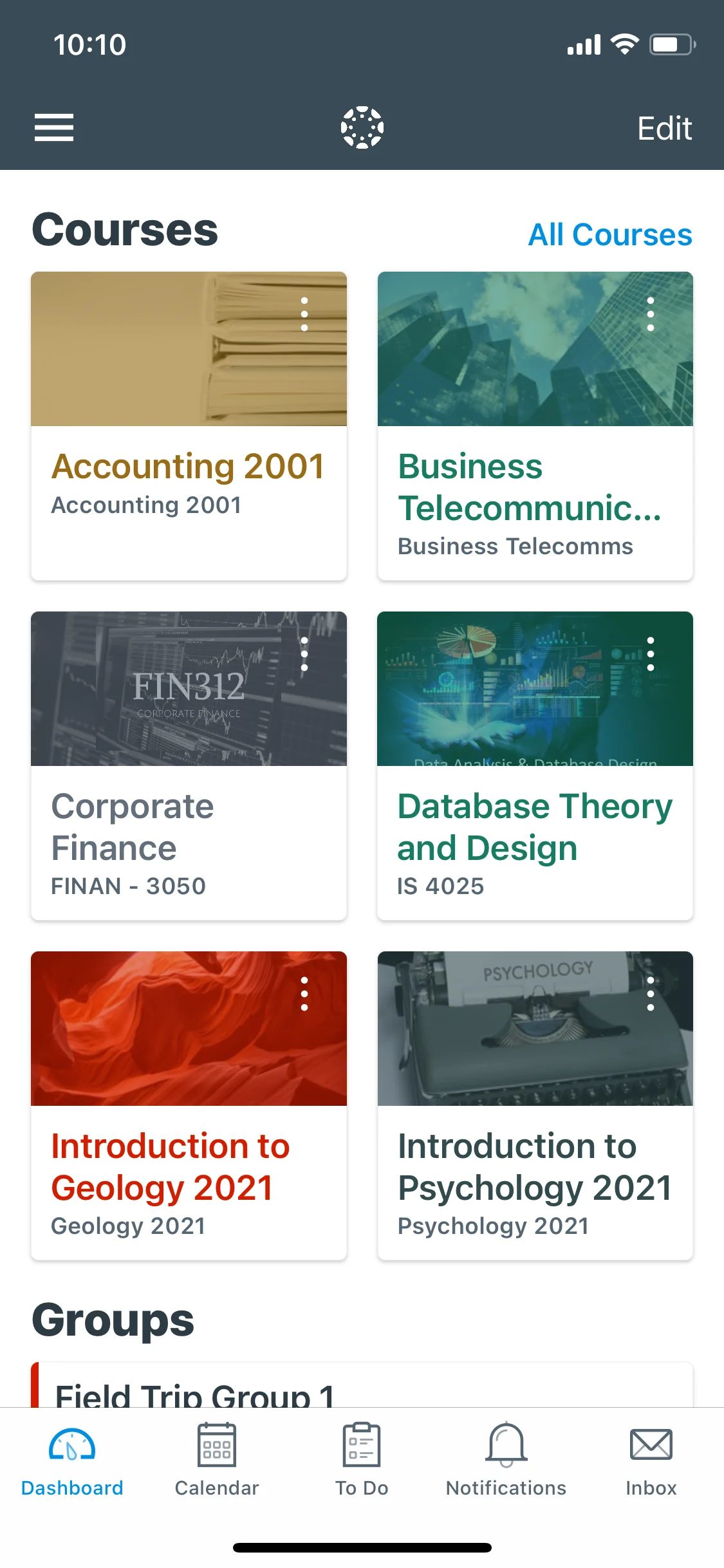
アプリから、学生は次のことができます。
- 課題を閲覧して提出する。
- ディスカッションに参加する。
- クイズを受ける。
- 成績を確認する。
- コースのカレンダーを閲覧する。
- To-Doリスト、通知、Inboxを管理する。
Canvas LMSのすべてのデスクトップ機能がモバイルアプリで完全にサポートされているわけではありません。たとえば、共同作業ドキュメントの作成など複雑な作業を行う学生は、特定のタスクには依然としてブラウザが必要になる場合があります。
アプリはiOSとAndroidの両方で利用でき、教育機関に紐づいたCanvas LMSアカウントが必要です。
Canvas LMSは、他の役割向けの個別のアプリも提供しています。
- Canvas Teacherアプリ:これは、外出先の教師にCanvas LMSを開きます。テクノロジーツールで時間を節約する教師は、教室の外でも連絡を取り合えるようにしたり、帰宅途中に答案を採点したりできます。
- Canvas Parentアプリ:このアプリでは、保護者(オブザーバーとして設定された人)が学生の成績や課題を確認できます。
活用例:自宅に安定したインターネット接続がない高校生が、今夜の宿題を確認し、締め切り前に完成したワークシートの写真を提出する必要があります。スマートフォンのCanvas Studentアプリを使えば、課題の詳細を表示し、写真を撮って、翌朝のコンピュータ室の利用を待つことなくアプリから提出できます。
6. 分析とレポート
Canvas LMSの分析機能は、最終成績だけでなく、学生がどのように取り組んでいるかをコースレベルで把握できる視点を教師に提供します。
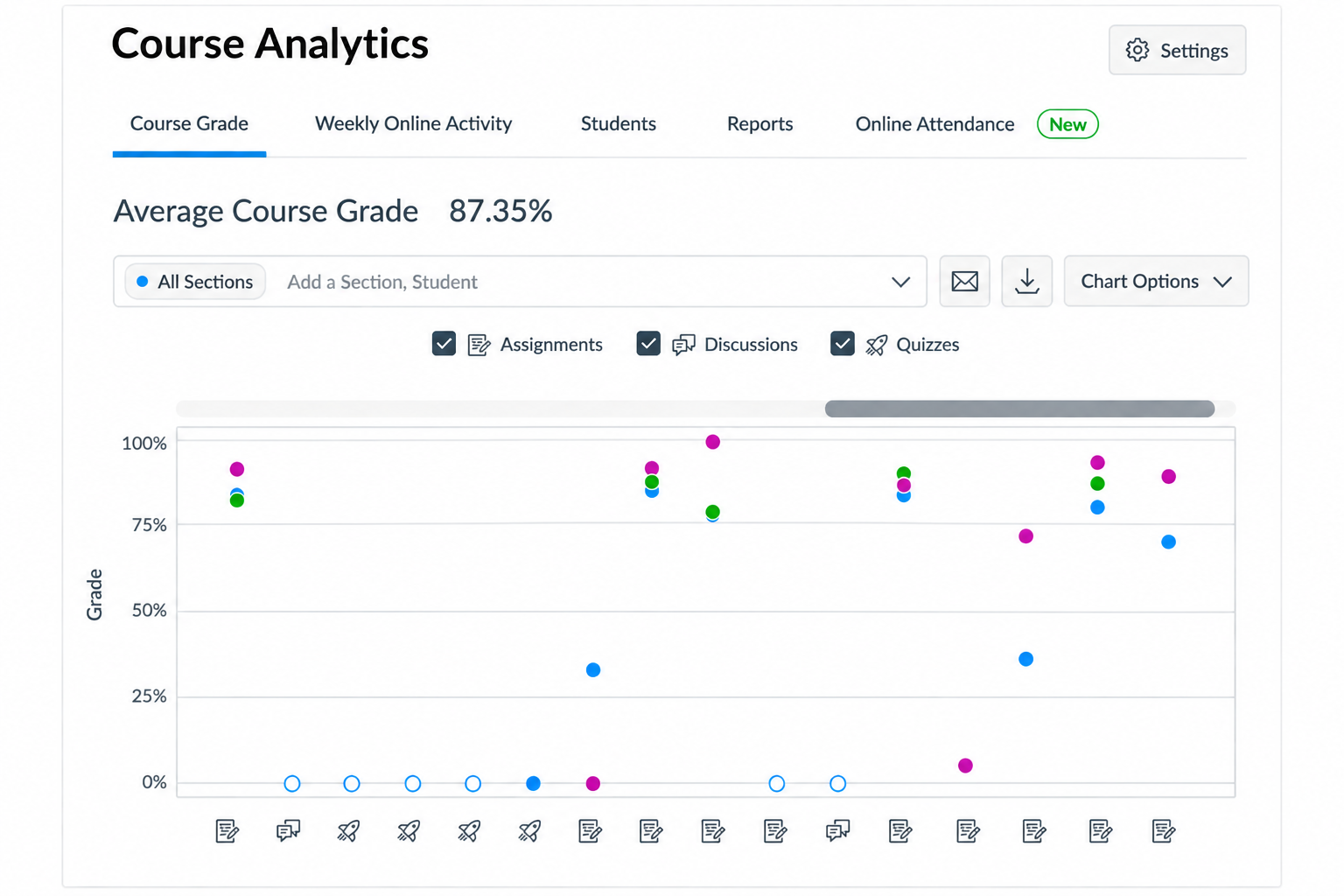
Course Analyticsは、主に3つの領域を追跡します。
- コースの成績:これは、クラス全体の平均と、個々の課題、ディスカッション、クイズがそれと比べてどうかを示します。
- 週ごとのオンライン活動:これにはページビューが含まれます。
- 参加アクション:例としては、ディスカッションへの投稿、課題の提出、カンファレンスへの参加、さらにコミュニケーションなどがあります。
こちらが、コースの平均成績を示すコース分析レポートです。
Canvas LMSは、未提出、提出遅れ、免除された課題などに関する独立したレポートや、学生の連絡先情報を含むクラス名簿も生成します。
活用例:教師は、特定の課題を提出していない全員など、自動的にフィルタリングされた学生グループに分析ビューから直接メッセージを送れます。これにより、教師は手動でメールを書いたり、グループ用のメールをまとめたりする手間を省けます。
管理者と教育機関向けのCanvas LMSの機能
個々のコースの枠を超えて、Canvasの学校管理ソフトウェアにより、管理者は大規模にプラットフォームを管理できます。複数の学部、キャンパス、または学区全体に最適です。
- アカウント階層とサブアカウント:教育機関は、Canvasを親アカウントとその下に入れ子になったサブアカウント(たとえば、大学、学校、学部ごとに1つ)という構造にできるため、権限や設定が階層に沿って下位へ継承されます。
- カスタムの役割と権限:管理者は、特定の権限セットを持つアカウントレベルの役割(たとえば、ITスタッフ、インストラクショナルデザイナー、学部長向け)を作成でき、特定の設定をロックしてサブアカウントによる上書きを防ぐこともできます。
- SISのインポートと同期:コース、履修登録、ユーザーのデータをSISから自動的に同期でき、手動入力なしでCanvasの名簿を最新の状態に保てます。
- 教育機関全体のレポート:Course Analyticsのデータは、Canvas Data 2(プラットフォームのData Access Platform)に送られ、教育機関は1コースずつ確認するのではなく、すべてのコースやアカウントを横断してレポートを取得できます。
- 大規模なBlueprintコース:単一のコースを標準化するのと同じBlueprintツールを教育機関全体で使用でき、管理者はコース、学部、プログラムのあらゆるセクションについて、共有コンテンツやポリシーをロックできます。
- アクセシビリティ基準:Canvasは公開されたアクセシビリティ基準と、コンテンツエディタに組み込まれたアクセシビリティチェッカーを備えており、教育機関がすべてのコースにわたってコンプライアンス要件を満たすのに役立ちます。
Canvas LMSの連携とワークフローの自動化
Canvasの機能群は、教育機関がそれを他の教育ワークフローと接続すると、さらに強力になります。
Canvas LMSの連携は、いくつかのチャネルを通じて機能します。
- LTI(Learning Tools Interoperability)標準:これらはサードパーティ製ツールをコースに直接接続します。
- フル機能のREST API:これにより、カスタム開発が可能になります。
- SIS連携:これらは履修登録と名簿のデータを同期します。
- Canvas App Center:教育機関や講師は、開発者の助けを借りずに、承認済みの外部ツールをここで閲覧して追加できます。
このプラットフォームの連携機能の一環として、ユーザーはJotformをCanvasと統合できます。こうした自動化を設定する前に、Jotform教育機関向けの一部であるJotformのテンプレートをいくつか手元に用意しておきましょう。
- 学生入学フォーム:これらは新入生の情報を収集し、Canvasアカウントの自動作成ワークフローに直接つなげられます。
- 学校登録フォーム:これらは、学期やプログラムの開始前に登録情報を収集するために作られています。
- コース登録フォーム:学生はコースやプログラムに申し込むことができ、これはCanvasのコース履修登録にきれいに対応します。
Canvas LMSは、Jotformと接続するとさらに強力になります。JotformとCanvas LMSの連携により、教育機関は学期開始時にスタッフの時間を奪う事務書類などの管理業務を自動化できます。


接続すると、フォームの送信によって次のことができます。
- 新しいCanvas LMS学生アカウントの作成:これはJotformの送信から直接行われるため、登録フォームが手動のデータ入力なしで有効なCanvasアカウントになります。
- 既存のCanvas LMSユーザーを選択したコースやコースセクションに登録: コースIDや学生のメールアドレスなどのフォームフィールドが、適切な履修登録と自動的に一致します。
セットアップは簡単です。必要なのは、教育機関のCanvasドメイン、クライアントID、そしてCanvasのデベロッパーキーから生成されたクライアントシークレットだけです。認証が済めば、学生のメールアドレスをCanvasのログインIDに一致させるのは数クリックで完了します。
JotformをCanvasと統合する具体的な手順については、「フォームをCanvas LMSと統合する方法」をお読みください。
Pro Tip
登録、入学、同意、フィードバックなどを含む教育用フォームについて、Jotformは教育機関向けに50パーセントの割引を提供しています。1学期分の自動化を構築する前に、ぜひチェックしてみる価値があります。
Canvas Core、Plus、Next:各プランに含まれる内容
Canvasは現在、その機能をCore、Plus、Nextの3つのプランに整理しています。Canvas LMSの料金はプランごとに段階設定されているわけではありません。見積もりを取得するには、営業に問い合わせてデモを設定してください。
詳細はウェブサイトに掲載されていますが、ここでは各プランに含まれる内容の概要を紹介します。
- Canvas Core:LMSの基盤として、コースの作成と配信、評価とフィードバック、基本的な分析、コミュニケーションツール、そしてアクセシビリティ改善、クイズ問題の作成、コース検索、ディスカッションの要約、翻訳を網羅するIgniteAIツールの基本セットが含まれます。
- Canvas Plus:Coreのすべての機能に加えて、Studioによるインタラクティブな動画、Impactによるアプリ内メッセージングとエンゲージメントツール、早期介入のための高度な分析、そしてルーブリック生成、SpeedGraderの採点支援、ディスカッションのインサイトに対応する拡張されたIgniteAIツールが含まれます。
- Canvas Next:Plusのすべての機能に加えて、最も高度なAIレイヤーが含まれます。管理者や講師向けにCanvasのAPIを横断してタスクを完了できるIgniteAI Agent、管理者向けの自然言語によるデータクエリ、そして学生向けのAI生成学習ツールです。
正確な提供内容は契約や教育機関によって異なる場合があるため、プランの詳細はInstructureに直接確認してください。
Canvas LMSはあなたの教育機関に適していますか?
適しているかどうかは、規模とニーズによって決まります。
次のような場合、Canvas LMSは非常に適しています
- 一元的な管理、サブアカウント、一貫したSIS同期を必要とする複数のコース、セクション、キャンパスをサポートしている場合。
- 講師と学生の両方が日々の充実したツールを必要としている場合。教師向けのCanvas LMSには成績表、SpeedGrader、コース構築ツールキットが含まれ、学生向けのCanvas LMSはモバイルアクセス、明確なコミュニケーションツール、そしてすべてのコースにわたる一貫した体験を提供します。
- Core、Plus、Nextのプランによってプラットフォームを切り替えることなく拡張できるため、教育機関が時間をかけてより高度な分析、AIツール、連携へと成長できる余地を求めている場合。
次のような場合、Canvas LMSは必要以上かもしれません
- 単一のコース、小規模な個別指導、または非公式なトレーニングプログラムを運営している場合。より軽量で目的に特化したツールの方が、導入が早く済みます。
- チームが教育機関全体のレポート、アカウント階層、SIS連携を必要としない場合。
- 予算が限られていて、主に基本的なコンテンツ配信と採点だけが必要な場合。
Canvasは、包括的で手厚くサポートされた学習管理システムとしての評判を確立していますが、「包括的」であることが常にチームの求めるものとは限りません。まだ選択肢を検討しているなら、決める前にCanvasを他のプラットフォームと比較する価値があります。Canvas LMSの代替ツールに関する記事では、競合ツールがどのように比較されるかを詳しく解説しています。
Canvas LMSの機能に関するよくある質問
主な機能には、モジュールを使ったコース作成、課題とクイズ、成績表、SpeedGrader、ディスカッションやInboxを含むコミュニケーションツール、モバイルアプリ、そして分析とレポートが含まれます。より広い教育テクノロジーの領域の一部として、Canvas LMSはLTI連携、API、そして上位プランでは組み込みのAIツールもサポートしています。
はい、Canvasの成績表では、講師が成績公開ポリシーを設定し、遅延提出や未提出のルールを適用し、最終成績をSISに同期できます。
SpeedGraderはこのプラットフォームの採点ツールで、学生の提出物と採点操作を並べて表示するため、講師は作業に注釈を付けたり、音声や動画でフィードバックを残したり、クラス全体の採点をより速く進めたりできます。
はい、Canvas LMS Studentアプリを使えば、学生はスマートフォンから課題を提出したり、成績を確認したり、講師にメッセージを送ったりできます。教師用と保護者用には別のアプリがあります。
はい、Canvas LMSはLTIツール、フル機能のREST API、SIS接続、そしてCanvas App Centerをサポートしており、Canvas LMS単体に頼るのではなく、つながりのあるテックスタックを構築する教育機関にとって、より柔軟な教育テクノロジーツールの1つとなっています。
はい、Canvas LMSにはIgniteAIを通じてAI機能が含まれています。アクセシビリティの改善、クイズ作成の支援、ディスカッションの要約はCoreプランに含まれており、AIエージェントや自然言語によるデータクエリを含むより高度なツールはNextプランに含まれています。
はい、JotformのCanvas連携は、新しいCanvas LMS学生アカウントを作成し、フォームの送信から直接ユーザーをコースやセクションに登録できるため、学期開始前の管理業務を自動化する入学管理ソフトウェアになります。
この記事は、LMSプラットフォームを導入、更新、または比較する前にCanvas LMSの機能を評価している高等教育の管理者、K-12のテクノロジーリーダー、インストラクショナルデザイナー、教員委員会、教師、そしてトレーニングチームを対象としています。













コメントの送信: