顧客や従業員からフィードバックを集めるためにフォームを日常的に利用しているなら、Microsoft Formsを耳にしたこと(または使ったこと)があるのではないでしょうか。これはMicrosoft 365のサブスクリプションに含まれているアプリで、自分でフォームを設計して共有できます。Microsoft Formsには始めやすいようにテンプレートが用意されていますし、ゼロから独自のフォームを作成することもできます。
しかし、フォームを別の言語に翻訳する必要が出てくる場合もあります。スペイン語を話す地元の顧客がいるかもしれませんし、ドイツに従業員がいるかもしれません。理由が何であれ、簡単な解決策があります。それは、Microsoft Formsを他の言語に翻訳する方法を学ぶことです。わずか数ステップで行えるプロセスです。
本ガイドでは、その始め方をご紹介します。さらに、より充実した翻訳機能を備えた代替手段であるJotformについても見ていきます。
Microsoft Formを別の言語に翻訳する方法
Microsoft Formsの翻訳機能は、Microsoft 365の職場または学校アカウントでアプリを使用している場合にのみ利用できます。Microsoft 365の個人アカウントでは機能しません。これを回避するため、Microsoftは、Microsoft 365の個人アカウントで作成したフォームを翻訳するにはインターネットブラウザを使用することを推奨しています。
Microsoft 365の職場または学校アカウントを使用している場合は、次の手順でフォームを翻訳してください。
1. 翻訳したいフォームを選択する
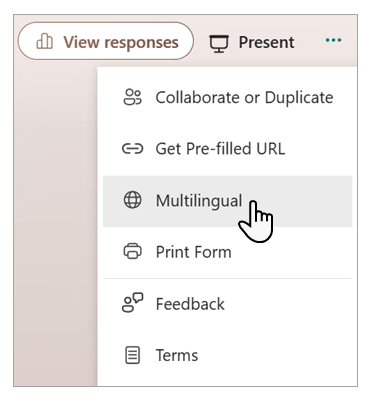
保存済みフォームからフォームを開きます。その他のフォーム設定の3点メニューをクリックし、多言語を選択します。
2. リストから言語を選択する
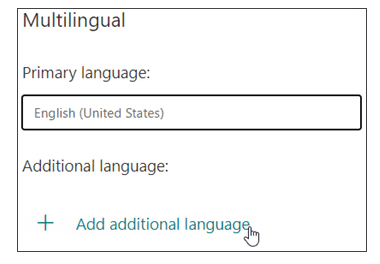
+ 言語を追加をクリックすると、言語を表示して追加できます。最大で10言語まで追加できます。
3. 編集作業を開始する
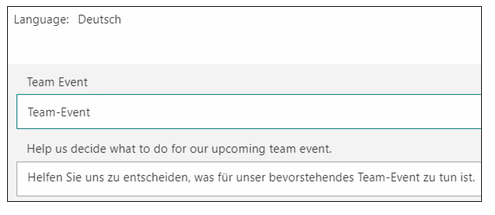
追加した言語の横にある言語を編集の鉛筆アイコンをクリックします。次にタイトルを選択して翻訳を開始します。タイトルの下にテキストボックスが表示されたら、それを選択して自動翻訳を開始します。フォーム上の各質問について、この手順を繰り返します。
自動翻訳はすべてのフォームフィールドで機能するとは限りません。翻訳されなかった言語フィールドについては、ブラウザの言語翻訳ツールを使用できます。
翻訳が完了したら、戻るをクリックして変更を保存します。
翻訳後について
フォームを翻訳すると、その言語を翻訳オプションとして選択していれば、送信先の相手は自分の主要言語でフォームを読むことができます。回答はあなたの主要言語で届きます。フォーム内の詳細オプションをクリックすると、異なる言語グループがどのように回答したかを確認できます。
Jotform:Microsoft Formsの代替手段
Microsoft Formsは、特に少人数のグループにフォームを配布する予定がある場合など、基本的なフォーム収集には十分に機能します。しかし、グローバルなオーディエンスを持つ(または構築したい)組織にとっては、Jotformが便利な代替手段となります。
Jotformは、イベント、営業、アンケート、連絡先の収集、登録などをサポートする20,000を超えるフォームテンプレートを提供しています。各フォームは完全にカスタマイズ可能で、ニーズに合わせて調整できます。また、Jotformは、WordPress、Shopify、Google Sheets、Constant Contactなど、150を超えるプラットフォームと連携します。
Jotformを使えば、フォームを130を超える言語に翻訳することが簡単にできます。1フォームあたり10言語までという上限を設けているMicrosoftとは異なり、作成するフォームに言語数の制限はありません。
Jotformのプラットフォームでは、無料プランで最大5つのフォームを利用できます。さらに、フォームの回答データを管理するjotformテーブルやjotform aiエージェントなど、その他の便利なJotform製品も利用できます。
Jotformでフォームを翻訳する方法
Jotformで多言語フォームを作成するのがどれほど簡単か、気になりませんか?次の手順で始めましょう。
1. フォームを開く
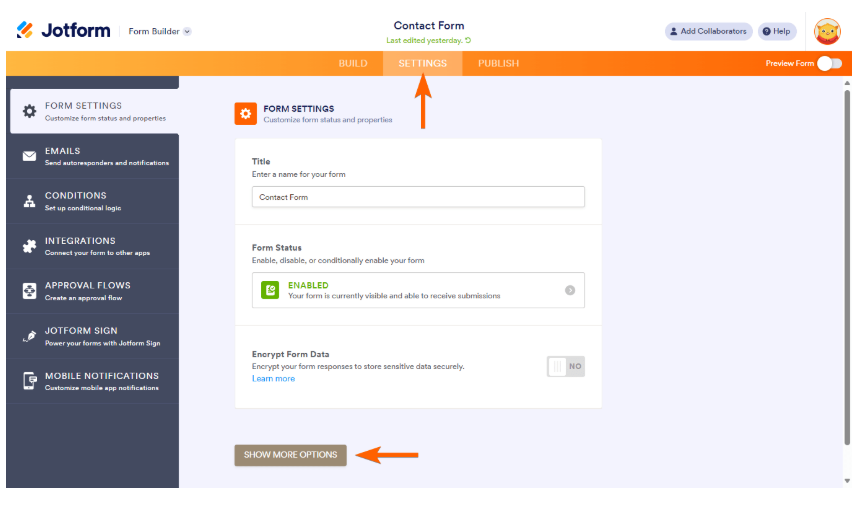
Jotformのワークスペースから翻訳したいフォームを選択します。設定をクリックし、次にその他のオプションを表示をクリックします。
2. 言語を選択する
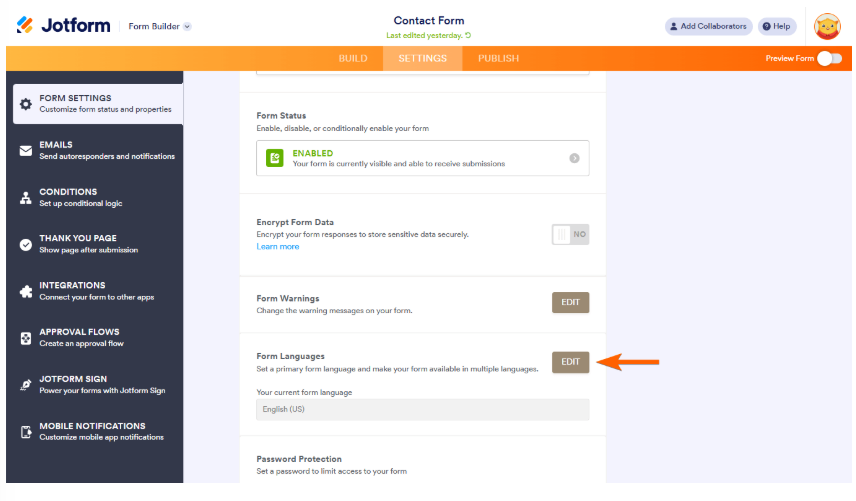
フォームの言語を見つけて、編集をクリックします。
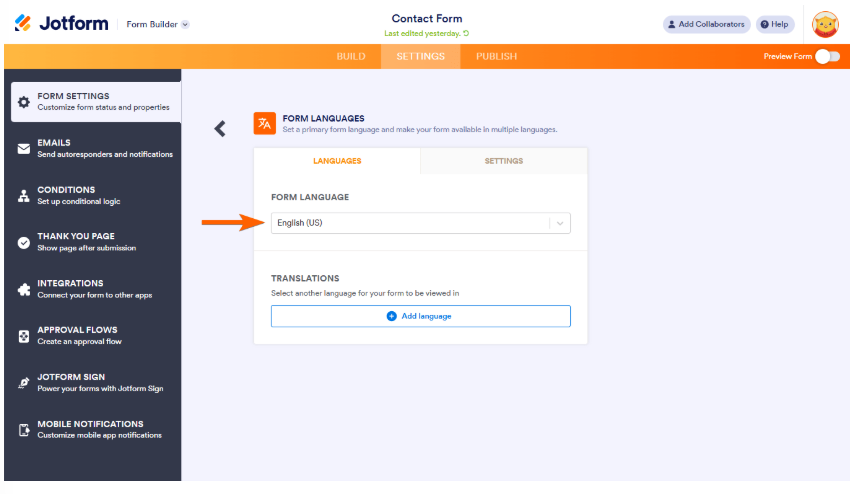
主要言語が希望の言語に設定されていることを確認します。
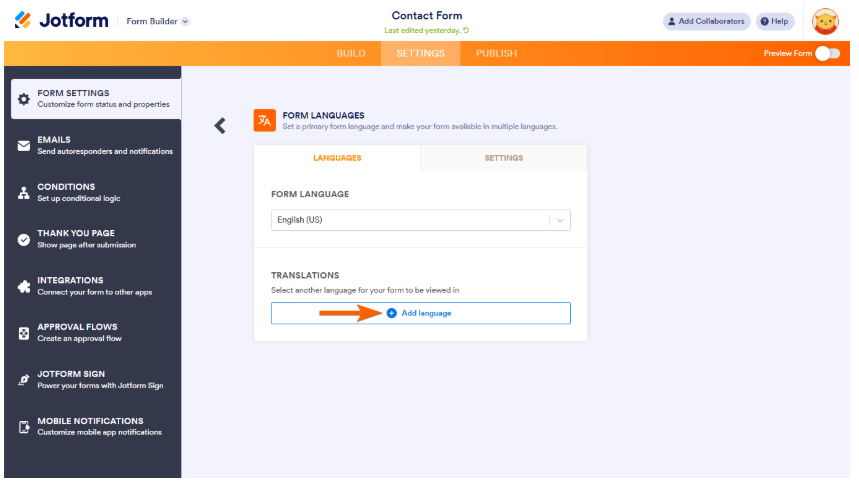
翻訳の下にある言語を追加をクリックして、フォームに新しい言語を追加します。
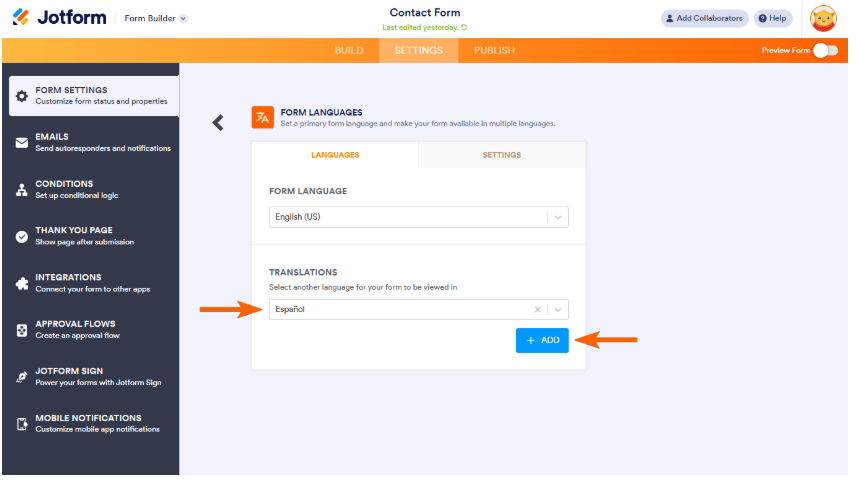
130を超える言語から選択できます。言語を選択したら、追加をクリックします。
3. 翻訳を入力する
Jotformは、各フォームフィールドの翻訳を自動的に入力します。ただし、一部のフィールドで自動翻訳が利用できない場合は、翻訳を手動で入力する必要があるかもしれません。Jotformは各変更を自動的に保存するため、手動で保存する心配はありません。
4. フォームをプレビューする
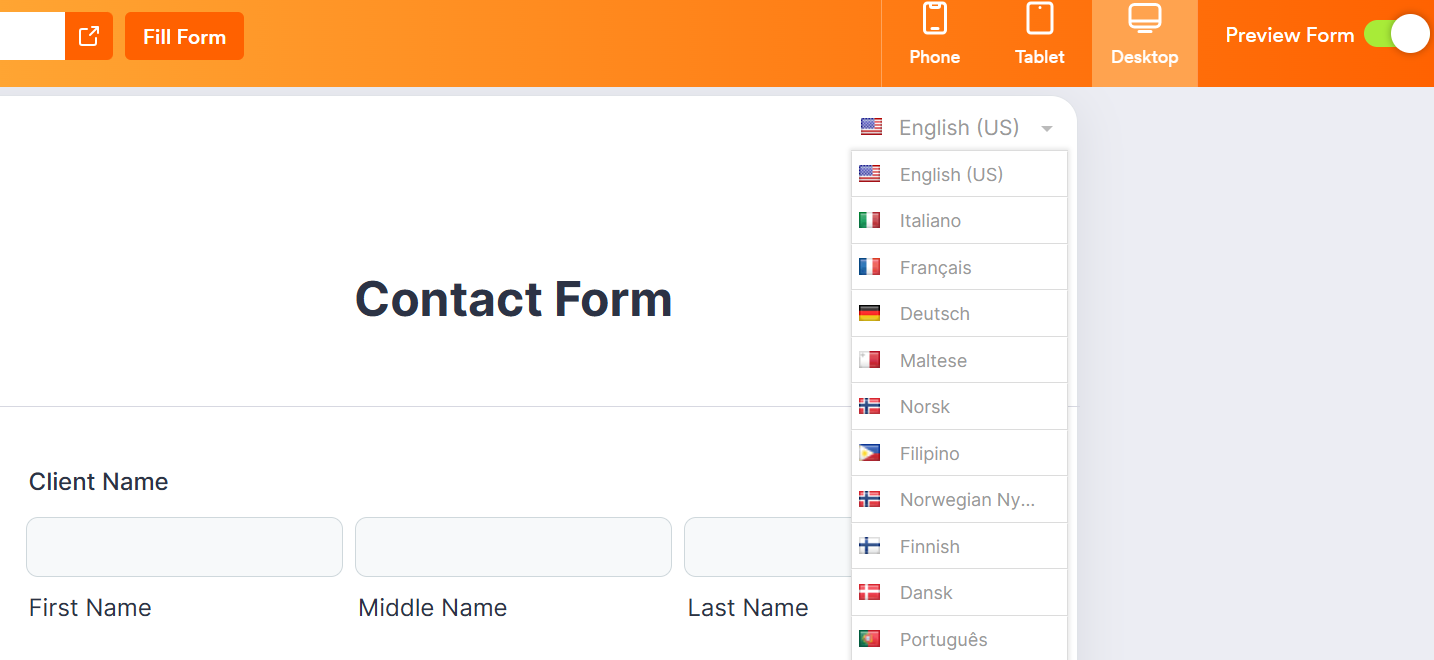
フォームをプレビューのトグルをクリックすると、完成したフォームを確認できます。言語のドロップダウンボックスを選択すると、さまざまな言語でフォームを表示できます。
Jotformを試して、フォームを簡単に翻訳しよう
Jotformは、フォーム作成およびデータ収集ツールの市場リーダーです。Jotformのフォームビルダーは、あらゆる規模の組織に適しています。数千種類の既製でカスタマイズ可能なフォームテンプレートに加え、Dropbox、Google Drive、HubSpotなど、すでにお使いのソフトウェアソリューションとの連携を提供しています。
Jotformの製品ラインナップにはjotformテーブルが含まれており、単一の共同作業用ワークスペースからデータを整理・管理できます。Jotformのフォームは、WordPress、Shopify、Wixなどのウェブサイトに簡単に組み込めます。Jotformのスタータープランは無料で、最大5つのカスタマイズ可能なフォームを利用できます。有料プランにアップグレードすると、Jotformのブランド表示が削除され、より多くのフォームにアクセスでき、ストレージ容量も増えます。Jotformがいかに使いやすいか、今日から試してみてください。
この記事は、フィードバックや社内リクエストにフォームを活用しており、すべてをゼロから作り直すことなく複数の言語に対応する必要があるチーム、特に海外に従業員がいる組織、多言語の顧客を抱える組織、または拠点が分散している組織を対象としています。













コメントの送信: