
重要なポイント
- Docusignで連絡先を編集または削除するには、封筒から一度離れ、プロフィール画像を選択し、マイ設定に移動して連絡先を開く必要があります。
- DocusignはHubSpotなどのCRMと連携できますが、HubSpotのDocusign CRM連携の説明によると、両者間でデータは同期されないため、一方で連絡先を更新しても、もう一方には反映されません。
- Jotformなら、組み込みの連携機能を通じてフォームデータをCRMに送信し、jotformテーブルで顧客情報を整理できるため、同じ内容を二度入力する必要がありません。
契約書を送信しようとしたところ、顧客のメールアドレスに誤字があることに気づきました。修正しようと、送信中のドキュメントにあるアドレス帳アイコンを選択しますが、リストでは追加する連絡先を選べるだけです。これは、Docusignが連絡先管理を封筒の外にある設定メニューマイ設定に置いているためで、メールアドレスを修正するには、送信中の作業から一度離れる必要があります。
毎週契約書を送る営業担当者、人事担当者、中小企業の経営者にとって、Docusignの連絡先を正確に保つことは非常に重要です。ここでは、Docusignのアドレス帳を編集する手順を順を追ってご紹介します。このプラットフォームを初めて使う方は、始める前にDocusignとは何かについて詳しく確認しておきましょう。
1. 設定を開く
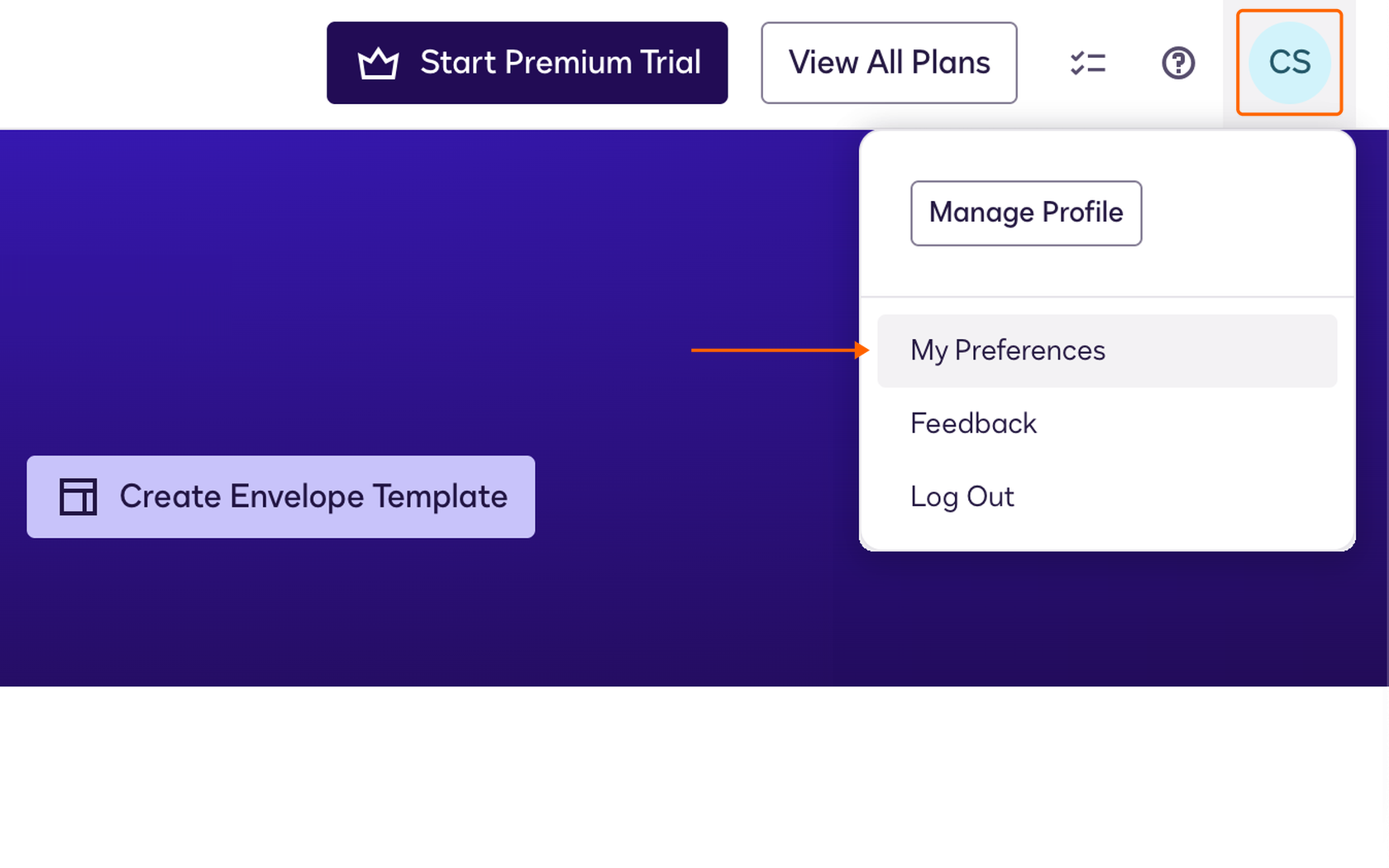
Docusignアカウントにログインし、右上にあるプロフィール画像またはイニシャルを選択し、メニューからマイ設定を選択します。マイ設定は、アドレス帳を含む個人設定をDocusignが保管している場所なので、送信準備中のドキュメントから離れる必要があります。ドキュメントの送信準備の途中である場合は、作業内容を失わないように、まず下書きとして保存しておきましょう。
2. 連絡先を選択する
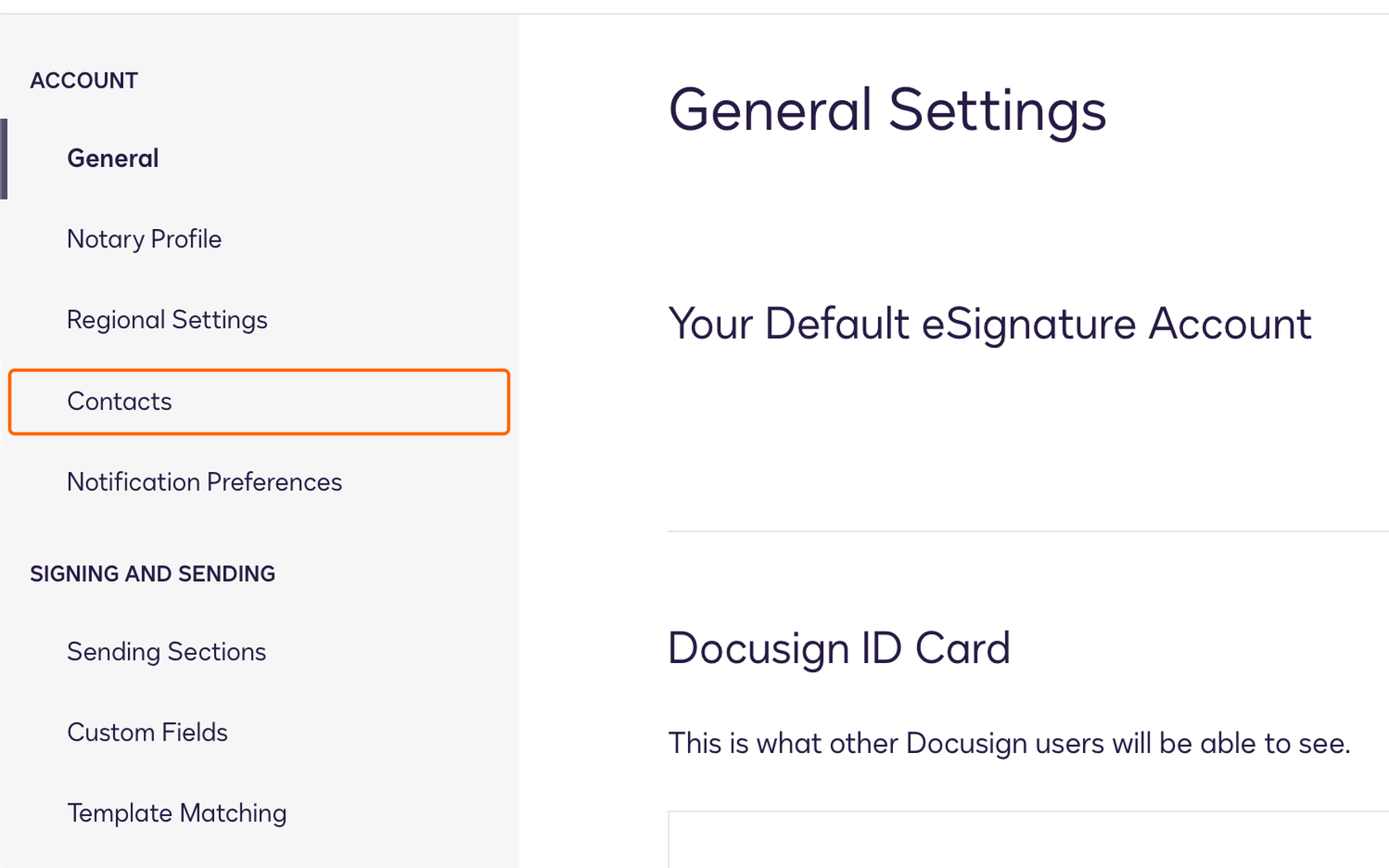
左パネルのアカウントの下にある連絡先を選択します。アドレス帳には、自分が追加した連絡先、アカウント全体で共有されている連絡先、署名グループが含まれます。Docusignの説明によると、どの連絡先が表示されるかは権限によって決まります。連絡先がまったく表示されない場合は、Docusignの管理者にアドレス帳の権限を付与してもらう必要があるかもしれません。
3. 連絡先を編集する
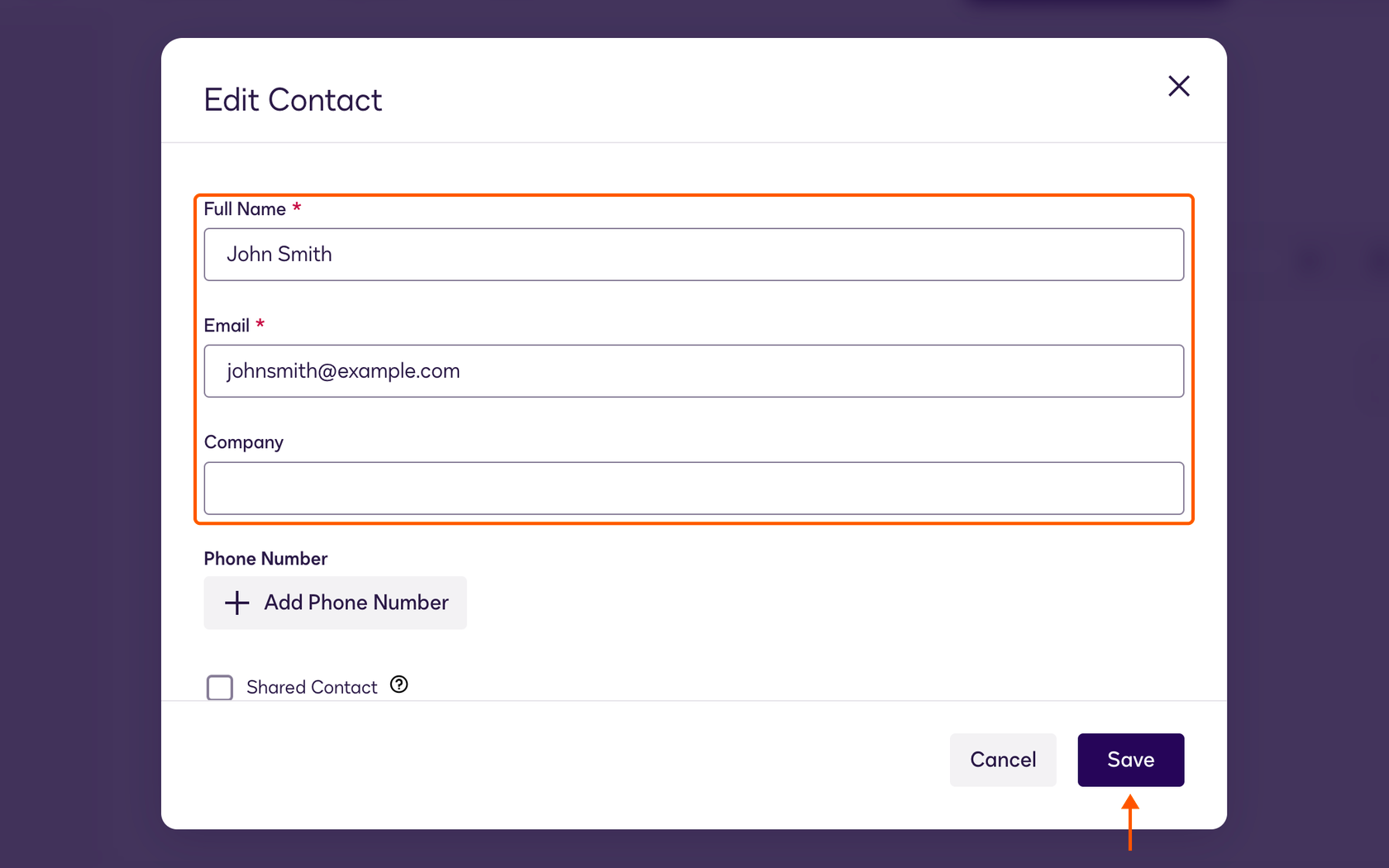
検索するか、リストをスクロールして変更したい連絡先を見つけ、編集を選択します。氏名、メールアドレス、会社名、電話番号など、必要な情報を更新し、保存を選択します。次回その顧客をドキュメントに追加するときは、Docusignが修正後のアドレスを使用します。
連絡先に編集オプションが表示されない場合、それは共有連絡先である可能性があり、作成した本人のみが変更できます。
4. 連絡先を削除する
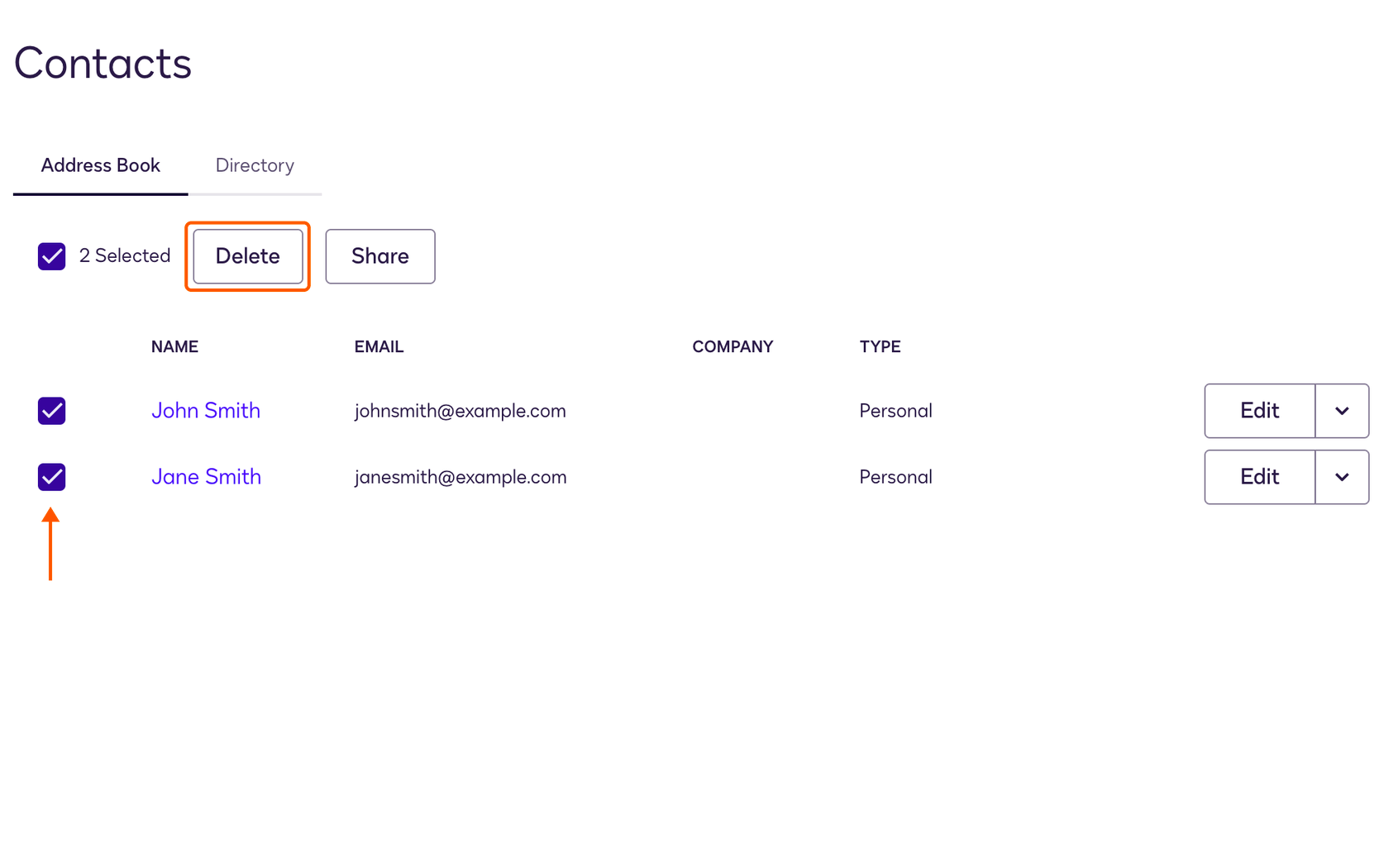
Docusignで連絡先を削除するには、名前の横にあるチェックボックスを選択し、削除を選択します。編集の横にあるドロップダウン矢印をクリックして削除を選択する方法でも可能です。複数のチェックボックスを一度にオンにすれば、一度の操作で複数の連絡先を削除できます。
代わりにJotformで連絡先を同期すべき理由
Docusignのアドレス帳には、自分が追加したか、以前送信したことのある人しか含まれていません。そのため、常に最新の状態に保つには、同じ顧客情報を複数の場所で更新する必要があります。Jotformは、すでに収集している情報を活用するという、異なるアプローチを採用しています。顧客が受付フォームや注文フォームに入力すると、その情報は直接Jotformアカウントに取り込まれ、検索、共有、またはJotformのCRM連携を通じてCRMへの送信がすぐに行えるようになります。
- すべてのドキュメントを追跡:Jotform Sign Inboxを使えば、署名リクエストとドキュメントの進捗を一元的に管理でき、Jotform Inboxがフォームの送信内容を整理するのと同じように、どのドキュメントが完了し、どれがまだ署名待ちなのかを確認できます。
- あらゆる記録を検索:すべてのJotformアカウントにはjotformテーブルが含まれており、封筒IDを探す代わりに、顧客名、会社名、日付で記録を検索、絞り込み、並べ替えができるデータベースを利用できます。
- 追加アカウントなしで共同作業:DocusignのStandardプランとBusiness Proプランでは、チームの各ユーザーごとに料金がかかり、ユーザーごとに送信できる封筒数に上限がありますが、無料のStarterプランを含むすべてのJotformプランでは、共有リンクを通じて同僚と一緒にフォームを編集できます。本格的なチームワークスペースや管理されたマルチユーザーアクセスはjotformエンタープライズで利用でき、料金は組織の要件に応じて決まります。
- どこからでも送信・署名:jotformサインを使えば、契約書を準備し、署名順を設定し、署名が未完了のドキュメントがある署名者に自動リマインダーを送信できます。無料のJotform Sign Mobileアプリでは、ドキュメントのスキャン、対面での署名収集、各署名者が署名するたびの通知が追加で利用できます。
Docusignの代替ツールをお探しの方は、jotformサインとDocusignの比較をご覧ください。
CRMをJotformに連携する方法
Jotformは、Salesforce、HubSpot、Zoho CRM、PipedriveなどのCRMと連携します。このセクションの手順では、無料のCRMツールから始められるHubSpotを例として使用します。JotformのHubSpot連携を使えば、フォームの送信ごとにHubSpotで新しい連絡先を作成したり、既存の連絡先を更新したりできるため、誰も再入力することなく顧客情報がCRMに届きます。
まだCRMを使っていない場合は、営業CRMや中小企業向けCRMなどのjotformテーブルテンプレートを連絡先データベースとして代わりに利用でき、フォームの送信内容が自動的に入力されます。
HubSpotをJotformのフォームに連携する方法は次のとおりです:
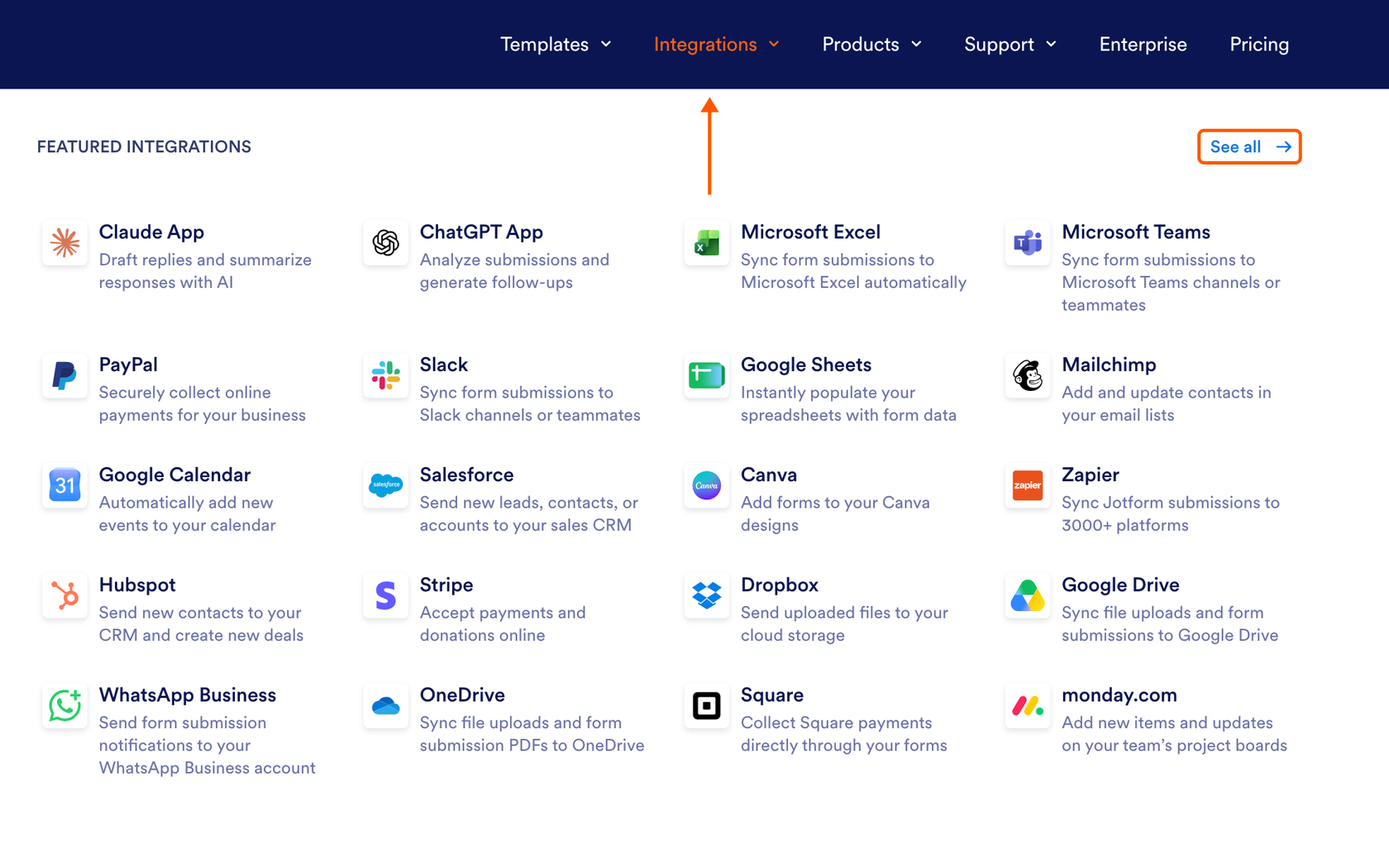
- フォームの連携を開く:フォームビルダーで、上部の連携にカーソルを合わせ、右上のすべて表示をクリックします。
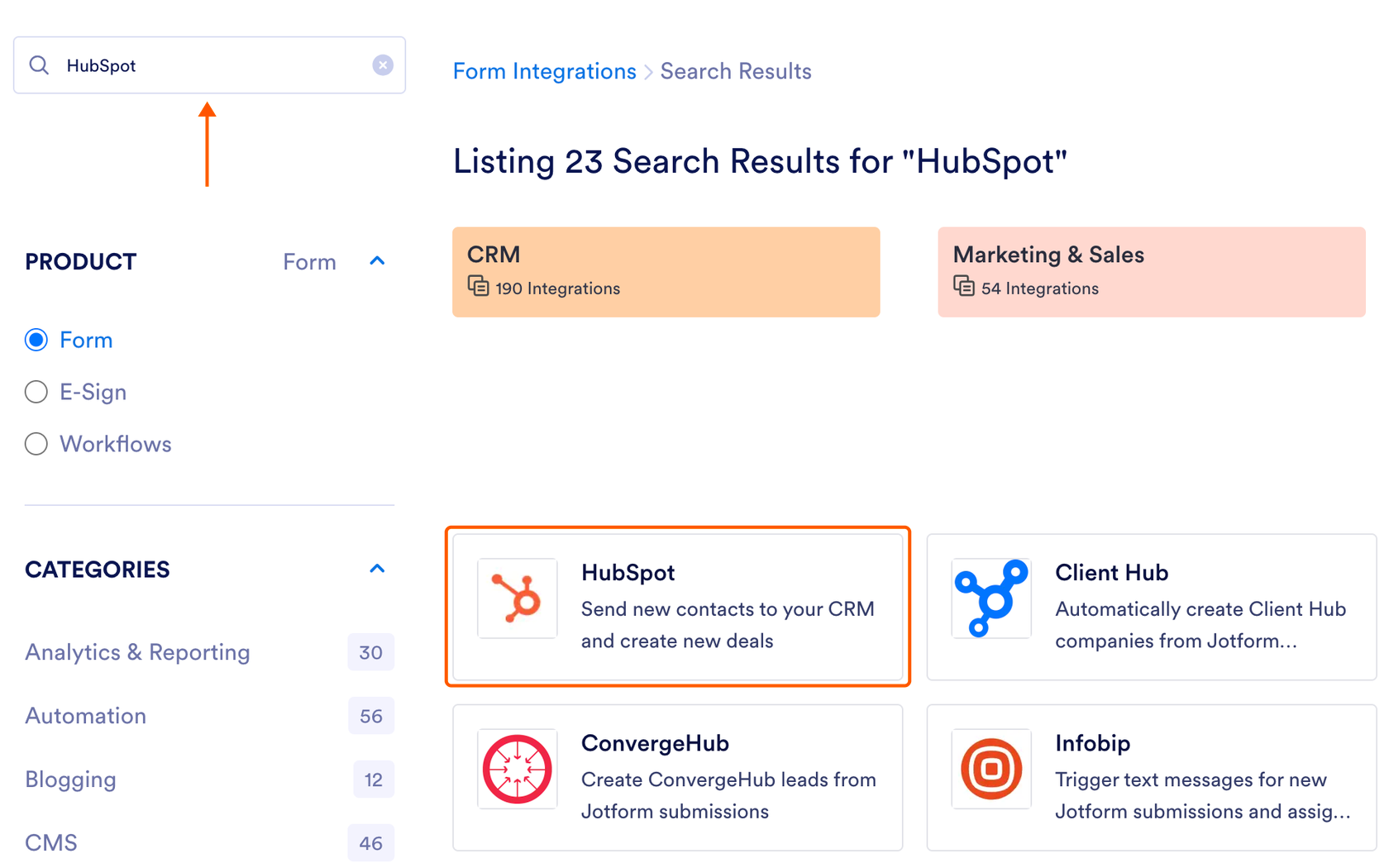
- HubSpotを探す:HubSpotを検索して選択します。
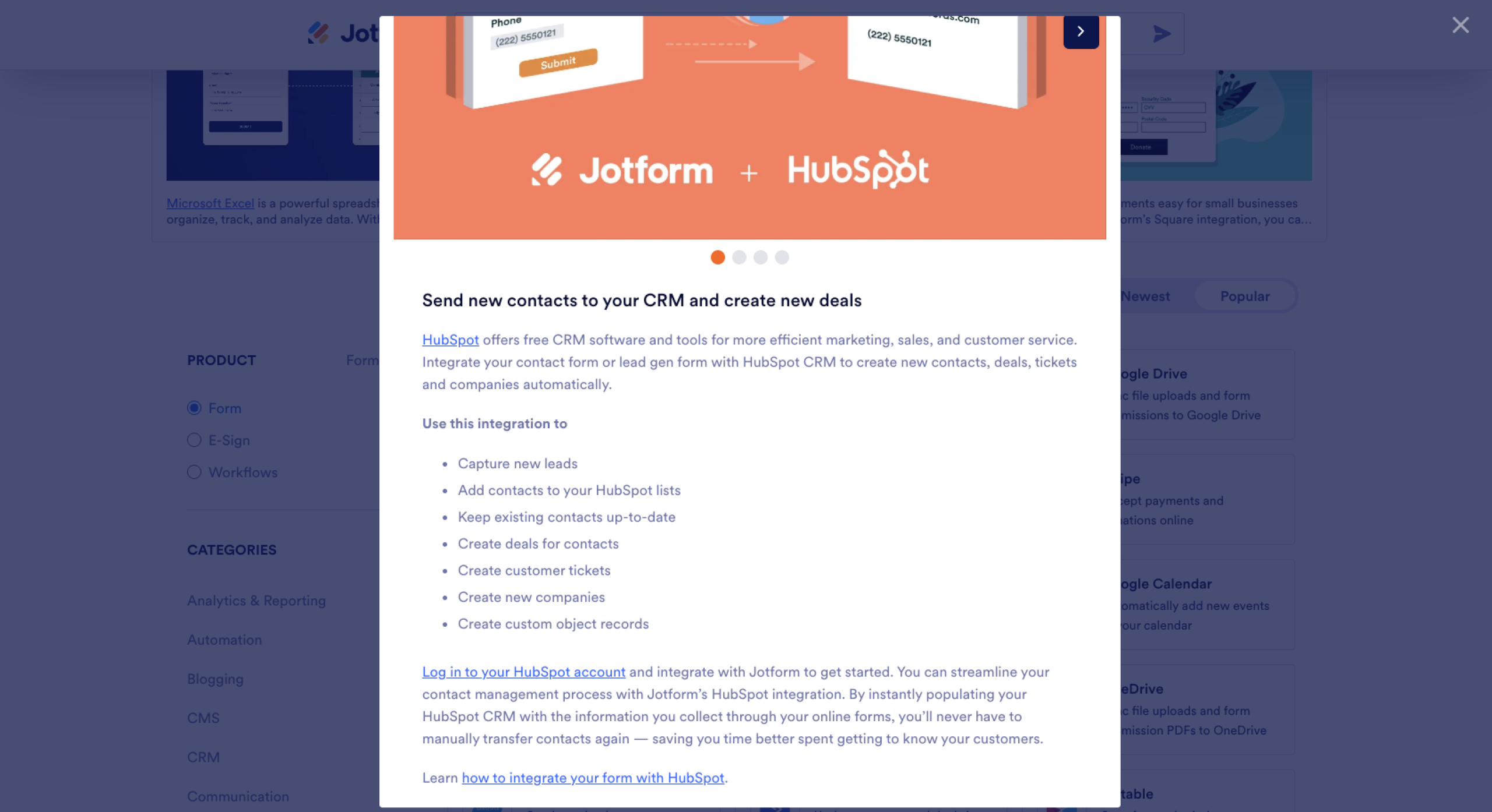
- アカウントを接続する:下にスクロールし、HubSpotアカウントにログインをクリックして、使用したいアカウントを選択します。
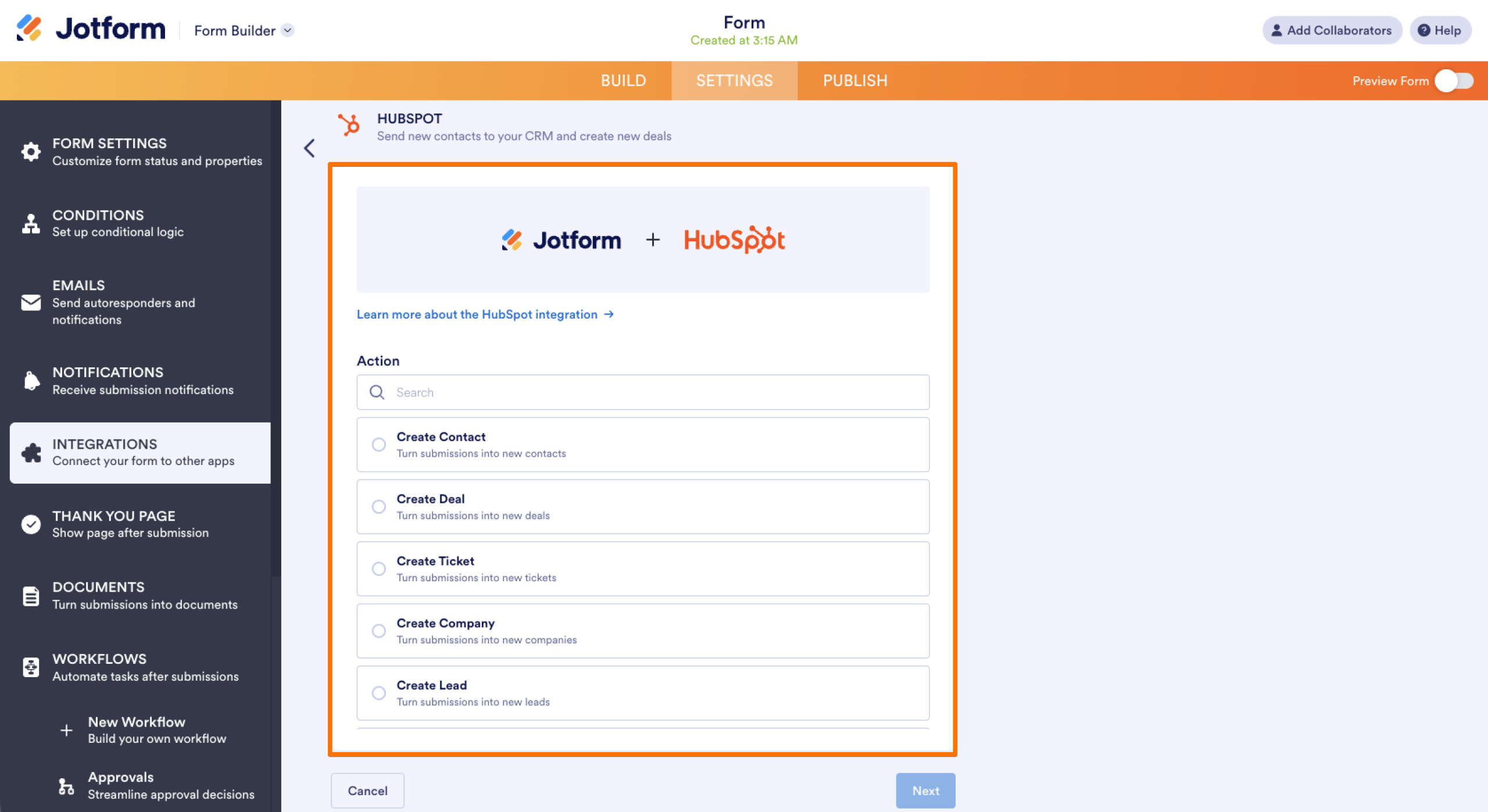
- アクションを選択する:JotformのHubSpot設定で、各送信がHubSpotで何を行うべきか(連絡先、取引、チケットの作成など)を選択します。
- フィールドを対応付ける:名前やメールなどの各フォームフィールドを、対応するHubSpotのプロパティに対応付けます。次に選択したフィールドを既存の連絡先と照合をオンにすると、リピーターの顧客は重複した記録を作成する代わりに既存の記録を更新します。
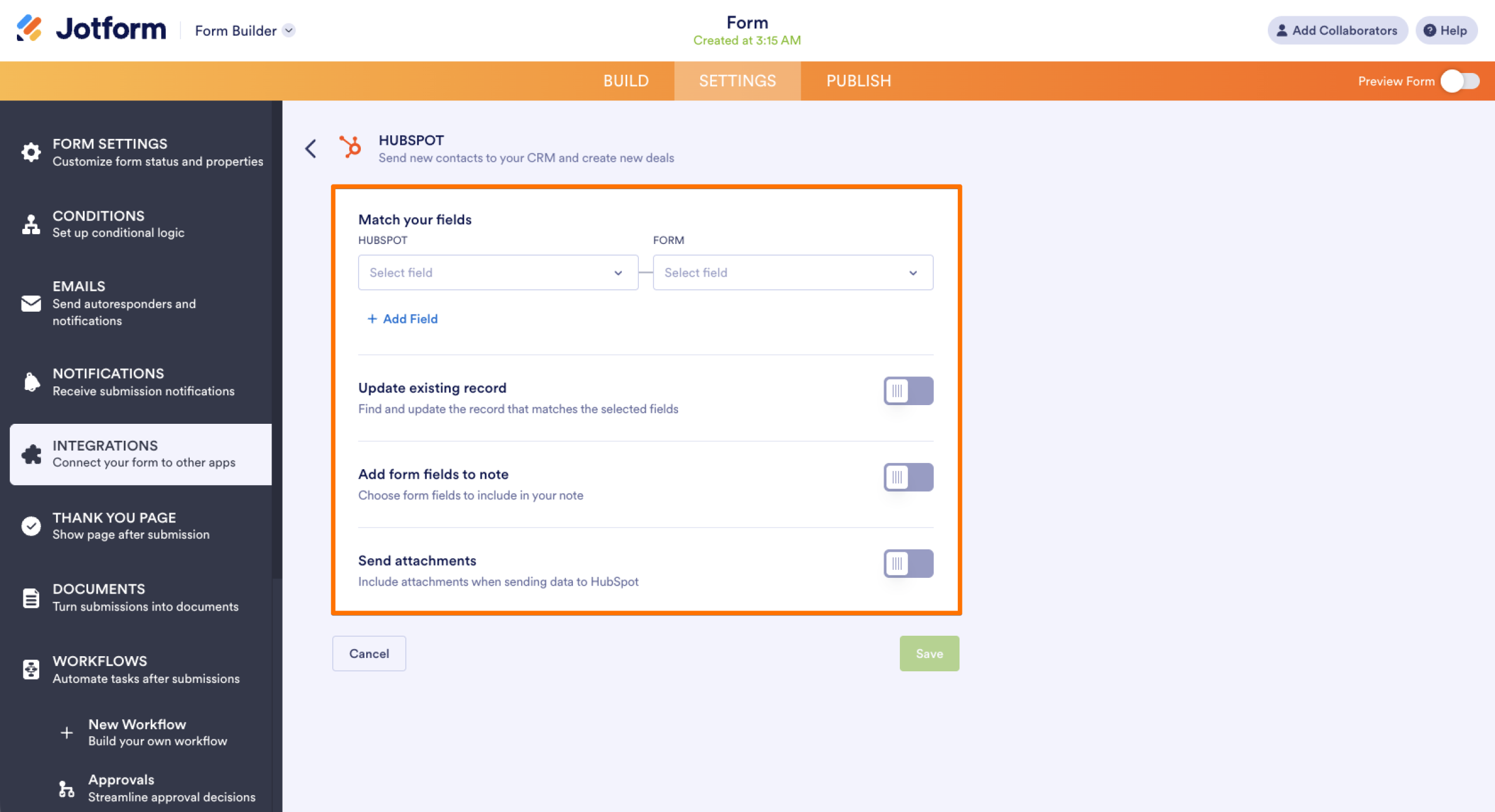
- 保存してテストする:アクションを保存し、テスト入力を送信して、連絡先がHubSpotに表示されることを確認します。
そこから、jotformプリフィルがすでに持っている情報でフォームに入力できるため、リピーターの顧客はすべての情報を再入力する必要がなくなります。また、Jotformのオンライン契約書作成ツールを使えば、それらの情報をjotformサインで送信できる契約書に変換できます。
Docusignの連絡先管理に関するよくある質問
共有連絡先は、アカウント内の他のユーザーのアドレス帳に表示されますが、共有連絡先を作成した本人のみが編集または削除できます。共有連絡先のメールアドレスが古い場合は、作成者に更新を依頼するか、その人がチームを離れている場合はDocusign管理者に連絡してください。
はい。権限で個人用連絡先の作成が許可されている場合、封筒を送信すると、Docusignは各受信者の名前とメールアドレスを保存します。これはリピーターの顧客との作業で時間を節約できますが、一度保存された入力ミスは、連絡先を更新するまで新しい封筒ごとに再び表示されることも意味します。
この記事は、頻繁に契約書を送信し、手作業によるデータ入力や古い連絡先情報に悩まされている営業担当者、人事担当者、中小企業の経営者に向けたものです。













コメントの送信: