
Microsoft Formsの回答をExcelに取り込もうとしているのは、あなただけではありません。これは、Microsoft 365を使ってデータを収集しているすべての人にとって、最も一般的な作業の一つです。
いくつかの方法がありますが、適切な方法は、一時的なスナップショットが必要なのか、それとも自動的に更新されるスプレッドシートが必要なのかによって異なります。この記事では、Microsoft FormsとExcelを連携させる両方の方法を、ステップバイステップの手順とともに解説します。
また、フォームの送信データをExcelへ簡単に取り込めるよりシンプルな代替手段をお探しなら、主要なMicrosoft Formsの代替ツールであるJotformをご紹介します。

Migrate existing forms instantly
オンラインフォームを一から作り直す必要はありません。既存のフォームや送信データを、ワンクリックで、Jotformアカウントに移行できます。これにより、手を抜くことなくデータを収集することができます。
Your form can not be migrated.
Please ensure that your form URL is correct and that your form is set to “public” before attempting to migrate it again.
方法1:Microsoft Formsの回答をExcelファイルとしてダウンロードする
Excel上でフォームデータの特定時点のスナップショットが欲しいだけなら、最も手早い方法は、フォームビルダーの標準機能を使ってMicrosoft Formsからエクセルへの出力を行うことです。この方法はサードパーティ製ツールやコーディングを必要とせず、比較的簡単です。
とはいえ、この方法でMicrosoft Formsのデータをスプレッドシートに送信しても、データが自動的に更新されるわけではない点に注意が必要です。 新しいフォームの回答がExcelに同期されるのは、Excel for the webでファイルを開いたときだけです。デスクトップ版のExcelは自動で更新されず、バックグラウンドのファイルも更新されません。そのため、この方法をリアルタイムの同期として頼りにすることはできません。
ExcelでMicrosoft Formsの結果を開くには、次の手順に従ってください:
- Excelと連携したいMicrosoft Formを開きます。
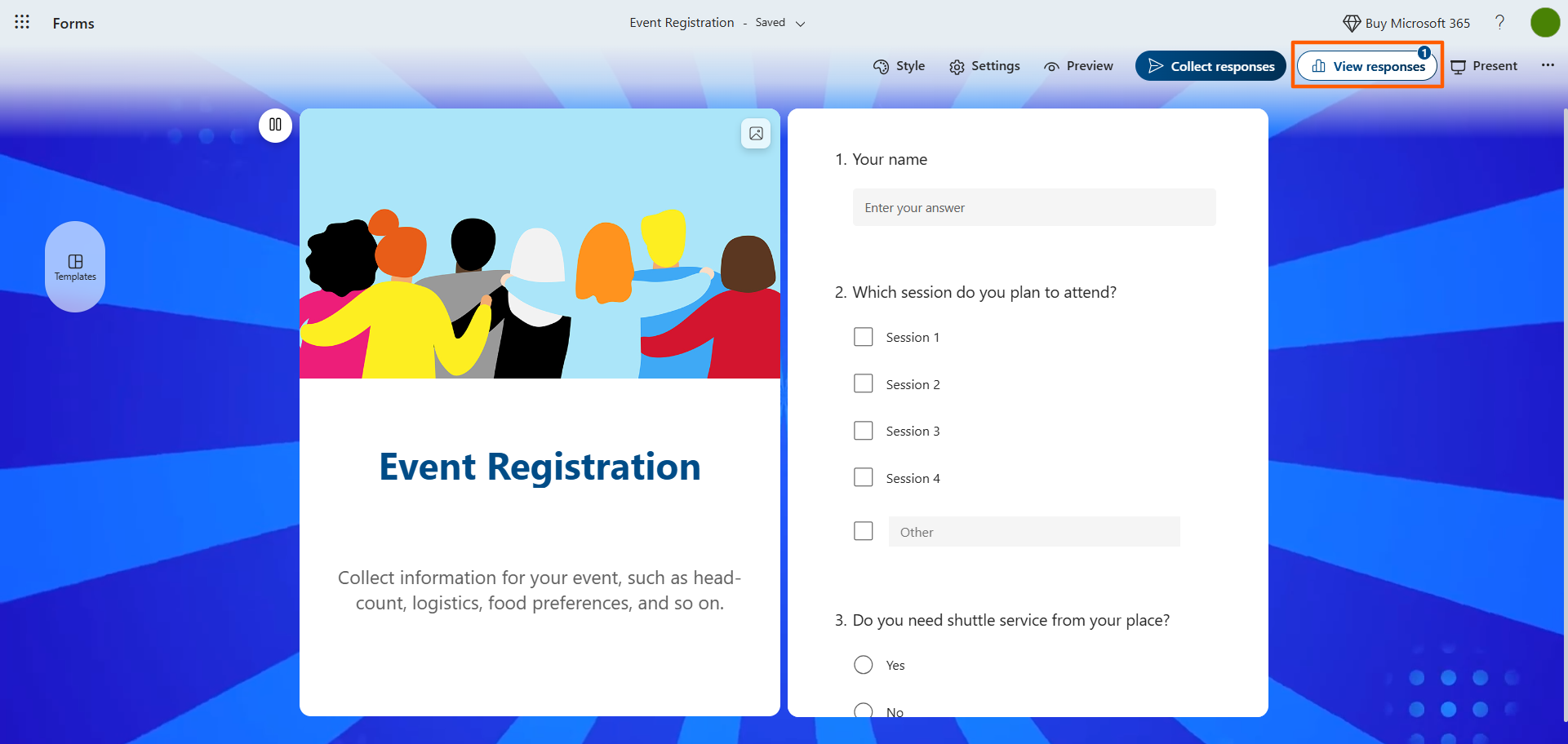
- 回答を表示をクリックします。
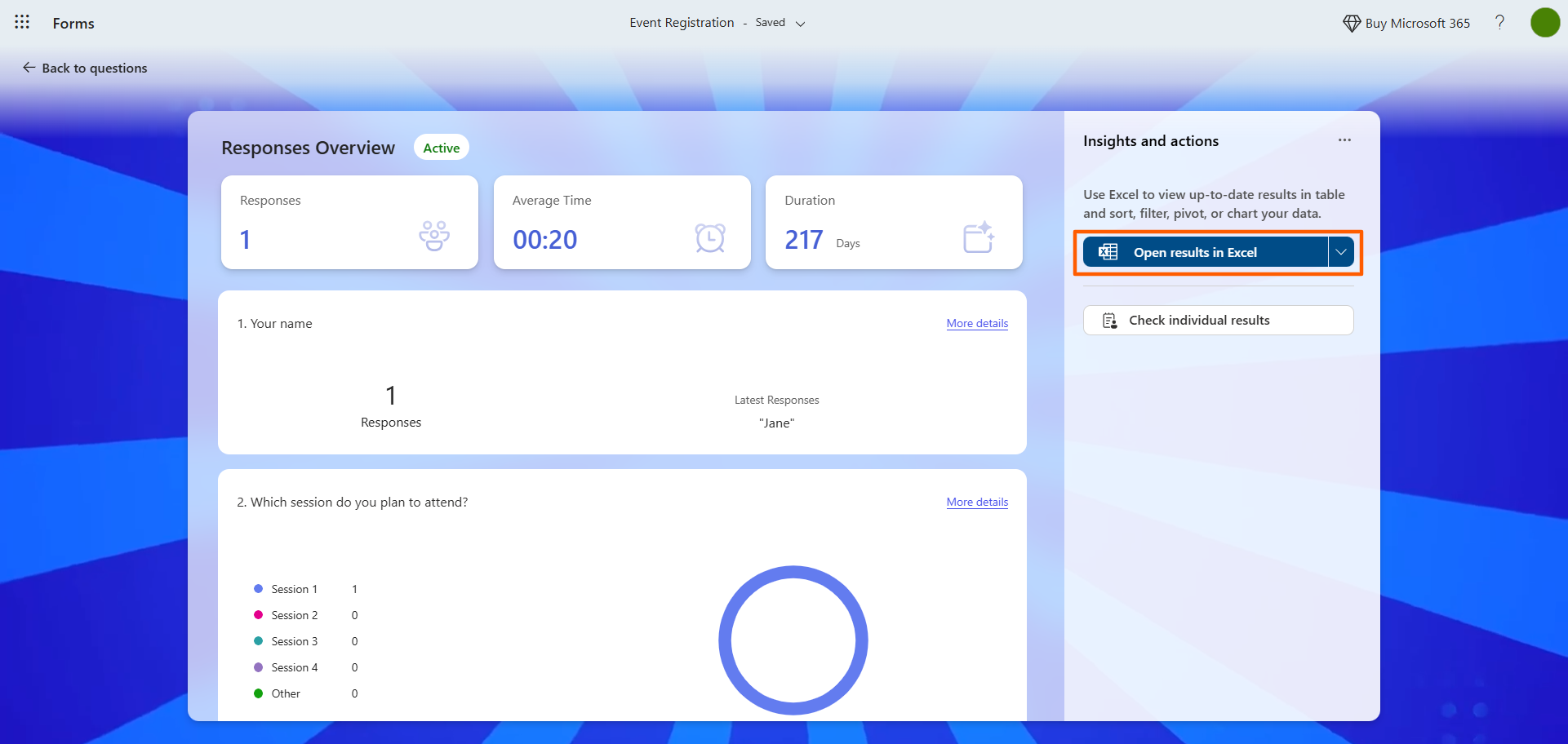
- 「インサイトとアクション」の下にあるExcelで結果を開くをクリックします。
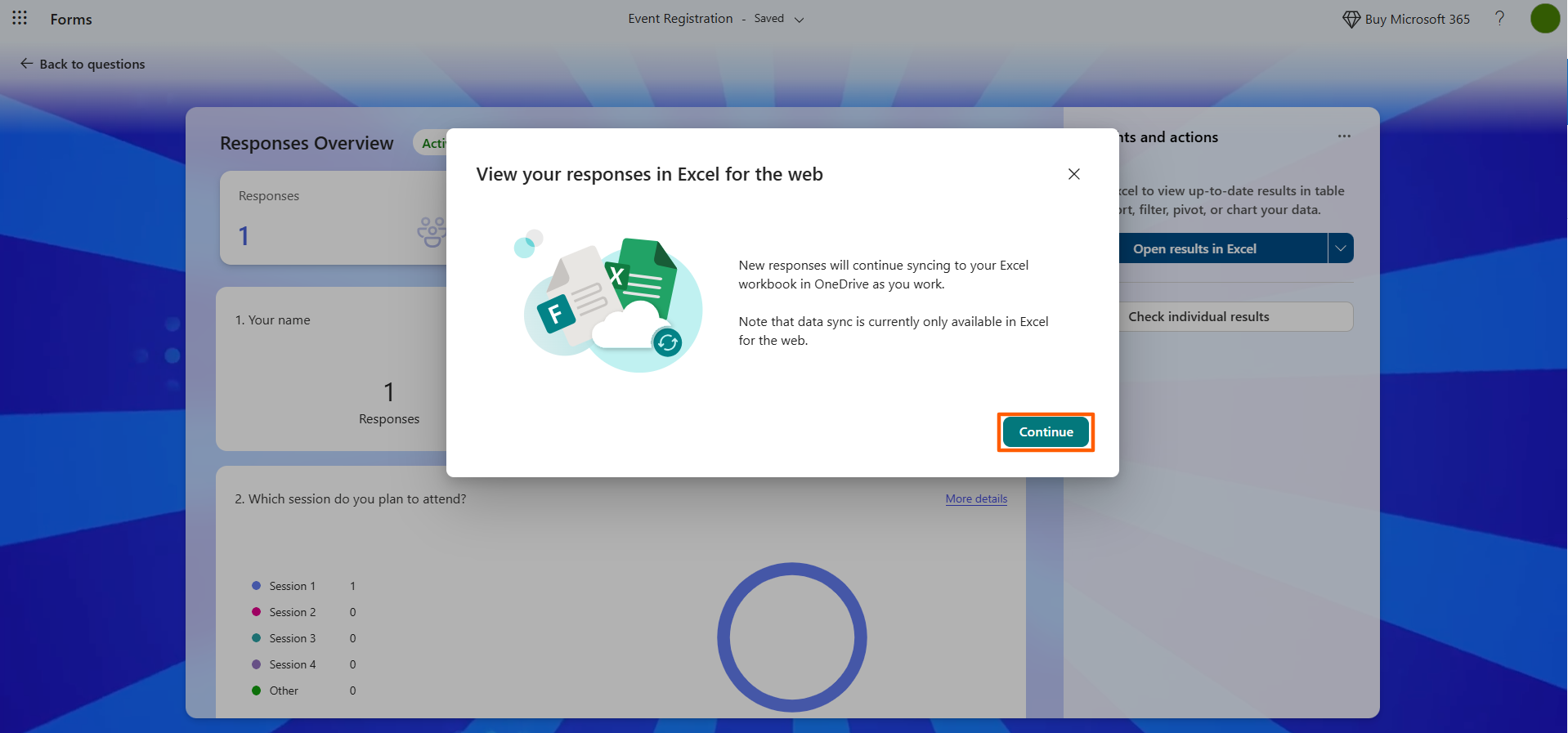
- 続行をクリックします。
Microsoft Formsの結果がMicrosoft Excelで開きます。
Microsoft Excelを初めて使う場合、基本的な機能のいくつかを正しく使うには少しコツが必要です。当社の他の記事では、詳しいMicrosoft Excelのチュートリアルを提供し、Excelでフォームを作成する方法を解説しています。
方法2:Power AutomateでMicrosoft Formsをエクセルに自動で連携する
Microsoft FormsからExcelへの真のリアルタイム同期、つまり新しいファイルを開く必要なく、新しい回答が即座にExcelへ1行ずつ追加される仕組みをお探しなら、この方法が適しています。ワークフロー自動化ツールであるPower Automateを使う方法は、設定に多少の時間がかかります。しかし一度設定してしまえば、バックグラウンドで継続的に動作します。
以下の手順に従って、Power AutomateでMicrosoft FormsとExcelの同期を作成します。始める前に、Microsoft Formと、それに関連付けられたMicrosoft Excelスプレッドシートが必要となる点にご注意ください。スプレッドシートの列は、Microsoft Form内のフィールドと正確に一致している必要があります。また、Power Automateからアクセスできるように、ExcelスプレッドシートをSharePointまたはOneDriveに保存しておく必要があります。
- Power Automateを開きます。
- 左側のメニューで作成をクリックします。
- 自動化したクラウドフローを選択します。フローに名前を付けます。例えば「Microsoft Form to Excel Sync」などです。
- 「フローのトリガーを選択してください」の下で、Microsoft Formsを検索してクリックします。
- 新しい応答が送信されるときを選択します。
- データを自動化したいフォームを選択します。
- 新しいステップをクリックします。
- Microsoft Formsを検索します。
- 応答の詳細を取得するを選択します。
- データフローを自動化したいフォームを再度選択します。
- Response IDフィールドで、動的コンテンツボックスからResponse IDを選択します。
- 新しいステップをクリックします。
- Excel Online(Business)を検索します。
- 表に行を追加を選択します。
- SharePointまたはOneDrive内のExcelファイルの場所を選択します。
- データを流し込みたいExcelスプレッドシート内の表を選択します。
- Microsoft Formのデータからスプレッドシートへフィールドをマッピングします。各列について動的コンテンツを選択する必要があります。
- フローを保存します。
これで、Microsoft FormsとExcelの同期が作成できました。Microsoft Formにテスト用の回答を送信し、データがExcelスプレッドシートに正しく届くかどうかを確認して、フローを必ず試してみてください。
Pro Tip
まだフォームを作成していないなら、Power Automateを完全にスキップして、もっと簡単な方法を試してみてはいかがでしょうか。OneDriveまたはSharePoint上で直接フォームを作成し、新規をクリックして、Forms for Excelを選択するだけです。
Microsoftは、追加の設定を必要とせずに、作成したフォームを最初からクラウドベースのExcelスプレッドシートに自動的にリンクします。新しいフォームの回答はすべて、自動的に新しいデータ行としてExcelに流れ込みます。Microsoft Formsを使うよりもスムーズな回避策です。
面倒な設定は不要:JotformはExcelとネイティブに連携
これまでに、Microsoft Formsでフォームの回答をエクスポートする方法を2通り学びました。シンプルなスナップショット方式と、Power Automateを使ってリアルタイム同期を作成する、より複雑な回避策です。
もし、もっと優れた解決策があるとしたらどうでしょうか?
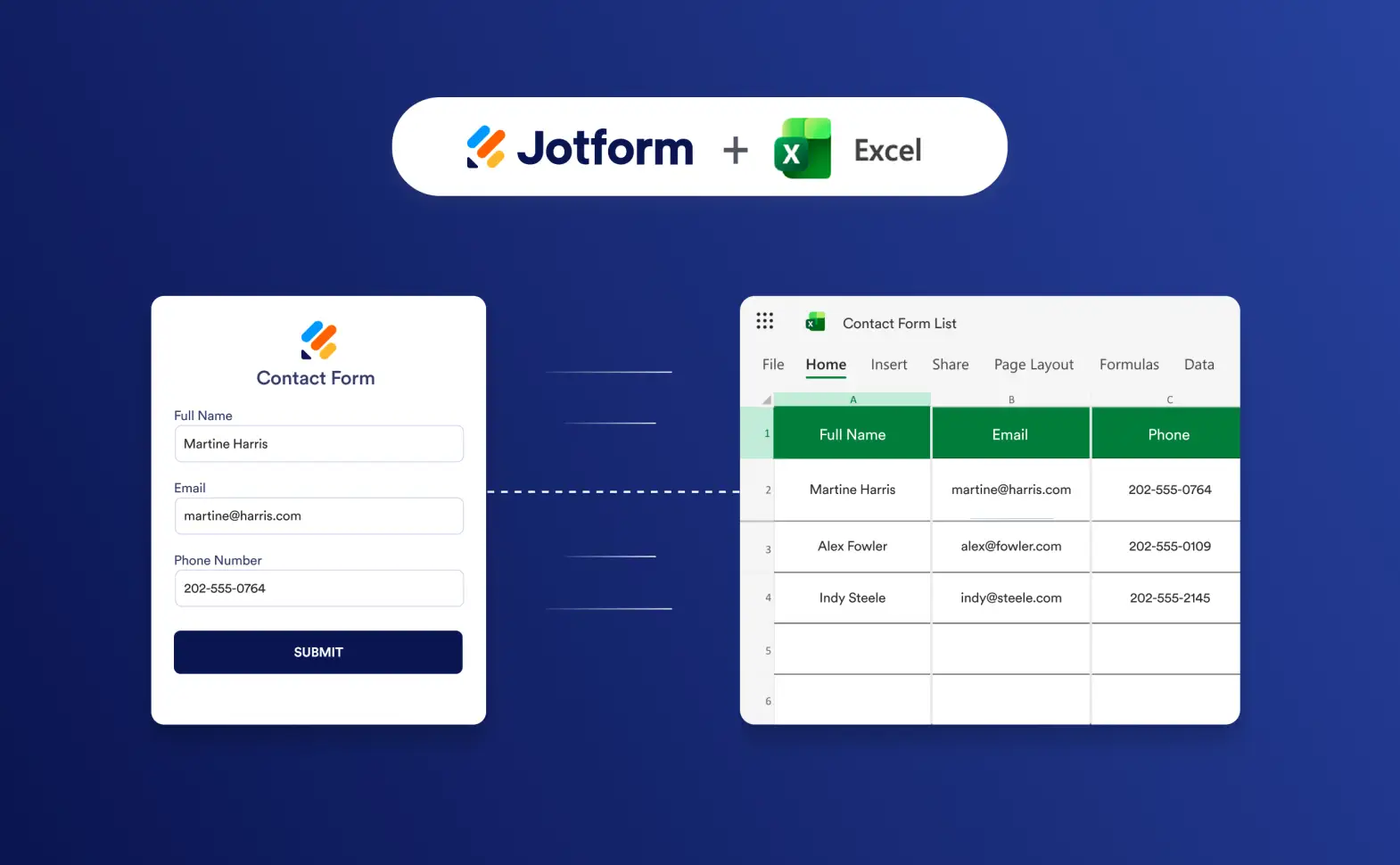
Jotformは無料のノーコードフォームビルダーで、Microsoft Excelとネイティブに連携します。Excelファイルを手動で開いたり、Power Automateのようなワークフロー自動化ツールを使ったりする必要はありません。
Microsoft Formsでは、Excelをリアルタイムのフィードで更新し続けるために、手動での設定か、複数のアクションを伴う自動化フローのいずれかが必要ですが、Jotformはバックグラウンドで同期を処理します。つまり、フォームの送信があるたびに、Excelスプレッドシートが自動的に更新されるのです。
Pro Tip
すでにMicrosoft Formsでフォームを作成している場合でも、Jotformの移行ツールを使えば、数回のクリックで簡単にJotformへ移行できます。フォームの構造やフィールドはそのまま保持されるため、ゼロから作り直したり、データを失うリスクを負ったりする必要はありません。
JotformとMicrosoft Excelの連携が実際にどう動くかご覧になりたいですか?設定は簡単です。このSupademoの動画で連携の使い方をご確認ください。


JotformのMicrosoft Excel連携では、4種類の異なるアクションから選択できます:
- フォームの送信内容から新しいブックに行を追加:すでに使用しているExcelブックがない場合は、これが最適な選択肢です。
- 既存のブックに自動的に行を追加:すでにデータの入ったExcelブックをお持ちの場合は、このオプションを選択してください。
- 新しいExcelテーブルに行を追加:すでに使用しているExcelテーブルがない場合に理想的なオプションです。
- 既存のExcelテーブルに行を追加:新しいフォームデータで既存のテーブルを更新することもできます。
Excelを完全に使わずに済ませたい?Jotformならそれが可能です
Microsoft FormsとExcelの連携は手間がかかることがあります。だからこそ、多くのユーザーがMicrosoft Formsから、Excelとのネイティブ連携を備えた主要なフォームビルダーであるJotformへ乗り換えています。Jotformには20,000種類を超えるフォームテンプレートも用意されているため、フォームをゼロから作成する必要は一切ありません。
実はこうです。Jotformが提供するすべての機能を使えば、Microsoft Excelすら必要ありません。ファイルをエクスポートすることなく、送信内容の管理、プロセスの自動化、レポートの作成を行う数多くの方法が用意されています:
- Jotformテーブル:この共同作業用のスプレッドシートワークスペースで、フォームデータを収集・整理できます。
- Jotformワークフロー:このワークフロー自動化ツールを使って、タスク、承認、支払いなど、さまざまな自動化を作成できます。
- Jotformレポートビルダー:送信データを分析し、魅力的なレポートを作成して、関係者とインサイトを共有できます。
何を待っているのですか?フォームを作成し、Excelと連携させたり、あらゆるデータ処理にJotformを活用したりすることが、いかに簡単かをぜひご体感ください。今すぐ無料でプラットフォームを試してみましょう。
Microsoft FormsとExcelの連携に関するよくある質問
内蔵ツールを使えば、Microsoft Formsの回答をExcelに転送できます。回答の表示に移動し、Excelで結果を開くをクリックします。
この方法では、デスクトップ版のExcelでリアルタイム同期は行われない点にご注意ください。それを実現するには、Power Automateを使って自動化されたワークフローを構築する必要があります。
Microsoft Formの送信データをExcelのようなスプレッドシートへ自動的に反映させたい場合は、Power Automateを使ってワークフローを作成する必要があります。これは少し複雑なため、多くのユーザーはMicrosoft FormをJotformに移行し、代わりにJotformのExcelとのネイティブ連携を利用しています。
Microsoft FormsからExcelスプレッドシートを取得するには、内蔵ツールを使うか、Power Automateで自動化されたワークフローを作成します。内蔵ツールはデスクトップ版Excelでリアルタイム同期を提供せず、Power Automateの方法は複雑で時間がかかるため、どちらのオプションも理想的ではありません。よりシンプルな解決策として、JotformのネイティブなExcel連携をぜひご確認ください。
この記事は、Microsoft Formsを使用している事務職員、教師、人事チーム、プロジェクトマネージャー、オペレーション担当者で、一度きりのデータ抽出であれ、自動的に更新されるスプレッドシートであれ、フォームの回答をExcelに取り込みたい方を対象としています。













コメントの送信: