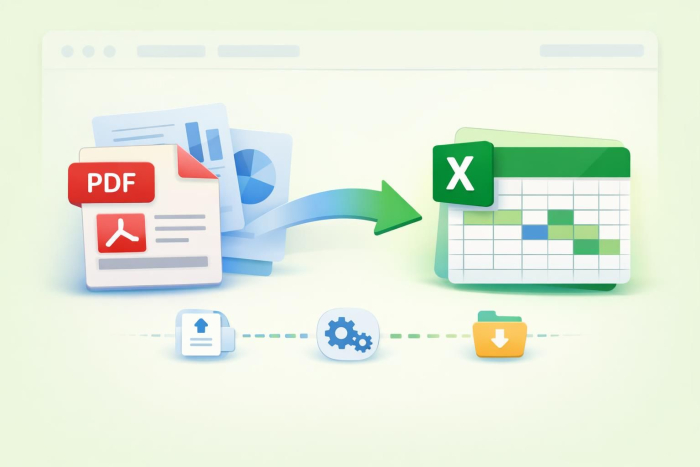
ドキュメントを共有する際に、相手がどのソフトウェアを使っていても、どのデバイスでも同じように表示されるようにしたい場合、PDFは最適なフォーマットです。PDFは紙のデジタル版ともいえる存在で、ソフトウェアやデバイスをまたいでもレイアウトを維持できるように設計されています。見たままのものが常に得られるのです。
しかし、PDFに含まれるデータをコピーして別の場所に貼り付けたい場合には、PDFはあまり便利ではありません。たとえば、収益やコストの詳細が行ごとに並ぶ財務諸表や、名前や連絡先情報が行ごとに並ぶ参加者リストなど、データが詰まったPDFを渡されたとき、同じデータがExcelスプレッドシートにある場合と比べて、そのデータを活用するのははるかに難しくなります。
難しいとはいえ、不可能ではありません。データの表が含まれるほぼすべてのPDFを、数秒で、多くの場合は無料でExcelスプレッドシートに変換できます。優れたPDFからExcelへの変換ソフトウェアは、編集可能なテキストがないスキャン文書を含め、あらゆるPDFに対応します。ここでは、Microsoft Office、Adobe Acrobat、無料のオンラインツールなどの選択肢を使って、PDFをスプレッドシートに変換する最適な方法をご紹介します。

pdfをエクセルに変換する手早い4つの方法
pdf エクセル変換を最も手早く行う方法は、Adobe Acrobatオンライン版を使うことです。これは驚くほど正確なオンラインPDFコンバーターで、表を含むほぼすべてのPDF(プレーンテキストでも整形された画像でも)を、数秒で、多くの場合は無料で編集可能なExcelスプレッドシートに変換できます。
ただし、PDFを変換する方法はこれだけではなく、何をしたいかによっては、これが最適な選択肢とは限りません。
1. PDFをMicrosoft Excelに直接取り込む
PDFをExcelスプレッドシートに変換したい場合、おそらくテキストを編集したり、データを整理したり、その他さまざまな形でスプレッドシートを活用したいと考えているはずです。その場合、PDFを変換するのに最適な場所は、Excelの中そのものです。
Windows版Microsoft Excelは、2020年後半からPDFからExcelへの変換機能を搭載しています。お使いのPCにMicrosoft 365(旧Office 365)の最近のバージョンのExcelがあれば、サードパーティ製のツールを使わなくても、PDFから表やテキストを直接Excelに抽出できます。PDFを寸分違わず忠実にコピーして取り込むわけではありませんが、表を確実に取り込んでスプレッドシートに変換してくれます。
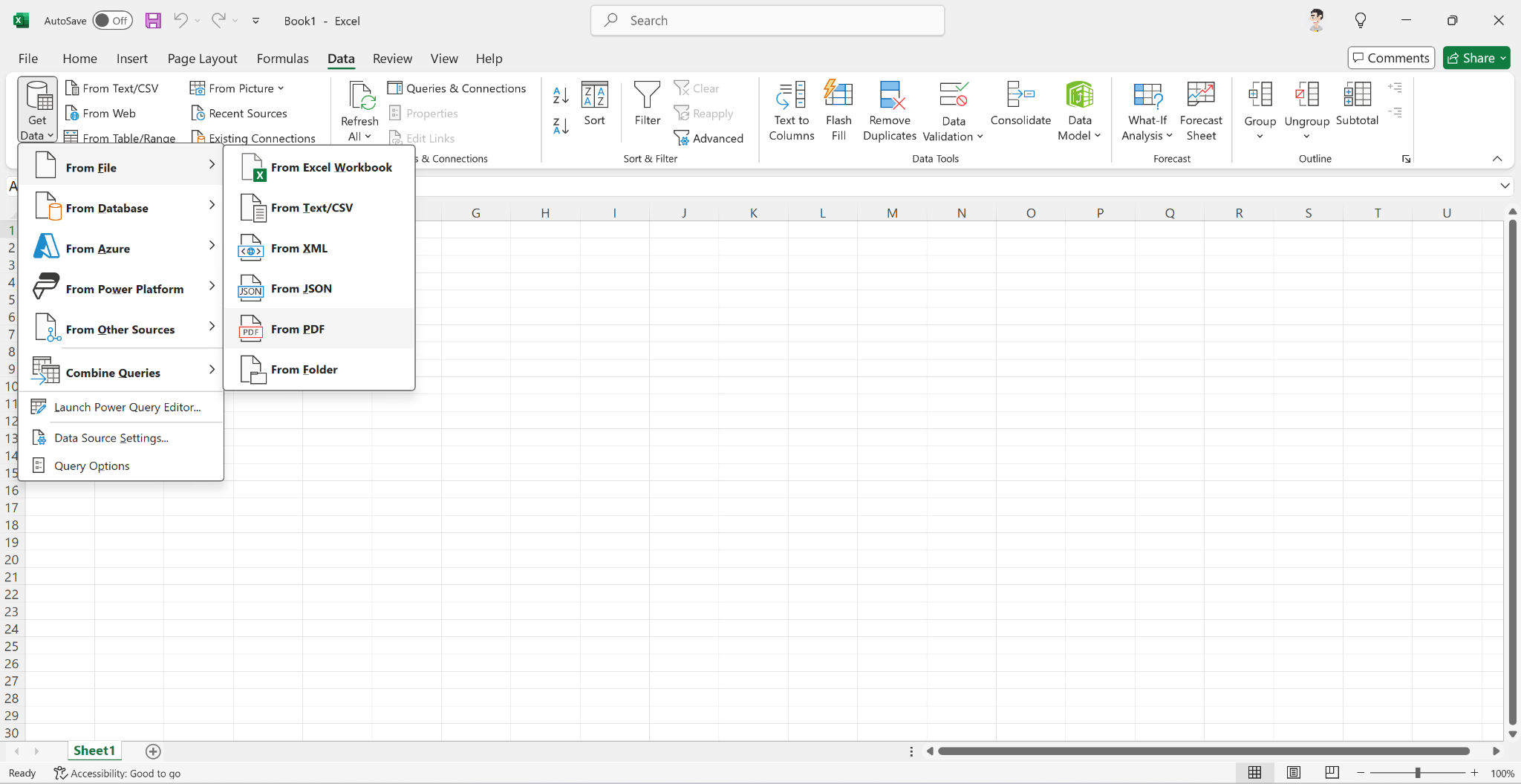
テキスト表を含むPDFからデータを取り込むには、まずExcelで新しいスプレッドシートを開きます。データタブをクリックし、データの取得を選択してから、ファイルからをクリックし、PDFからを選びます。
次に、Excelに取り込みたいPDFファイルを選択します。
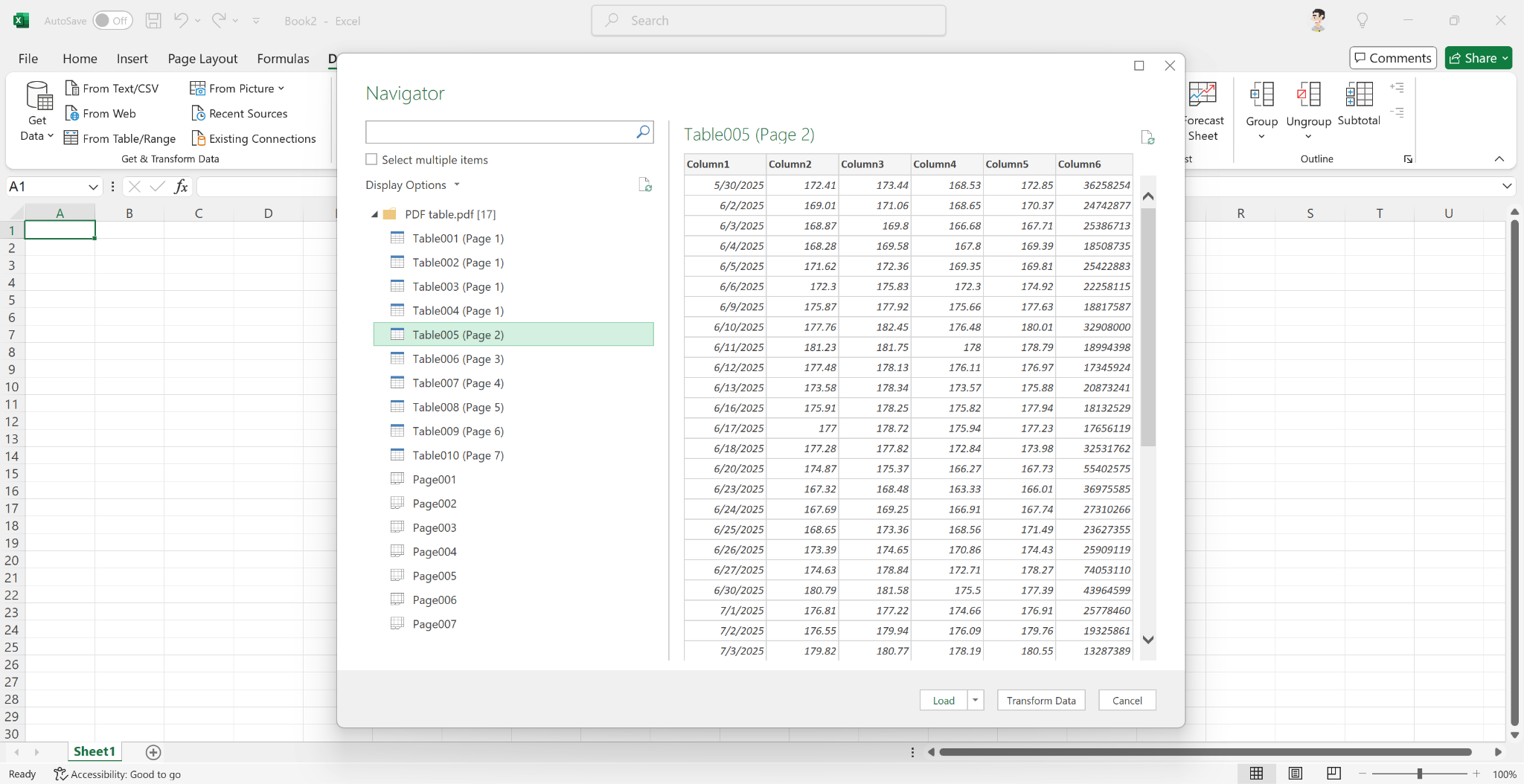
Excelは、PDF内で見つかったデータを表示します。PDFファイルの長さによっては、Excelは複数の表を表示することがあり、その中には文書のヘッダーやその他のテキストを含むものや、名前・数字・その他のデータを含むものがあります。スプレッドシートに追加したい表を選択して、読み込みをクリックします。
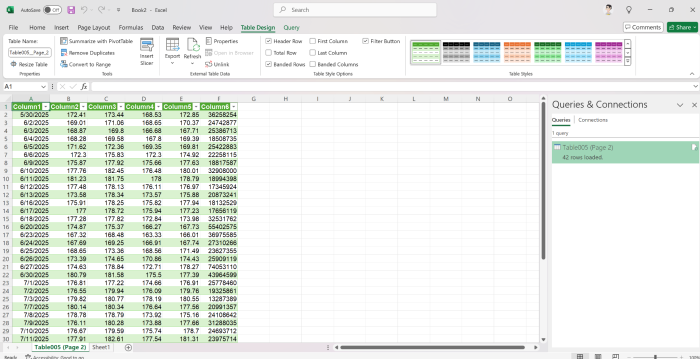
数秒で、PDFのデータがスプレッドシートに入力され、お好みに合わせて書式を整えたり活用したりできる状態になります。PDFから他の表も取り込みたい場合は、新しいシートを追加して同じ手順を繰り返してください。
PDFが紙の文書からスキャンされたものであったり、画像内に表形式のデータが含まれていたりする場合、ExcelのPDFインポーターは「このテーブルは空です」というメッセージを表示し、取り込めるデータがないことがあります。その場合は、代わりにExcelに内蔵された光学文字認識(OCR)ツールを使って表を取り込むことができます。この機能は、WindowsおよびMac版のExcel、さらに無料のExcel Webアプリでも利用できます。
また、Mac版ExcelとWebアプリはPDFの表を直接取り込むことに対応していないため、この機能はMacやオンラインで無料でPDFをExcelに取り込むための最適な選択肢となります。唯一の注意点は、この機能を使うにはオンラインである必要があることです。
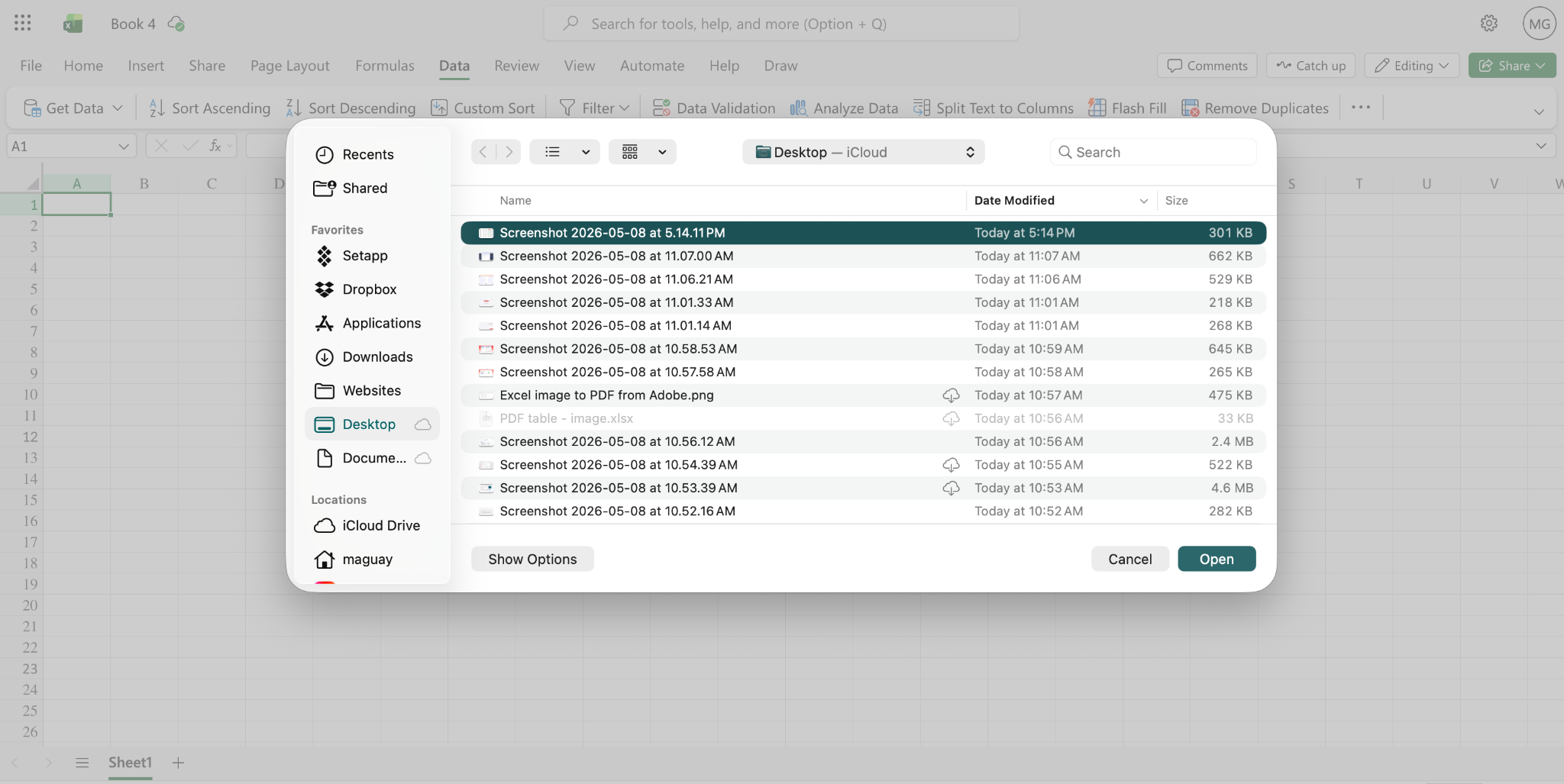
まず、PDFのスクリーンショットを撮るか、別のアプリでPDFをJPEG画像としてエクスポートします。次に、Excelで新しいドキュメントを開き、データタブをクリックし、データの取得…をクリックして、画像からデータを取得を選びます。(Windowsでは、まずデータの取得メニューでその他のソースから…を選び、次に画像からデータを取得を選択する必要があります。)
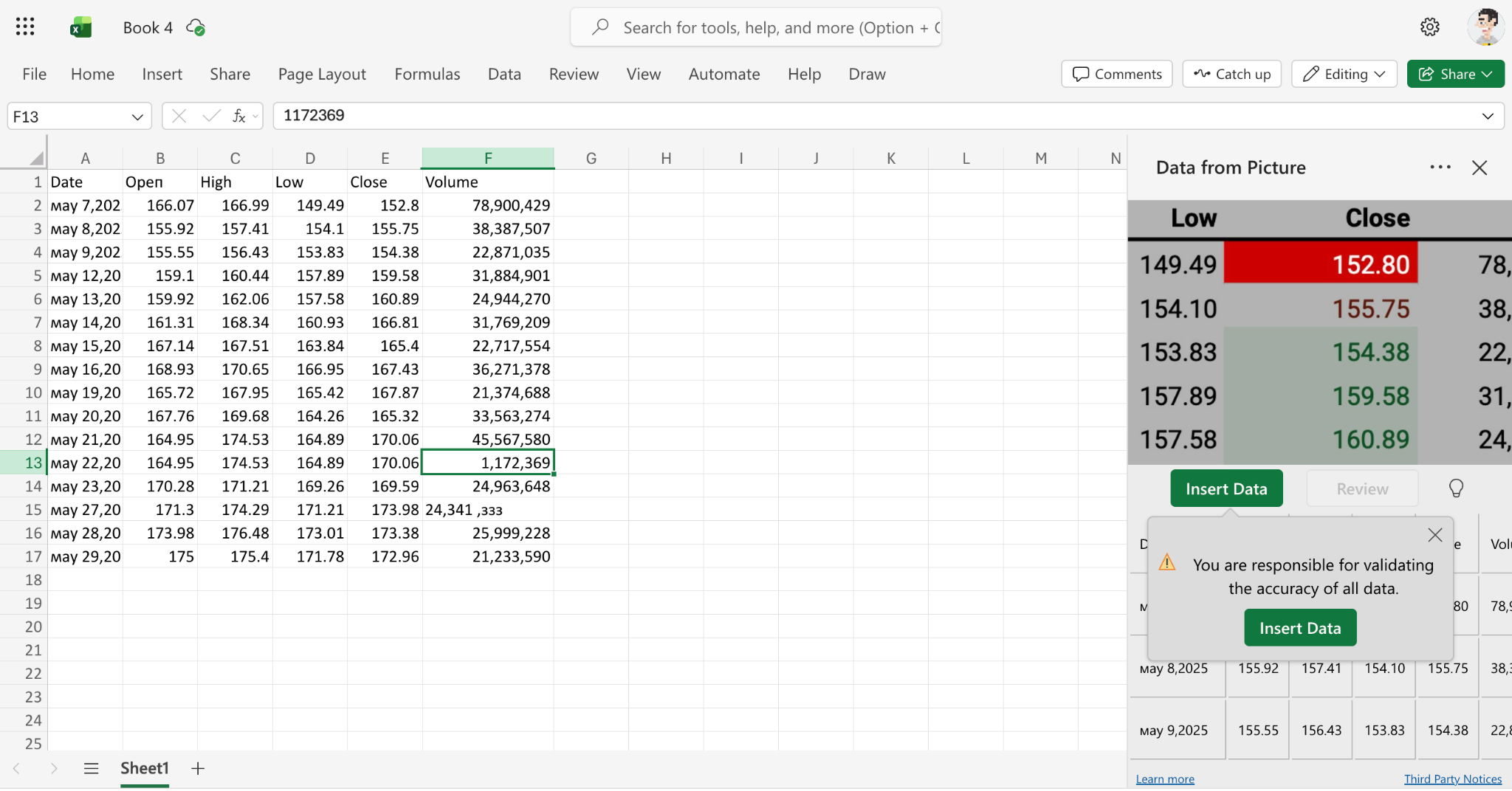
データの抽出に少し時間がかかった後、Excselは画像のプレビューと抽出されたデータをサイドバーに表示します。データを確認し、不正確な部分を編集してから、データをスプレッドシートに挿入できます。
PDF内のテキスト表から取り込む場合ほど正確ではなく、いくつかのエラーや書式の不統一に気づくかもしれません。それでも、表の画像をExcel Webアプリで無料でスプレッドシートに変換できる便利な方法です。
2. Adobe AcrobatでPDFをExcel形式に変換する
表、画像、見出し、その他の詳細を含むPDF全体をExcelスプレッドシートに変換したいですか?Adobe Acrobatに内蔵されたPDFからExcelへのコンバーターは、MacおよびWindowsアプリで利用でき、Adobeの無料オンラインPDF-to-Excelコンバーターでも使用できるため、その作業に最適な選択肢です。すでにAcrobatの有料版やAdobe Creative Cloudのサブスクリプションをお持ちの場合、PDFドキュメント全体をスプレッドシートに変換するのに特に便利な方法です。
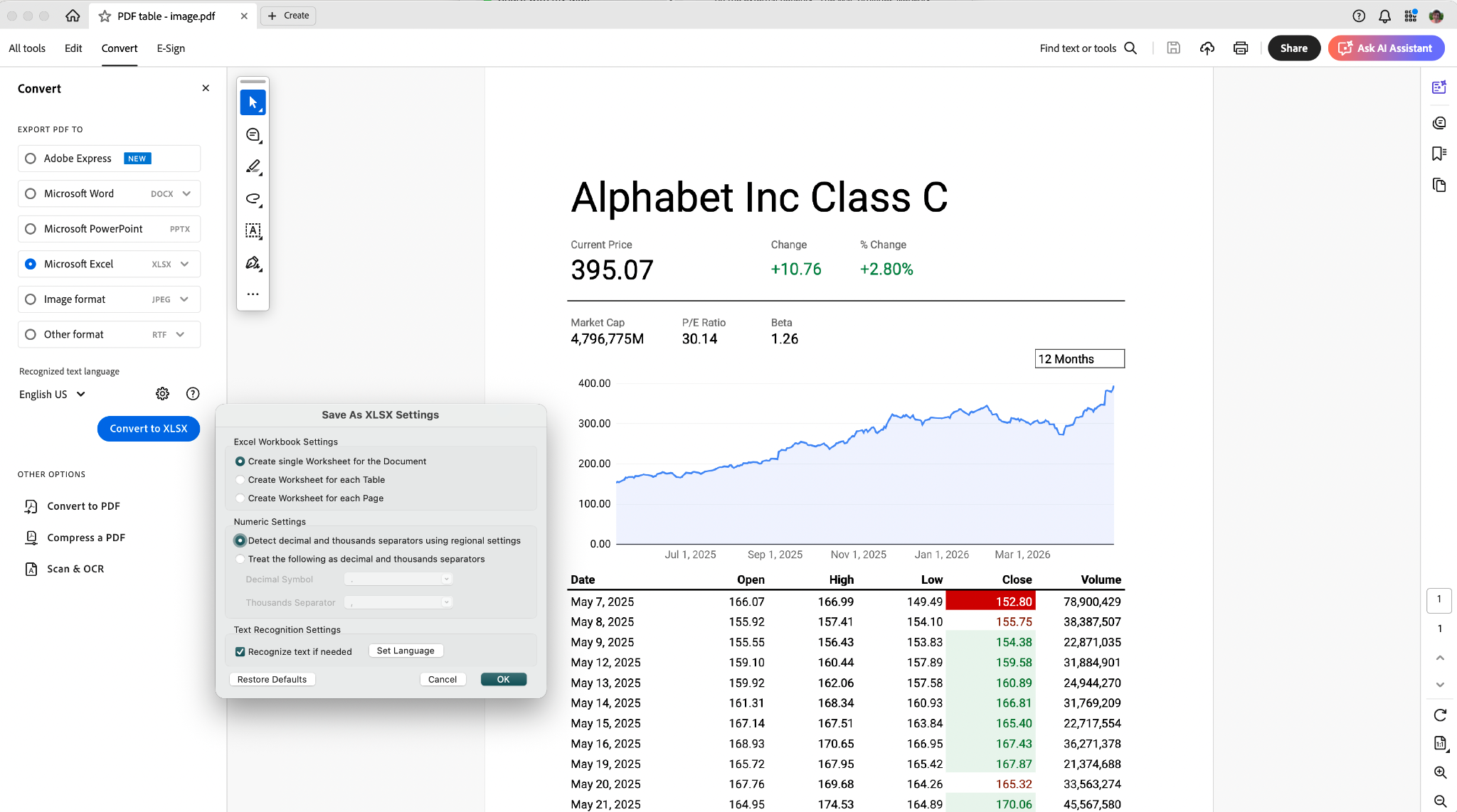
まず、いつものようにAcrobatでPDFを開きます。変換タブをクリックし、Microsoft Excelオプションにチェックを入れてから、XLSXに変換をクリックします。
変換設定を事前にカスタマイズすることもできます。AcrobatはPDF全体を1つのスプレッドシートに統合することも、各表やページごとに新しいシートを作成することもできます。また、より正確な数値変換のために、カスタム区切り文字でテキストを分割することも可能です。さらに、対応する40の言語のいずれかで、PDF内の画像を編集可能なテキスト表に変換するOCR機能も備えています。
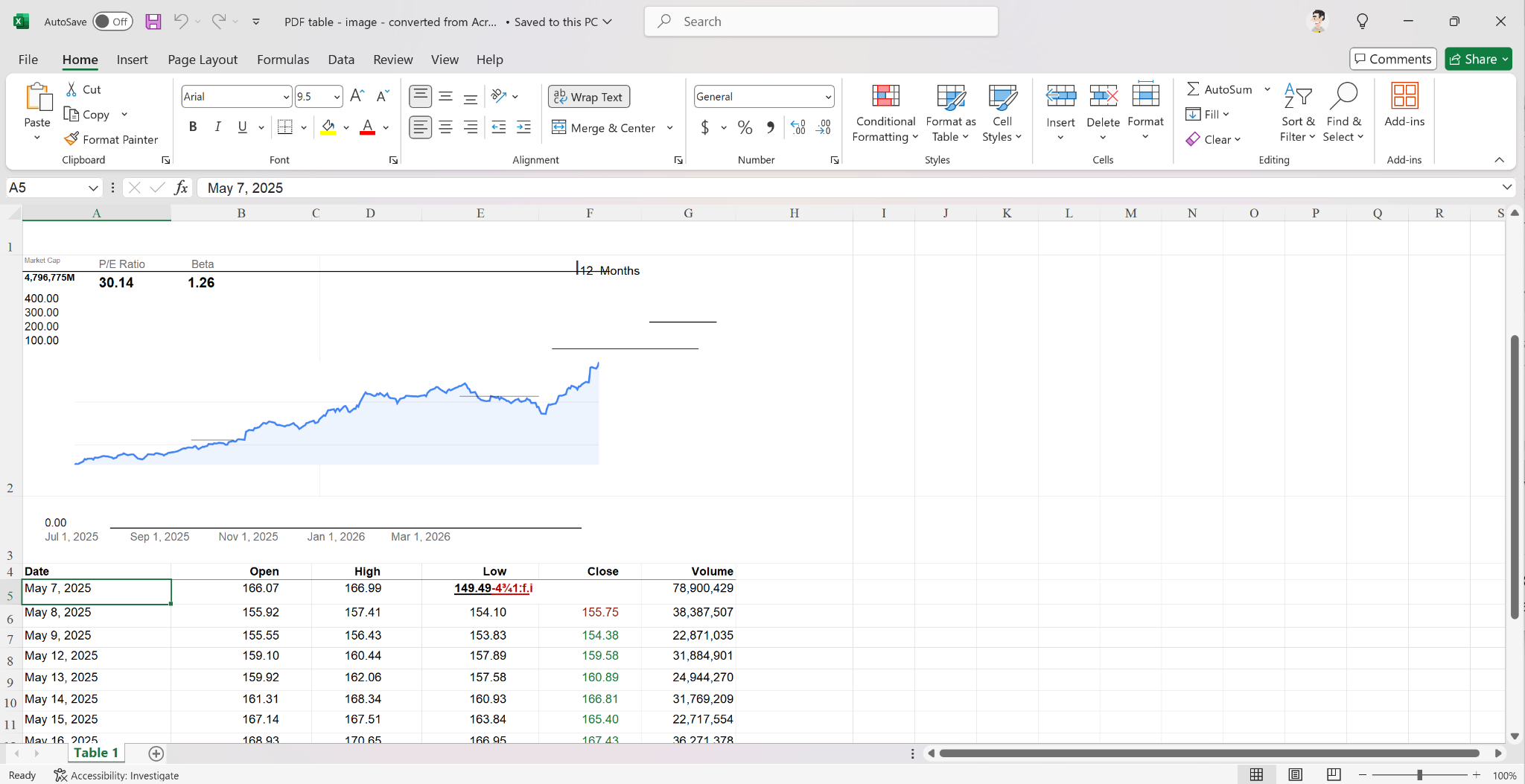
Acrobatで変換されたスプレッドシートは、特にPDFに画像内に埋め込まれたテキストが含まれている場合、完璧な再現にはなりませんが、PDFを直接Excelに取り込んで作成したスプレッドシートよりも、元のPDFにはるかに近い見た目になります。
3. オンラインのPDFからExcelへのコンバーターを使う
もう1つの選択肢は、オンラインのPDFからExcelへのコンバーターを使うことです。最も優れたものの1つがAdobe AcrobatのConvert PDF to Excelサイトです。これは、Adobe AcrobatのMacおよびWindows向けデスクトップアプリと同じ品質レベルでPDFを変換する無料ツールです。さらにもう1つの良い選択肢がiLovePDFで、PDFをExcelスプレッドシートなどの形式に変換するための多彩なツール群を備えています。
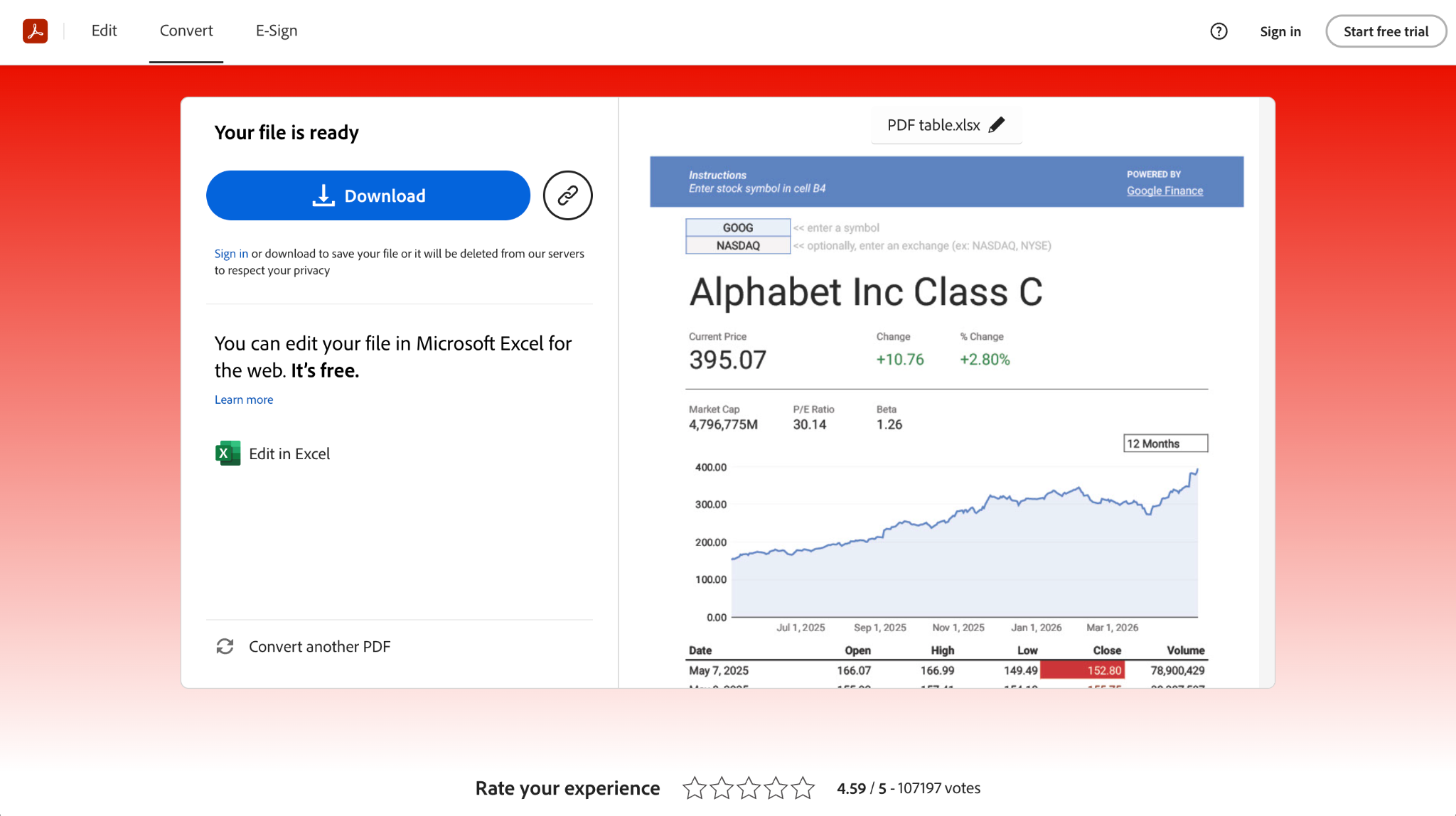
Adobeのツールはわずか2クリックで使え、PDFファイル内のテキスト表と画像の両方に対応しています。AcrobatのConvert PDF to Excelサイトを開いてPDFをドラッグすると、Acrobatが自動的に変換します。その後、スプレッドシートファイルをダウンロードするか、Excel Webアプリで直接開くことができます。
なお、2つ目のPDFを変換しようとすると、Adobeはまずサインインを求めてきます。これを回避するには、サイトをシークレットウィンドウで開けば、アカウントなしでもう1つのファイルを無料で変換できます。
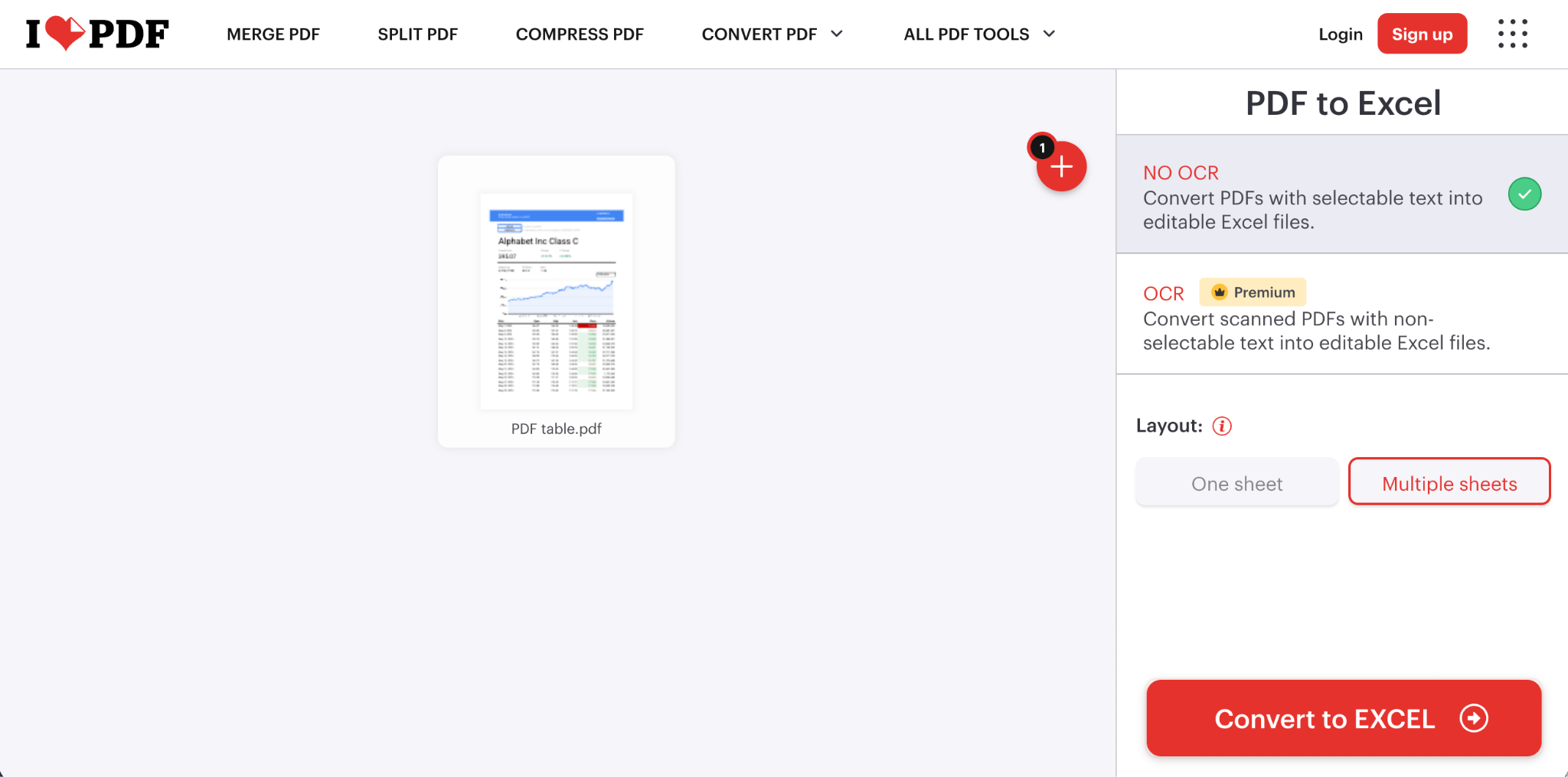
iLovePDFのPDFからExcelへのコンバーターも同様に簡単に使えます。PDFをアプリにドラッグ&ドロップするか、Google DriveやDropboxからアップロードします。次に、テキスト表を含むPDFを無料で変換するにはOCRなしを選択するか、OCRオプションを選びます。(OCRには有料アップグレードが必要なため、ここではAcrobatのWebアプリの方が良い選択肢かもしれません。)
いずれの方法でも、わずか数クリックで、PDFをオンラインで無料でスプレッドシートに変換し、その後Excel、Google Sheets、Apple Numbers、その他のスプレッドシートアプリで編集できます。
4. OCRでスキャンしたPDFをExcelに変換する
PDFをスプレッドシートに変換するもう1つの方法は、OCRツールを使うことです。OCRはブラウザ、PDFリーダー、画像ライブラリに組み込まれることが増えており、PDFやスクリーンショットから直接テキストを選択してコピーし、それをExcelや別のスプレッドシートアプリに貼り付けるだけで済むことがよくあります。
これは、スキャンした文書や、表データが画像に閉じ込められているその他のPDFを変換するための最良の方法の1つです。OCRは完璧ではなく、低品質のスキャン、コントラストの低い色、より複雑な表では苦戦することもありますが、そうでなければ不可能なPDFからスプレッドシートへの変換を可能にしてくれます。
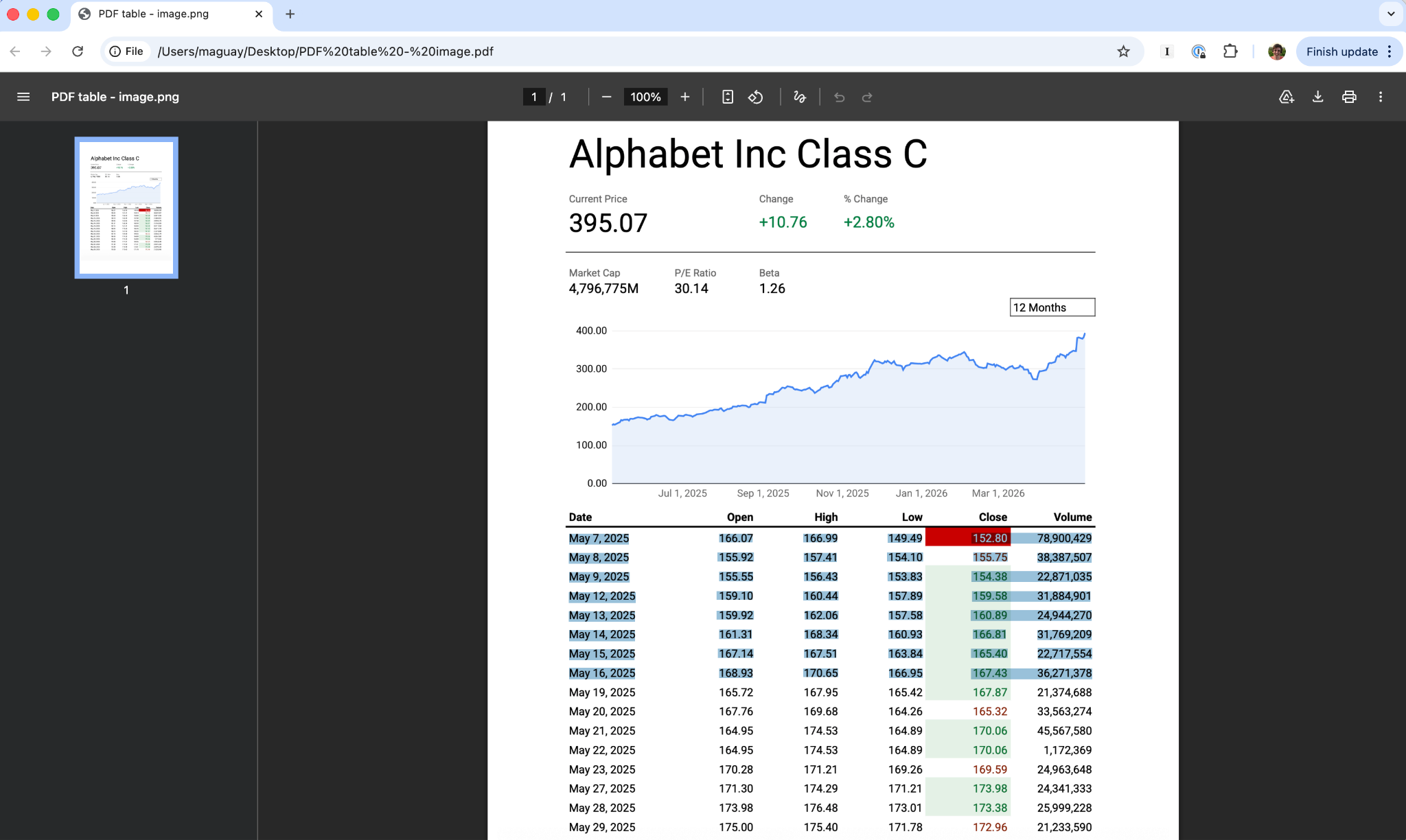
たとえば、Mac、iPad、iPhoneのプレビューでPDFを開き、PDFの表から直接テキストをコピーして、それをスプレッドシートに貼り付けることができます。同様に、写真アプリは画像内のテキストを自動的に認識するため、PDFのスクリーンショットからテキストをコピーできます。
Windows PCやMacでは、Google Chromeに内蔵されたPDFリーダーもOCRに対応しています。PDFを開くと、数秒後に認識されたテキストを選択してコピーできます。
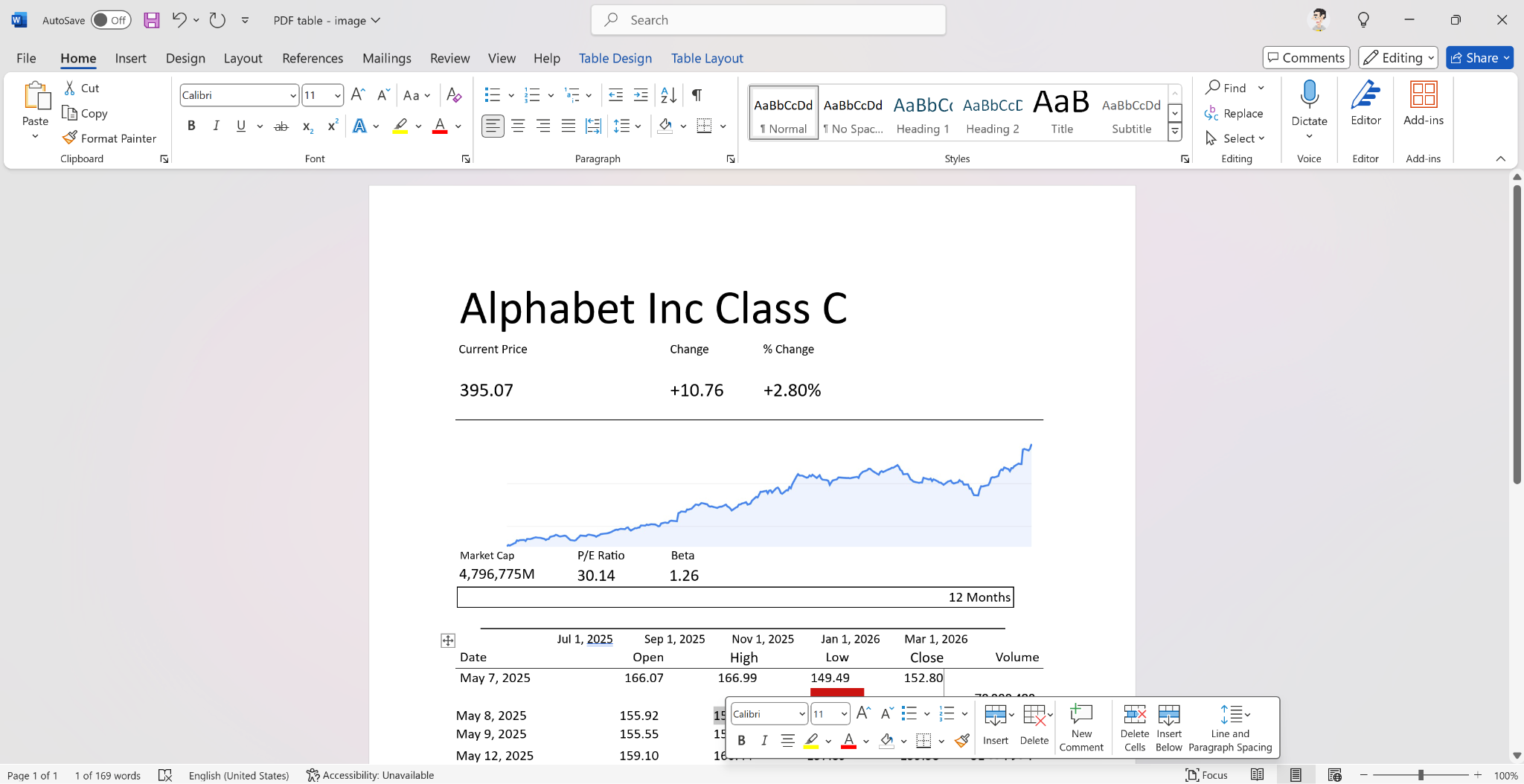
もう1つの選択肢は、Windows版Microsoft WordやGoogle Docsなどの文書エディターに組み込まれたOCRツールです。どちらも、書式付きテキスト、画像、表形式のデータを含むPDF全体を、編集可能な表付きの文書に変換でき、それをスプレッドシートにコピーできます。
Windows版Microsoft Wordでは、PDFを開くと自動的に編集可能な文書に変換されます。オフラインでも、PDFの画像内のテキストや表を認識できます。その後、Wordで表の書式を整えたり、コピーしてExcelに貼り付けたりできます。
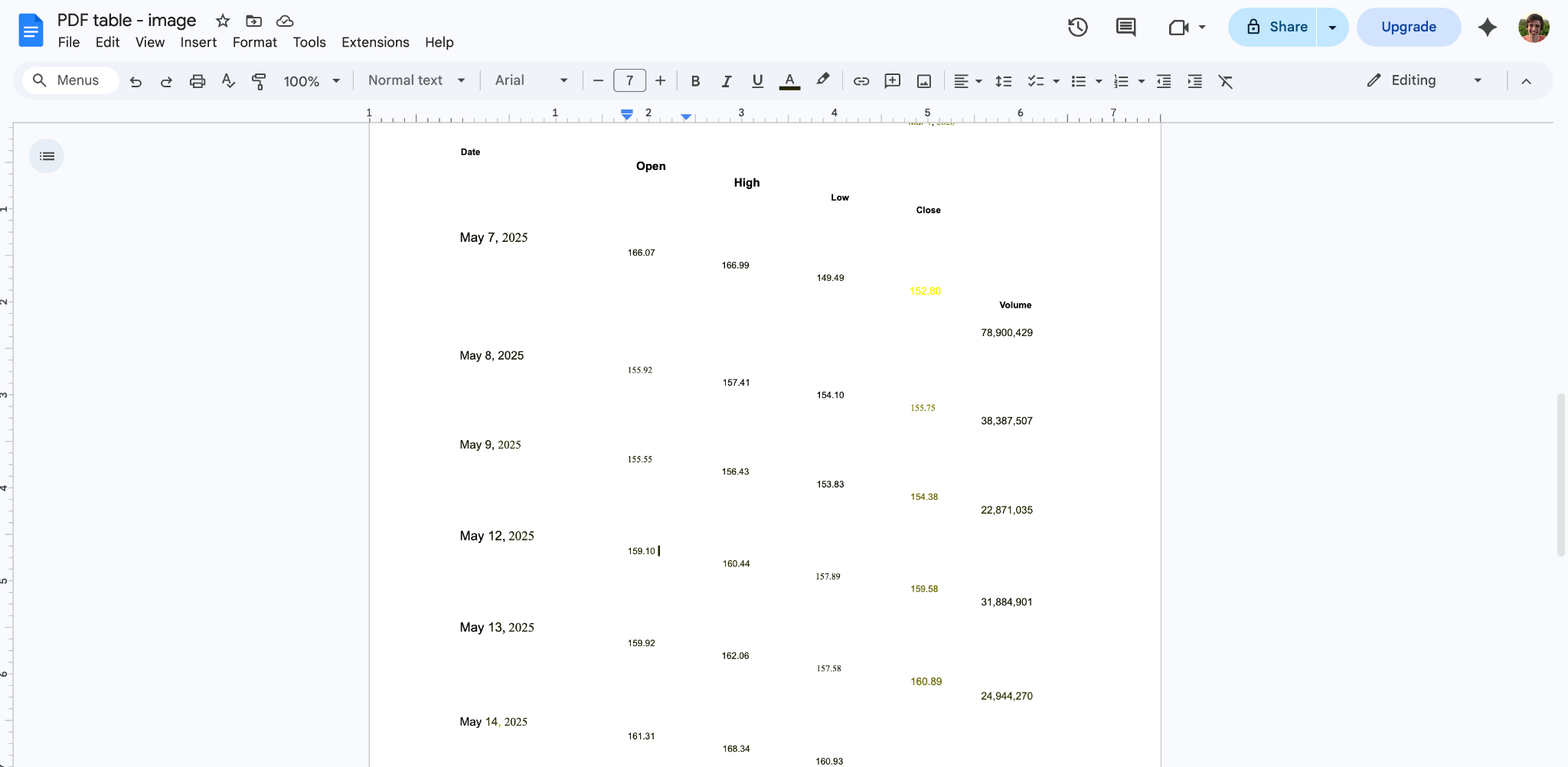
Google Docsの場合は、まずPDFをGoogle Driveにアップロードする必要があります。ブラウザでGoogle Driveを開き、メニューボタンをクリックするか、ファイルを右クリックして、Google Docsで開くことを選びます。テキスト表を変換し、画像からテキストを認識できますが、私のテストでは、最終的な書式の精度はWord、Excel、Acrobatからの変換より劣っていました。PDFからデータをコピーするには十分ですが、PDFをスプレッドシートに完全に変換するにはそれほど効果的ではありません。
PDFの表や一部だけをExcelに変換する方法
表の一部や、大きな文書の中の1つの表だけなど、PDFの一部分のみをスプレッドシートに変換したいですか?最良の方法は、まずPDFから表のスクリーンショットを撮り、変換したい特定のデータだけを取り込むことです。その後、Excelの画像からデータを取得オプションや、WordやDocsなどのOCRソフトウェアを使ってスプレッドシートに変換します。
いずれの方法でも、スプレッドシートで再利用したい特定のテキストだけにOCRを集中させることで、変換の精度が高まる可能性があります。また、整理すべき余分なデータが減り、表の書式を整えたり情報を扱ったりする時間をより多く確保できます。
データをPDFファイルに変換するより良い方法をお探しですか?Jotformにお任せください
すでにPDFにデータがあり、それをスプレッドシートに抽出する必要がある場合は、Excel、Acrobat、その他のツールが役立ちます。しかし、最初からデータを収集する場合、最良の方法はPDFを完全に省略し、入力内容をスプレッドシートとPDFの両方に自動的に保存するフォームでデータを収集することです。Jotformは、PDFをより現代的なデータ収集ワークフローに置き換えるための最高のフォームビルダーの1つです。
既存のPDFフォームに記入してもらう場合、Jotformのスマートpdfフォームツールを使えば、それらをデバイスを問わず動作するWebフォームに自動的に変換できます。あるいは、注文、登録情報、メンテナンス記録、配送レポートなどに対応した20,000以上のプロ仕様のフォームテンプレートを使って、新しいフォームをゼロから作成することもできます。Jotformには、署名を含め必要なあらゆる詳細を収集するためのフィールドが備わっており、フォームデータを使ってタスクを自動化するのに役立つ承認ワークフローも利用できます。
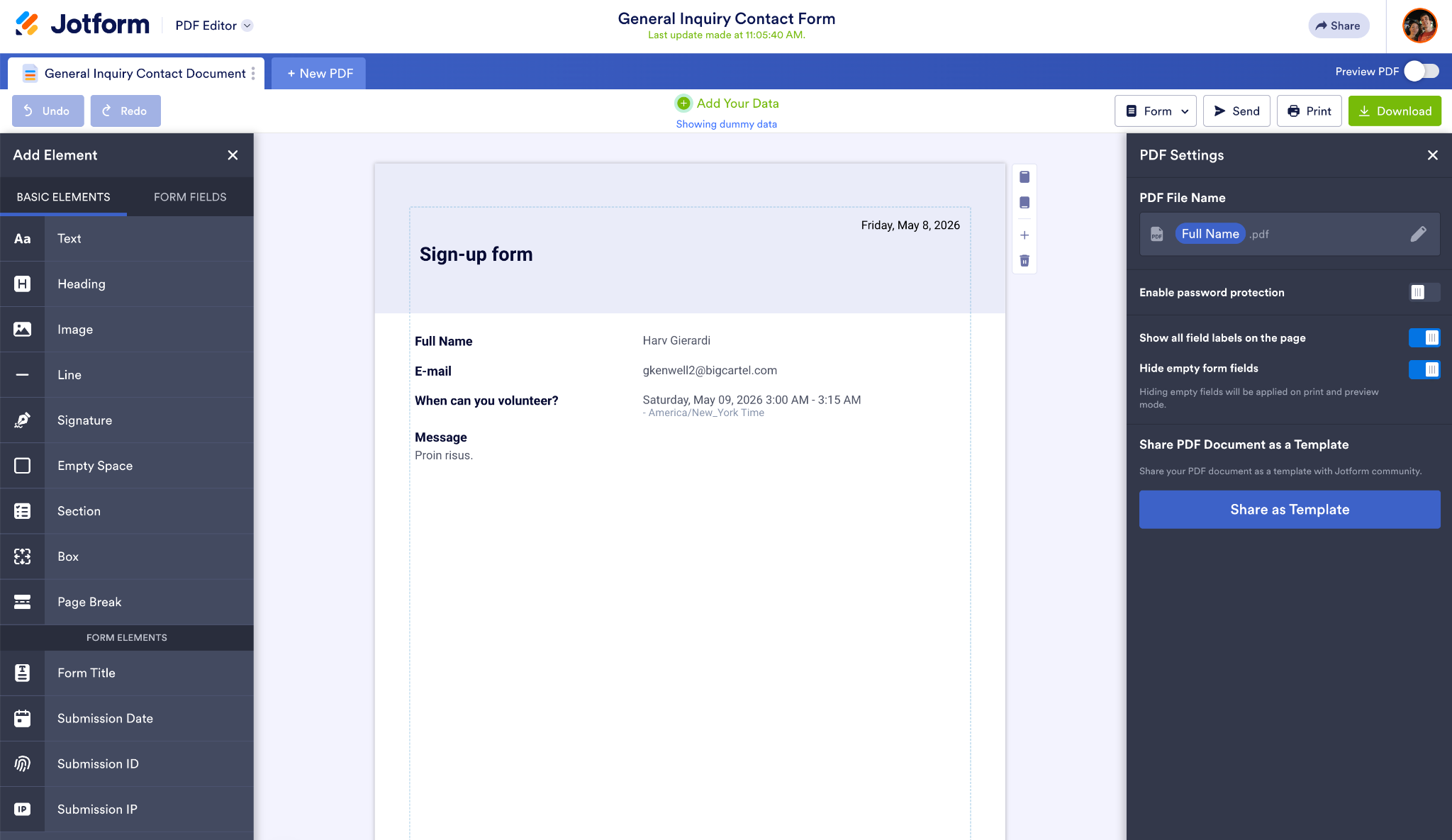
その後、Jotformはデータをテーブルに保存でき、そこでJotform内でデータを分析したり、jotformレポートビルダーを使ってダッシュボードを作成したり、フォームの入力内容をスプレッドシートにエクスポートしてExcelでより詳細な分析を行ったりできます。また、印刷用のPDFが必要な場合でも、jotform pdfエディタを使えば、新しいフォーム入力のデータが自動的に反映されるカスタム文書デザインを作成できます。
これは、フォームから契約書、請求書、作業報告書などをPDF形式で簡単に作成しながら、同時にフォームデータをスプレッドシートに自動的に保存できる手軽な方法です。
この記事は、手作業でのデータ入力なしにPDFのデータを編集可能なExcelスプレッドシートに変換する必要がある、管理者、財務チーム、業務チーム、アナリスト、中小企業のユーザーを対象としています。













コメントの送信: