目を引くプロモーションバナーは、オンラインストアにおいてコンバージョンを高める最も効果的な手段のひとつです。訪問者がウェブサイトを開いたときに最初に目にするものなので、明確なコールトゥアクション(CTA)を設置すれば、カート追加率や全体の売上を大幅に改善できます。ブラックフライデーのセールへ誘導する場合でも、送料無料の条件を告知する場合でも、割引コードと引き換えにリード(見込み顧客)を獲得する場合でも、プロモーションバナーは最適なツールのひとつです。
しかし、静的なバナーだけで終わらせてしまってよいのでしょうか。カウントダウンタイマーを使えば緊迫感を演出でき、リッチメディアを使えばバナーのインパクトを高められ、メール取得フォームを使えばすぐにリードを獲得できます。ところが残念ながら、Shopifyではこうした機能を手軽に追加することはできません。ShopifyのOS 2.0テーマには、標準で「お知らせバー」と「画像バナー」のセクションが用意されていますが、前者はページ上部に表示するプレーンテキストのみ、後者は2枚の静止画像、テキスト、2つのボタンまでに限られています。
モバイルとデスクトップで表示が異なるリード獲得フォームや、カウントダウンタイマー、動画を組み込んだプロモバナーをShopifyに埋め込みたい場合、カスタムのLiquidとJavaScriptを記述しなければ実現できません。ShopifyのAIビルダーであるShopify Magicを使えば、カスタムLiquidバナーをShopify上で生成できますが、サポートは提供されません。さらに、Shopify Magicが作成したコードを理解していないと、ストアの表示速度やアクセシビリティに悪影響が出るおそれがあります。
そのため、多くのmerchantには2つの選択肢が残されます。Shopify App Storeから有料のサードパーティ製アプリをインストールするか、ページの表示速度とテーマの構造を損なわない、無料で軽量なサーバーレスウィジェットを利用するかです。
それでは、Shopifyサイトにバナーを追加する方法を見ていきましょう。
方法1:Shopify App Storeの専用アプリをインストールする
サードパーティ製のバナーアプリやポップアップアプリを使って、ストアにShopifyのお知らせバーを追加する方法は効果的ですが、デメリットもあります。詳しくは後述します。
設定方法は次のとおりです。
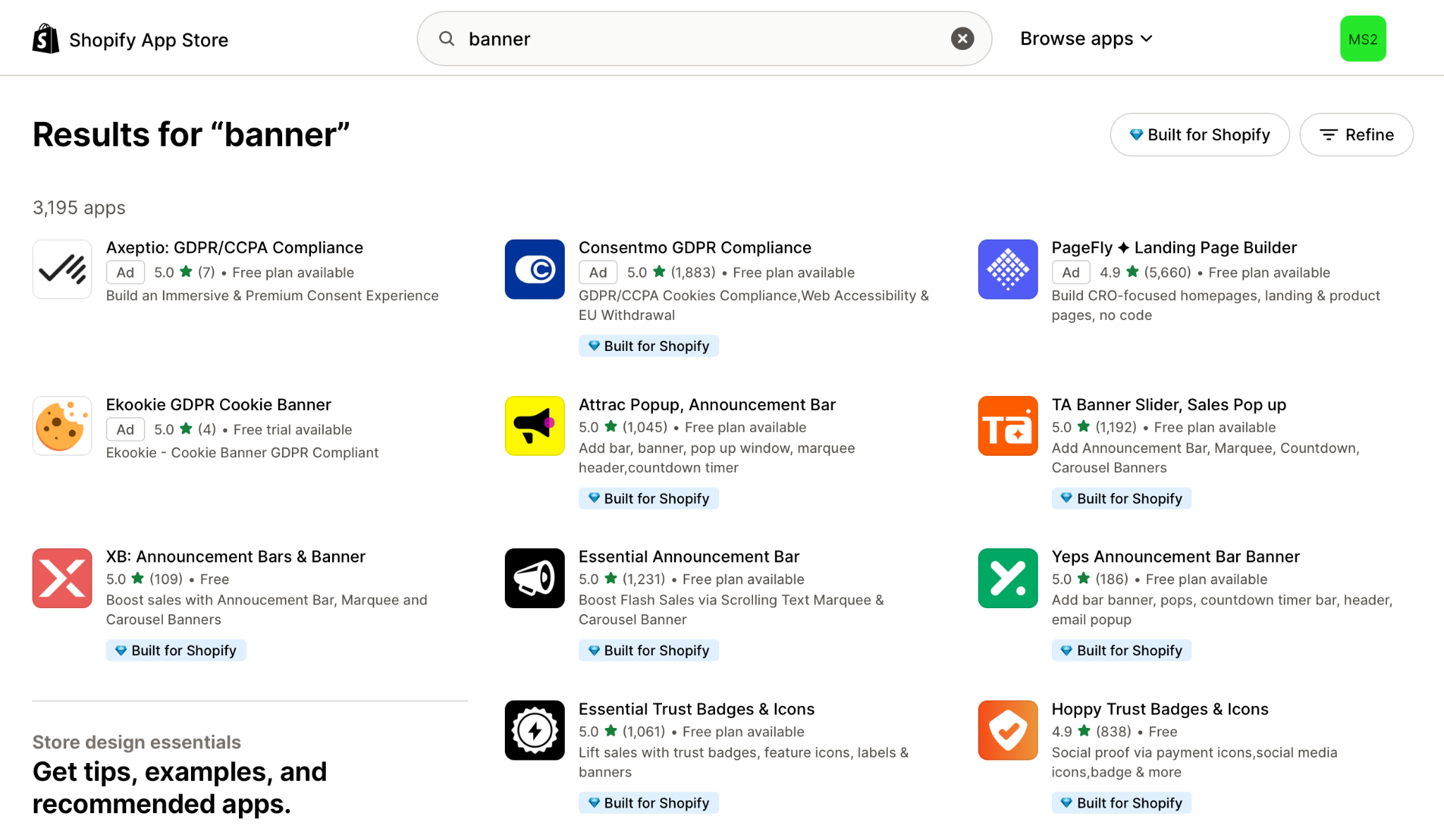
1. Shopify App Storeにアクセスし、バナーアプリまたはポップアップアプリを検索します。ここではEssential Announcement Barを選びましたが、お好みのアプリを自由に選んでかまいません。
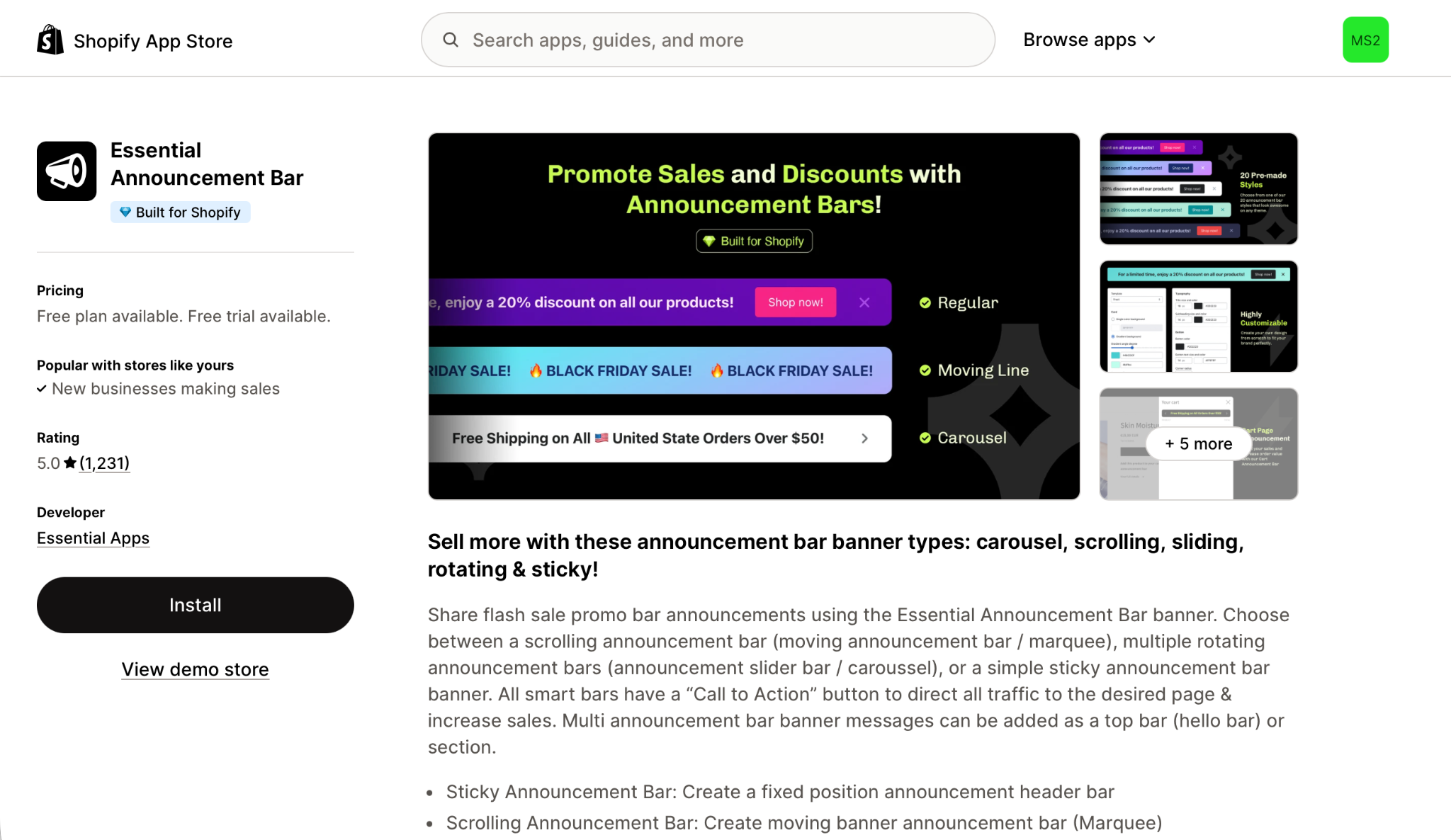
2. [インストール]をクリックします。
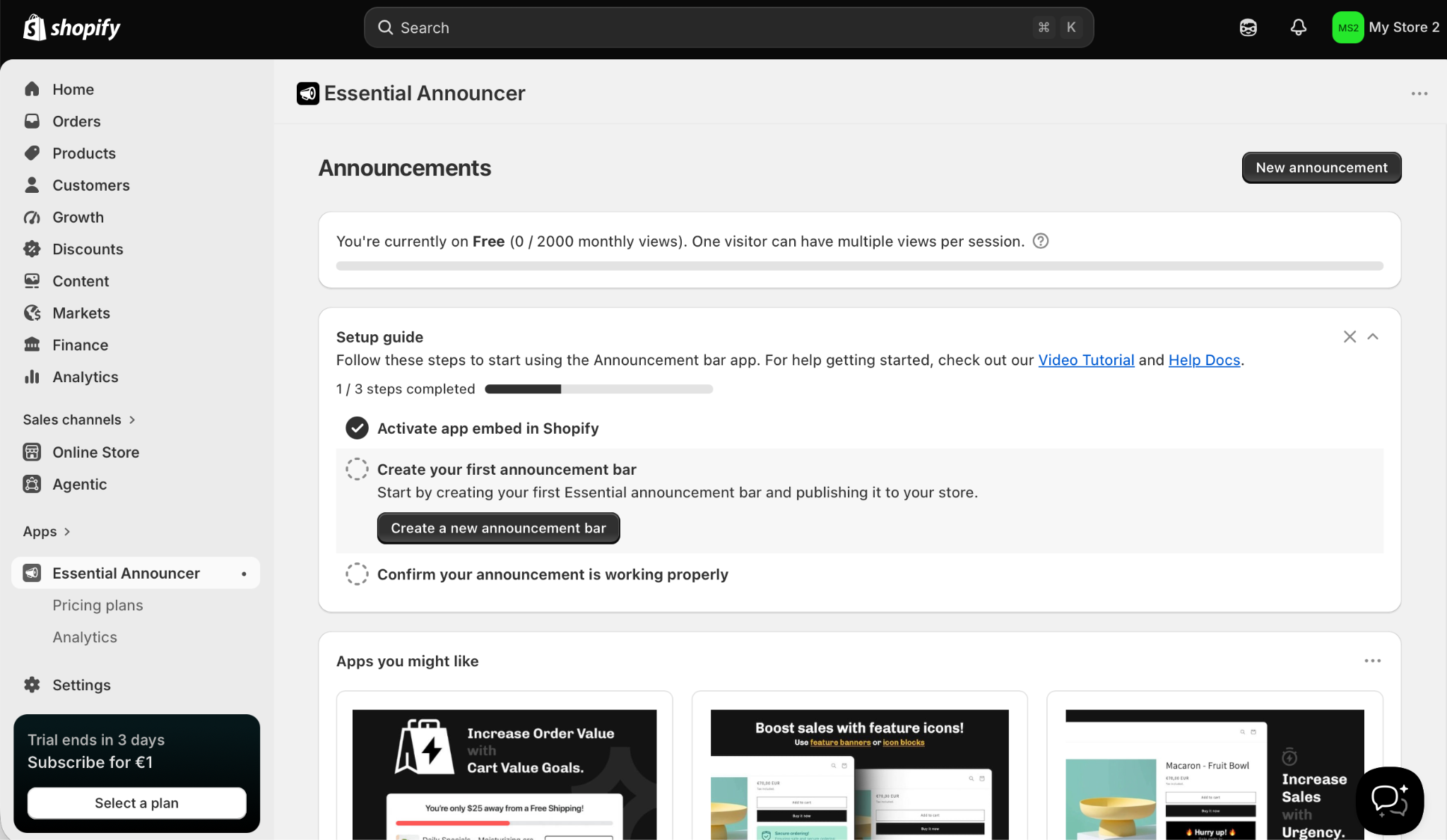
3. オンボーディングやセットアップガイドがある場合は、一通り目を通して、プラグインの基本を把握しておきましょう。
4. アプリ内でバナーまたはポップアップを設定します。テキスト、デザイン、表示位置などをカスタマイズできます。設定が完了したら、[公開]をクリックします。
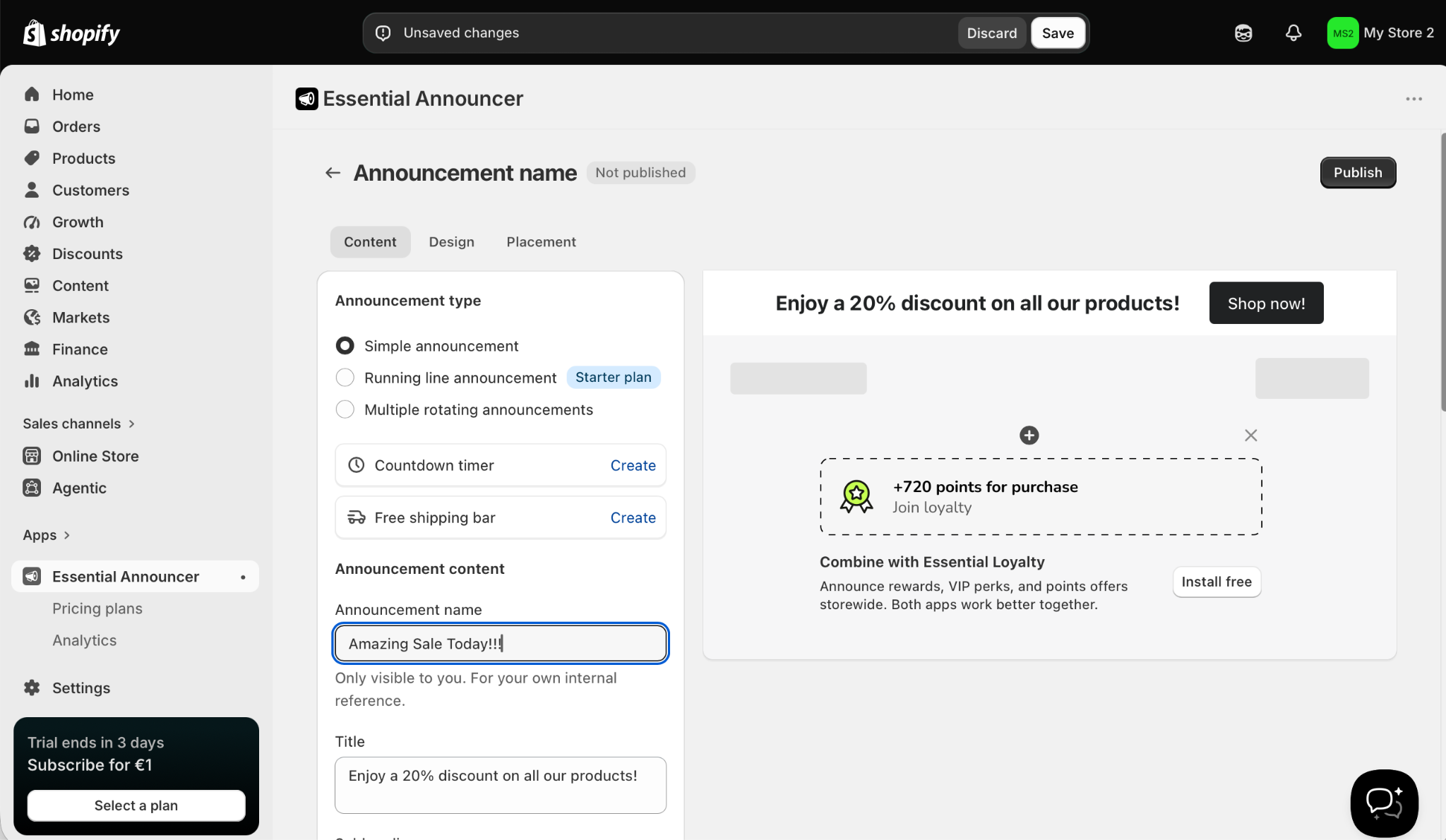
これで、お知らせバーまたはポップアップがストアに表示されます。ここまでは順調です。
ただし、Shopifyストアにインストールしたアプリは、それぞれ独自のCSSとJavaScriptをストアフロントに追加します。その結果、Core Web Vitalsに影響が出たり、サイトの動作が遅くなったり、チェックアウト時にラグが発生したり、SEOの順位に悪影響が及んだりするおそれがあります。アプリを1つ追加する程度であれば問題になることはほとんどありませんが、数十個にもなると実際に大きな影響が出る可能性があります。アプリをインストールせずに実現できることは、アプリなしで済ませておけば、本当に必要なアプリを導入する余裕が生まれます。
また、Shopifyのサードパーティ製アプリは、有料プランへの加入が必要になることがあります。無料版では、機能が限られていたり、月間1,500インプレッションまでしか利用できなかったり、ウォーターマークが表示されたりするなど、あまり効果的に使えない場合がほとんどです。高度な機能や、ブランド表示のないすっきりしたバナー、ホリデーシーズンの大量アクセスにも耐えられる環境が必要な場合は、通常、月額料金を支払う必要があります。
月額料金を払わずに、バナーが意図したとおりに機能し、すべての顧客に確実に表示されるようにしたいなら、もっと良い選択肢があります。
方法2:無料のインタラクティブなバナーウィジェットを追加する(おすすめ)
リッチメディア、クーポン、フォーム、カウントダウンを備えた、コンバージョン率の高いダイナミックなバナーを、月額料金の支払いやサイトの速度低下、Core Web Vitalsの心配なしに導入したいなら、最も賢い選択肢は、Jotformバナーウィジェットのような信頼性の高いホスト型の埋め込みを利用することです。負荷のかかる処理はすべてShopifyストアの外部で行われるため、サードパーティ製アプリをインストールして使う場合のデメリットを一切受けることなく、完成度が高くレスポンシブなバナーを表示できます。Shopifyに最適な無料のバナーウィジェットです。
設定方法は次のとおりです。
1. Jotformバナーウィジェットにアクセスし、Jotformアカウントにログインします。アカウントをお持ちでない場合は、無料で登録できます。
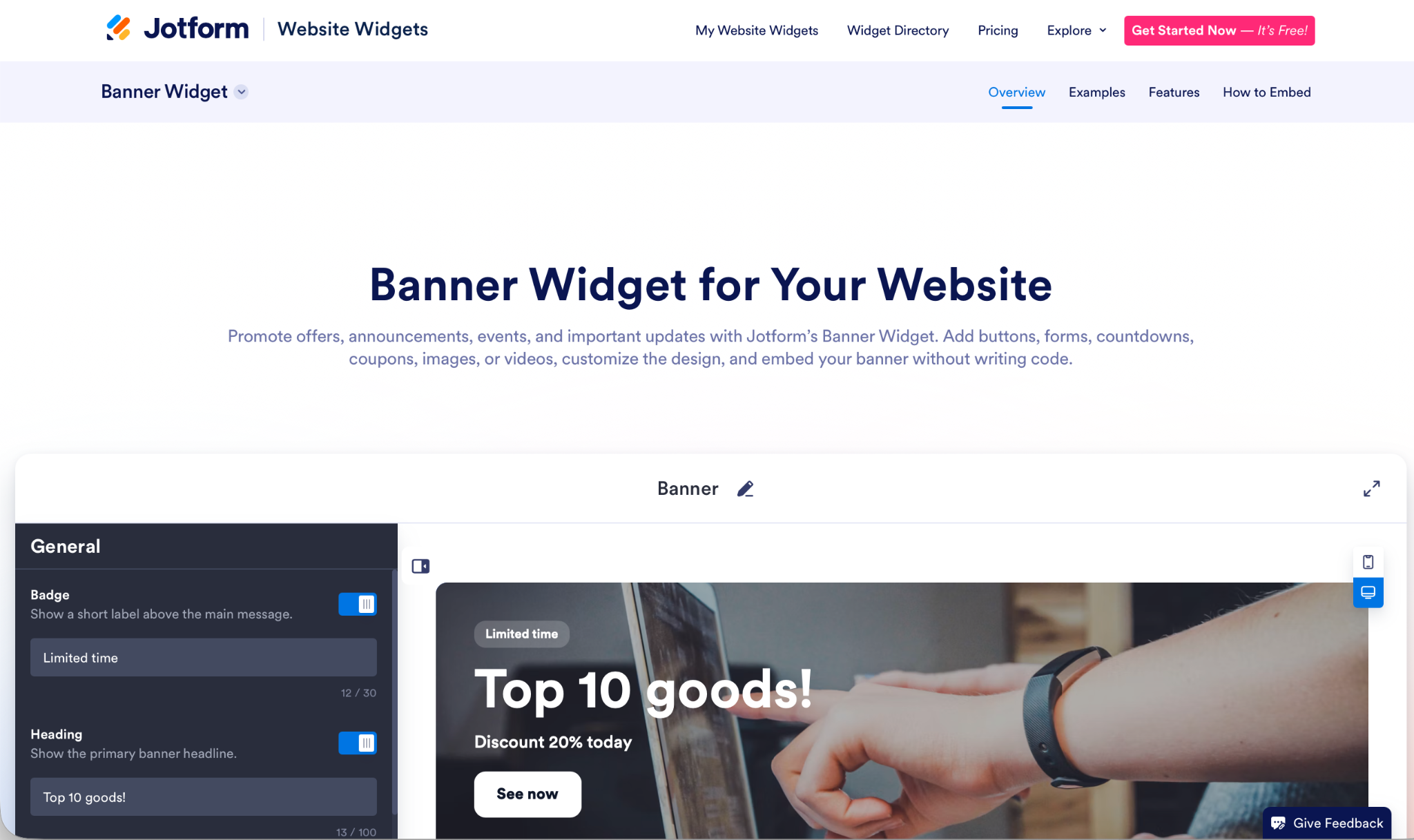
2. バナーにバッジ、見出し、説明文を追加します。バナー全体をクリック可能にしたり、CTAボタン、カウントダウンタイマー、クーポン、メール取得フォームなどの機能を追加したりすることもできます。
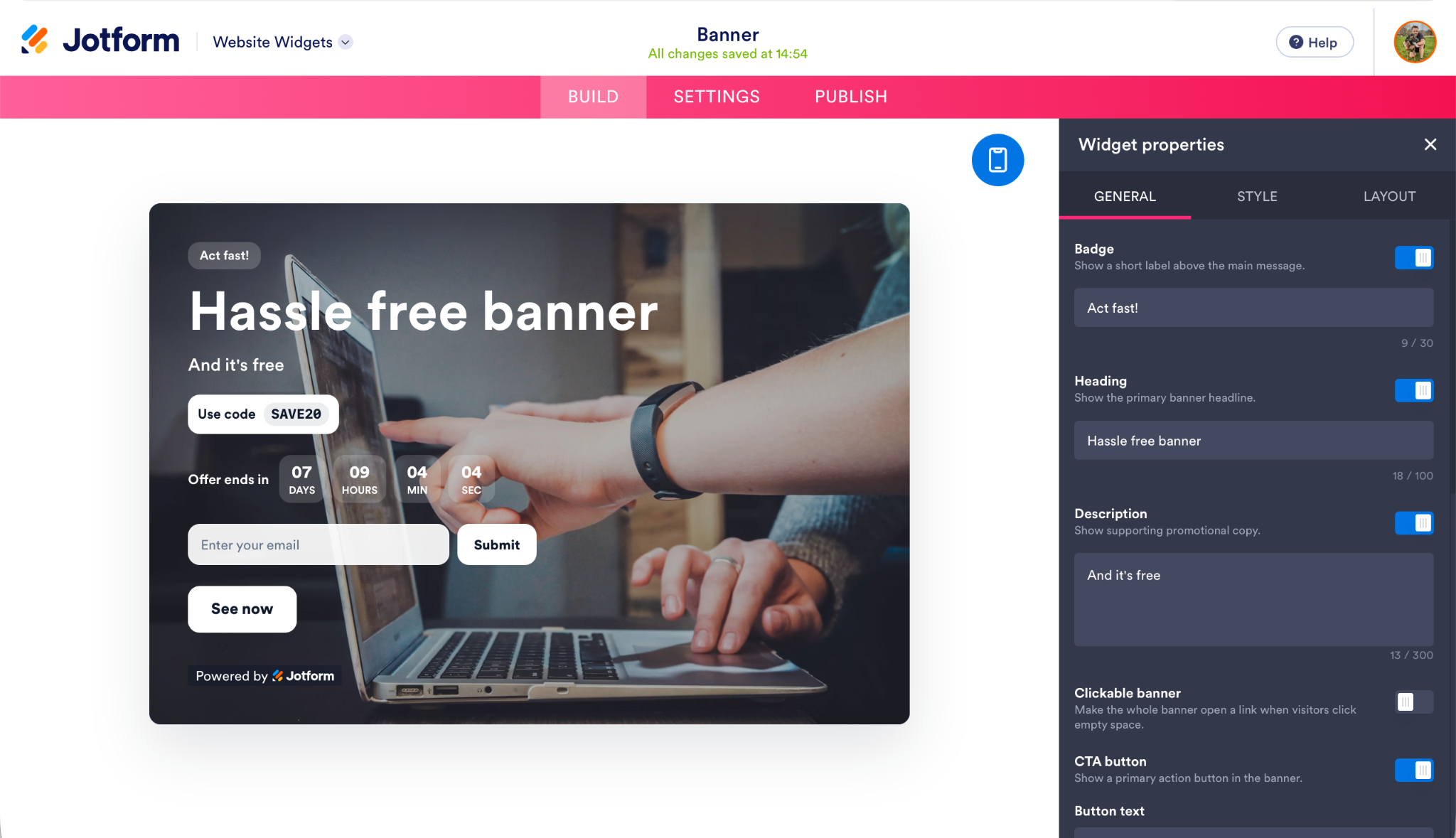
3. [スタイル]タブでバナーの外観を調整します。カスタムフォントやカスタムCSSを設定したり、Jotformのブランド表示をオフにしたりできます。
![Jotformウェブサイトウィジェットビルダーのバナーウィジェットのカスタマイズ:[スタイル]タブ](https://www.jotform.com/blog/wp-content/uploads/2026/08/image-468.png)
4. [レイアウト]タブで、バナー上の要素の表示方法を調整します。デスクトップ、モバイル端末、またはその両方で表示するかどうかも設定できます。
![Jotformウェブサイトウィジェットビルダーのバナーウィジェットの[レイアウト]タブ](https://www.jotform.com/blog/wp-content/uploads/2026/08/image-469.png)
5. [設定]タブに移動して、バナーにタイトルを付けます。バナーの有効/無効も切り替えられるため、ホリデーセール用のバナーを事前に作成しておきたい場合にも便利です。
![Jotformウェブサイトウィジェットビルダーの[設定]タブ](https://www.jotform.com/blog/wp-content/uploads/2026/08/image-471.png)
6. [公開]に進み、[コードをコピー]をクリックして、バナーの埋め込みコードを取得します。
![Jotformウェブサイトウィジェットビルダーの[公開]タブ](https://www.jotform.com/blog/wp-content/uploads/2026/08/image-472.png)
7. Shopifyに戻ります。サイドバーで[オンラインストア]を選択し、[テーマを編集]をクリックします。
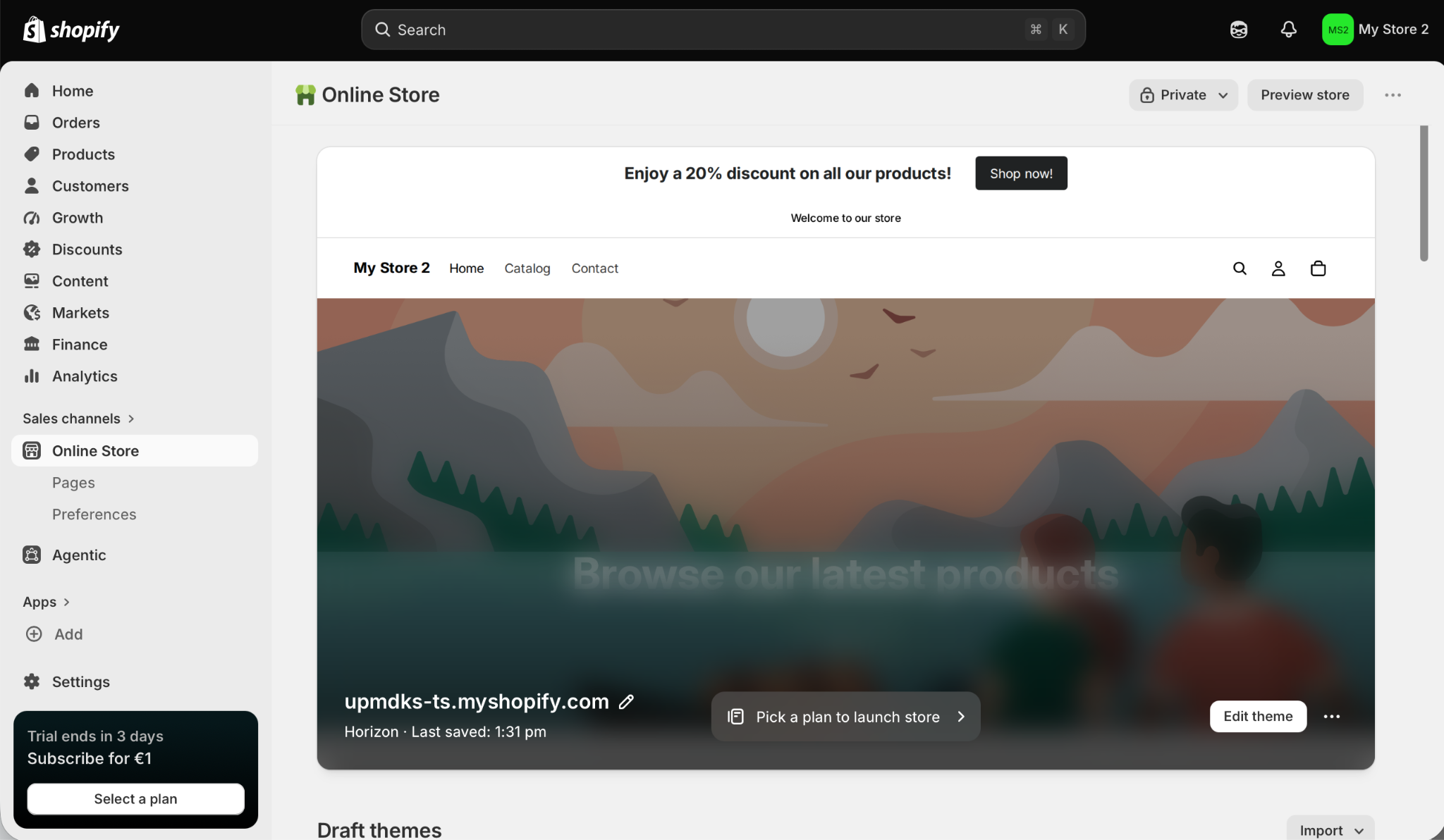
8. [セクションを追加]をクリックし、[カスタムLiquid]を選択します。
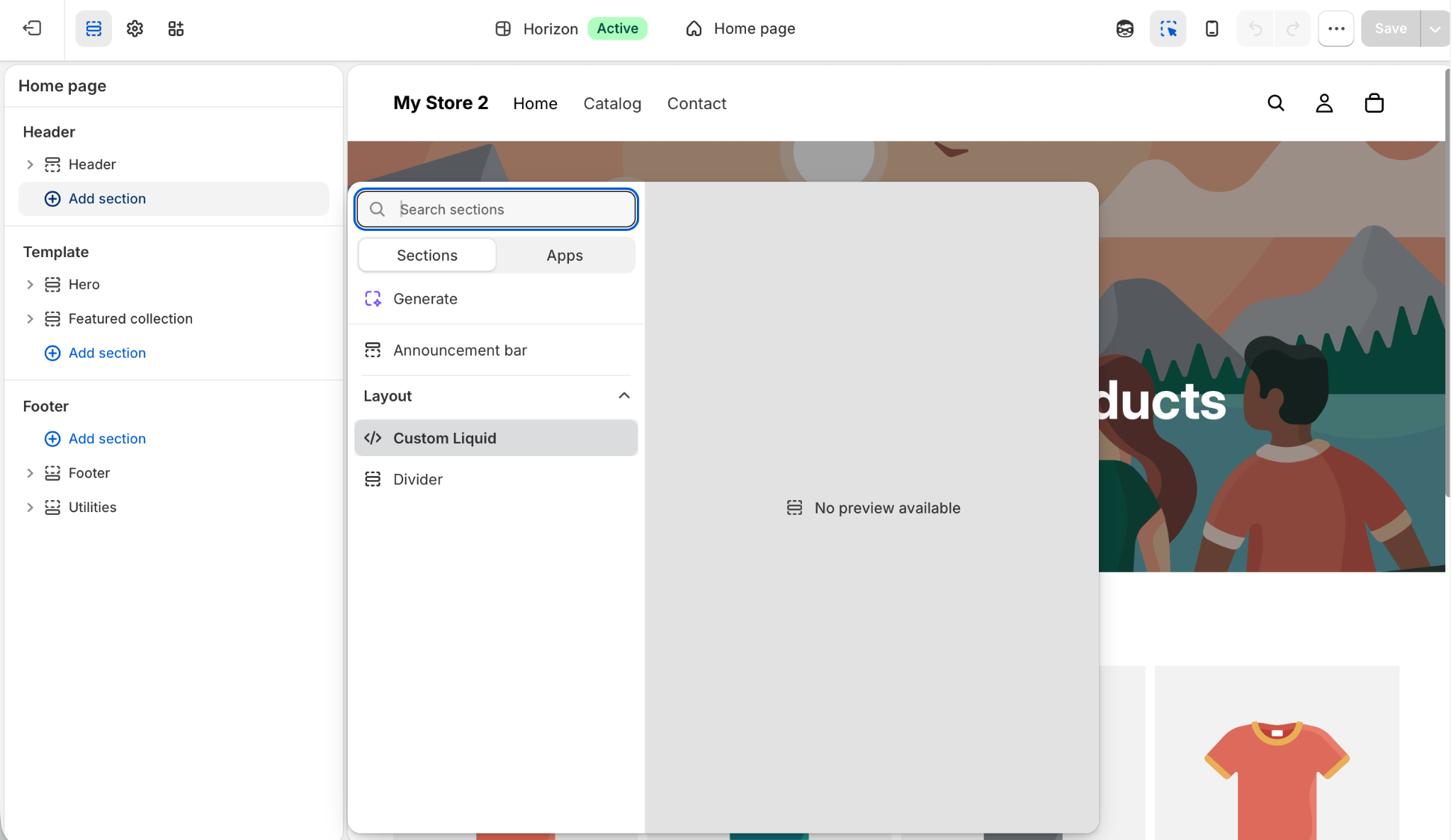
9. カスタムLiquidのボックスに埋め込みコードを貼り付けます。これで、お知らせバナーを好きな場所に配置し、外観も設定できます。
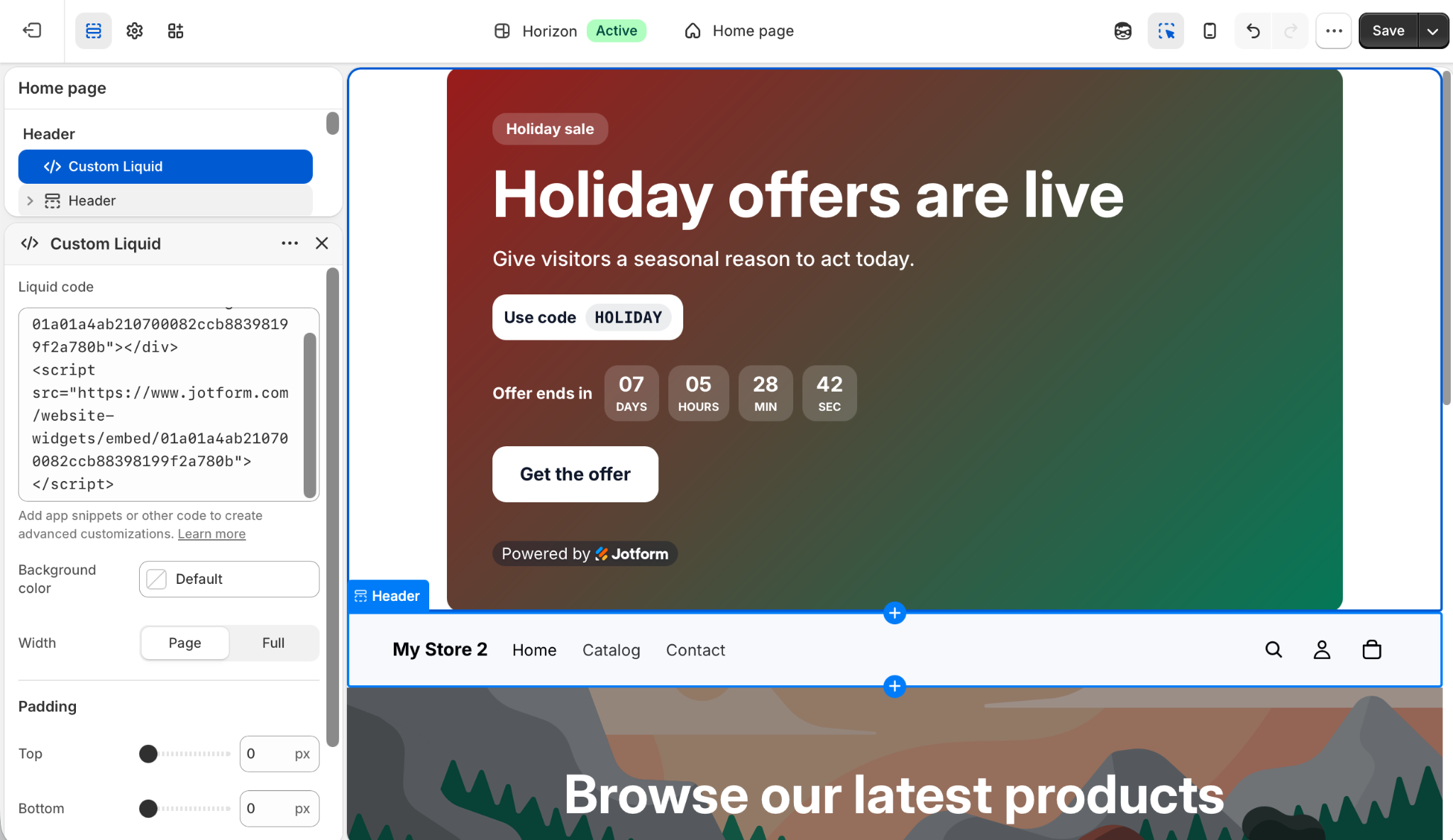
10. 完了したら[保存]をクリックします。これでバナーがサイト上に公開されます。
Jotformバナーウィジェットの最大のメリットは、有料プランへの加入やコーディングの知識がなくても、バナーのビジュアルを思いのままにコントロールできることです。使いやすいエディタで、バナーの背景画像をカスタマイズしたり、YouTubeやVimeoの動画を埋め込んだりすることもできます。CTAボタン、カウントダウンタイマー、メール登録フォームの追加も、すべて無料で行えます。
Shopify用のカスタムバナーを導入するには、埋め込みコードをコピーしてShopifyに貼り付けるだけです。Jotformはバナーをサーバー外で生成するため、Shopifyのグローバルなサイトスタイルと競合することはなく、ページの読み込み速度にも影響しません。キャンペーンをスムーズに運用できる、高機能なバナーを利用できます。
スマートなサーバーレスウィジェットでShopifyストアをパワーアップ
Jotformウェブサイトウィジェットのディレクトリには、Jotformバナーウィジェットをはじめ、優れた無料のウェブサイトウィジェットが豊富に揃っています。Jotformのウィジェットを使えば、Instagramフィードウィジェットで商品の使用シーンを紹介したり、お客様の声で商品の人気ぶりをアピールしたり、販売通知で購入のたびに注目を集めたり、サイズ表でお客様が自分に合った商品を見つけやすくしたりできます。そのほかにも多数の無料ツールが用意されており、ストアの表示速度と軽快さを保ちながら、カート追加のコンバージョンを最大限に高められます。
Jotformウェブサイトウィジェットを使えば、Shopifyでの販売にまつわる手間の一部が省けるため、優れた商品の仕入れやオンラインマーケティング、ECストアの成功に向けた取り組みに、時間と予算を集中できます。商品ページに簡単なバナーを表示するだけのために、費用をかける必要はありません。
Shopifyをさらに活用したい場合は、Jotform + Shopify連携の全機能もぜひご確認ください。Shopifyストアへのフォームの追加、決済の受け付けなど、さまざまなことができます。
この記事は、標準のネイティブブロックに頼ったり、動作の重いアプリをインストールしたりすることなく、カウントダウンやリード獲得フォームを備えたリッチでインタラクティブなプロモーションバナーを埋め込みたい、Shopifyストアのオーナー、ドロップシッパー、ECマネージャーの方に向けた内容です。













コメントの送信: