
Microsoft Teamsでアンケートを作成する手順
- アンケートを作成したいTeamsのチャネルを開く
- Formsアプリをタブとしてチャンネルに追加する
- アンケートを作成する
- アンケートをプレビューする
- アンケートを送信する
アンケートは、チーム内のフィードバックを集め、意思決定に役立てるための便利なツールです。Microsoft Teamsは、チームのコミュニケーションや共同作業を効率化するさまざまな機能があり、アンケートを作成して回答を収集することもできます。
簡単な「はい・いいえ」の質問から自由記述形式のフィードバックまで、Teamsを使えば回答を手軽に収集し、結果を確認できます。本記事では、Teamsでアンケートを作成する方法を手順に沿って解説するとともに、Jotformを活用してアンケートをさらに便利にする方法も紹介します。
Teamsでアンケートを作成する方法
Microsoft 365のアプリのひとつであるTeamsは、Microsoft FormsをはじめとするさまざまなMicrosoft製品と連携できます。Microsoft Teamsでアンケートを作成する場合も、このFormsとの連携を利用することで簡単に作成できます。
なお、以下の方法でアンケートを作成できるのは、Teamsのパブリックチャネルです。プライベートチャネルでは、この手順は利用できないため注意してください。
それでは、Teamsでアンケートを作成・管理する手順を順番に見ていきましょう。
1. アンケートを作成したいTeamsのチャネルを開く
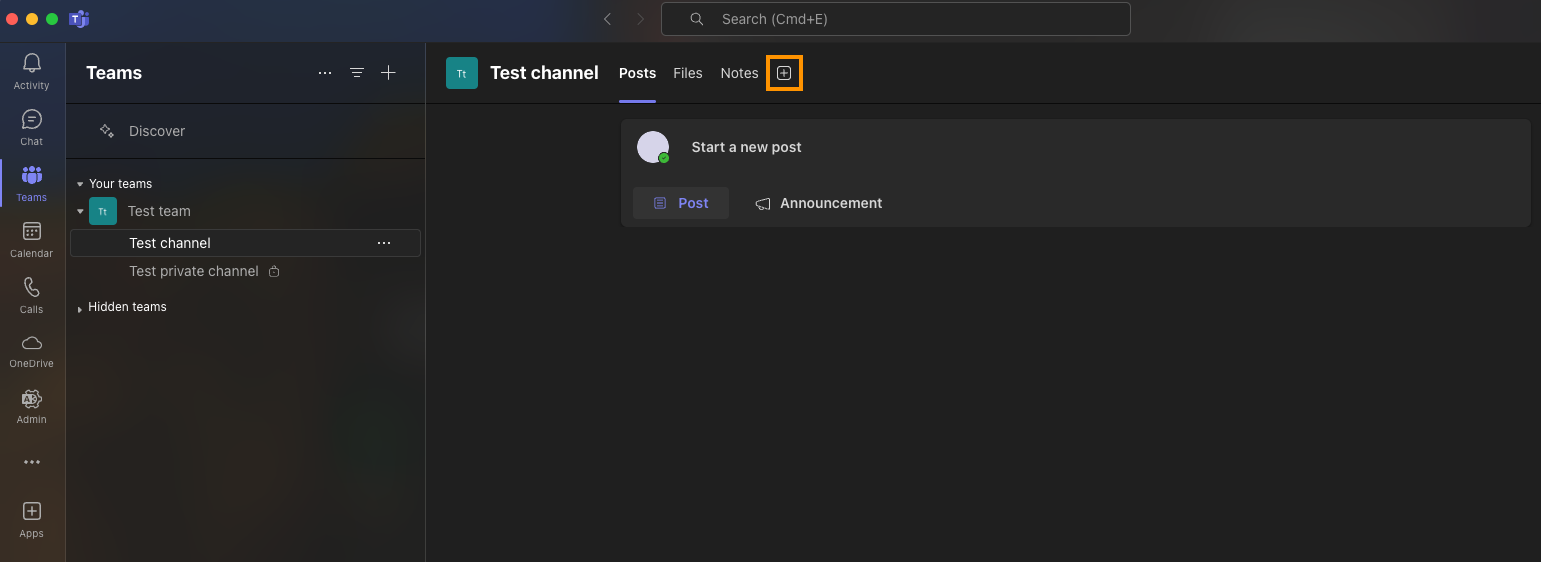
まず、Microsoft Teamsを開き、アンケートを作成したいチャンネルに移動します。チャネル上部にある「+」アイコンをクリックして、新しいタブを追加します。
2. Formsアプリをタブとしてチャンネルに追加する
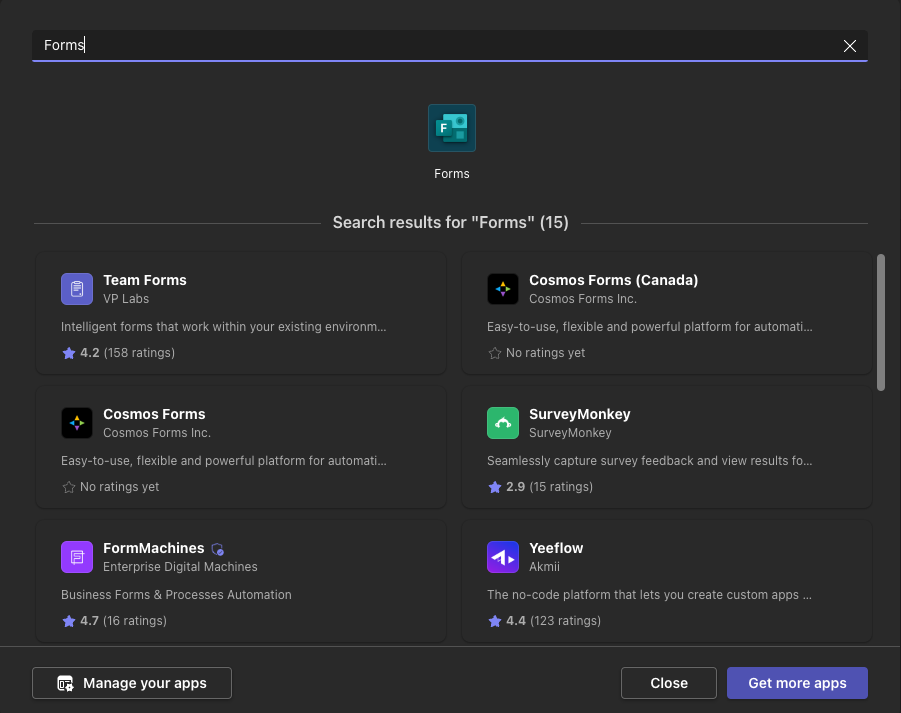
表示された検索ボックスで、Formsを検索し、Formsアイコンを選択します。
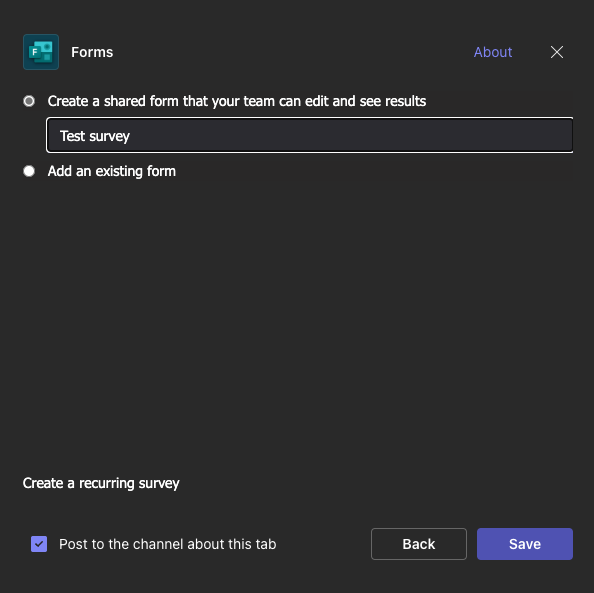
ダイアログボックスが表示されたら、使用するフォームを選択します。すでに作成済みのフォームを使用する場合は、既存のフォームを追加を選択します。新しくアンケートを作成する場合は、チームで編集・結果を確認できる共有フォームを作成を選択し、フォーム名を入力します。最後に保存をクリックします。
3. アンケートを作成する
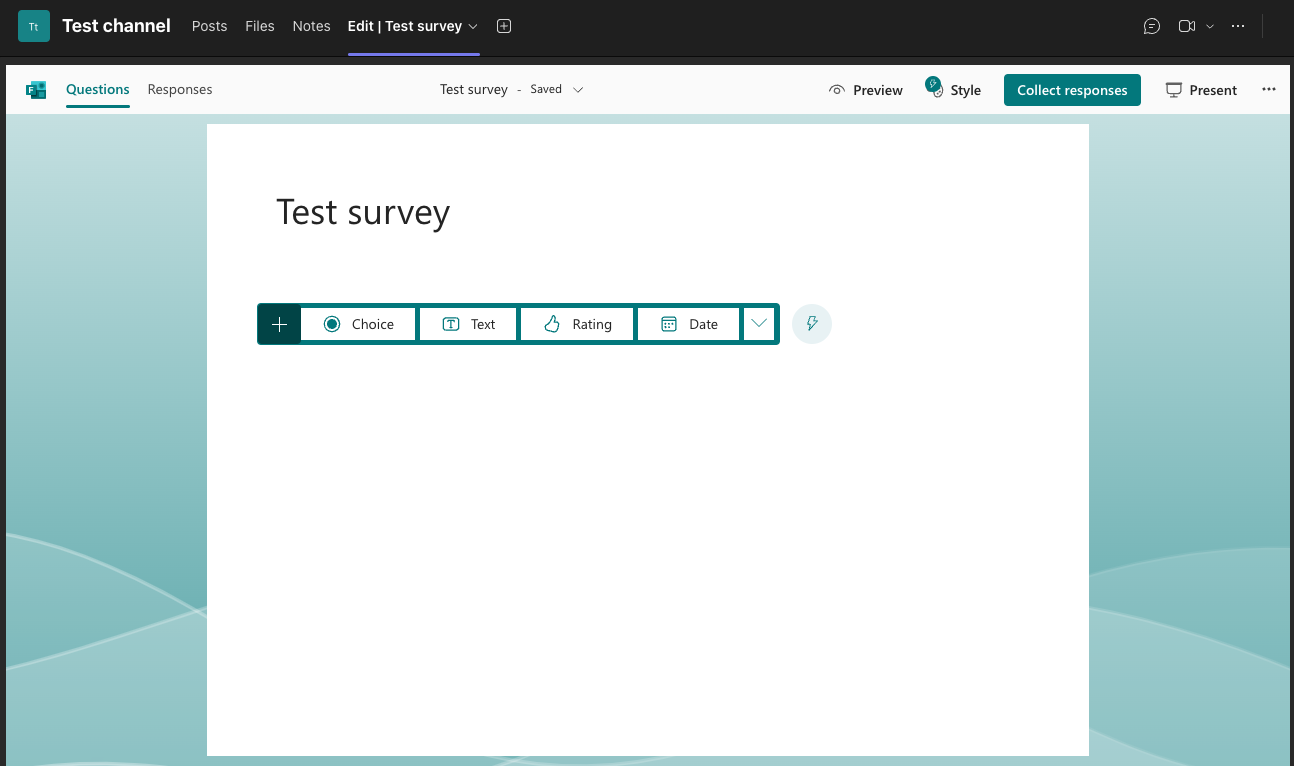
チャネルに追加した新しいタブを開くと、Teams内にFormsの編集画面が表示されます。ここで質問を追加し、アンケートを作成していきます。選択式、自由記述式、評価形式など、さまざまな質問形式から目的に合ったものを選択できます。
4. アンケートをプレビューする
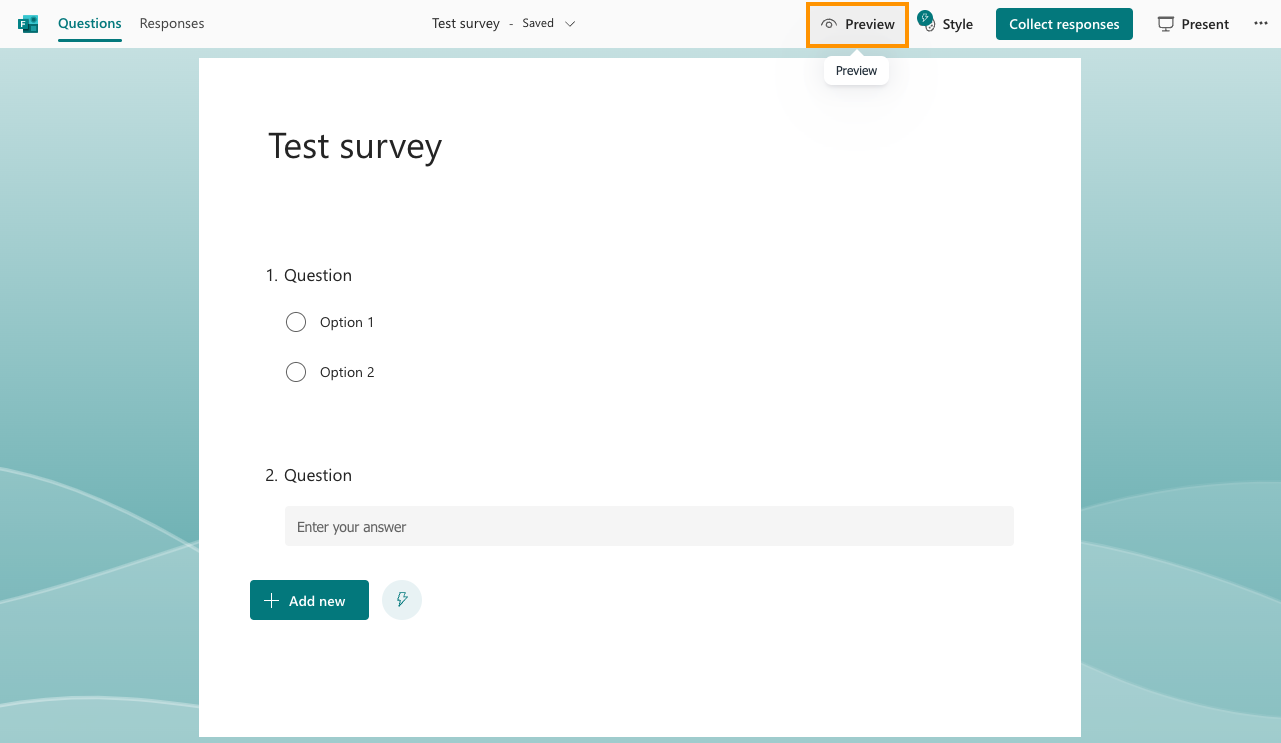
アンケートの作成が完了したら、回答者にどのように表示されるか確認しておきましょう。プレビューをクリックすると、実際の表示イメージを確認できます。パソコンとスマートフォンの両方の表示を確認できるため、質問内容やレイアウトに問題がないかチェックしましょう。
5. アンケートを送信する
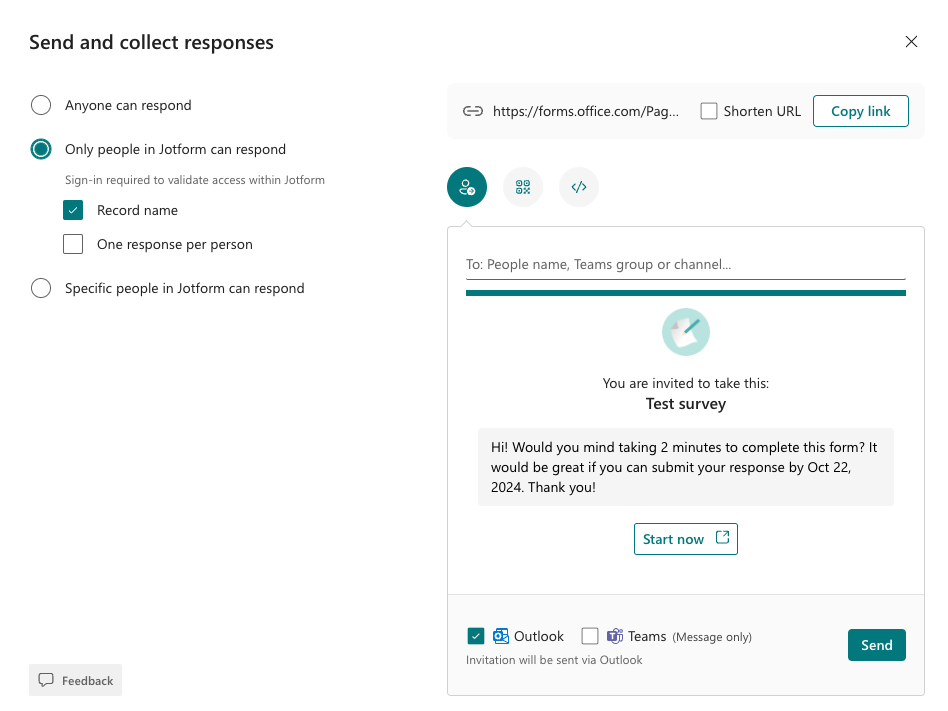
アンケートの内容を確認したら、回答を収集をクリックします。表示された画面で、回答できるユーザーやアンケートの共有方法を設定します。Teams内の特定のメンバーを回答者に指定するほか、アンケートのリンクをコピーして共有したり、メールやTeamsのチャットで送信したりすることもできます。
ワンポイントアドバイス
Jotformでアンケートを作成し、Jotformフォーム通知を有効にすると、新しい回答が送信されるたびにMicrosoft Teamsへ自動で通知できます。普段利用しているTeamsのチャネルで回答状況をリアルタイムに把握できるため、チーム内での情報共有や迅速なフォローアップに役立ちます。
アンケートの回答を確認・ダウンロードする方法
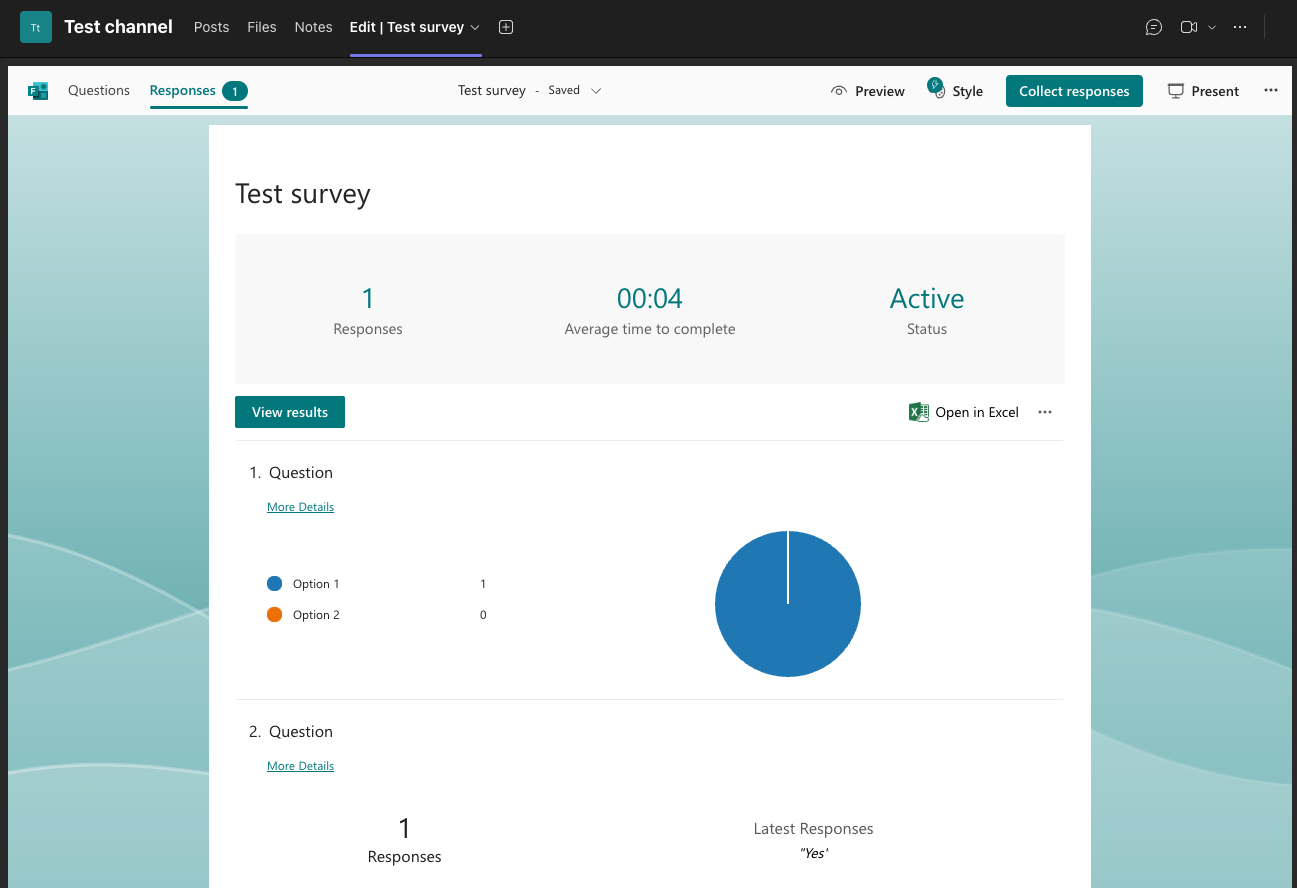
アンケートを共有したら、集まった回答を確認しましょう。Microsoft Teamsでは、アンケートの回答結果をTeams内で簡単に確認・分析できます。アンケートを作成したチャネルのタブを開き、回答をクリックします。
回答数や平均回答時間、アンケートの受付状況などを確認できます。回答結果はTeams内で直接確認できるほか、Excelで開くをクリックすると、Excelのスプレッドシート形式で表示できます。
簡単なフィードバックの収集から詳細なアンケート調査まで、Microsoft TeamsとFormsを連携すれば、チーム内の意見を効率よく集め、情報共有やコミュニケーションの活性化に役立てることができます。
Jotformを活用してTeamsのアンケートをさらに便利に
より高度な機能や柔軟なカスタマイズが必要な場合は、Jotformがおすすめです。JotformはMicrosoft Teamsとも連携できるため、アンケートの作成から回答の共有まで、効率よく進められます。
Jotformでアンケートを作成するメリット
Jotformには、アンケートの作成・管理を効率化し、機能を充実させるためのさまざまな特徴があります。
- カスタマイズ可能なテンプレート:Jotformでは、豊富な無料アンケートテンプレートを提供しています。自社のブランドやデザインに合わせて簡単にカスタマイズできるほか、ドラッグ&ドロップ操作でアンケートを一から作成することもできます。
- 高度な質問形式:選択式や自由記述式、評価スケール、星評価、入力テーブルなど、さまざまな質問形式に対応しています。目的に合わせて、複雑なアンケートやインタラクティブなアンケートも作成できます。
- 多様な共有方法:Jotformでは、メールや共有リンク、Webサイトへの埋め込み、SNS、QRコードなど、さまざまな方法でアンケートを共有できます。回答者が利用しやすい方法を選べるため、幅広いユーザーから回答を集めることができます
- レポートの自動作成:Jotformのレポート作成ツールを使えば、アンケートの回答結果をもとに、グラフなどを含む視覚的なレポートを自動作成できます。データの傾向をすばやく把握できるほか、目的に合わせてレポートをカスタマイズし、チーム内で共有することも可能です。
JotformをMicrosoft Teamsと連携する方法
JotformとMicrosoft Teamsを連携すると、アンケートに新しい回答が届いた際に、自動で通知を受け取ることができます。Jotformで作成したアンケートの回答データを、Teamsの特定のチャネル(パブリック・プライベート)やチャットに自動送信できるため、チーム全体で最新の回答状況を共有できます。
さらに、アンケートの回答データをもとに、Teamsのカレンダーに新しい予定を自動作成することも可能です。
Microsoft Teamsのアンケートをさらに便利に活用しよう
Microsoft Teamsでアンケートを作成・管理すれば、チーム内の意見やフィードバックを効率よく収集し、意思決定やコミュニケーションの活性化に役立てられます。Microsoft Formsと連携することで、Teams内でアンケートの作成から回答の確認、結果のエクスポートまでを簡単に行えます。
さらに高度な機能を活用したい場合は、JotformとTeamsの連携がおすすめです。柔軟なカスタマイズや業務の自動化、レポート作成機能を組み合わせることで、アンケートの作成・管理をより効率化できます。
写真:LinkedIn Sales Solutions(Unsplash)













コメントの送信: