
AIを使ってウェブサイトを作る人が増えるにつれて、どのサイトも似たような見た目になってきました。マーケティングでAIを使うかどうかは別として、似たり寄ったりのコンテンツがあふれる中で、自分のサイトを目立たせるにはどうすればいいのでしょうか。
私がおすすめするのは、タイムラインを加えることです。タイムラインとは、何かの流れを時系列で見せるビジュアルのこと。たとえば会社の創業ストーリーやイベントのスケジュール、プロジェクトのロードマップ、サービスの手順などに使えます。タイムラインに並ぶひとつひとつのマイルストーンが「続きが気になる」という状態を生み、読者を最後までスクロールさせてくれます。
ただ、サイトをWixで運営している場合はひとつ落とし穴があります。Wixのウェブサイトビルダーには、タイムライン専用の要素が用意されていません。手作業で作ろうとすると、これがなかなか面倒です。線や画像、テキストボックスを並べることはできても、モバイルで見るとうまく揃ってくれないのです。
でも心配はいりません。コードを書かずにこの問題を解決する方法を、2つご紹介します。
ご存じでしたか?
JavaScriptの知識があれば、Wixの開発プラットフォームであるVeloを使って、独自のタイムラインを作ることもできます。そうでない方は、以下のコード不要の方法を試してみてください。
方法1:Wix App Marketの拡張機能をインストールする
Wix App Marketには、サイトにインストールして機能を追加できるアプリが何百種類もあります。まずはタイムライン用のアプリから始めてみましょう。
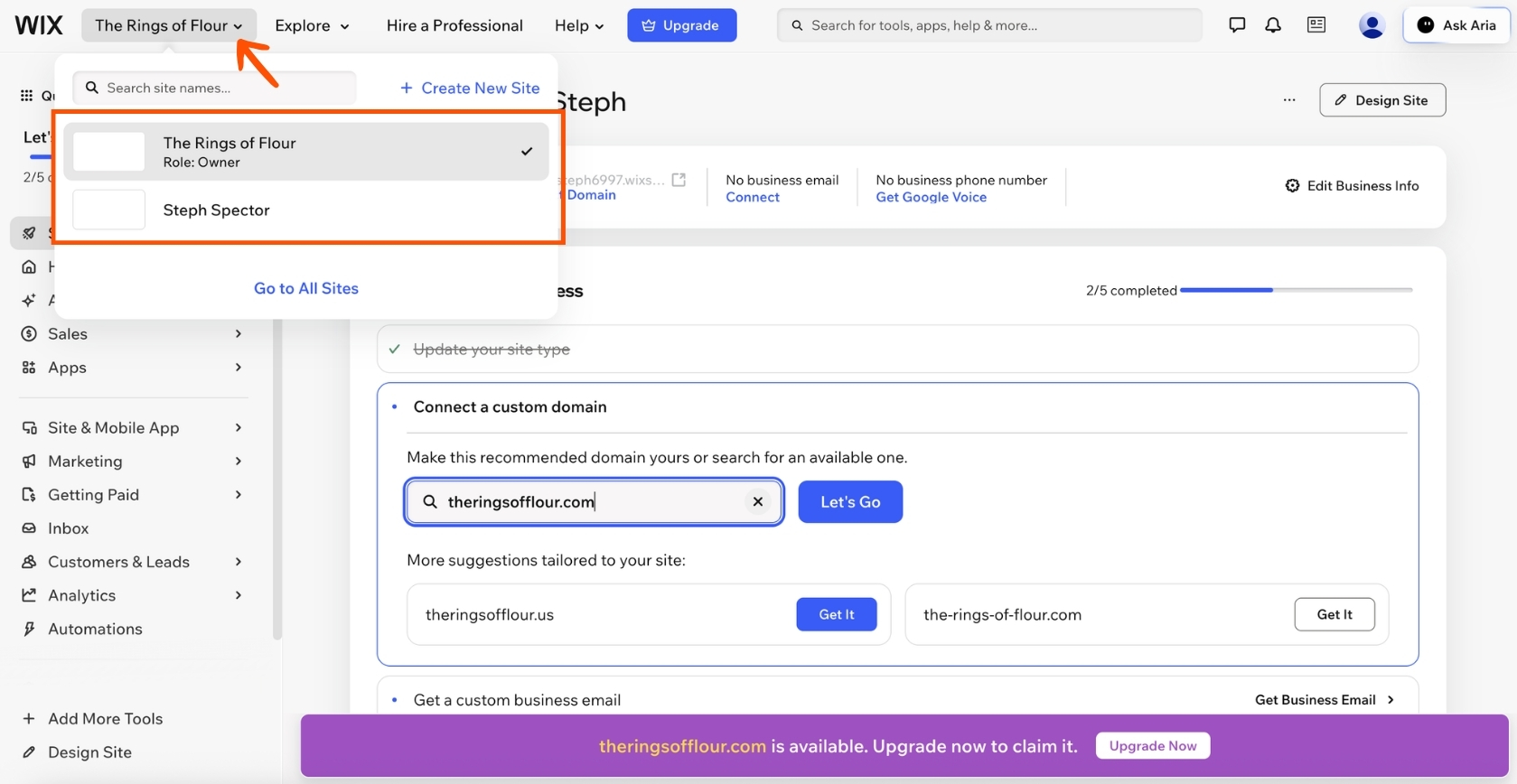
- Wixにログインして、サイトのダッシュボードを開きます。複数のサイトをお持ちの場合は、左上にあるサイト名をクリックし、タイムラインを追加したいサイトを選んでください。
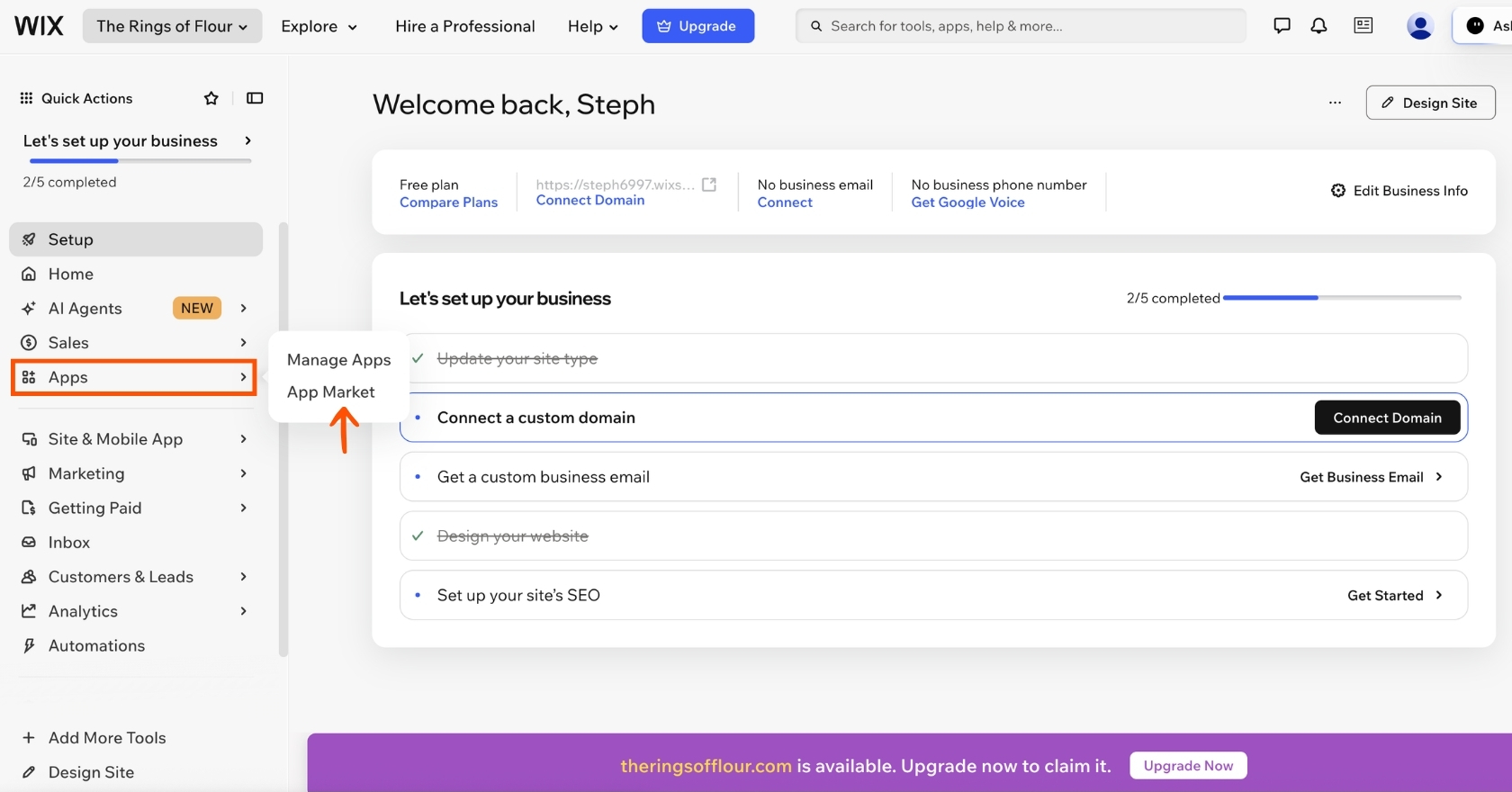
- 左側のツールバーで「App」をクリックし、続けて「App Market」を開きます。
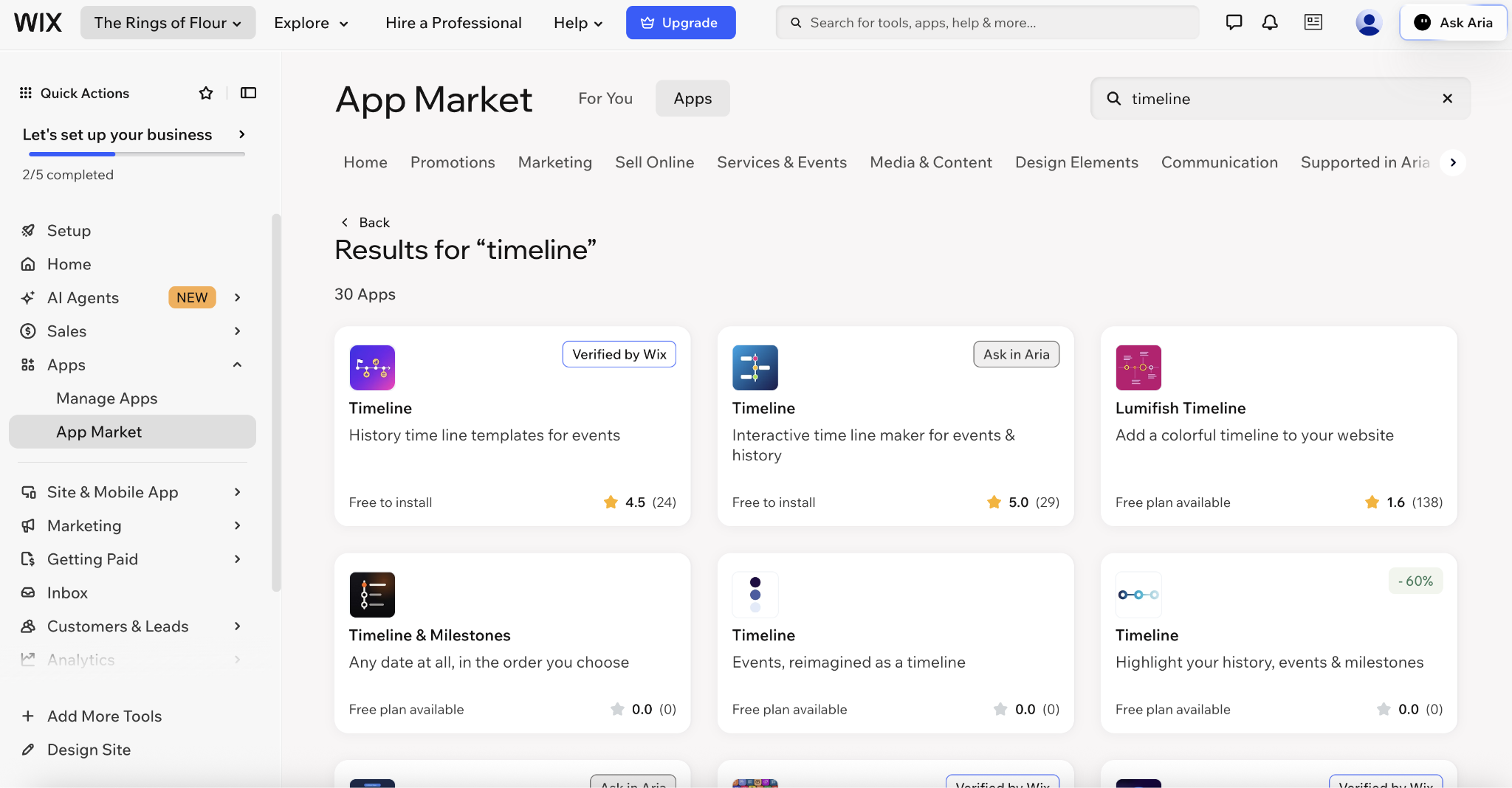
- 検索バーに「timeline」と入力します。すると、Wixがいくつかのアプリを表示してくれます。この記事を書いた時点では、実際にサイトへタイムラインを追加できるのは6つだけでした。
どれを選ぶかは、少し時間をかけて見極めてください。アプリによっては、Wixの品質基準を満たしていることを示すタグが付いています。「無料でインストール」とうたいながら、試用期間が終わると課金が始まるものもあります。また、ウォーターマークの削除やマイルストーンの追加といった、より高度なブランディング機能を有料プランでしか使えないようにしているアプリもあります。
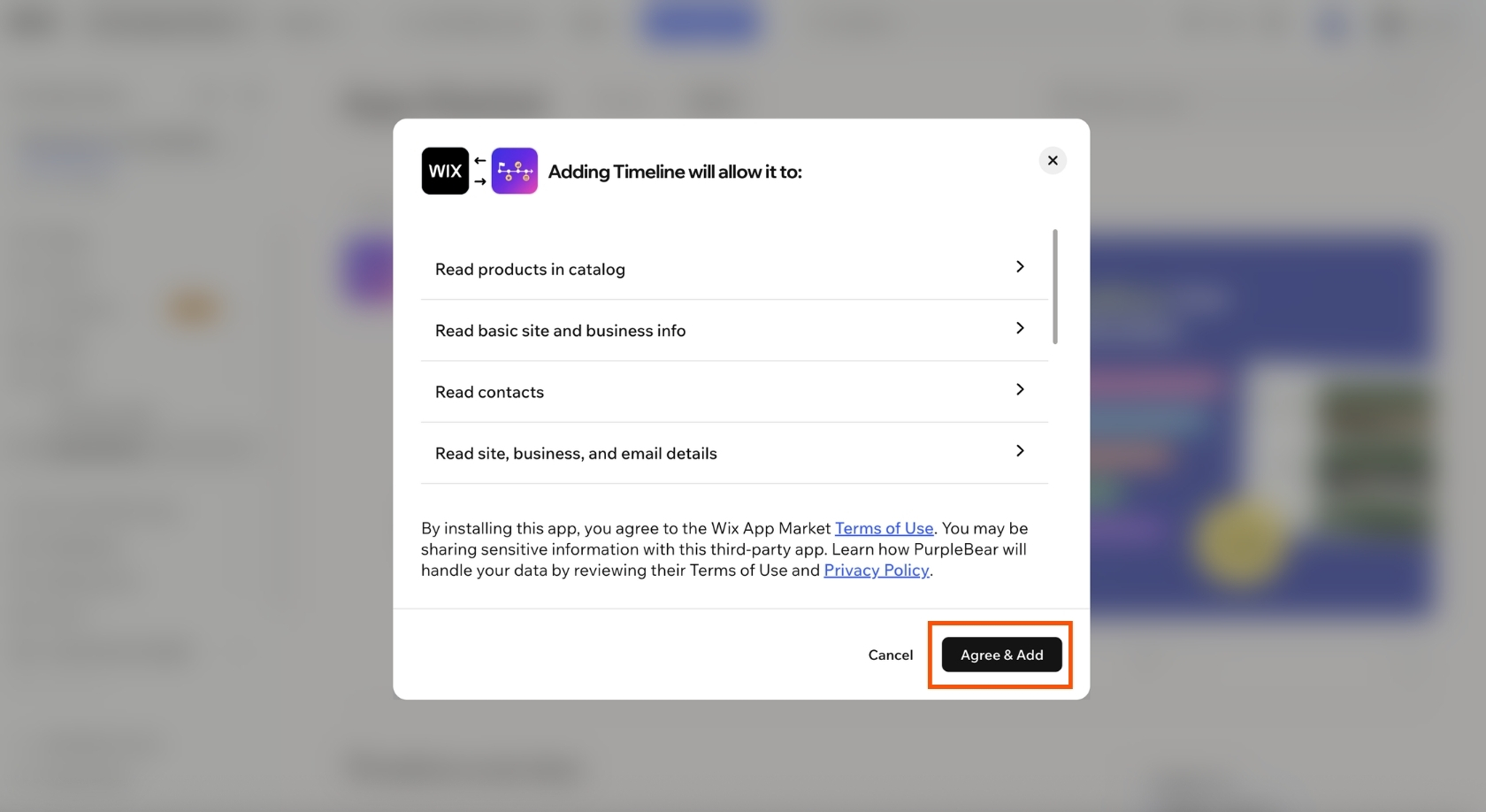
- 試してみるアプリをひとつ選びます。ここでは、Wixが認証した最初の選択肢である「Timeline」を選びます。これには3日間の試用期間が付いています。タイルのどこでもいいのでクリックし、「Agree & Add」をクリックするとインストールできます。
Pro Tip
アプリにアクセスを許可する前に、そのアプリが見られるようになるデータに問題がないかを必ず確認してください。セキュリティやプライバシーのリスクを抑えるには、評価の高いアプリか、Wixが認証したアプリを選ぶのが安心です。
- 必要であれば、アプリを有効化します。私の場合は、まずクレジットカード情報と電話番号を入力しないと有効化できませんでした。
- それでは、タイムラインを作っていきましょう。このアプリでは、7種類のテンプレートから選んでスタートし、AIに指示を出すか、ビジュアルビルダーを使って、テキストや見た目を自由にカスタマイズできました。
私はまずAIから試してみました。ところが、たった1回の指示でAIクレジットを使い切ってしまったのです。テンプレートの構成もあまり気に入らなかったのですが、テンプレートを変えると最初からやり直しになってしまうため、そのままの状態でウィジェットを保存しました。
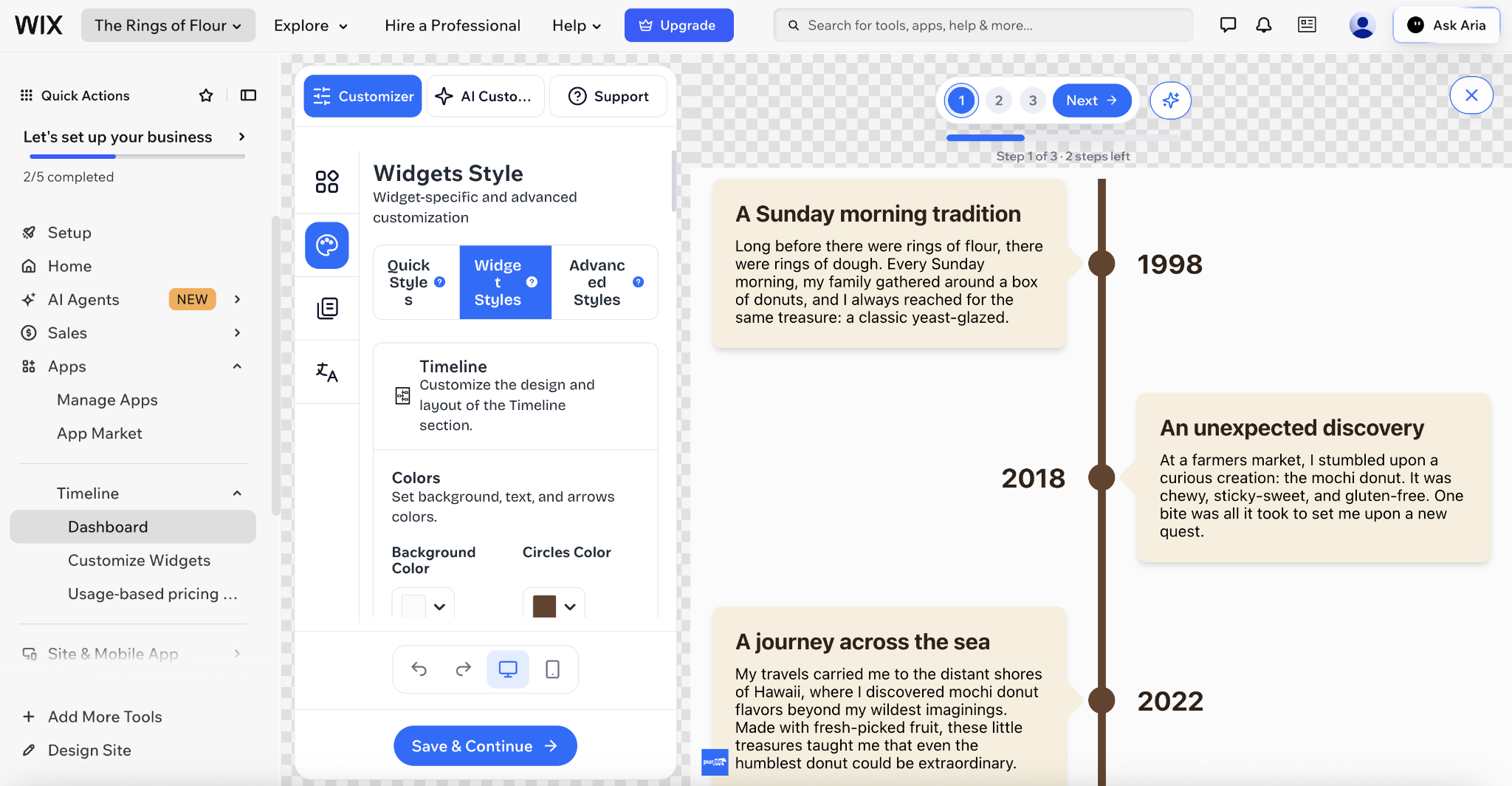
- 次に、タイムラインをサイトに追加します。セットアップ中に表示される、配置と設置の手順に従ってください。
私の場合はこのような見た目になりました。
- できあがりに満足できなければ、別のタイムラインアプリで同じように試してみてください。
方法2:無料でカスタマイズできるタイムラインウィジェットを追加する(おすすめ)
Wixのアプリは、使っていて少しもどかしく、動きもぎこちないと感じました。私のおすすめは、Jotformの無料タイムラインウィジェット(Wix対応)でタイムラインを作る方法です。ブランド表示がなく、どんなデバイスでも読みやすく、しかもサーバーレスです。つまり、ホスティングやメンテナンスはJotformがすべて引き受けてくれるので、アプリをインストールする必要がありません。
設定の手順は次のとおりです。
- Jotformタイムラインウィジェットのページを開き、「今すぐ作成」をクリックします。すると、そのままエディタの画面が開きます。
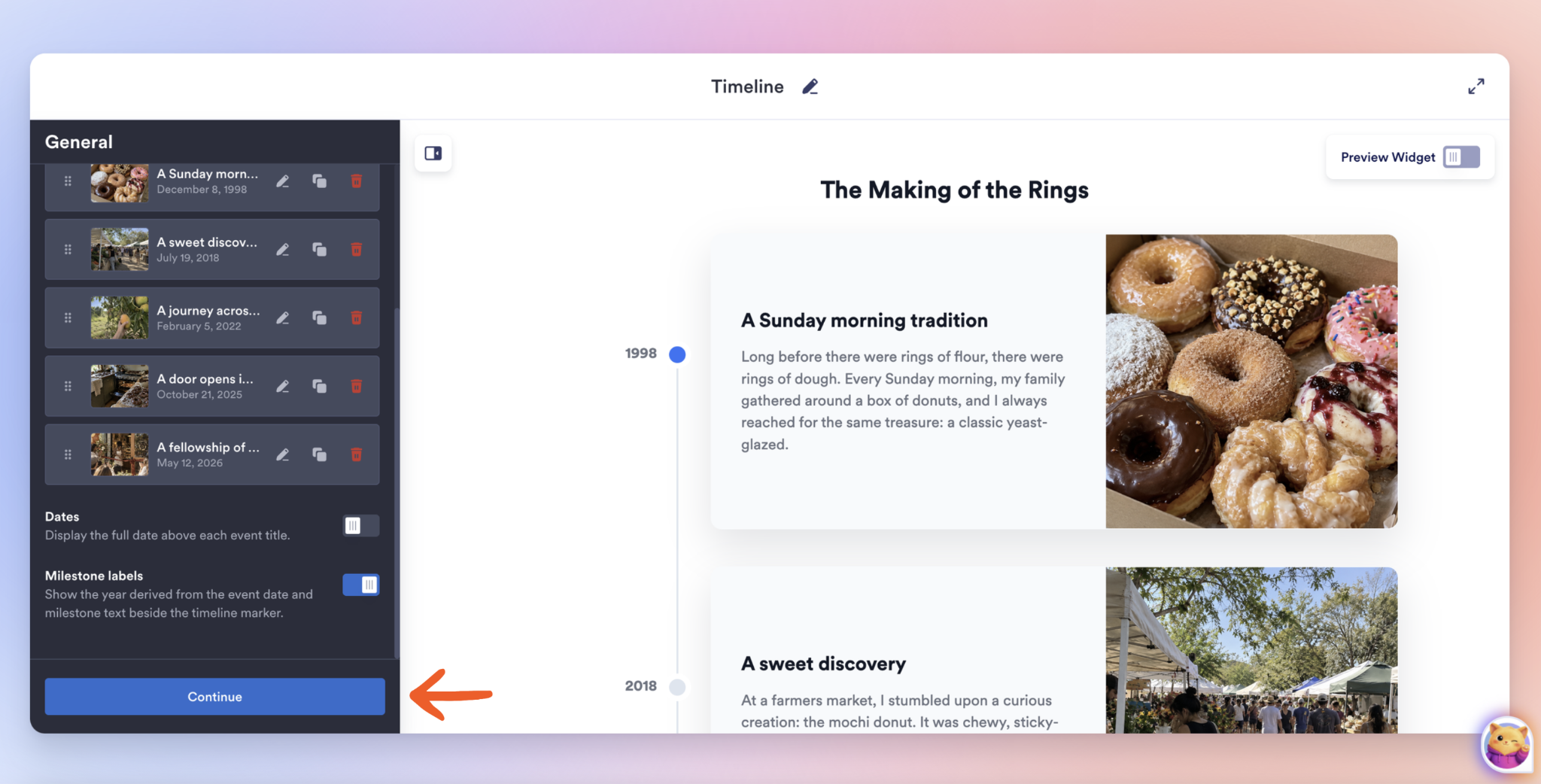
- マイルストーンを追加していきます。この段階では、アカウントを作ったり、クレジットカード情報や連絡先を入力したりする必要はありません。イベントカードに写真やテキスト、タイトルを入れていくだけです。入力し終わったら、「続ける」をクリックします。
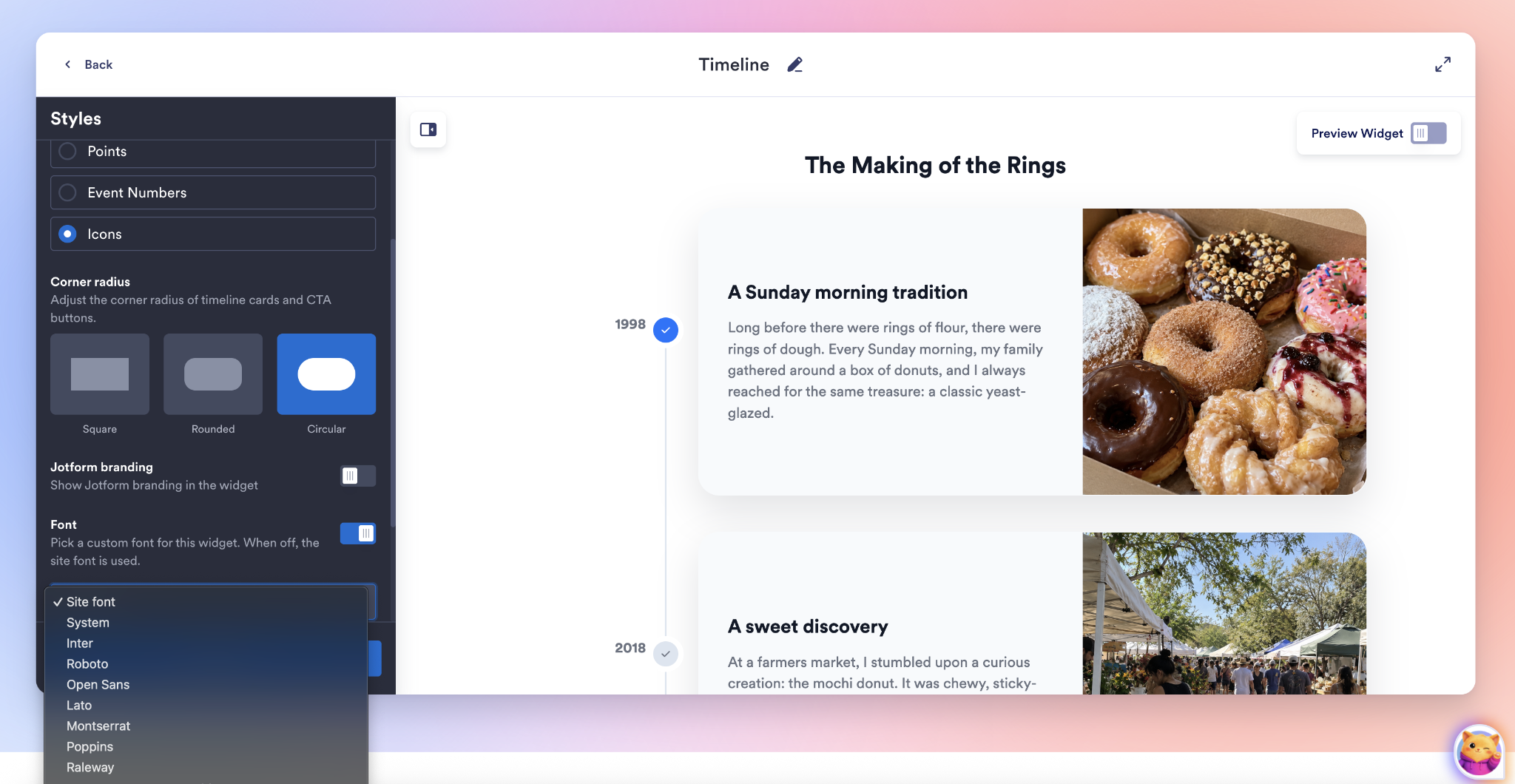
- 次の画面では、タイムラインの見た目を整えます。ライト、ダーク、カスタムの3つのテーマから選べます(カスタムを選ぶと、フォントやカードの色を16進数のカラーコードで指定できます)。さらに、マーカーの形や角の丸みのスタイルを選んだり、カスタムCSSを追加したり、Jotformのブランド表示を無料で消したりもできます。設定できたら「続ける」をクリックします。
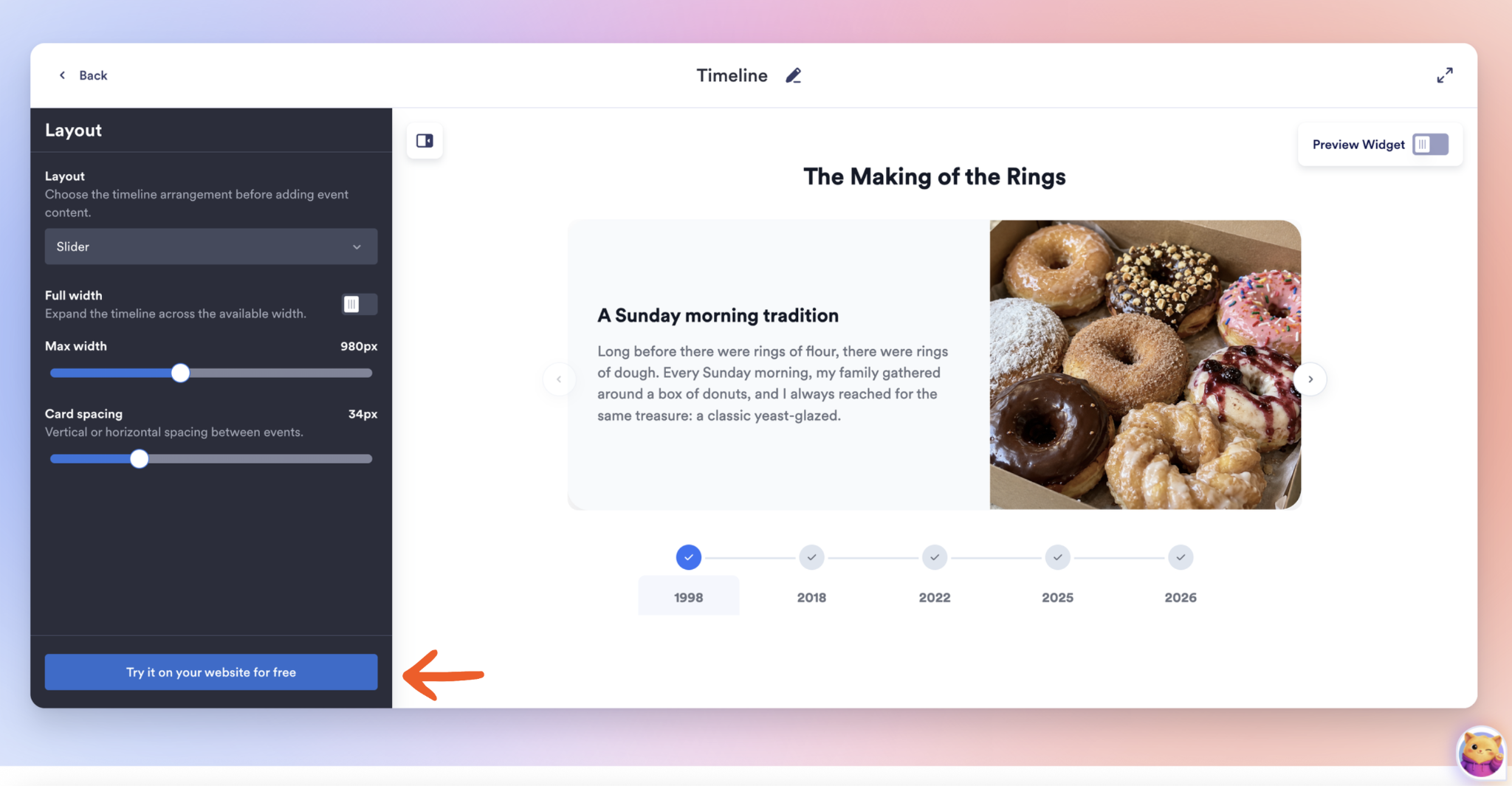
- 最後の画面では、レイアウトを選びます。7種類のタイムラインの並べ方から選べるほか、幅やカードの間隔も設定できます。これで完成したら、「ウェブサイトで無料で試す」をクリックします。
- Jotformアカウントにログインするか、新しく作成します。これを公開するにはアカウントが必要です。アカウントの作成も、タイムラインの利用も、どちらも無料です。
- ポップアップウィンドウが開き、数行のコードが表示されます。これをコピーして、Wixに貼り付けます。
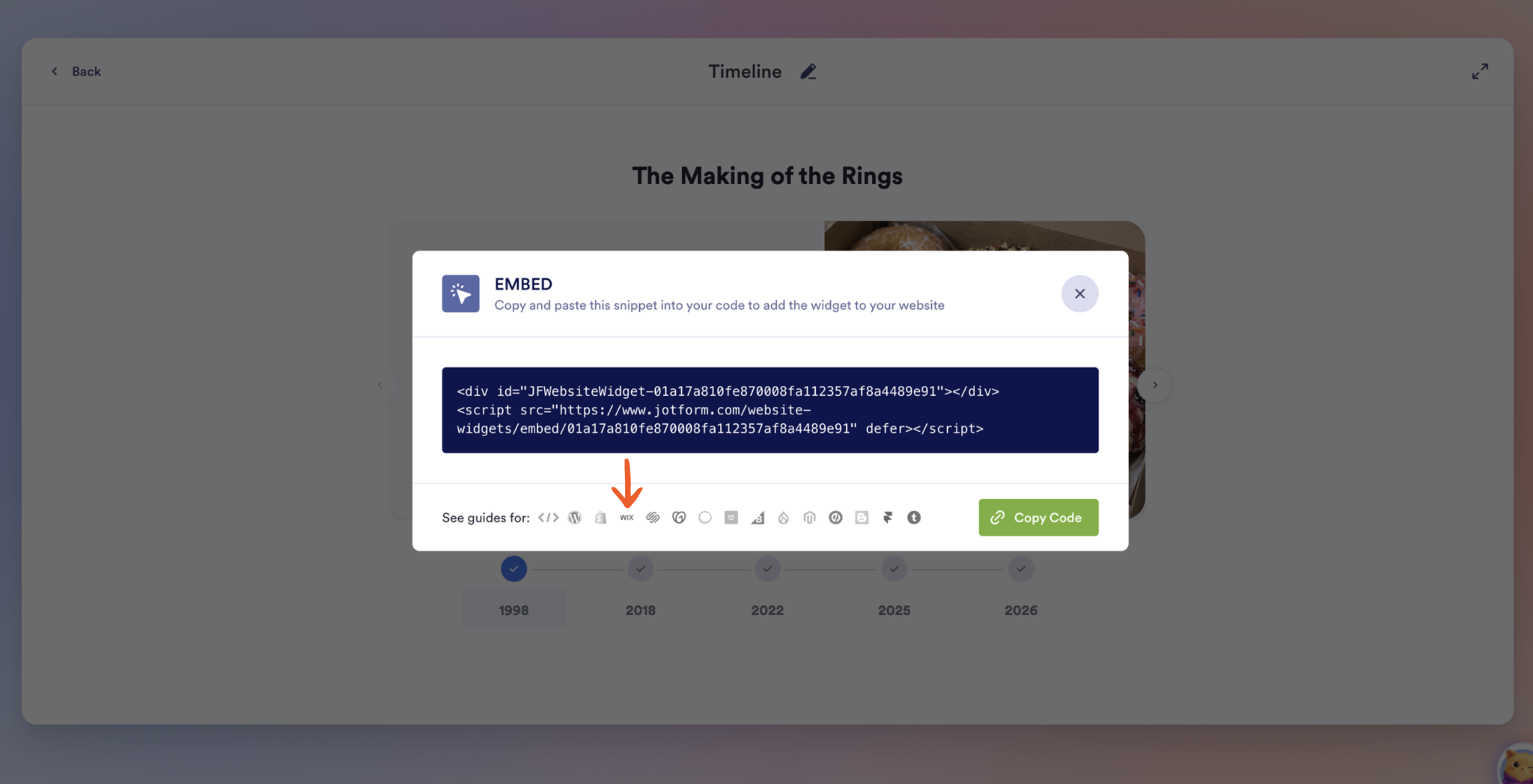
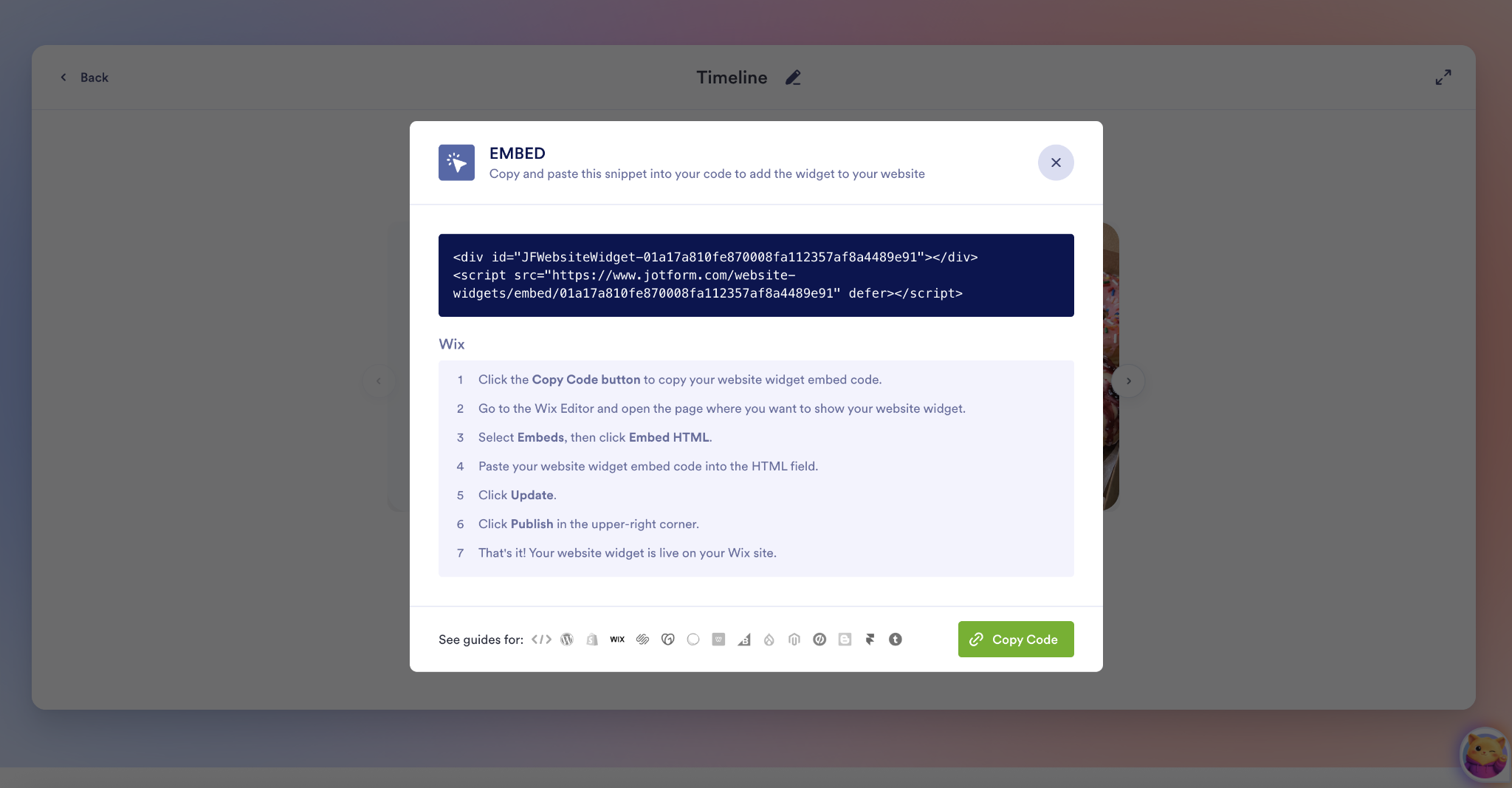
- 「Wix」のアイコンをクリックすると、設置の手順が順を追って表示されます。
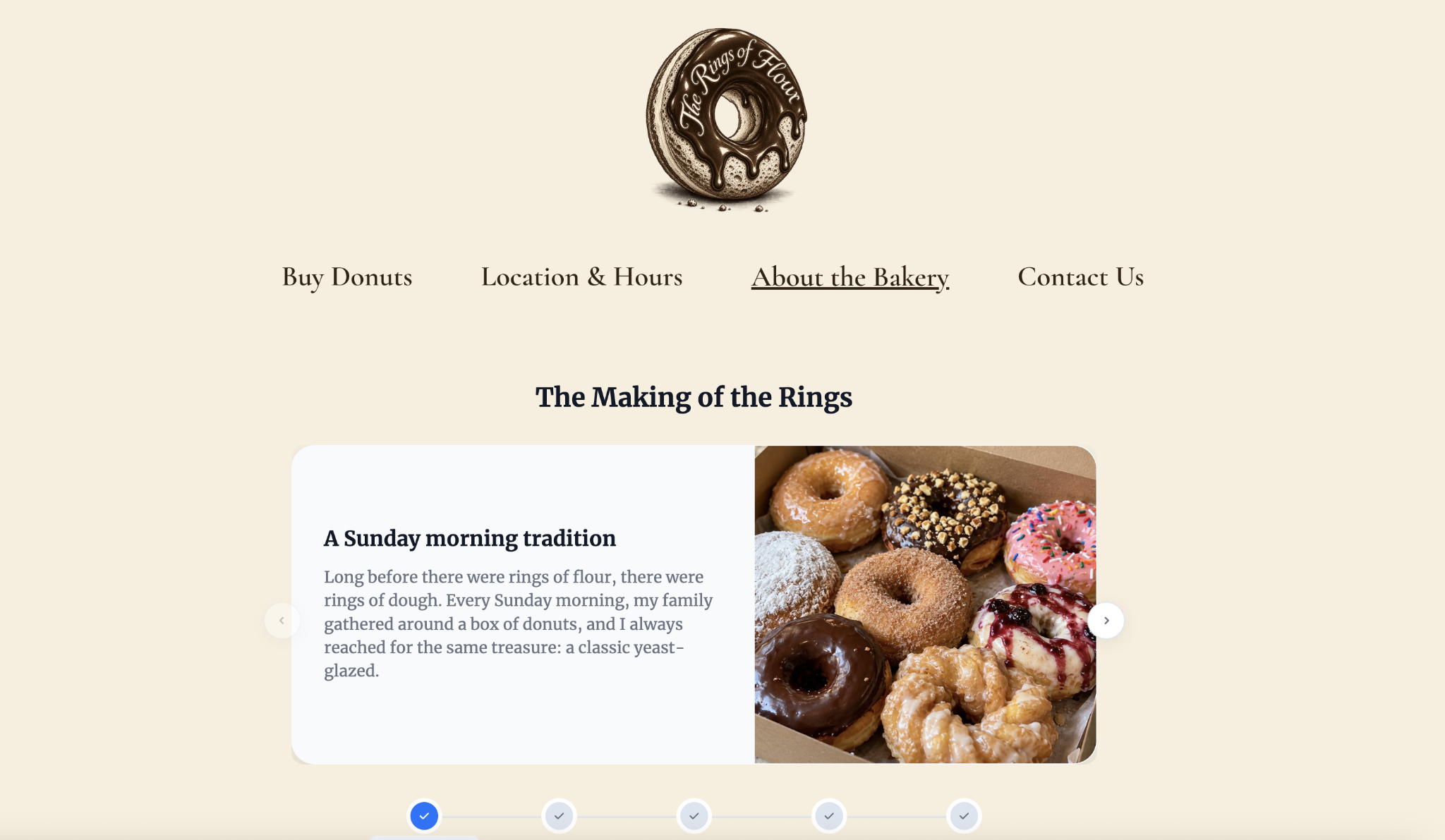
私のWixサイトでは、埋め込んだタイムラインはこのように表示されました。
サーバーレスの便利なウィジェットで、Wixサイトをもっと充実させる
Jotformで追加できるのは、タイムラインウィジェットだけではありません。Jotformには、インストールして使える無料のウェブサイトウィジェットが150種類以上あります。たとえば、新しい口コミが入るたびに自動で更新されるGoogleレビューウィジェットや、新しい投稿を自動で表示してくれるソーシャルフィードウィジェットなどを取り込めます。
Jotformにできることは、まだまだあります。JotformとWixの連携を使えば、このウィジェットと同じくらい直感的に、コード不要で高機能なフォームを作れます。しかも、独自のブランディングや条件分岐、決済の受け付けまで備わっています。
私のWixサイトは、いつか始めてみたい架空のもちドーナツ屋さんのものです。もしその夢が本当に叶ったら、パソコンの前で顔をしかめ、タイムラインウィジェットに「ちゃんと動いてくれ」と叫んでいるのではなく、ほとんどの時間を厨房で生地をこねて過ごしたいものです。あなたの予算も、サイトでストーリーを伝えるためだけの月額料金ではなく、ビジネスを育てることに使うべきです。その部分は、Jotformに無料でまかせてしまいましょう。
この記事は、会社の沿革やイベントのスケジュール、プロジェクトのロードマップをサイトに載せたいWixサイトの運営者や、地域のお店、フリーランスの方に向けたものです。App Marketの月額料金を払ったり、手作業でのドラッグ&ドロップの位置合わせに苦労したりせずに済む方法をご紹介します。













コメントの送信: