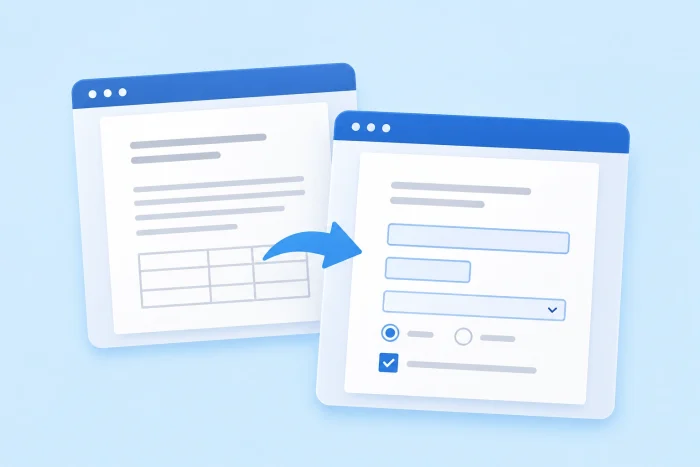
4つのステップでWord文書を入力可能なフォームに変える
- まずは開発タブを表示しましょう。ファイル→オプション→リボンのユーザー設定と進み、開発にチェックを入れてOKをクリックします。
- 項目を入れたい場所にカーソルを置いたら、開発タブを開いてテキスト、チェックボックス、ドロップダウンリストなどのフォームの項目を追加します。
- コントロールを選択してプロパティをクリックすれば、ドロップダウンの選択肢を追加したり、項目の動作を変えたりと細かく調整できます。
- 最後に編集の制限をクリックし、ユーザーに許可する編集の種類にチェックを入れてフォームへの入力を選んだうえではい、保護の開始をクリックすると、フォームをロックできます。
人事担当者やオフィスマネージャー、教師、小規模ビジネスのオーナーにとって、Word文書をフォームとして使うのはなかなか大変です。十数人に送れば、回答を読む時間よりも、文書を整える時間のほうが長くなってしまうでしょう。
Wordに用意されている機能を使えば、その問題の一部は解決できます。入力できる項目を追加し、それ以外の部分をロックすれば、入力してほしい場所にだけ文字を打ち込んでもらえます。この記事では、Wordでしっかりした入力可能なフォームを作る手順を一つずつ説明します。さらに、ファイルをメールでやり取りせずに同じ情報を集められる、もっと手早いWebベースの方法もご紹介します。
Jotformがあるのに、わざわざWordファイルをフォームにする必要があるのでしょうか?
Microsoft Word(ワード)は、そもそも固定された文書を書くために作られたツールです。情報を集めたり、申し込みを受け付けたり、合意の署名をもらったりするなら、Jotformを使うほうがずっと向いています。
新しいフォームを一から作ってもいいですし、元の文書のPDFをJotformスマートpdfフォームにアップロードしても構いません。回答があるたびに、あなたのレイアウトそのままの形で入力済みのコピーが自動で作られます。
Jotformには、Wordではまねできない機能がそろっています。
- メールの添付ファイルをやり取りする必要はなく、シンプルなWebリンクを送るだけで共有が完了します。
- フォームはどんな画面サイズにも合わせて表示されるので、スマートフォンからでも楽に入力できるデザインになっています。
- 電子サインにも対応:デジタル署名を安全に集められます。
- 寄せられた回答はすべて、検索できるテーブルに自動でまとまって蓄積されていきます。
今すぐJotformで、もっと使いやすいフォームを作ってみませんか。
Microsoft Word(ワード)で入力可能なフォームを作る4つのステップ
Wordは、初期状態ではフォーム作成用のツールを隠しています。これを表示させれば、Wordのフォームコントロールを使って、今ある文書を入力可能なフォームに変えられます。別途ソフトやアドオンを入れる必要もありません。
それでは、開発タブとフォームコントロールを使って、Wordで入力可能なフォームを作る手順を見ていきましょう。
1. 開発タブを表示する
Microsoft Word(ワード)のフォーム作成ツールは、開発タブにまとまっています。PCで表示させるには、ファイル→オプション→リボンのユーザー設定と進み、右側のメインタブ一覧から開発にチェックを入れてOKをクリックします。これでタブがリボンに表示されます。一度設定すれば済むので、毎回やる必要はありません。
Macの場合は、Word→環境設定→リボンとツールバーと進み、開発にチェックを入れて保存をクリックします。
2. 文書に入力項目を追加する
変換したいWord文書を開き、それぞれの回答をどこに入れるか決めましょう。「氏名:________」のように下線を使ったフォームなら、下線を削除して、そこに項目を置けるようにします。次に、最初の回答を入れたい場所をクリックし、開発タブを開いて、コントロールグループから使いたいコントロールを選びます。
- テキストは、氏名や電話番号のような書式のいらない短い回答に使います
- リッチテキストは長めの回答に向いていて、文字を太字にしたり、複数の段落を入力したりできます
- はい・いいえの質問や選択肢のリストにはチェックボックスを使います
- 部署やシャツのサイズのように、あらかじめ決まった選択肢から選ばせたいときはドロップダウンリストが便利です
- 日付選択(Date Picker)を使えば、カレンダーから日付を選べます
これをすべての項目について繰り返します。もし間違えて追加してしまったら、その項目を右クリックしてコンテンツコントロールの削除を選べば消せます。
Macの開発タブには、テキストボックス、チェックボックス、コンボボックスが用意されています。テキストボックスを日付や数値の項目に変える方法は、次のステップで説明します。
3. 各項目のオプションを設定する
ほとんどの項目は追加した時点ですぐ使えますが、ドロップダウンリストだけは、使う前に選択肢を登録しておく必要があります。コントロールを選択し、開発タブのプロパティをクリックして追加を押し、表示名の欄に選択肢を一つずつ入力します(たとえば正社員、パートタイム、業務委託など)。このプロパティ画面では、どの項目にもタイトルを付けたり、日付選択で日付の表示形式を選んだりもできます。
ドロップダウンリストでは、コンテンツの編集不可のチェックは外したままにしてください。ここにチェックを入れると、選択肢を選べなくなってしまいます。回答者が自分で答えを入力しつつ、リストからも選べるようにしたい場合は、ドロップダウンリストではなくコンボボックスを使いましょう。
Macでは、項目を右クリックしてプロパティを選びます。テキストボックスなら種類(標準テキスト、数値、日付など)を選び、コンボボックスなら選択肢のリストを登録します。
4. 編集を制限して保存する
ファイルを保護しておかないと、フォームに記入する人が質問やラベル、レイアウトまで勝手に書き換えられてしまいます。これを防ぐには、開発→編集の制限と進み、ユーザーに許可する編集の種類にチェックを入れて、ドロップダウンからフォームへの入力を選びます。そのあとはい、保護の開始をクリックします。ほかの人に保護を解除されたくない場合は、ここでパスワードを設定しておきましょう。
文書を保存したら、自分で一度記入してみて、すべての項目がきちんと動くか確認してください。あとで内容を変えたくなったら、編集の制限を開いて保護の中止をクリックします。
Macでこの作業を行うには、開発タブのフォームの保護をクリックしてフォームをロックします。内容を変えたいときは、もう一度同じボタンをクリックすれば解除できます。パスワードを設定するには、校閲→ドキュメントの保護と進み、そこでパスワードを入力します。
Wordをオンラインフォームに使うときに知っておきたい弱点
Wordでフォームを作ること自体は簡単です。問題が出てくるのは、回答を集める段階です。とくに、ほんの数人を超える相手に送る場合は注意が必要です。主な弱点は次のとおりです。
- Word文書はページのレイアウトが固定されているため、スマホでは記入しづらいのが難点です。スマートフォンで記入する人は項目を探すたびに拡大やスクロールを強いられ、日付選択やドロップダウンメニューなど多くの項目はWordのモバイルアプリではそもそも動きません。
- Web版のWordではフォームの項目を作れず、編集の制限でロックした文書も基本的に編集できないため、受け取る側にはデスクトップ版のWordが必要です。相手がブラウザでフォームを開いても入力できないことがあり、受け取る人は自分のパソコンにWordをインストールしておかなければなりません。
- 50人にフォームを送れば50通の添付ファイルが返ってくるように、回答がすべて別々のファイルになるのも悩みの種です。そのひとつひとつを開いて読み、手作業でスプレッドシートに書き写す必要があり、しかも回答のたびに入力ミスや記入漏れ、ファイルのバージョン違いといった問題と向き合うことになります。
- 支払いの受け取りも、ロジックや必須の署名も追加できない:Wordでは支払いを集めることも、相手に当てはまらない質問を隠すこともできません。フォームを返す前に署名を必須にすることもできないため、契約書や同意書を送る場面では大きな弱点になります。
- PDFなら誰でも開けるので代わりにPDFで送れば解決しそうに思えますが、PDFとして保存すると項目が消えてしまうのが落とし穴です。Wordではフォームの項目から入力可能なPDFを作れず、文書をPDFで保存すると見た目は保たれても入力機能は失われます。受け取った相手に残るのは、印刷して手書きで記入し、スキャンし直すしかない静的なファイルだけです。
Word文書は、Jotformに変えたほうがいい理由
静的なファイルをメールで送って、無事に届くのを祈る。そんなやり方はもうやめて、Jotformを使ってWord文書を、どんなデバイスでも記入できるオンラインフォームに変えましょう。元のレイアウトをどこまで大切にしたいかによって、やり方は2つあります。
1. レスポンシブなWebフォームを数分で作る
見た目よりも、Word文書に含まれる質問の中身のほうが大事なら、フォームをJotformのフォームビルダーで作り直しましょう。テキストボックスやドロップダウンメニュー、ファイルアップロードの項目を、ドラッグ&ドロップでページに置いていくだけです。さらに、Wordにはない機能も加えられます。たとえば、安全な支払い項目や、前の回答に応じて当てはまらない質問を隠す条件分岐、電子サインを集められる署名項目などです。
フォームはスマートフォン、タブレット、デスクトップに合わせて自動で表示が整い、寄せられた回答はすべてjotformテーブルにそのまま入ります。これは、スプレッドシートのように使える、検索可能なワークスペースです。50通の添付ファイルから答えを書き写す必要はもうありません。すべての回答が整理された1つのテーブルを開くだけで済みます。
2. スマートpdfフォームで元のレイアウトをそのまま残す
契約書や公式な書類を送るときなど、文書の見た目をそっくりそのまま保ちたい場合は、まずWordファイルをPDFとして保存します。Wordならファイル→名前を付けて保存でできますし、お使いの環境に合ったおすすめのWord→PDF変換ツールを使ってもかまいません。そのあとJotformでフォームを作成をクリックし、フォームをインポートからPDFフォームをインポートを選んで、ファイルをアップロードします。
JotformはそのPDFを、スマホでも使いやすいオンラインフォームに変換し、各項目を元の文書と結び付けてくれます。自動で読み取れなかった項目は、あとから自分で追加できます。回答者はオンライン版に記入し、スマホからPDFをオンラインで送信できます。何もダウンロードしたり印刷したりする必要はありません。すると、Jotformが元のレイアウトのまま記入済みのPDFを生成します。これはメールで自動送信したり、Googleドライブ、Dropbox、Boxに同期したりできます。
回答のたびにファイルの山に埋もれるのではなく、リンクを1つ送るだけで、すべての答えを1か所に集められます。まずはJotformで最初のフォームを無料で作って、フォームのやり取りをもっとシンプルにしてみてください。
この記事は、人事担当者やオフィスマネージャー、教員、小規模事業のオーナーなど、紙やWordで作った既存のフォーム(受付シートや契約書など)を持っていて、それをほかの人に記入してもらえるようデジタル化したい方に向けたものです。













コメントの送信: