
結婚式やパーティー、クラス、または今度のイベントのためにWixサイトを作成したあなたは、ゲストが出欠を知らせるためのシンプルな方法が必要になったはずです。テキストメッセージやメールに散らばった返信は把握しづらくなりがちですが、ウェブサイト上のRSVPフォームなら回答を一か所にまとめておけます。
Wixでは、RSVPを2つの方法で扱えます。Wix Eventsはゲストが登録できる専用のイベントページを作成し、Wix Formsではサイト上の既存ページに基本的なRSVPフォームを追加できます。
このガイドでは、Wixに標準搭載されている両方のRSVPフォーム作成方法を解説します。また、より洗練された柔軟なWix招待状RSVPフォーム体験を提供できるJotformとも比較します。


Wix Eventsを使ってWixでRSVPフォームを作成する方法
Wix RSVPフォームを作成する方法の一つがWix Eventsです。これは、イベント登録フォームからゲストリストまで、専用のイベントページ上で一連の流れをすべて処理します。
Wix Eventsがすでにインストールされている場合に、WixでRSVPフォームを作成する手順は次のとおりです。
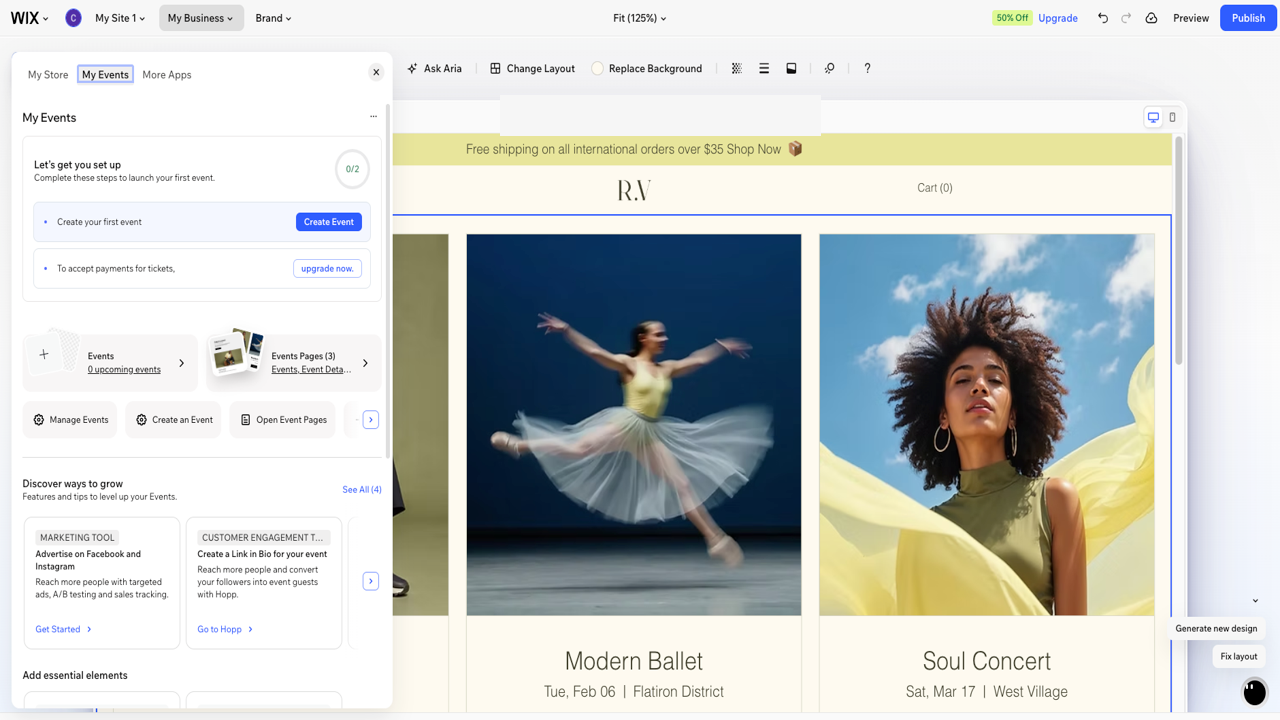
- サイトのダッシュボードに移動し、左上隅のMy Businessをクリックしてから、上部のMy Eventsをクリックします。ここが、サイト上のすべてのイベントを作成・管理する場所です。
- Create an Eventをクリックし、タイプとしてRSVP eventを選択します。後からイベントをRSVPとチケット制の間で切り替えることはできないため、チケットを販売するのではなく回答を集めたい場合は、ここでRSVPを選んでください。
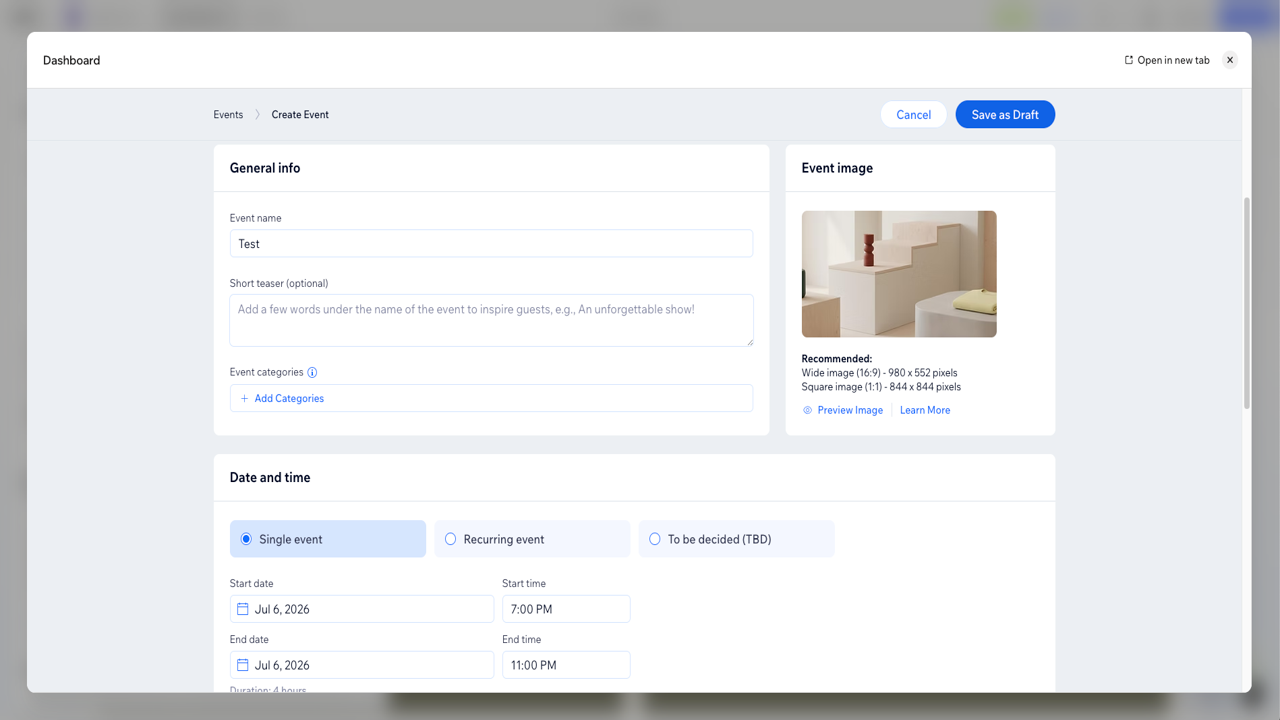
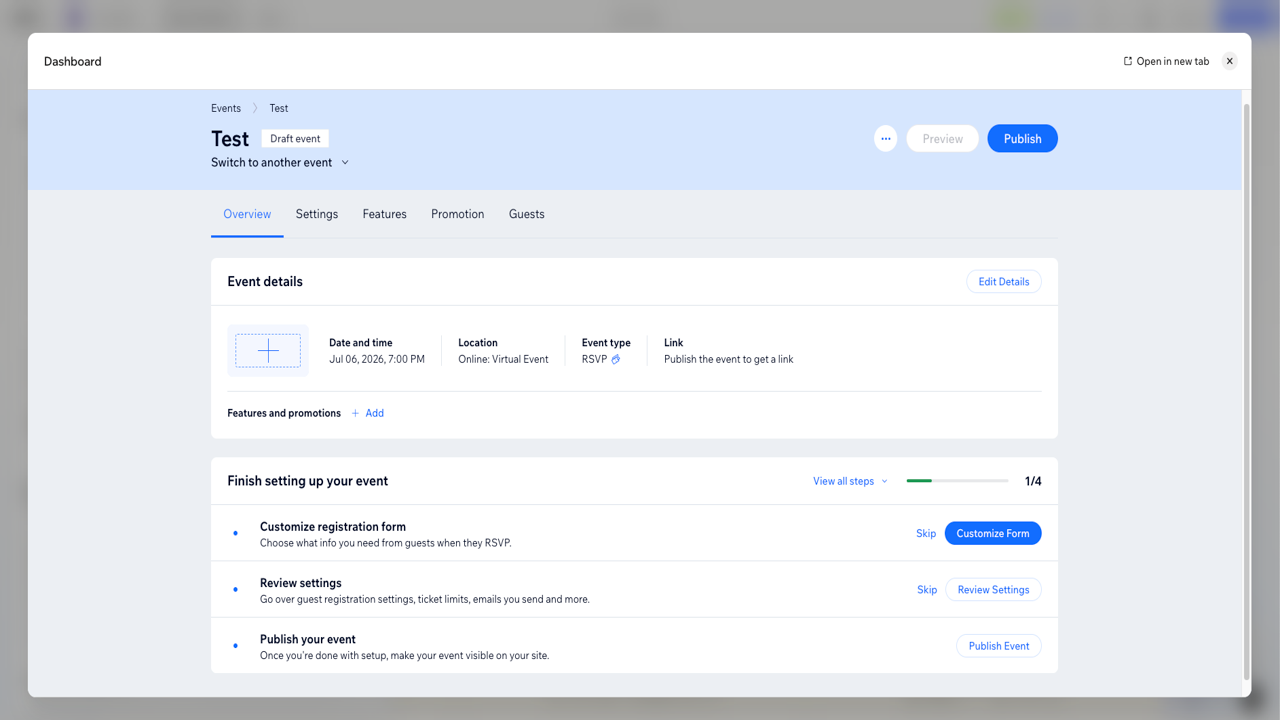
- イベント名、短いティーザー、日付、時間、画像を入力します。これらの詳細は、ゲストが登録前に目にするEvent Detailsページに自動的に反映されます。Save as Draftをクリックして保存します。
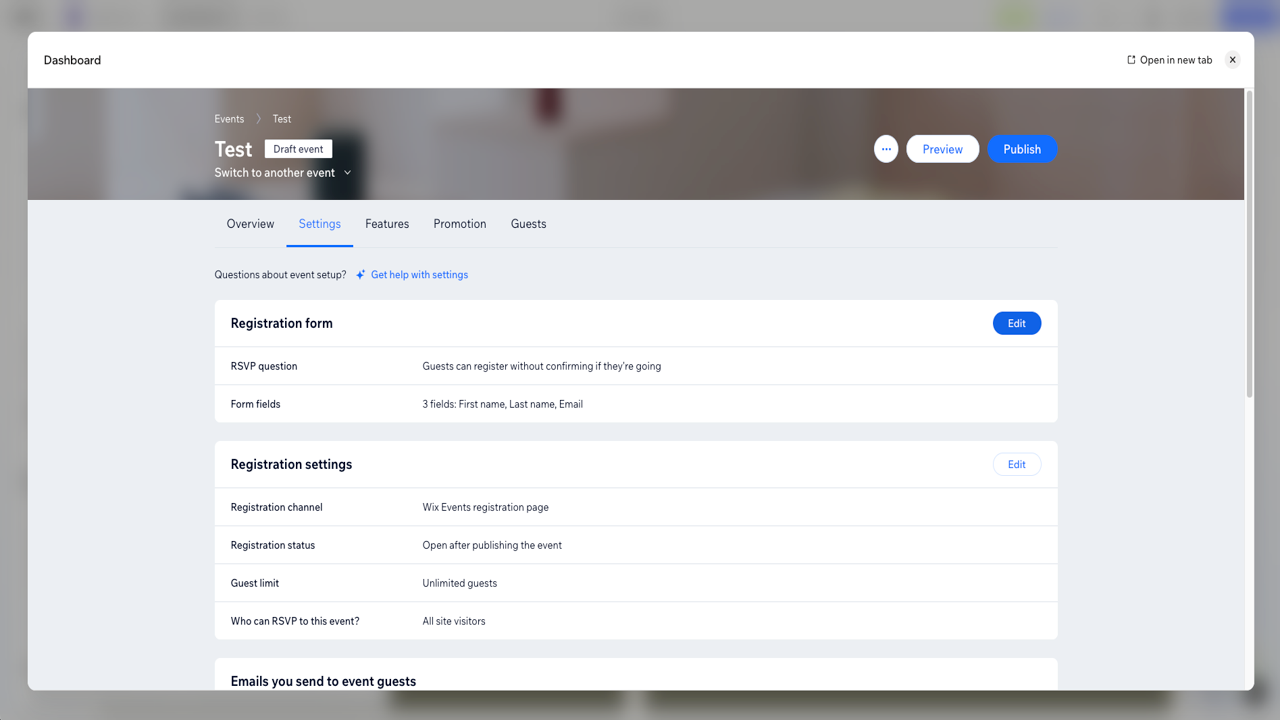
- Settingsタブで、Registration formの横にあるEditをクリックします。ここでは、Ask guests to RSVP(ゲストにRSVPを求める)かDo not ask guests to RSVP(ゲストにRSVPを求めない)かを選択し、フォームを編集できます。
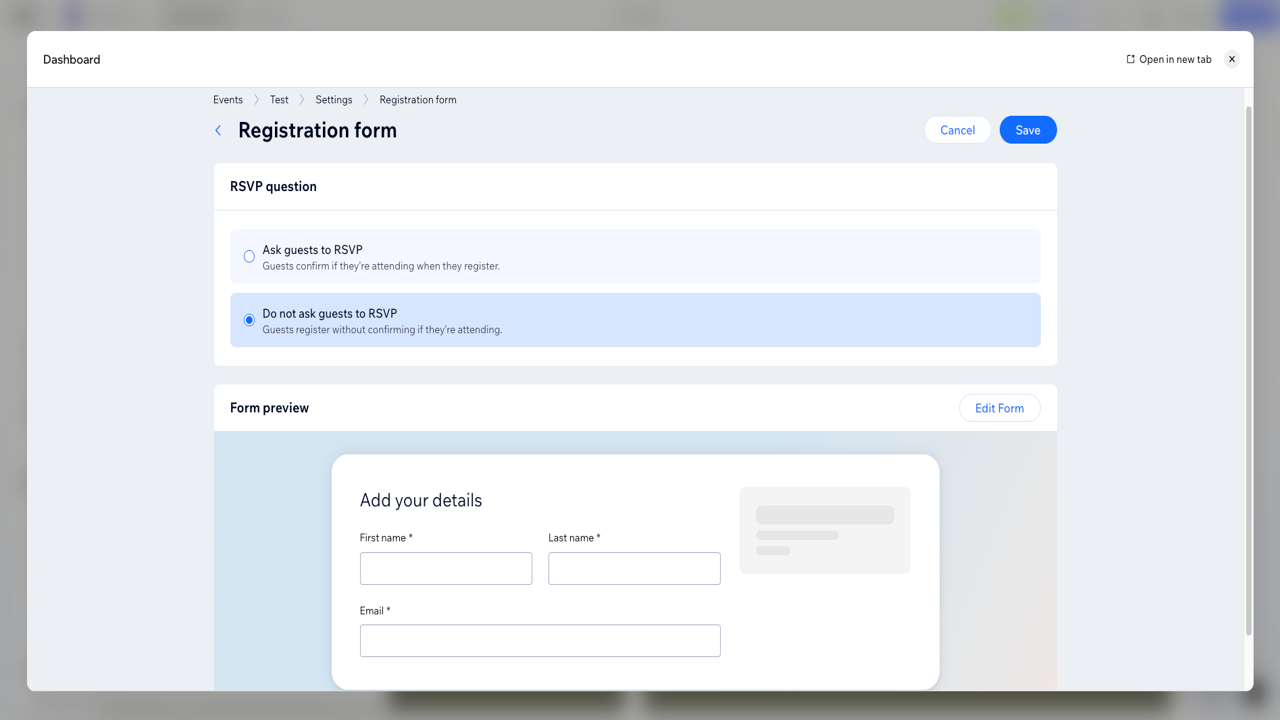
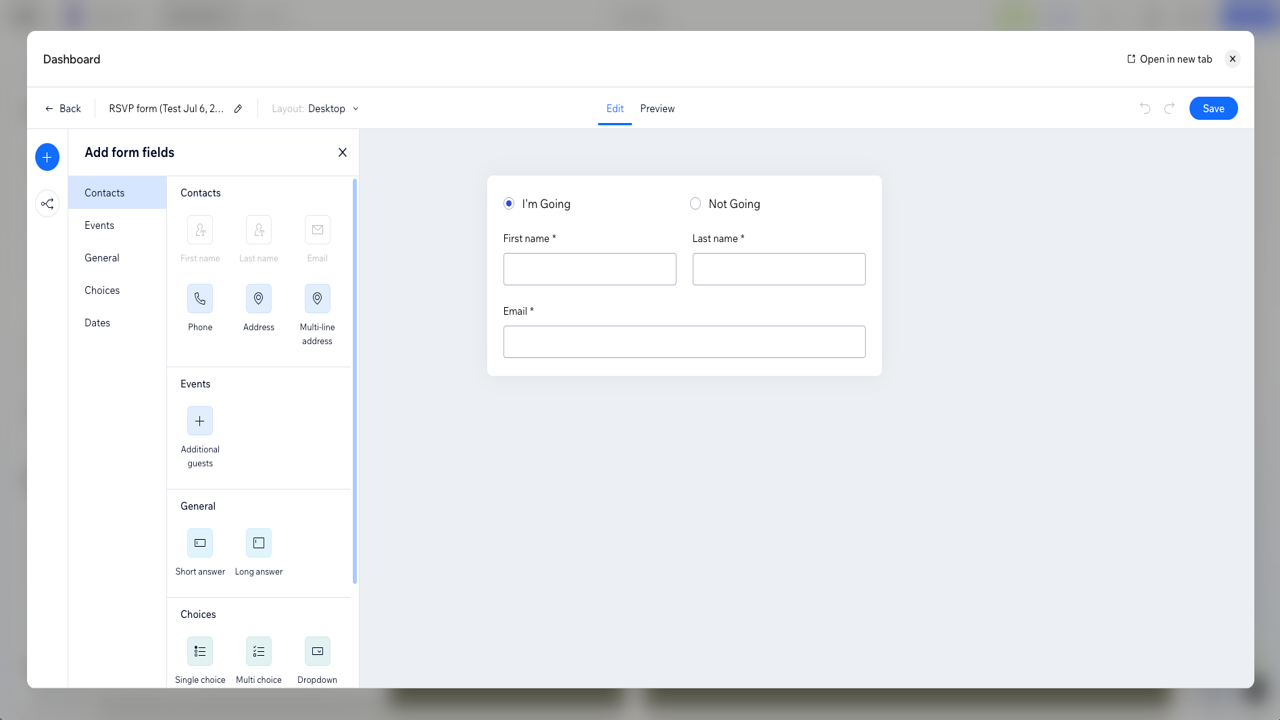
- フォームフィールドを追加するには、Form Previewの横にあるEdit Formをクリックします。なお、名、姓、メールアドレスは必須フィールドであり、削除できません。
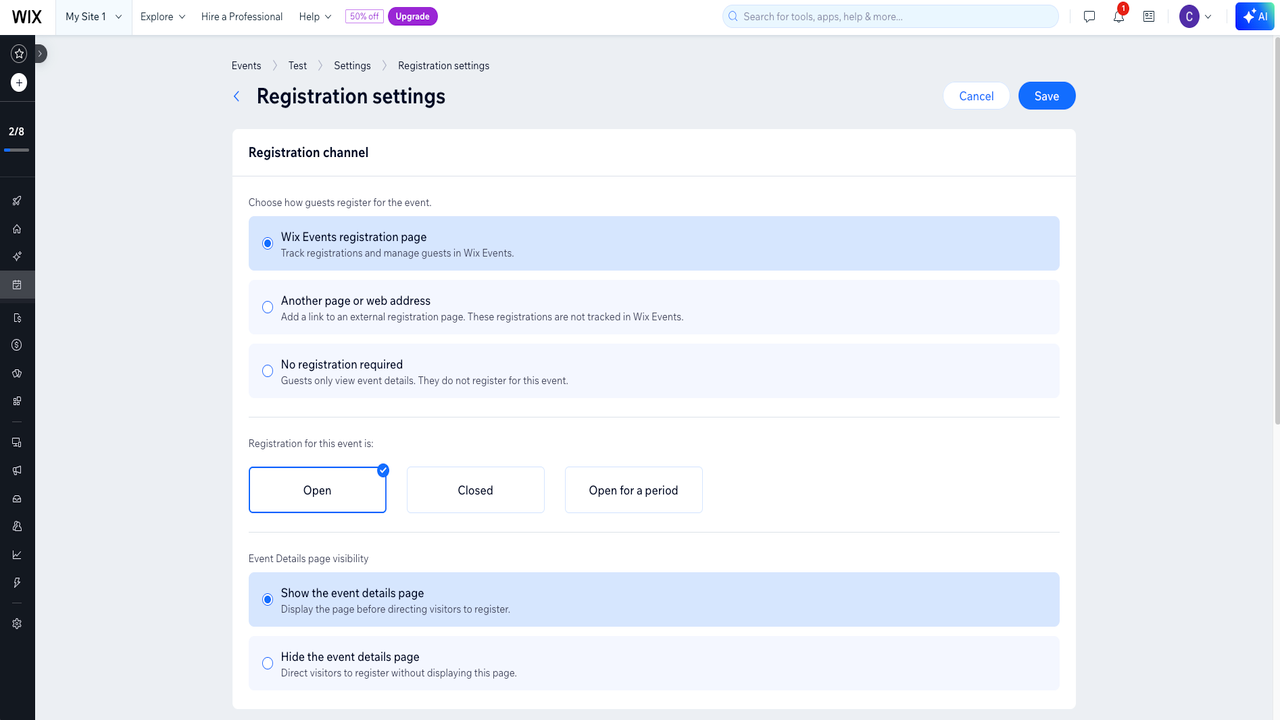
- Settingsで、Registration settingsの横にあるEditをクリックすると、Registration channel(登録チャネル)やGuest limit(ゲスト上限)などの追加オプションを設定できます。
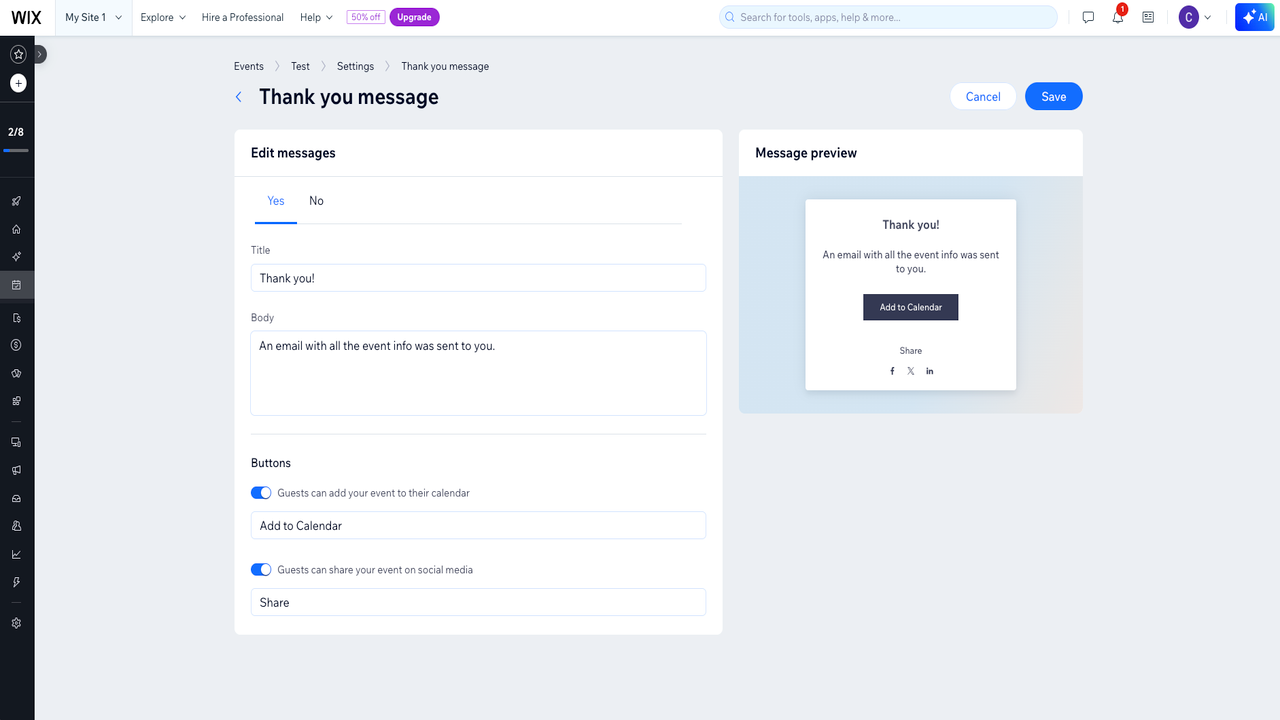
- (任意)Settingsタブで下にスクロールし、Thank you messageの横にあるEditをクリックすると、ゲストが回答を送信した後に表示される内容をカスタマイズできます。
- 右上のPublishをクリックします。公開したら、ライブサイトでイベントを開き、テスト用のRSVPを送信して、フォームとメッセージが意図したとおりに機能することを確認します。
公開されると、Wixのイベント回答フォームは回答を直接イベントのゲストリストに集め、そこで誰が参加するのかを追跡できます。
Wix Formsを使ってWixで独立したRSVPフォームを作成する方法
すべてのイベントに専用ページが必要なわけではありません。すでにあるページからゲストに返信してもらいたいだけなら、Wix Formsで作成する独立したWixイベントRSVPフォームの方が手軽な方法です。
- Wix Editorでサイトを開き、RSVPフォームを表示したいページに移動します。
- フォーム要素を追加するには、左上の+ AddをクリックしてElementsを選択し、次にContact & Formsをクリックします。ここから、ページにフォームを配置できます。
- 調整するための既成フォームを選ぶか、ゼロから新しいフォームを作成します。既成フォームならレイアウトを一歩進んだ状態から始められ、空白のフォームならすべてのフィールドを自分で決められます。
- RSVPフィールドを追加するには、フォームをクリックしてからEdit Formをクリックしてフォームビルダーを開き、出欠、ゲスト数、食事の選択、同伴者、コメント欄など、イベントに必要なフィールドを追加します。フィールドをドラッグして並べ替え、重要なものを必須に設定します。
- フォームビルダーのsettingsで、ゲストが送信後に目にするメッセージを編集します。各回答を誰に通知するかを管理するには、ダッシュボードのForms & Submissionsに移動します。通知はWix Automationsを通じて管理されます。
- ページをPublishし、ライブサイトでテスト用の入力を送信して、フィールド、通知、サンキューメッセージがすべて機能することを確認します。
Wix Formsは、シンプルなWixイベント登録フォームの回答収集には堅実な選択肢です。しかし、Wix Eventsのようにイベントを中心に設計されているわけではないため、ゲストリスト、出欠追跡、専用のイベントページといったイベント専用の追加機能は得られません。
RSVPフォームにWixを使う際の5つの制限
Wixは、Wix Eventsを使う場合でも独立したWixオンラインRSVPフォームを使う場合でも、RSVP収集の基本をしっかりとカバーしています。ただし、より詳細なものを計画しているなら、標準ツールがどこで窮屈に感じ始めるのかを知っておくと役立ちます。
WixのパーティーRSVPフォームを作成する際に直面する可能性のある制限がいくつかあります。
- デザインの柔軟性に限りがある:色、フォント、レイアウトは調整できますが、Wixのテンプレートとデザインシステムの範囲内での作業になります。フォームを特定の雰囲気に合わせたいWixの結婚式RSVPフォームや節目のイベントでは、その制約が窮屈に感じられることがあります。
- 条件分岐が基本的:Wix Formsは、回答に基づいてフィールドを表示または非表示にするシンプルなルールに対応しています。複数の回答に基づいてゲストを異なる経路に振り分けるような、より込み入ったフローを求めると、ロジックの選択肢は浅くなります。
- ゲスト体験が無難に感じられることがある:フォームは機能しますが、標準的なWixフォームのように見えがちです。細部が雰囲気を決める結婚式や特別なイベントでは、その無難な印象が、作り出そうとしている体験を損ないかねません。
- 支払いの回収が理想的ではない:RSVPに食事のアップグレードや同伴者の料金などの有料オプションが含まれる場合、標準のRSVPフォームを通じてその代金をスムーズに回収するのは扱いにくく、多くの場合、回避策が必要になります。
- 回答管理は実用的だが硬直的:回答の表示やエクスポートはできますが、複数のゲストカテゴリの追跡や詳細な食事制限の管理といった、より複雑な計画のために整理するのは、特に柔軟とは言えません。
シンプルなイベントであれば、Wixで十分に対応できます。しかし、RSVPフォームをより洗練された印象にし、裏側でもっと多くの作業をこなしてほしいなら、より良い選択肢があります。
WixサイトにJotformのRSVPフォームを追加する方法
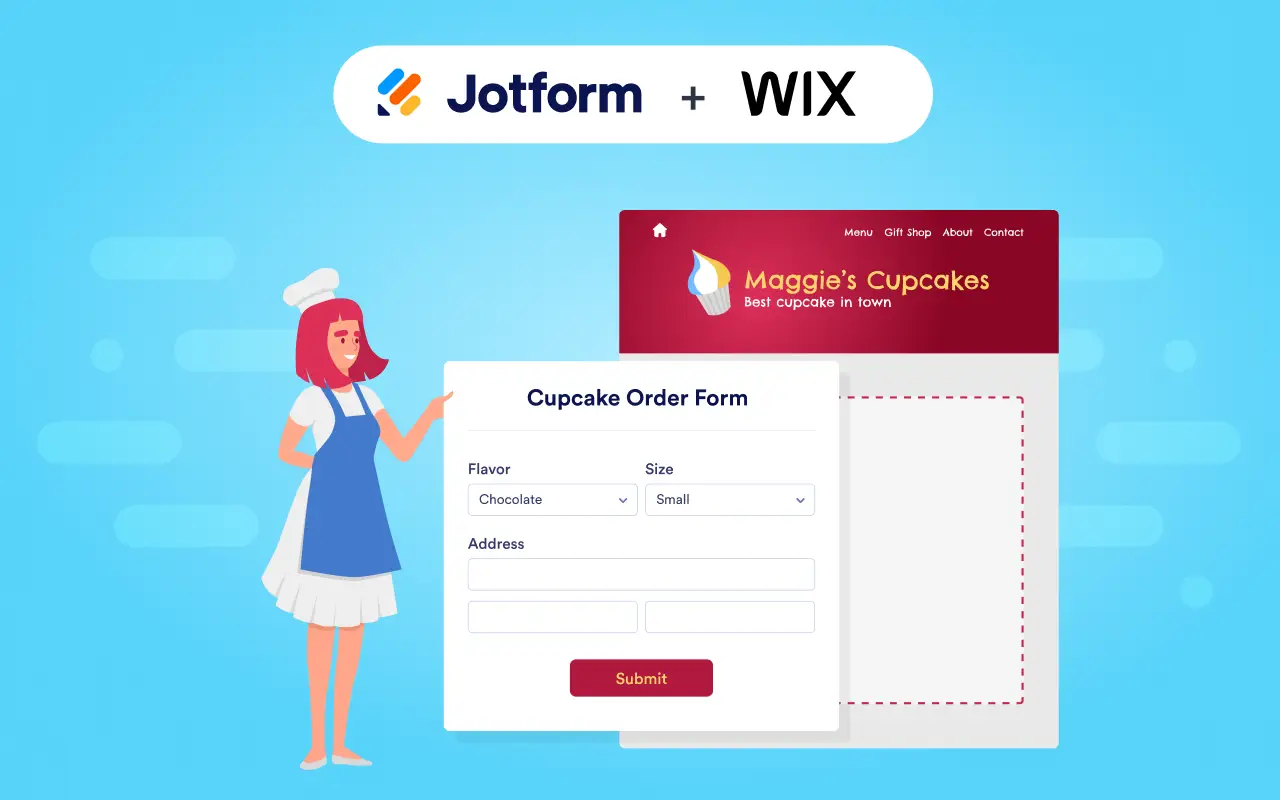
その場にふさわしいWix RSVPフォームが欲しいなら、WixにJotformを追加しましょう。JotformはWixと連携できるため、どちらのツールからも離れることなく、フォームを作成してサイトに埋め込めます。Jotformでフォームを作成すると、イベント対応のテンプレート、より優れたビジュアルのカスタマイズ、より堅牢なロジック、そしてフォームをイベントの雰囲気に合わせるためのより簡単な方法が手に入ります。
- JotformのRSVPフォームテンプレートのいずれかを選ぶか、ゼロから始めます。テンプレートはドラッグ&ドロップのフォームビルダーで開き、一般的なRSVPフィールドがすでに配置されているため、ゼロから始める必要はありません。
- 色、フォント、背景、レイアウトを調整し、独自の画像やロゴを追加してカスタマイズします。ここで、結婚式のフォームが無難なウェブフォームではなく、理想の招待状のように見せられます。Jotformは、結婚式が目的であれば専用の結婚式RSVPツールも提供しています。
- 食事の選択、ゲスト数、同伴者のための追加フィールドを含め、条件分岐を使ってゲストの回答に基づいて質問を表示または非表示にします。フォームは、参加を確認した後にのみ食事の選択を表示できるため、それ以外の人にとっては短いままに保てます。
- 埋め込みコードを生成するには、Publishタブを開き、Embedを選択して、Jotformが作成したコードをコピーします。
- Wix EditorでAdd Elementsをクリックし、Embed Codeを選んでEmbed a Widgetを選択します。Jotformのコードを貼り付け、フォームを配置して公開します。
結婚式、パーティー、学校行事、小規模ビジネスの集まりに向けて、Jotformは、より洗練されたRSVPテンプレート、より強力な条件分岐、より優れたブランディング管理、RSVPに有料オプションが含まれる場合の支払い回収、そしてゲストリストが増えても対応しやすい回答管理を提供します。
JotformでRSVPをより速く作成する
小規模でカジュアルなイベントなら、Wix RSVPフォームは信頼でき、設定も簡単です。しかし、結婚式、授業、会社のイベントなど、細部が重要になる場合は、Jotformの方が洗練されたフォームへより速くたどり着けます。その場に合わせて作られたテンプレートから始め、ブランディングに合わせて調整し、イベントに必要なロジックを追加して、数ステップでWixサイトに埋め込むことで、イベントの一部のように感じられるRSVPフォームを作成でき、回答は整理されて管理できる状態になります。Jotformの20,000以上の無料フォームテンプレートや150以上の連携機能を見てみるか、無料で登録して作成を始めましょう。
Wix RSVPフォームに関するよくある質問
Wix Editorを開き、Add Elementsをクリックして、Contact & Formsを選択します。調整するための既成フォームを選ぶか、ゼロから新しいフォームを作成し、Edit Formをクリックしてフォームビルダーを開きます。そこから、必要なフィールドを追加し、重要なものを必須に設定して、通知とサンキューメッセージを設定します。ページを公開し、ライブサイトでテスト用の入力を送信して、すべてが機能することを確認します。
Jotformでフォームを作成し、Publishタブを開いてEmbedを選択し、コードをコピーします。Wix Editorで、Add Elementsをクリックし、Embed Codeを選んで、Embed a Widgetを選択します。Jotformのコードをボックスに貼り付け、ページ上でフォームを配置して公開します。手順に沿って進めたい場合は、JotformのWix埋め込みガイドが各ステップを解説しています。
この記事は、結婚式、パーティー、学校行事、授業、ビジネスの集まりを計画していて、ウェブサイトからRSVPを収集・管理するシンプルな方法を必要としているWixユーザー向けです。













コメントの送信: