WordPressでトップに戻るボタンを追加する方法がわからないですか?残念ながら、ほとんどのWordPressテーマには、このボタンが標準で含まれていません。しかし、あなたのウェブサイトにボタンを設置するために使える方法がいくつかあります。
その手間をかける価値は十分にあります。ユーザーがナビゲーションメニューやコールトゥアクションから大きくスクロールしてしまうような長いページがウェブサイトに含まれている場合、このボタンはユーザーが最小限の手間でページの主な焦点に戻る手助けをします。
WordPressにトップに戻るボタンを追加する最も一般的な方法には、プラグインの使用、カスタムコードの追加、またはノーコードウィジェットの埋め込みがあります。プラグインや埋め込みウィジェットはコーディングの専門知識を必要としないため、HTML、CSS、JavaScriptに詳しくない場合はこれらの方法が好まれます。カスタムコードはボタンを完全に制御できますが、初心者には適した解決策とは言えません。
このガイドでは、これらの方法を使ってWordPressにトップに戻るボタンを追加する方法と、それぞれのメリットとデメリットについて解説します。
WordPressプラグインでトップに戻るボタンを追加する
WordPressには、ウェブサイトの機能を強化するためのさまざまなプラグインが用意されています。そのディレクトリ内には、複数の開発者が提供するWordPressのトップに戻るプラグインが見つかります。これがボタンを追加する最も一般的な方法です。
トップに戻るWordPressプラグインで利用できるオプション
これらのプラグインの多くは、ボタンの配置やデザインを選べるカスタマイズオプションを提供しています。ウェブサイトに適したトップに戻るボタンのプラグインを探す際は、どの設定が自分にとって最も重要かを決めましょう。検討すべき点をいくつか挙げます。
- ボタンの位置: これはボタンがページのどこに表示されるかを決めます。プラグインによっては、ボタンを右、左、または中央に配置するオプションが用意されています。より細かな制御を提供するものもあります。
- アイコンまたはラベル: プラグインは単一のアイコンを提供する場合もあれば、選択できるオプションのメニューを提供する場合もあります。アイコンの色をカスタマイズできるものもあります。
- モバイルまたはデスクトップでの表示: ボタンはPCとモバイルデバイスで異なる表示になる場合があります。プラグインの表示オプションを確認して、どのように表示されるかを把握しましょう。
- スムーズスクロール: 一部のボタンは、ページの最上部へすぐにジャンプする代わりに、スクロールのオプションを提供します。これは、ユーザーにページナビゲーションをより細かく制御させたい場合に役立ちます。
- スクロールオフセットまたはしきい値: この設定は、ページ上部の要素とスクロール位置の間にどれだけのスペースを設けるかを決めます。理想的には、トップに戻るボタンをクリックしても、メニューやヘッダーのコンテンツが隠れないようにします。
一部のプラグインは、他のものよりも多くのカスタマイズを提供します。多くのスタイリングオプションを備えたトップに戻るボタンは必要ないかもしれませんが、選ぶものがウェブサイトから浮いて見えないようにすべきです。ページ上の他の要素ときれいに調和するものが望ましいです。
WordPressにトップに戻るボタンを追加する方法
ニーズに合ったプラグインを選んだら、次の手順でインストールします。
- ウェブサイトの管理者ダッシュボードにログインします。
- プラグインをクリックします。
- WordPressプラグインディレクトリでプラグインを探します。検索ボックスに名前を入力できます。
- プラグインをクリックします。
- インストールして有効化をクリックします。(有料プラグインをインストールする場合は、購入して有効化をクリックします。)
プログラムをインストールしたら、その設定メニューにアクセスして、トップに戻るボタンの外観とスクロールの動作を設定します。
人気のWordPressトップに戻るプラグイン
WordPressにトップに戻るボタンを追加するプラグインは数百種類あります。いくつかの選択肢を挙げます。
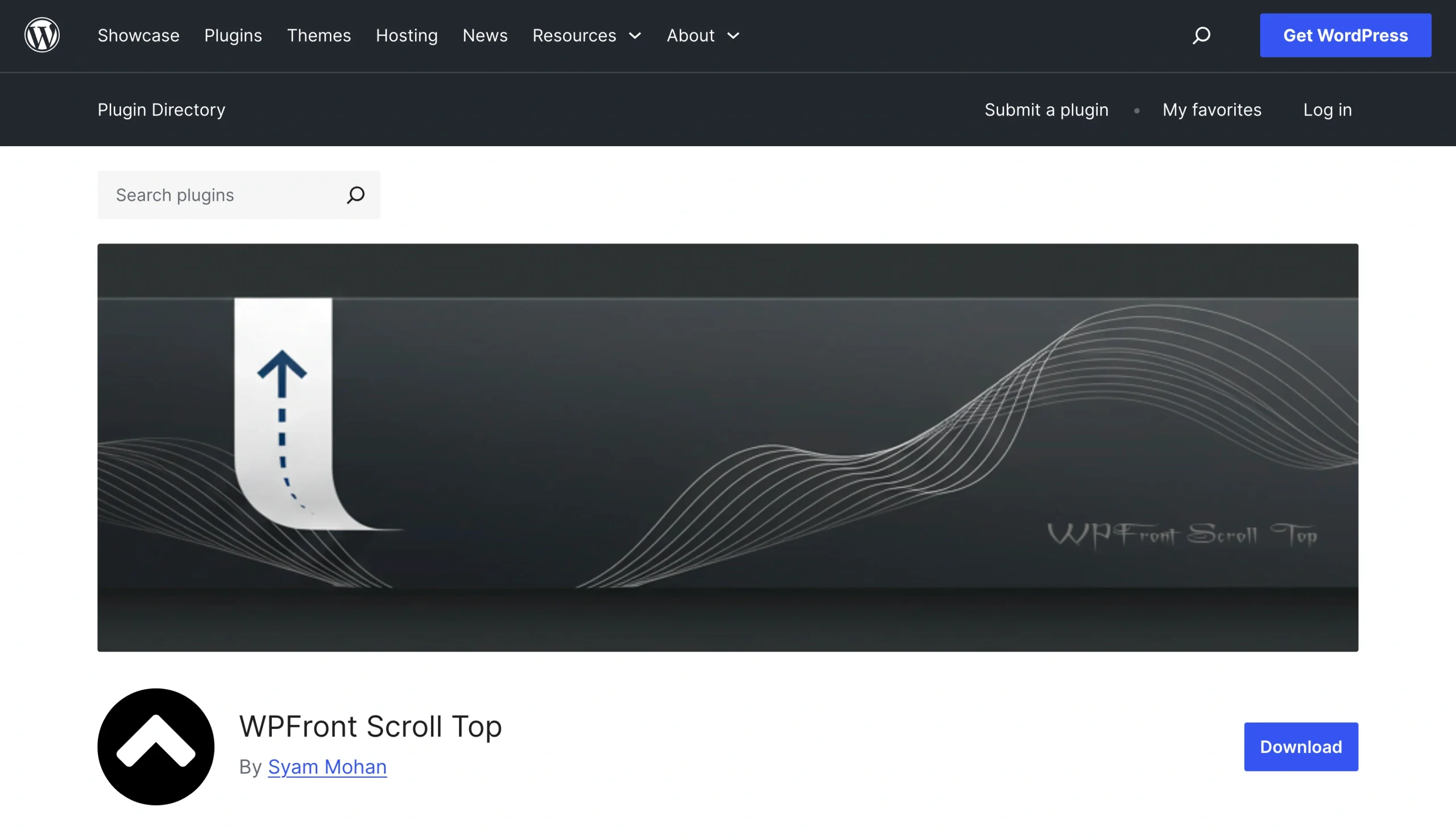
- WPFront Scroll Top: このプラグインは、選択できる数十種類のスタイル済みトップに戻るボタンを提供します。また、ボタンのサイズ、配置、スクロールの動作を設定できます。
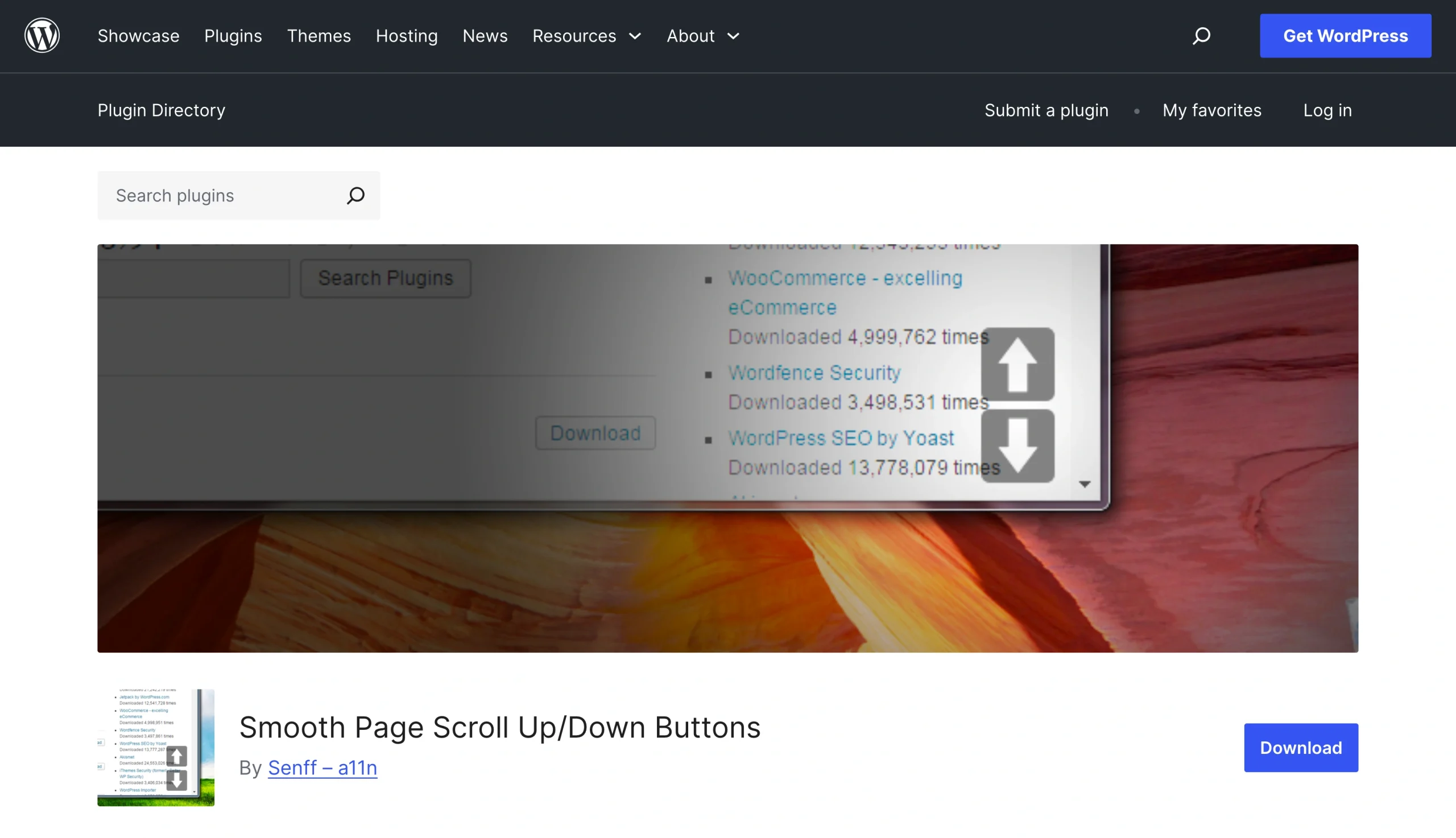
- Smooth Scroll Page Up/Down Buttons: サイトのページに長いドキュメントが含まれている場合、このプラグインが役立ちます。WordPressのスムーズなトップに戻る機能を提供し、ユーザーが個々のテキストドキュメント間やページの先頭へスクロールできるようにします。
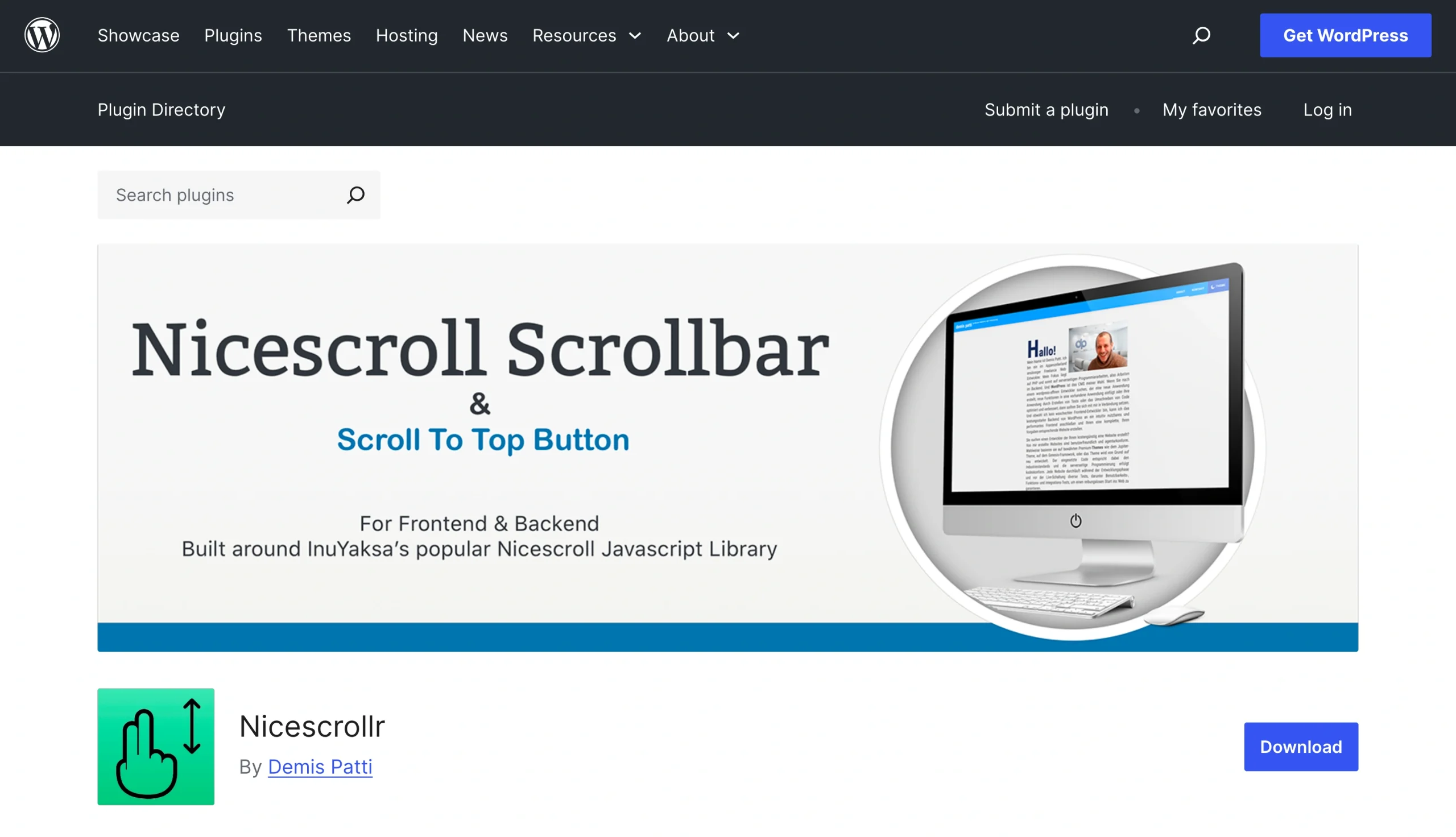
- Nicescrollr: このプラグインを使うと、トップに戻るボタンを追加し、ボタンのサイズやスクロール速度などの複数の設定を管理できます。
プラグインはインストールが簡単ですが、維持しなければならない新たな依存関係が加わります。プラグインのアップデートにはセキュリティパッチが含まれる場合があるため、常に最新の状態に保つことが重要です。
カスタムコードでWordPressにトップに戻るボタンを追加する
WordPressでカスタムのトップに戻るボタンを作成すると、その外観と動作を完全に制御できます。プラグインが提供する設定オプションに縛られることなく、自分の要件にぴったり合うようにボタンを変更できます。独自のデザインを求める方や、プラグインが引き起こすページの肥大化を避けたい方にとって、確かな代替手段です。
ただし、独自のボタンを作成するには専門知識が必要です。WordPressテーマの編集に慣れており、カスタムHTML、CSS、JavaScriptの経験があることが求められます。
独自のボタンを開発するには、カスタムHTMLブロック、テーマのカスタマイズ領域、またはコードスニペットのワークフローにコードを追加します。サイトに実装したら、バグが発生しないことを確認するために、新しいボタンを慎重にテストしましょう。
カスタムボタンのメリットとデメリット
カスタムメイドのトップに戻るボタンは、多くの柔軟性を提供します。アイコンや色をウェブサイトに自然に調和するように調整でき、その表示も調整できます。たとえば、ユーザーがページの特定の位置に到達したときにのみ表示されるようにボタンをデザインできます。または、ユーザーがスクロールする間に浮かぶ、フローティングのトップに戻るボタンをWordPressに追加することもできます。
カスタムボタンを作成する主なデメリットは、技術的なセットアップとテストです。ウェブサイトに合致し、そのWordPressテーマと干渉しないコードを書くには時間がかかります。
テストもカスタムボタン開発の鍵です。PC、タブレット、スマートフォンなど、複数のデバイスでボタンのパフォーマンスをテストする計画を立てましょう。また、iOS、Windows、Androidなど、複数のプラットフォームでボタンを試すのも良い考えです。
より簡単なノーコードの方法:Jotformのトップに戻るウィジェットを使う
プラグインやカスタムボタンの代替手段があります。それがJotformのトップに戻るウィジェットです。数分でウェブサイトに追加できるノーコードの解決策です。
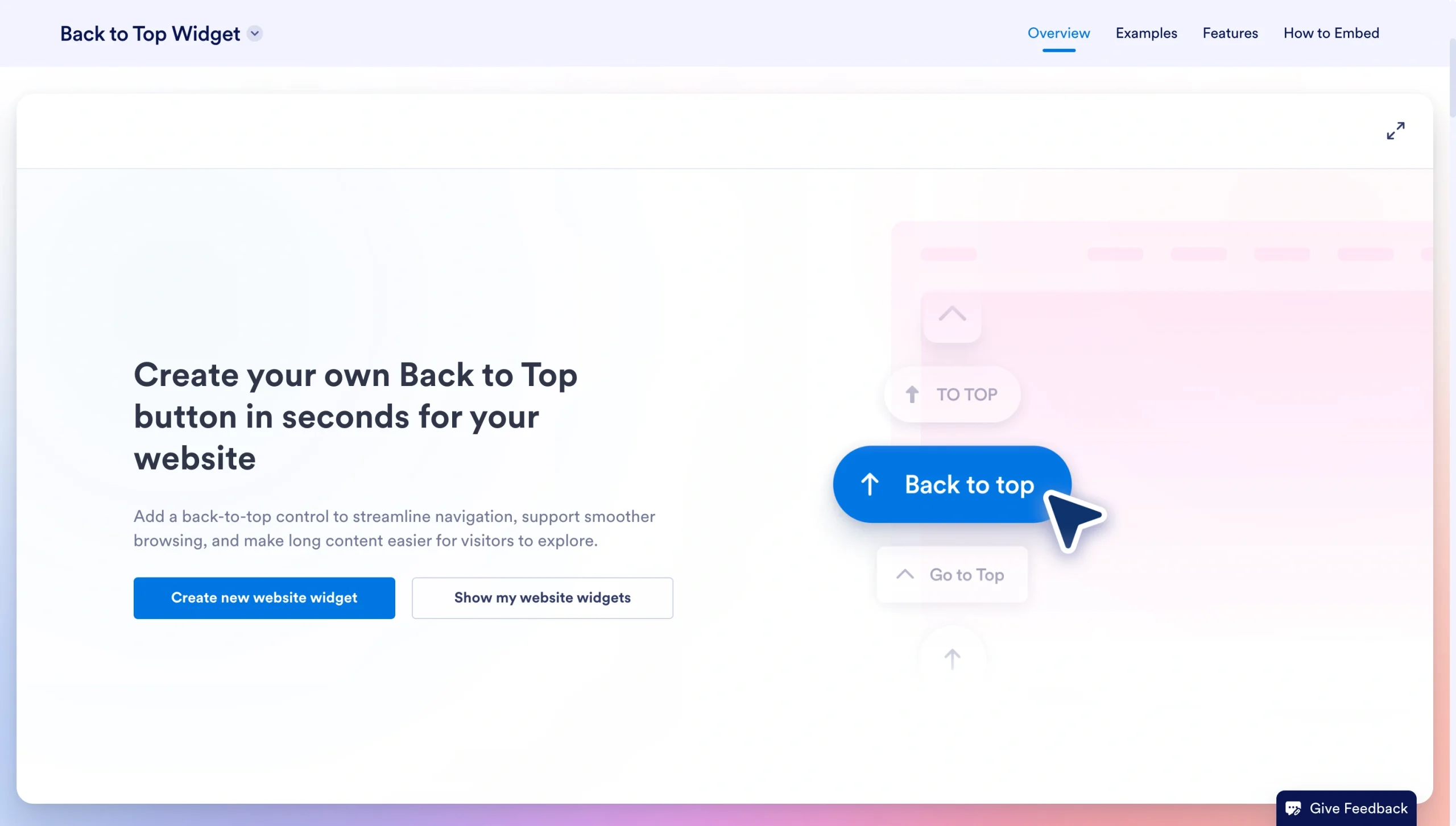
プラグインとは異なり、当社のトップに戻るウィジェットはページの肥大化を招かず、定期的なアップデートも必要としません。コーディングは一切不要で、WordPressテーマの機能に影響を与えることもありません。
Jotformのトップに戻るウィジェットは、完全にカスタマイズも可能です。アイコンのスタイル、色、サイズ、角の丸みを調整できます。スクロール時のボタンの配置や表示を変更するオプションもあります。そして、モバイル画面を含むすべてのデバイスで動作します。
Jotformトップに戻るウィジェットのインストール方法
ウィジェットをウェブサイトに組み込むのは簡単です。まず、当社のトップに戻るウィジェットのページに移動し、次の手順に従います。
- ツールバーの「無題」フィールドを編集して、ウィジェットに名前を付けます。
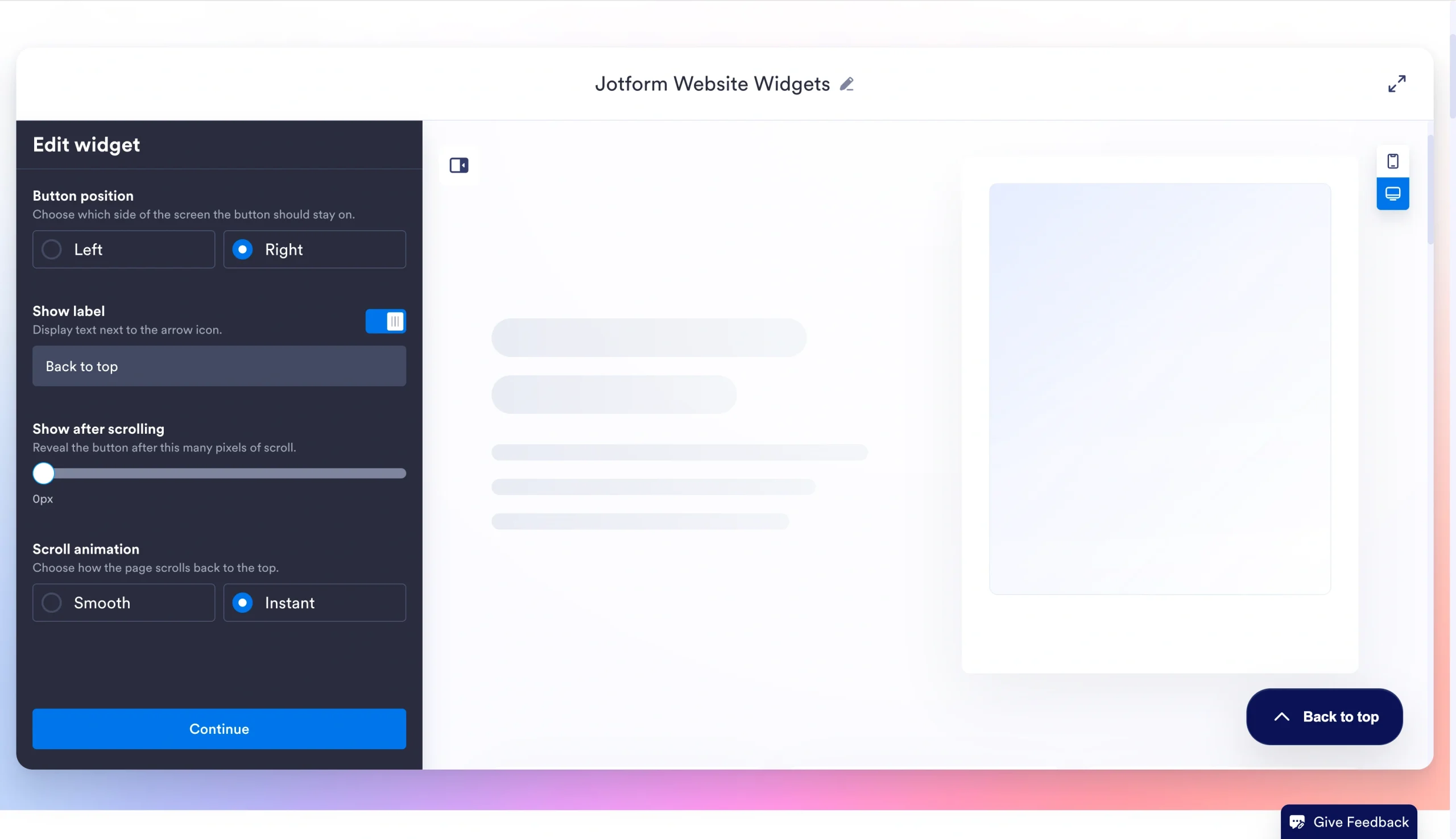
- 希望する位置とスクロールの設定を入力し、続行をクリックします。
- ボタンの位置: 左または右を選択します。
- ラベルの表示: 切り替えて有効または無効にします。ボタンに表示したいテキストを入力します。
- スクロール後に表示: スライダーを使って、ボタンが表示されるまでにユーザーが何ピクセルスクロールすべきかを指定します。
- スクロールアニメーション: スムーズまたは即時を選択します。
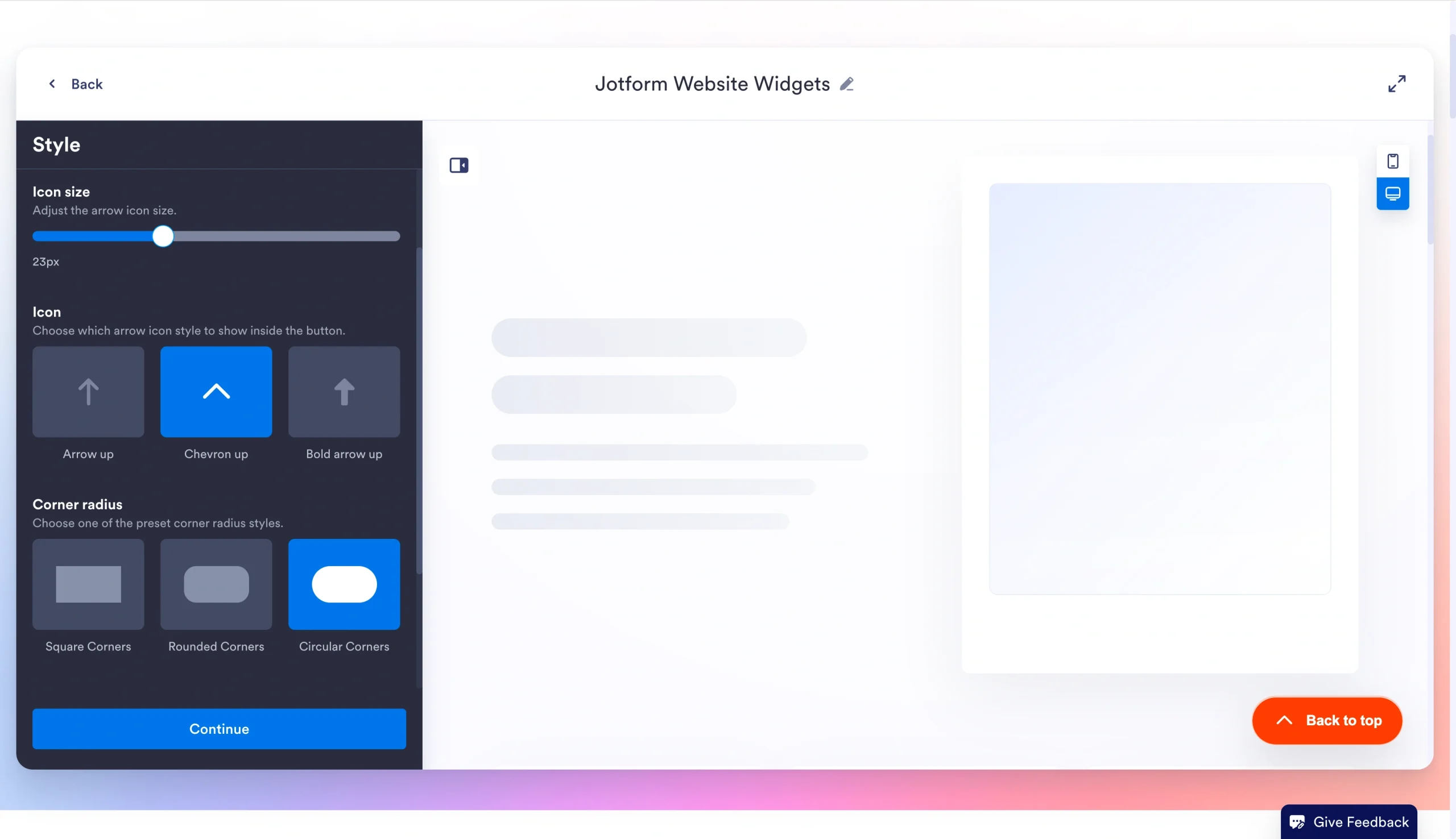
- ボタンのスタイルの設定を入力し、続行をクリックします。
- ボタンのサイズ: スライダーを使って、ボタンの幅と高さを設定します。
- アイコンのサイズ: スライダーを使って、矢印アイコンのサイズを設定します。
- アイコン: ボタンの矢印アイコンのスタイルを選択します(上向き矢印、上向きシェブロン、または太い上向き矢印)。
- 角の丸み: 四角い角、丸い角、または円形の角を選択します。
- ボタンの色: 背景色とテキスト色に希望する16進数カラーコードを入力します。
- ドロップシャドウ: 切り替えて、ボタンの下のソフトシャドウを無効または有効にします。
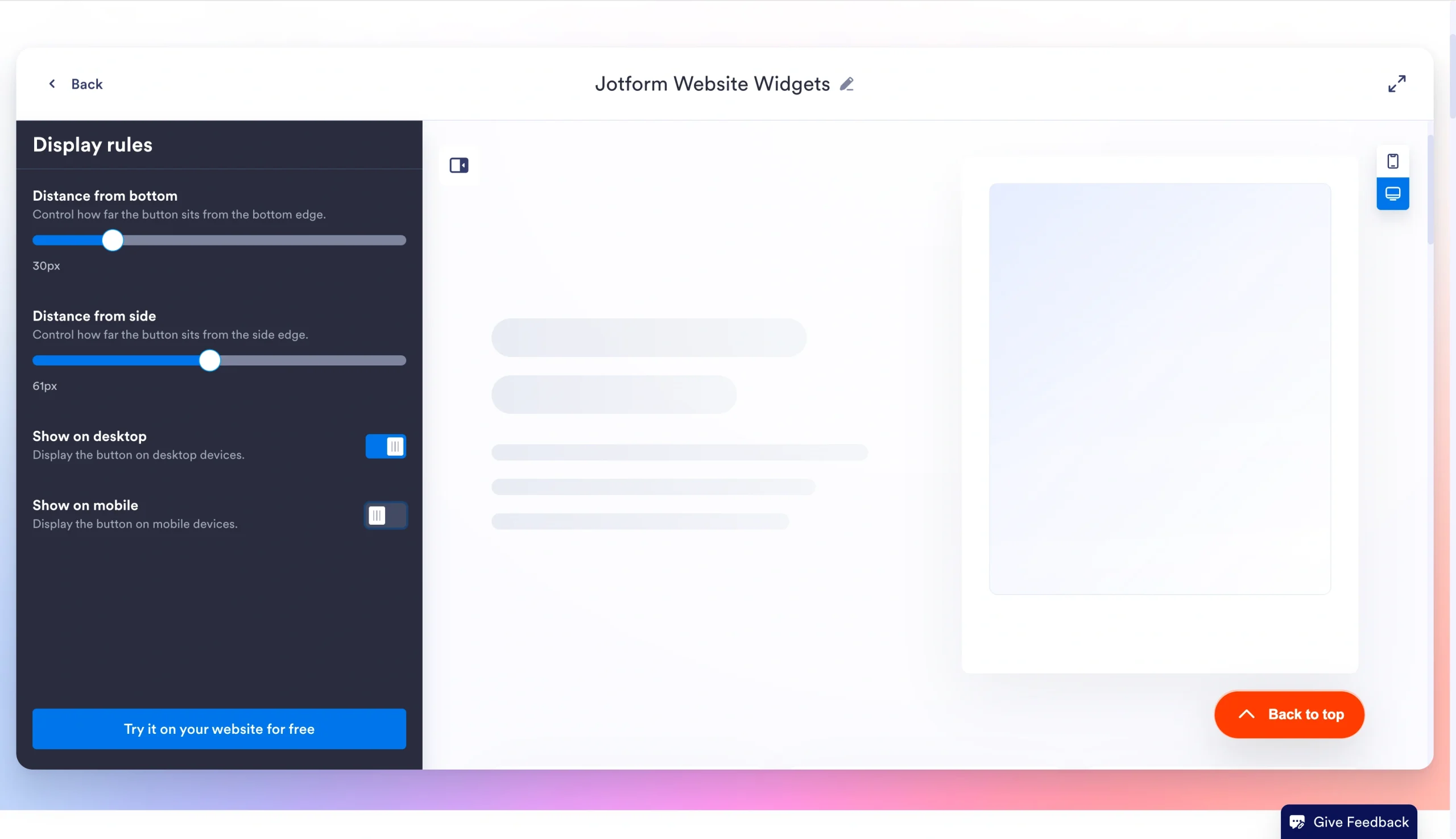
- 表示ルールを設定し、ウェブサイトで無料で試すをクリックします。
- 下端からの距離: スライダーを使って、ボタンが下端からどれだけ離れているかを定義します。
- 側端からの距離: スライダーを使って、ボタンが側端からどれだけ離れているかを制御します。
- デスクトップで表示: 有効または無効にします。
- モバイルで表示: 有効または無効にします。
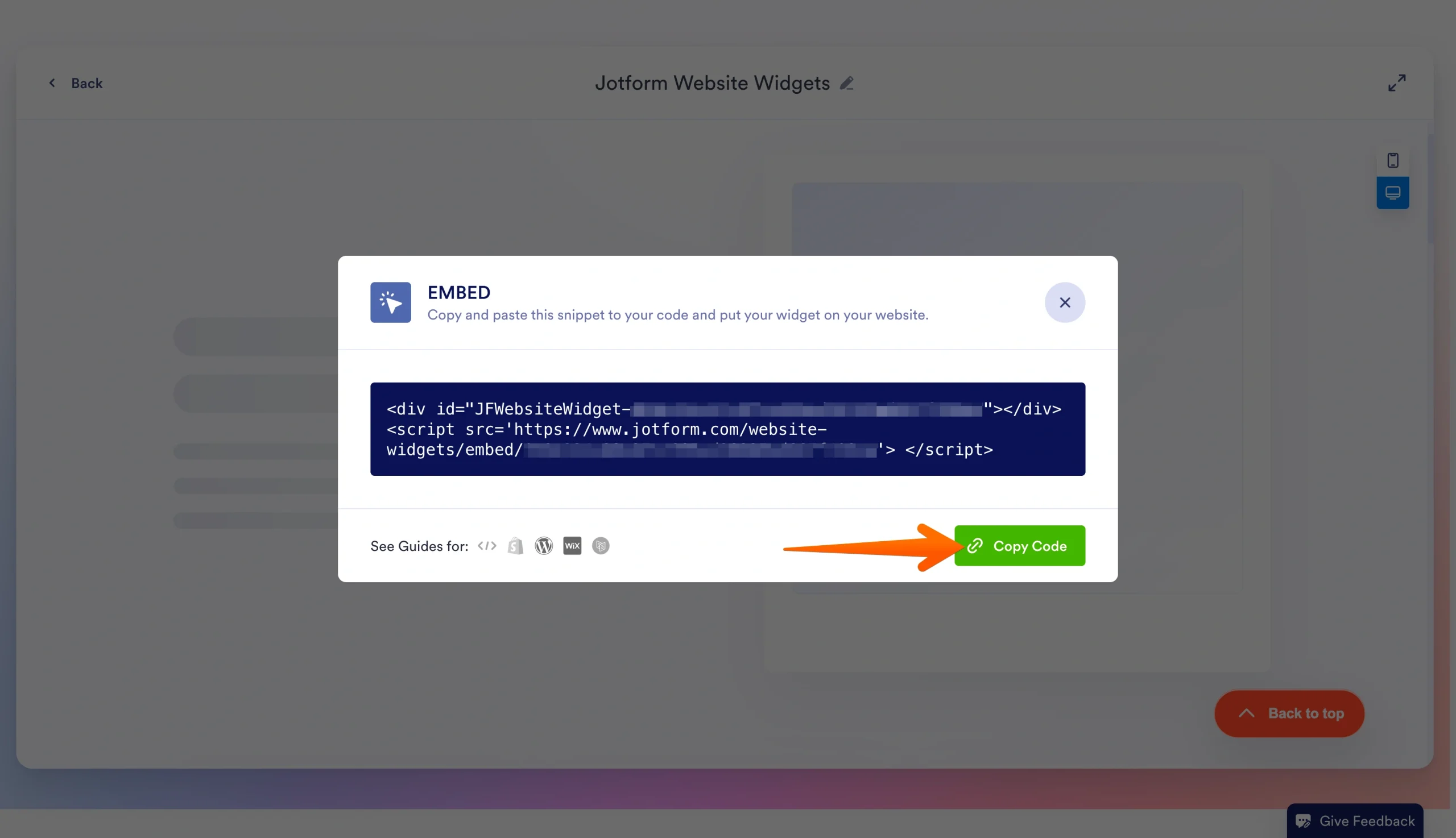
- 埋め込みコードをコピーし、WordPressのHTMLエディタに貼り付けます。
ボタンのカスタマイズ中は、右下隅のPCまたはスマートフォンのアイコンをクリックして、どのように表示されるかを確認できます。
WordPressウェブサイトでJotformのツールを使うメリット
熟練したウェブデザイナーであっても、WordPressの使い方を学び始めたばかりであっても、Jotformにはウェブサイトをサポートする便利なツールが豊富にあります。
当社では、Google、Facebook、Tripadvisorなどのサードパーティサイトからの組織のレビューを表示するためにカスタマイズできる、いくつかの無料のウェブサイトウィジェットを提供しています。お客様の声を紹介したいものの、WordPressで利用できる有料のプラグインツールに踏み切ることをためらっているウェブサイト所有者に最適です。
また、JotformのカスタムWordPress埋め込みフォームプラグインを活用することもできます。これにより、サイトを訪れるユーザーからのフォーム送信を収集できます。連絡先情報、支払い情報、申し込みの送信など、一般的なユースケースをカバーする20,000種類以上の無料カスタムWordPressフォームテンプレートを提供しています。わずか数ステップでフォームをWordPressに埋め込むことができます。
何よりも、Jotformは無制限のWordPressウィジェットと最大5つのフォームをサポートする無料プランを提供しています。有料プランにアップグレードすると、使用できるフォームの数が増え、Jotformのブランド表示が削除され、追加のストレージが提供されます。
WordPressのワークフローを遅くすることなくトップに戻るボタンを追加する
トップに戻るボタンは、長いコンテンツをスクロールする際のユーザー体験を向上させます。また、Eコマースページやランディングページでのエンゲージメントやコンバージョンもサポートします。ただし、プラグインやカスタムコードを使ってボタンを追加することも可能ですが、最も簡単なノーコードの解決策はJotformのウィジェットです。
Jotformのトップに戻るウィジェットが、どのように洗練されたトップへスクロールするボタンをWordPressサイトに追加するかを確認するには、今すぐお試しください。
WordPressのトップに戻るボタンに関するよくある質問
WordPressディレクトリには、トップに戻るボタンをサポートするいくつかのプラグインがあります。これらのツールはカスタマイズオプションを提供し、コーディングを必要としません。ただし、ページの肥大化を最小限に抑え、ボタンの機能をより細かく制御したい場合は、独自の戻るボタンをコーディングする方が良い選択肢かもしれません。 そして、よりシンプルな代替手段として、コーディングの経験も継続的なメンテナンスも必要としないJotformのトップに戻るウィジェットを使用できます。
WordPressのElementorでトップに戻るボタンを作成するには、Elementorエディタでページを開きます。ページの上部にCSS IDを追加し、次にボタンウィジェットを挿入します。ボタンのコンテンツタブからそのCSS IDにリンクします。ボタンの外観はスタイルタブで調整できます。
この記事は、WordPressのウェブサイト所有者、コンテンツ管理者、小規模ビジネスチーム、ウェブデザイナー、そしてサイトのパフォーマンスやワークフローを妨げることなく、長いWordPressページにカスタマイズ可能なトップに戻るボタンを追加したいすべての方に向けたものです。













コメントの送信: