
WordPressタイムラインプラグイン トップ5
現在、自分のWordPressサイトをリニューアルしており、「About」ページには職歴を紹介するためにインタラクティブなタイムラインを採用しています。このタイムラインでは、これまでの役職、キャリアの転機、そして自分の働き方を形づくってきたプロジェクトを順に紹介しており、訪問者が私のストーリーを無理なく追えるようになっています。タイムラインは、サイトにビジュアルなストーリーテリングの要素を加えてくれます。重要な出来事、個人のマイルストーン、会社の沿革、プロジェクトのロードマップなどを、画像、動画、アイコンとともに時系列で整理して表示できるため、訪問者は数秒でざっと確認し、流れを把握できます。WordPressでは、複数のプラグインのいずれかを使ってタイムラインを挿入できます。
タイムラインプラグインの仕組みは、どれも同じというわけではありません。Elementorというウェブサイト構築プラットフォームを前提に作られているもの、WordPress標準のエディタであるGutenberg上で動作するもの、そしてどのエディタにも貼り付けられるショートコードを利用するものがあります。ほかのプラグインと同様に、すでに使用しているプラグインと競合したり、モバイルで表示が崩れたり、アップデートされずに古くなるとサイトの動作が重くなったりすることもあります。時間をかけて試す価値のあるプラグインを見つけるため、私は自分のサイトにさまざまなプラグインをインストールして機能をテストし、ユーザーレビューにも目を通したうえで、ベスト5に絞り込みました。
以下では、その検証の過程を紹介します。ただし、プラグインをインストールする前に、プラグインの手間そのものを省けるJotformタイムラインウィジェットをぜひチェックしてみてください。これはサイトにインストールするのではなく、Jotform上でホストされるクラウドベースの選択肢です。ほかのプラグインと競合することも、ページの表示速度を低下させることもなく、インストールも不要です。埋め込みコードを、Gutenbergのどのページテンプレートでもカスタム HTMLブロックに貼り付けるだけで利用できます。
| ツール | おすすめの用途 | レイアウトオプション | 制限事項 |
|---|---|---|---|
 Cool Timeline |
さまざまなWordPressのページビルダーでタイムラインを作成するサイト運営者や制作会社 |
4種類のレイアウトオプション |
ページビルダーごとに別のプラグインを使う方式のため、インストールの手順が増える |
 Post Timeline |
ブログ中心のサイトやコンテンツ主導型のサイト |
4種類のレイアウトオプション |
このリストにある他のプラグインと比べてリリースの頻度が低く、ユーザー数も少ない |
 Bold Timeline Lite |
履歴書、著者プロフィール、イベントの沿革など、軽量で個人的なストーリーを伝えたい場合 |
2種類のレイアウトオプション |
モバイルデバイスでタイムラインの項目が正しく表示されないなど、レスポンシブ表示の問題を報告しているユーザーもいる |
 Timeline by bPlugins |
主にGutenbergブロックエディタで構築されたサイト |
2種類のレイアウトオプション |
このプラグインには、ネイティブのElementorウィジェットがない |
 Qi Addons for Elementor |
Elementorベースのサイト運営者で、豊富なツールのライブラリを求めている場合 |
4種類のレイアウトオプション |
このプラグインはデフォルトで数十個のウィジェットが有効になるため、インストール後すぐに手動で整理する必要がある |
1. Cool Timeline
おすすめの用途:さまざまなWordPressのページビルダーでタイムラインを作成するサイト運営者や制作会社
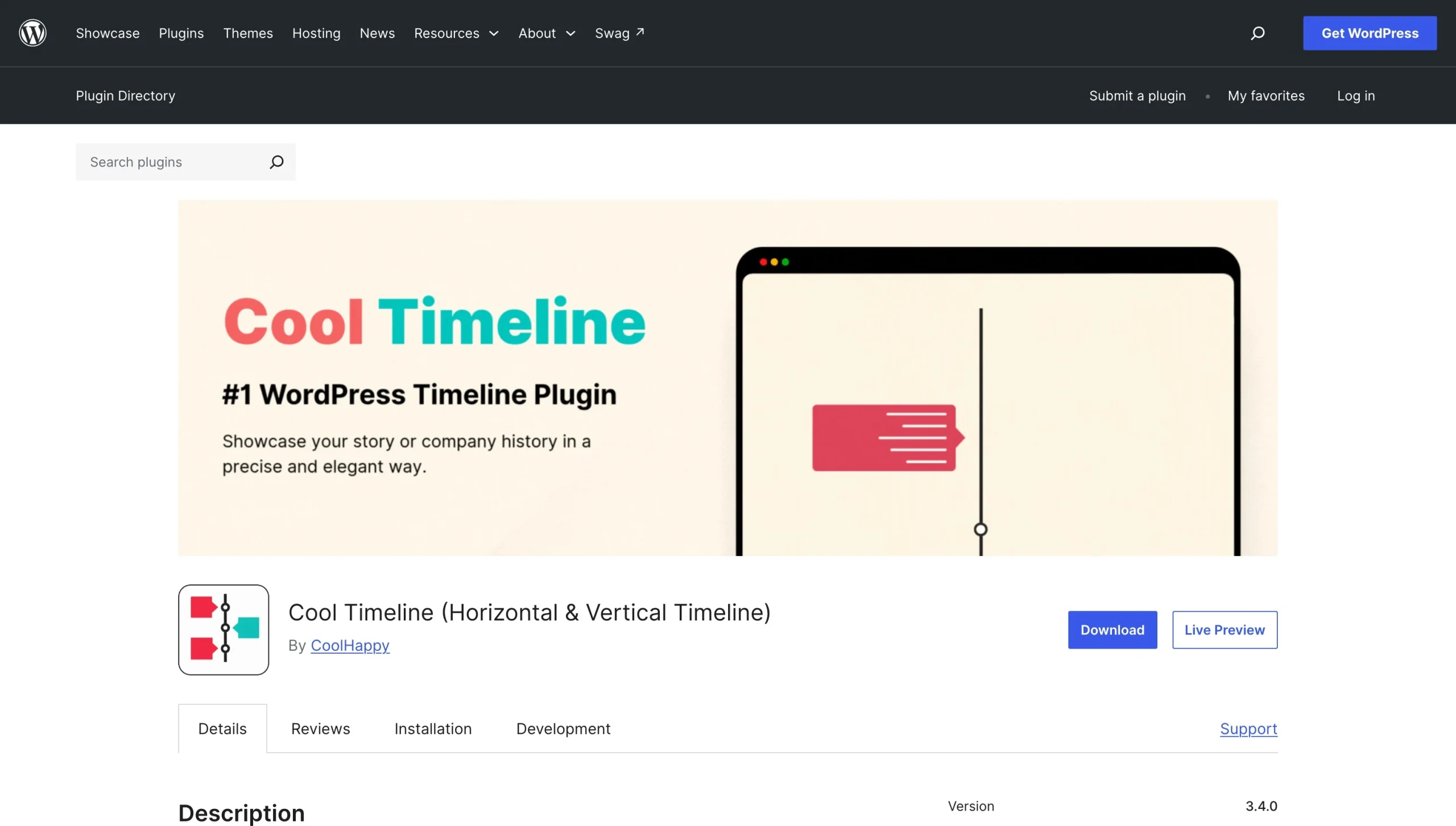
Cool Timelineは、Elementor、Gutenberg、Divi向けに設計されたタイムラインプラグイン群と、ショートコードを提供するコアのCool Themeプラグインで構成されています。Cool Timelineの各プラグインでは、縦型と横型のレイアウトでタイムラインを表示できます。
テストでは、Elementorとショートコードのオプションを使用しました。インストール後、プラグインはElementorのウィジェットパネルに「Story Timeline」ウィジェットとして表示されました。そこから、ストーリーの項目を追加したり、スタイルを適用したり、レイアウトを調整したりできました。ショートコードのワークフローでは、WordPressのエディタ画面から、年、日付、アイコンの列を備えたシンプルな一覧表示でストーリーを追加できました。
Cool Timelineは、カスタマイズの幅が広いのが特長です。アニメーションの追加、ストーリーの並べ替え、サイト上でのタイムラインの配置ができます。さらに、複数のタイムラインを並べて作成したり、スクロールナビゲーションを追加したり、カスタムラベルを使用したりすることも可能です。ただし、これらの機能の大半は有料プランの利用者のみが使用できます。Cool Timelineは、すべてのプラグインを合わせて10万件以上のアクティブインストールがあります。
- 主な機能
- ページビルダーごとに用意された専用プラグイン
- 高度なカスタマイズ
- 制限事項
- ページビルダーごとに別のプラグインを使う方式のため、インストールの手順が増えます。
- 料金
- 無料プランでは機能が限定されます。
- すべての機能を利用できる有料プランは、年額128ドルからです
- 1サイトで使える買い切り(永久ライセンス)は288ドルです。
- 各プラグインを個別に購入することも、すべてをまとめて購入することもできます。
2. Post Timeline
おすすめの用途:ブログ中心のサイトやコンテンツ主導型のサイト
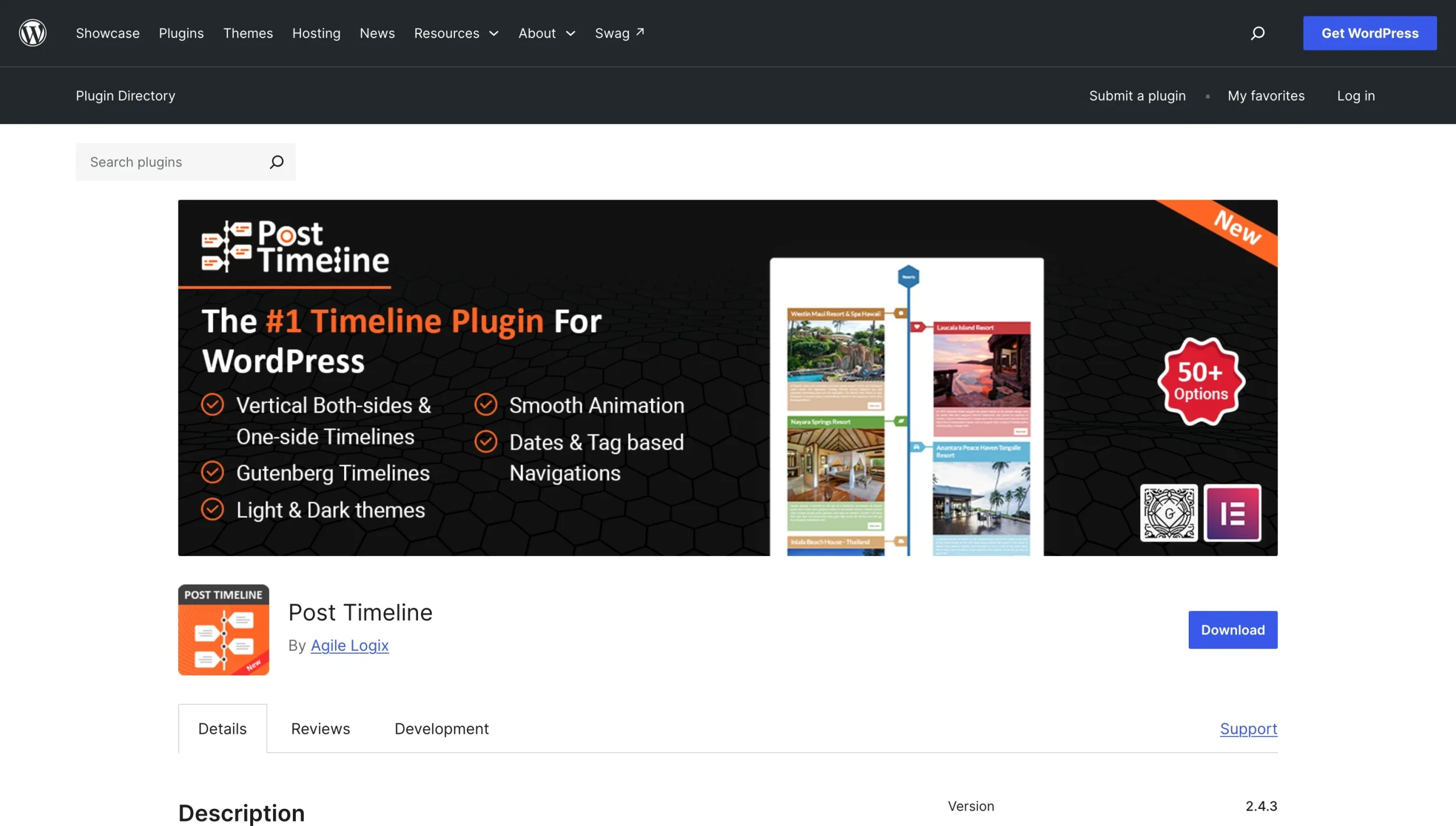
Post Timelineは、WordPress標準の投稿エディタのような専用インターフェースから、インタラクティブなタイムラインを作成できる高機能なプラグインです。項目をゼロから作成することも、すでに公開済みのコンテンツからタイムラインを作成することもできる、柔軟性の高いツールです。
Post Timelineには、4種類のレイアウトオプション(縦型、左寄せ、右寄せ、横型)に加えて、Gutenbergエディタ向けにさらに3種類が用意されています。さまざまな読者やプロジェクトに合わせた50種類のタイムラインテンプレートが用意されており、そのうち15種類は無料プランで利用できます。アニメーションの追加、ナビゲーションの表示/非表示の切り替えのほか、スライダー、ラインスタイル、遅延読み込み(レイジーロード)、SNSシェア機能も有効にできます。また、ElementorとGutenberg向けの専用タイムラインウィジェットに加えて、カテゴリーによる投稿の絞り込み、特定の投稿の除外、日付ベースまたはタグベースのナビゲーションの選択、並び順の設定ができる、設定可能なショートコードも提供されています。ユーザー数は比較的少ない(アクティブインストール数は約800件)ものの、Post Timelineは、私がテストしたなかでも特に柔軟性の高いプラグインのひとつです。
- 主な機能
- ゼロから作成することも、既存の投稿を項目に変換して作成することもできるタイムライン
- Gutenbergページエディタ向けの3種類のタイムライン(通知タイムライン、チャットタイムライン、投稿タイムライン)
- SNSシェアのオプション
- 制限事項
- このリストにある他のプラグインと比べてリリースの頻度が低く、ユーザー数も少なめです。
- 料金
- 無料プランでは機能が限定されます
- 有料プランは、1サイト用ライセンスで年額25ドルからです。
3. Bold Timeline Lite
おすすめの用途:履歴書、著者プロフィール、イベントの沿革など、軽量で個人的なストーリーを伝えたい場合
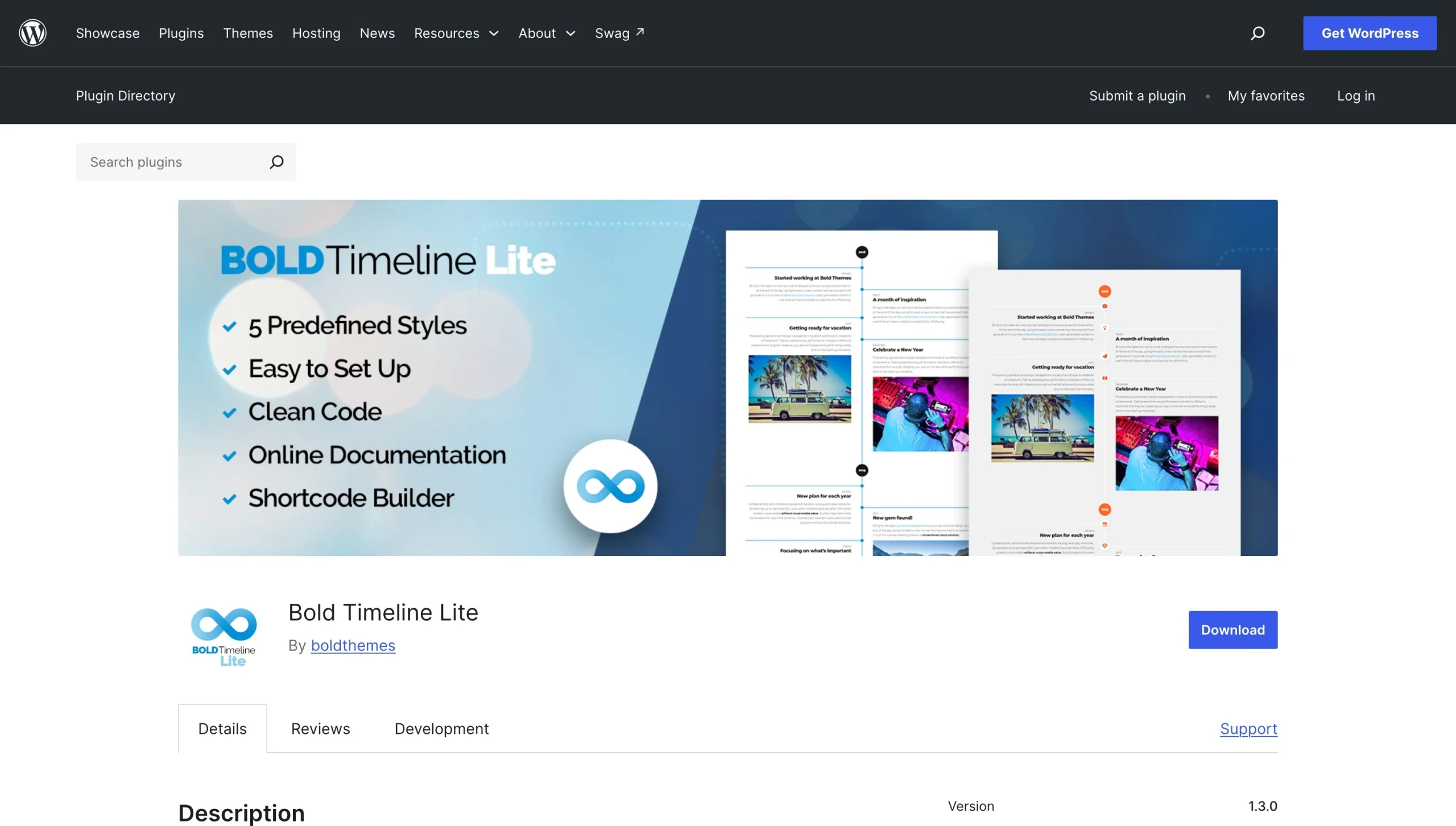
Bold Timeline Liteは、あらゆるWordPressのページビルダーに対応した、シンプルなWordPress年表タイムラインプラグインです。コンテンツは、WordPressダッシュボードの専用エディタで設定するタイムラインのグループとして整理されます。クラシック、レトロ、クリーン、トラベル、CVの5種類の定義済みタイムラインスタイルから選択でき、テキストや画像の追加、色、フォント、アイコンの調整も可能です。
Bold Timeline Liteには、タイムラインをElementorに挿入するための最小限のウィジェットが用意されていますが、Elementor上でタイムラインのスタイルを直接調整することはできません。編集、スタイル設定、各種設定はすべてBold Timeline Liteのエディタで行います。タイムラインを設定すると、プラグインがショートコードを生成するので、サイト内の好きな場所に貼り付けて使えます。Bold Timeline Liteは、WordPressで1万件以上のアクティブインストールがあります。
- 主な機能
- タイムラインのグループを管理するための専用ダッシュボード
- あらゆるWordPressのページビルダーに対応
- 制限事項
- モバイルデバイスでタイムラインの項目が正しく表示されないなど、レスポンシブ表示の問題を報告しているユーザーもいます。
- 料金
- 無料プランあり
- 有料プランは、年払いの場合で月額4ドルからで、より多くの機能が含まれます。
4. Timeline by bPlugins
おすすめの用途:主にGutenbergブロックエディタで構築されたサイト
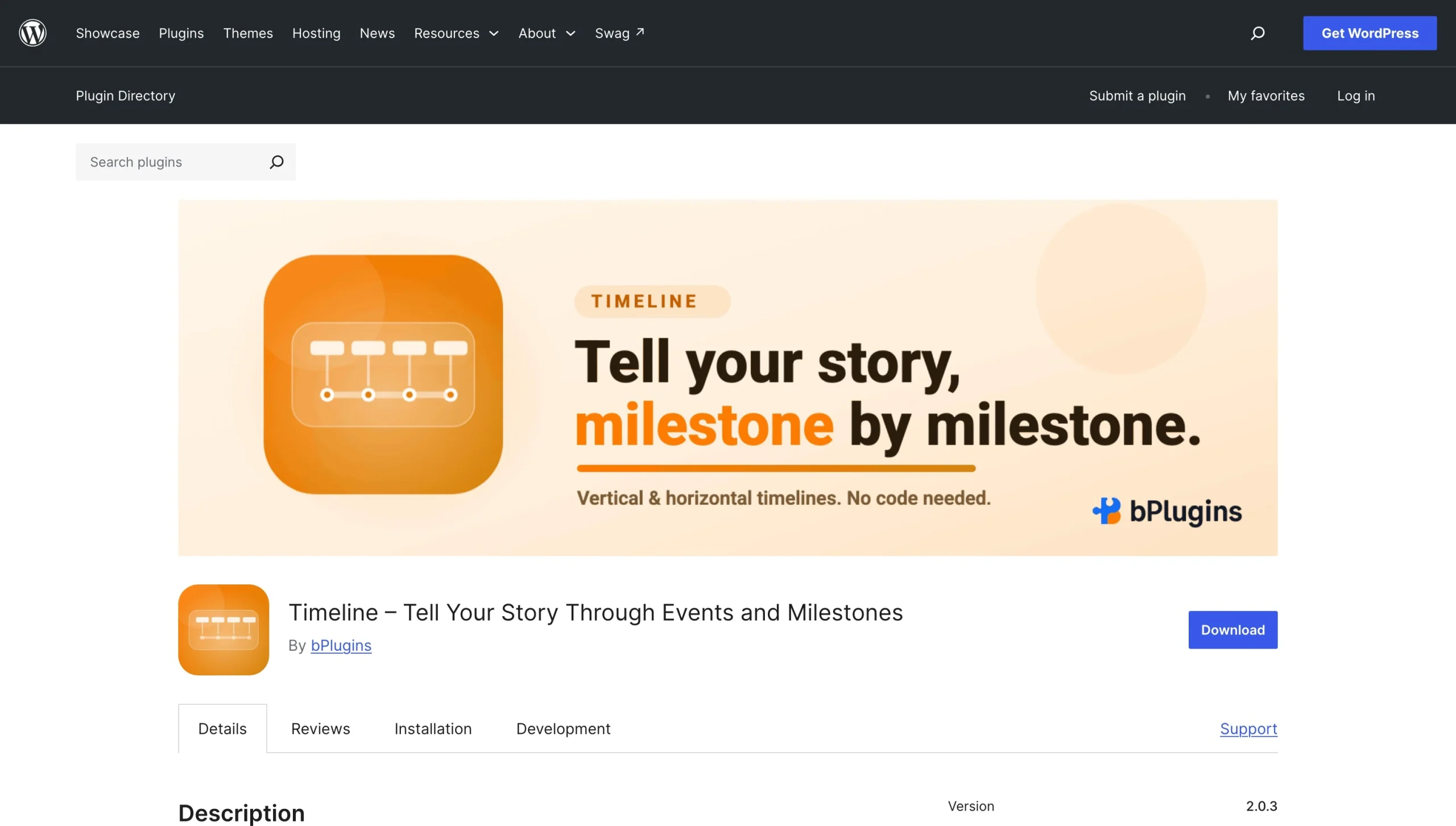
Timeline by bPluginsは、歩み、マイルストーン、沿革をわかりやすく視覚的に伝えることに重点を置いたプラグインです。横型と縦型のタイムラインレイアウトを作成できるほか、タイトルと説明文を統一された構造で使用したり、ラベルや日付を追加したり、タイムライン上のコンテンツの配置を切り替えたり、タイムラインの種類を切り替えたりできます。
他の投稿スタイルのプラグインと同様に、Timeline by bPluginsはWordPressの投稿スタイルの画面内で使用します。レスポンシブ対応のタイムラインを作成でき、開始インデックスの制御、横型レイアウトでの表示項目数の上限設定、カスタムHTMLなどのカスタマイズオプションが用意されています。Pro版では、Gutenbergエディタでタイムラインのレイアウトを作成でき、9種類のテンプレートから選択したり、カスタマイズ可能なアイコンを使用したり、アニメーションを追加したりできます。Timeline by bPluginsにはネイティブのElementorウィジェットはありませんが、サイト内のあらゆるページ、投稿、ショートコード対応ウィジェットに入力できるショートコードを生成します。
- 主な機能
- 無料版・有料版のどちらでも利用できる、充実したカスタマイズとスタイル設定のオプション
- デフォルトでモバイル対応(レスポンシブ)のタイムライン
- タイムラインエディタ内に、タイポグラフィ、スタイル設定、各項目のコンテンツ欄と画像欄を扱う専用タブを用意
- 制限事項
- このプラグインには、ネイティブのElementorウィジェットはありません。
- 料金
- 無料プランでは機能が限定されます
- 有料プランは、1サイト用が29.99ドル、3サイト用が79.99ドル、サイト数無制限が199.99ドルからです。いずれも買い切りで、永久に利用できます。
5. Qi Addons for Elementor
おすすめの用途:Elementorベースのサイト運営者で、豊富なツールのライブラリを求めている場合
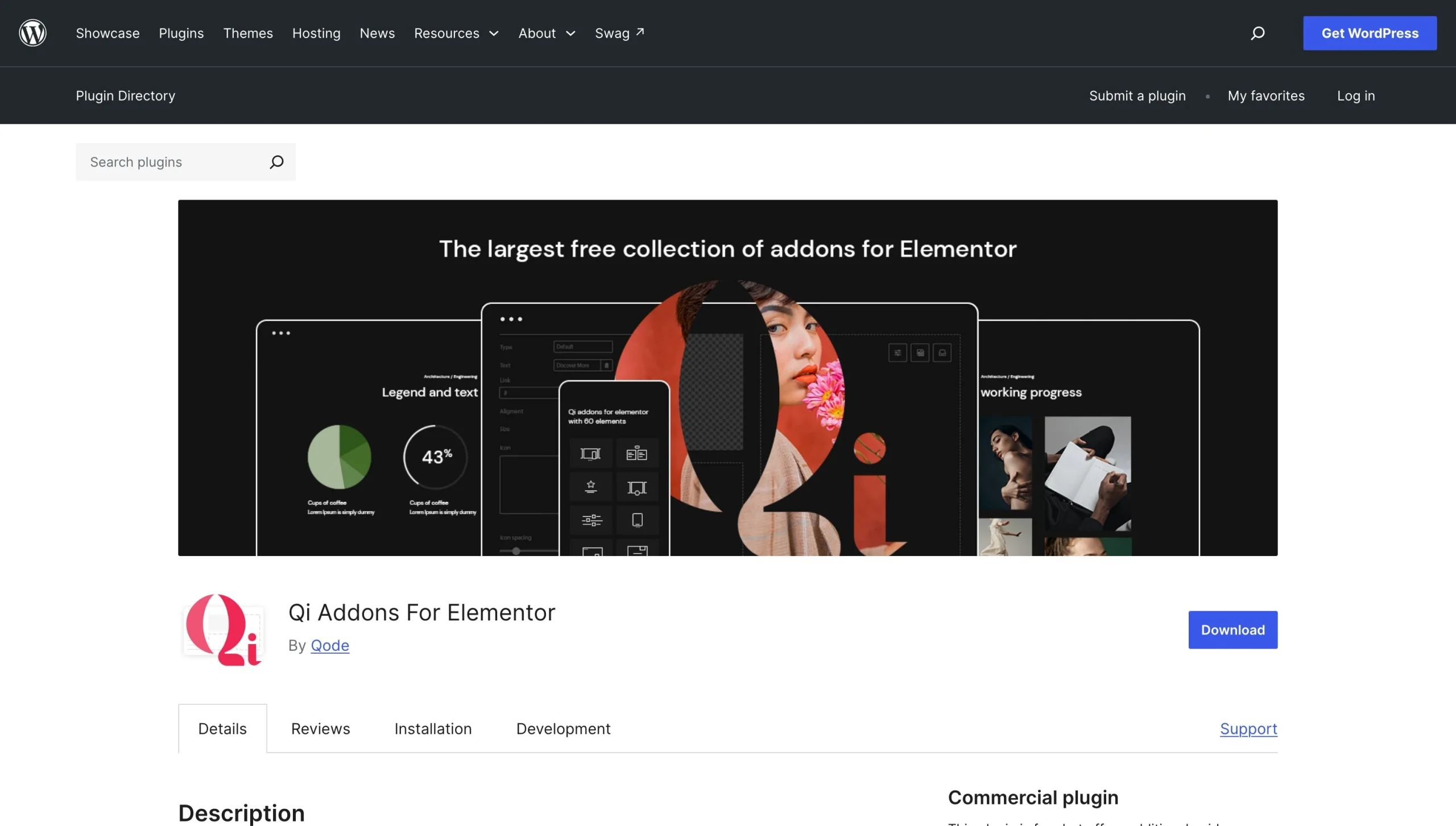
Qi Addons for Elementorは、Timeline Showcaseウィジェットをはじめ、数多くのアドオンを備えたWordPressプラグインです。プラグインを有効化すると、サイト用のアドオン一式がすべてWordPressの管理画面に読み込まれるため、まずは必要なウィジェット以外をすべてオフにする作業から始める必要があります。
Timeline Showcaseウィジェットには、横型交互、横型標準、縦型分離、縦型サイドの4種類のレイアウトオプションがあります。項目ベースのエディタでは、個々の項目をイベントとして追加したり、アニメーションを設定したり、列数を指定したり、全般的なスタイル設定を行ったりできます。設定が完了したら、ネイティブのElementorウィジェットをページ上の好きな場所にドラッグ&ドロップするだけです。タイムラインウィジェットはモバイルに対応しており、画面サイズごとのタイムラインの表示方法を調整する設定も用意されています。
Qiのプラグインは、20万件以上のアクティブインストールがあります。Timeline Showcaseは60種類ある無料ウィジェットのひとつですが、より高度な縦型タイムラインウィジェットを含む、40種類以上のツールを備えたプレミアムウィジェットライブラリも提供されています。
- 主な機能
- Elementor向けの豊富なアドオンのコレクション
- レイアウト、外観、アニメーション、全般的なスタイル設定を自在にコントロール
- 制限事項
- このプラグインはデフォルトで数十個のウィジェットが有効になるため、インストール直後に手動で整理する必要があります。
- 料金
- 60種類以上のウィジェットを無料で利用できます
- 有料プランは、1サイト用がQi Addons for Elementorは49ドル、Qi Theme and Addons for Elementorは79ドルから、サイト数無制限の場合は年額でそれぞれ99ドル、139ドルからです。
モダンなクラウドベースのタイムラインウィジェットで、あなたの歩みを魅力的に伝えましょう
ここまでご紹介したプラグインは、いずれもよく作り込まれており、タイムラインを通じてストーリーを視覚的に伝えるための機能も似ています。どれを選ぶべきかは、ご自身のワークフロー次第です。ただし、いずれにも共通する欠点があります。WordPressのデータベースに何かをインストールすることになるため、プラグインの競合、セキュリティパッチの適用、互換性の問題が発生する可能性があり、サイトのパフォーマンスに影響が及ぶことがあるという点です。
こうした問題を避けたい場合は、Jotformタイムラインウィジェットをチェックしてみる価値があります。コードを書いたり、サイトに何かをインストールしたりすることなく、マイルストーン、イベント、製品ロードマップ、アップデート情報、ブランドストーリーなどを伝えるレスポンシブ対応のタイムラインを作成できます。エントリーは、リスト、横型カルーセル、スナップスクロール表示、スライダー、ストーリー表示のいずれかで表示できます。Jotformでは、ライトテーマやダークテーマ、カスタマイズ可能な色やテキスト、カスタムCSSを使って、タイムラインをサイトのデザインに合わせることができます。タイムラインの各イベントには、日付、マイルストーンのラベル、補足テキスト、画像、任意のコールトゥアクションボタンを含められます。
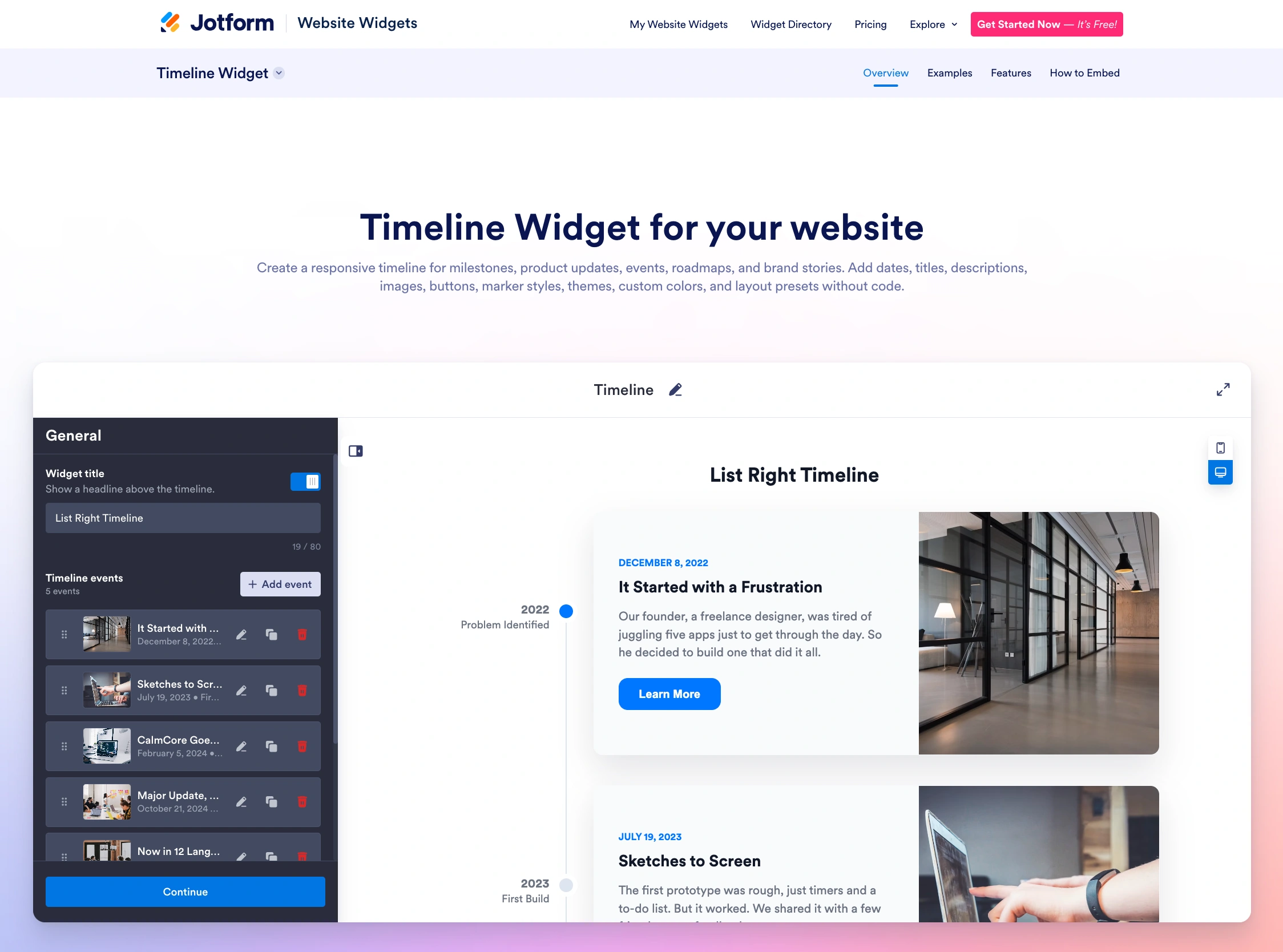
Jotformタイムラインウィジェットはサイトにインストールされないため、画像を多用したタイムラインや長いマイルストーンのリストでも、サイトのデータベースに負荷をかけたり管理ダッシュボードの動作を遅くしたりすることなく、デスクトップでもモバイルでもスムーズに読み込まれ、サイズが調整されます。WordPress本体のアップデート、テーマの変更、プラグインの競合によってサイトのパフォーマンスが影響を受けるリスクもありません。マーカーやカードのスタイルのカスタマイズ、角の丸み、テーマ、色、余白の調整など、すべての変更はJotformのアプリ内で行えます。タイムラインのデザインや操作感に満足できたら、埋め込みコードをコピーしてサイトに貼り付けるだけです。さらに、ElementorやGutenberg、Diviなど特定のツールに限定される他のプラグインとは異なり、Jotformタイムラインウィジェットは、すべてのWordPressページビルダーのほか、Squarespace、Wix、Shopify、Framerといったウェブサイトビルダーでも利用できます。
加えて、Jotformにはサイトのさまざまな要素に対応する150種類以上のウィジェットがあります。新しい機能を追加するたびにプラグインをインストールしてWordPressのバックエンドを肥大化させる代わりに、Jotformウェブサイトウィジェットを使えば、プラグインなしでサイトに機能を追加できます。たとえば、サイトにWordPressフォームを埋め込んで問い合わせを収集したり、Jotformお問い合わせウィジェットでサイト訪問者に複数の連絡手段を提供したり、フローティング表示のクリックして電話ウィジェットを追加して、訪問者がすばやく電話で連絡できるようにしたりできます。
この記事は、ページの表示速度を落としたりレスポンシブ表示を崩したりすることなく、ブランドの沿革、プロジェクトのマイルストーンマップ、製品ロードマップを時系列でわかりやすくサイトに表示したいと考えている、WordPressサイト運営者、ウェブデザイナー、プロジェクトマネージャー、コンテンツ制作者に向けた内容です。













コメントの送信: