
Googleフォームの使い方はとてもシンプルですが、12種類もあるGoogleフォームの回答形式から選ぶとなると、意外と迷ってしまうものです。それぞれの回答形式の特徴を知っておけば、質問ごとに最適なものを選べて、回答する人にとっても答えやすいフォームが作れます。

1. ラジオボタン(選択式)
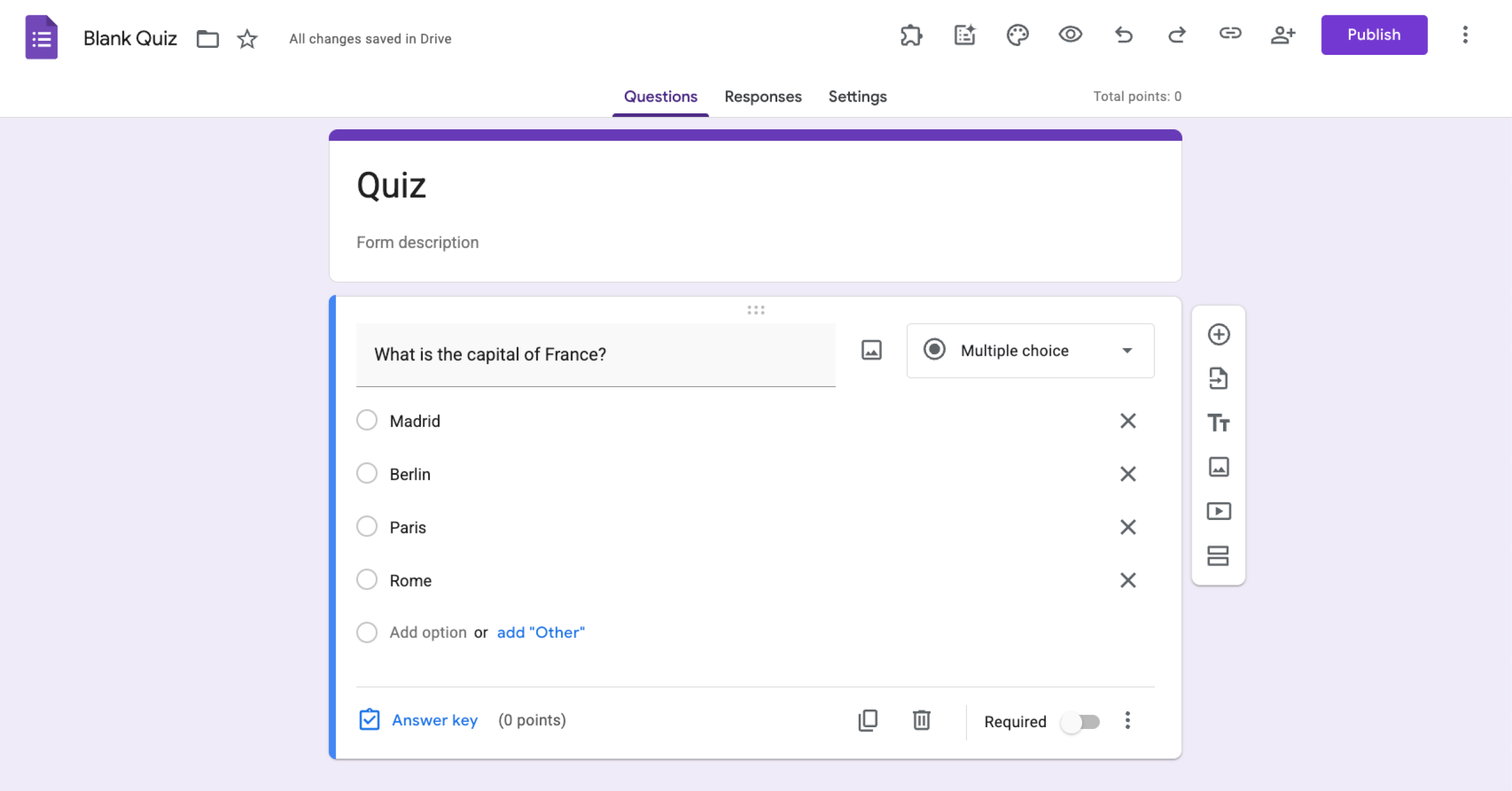
リストの中から回答者に一つだけ選んでほしいときに使う形式です。
ラジオボタンは、あらかじめ用意した選択肢の中から回答者が一つだけ答えを選ぶ形式です。「その他」の選択肢を追加しておけば、用意した選択肢に当てはまらない場合に短い自由回答を入力してもらうこともできます。答えが一つに絞られるアンケートやクイズ、フィードバックフォームにぴったりです。
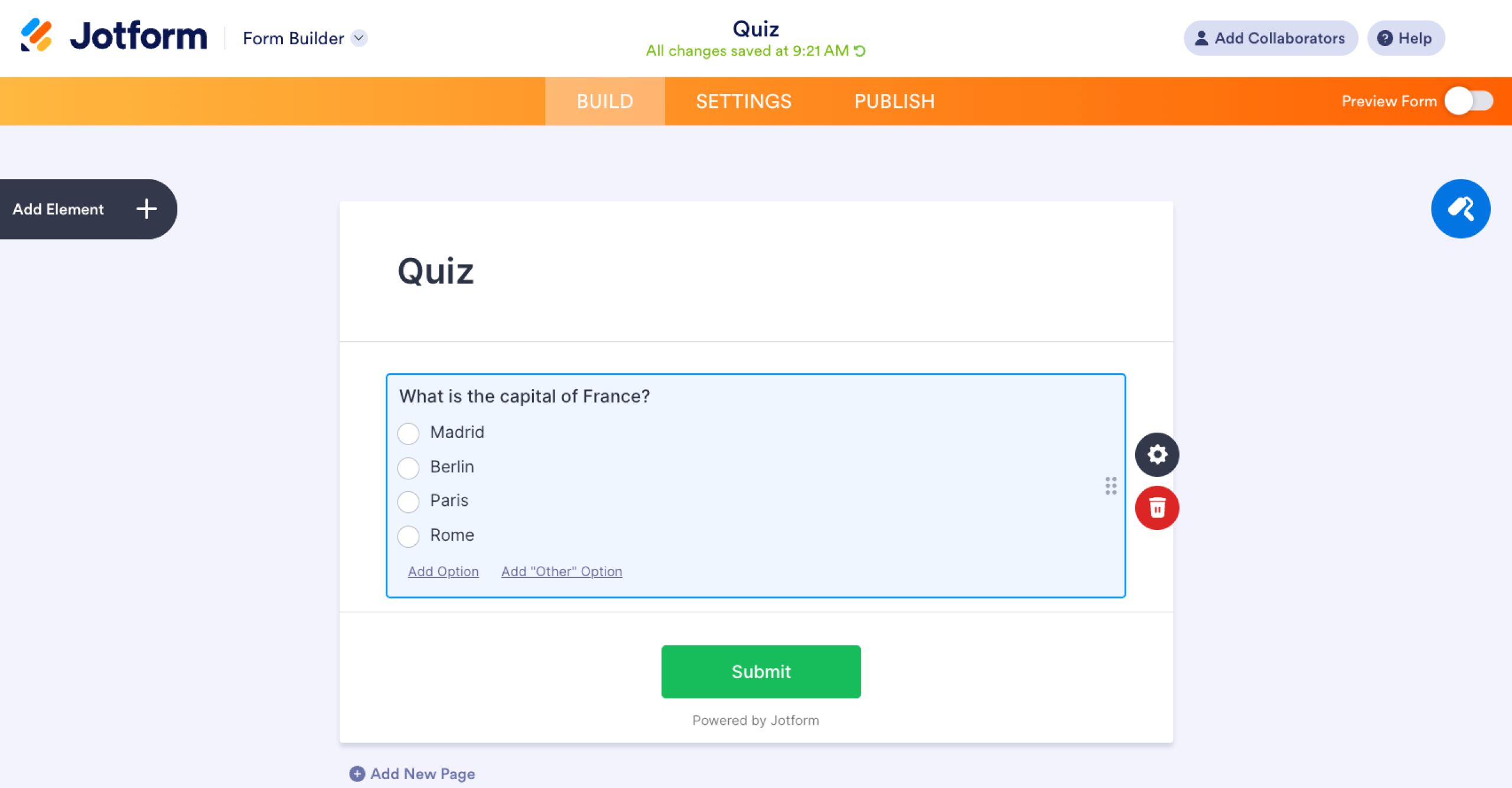
同じ単一選択の質問形式はJotformでも使えます。しかもJotformなら、選択肢やレイアウト、条件分岐をより柔軟にカスタマイズできます。
2. チェックボックス
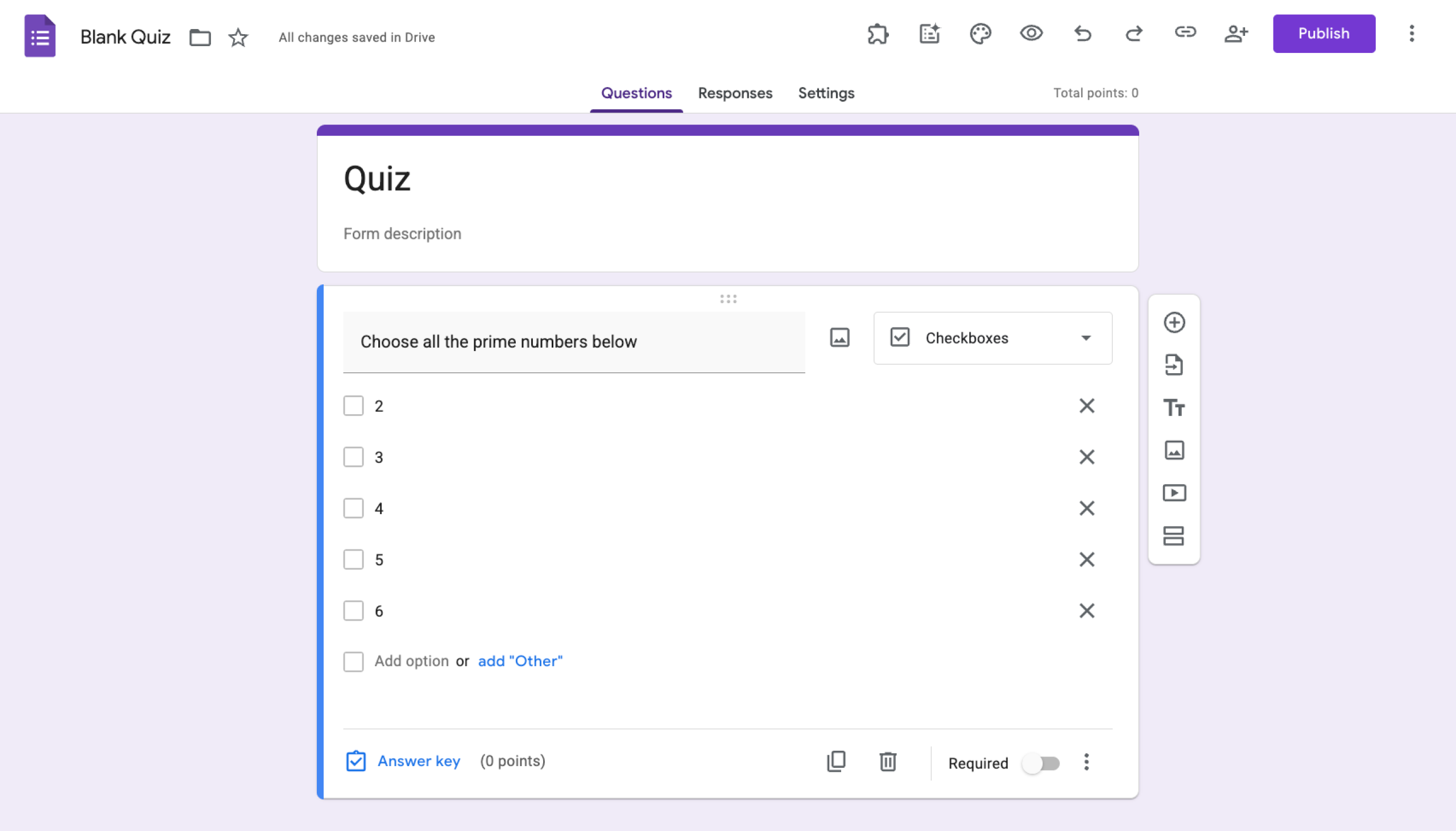
回答者が複数の選択肢を選ぶ可能性があるときに使う形式です。
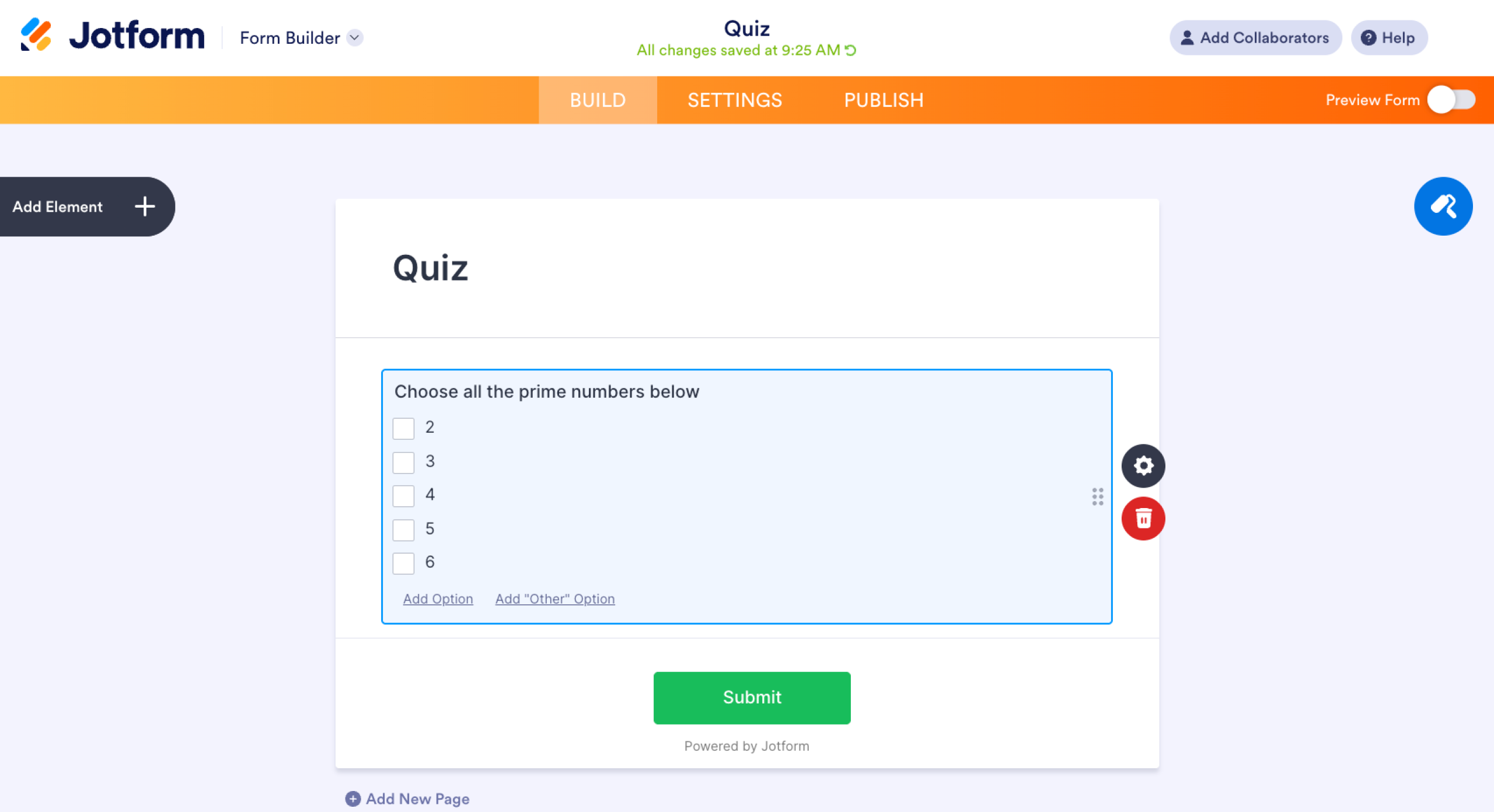
チェックボックスは、リストの中から回答者が複数の答えを選べる形式です。興味のある項目、使っている機能、希望する連絡方法など、当てはまるものが複数あるような質問に向いています。こちらも「その他」の選択肢を追加できます。
ラジオボタンとチェックボックスの違いは、選べる答えの数にあります。ラジオボタンは一つだけ、チェックボックスは複数選べます。このチェックボックス形式もJotformで使えるので、柔軟なフォーム作りに役立ちます。
3. 選択式のグリッド
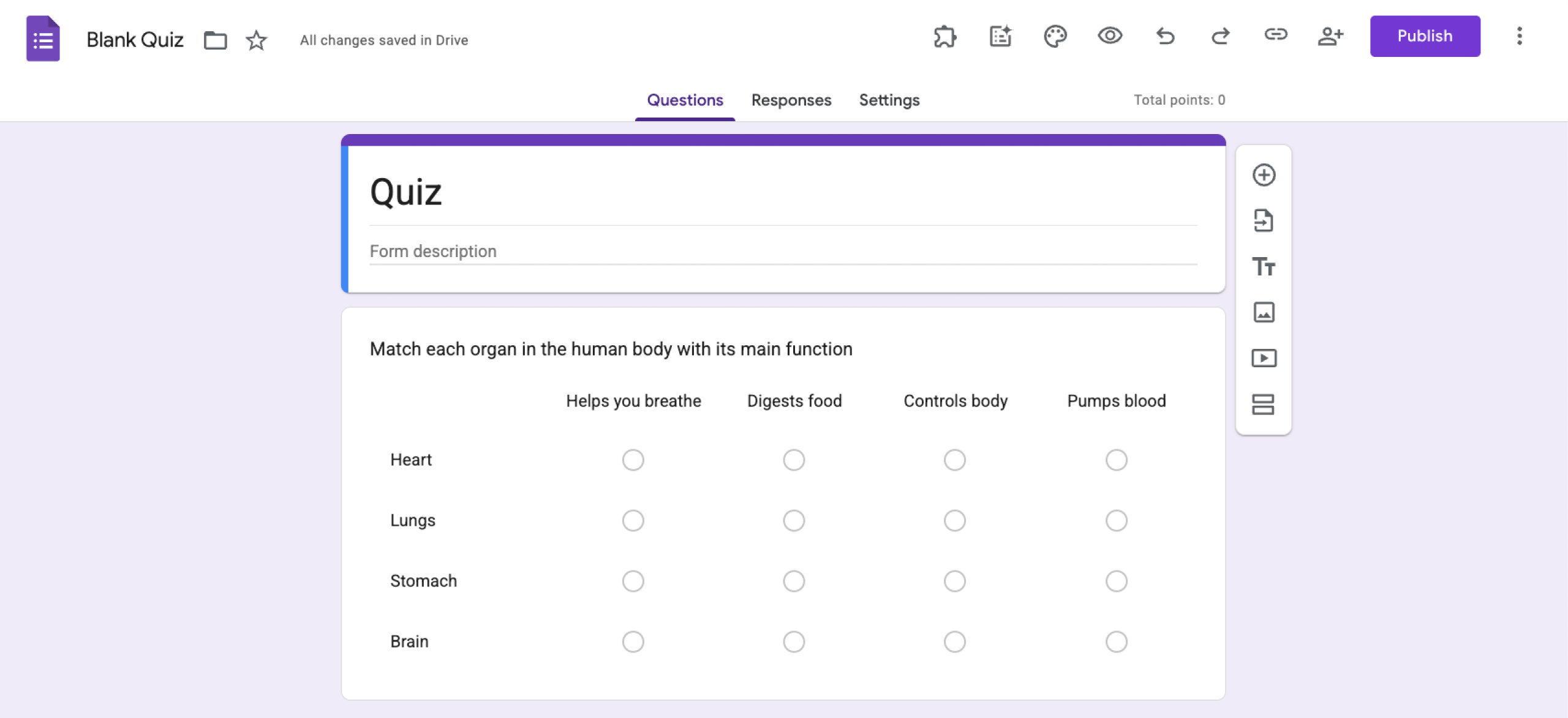
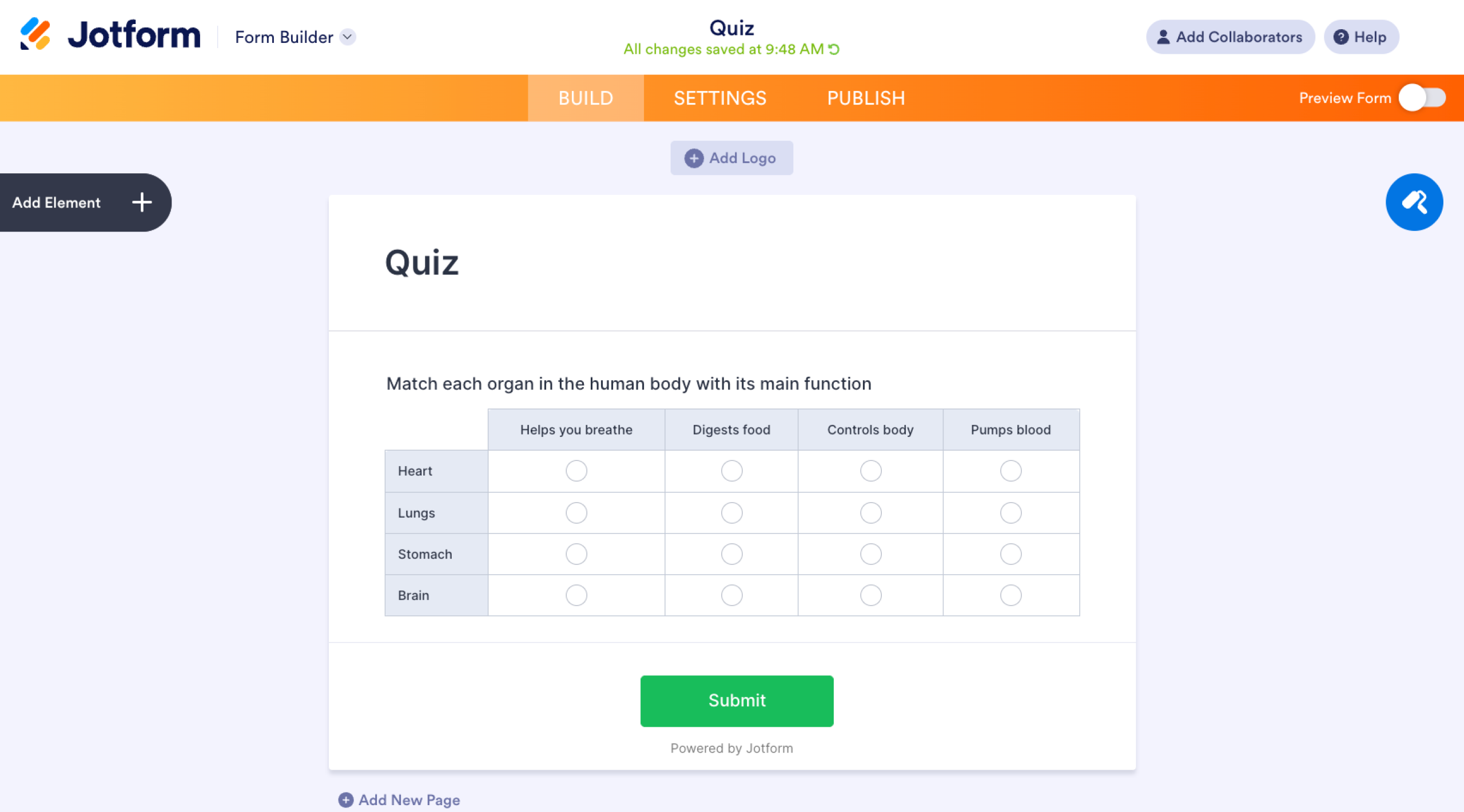
行ごとに一つまたは複数の選択肢を選んでほしいときに使う形式です。
選択式のグリッドは、共通の選択肢を行と列に並べて質問できる形式です。回答者は各行で一つまたは複数の答えを選べます。必要であれば、Googleフォームの設定で各列につき一つの回答に制限することもできます。評価や比較、複数の項目へのフィードバックを集めたいときに便利です。
同じグリッド形式はJotformでも使えます。Jotformにはaiによるフォーム生成ツールがあり、整理されたアンケートや評価フォームを手軽に作成できます。
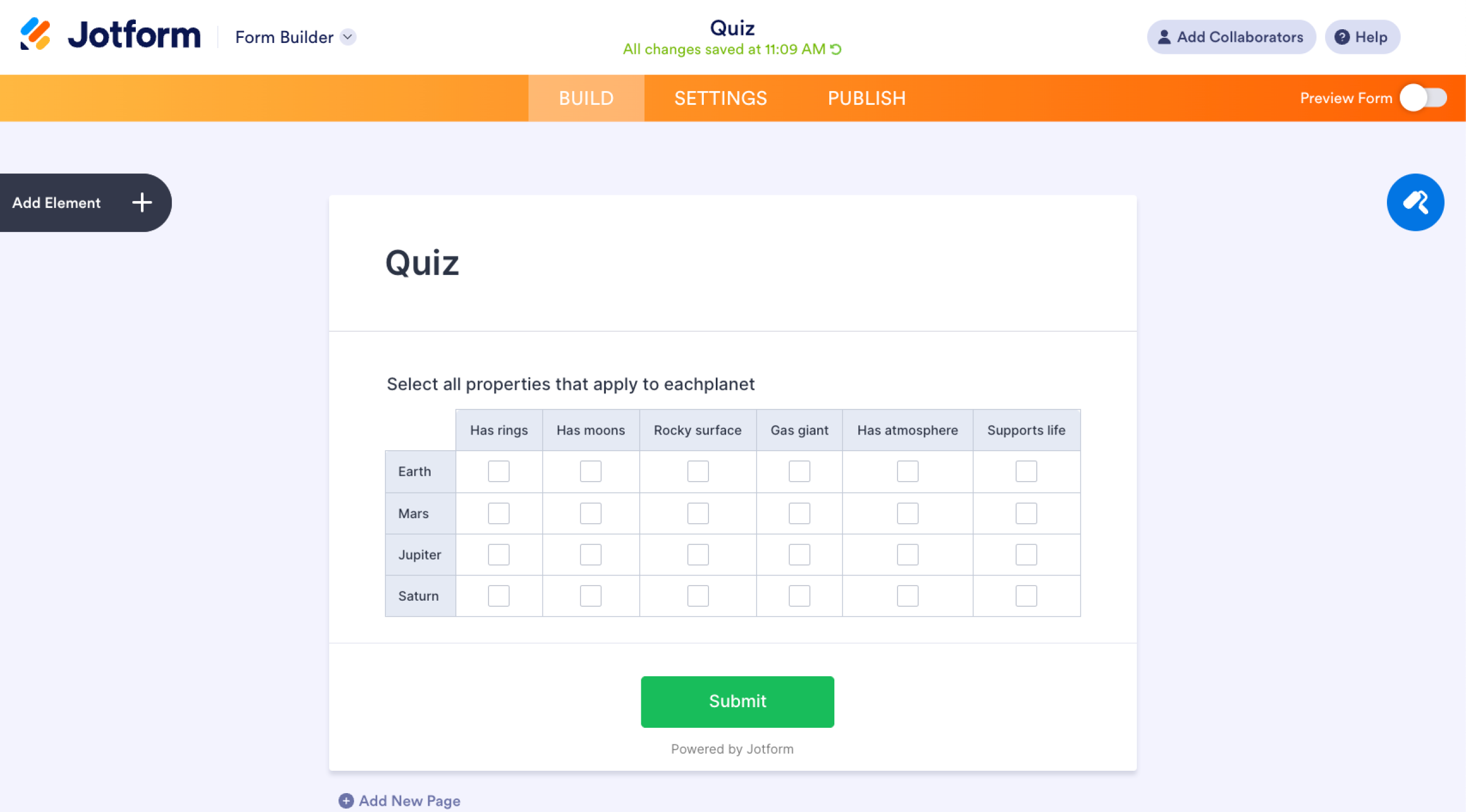
4. チェックボックスのグリッド
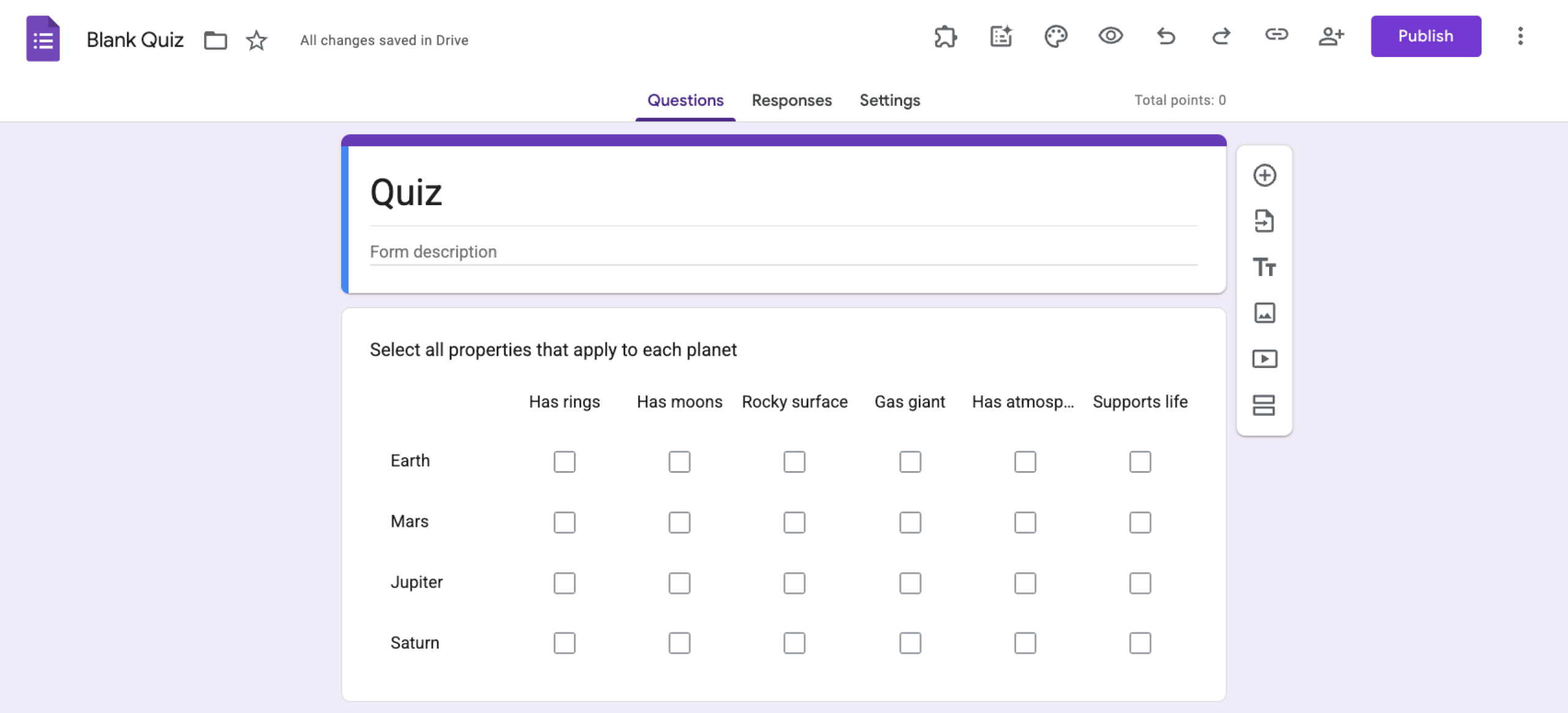
各行で回答者が一つまたは複数の答えを選ぶ可能性があるときに使う形式です。
チェックボックスのグリッドは、選択式のグリッドとよく似ています。回答者は各行で一つまたは複数の選択肢を選べますし、必要なら回答数を一つに制限することも可能です。選択式グリッドとチェックボックスグリッドの違いは、見た目だけです。前者は答えを選ぶ形、後者はチェックを入れる形になります。
Jotformでも同じ形式が使えます。さらにJotformワークフローを使えば、複数のフォームを連携させたり、条件分岐でアクションを自動実行したり、高度なワークフローを組み立てたりと、作業の自動化まで実現できます。
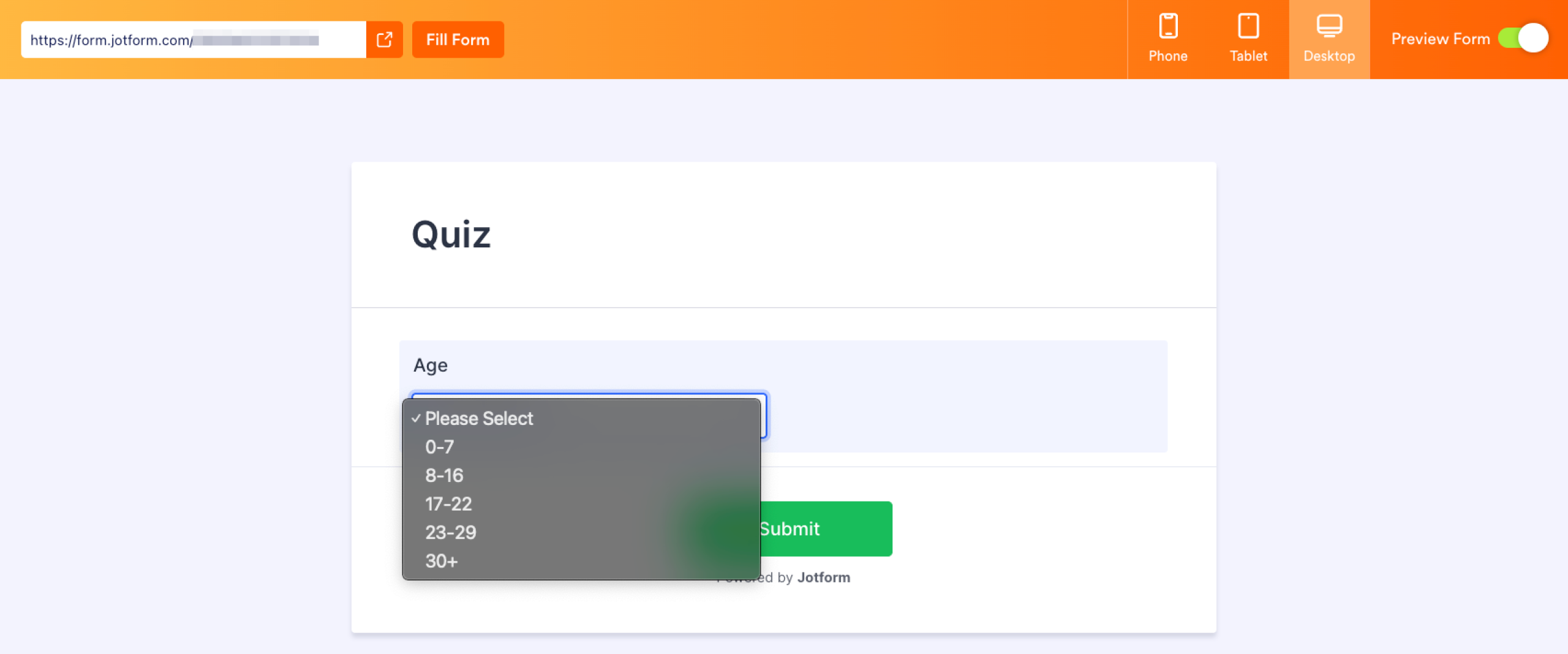
5. プルダウン
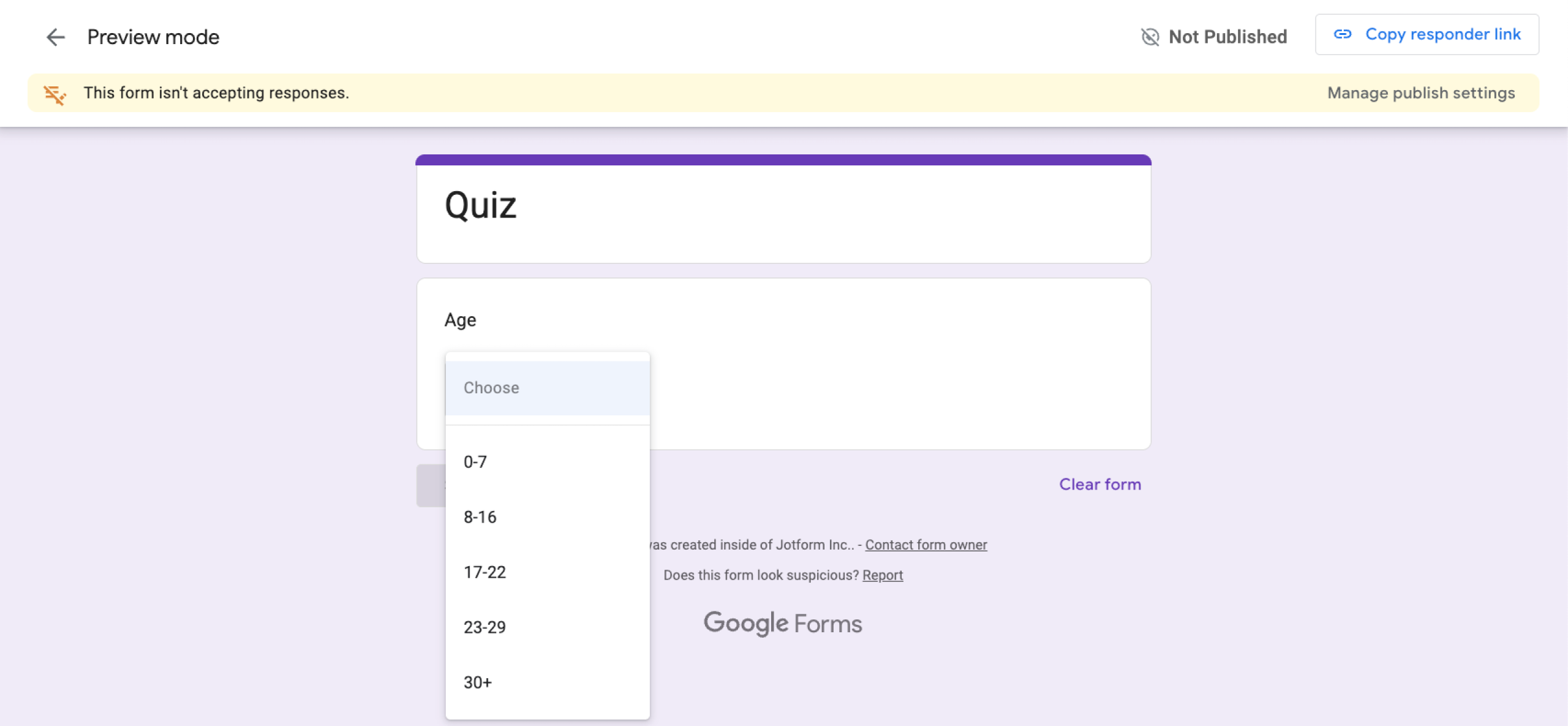
選択肢がたくさんあって、フォームをすっきりまとめたいときに使う形式です。
プルダウンは、折りたたまれたリストの中から回答者が一つの選択肢を選ぶ形式です。国名、部署、タイムゾーンのように選択肢が多い場合でも、フォームをすっきり見せられます。Googleフォームでプルダウンを使うのはとても簡単で、質問の形式を選んで選択肢を入力するだけです。回答内容に応じて、特定のセクションへ回答者を誘導することもできます。
同じ形式はJotformでも使えます。しかもJotformには、QRコードフォームやCRM連携といったさまざまな機能があり、より細かいカスタマイズや、フォームの管理がぐっと楽になります。
6. 均等目盛(リニアスケール)
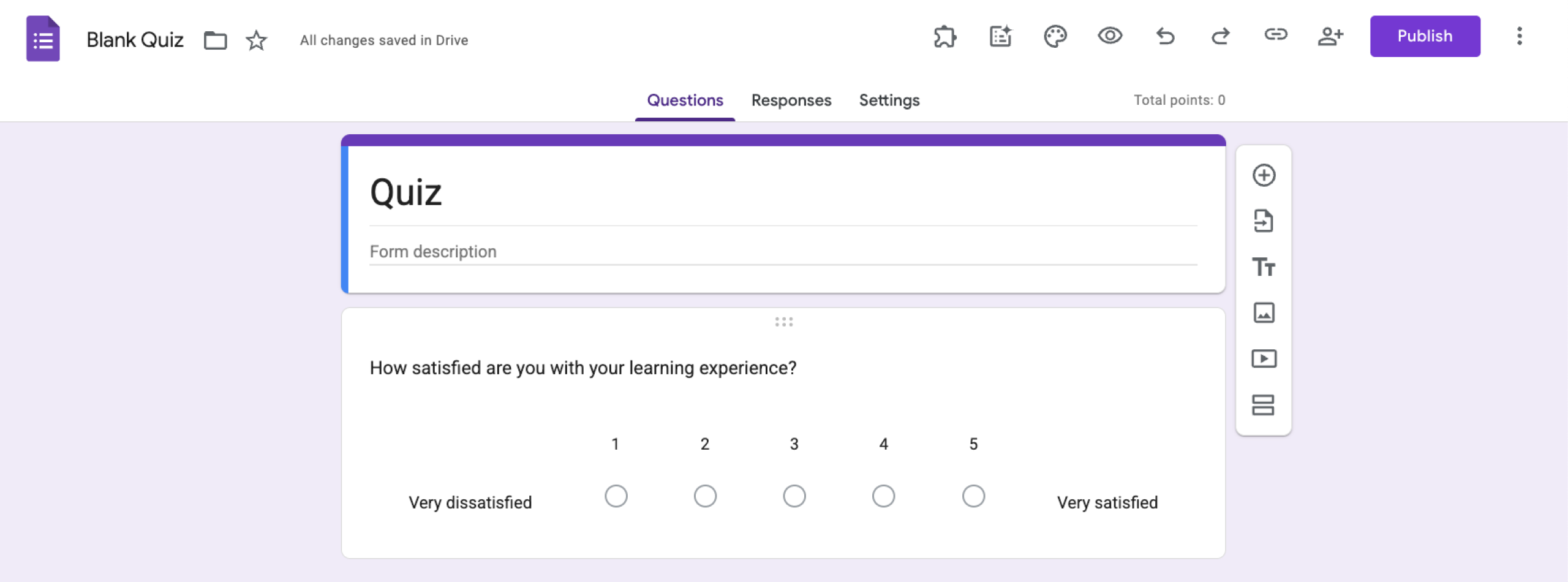
数値のスケールで何かを評価してもらいたいときに使う形式です。
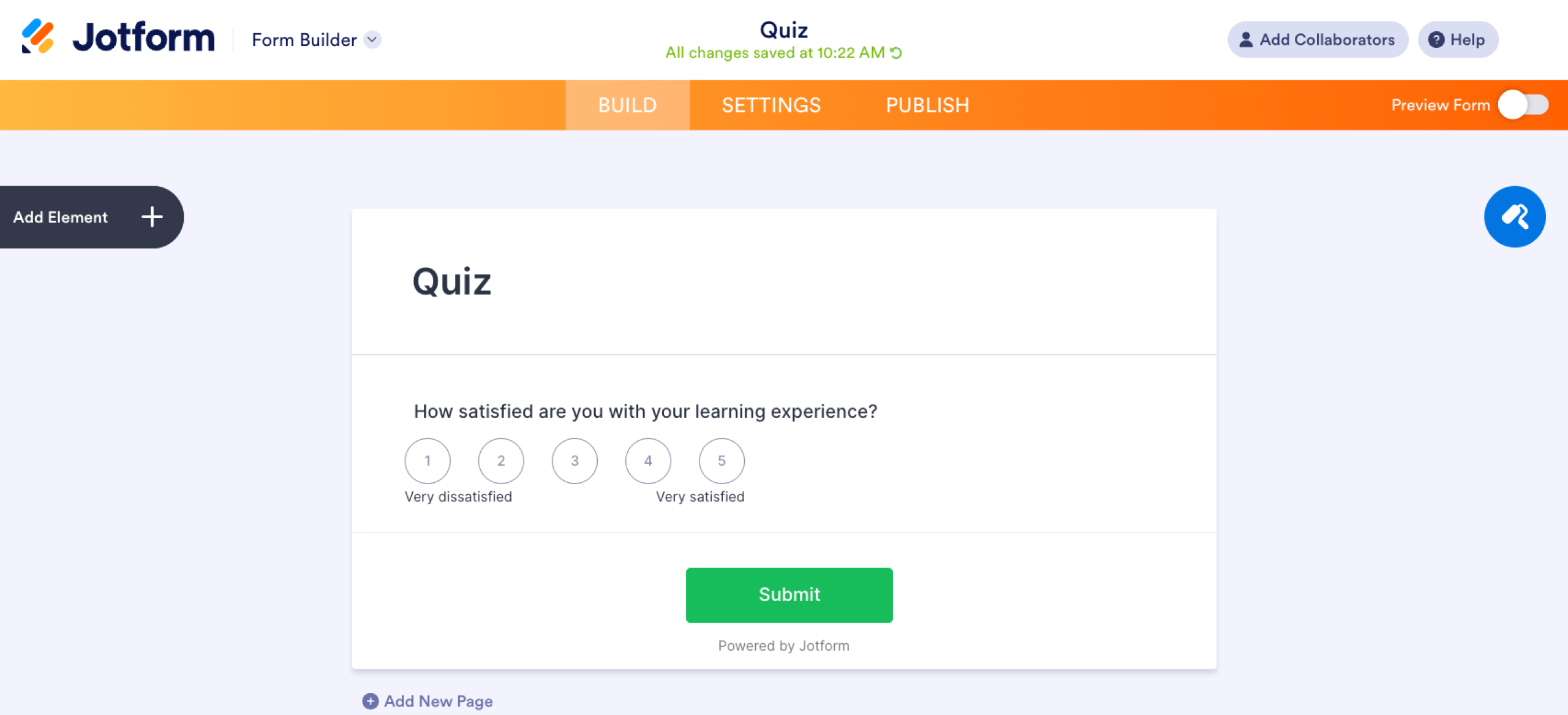
Googleフォームの均等目盛は設定が簡単で、ちょっとした評価を集めるのに便利です。回答者は、通常0から10までのスケールで項目を評価します。満足度や賛同の度合い、起こりやすさを測りたいときによく使われる形式です。
同じ質問形式はJotformでも使えます。似たような評価質問を作れるうえ、20,000種類以上のすぐ使えるフォームテンプレートから始められるので、作業もスピーディーです。
7. 記述式(短文)
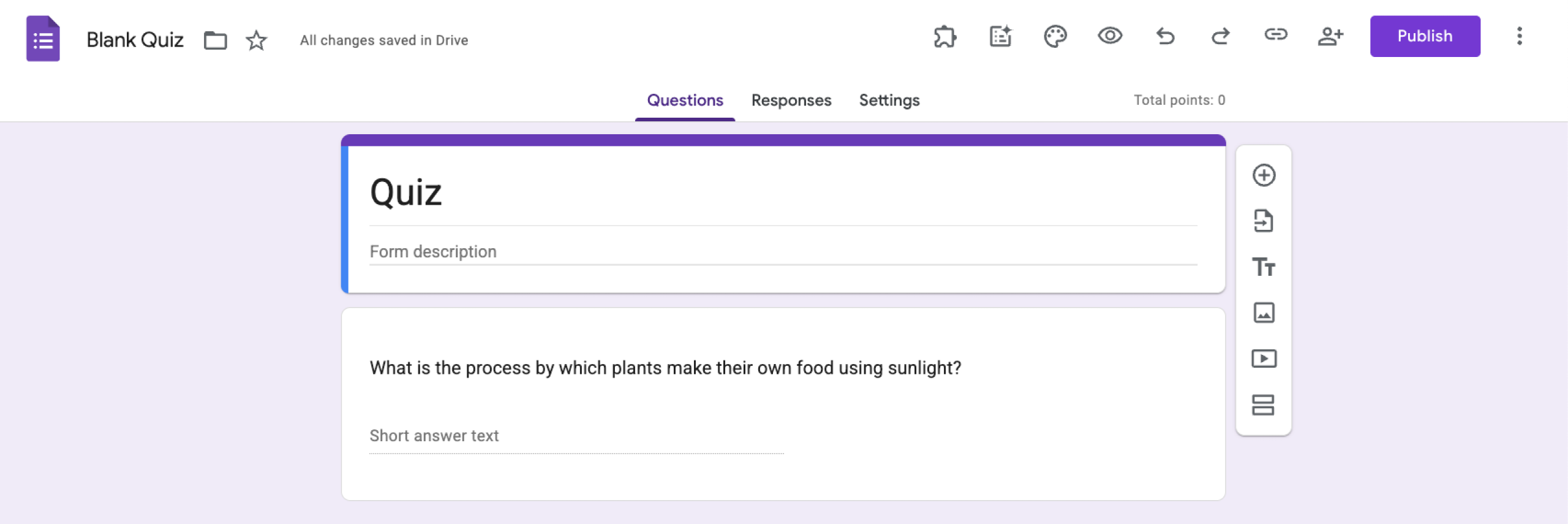
名前やメールアドレス、短いコメントなど、簡単なテキスト回答を想定しているときに使う形式です。
記述式(短文)では、回答者が1行分のテキストを入力できます。最大文字数の上限を設定することも可能です。名前や役職、ちょっとしたフィードバックなど、短い情報を集めるのにぴったりです。
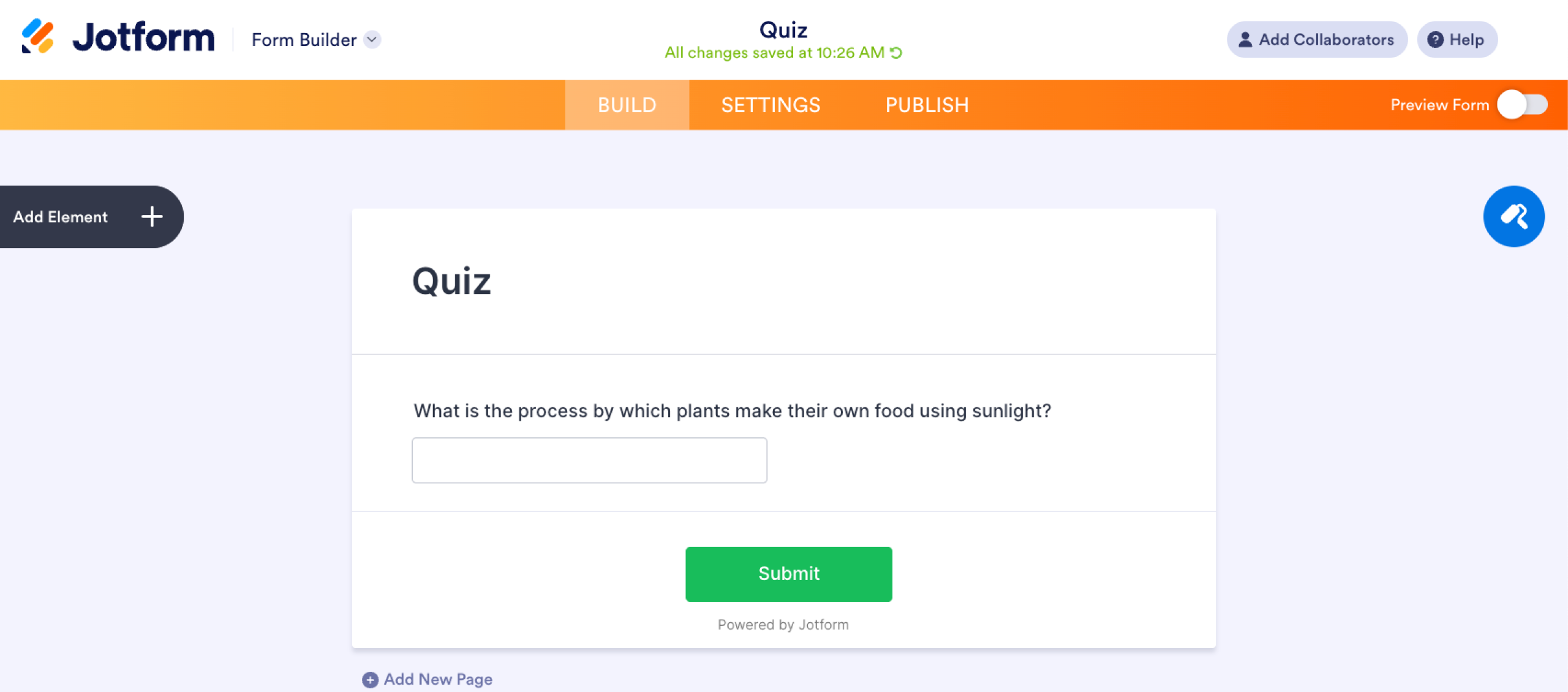
同じ質問形式はJotformでも使えます。しかもJotformなら、カスタマイズできるフォームウィジェットを使って、機能や連携、デザインの幅を広げられます。
Pro Tip
質問に対して、回答者に正しい形式で入力してもらいたいと思いませんか。Googleフォームの回答の検証に関する詳しいガイドを読めば、メールアドレスや数値の範囲、文字数などの入力を自動でチェックする設定方法がわかります。
8. 記述式(長文)
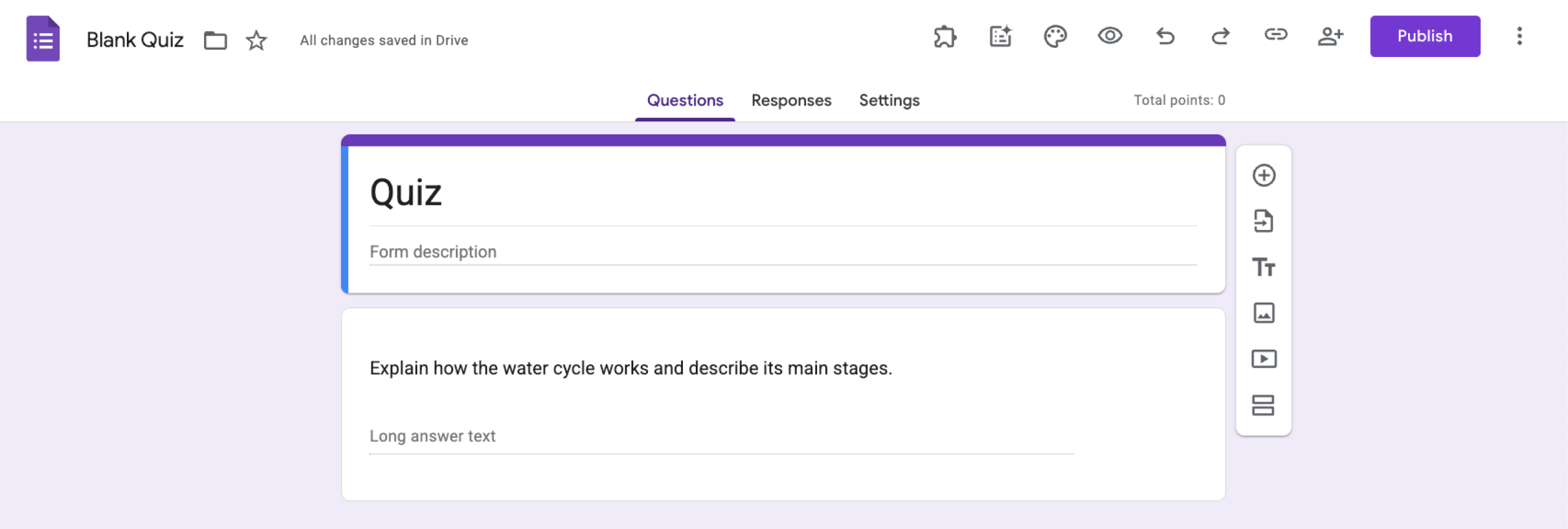
回答者にもっと長く、詳しく答えてもらいたいときに使う形式です。
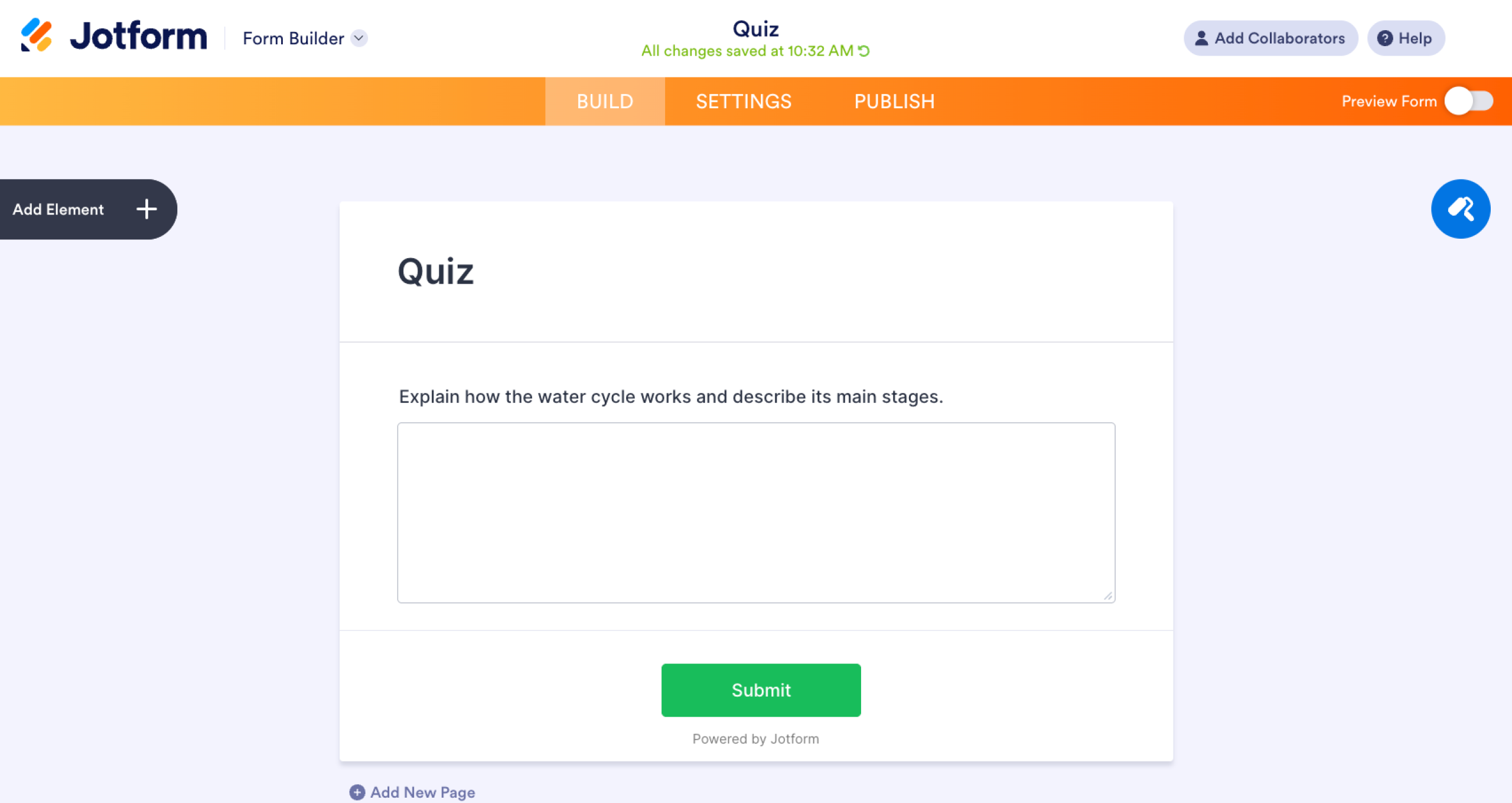
記述式(長文)では、回答者が長めのテキストを書き込めます。しっかりしたフィードバックや説明、自由な意見を集めたいときに役立ちます。記述式の短文と長文の違いは、回答の長さにあります。短文は短い回答向け、長文は詳しい内容を入力できる広めのスペースが用意されています。
記述式(長文)の質問形式はJotformでも使えます。Jotformは、高度なフォームのカスタマイズや機能面でGoogleフォームの代替ツールとして広く評価されています。
9. 日付
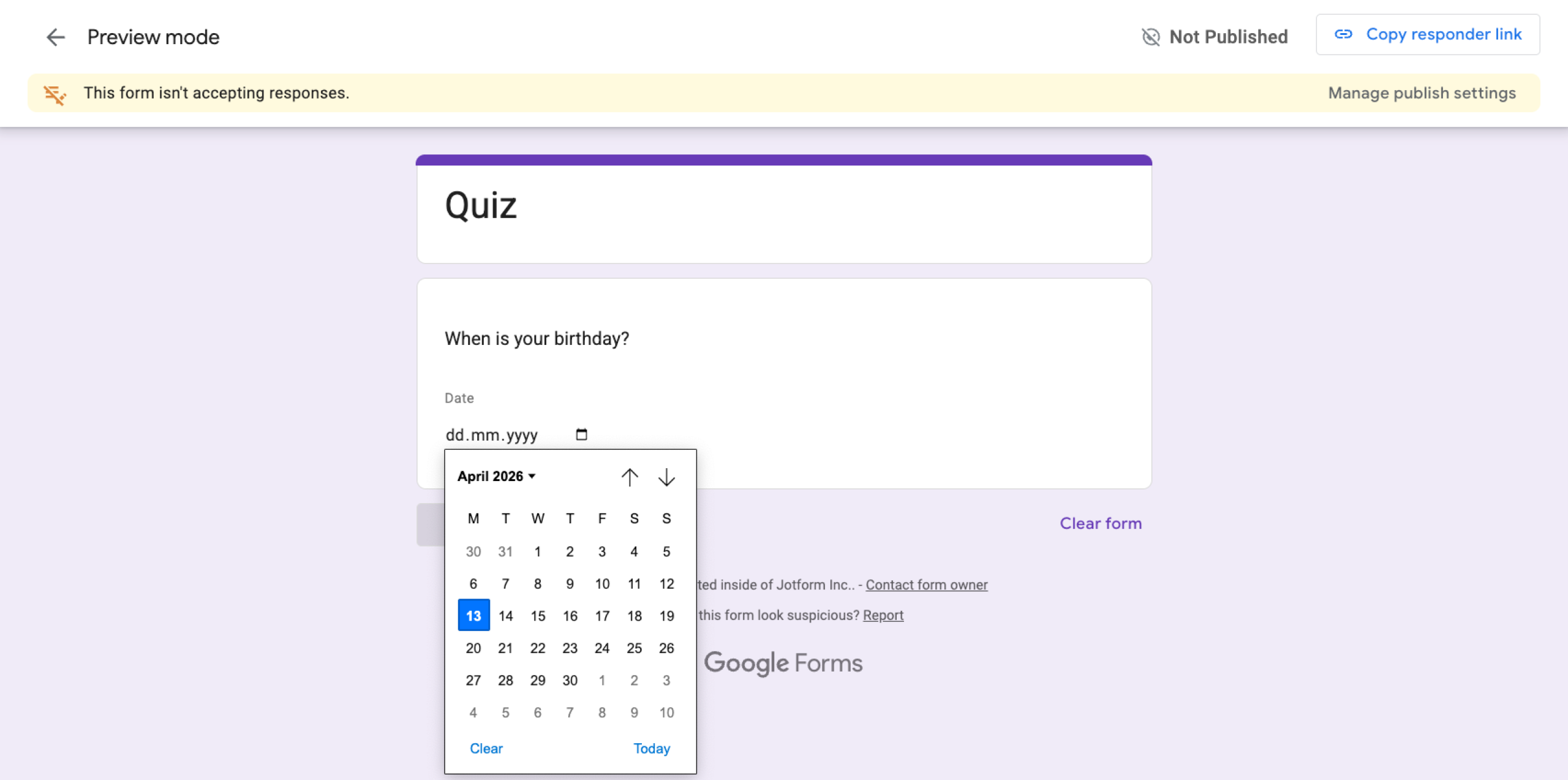
mm/dd/yyyy形式で特定の日付を選んでもらいたいときに使う形式です。
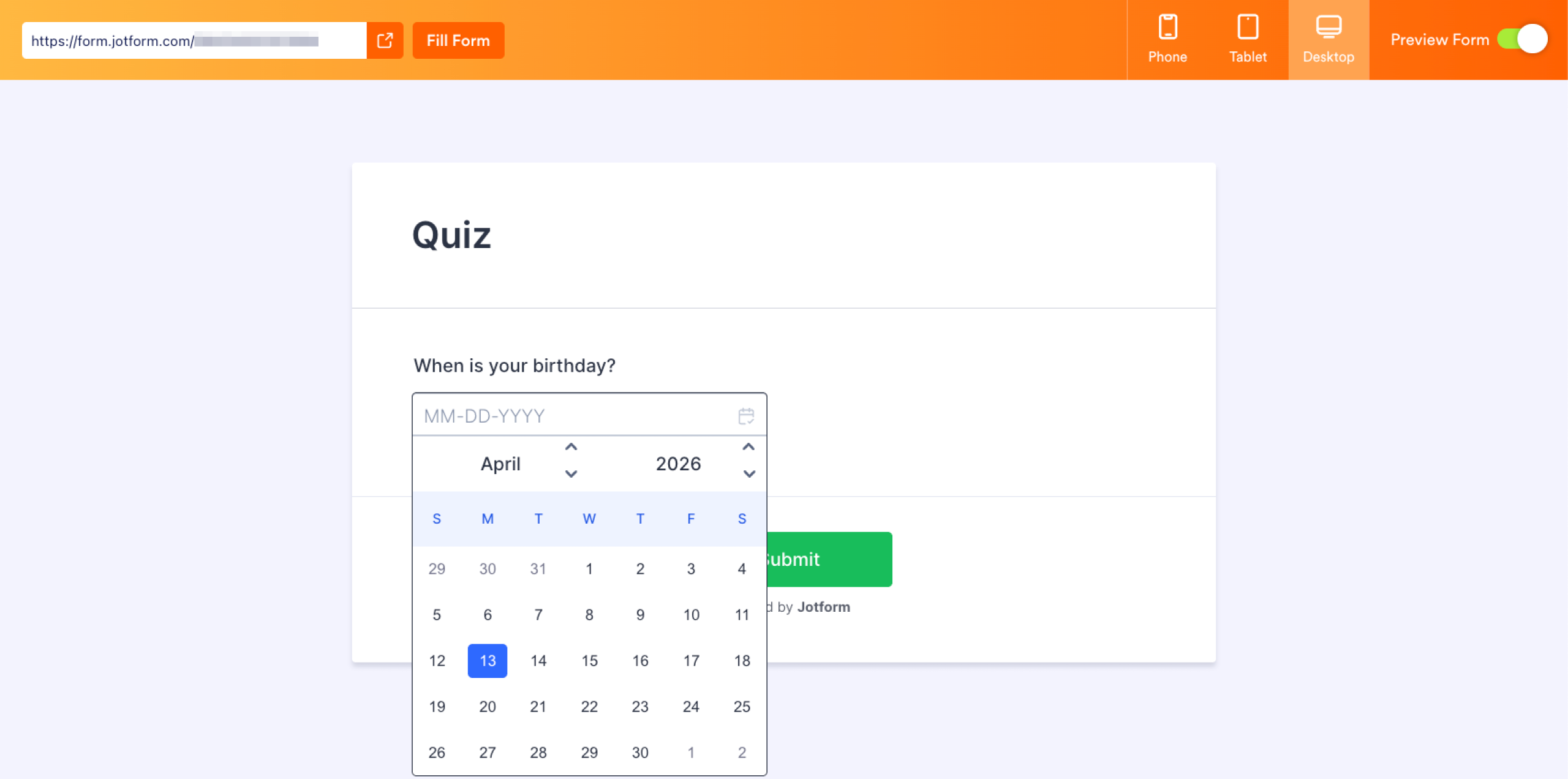
日付の質問形式では、回答者がフォーム上でカレンダーから日付を直接選べます。イベントの日程調整やアポイントの予約、生年月日の収集、締め切りの管理などに便利です。Googleフォームには日付選択ツールが組み込まれていて、回答が揃いやすく、集計もしやすくなっています。日付に年や時刻を含めることも可能です。
同じ日付フィールドはJotformでも使えます。カレンダーの形式をさらにカスタマイズしたり、スケジュール管理ツールと連携させたりできます。
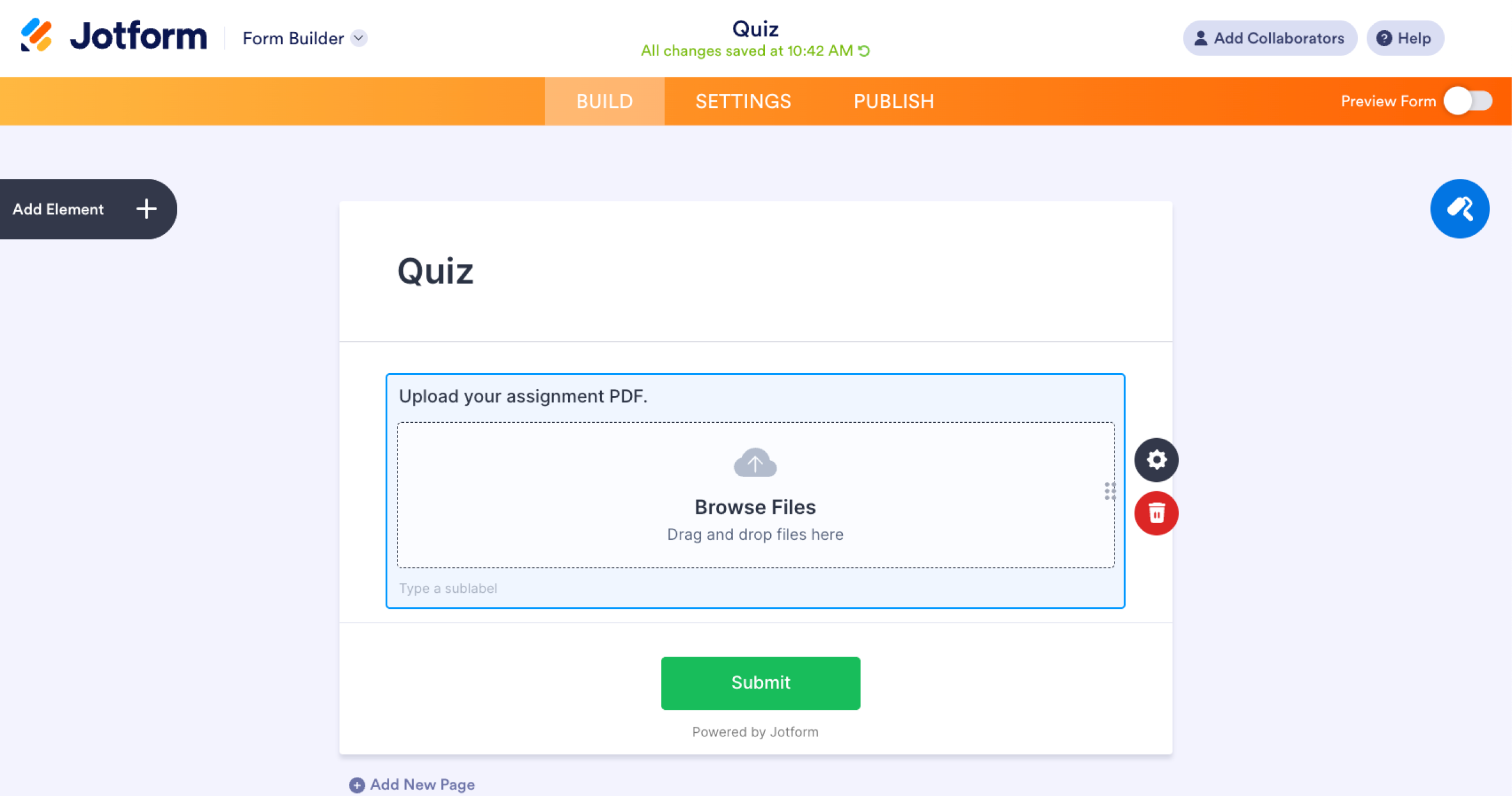
10. ファイルアップロード
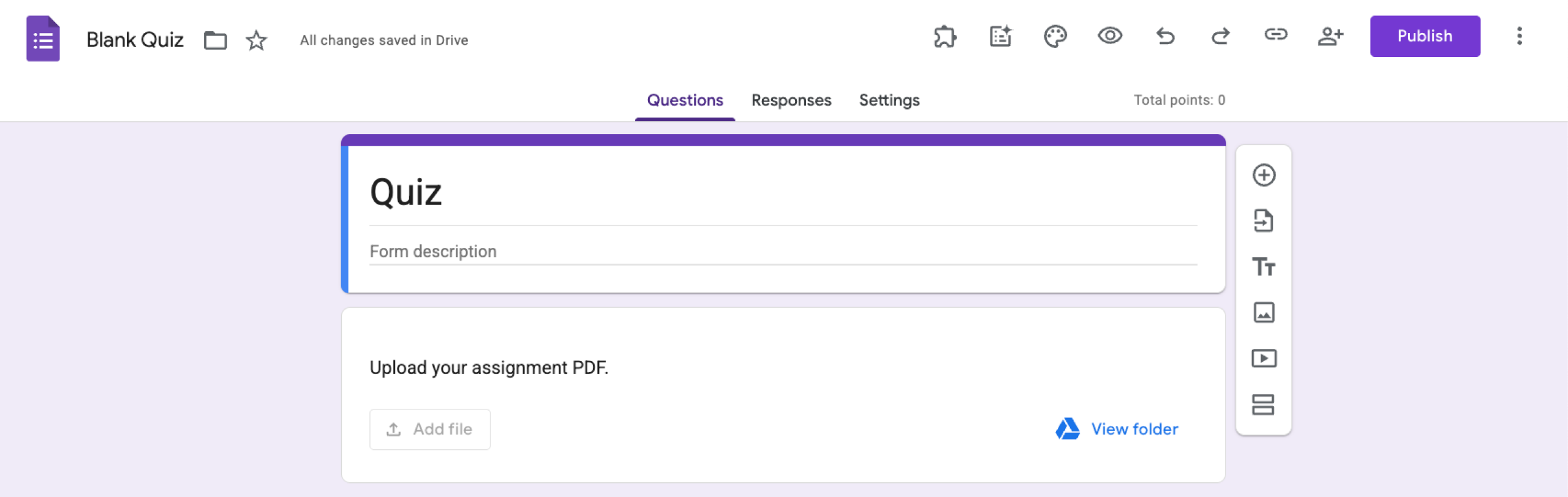
書類や画像、その他のファイルを提出してもらいたいときに使う形式です。
Googleフォームのファイルアップロードを使うと、回答者がフォーム上から直接ファイルを添付できます。履歴書や課題、画像、補足資料などを回答と一緒に集めたいときに便利です。アップロードされたファイルは、フォーム作成者のGoogleドライブに保存されるので、簡単に確認できます。アップロードできるファイルの種類、最大ファイル数、最大ファイルサイズも指定できます。
同じ機能はJotformでも使えます。サイズの上限やファイル形式の制限を設けたり、外部ツールと連携させたりと、アップロードを自由にカスタマイズできます。
11. 評価
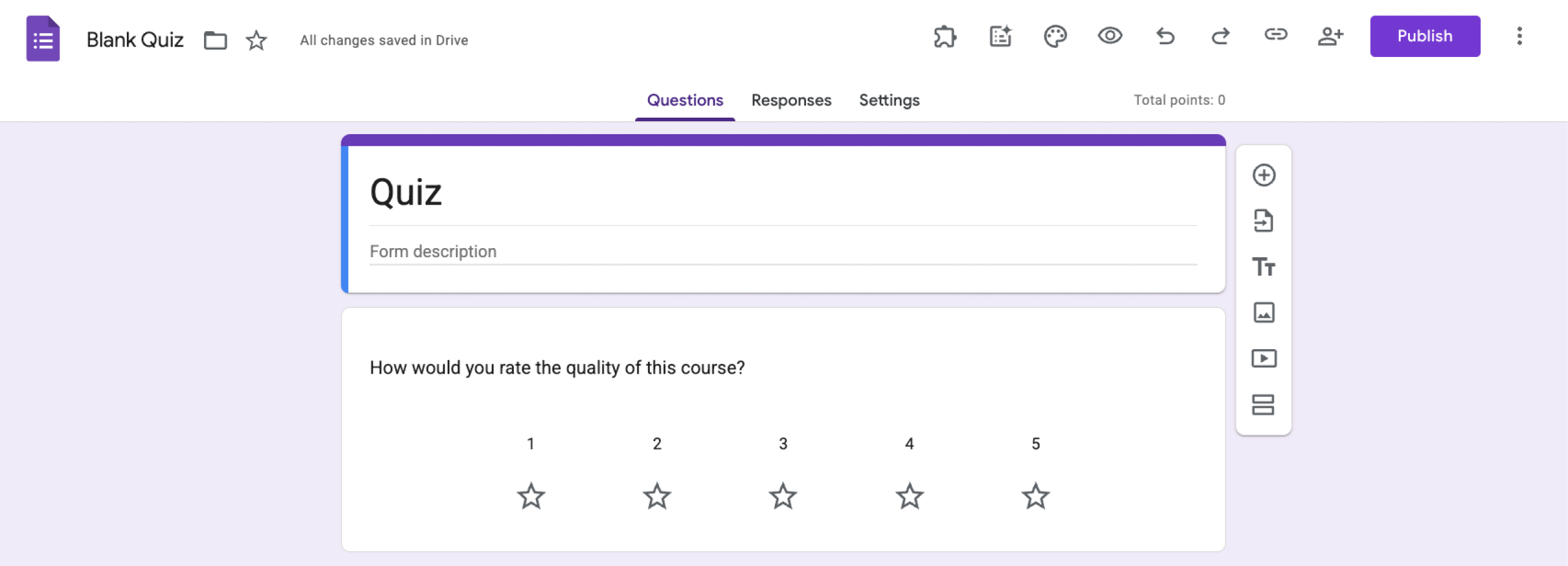
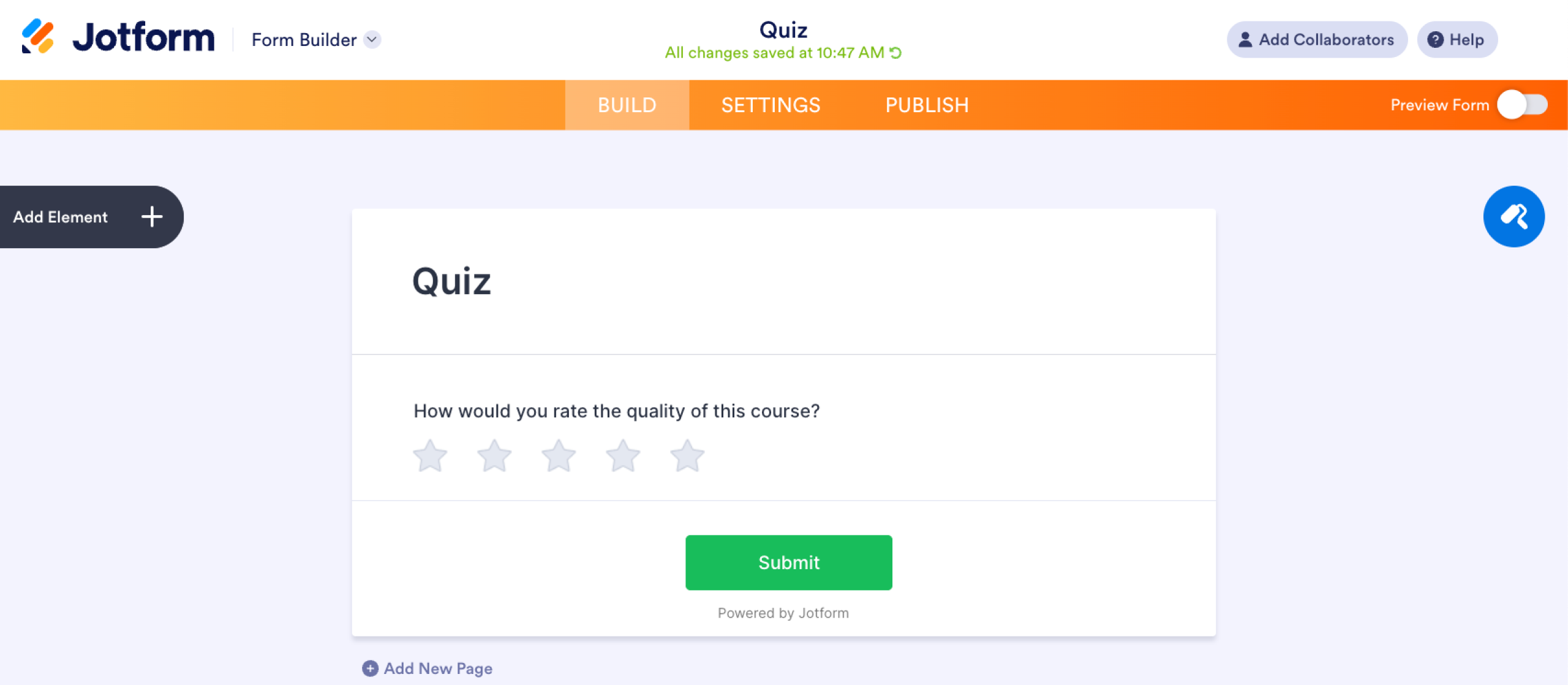
星やハート、いいねのアイコンで、何かをさっと評価してもらいたいときに使う形式です。
評価の質問では、3から10までのシンプルなスケールで手早くフィードバックを集められます。評価は星、ハート、いいねのいずれかで表せます。Googleフォームの評価スケールを探している方にぴったりの質問形式です。
この形式を使ってGoogleフォームでランキング形式の質問を作ろうとする方もいますが、たいていは工夫が必要になります。Jotformには評価フィールドが標準で用意されているので、視覚的なフィードバックをもっと手軽に集められます。
12. 時刻
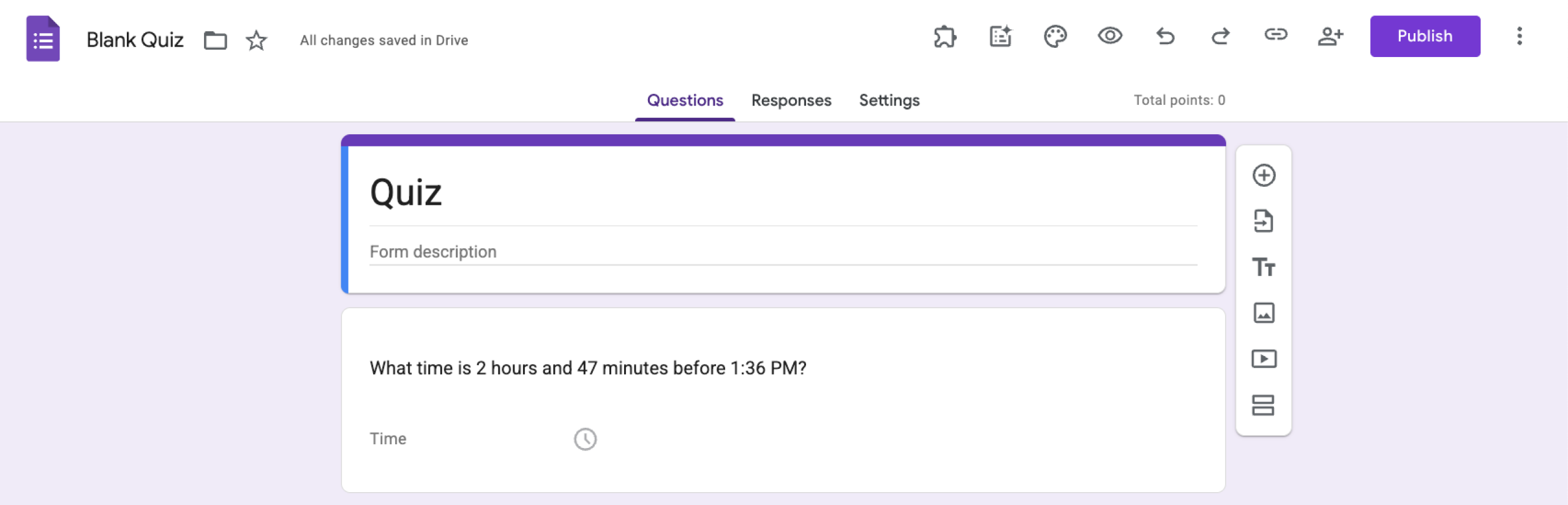
特定の時刻や所要時間を入力してもらいたいときに使う形式です。
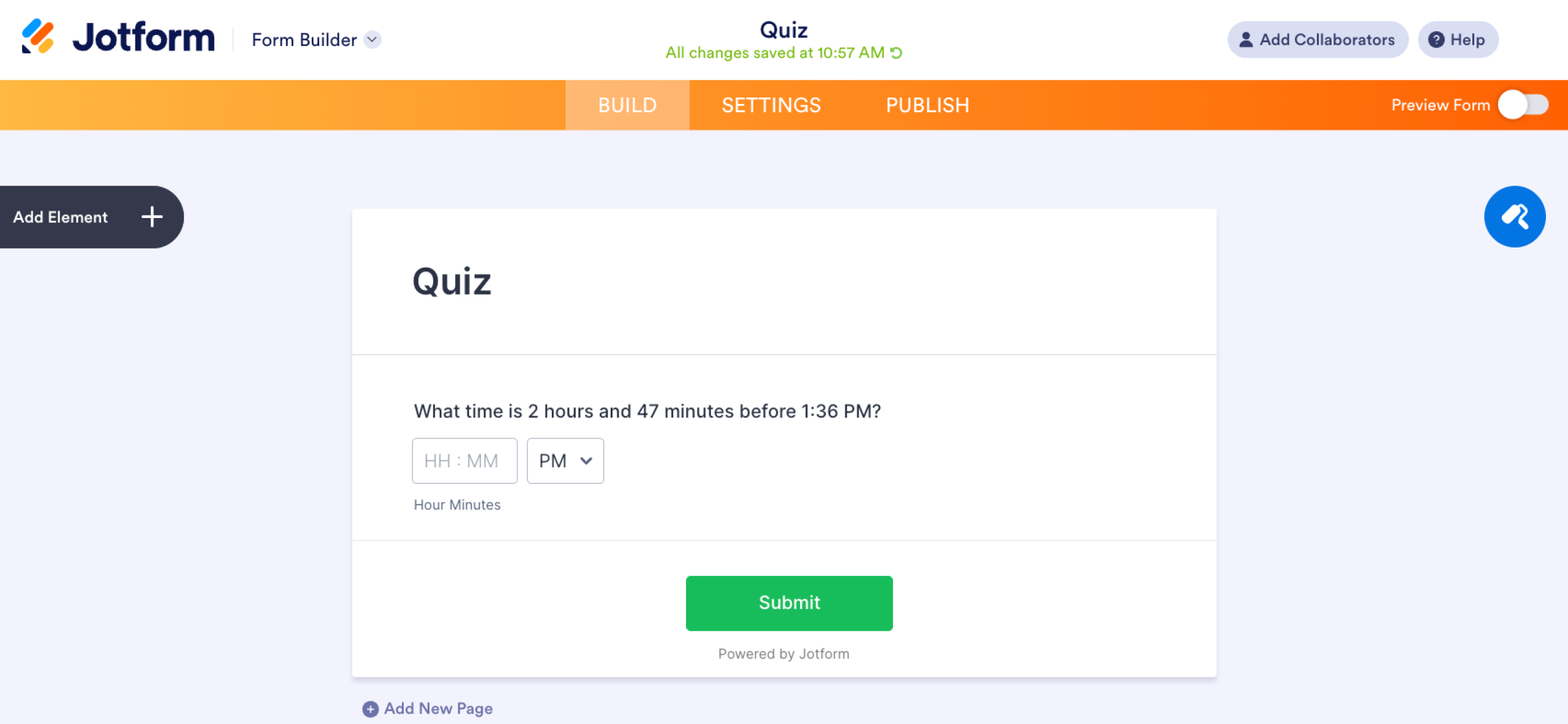
時刻の質問形式では、開始時刻や予約枠、作業にかかった時間など、正確な時刻を回答者に入力してもらえます。入力は「hh:mm AM/PM」形式の時刻か、「時間 分 秒」形式の所要時間のどちらかで行えます。
同じ時刻フィールドはJotformでも使えます。スケジュール機能や高度なフォーム設定と組み合わせて活用できます。
12種類では足りないなら、Jotformへの乗り換えがおすすめ
Googleフォームは、基本的なアンケートやクイズには十分役立ちます。ただ、フォームが複雑になってくると、物足りなさを感じる方も少なくありません。そもそもGoogleフォームの回答形式は12種類しかなく、スライダースケールのような機能もありません。
Googleフォームの標準的なクイズ用の質問形式では物足りないなら、Jotformならもっと幅広いツールとカスタマイズの選択肢が用意されています。Jotformの高機能なフォームビルダーを使えば、カスタマイズできるフォーム項目や、作業をより効率化する高度な機能を数多く使えます。
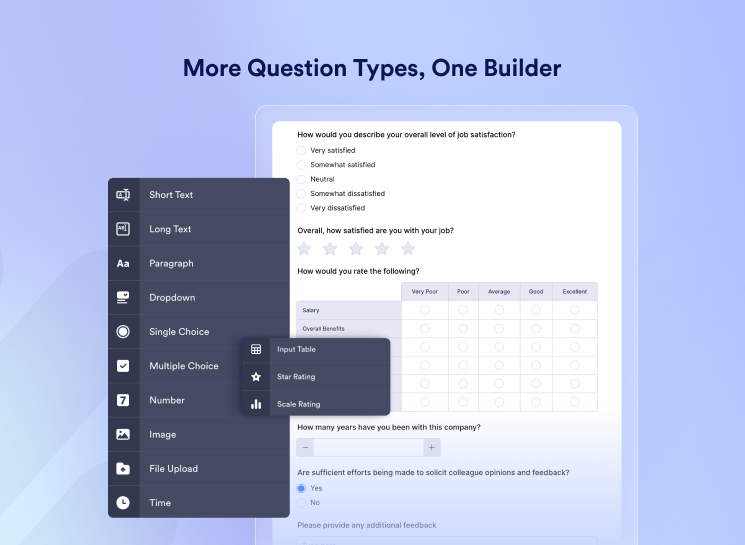
Googleフォームではできないことも、Jotformならいろいろとこなせます。たとえば次のような機能があります。
- 複数行の質問を使えば、詳しい回答や整理されたフィードバックのために、大きめで自由度の高いテキスト入力欄を作れます。
- フォームの複製機能を使えば、既存のフォームをその場でコピーして、レイアウトや質問、設定をそのまま再利用できます。
- 条件分岐を設定すれば、前の回答に応じて質問を表示したり隠したりできるので、より賢く動くフォームを作れます。
- 回答の引き継ぎ機能を使うと、回答者が前に入力した内容を次の質問に差し込めるので、一人ひとりに合わせた流れを作れます。
- 回答者のIPアドレスを記録できるので、送信状況の追跡やセキュリティの強化に役立ちます。
- フォームのURLをカスタマイズできるので、長くて分かりにくい初期URLではなく、ブランドに合った共有しやすいリンクを作れます。
- 40以上の決済サービスとの連携により、PayPalやStripe、Squareなどを使ってフォームから直接支払いを受け付けられます。
すでにGoogleフォームを使っている方も、一から作り直す必要はありません。GoogleフォームからJotformへの移行は簡単です。Jotformなら、既存のフォームを数クリックで取り込んで変換できるので、質問はそのままに、より強力な機能を使えるようになります。


ぜひ今日からJotformを使って、もっと柔軟で、カスタマイズしやすく、管理もしやすいフォームを作ってみてください。
この記事は、すでにGoogleフォームを使っているものの、基本的な選択肢だけでは物足りなさを感じていて、もっと質の高いデータを集めたいと考えている先生やプロジェクトマネージャー、スモールビジネスのオーナーの方に向けた内容です。













コメントの送信: