
予約や申し込みの受付にGoogleフォームを使っていると、回答が届くたびにGoogleカレンダーへ予定を自動で登録できたら便利だと思いませんか。ただ、残念ながらGoogleフォームにはそんな機能は標準で用意されていません。
とはいえ、少し工夫すればこの流れを実現できます。必要なのは、外部のアドオンや自動化ツールです。ポイントは、どのツールを選び、どう正しく設定するかを知っておくことです。
この記事では、回答が送信されるたびにカレンダーの予定を自動で作れるよう、googleフォーム カレンダー 連携の設定方法をご紹介します。外部ツールをあれこれ触るのは面倒だという方のために、Googleカレンダーとそのまま連携できる別のフォームビルダーもあわせてご紹介します。これなら設定の手間を省いて、数分ですべてを動かせます。


Google Workspace のアドオンを使ったGoogleフォームとGoogleカレンダーの連携
基本的なフォームを作るだけなら、Googleフォームの使い方はシンプルで直感的です。ところが、フォームの作成でもフォームに関わるワークフローの構築でも、もう少し踏み込んだことをやろうとすると途端に難しくなります。Googleフォームには高度な機能があまり備わっていないため、複雑な作業はアドオンや外部ツールに頼るしかないのです。
回答からカレンダーの予定を自動で作りたいなら、GoogleフォームとGoogleカレンダーをつなぐツールを探す必要があります。Google Workspace Marketplace には、Form2Cal、Calendar Events Creator、Form Calendar Invites など、この用途に使えるアドオンがいくつかあります。どれを使っても、フォームの日付や詳細を手作業でカレンダーに書き写すという面倒な作業から解放されます。
この作業にはGoogleアカウントが必要です。それから、Google Workspace のアドオンはほとんどが無料で使えますが、なかには高度な機能を使うための有料プランが別に用意されているものもある点は頭に入れておいてください。
Googleフォームからカレンダーの予定を作るためのGoogle Workspace アドオンを探して、インストールし、設定するまでの手順は次のとおりです。
- 予定の作成を自動化したいGoogleフォームを開きます。
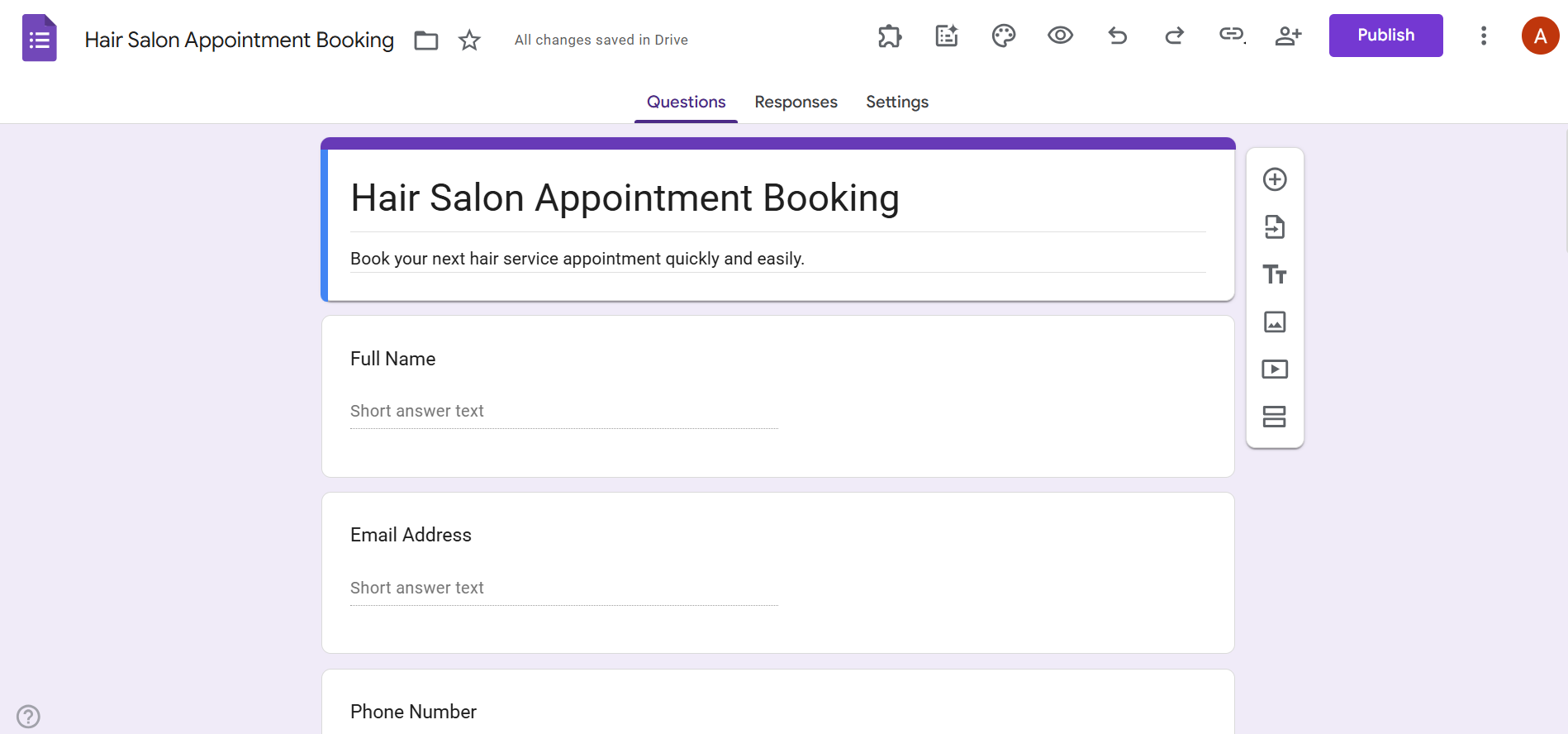
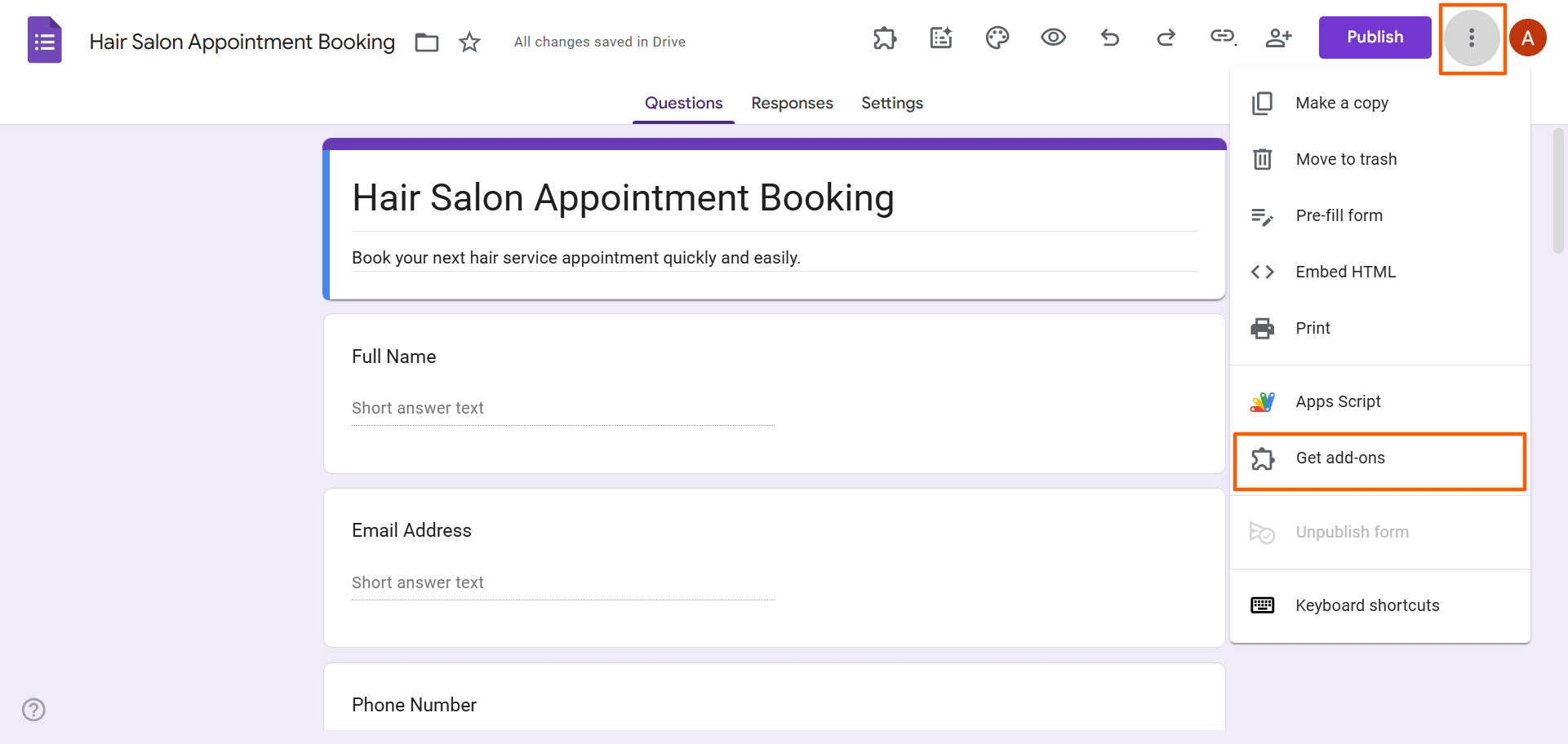
- 右上のその他(点が3つ並んだアイコン)をクリックし、アドオンを取得を選びます。
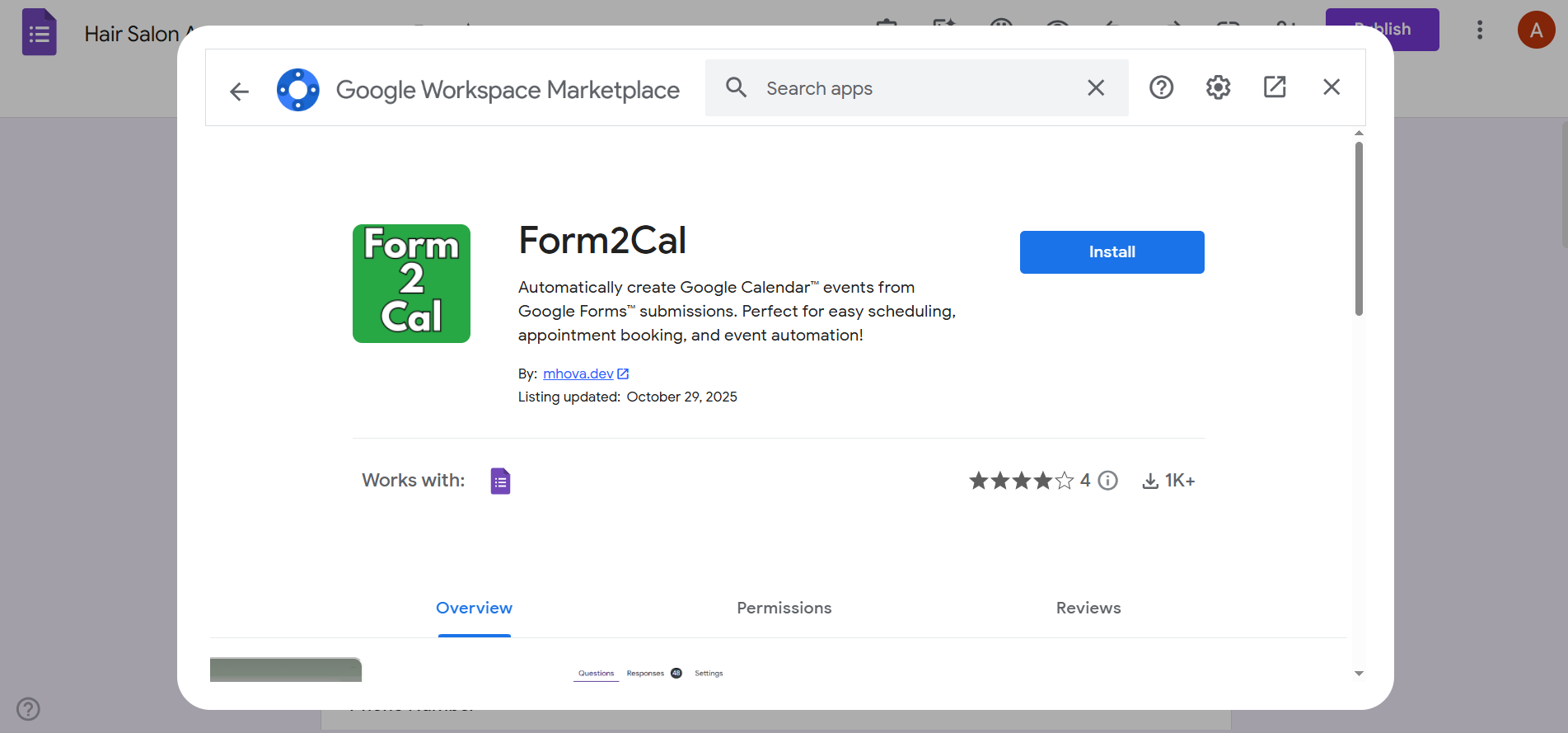
- 使いたいGoogle Workspace アドオンを検索します。今回はForm2Calというアドオンを使います。
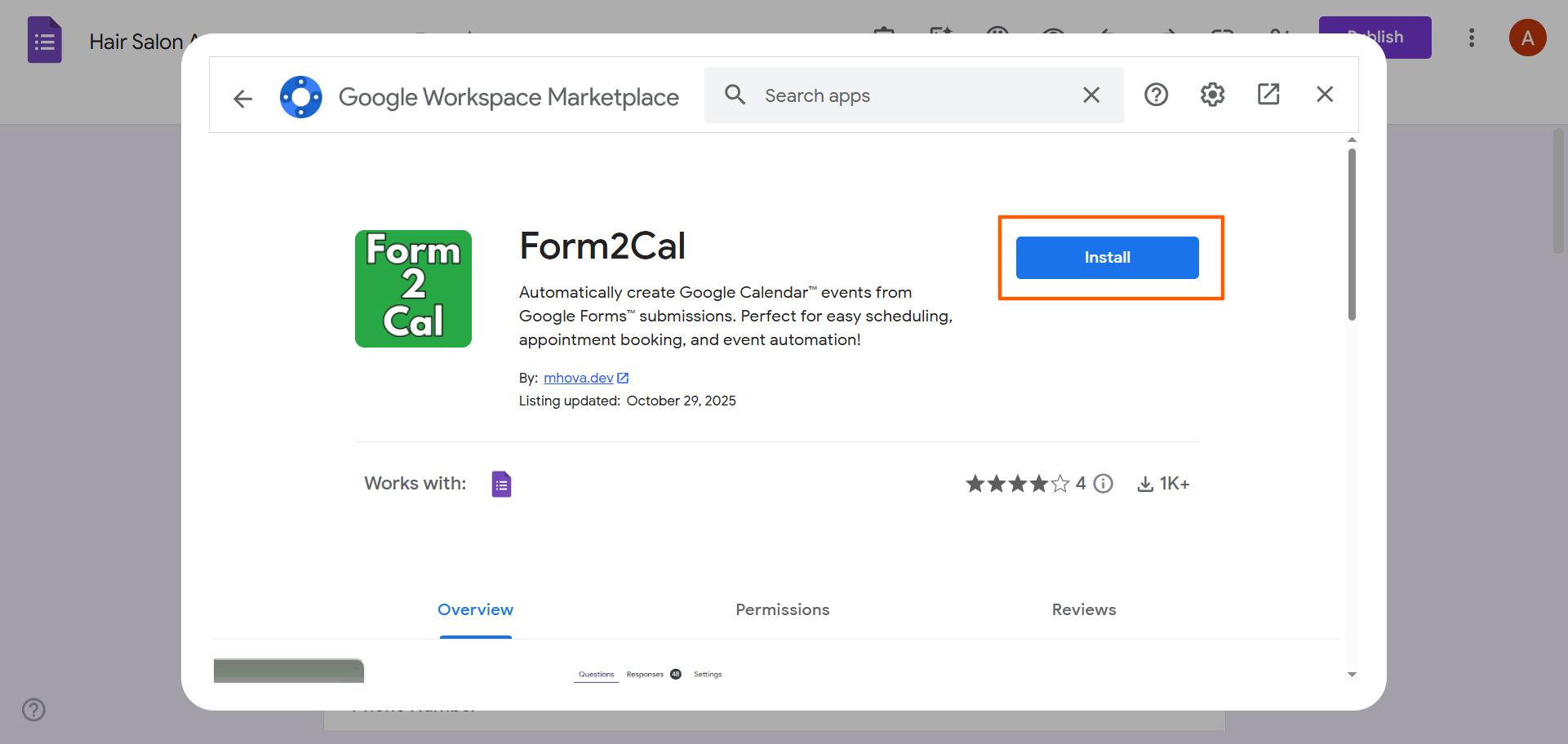
- インストールをクリックします。画面の案内に従ってGoogle Workspace アドオンをインストールし、必要な権限を許可します。
- アドオンのインストールが終わったら、Googleフォームに戻ります。上部にあるアドオン(パズルのピースのアイコン)をクリックし、ドロップダウンからForm2Calを選びます。
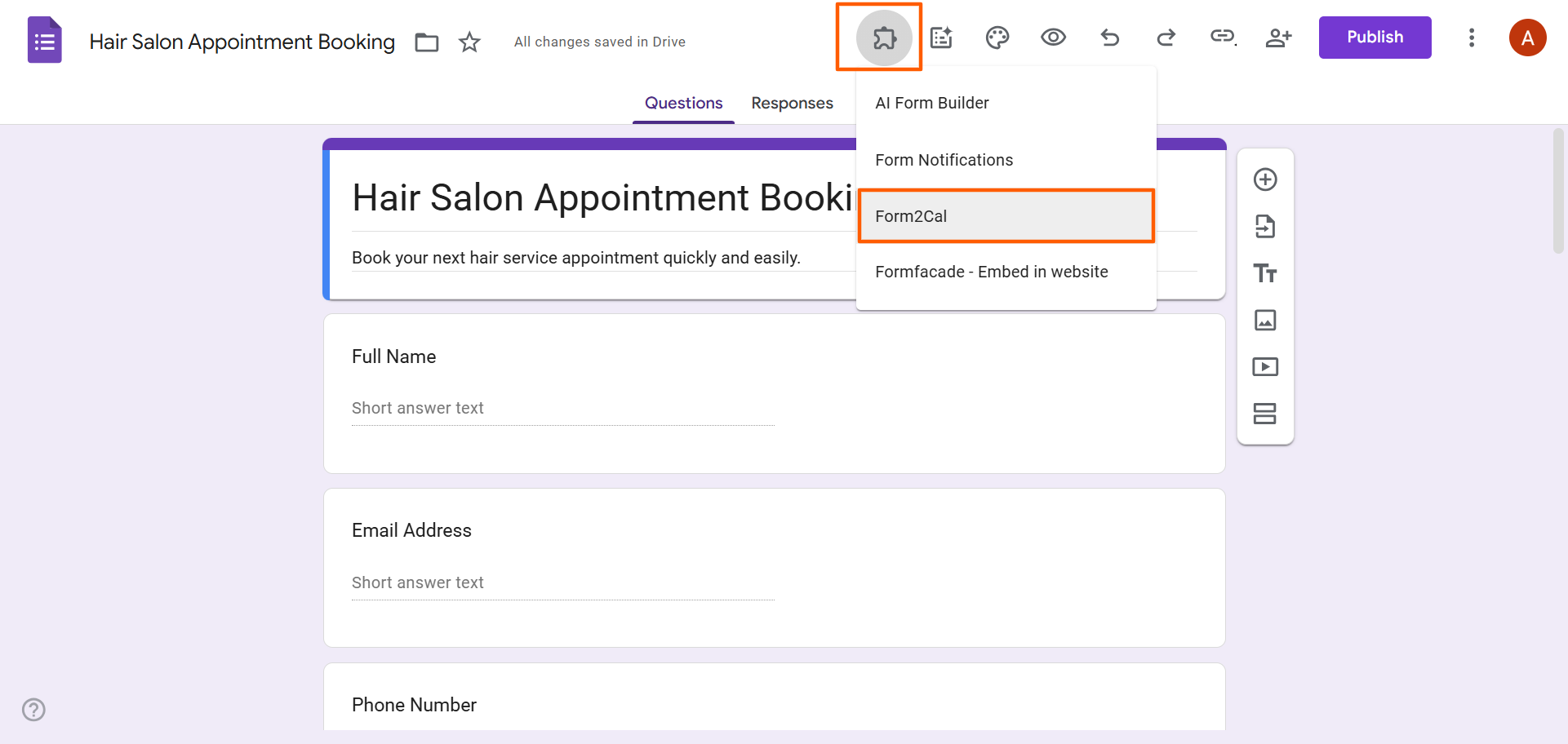
- Main Menuをクリックします。
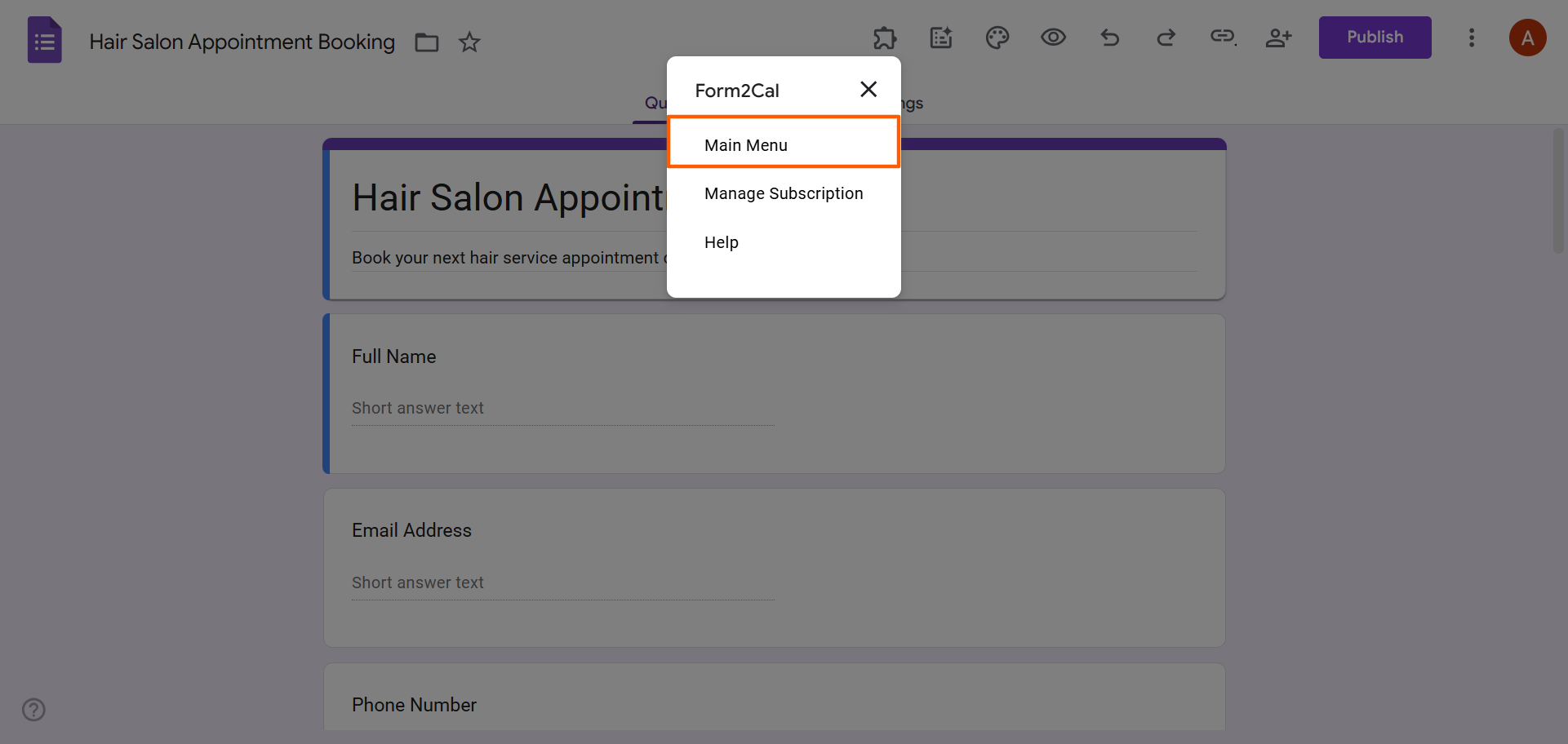
- Googleフォームの右下にForm2Calのメニューが開きます。
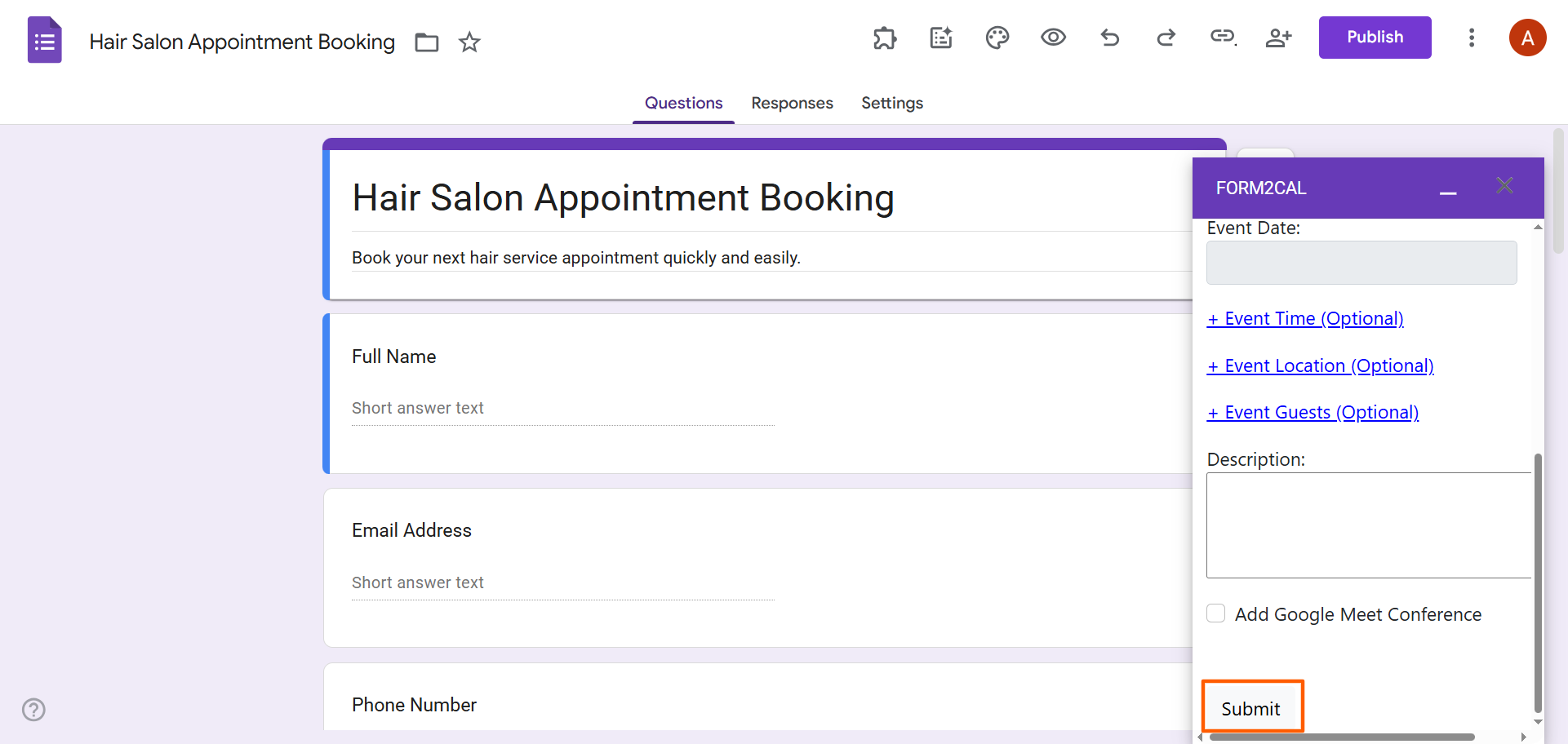
ここで、このワークフローの設定を細かく決められます。たとえば、予定を追加するGoogleカレンダーを選んだり、予定の場所を指定したりできます。
必要な設定を済ませたら、Submitをクリックします。これで、Googleフォームに回答が送信されるたびにカレンダーの予定が自動で作られるようになります。
フォームを利用者に公開する前に、必ずワークフローの動作を確認しておきましょう。やり方は簡単で、フォームを公開したら自分で回答を入力し、送信してみるだけです。Googleカレンダーの予定が自動で作られていれば、アドオンは正しく機能しています。もし何かうまくいかないときは、一度アドオンをアンインストールして、入れ直してみてください。
Pro Tip
Google Workspace のアドオンを使いたくない場合は、ノーコードのワークフロー自動化ツールZapierを使う手もあります。GoogleフォームとGoogleカレンダーのあいだで自動化されたワークフローを組むのに必要な高度な機能がそろっていて、Google Workspace のアドオンよりもカスタマイズの幅が広く、柔軟に設定できます。ただし、こちらを使うにはある程度の技術的な知識が必要です。
アドオンや自動化ツールと格闘するのが面倒だと感じているのは、あなただけではありません。最初から連携機能が組み込まれたツールのほうが使いやすい、という人はたくさんいます。そこで役立つのがJotformです。JotformとGoogleカレンダーの連携機能は標準で用意されているので、時間を節約できるだけでなく、フォームを作るたびにJotformが備える数々の高度な機能も一緒に使えます。
JotformはGoogleカレンダーと標準で連携できる
Jotformは、今使えるGoogleフォームの代替ツールとして最もおすすめです。高度なフォーム機能と、とても直感的に使えるインターフェースを備えています。しかもこのフォームビルダーにはGoogleカレンダーとの連携機能が最初から組み込まれているので、アドオンをインストールしたり、Zapierのような複雑な自動化ツールの使い方を覚えたりする必要はありません。
JotformとGoogleカレンダーを連携させる手順は次のとおりです。
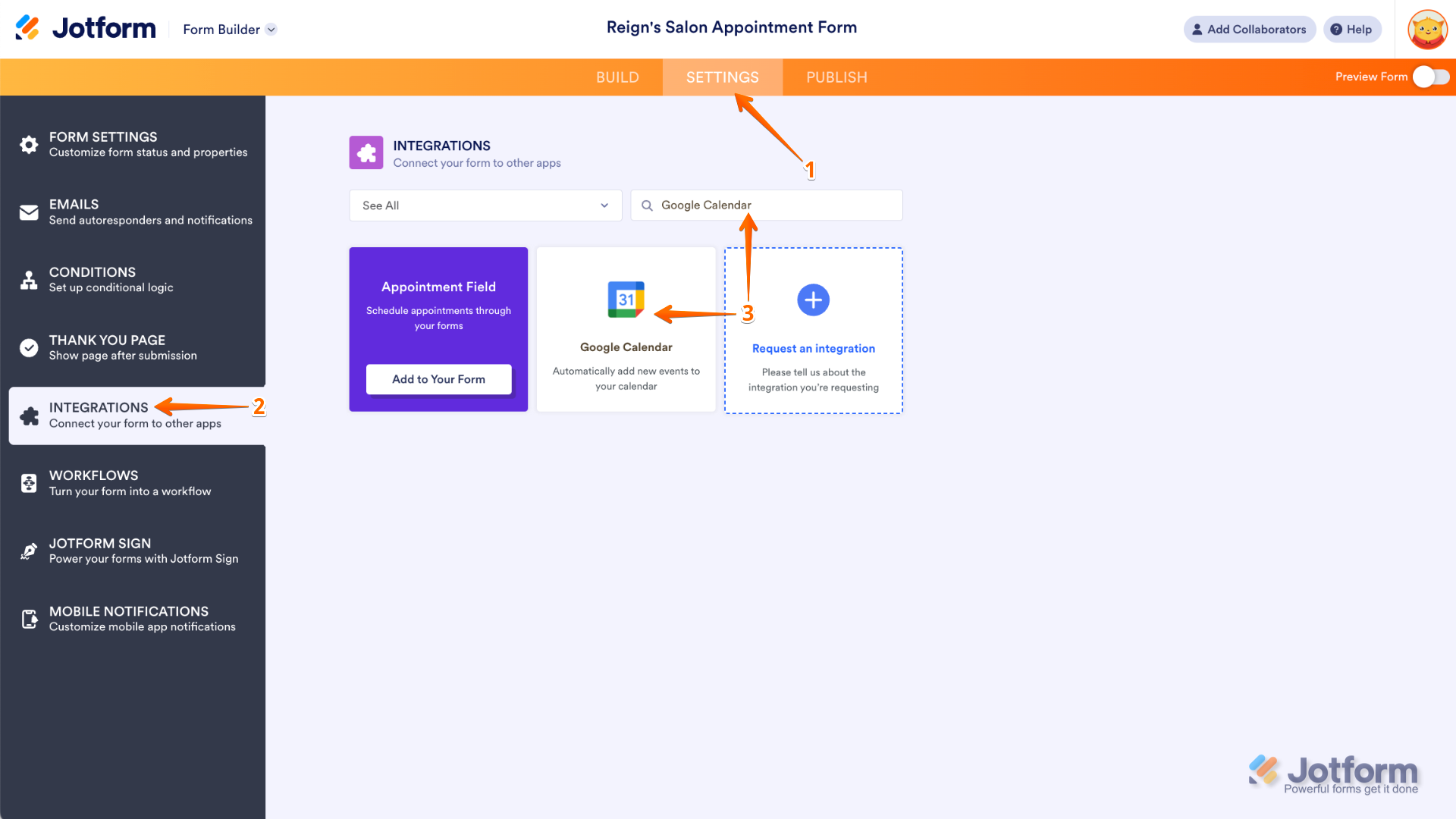
- Jotformのフォームビルダーを開き、上部のナビゲーションバーにある設定をクリックします。
- 左側のメニューから連携をクリックします。
- 検索バーにGoogle Calendarと入力し、表示されたGoogle Calendarのアイコンをクリックします。
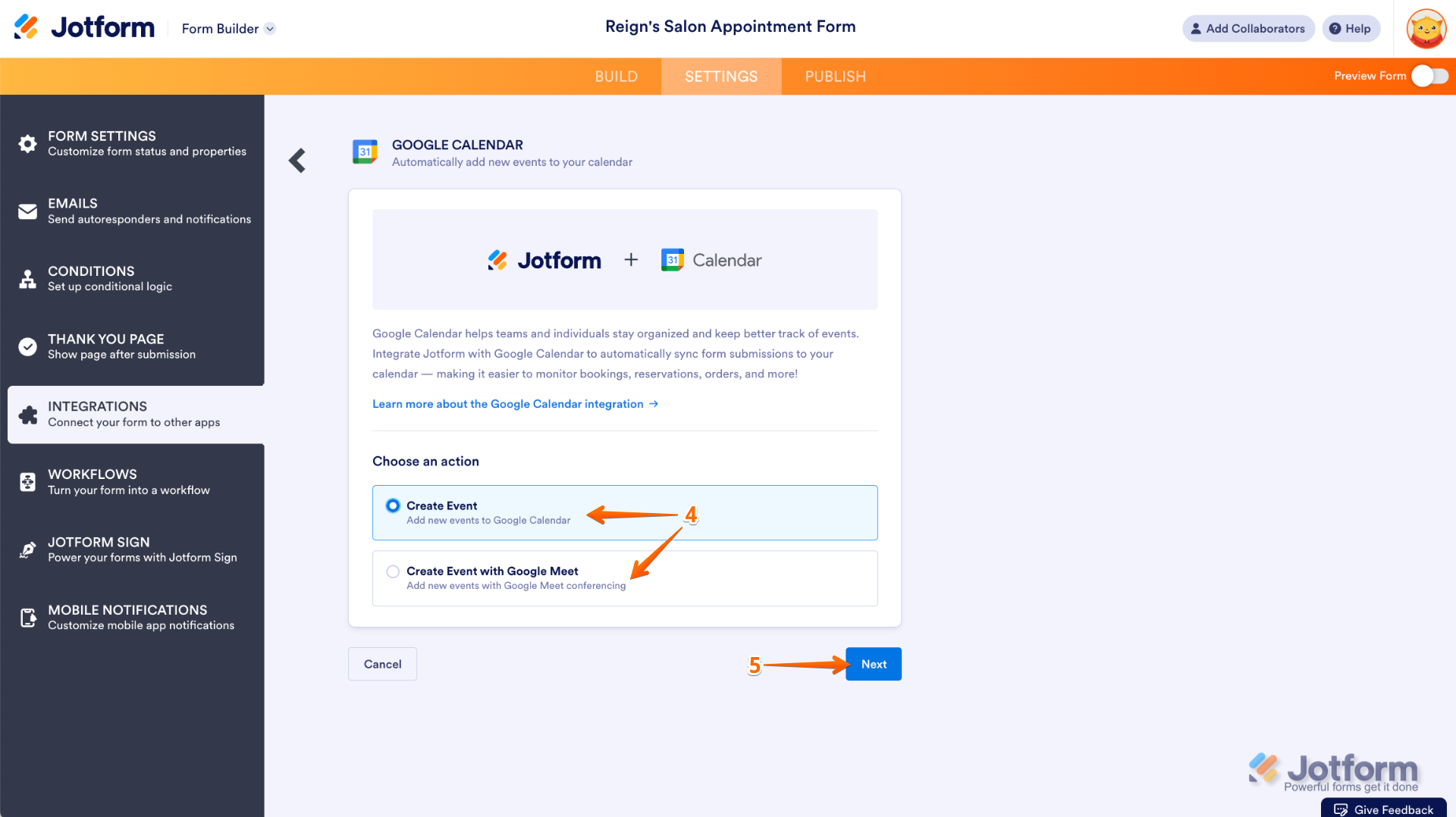
- 予定を作成とGoogle Meet付きで予定を作成のどちらかを選びます。
- フォームの回答をGoogleカレンダーの新しい予定にしたいなら、予定を作成を選びます。
- フォームの回答をGoogle Meetのオンライン会議の予定にしたいなら、Google Meet付きで予定を作成を選びます。
- 次へをクリックします。
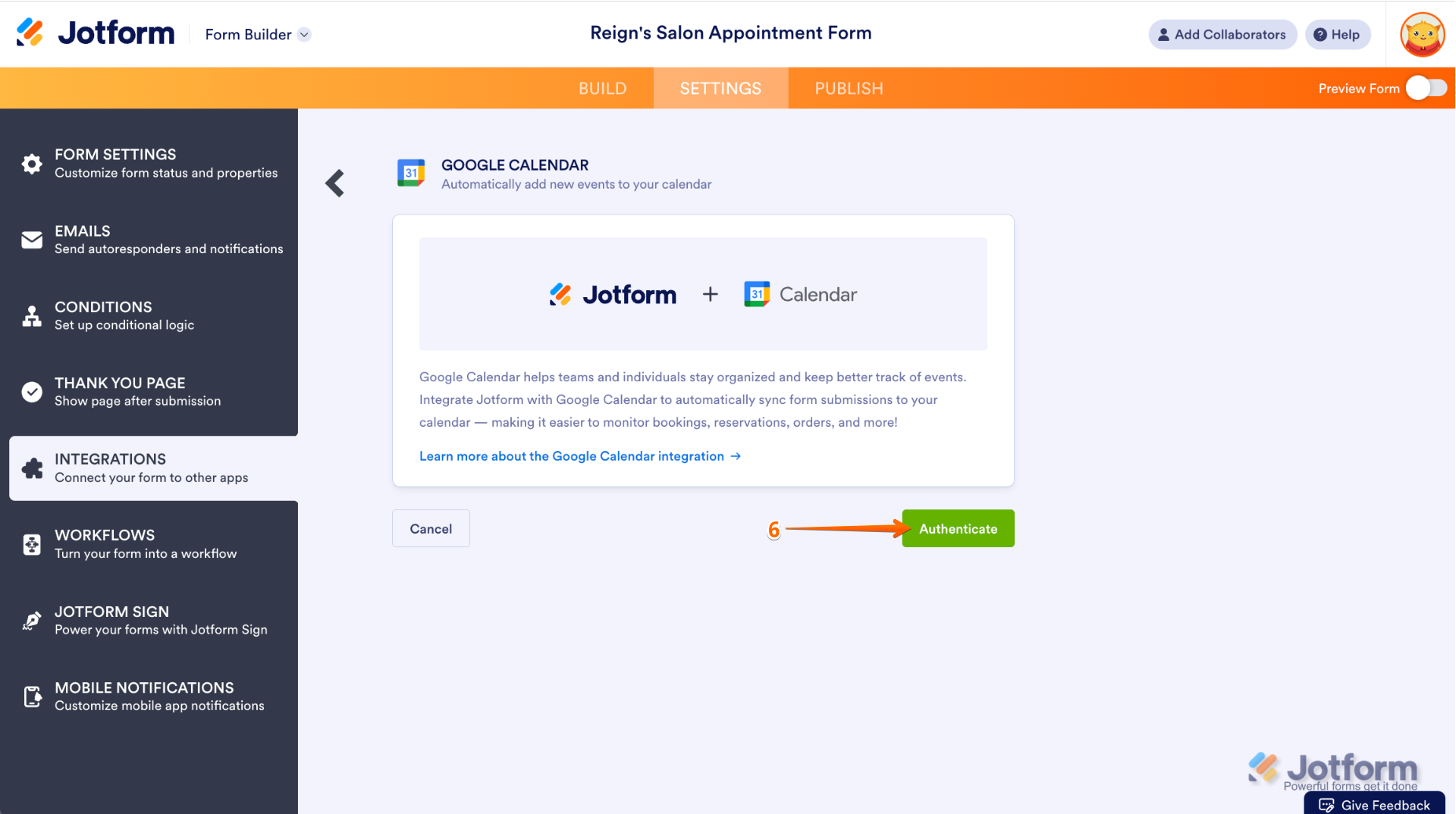
- 認証をクリックします。
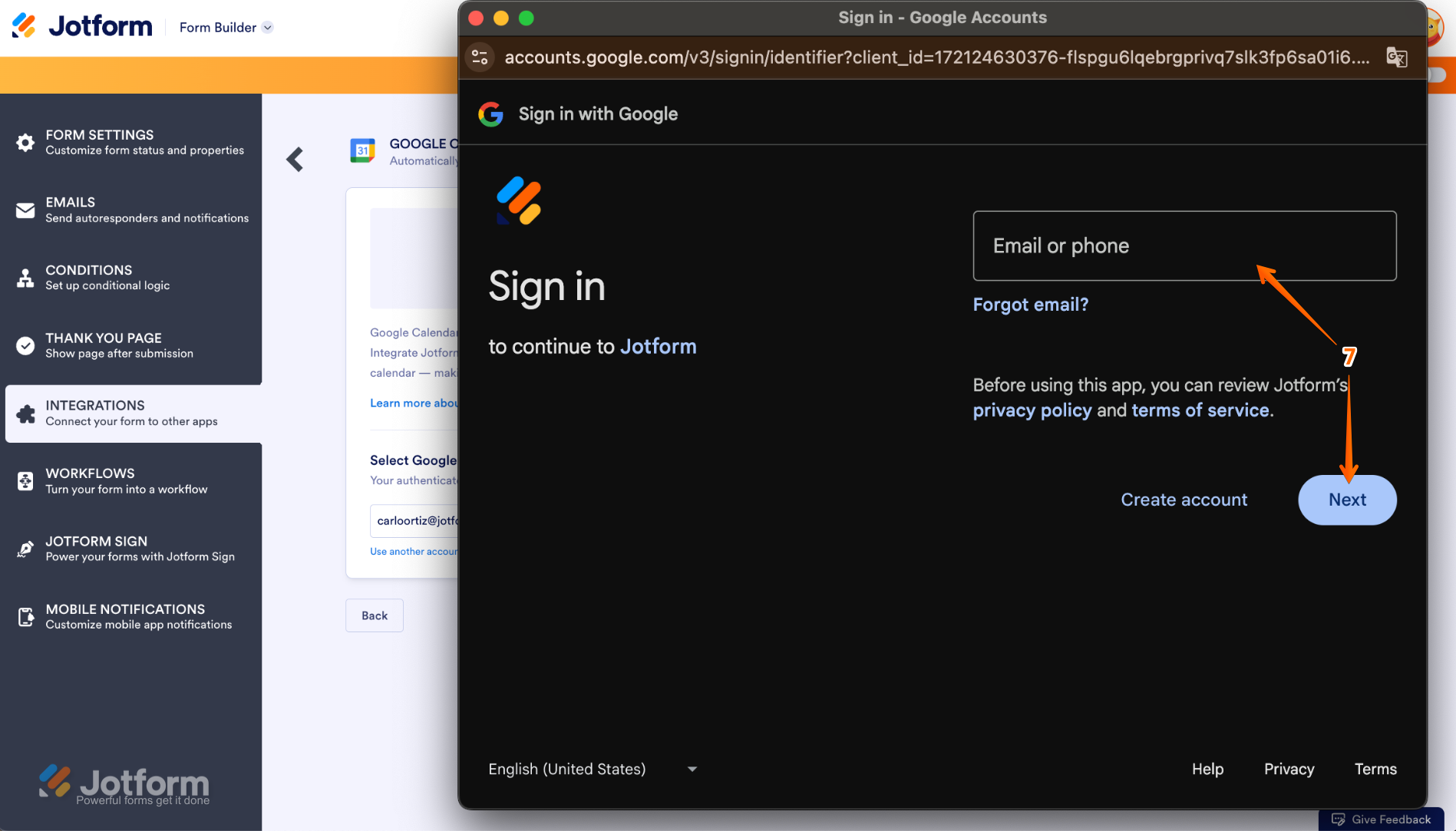
- ポップアップウィンドウが表示されます。GoogleのメールアドレスをInput入力し、次へをクリックします。
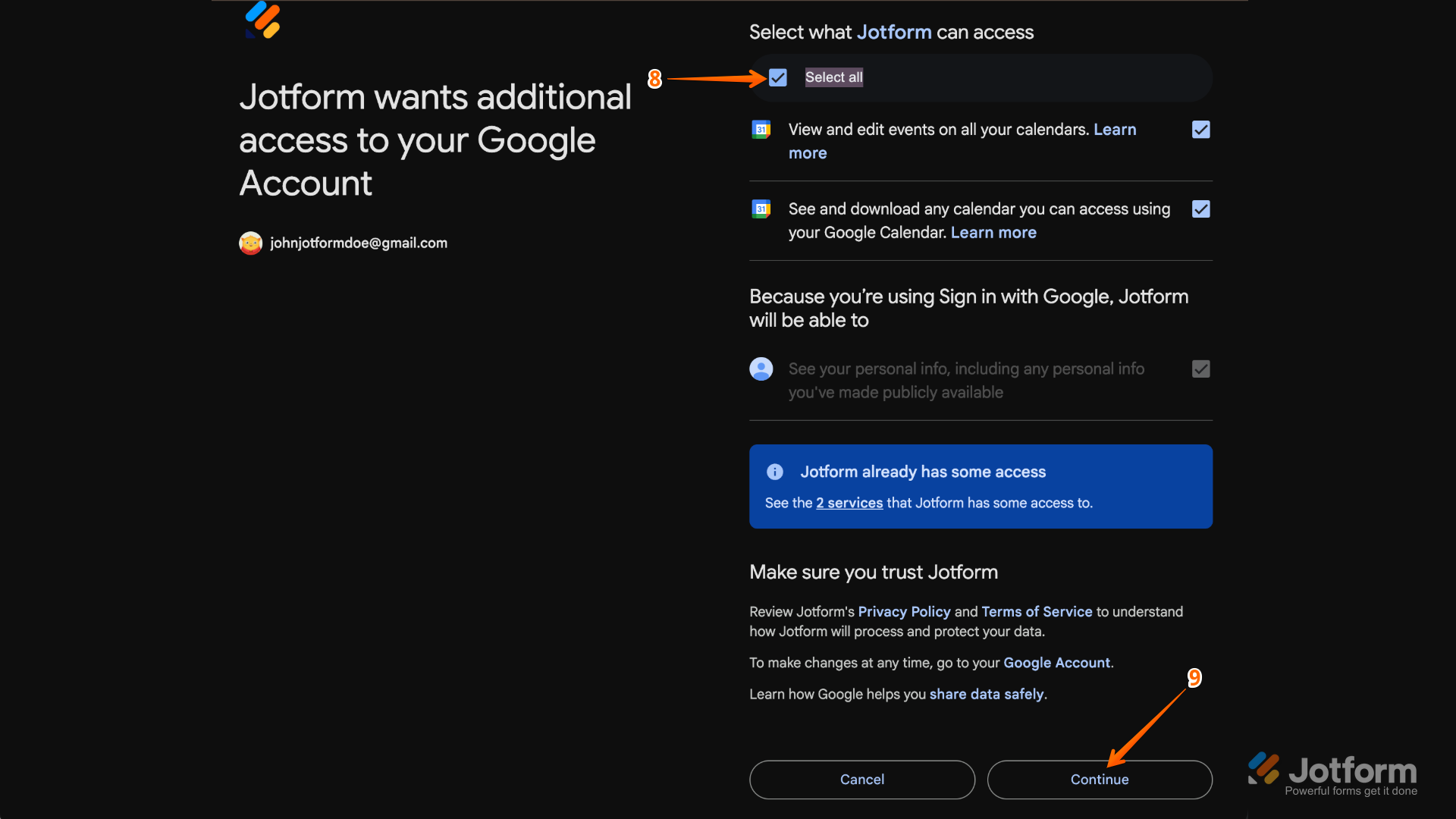
- すべて選択のチェックボックスをクリックします。
- 続行をクリックします。
- 連携したいカレンダーをカレンダーを選択のドロップダウンから選びます。
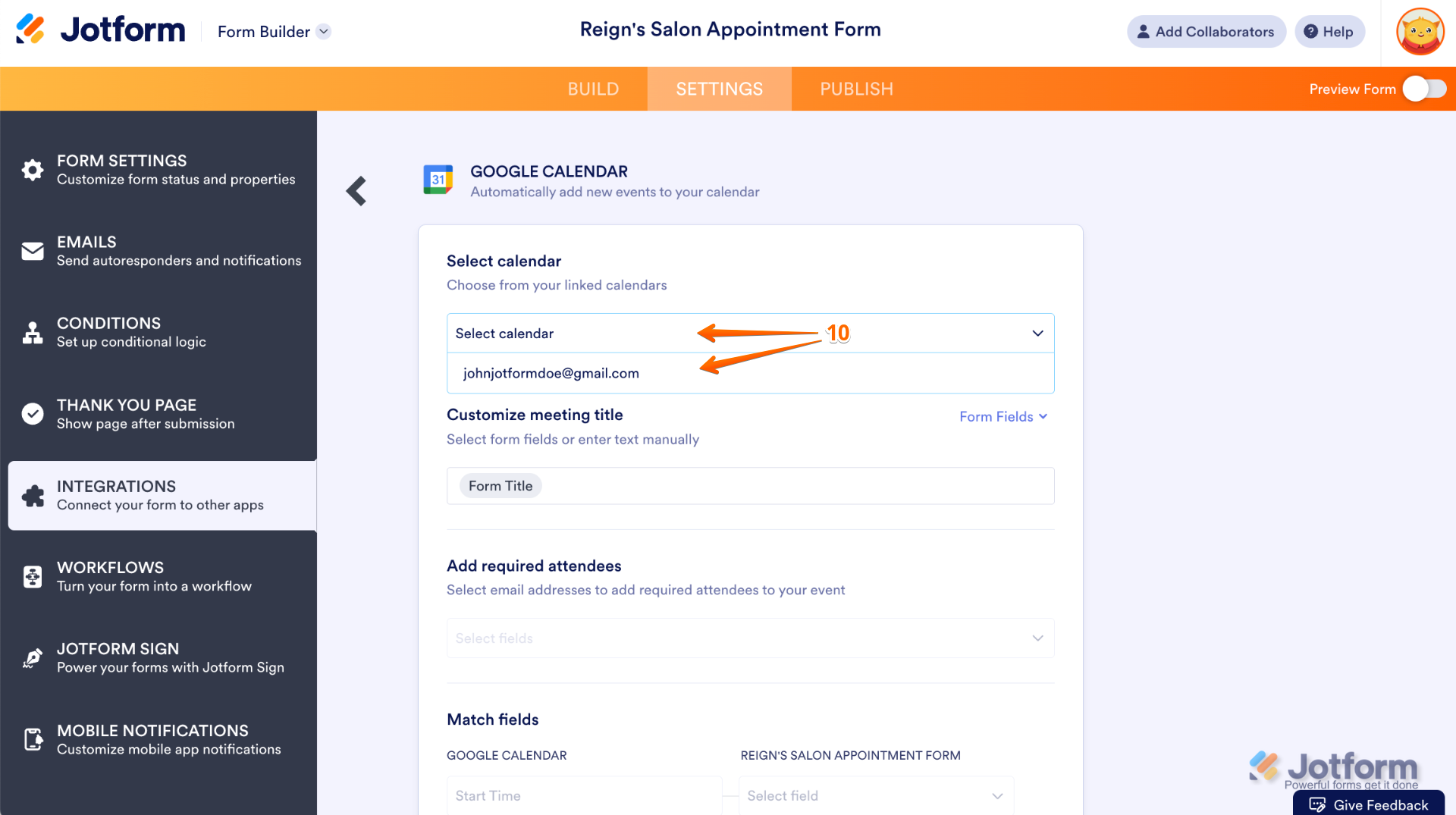
- 必要に応じて、次の項目を編集します。
- 会議のタイトルを設定する
- 参加必須の人を追加する
- 項目を対応づける
- フォームの項目を予定の説明欄に加える
回答が編集されたら予定も更新するのオプションを選び、保存をクリックします。
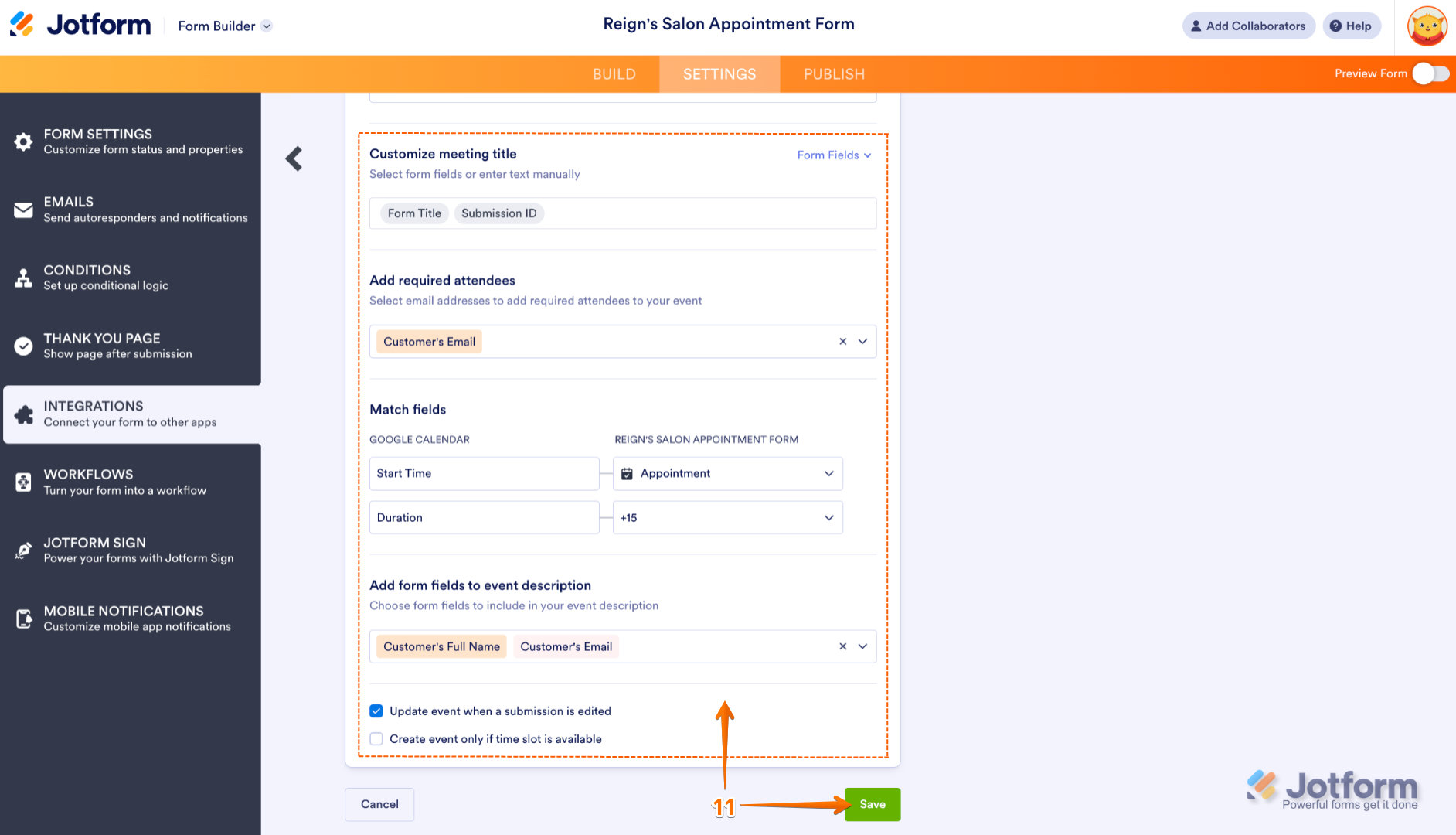
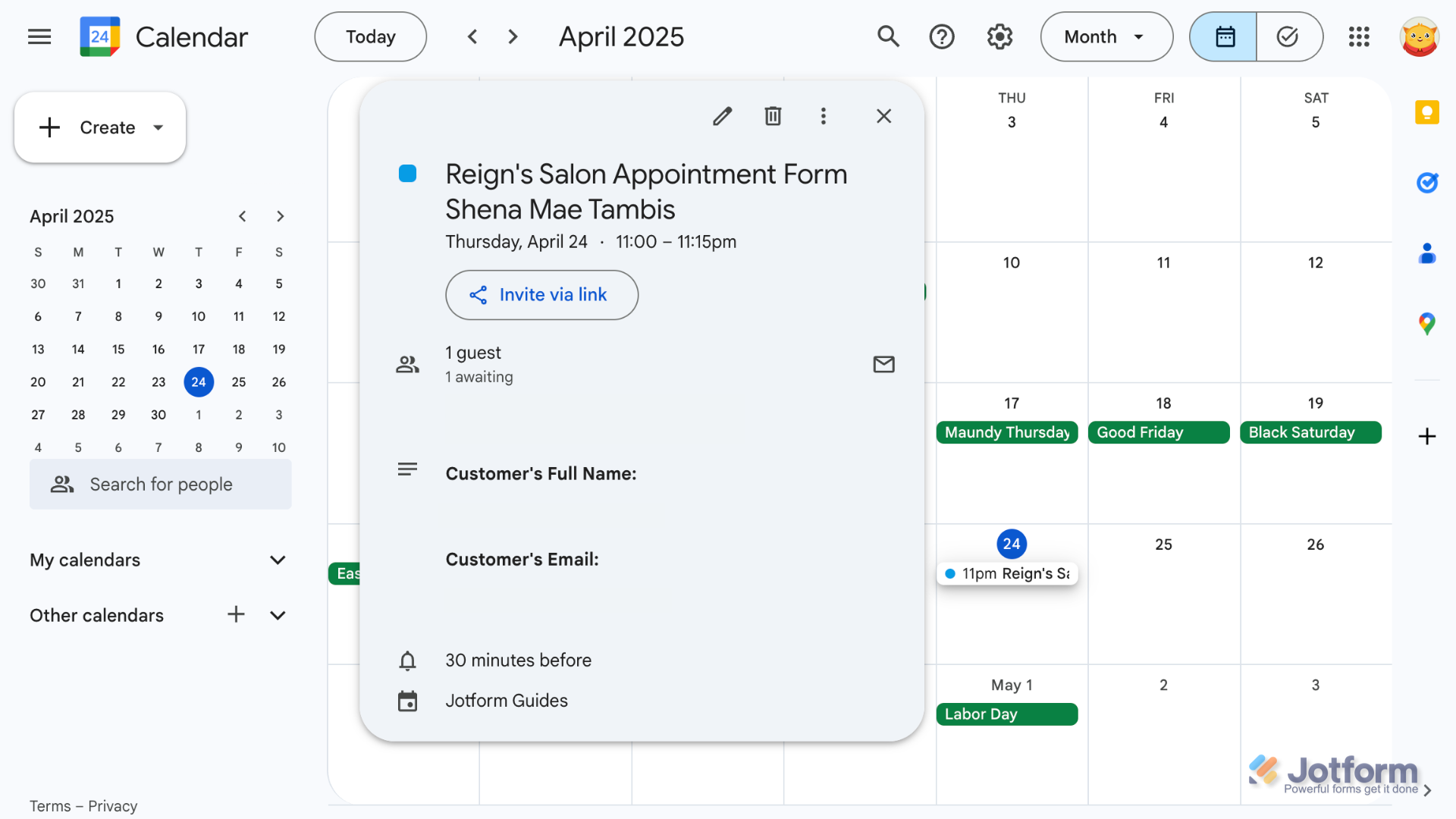
これだけで設定は完了です。Jotformのフォームが指定したGoogleカレンダーとつながり、フォームが送信されるたびに予定が自動で作られるようになります。
Googleカレンダーとの標準連携も、その先の機能も。Jotformに乗り換えよう
JotformとGoogleフォームを見比べてみると、利用者がJotformに移ってくる理由がよくわかります。
 Jotform |  Googleフォーム | |
|---|---|---|
| Googleカレンダーとの標準連携 | ||
| 項目とウィジェット | 20種類以上の基本項目と100種類以上のウィジェット | 12種類の質問形式 |
| 条件分岐ロジック | 機能が限定的 | |
| 連携機能 | 150以上 | アドオンに対応 |
| テンプレート | 20,000以上 | 17種類 |
| テーマ | 1,000以上の既製テーマと独自テーマの作成 | テーマのカスタマイズが限定的 |
| カスタム通知と自動返信メール | ||
| レポート機能 | レポートビルダーとフォーム分析 | 限られたグラフのみ |
| モバイルアプリ | Jotformモバイルアプリ |
ごく基本的なフォーム機能だけで十分なら、Googleフォームでもなんとかなるかもしれません。でも、もっと自由に作り込みたいなら、Jotformのようなフォームビルダーが必要です。何千種類ものフォームテンプレート、数百ものフォーム連携機能(JotformとGoogleカレンダーの標準連携も含みます)、そして数百種類のウィジェットがそろっているのですから、Jotformが一歩抜きん出るのも当然です。
利用者がJotformで気に入っているのは、条件分岐ロジックや、通知や自動返信メールを自由に設定できる点、それに何千種類もの既製テーマといった高度な機能です。Jotformなら、フォームを思いどおりにカスタマイズでき、標準の連携機能で自動化されたワークフローを組み、高度な分析機能でデータをより深く読み取れます。しかもJotformモバイルアプリを使えば、デスクに縛られることなく、外出先でもこれらをすべてこなせます。
これだけ機能が充実していても、Jotformの使いやすさはGoogleフォームとまったく変わりません。ITに詳しい人でも、オンラインフォームを初めて触る人でも、Jotformならすぐに操作に慣れます。ほんの数分で、高度な機能を使ったり、ほかのツールと連携したり、フォームにオリジナルのテーマを設定したりできるようになります。
GoogleフォームはワンクリックでJotformに移行できる
GoogleフォームにはGoogleカレンダーとの標準連携がないので、どうしても外部のアドオンや自動化ツールに頼らざるを得ません。だからこそ、Googleカレンダーと標準で連携できるフォームビルダーを使いたいなら、Jotformがその答えになります。
乗り換えを考えているなら、思っているよりずっと簡単です。ゼロから作り直す必要はありません。Jotformへ移行するだけで、既存のGoogleフォームを数クリックで取り込めます。あとはJotformを使って、フォームをさらに一段上のものに仕上げていきましょう。

何よりうれしいのは、Jotformには無料プランがあることです。試しに始めない理由はありません。今すぐJotformを使ってみて、Jotformへの移行がいかに手軽か、そしてフォームのカスタマイズや、ほかの業務ツールと組み合わせた自動化ワークフローの作成がどれほど簡単かを、ぜひ体感してください。
この記事は、Googleフォームを使って申し込みや予約を受け付けている教育関係者、イベント運営者、業務チームの方に向けたものです。日付や詳細を手で書き写すことなく、フォームの回答からGoogleカレンダーの予定を自動で作りたい、そんな方の役に立つはずです。













コメントの送信: