
Googleフォームで回答を集めたことがある方なら、同じ問題にぶつかった経験があるのではないでしょうか。このアプリでは回答を2つの方法でしか表示できません。1つはグラフやチャートがずらりと並んだ長いページである「概要」タブ、もう1つは提出された回答を1件ずつ地道にクリックして確認する「個別」タブです。どちらも理想的とは言えません。
Googleフォームの回答をスプレッドシート形式に移すことが、1つの解決策になります。Googleフォームの回答から表を作成する方法をお探しなら、その答えは別のアプリであるGoogleスプレッドシートと連携させることです。連携が完了すると、すべての回答が整ったスプレッドシートに表示され、データを整理・絞り込み・分析できるようになります。
Googleフォームの使い方を覚えたら、フォームをGoogleスプレッドシートと連携させることで、データ収集がぐっと簡単になります。Googleフォームの回答を表形式で確認できるため、傾向を見つけたり、わかりやすい形でデータを整理したりするのに役立ちます。ここでは、知っておくべきことをすべてご紹介します。
GoogleフォームとGoogleスプレッドシートを連携する方法
フォームの回答から表を作成する最もシンプルな方法は、フォームをGoogleスプレッドシートと連携させることです。新しい回答が送信されるたびに、スプレッドシートに自動で新しい行として追加されます。
GoogleフォームとGoogleスプレッドシートを連携する方法を、6つの重要なステップで詳しく見ていきましょう。
ステップ1:Googleフォームを開く
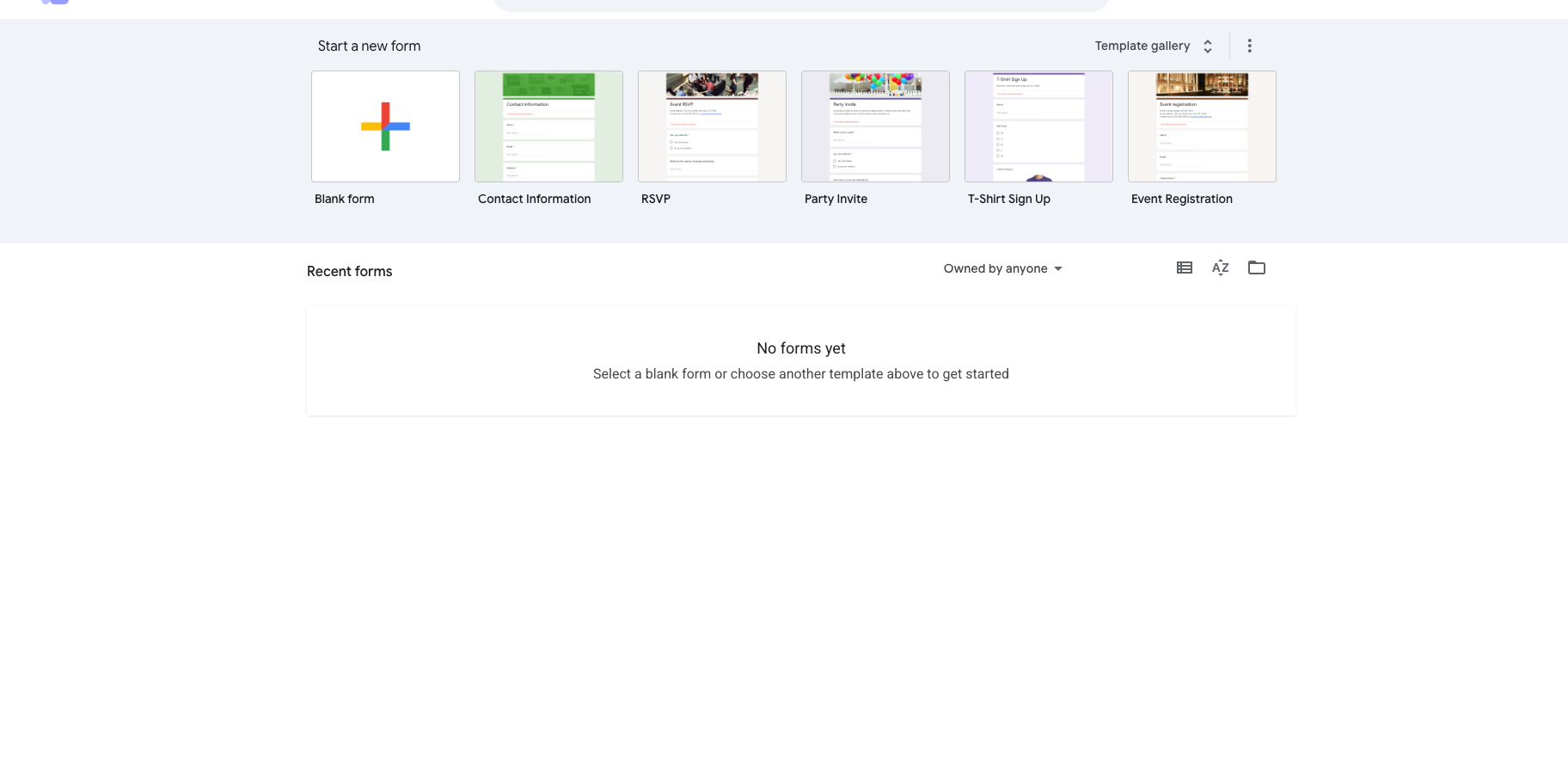
Googleフォームにアクセスし、管理したいフォームを開きます。まだフォームがない場合は、新しく作成しましょう。テンプレートを使えば、時間を節約できます。
ステップ2:「回答」タブをクリックする
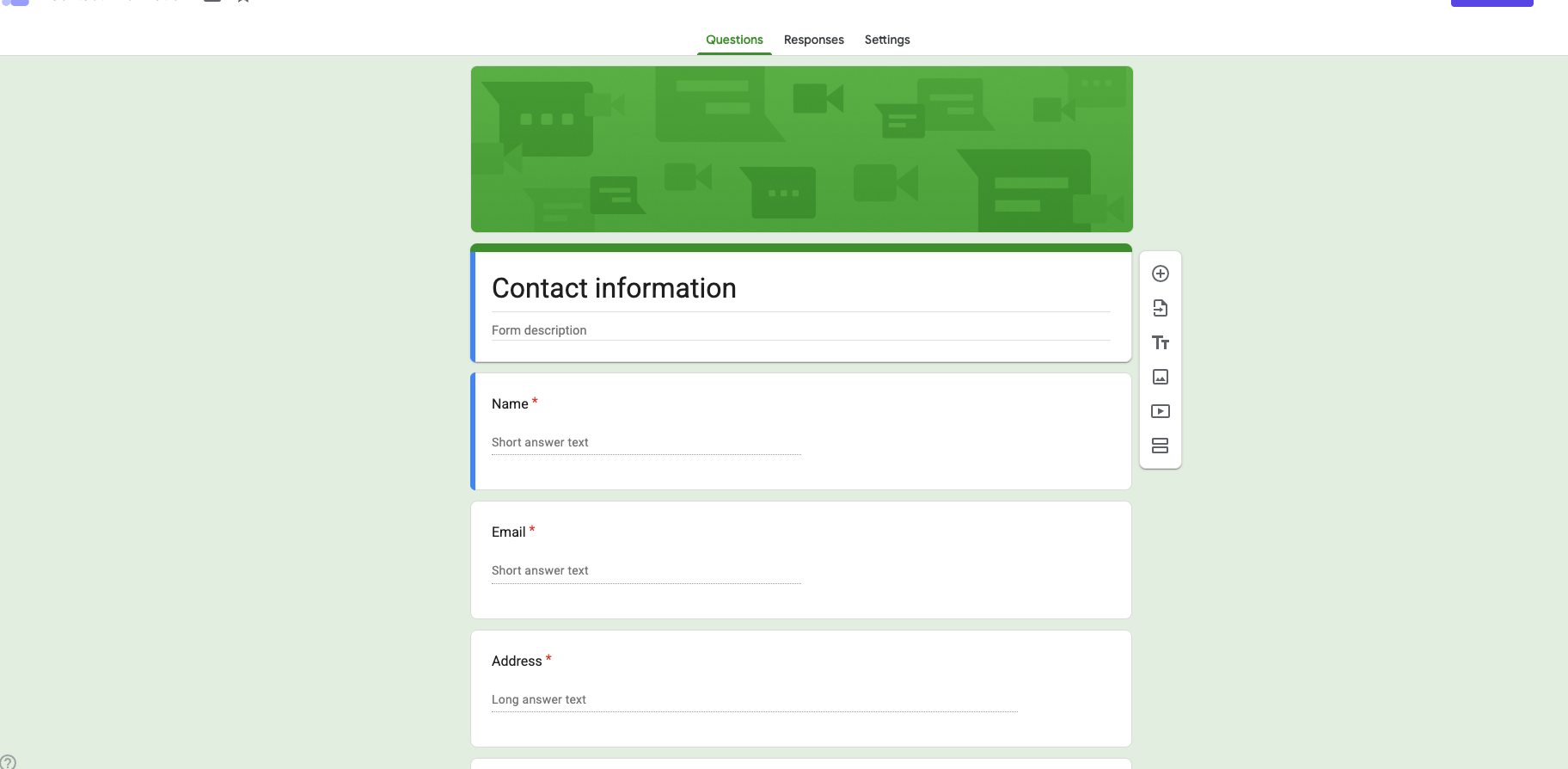
次に、フォームエディタの上部にある「回答」をクリックします。このタブでは、誰かが回答を送信している場合、「概要」「質問」「個別」の各ビューが表示されます。また、データをエクスポートするためのオプションも表示されます。「スプレッドシートにリンク」のオプションをクリックしましょう。
ステップ3:連携するスプレッドシートを作成する
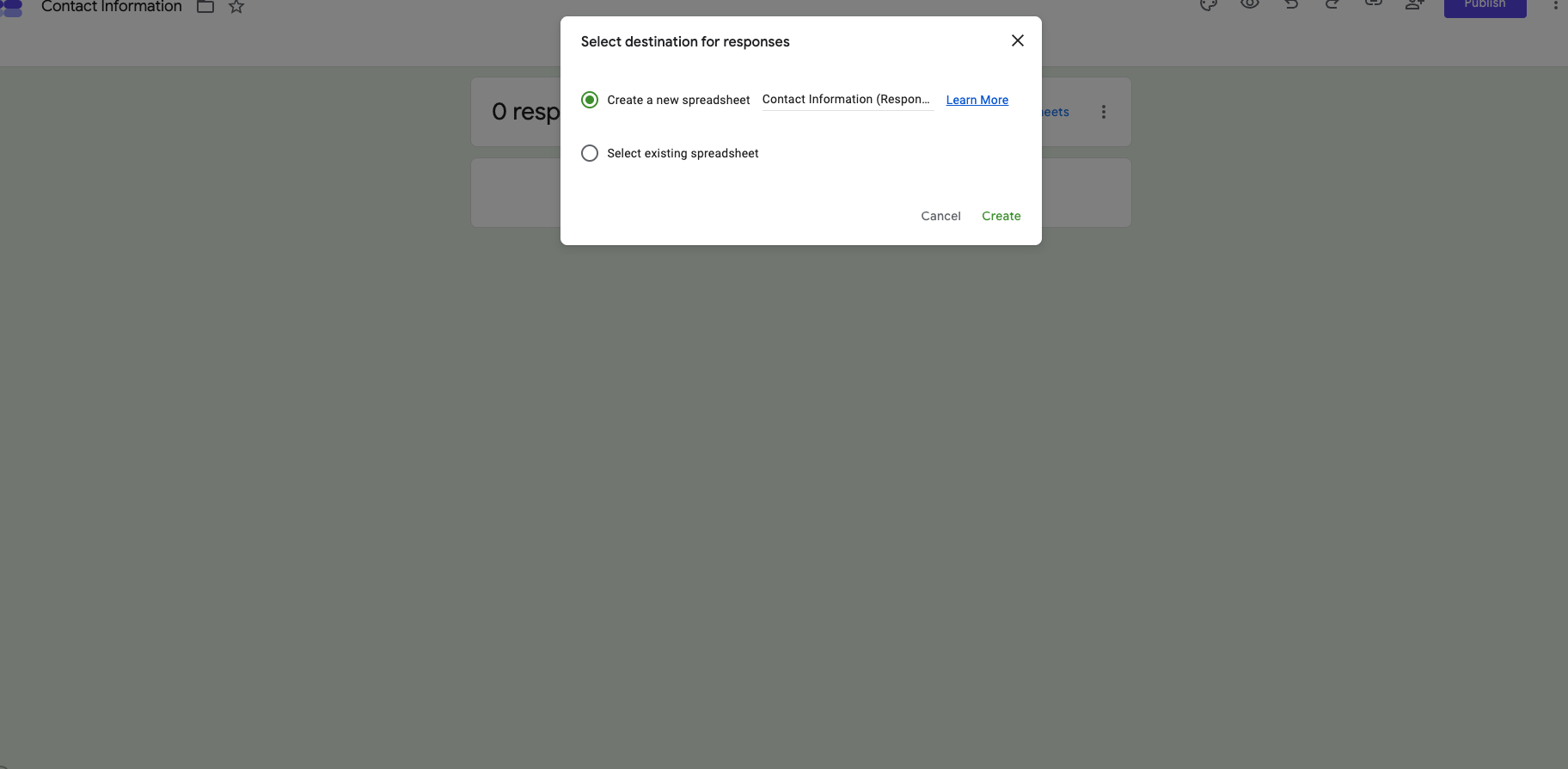
フォームを初めて連携する場合、Googleから次のいずれかを選ぶよう求められます。
- 新しいスプレッドシートを作成する。
- 既存のスプレッドシートを選択する。
お好みのオプションを選びましょう。
ステップ4:スプレッドシートを開く
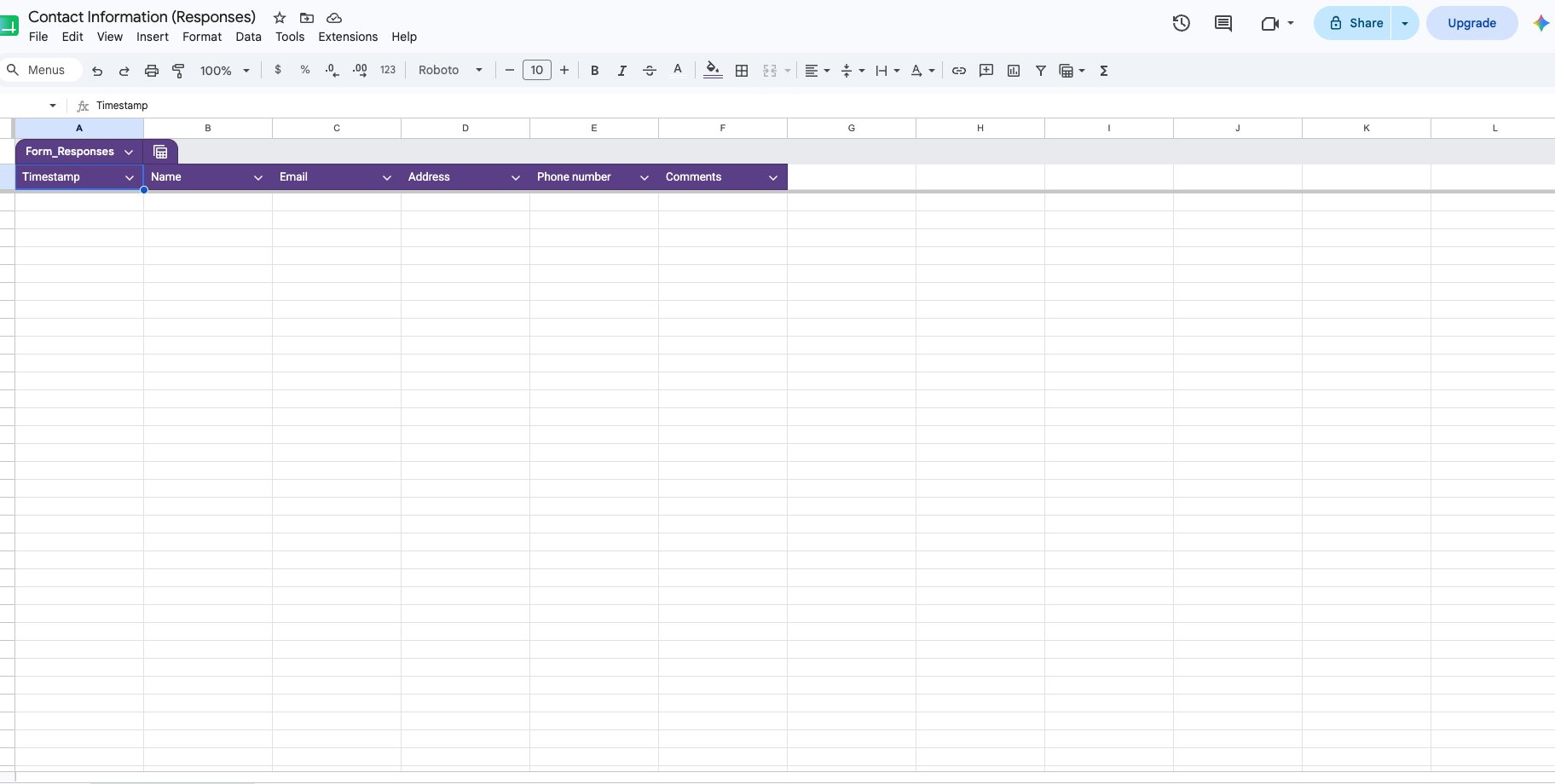
スプレッドシートを作成すると、Googleスプレッドシートが開きます。各質問が列の見出しとなり、フォームの回答が送信されるたびに、表に新しい行として追加されます。フォームの各回答項目に対応する見出しが表示されているか確認しましょう。
ステップ5:データを整理する
GoogleフォームをGoogleスプレッドシートと連携できたので、スプレッドシートのツールを使って情報を整理できます。たとえば、回答をアルファベット順に並べ替えたり、特定の回答だけを絞り込んだりできます。
ステップ6:引き続き回答を集める
一度連携すると、スプレッドシートは自動で更新されます。フォームの回答が送信されるたびに、手動でインポートすることなく、新しい行として追加されます。
これらのヒントを活用してGoogleフォームのデータを整理し、出欠、登録、アンケートなど、重要な指標に関する有益なインサイトを引き出しましょう。
高度なデータ分析の準備はできていますか?
データがGoogleスプレッドシートに安全に収まったら、基本的な表だけでは傾向を見つけたり、複雑なアンケート回答を要約したりするには不十分かもしれません。データ分析をさらに一歩進めたい場合は、Googleフォームでピボットテーブルを作成する方法に関する完全ガイドをご覧ください。
Googleスプレッドシートのフォーム表の限界
Googleスプレッドシートでは求めていた表形式の表示が得られますが、ワークフロー自体は依然として分断されています。ここにもう1つの問題があります。GoogleフォームとGoogleスプレッドシートは別々のアプリケーションであるため、データの管理が本質的にリスクを伴い、煩雑になってしまうのです。
以下では、直面する可能性のある大きな問題点や制約をいくつかご紹介します。
1. 同期の問題
列の名前を変更したり、使っていない行を削除したりすると、Googleスプレッドシートをすっきり見せることができます。しかし、こうした変更を加えるたびに、稼働中のGoogleフォームとシートの同期が崩れる可能性があります。つまり、今後の回答が消えてしまったり、正しく反映されなかったりするおそれがあるのです。
2. 組み込みのアクションがない
Googleスプレッドシートは、テキストが並んだだけの静的なグリッドにすぎません。行の横にあるボタンをクリックして回答者に返信する、といったことはできません。また、PDFの回答をダウンロードしたり、承認ワークフローを起動したりするための組み込みボタンもありません。こうしたよくある必要な作業を行うには、スプレッドシートに頼っていると余計な時間がかかってしまいます。
3. ファイルアップロードの問題
フォームでファイルのアップロードを収集している場合、Googleスプレッドシートの表には、見た目の悪い、クリックできないURLの文字列が表示されます。画像やドキュメントを探すには、結局Googleドライブを手動で開かなければなりません。これは生産性を低下させる、大きな時間の無駄になりかねません。
代わりにjotformテーブルでデータをネイティブに管理する
Googleフォームを読みやすくするためだけに、毎回スプレッドシートにエクスポートしているのなら、そもそもフォームビルダーにそんな余計な手順が必要なのか、一度考えてみる価値があります。Jotformは、異なるアプローチを採用しています。
GoogleフォームをワンクリックでJotformに移行できます。巨大なGoogleフォームのデータベースを構築している方に最適です。移行後は、どのフォームにも、スプレッドシートとデータベースの両方の機能を1つにまとめた組み込みのテーブルが備わります。


jotformテーブルのその他のメリットには、次のようなものがあります。
- セットアップ不要: Jotformを公開したまさにその瞬間に、連携されたテーブルが生成され、回答がすっきりとしたグリッドに反映されていきます。
- 複数のビュー: 標準的なグリッドで見たくない場合は、データをカンバンボード、カレンダービュー、ビジュアルカードに切り替えられます。
- アクションボタン: ワンクリックのアクションボタンで、リストをアクティブなワークスペースに変えられます。
- インラインでのファイル表示: ファイルをテーブルのセル内で直接表示・プレビュー・ダウンロードできるため、煩雑なURLリンクに悩まされることはもうありません。
Jotformは20,000種類以上の無料フォームテンプレートと150以上の連携機能を提供しており、ワークフローの統合がこれまで以上に簡単になります。壊れたスプレッドシートと融通の利かないフォームの間を行ったり来たりし続ける必要はありません。Jotformなら、すべてのGoogleフォームを移行し、数千種類のテンプレートから選んで、フォームライブラリを手軽に構築できます。
データ収集とフォーム管理をもっと賢く行う準備はできましたか?今すぐjotformテーブルを使ってみましょう。
この記事は、Googleフォームのデフォルトの「概要」グラフに不満を感じ、受信データを管理するためのすっきりと整理されたグリッドを求めている、管理者、教師、イベント主催者、中小企業の経営者の方々に向けたものです。













コメントの送信: