
クイズやアンケート、フォームで、質問が数問しかないケースはあまりありません。多くのフォームには複数の質問が含まれているため、Googleフォームに一つひとつコピー&ペーストして追加するのは、手間も時間もかかります。Googleフォームに質問を効率よくインポートしたい場合は、JotformのAIフォーム作成ツールがおすすめです。質問を手動で入力する手間を省き、より簡単かつスムーズにフォームを作成できます。
このGoogle Workspaceアドオンは、Googleフォーム内のサイドバーで利用でき、Googleドキュメント、Googleスプレッドシート、Googleスライド、Googleドライブから質問を一括インポートできます。AIがファイルの内容を分析し、質問の形式やパターンを認識して、自動的にフォームの質問項目へ変換します。
ここからは、GoogleドキュメントやGoogleスプレッドシートからGoogleフォームに質問をインポートする方法を詳しく解説します。また、同じアドオンを使ってスライドやドライブからコンテンツを取り込む方法も紹介します。
Googleフォームに質問をインポートする方法
クイズやアンケート、フォームで使用する質問は、Googleフォームではなく、ドキュメントやスプレッドシートなどの別の場所に保存されていることも少なくありません。これらの質問をオンラインフォームで利用するには、Googleフォームに質問をインポートする必要があります。 インポートには、いくつかの方法があります:
- 各質問を手動でコピー&ペーストする:既存の質問を一つずつコピーし、Googleフォームに貼り付ける方法です。質問数が少ない場合には適していますが、質問が多いと手間がかかります。
- AIフォーム作成ツールアドオンを使用する:JotformのAIフォーム作成ツールは、Googleドキュメント、スプレッドシート、スライド、ドライブから質問を自動的にインポートするGoogleフォームアドオンです。AIがファイルの内容を読み取り、質問の形式やパターンを認識して、フォームの質問項目に変換します。手作業で入力する必要がないため、Googleフォーム内で大量の質問をすばやく一括インポートしたい場合に最適です。
- 外部ツールを活用する:Jotformなど、Googleフォームと連携できる外部ツールを利用する方法です。既存のGoogleフォームを改善し、オンライン決済の受付や、回答者との対話形式で進むフォームの作成など、より高度な機能を追加したい場合に適しています。
次のセクションでは、AIフォーム作成ツールアドオンを使用して、GoogleドキュメントとGoogleスプレッドシートからGoogleフォームに質問をインポートする方法を説明します。
AIフォームビルダーアドオンとは?
AIフォーム作成ツールは、AIを使用してGoogle Workspace内でフォームの作成、インポート、エクスポートを行えるGoogleフォーム用アドオンです。
主な機能は次のとおりです:
- さまざまなファイルから質問をインポート: Googleドキュメント、スプレッドシート、スライド、ドライブファイル、既存のGoogleフォームから質問を取り込めます。
- 複数のツールにエクスポート: フォームの項目をGoogleフォーム、ドキュメント、スプレッドシート、スライド、またはJotformにエクスポートできます。
- 詳細なインポート設定: 新しい質問をフォーム内のどこに追加するかを指定したり、質問形式で絞り込んだり、回答を必須または任意に設定したりできます。
- 質問や選択肢のランダム表示:質問や回答の選択肢をランダムに並べ替えることで、公平性を保ちながら、毎回異なる構成のクイズを作成できます。


アドオンを使ってGoogleフォームに質問をインポートする方法【ステップ別ガイド】
Googleドキュメントの質問リストからGoogleフォームを作成する方法
Googleドキュメントに質問リストやクイズ、アンケートを保存している場合は、わずか数クリックでGoogleフォームに変換できます。
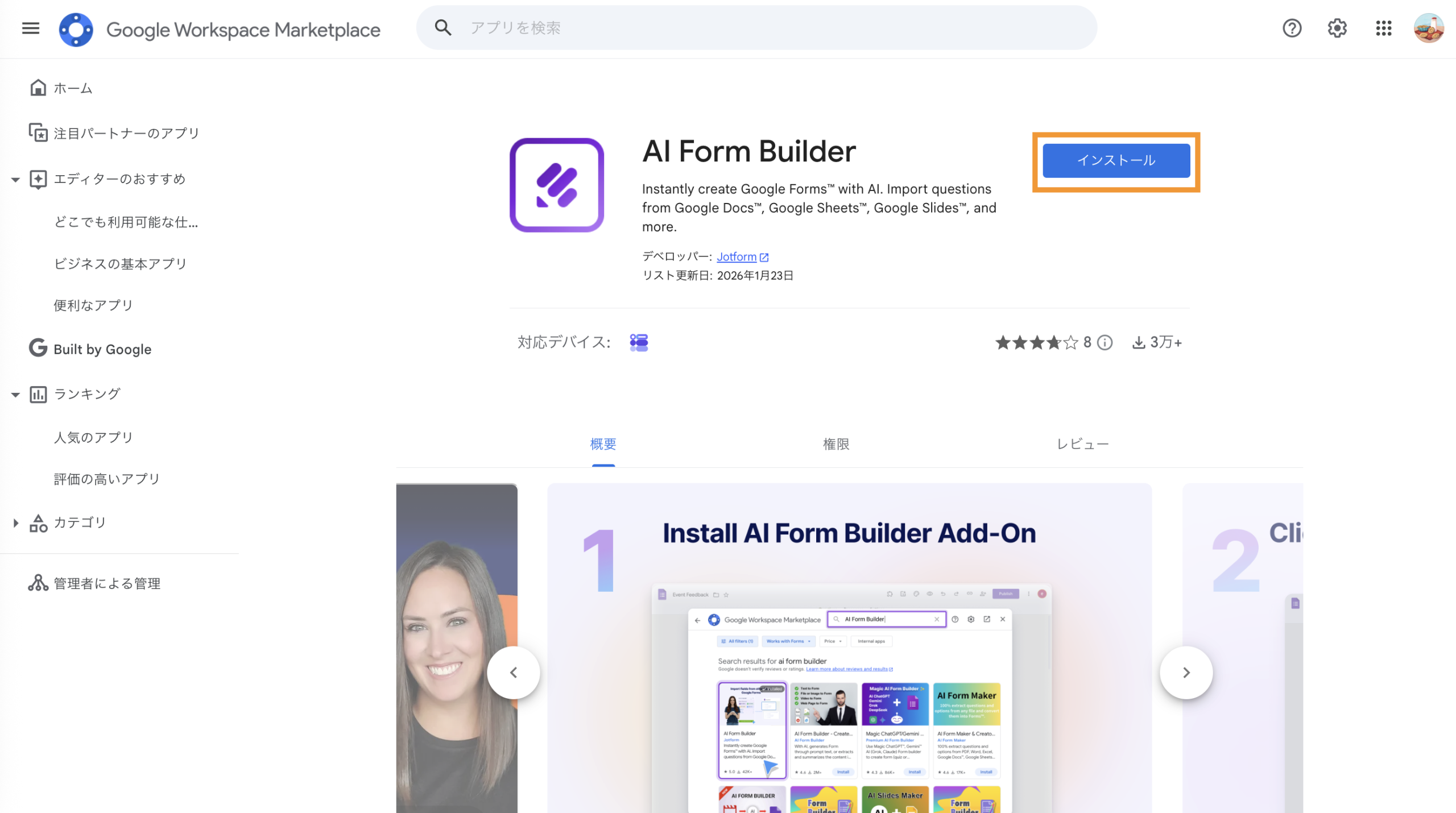
- Google Workspace Marketplaceにアクセスし、アドオンAIフォーム作成ツールを検索します。次に、インストールをクリックするだけです。
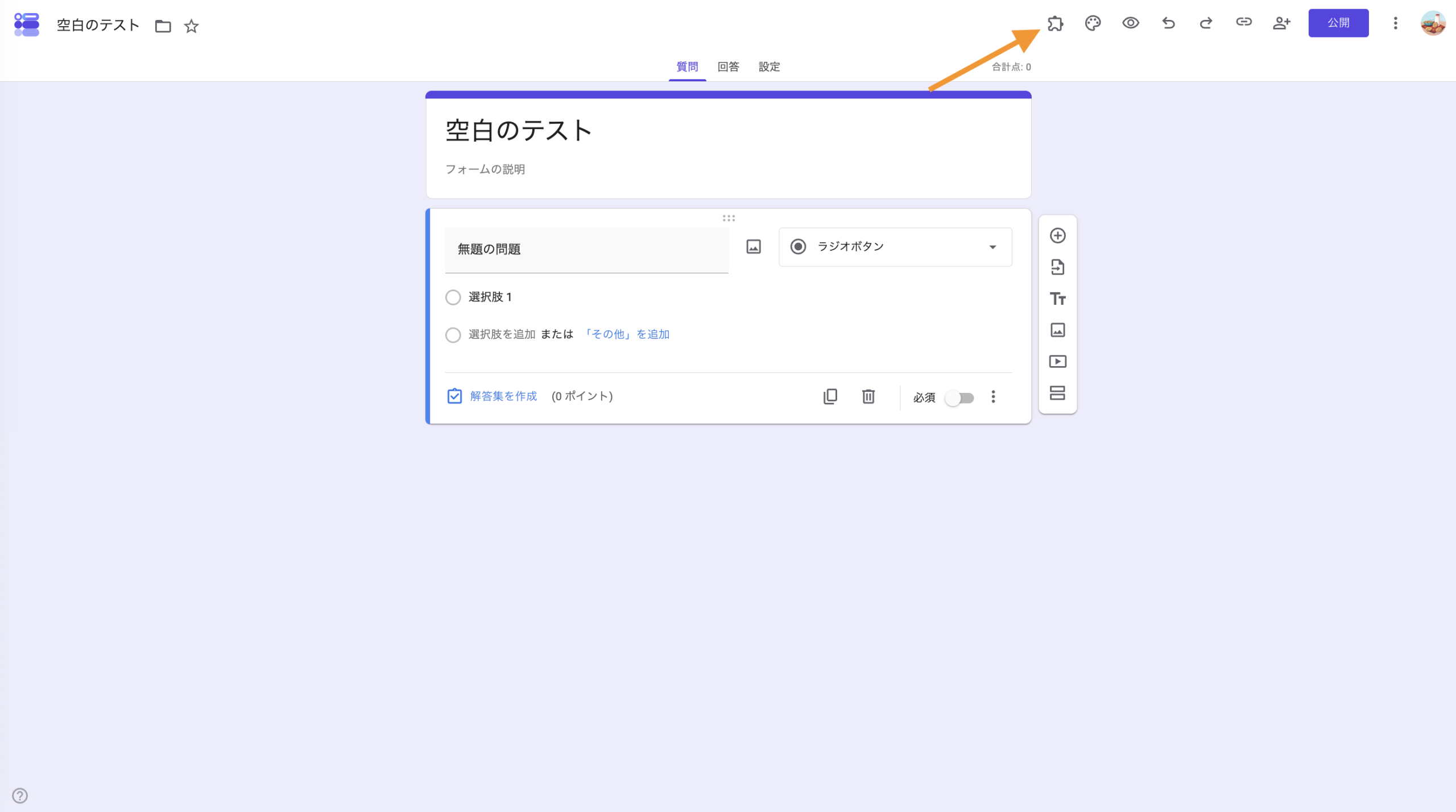
- ドキュメント内で、アドオンに移動し、AIフォーム作成ツールをクリックします。
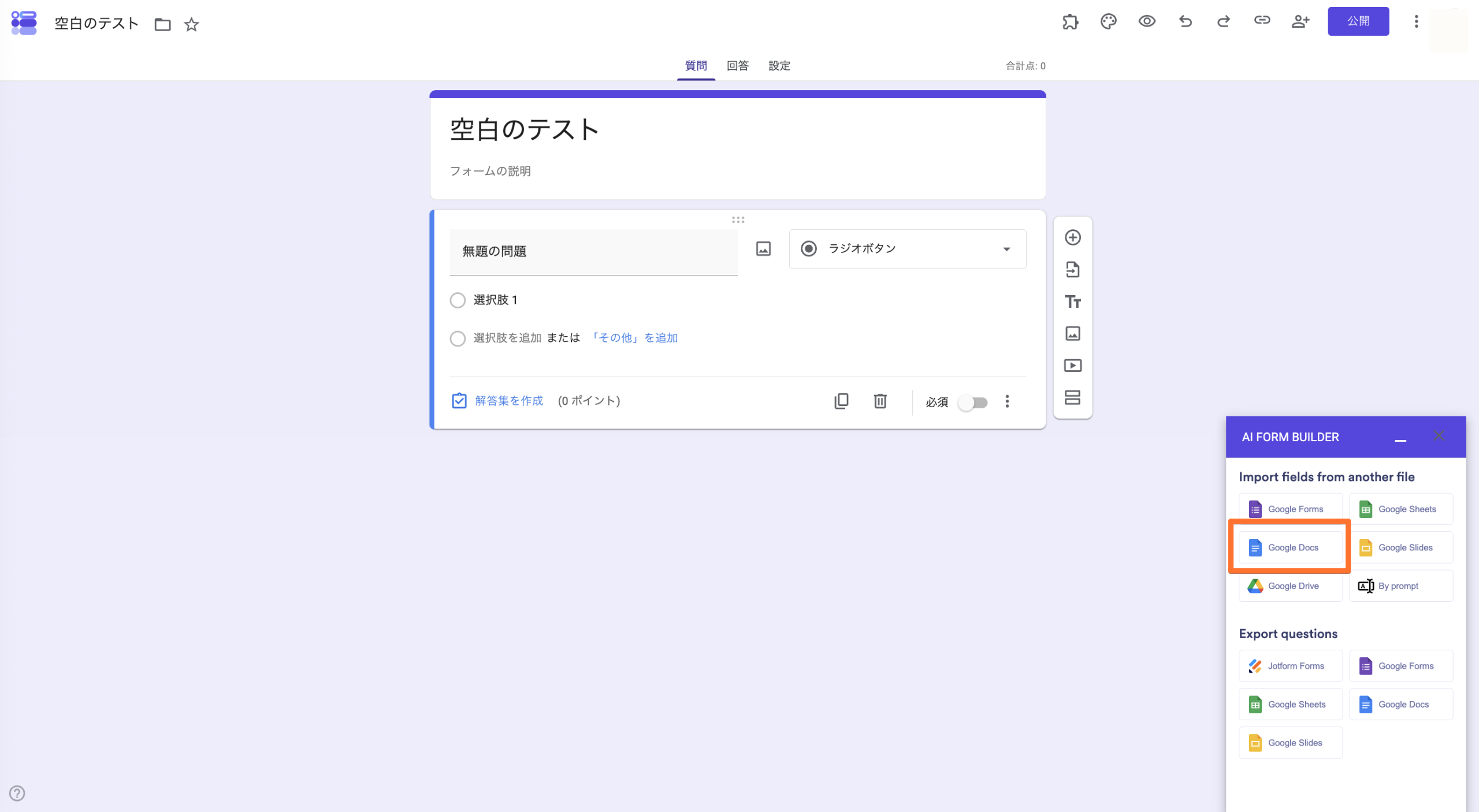
- インポートをクリックします。Googleドキュメントを選択します。
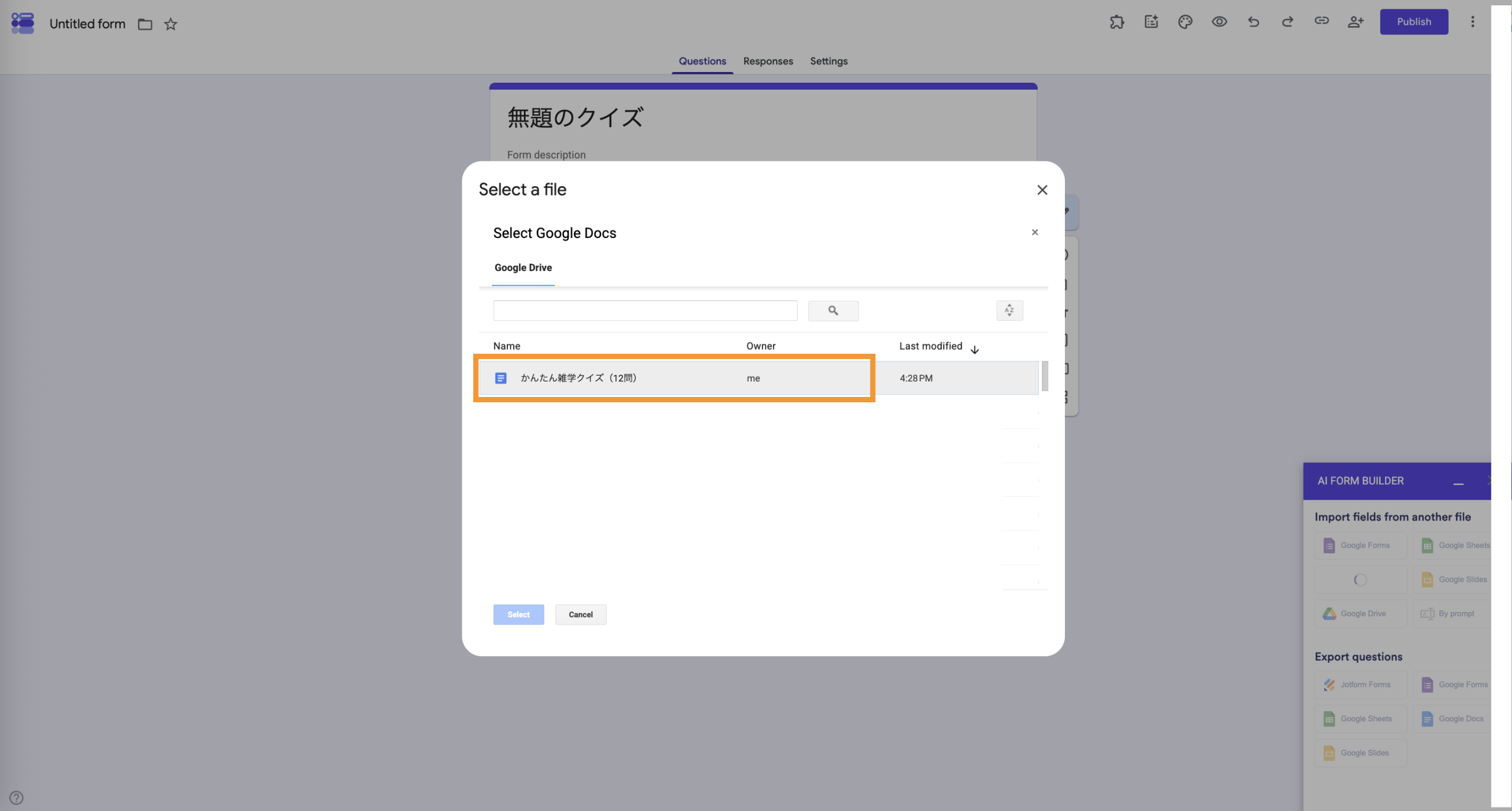
- 質問が含まれているドキュメントを選択します。
以下から選択します:
- Form:一般的なアンケート、フィードバックフォーム、お問い合わせフォームなどを作成する場合
- Quiz: 点数の設定や正誤判定、採点機能が必要な場合
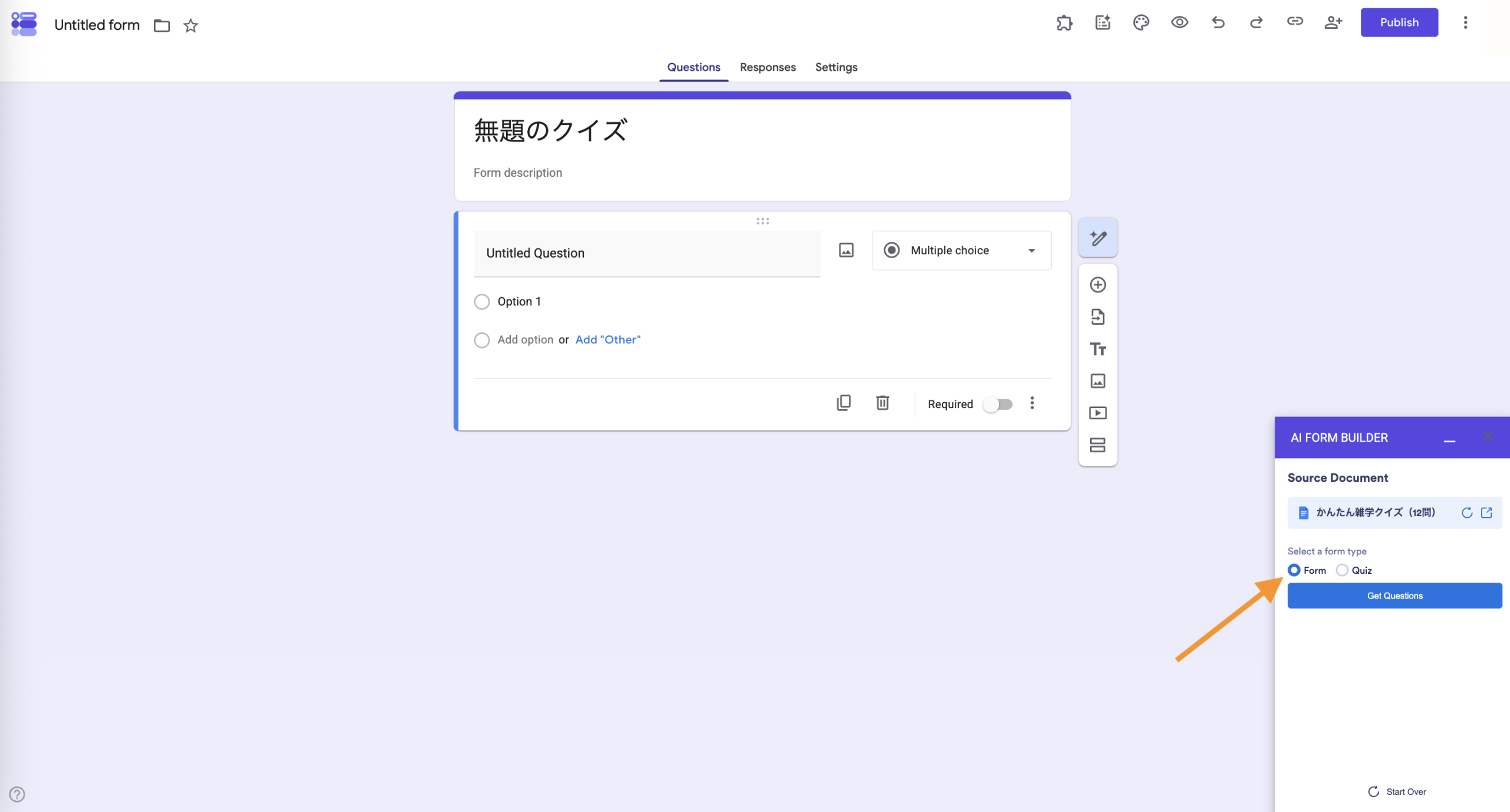
Get Questionsをクリックすると、AIフォーム作成ツールのサイドバーに、ドキュメントから抽出されたすべての内容の詳細なプレビューが表示されます。
この画面では、次の項目を確認できます:
- 質問を表示
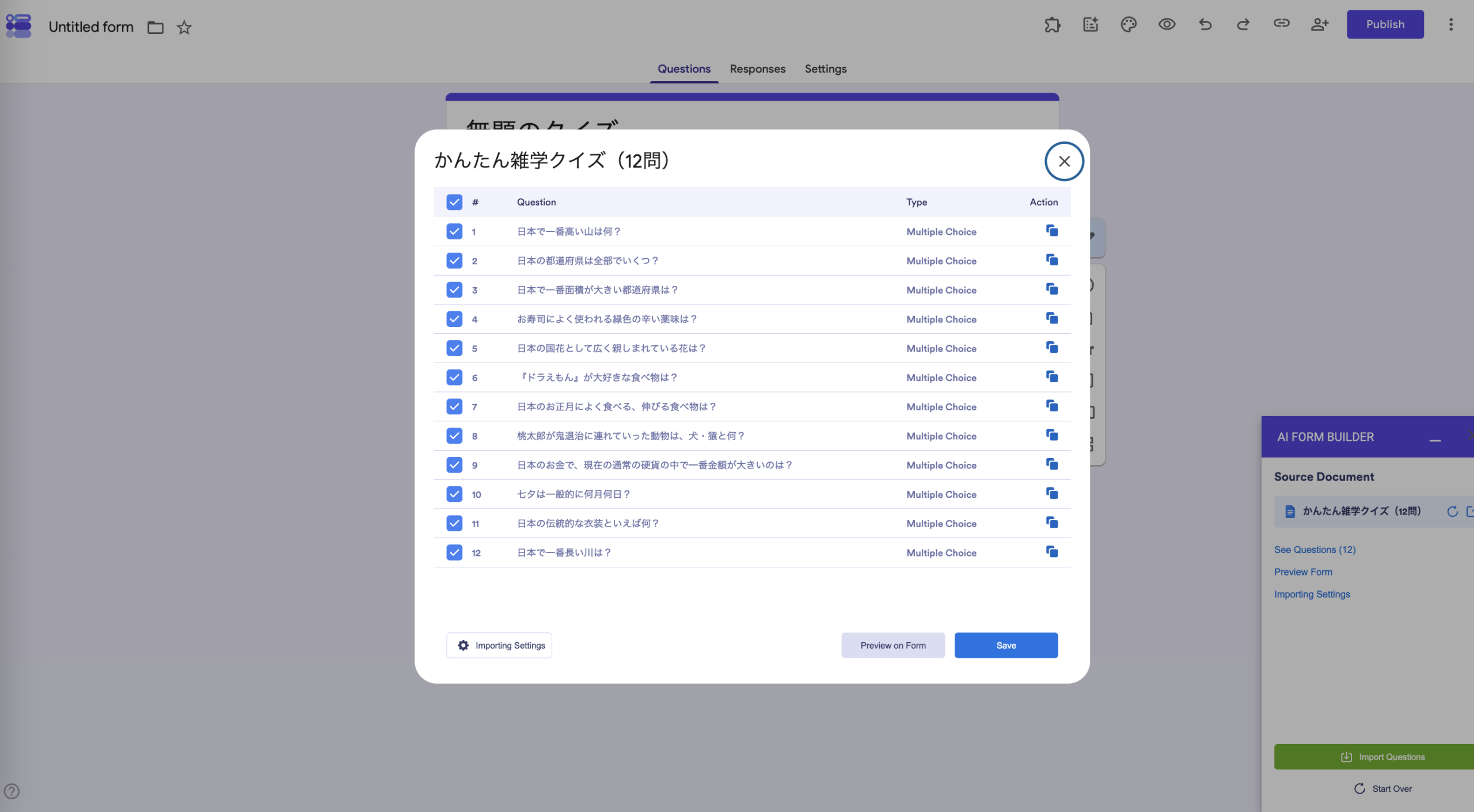
See Questionsをクリックすると、AIフォーム作成ツールが検出したすべての質問がポップアップ画面に表示されます。
この画面では、次の操作ができます:
- 質問のタイトルを確認する
- 回答の選択肢を確認する
- 書式や箇条書き、番号付きリストが正しく認識されているか確認する
- インポートしたくない質問を削除する
- フォームをプレビュー
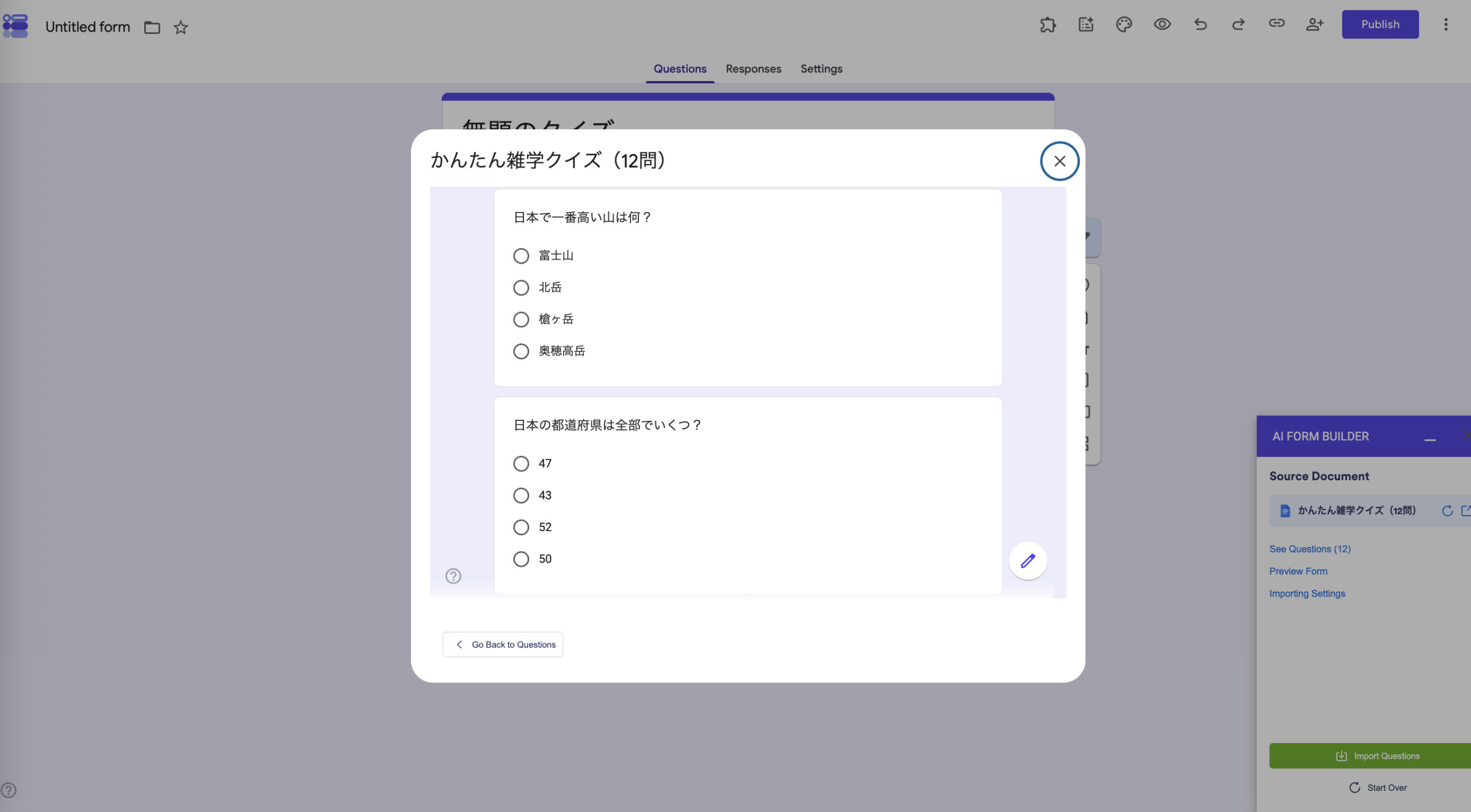
この機能を使うと、インポートした質問がGoogleフォーム上でどのように表示されるかを、フォームの作成を完了する前にプレビューで確認できます。
プレビュー画面では、次の項目を確認できます:
- 質問形式: ラジオボタン形式、チェックボックス形式、記述式(短文)などが正しく設定されているか
- 質問の順序: 質問が意図した順番で並んでいるか
- クイズの採点設定: クイズモードを選択した場合、配点が正しく設定されているか
- インポート設定
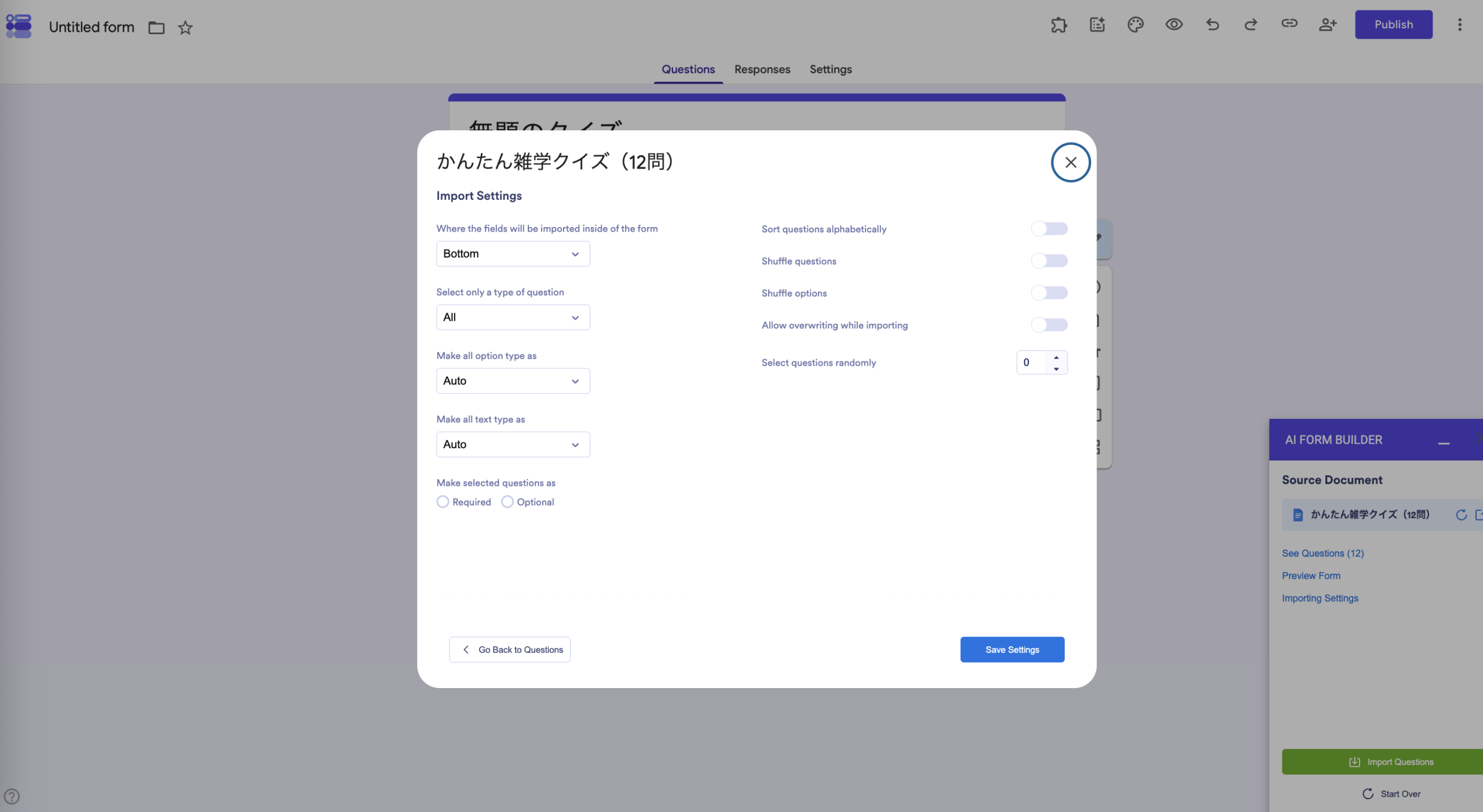
Importing Settingsをクリックすると、Googleフォームに質問を追加する際の詳細な設定を変更できます。たとえば、次のような設定が可能です。
- 質問の挿入位置を指定する: フォームの先頭または末尾に質問を追加する
- 質問形式を絞り込む: 特定の形式の質問だけをインポートする
- 質問や選択肢をシャッフルする: 質問や回答の選択肢の順序をランダムに並べ替える
- 回答の必須・任意を設定する: すべての質問を必須回答または任意回答に設定する
- 質問をランダムに抽出する: 質問全体から一部をランダムに選んでインポートする
- 質問をインポート
設定内容をすべて確認し、問題がなければ、緑色のImport Questionsをクリックします。
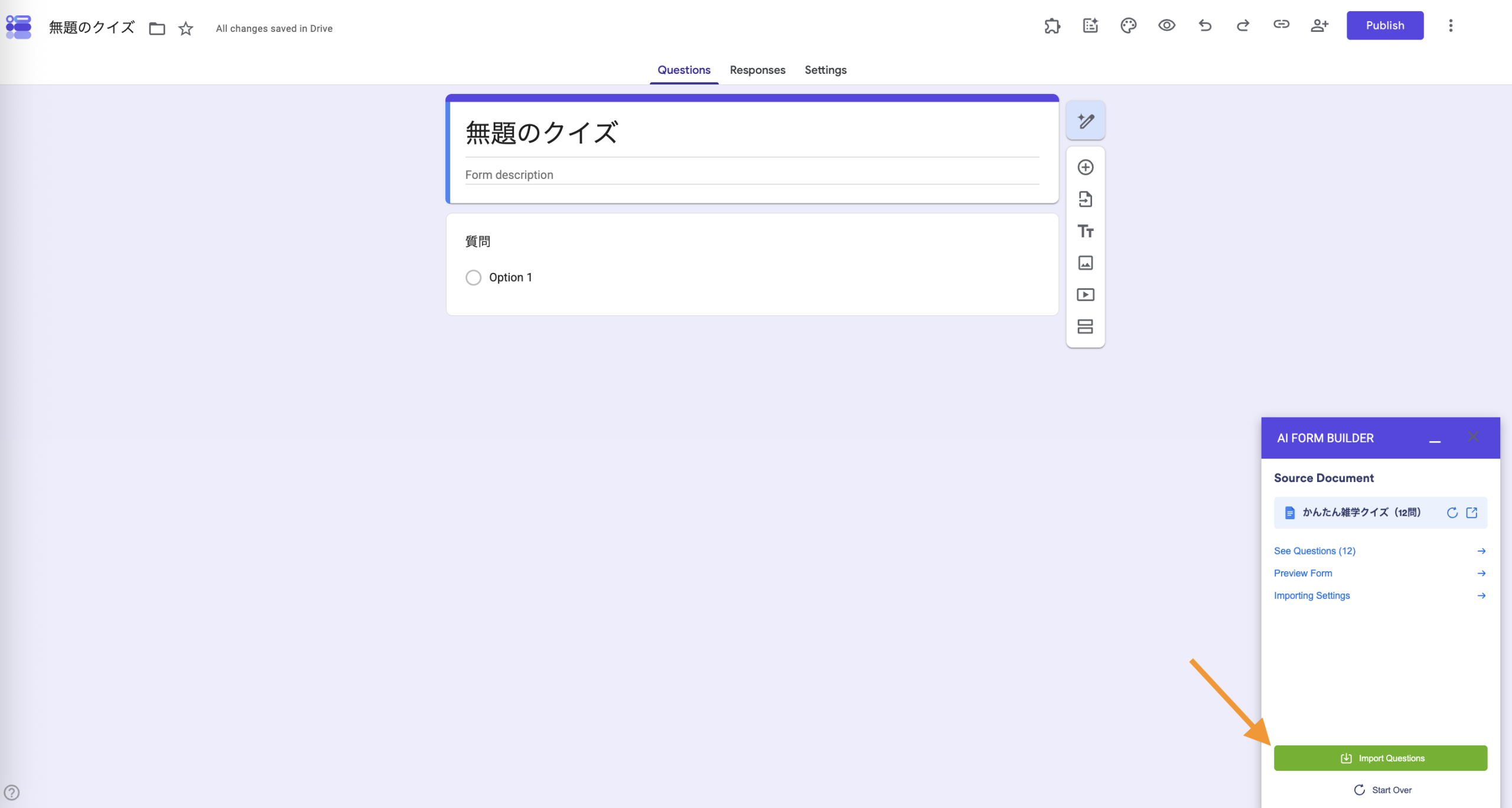
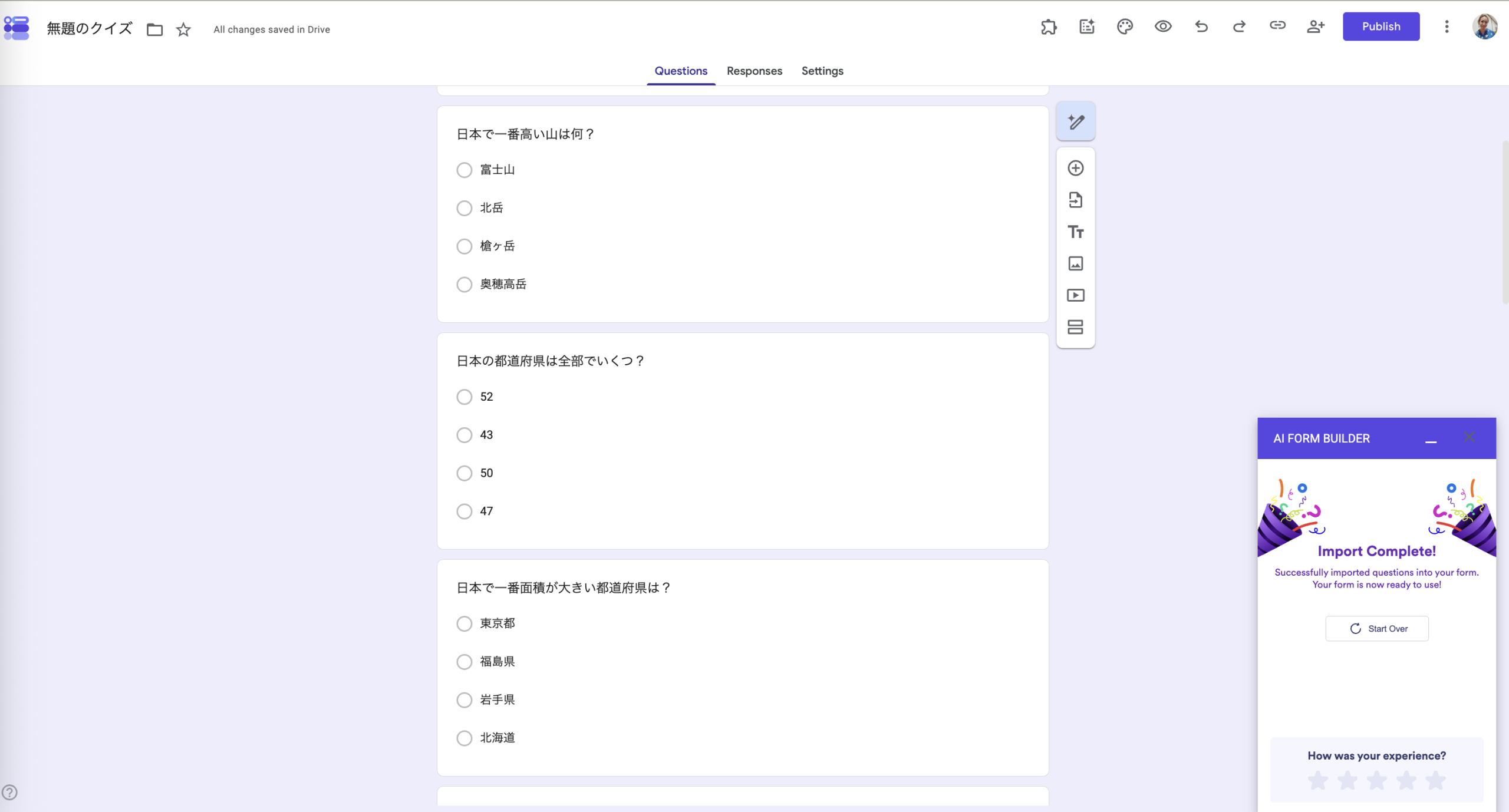
選択した質問がGoogleフォームにすぐに追加されます。手動での入力やコピー&ペースト、質問項目の設定は必要ありません。
ワンポイントアドバイス
PDFをGoogleフォームに変換する前に、見出しや質問項目がわかりやすく整理されているかを確認しましょう。文書の構成を整えておくことで、より正確で見やすいフォームを作成でき、変換後の手作業による修正も減らせます。
Googleスプレッドシートからgoogleフォームを作成する方法
質問や回答の選択肢、クイズの問題一覧をGoogleスプレッドシートで管理している場合は、AIフォーム作成ツールを使って、行や列に入力されたデータをGoogleフォームの質問項目に変換できます。
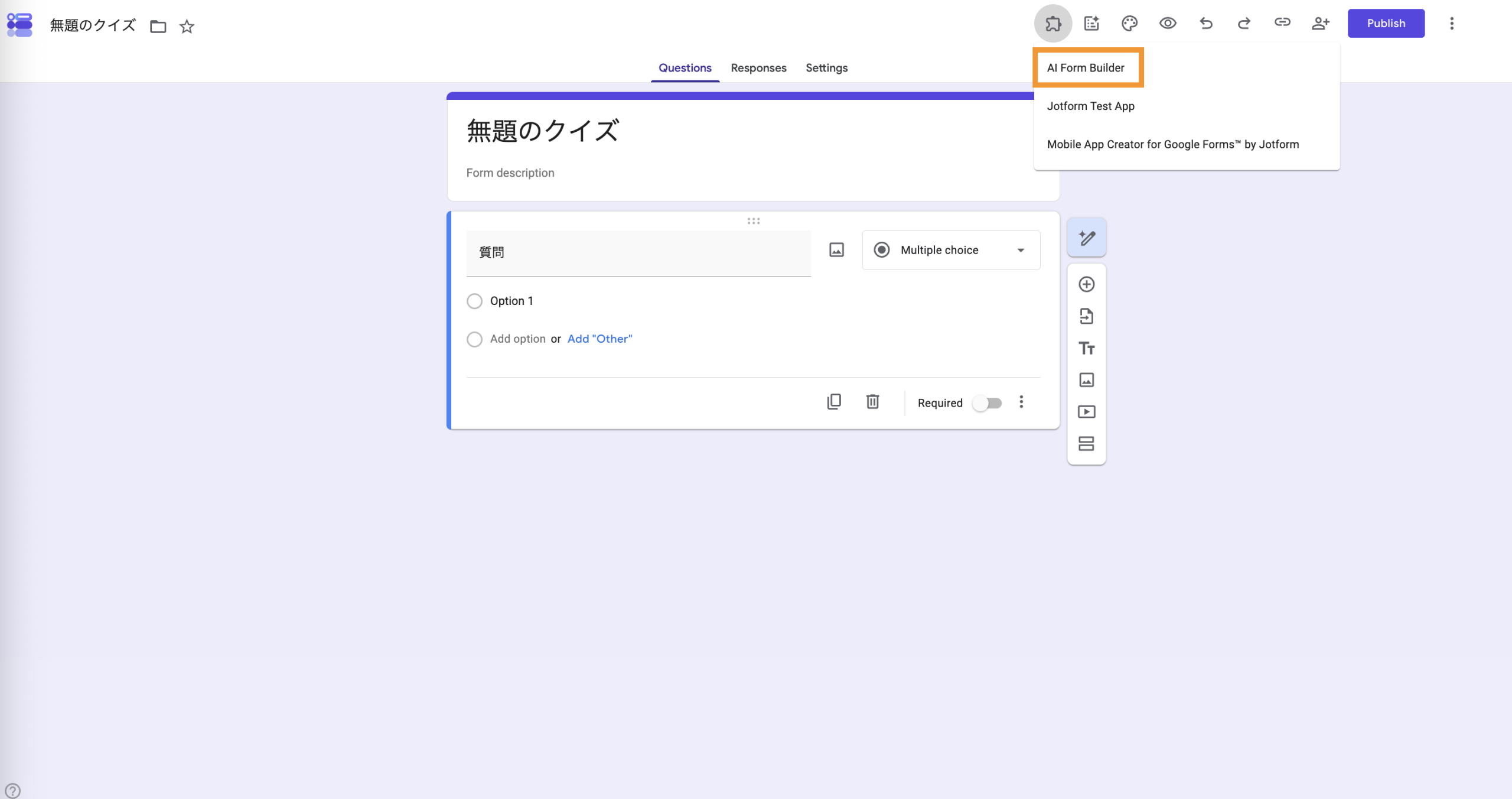
- 前述の手順と同様に、Googleフォームを開き、AIフォーム作成ツールアドオンを起動します。
- インポートをクリックし、Googleスプレッドシートを選択します。
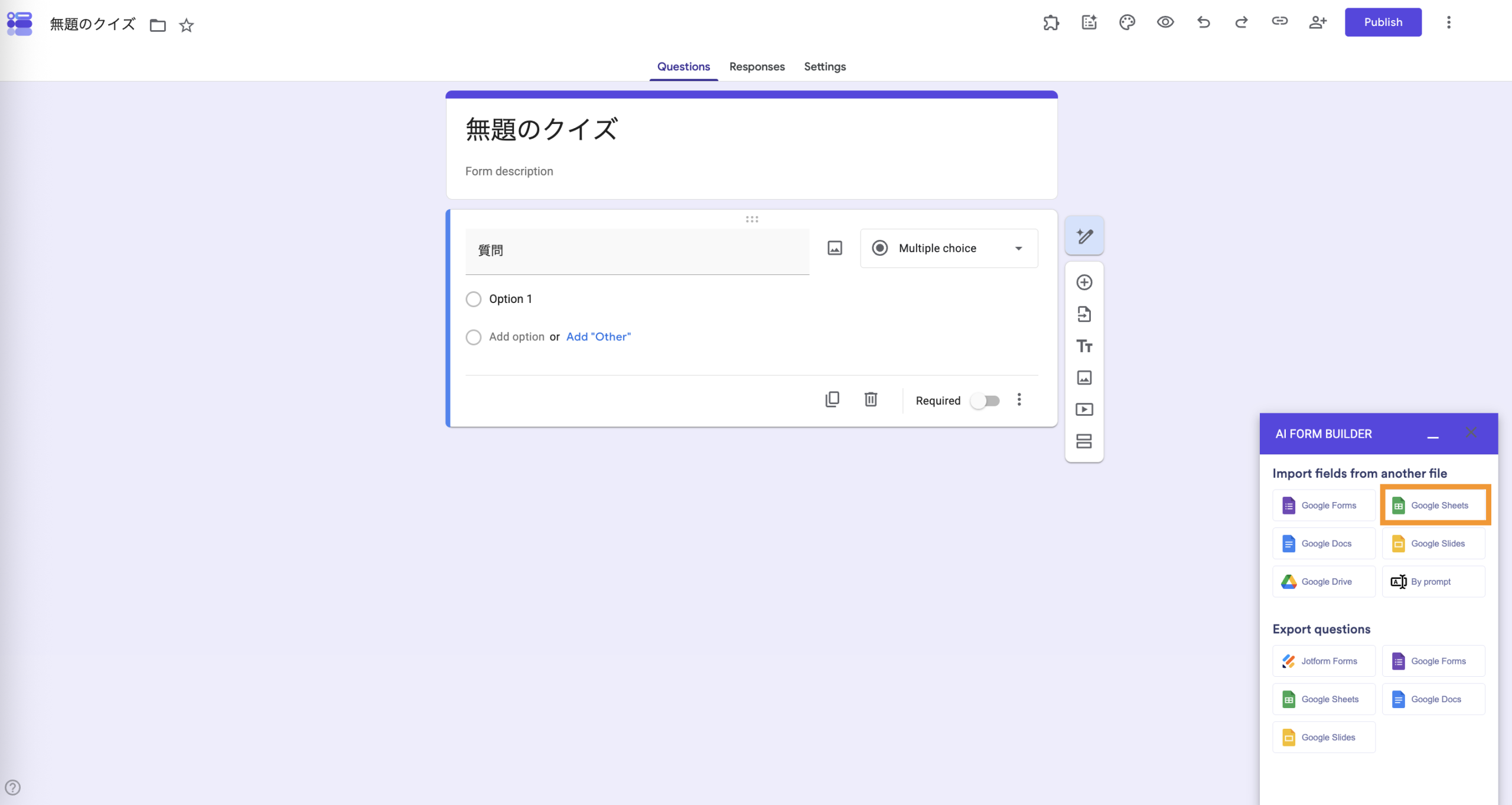
- スプレッドシートを選択します。
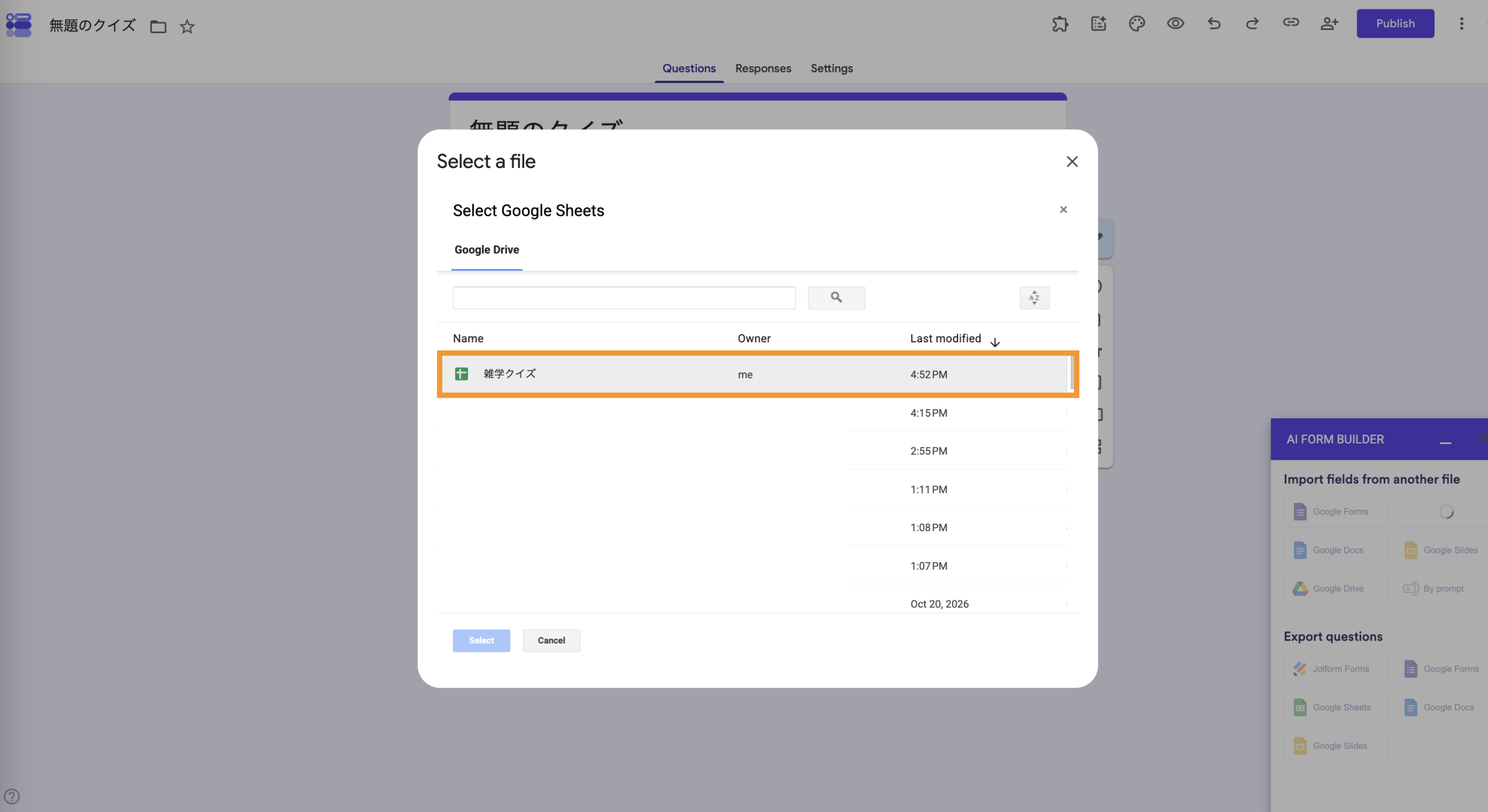
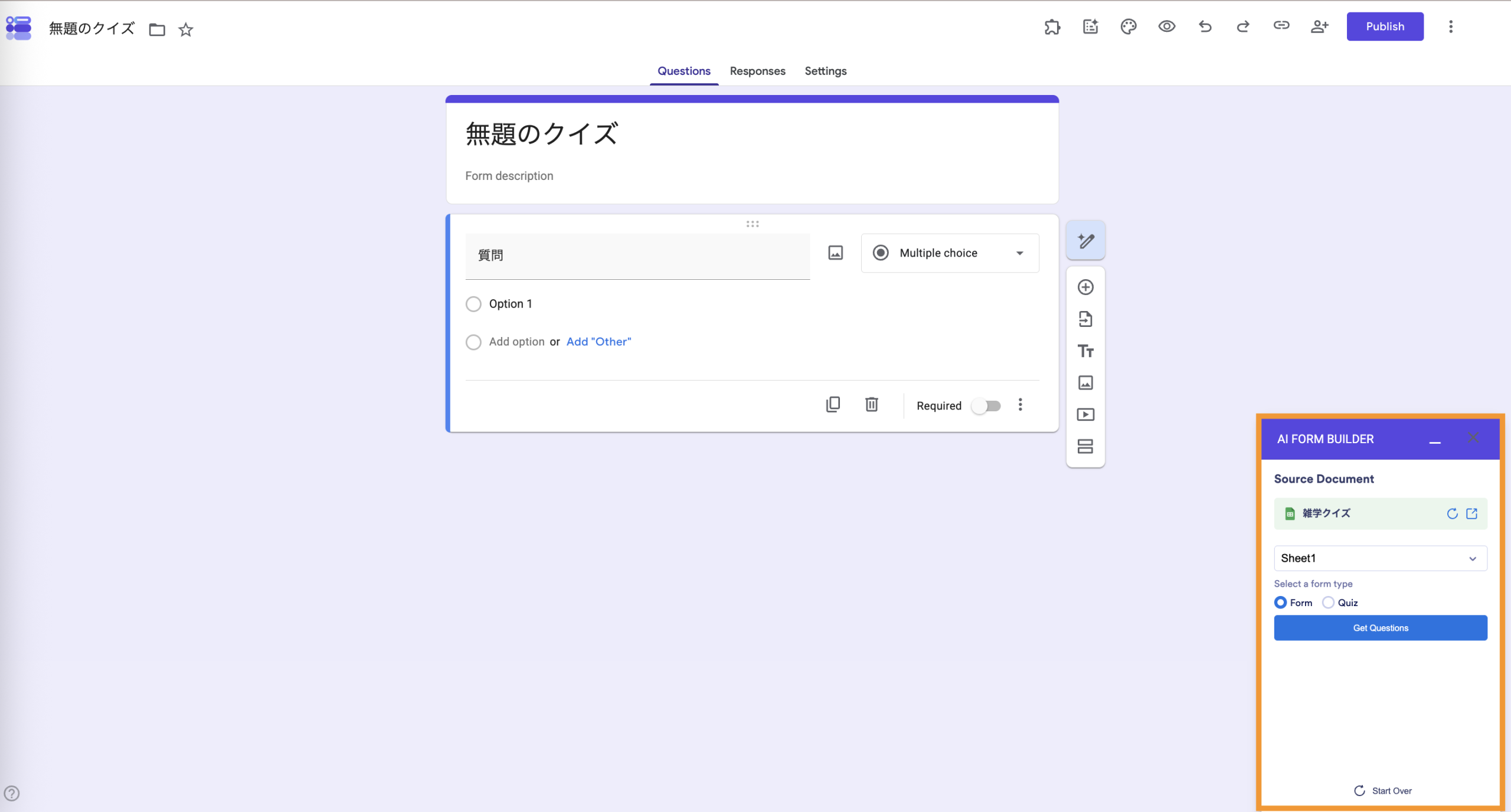
- Googleスプレッドシートファイルを選択すると、AIフォーム作成ツールにファイル内のすべてのシート(タブ)がドロップダウンメニューで表示されます。次の手順で操作します:
- 質問が保存されているシートを選択する
- フォームまたはクイズのどちらを作成するかを選択する
- 質問を取得をクリックをクリックすると、AIがシートの内容を分析し、質問を自動的に抽出する
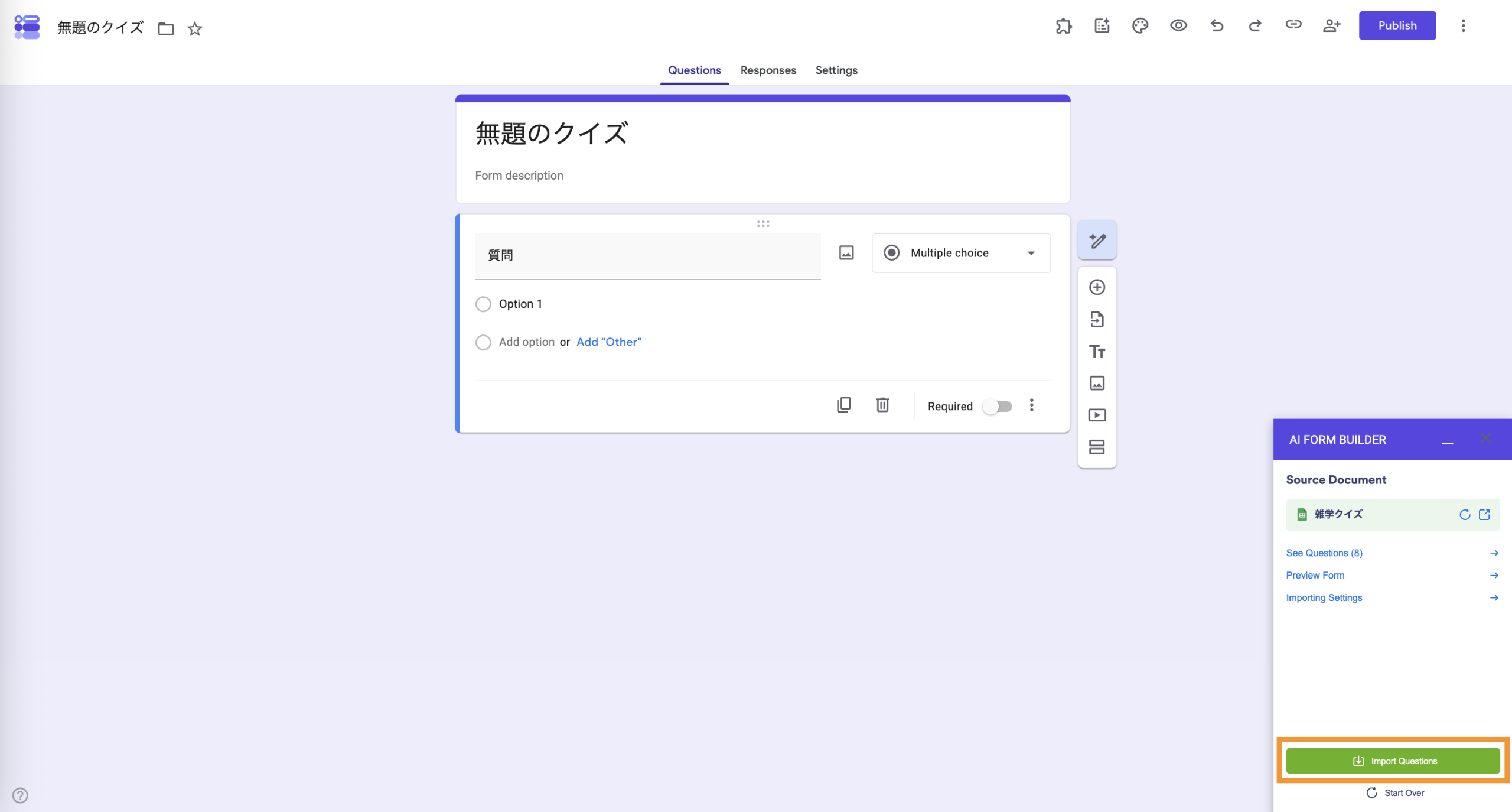
- AIフォーム作成ツールがスプレッドシートから質問を抽出すると、サイドバーに次の3つの確認オプションが表示されます:
- 質問を確認:検出されたすべての質問を一覧表示し、内容を確認したり、インポートする必要のない質問を選択から外したりできます。
- フォームをプレビュー:インポートする前に、質問がGoogleフォーム内でどのように表示されるかを確認します。
- インポート設定:質問の挿入位置や回答の必須・任意、質問や選択肢のシャッフルなど、インポート時の詳細設定を変更できます。
内容と設定を確認し、問題がなければ、Import Questionsをクリックして、すべての質問をGoogleフォームに追加します。
- 質問のインポートが完了し、Googleフォームをすぐに利用できる状態になります。
Googleスライドとドライブの質問をGoogleフォームにインポートする方法
Googleフォームに質問をインポートする際は、GoogleドキュメントやGoogleスプレッドシートがよく使われますが、AIフォーム作成ツールアドオンでは、GoogleスライドやGoogleドライブ内のファイルからも質問を取り込めます:
Googleスライド
研修用のクイズや授業のプレゼンテーションなど、Googleスライドに質問が箇条書きでまとめられている場合、AIフォーム作成ツールがその内容を認識し、Googleフォームの質問項目に自動変換できます。
Googleドライブファイル
Googleドライブに保存されている、AIフォーム作成ツールアドオンが対応するさまざまな形式のファイルから、質問やコンテンツを取り込めます。質問が異なるファイル形式で保存されている場合でも、Googleフォームの作成を効率化できます。
操作手順はこれまでと同じです。サイドバーを開き、インポートからGoogleスライドまたはGoogleドライブを選択します。その後、取り込む内容を確認してインポートします。
より高機能なフォームなら、GoogleフォームからJotformへ
普段からGoogleフォームを利用していて、既存のフォームを編集・改善したい場合は、質問項目をJotformに移行することもおすすめです。Jotformなら、Googleフォームよりも高度なフォーム作成機能を利用でき、操作も簡単です。実際に、使いやすさについて多くのユーザーから高い評価を得ています。
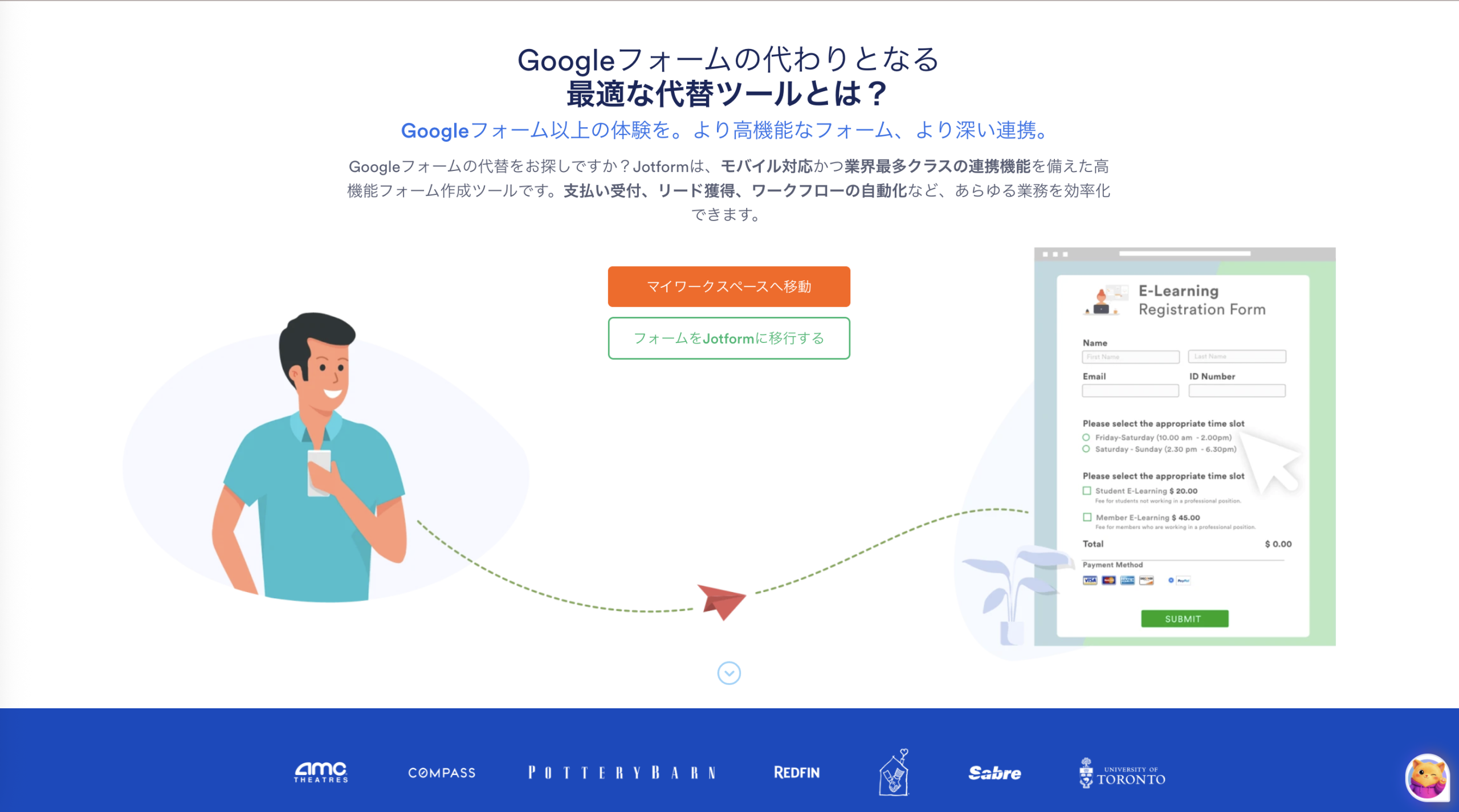
JotformはGoogleフォームよりも豊富な機能を備えています。さまざまな質問形式に加え、条件分岐や回答の引用機能などを活用することで、回答者がより参加しやすいアンケートを作成できます。
- 豊富なテンプレートから目的に合ったものを選びたい
- フォームでオンライン決済を受け付けたい
- 回答者との対話形式のフォームを作成したい
- 収集したデータからレポートを作成したい
さらに、Jotformは普段利用しているさまざまなツールと連携できるため、既存の業務フローにもスムーズに組み込めます。
Jotformには便利なインポートツールが用意されており、既存のGoogleフォームをゼロから作り直すことなく、簡単に移行できます。わずか数クリックでGoogleフォームをJotformに取り込み、ドラッグ&ドロップ式のフォーム作成ツールですぐに編集を始められます。作成したフォームは自由にカスタマイズでき、セキュリティにも配慮されているほか、スマートフォンからの利用にも対応しています。


Jotformは、Googleフォームの代替ツールとしておすすめです。無料で試すこともでき、デザイン性が高く、柔軟な機能を備えたオンラインフォームを簡単に作成できます。アンケートから申し込みフォームまで、さまざまな用途に対応できます。
Googleフォームに質問をインポートしてみよう
ここまで、Googleフォームに質問をインポートする方法を紹介してきました。質問数が少ない場合は手動でコピー&ペーストする方法でも十分ですが、質問が多い場合は、アドオンを活用することで作業時間を大幅に短縮できます。
ただし、アドオンを使う際は、元のドキュメントの書式や構成を整えておくことが重要です。必要に応じて事前に内容を確認・編集しておくことで、よりスムーズかつ正確に質問をインポートできます。
さらに高機能なフォーム作成ツールを試してみたい方は、GoogleフォームをJotformに移行してみましょう。Jotformの豊富な機能を活用すれば、フォームの作成・管理がより簡単になり、回答者にとっても使いやすいオンラインフォームを実現できます。
Googleフォームへの質問のインポートに関するよくある質問(FAQ)
いいえ、ExcelからGoogleフォームに質問を直接インポートする機能はありません。代わりに、Excelの質問を新しいGoogleスプレッドシートに移し、「Form Maker」や「Form Builder for Google Sheets」が指定する形式に整える方法がおすすめです。これらのアドオンを使えば、Googleスプレッドシートの質問データからGoogleフォームを簡単に作成できます。
まず、移行元のツールからアンケートをCSVなどの形式でエクスポートし、そのファイルをGoogleスプレッドシートにアップロードします。次に、「Form Builder for Google Sheets」や「Form Maker」などのアドオンを使用すると、質問データをGoogleフォームに変換し、新しいフォームを作成できます。
この記事は、Webサイト運営者やコンテンツ管理者、教育関係者をはじめ、Googleフォームに質問をすばやく効率的にインポートする方法を学び、クイズやアンケートの作成を効率化したい方に向けたガイドです。













コメントの送信: