
WordPressサイトの見た目やコンテンツを常に更新し続けるのは手間のかかる作業です。Twitter(X)フィードをWordPressに追加することは、ライブコンテンツをユーザーに配信することで、サイトを新鮮で最新の状態に保つシンプルな解決策です。
ソーシャルメディアをウェブサイトに統合することで、各マーケティングチャネル間の隔たりを埋め、シームレスなブランド体験を生み出すこともできます。すべての更新、お知らせ、インタラクションがウェブサイトとつながり、あなたのブランドが活発で積極的に関与していることをユーザーに示します。
では、この2つをどのように接続すればよいのでしょうか。WordPressのGutenbergエディタにはXフィード用の埋め込みブロックが含まれていますが、Xシステムの更新によってその機能は制限されています。XはWordPressユーザー向けにフィードをサイトに埋め込む公開オプションも提供していますが、このオプションは柔軟性に欠け、ビジュアルブランディングに合わせてスタイルを調整することは不可能です。
これらの制限を回避するため、WordPressユーザーには主に2つの解決策があります。肥大化したソーシャルアグリゲーターのサードパーティ製プラグインをサーバーに直接インストールするか、ページ速度を保護するために無料で軽量なサーバーレスウィジェットを使用するかです。
このブログでは、WordPressの使い方とプラグインを使ってサイトにTwitterフィードを埋め込む方法を解説し、代替手段がどのように時間を節約しつつ、ウェブサイトの機能性と美観を保護できるかを紹介します。
オプション1:専用のWordPress Twitterフィードプラグインをインストールする
WordPressサイトにXフィードを埋め込むための標準的な解決策は、Pluginsマーケットプレイスからサードパーティ製プラグインを取得することです。そのためには、専用のプラグインを見つけて、サイトのバックエンドとサーバーにインストールする必要があります。
その手順は以下のとおりです。
- WordPressのダッシュボードを開き、Pluginsボタンをクリックして、Add Pluginをクリックし、Pluginsマーケットプレイスを開きます。
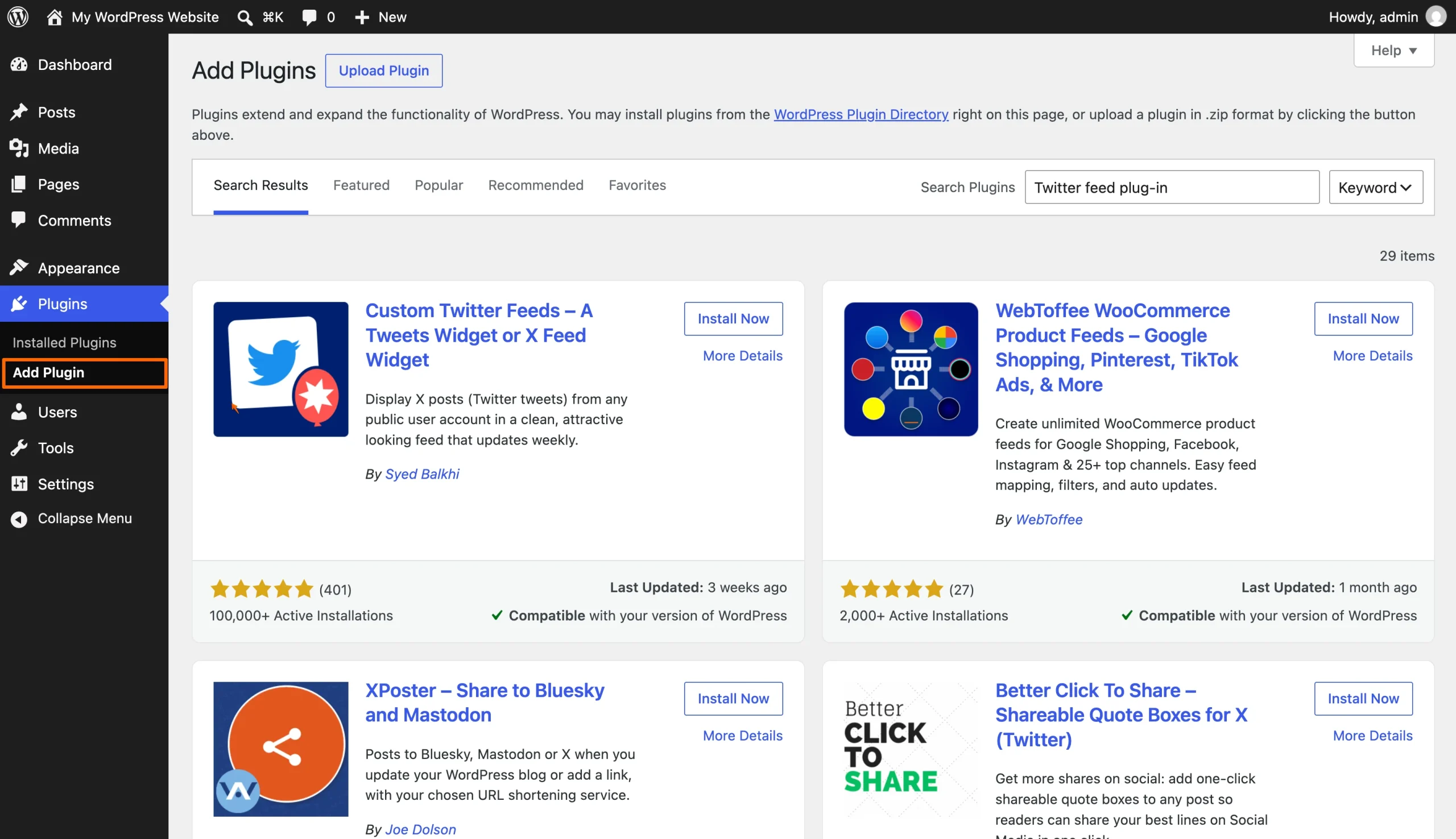
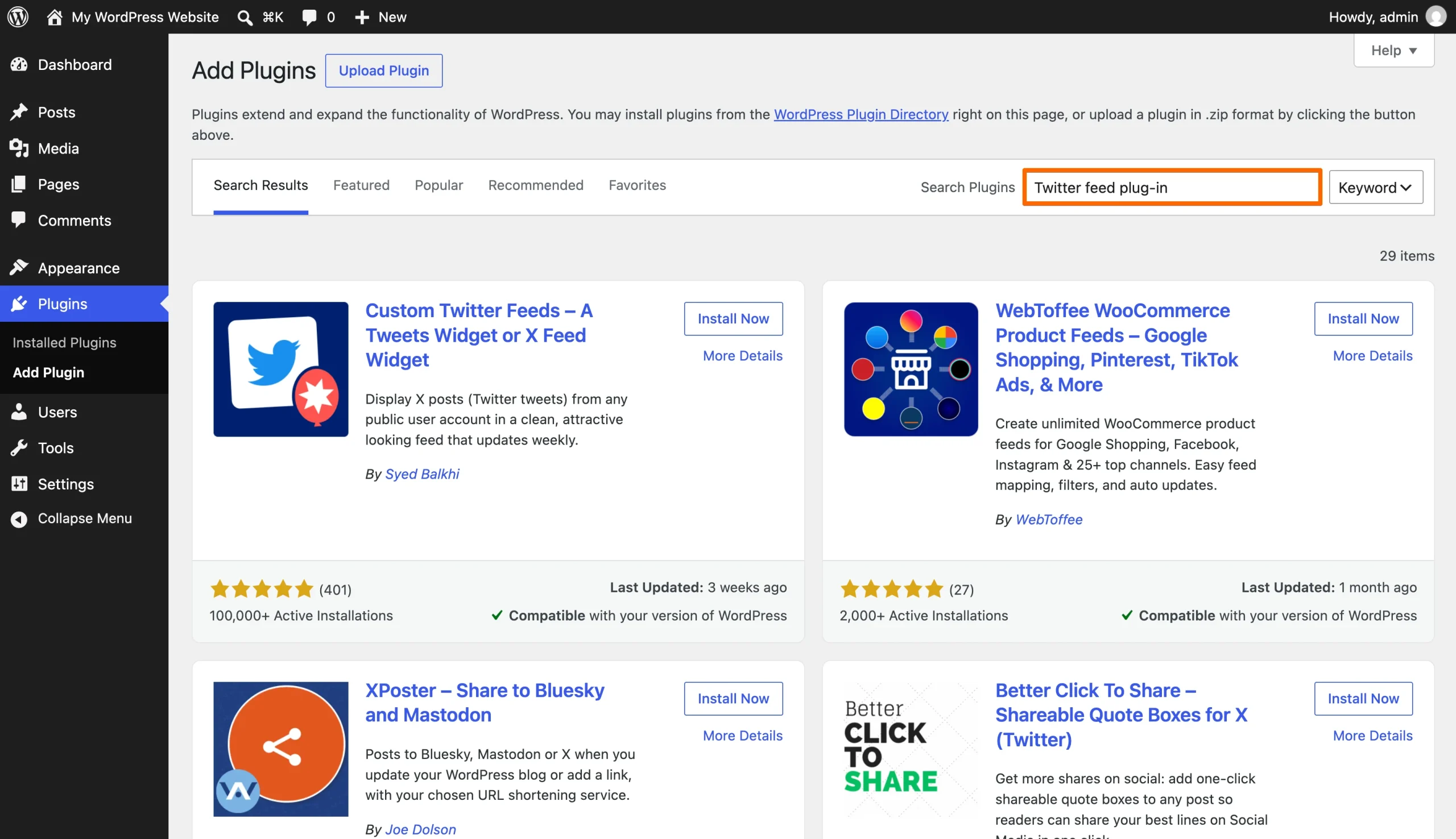
- 「Twitter feed plug-in」を検索し、お好みのオプションを選択します。
- InstallとActivateをクリックして、プラグインのセットアップを開始します。
- お好みのプラグインの連携方法を使用して、Twitterアカウントを接続・認証します。
- このフィードを特定のページに埋め込みたい場合は、専用のショートコードをコピーします。
- ショートコードブロックまたは専用のGutenberg Twitterタイムラインブロックを使用して、フィード用のスペースを追加します。
- ブロック内にコードを貼り付けて、ページを公開します。
フィードを公開すると、多くのサードパーティ製ツールでは、限られたデザインツールを使ってフィードをカスタマイズできます。表示するツイートの数、レイアウト、フィードの高さなどを調整できます。
ネイティブのWordPressプラグインを使用するのが最も簡単な選択肢のように思えるかもしれませんが、最近のXのポリシー更新により、これらの解決策の多くは使えなくなっています。Xはデータスクレイピングを取り締まり、APIアクセスの料金を引き上げ、より強力なボット検出の自動化を実装しました。これらの変更により、一部のプラグインは完全に機能しなくなったり、少なくとも機能の一部を失ったりしています。
これらの変更を乗り越えた多くのプラグインは、X APIからツイートを安全に取得するために、依然としてサーバー側のPHPリクエストに依存しています。この方法はAPIキーの保護やXのAPI制限への抵触を避けるのに役立つかもしれませんが、サイトのパフォーマンスを低下させてしまいます。
また、これらのオプションにはプレミアムなデザイン機能が欠けていることが多く、あるいはそれらを有料機能として制限していることもあります。これには以下のようなデザイン機能が含まれる場合があります。
- スワイプ可能なカルーセル
- 全ページフィード
- プロフィールとユーザー数の表示
- ブランディングの統一とXブランディングの削除
一部のオプションでは、埋め込んだフィードを1日に更新できる回数も制限されています。これらのツールは、より頻繁な更新に対して追加料金を請求し、真のリアルタイムオプションがありません。
オプション2:無料でカスタマイズ可能なTwitterウィジェットを追加する(推奨)
WordPress向けの真にカスタムなTwitterフィードが欲しい場合、サードパーティ製の「Xフィード埋め込み」WordPressプラグインに料金を支払う必要はありません。代わりに、無料のWordPress用Twitterウィジェットを使用して、カスタムグリッドレイアウトのダイナミックなXフィードを作成できます。APIキーを生成したり、サイトを肥大化させたりすることなく、すべて実現できます。
Jotform Twitter/Xフィードウィジェットは、埋め込みプロセスを簡素化する無料のWordPress Twitterプラグインの代替手段です。Gutenbergエディタを使用すれば、データの取得とスタイリングをすべてサーバー外で処理するレスポンシブなフィードを数分で作成できます。
始め方は以下のとおりです。
- Jotform Twitter/Xフィードウィジェットを開き、Add first sourceボタンをクリックします。
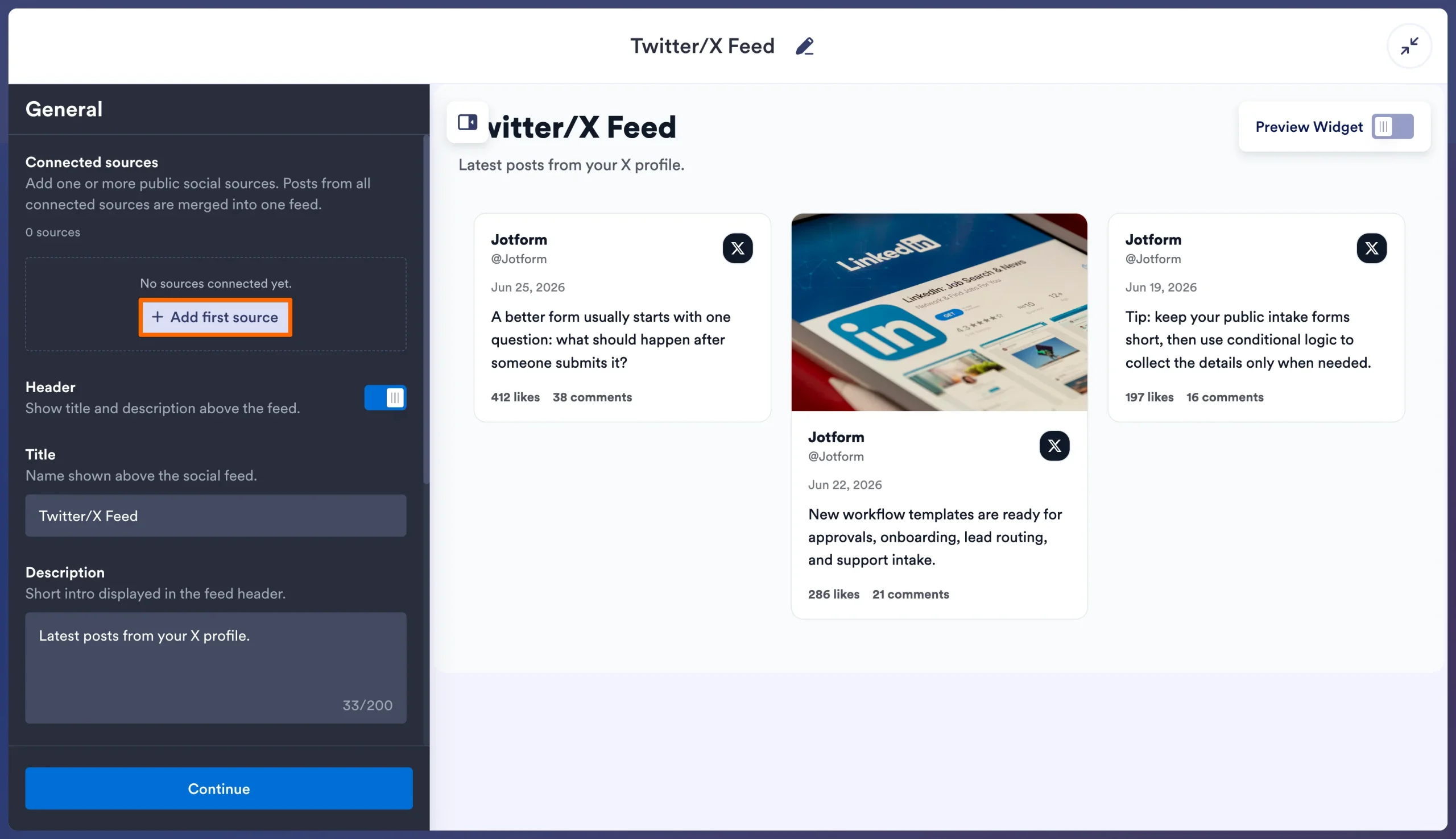
- アカウントのハンドル名または公開XプロフィールのURLを入力し、Connectをクリックします。ウィジェットが自動的にTwitterフィードから最新の投稿25件を取得します。
- Generalメニューで設定を更新し、Continueをクリックします。

- Styleメニューでビジュアル設定を更新し、Continueをクリックします。
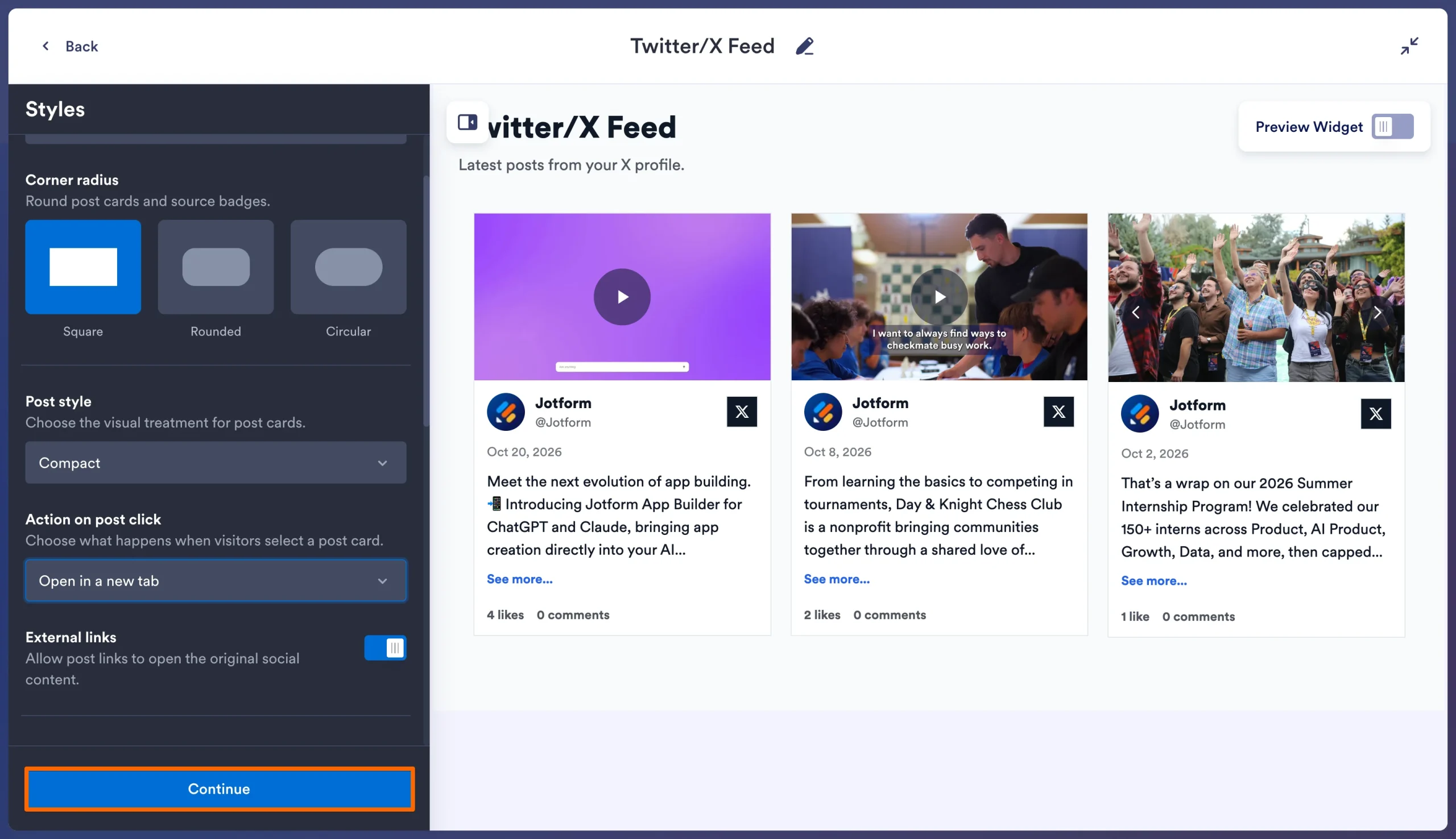
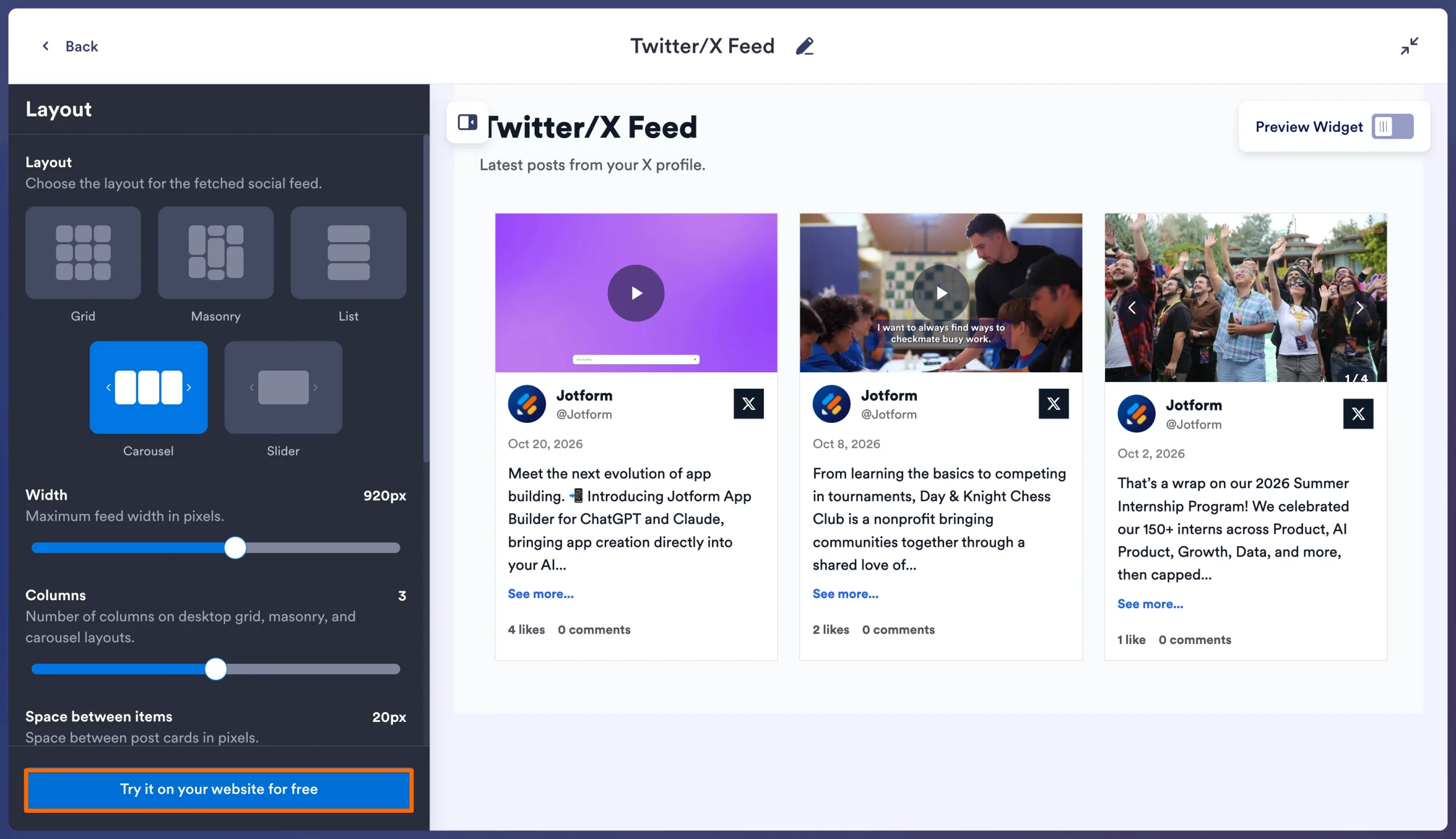
- Layoutメニューでレイアウト設定を更新し、Try it on your website for freeをクリックして埋め込みコードを取得します。
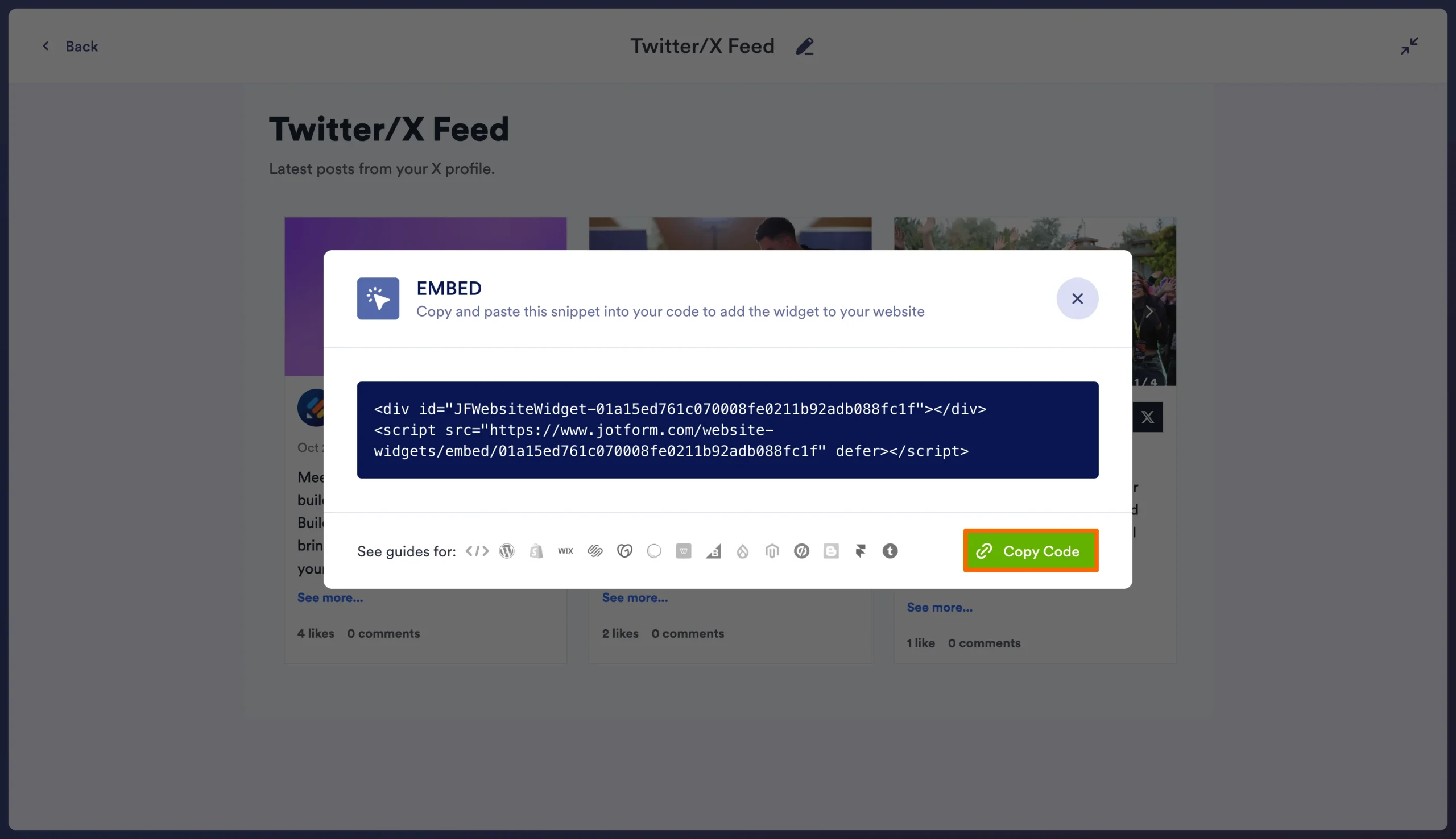
- Copy Codeボタンをクリックして、埋め込みコードをコピーします。
- WordPressサイトでサイトエディタに入り、Custom HTMLブロックを使用して新しいコンテンツブロックを作成します。
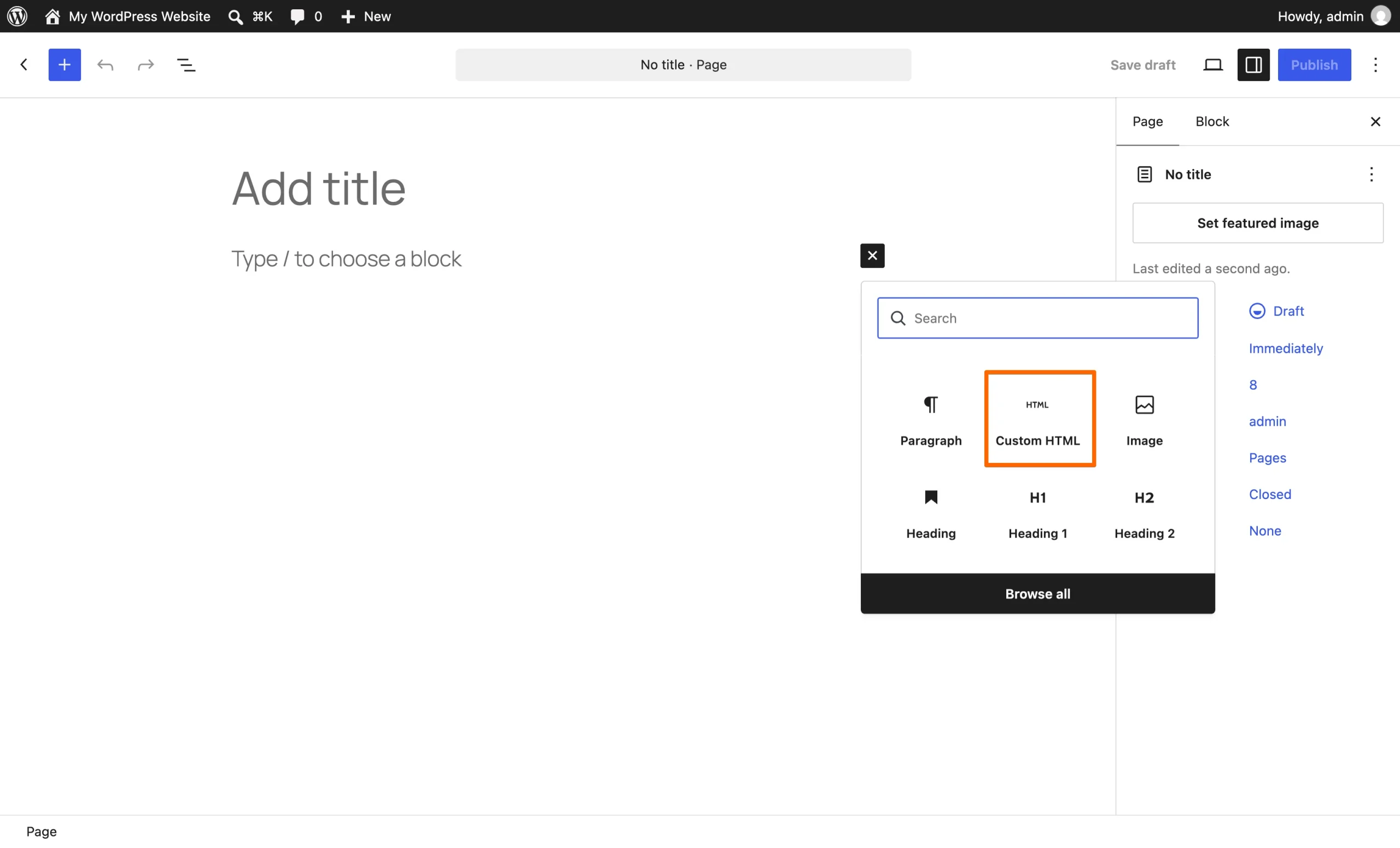
- ブロックが作成されたら、Edit HTMLボタンをクリックしてコードを挿入します。
- 埋め込みコードをHTMLブロックに貼り付け、Updateをクリックして、ページへのフィードの追加を完了します。
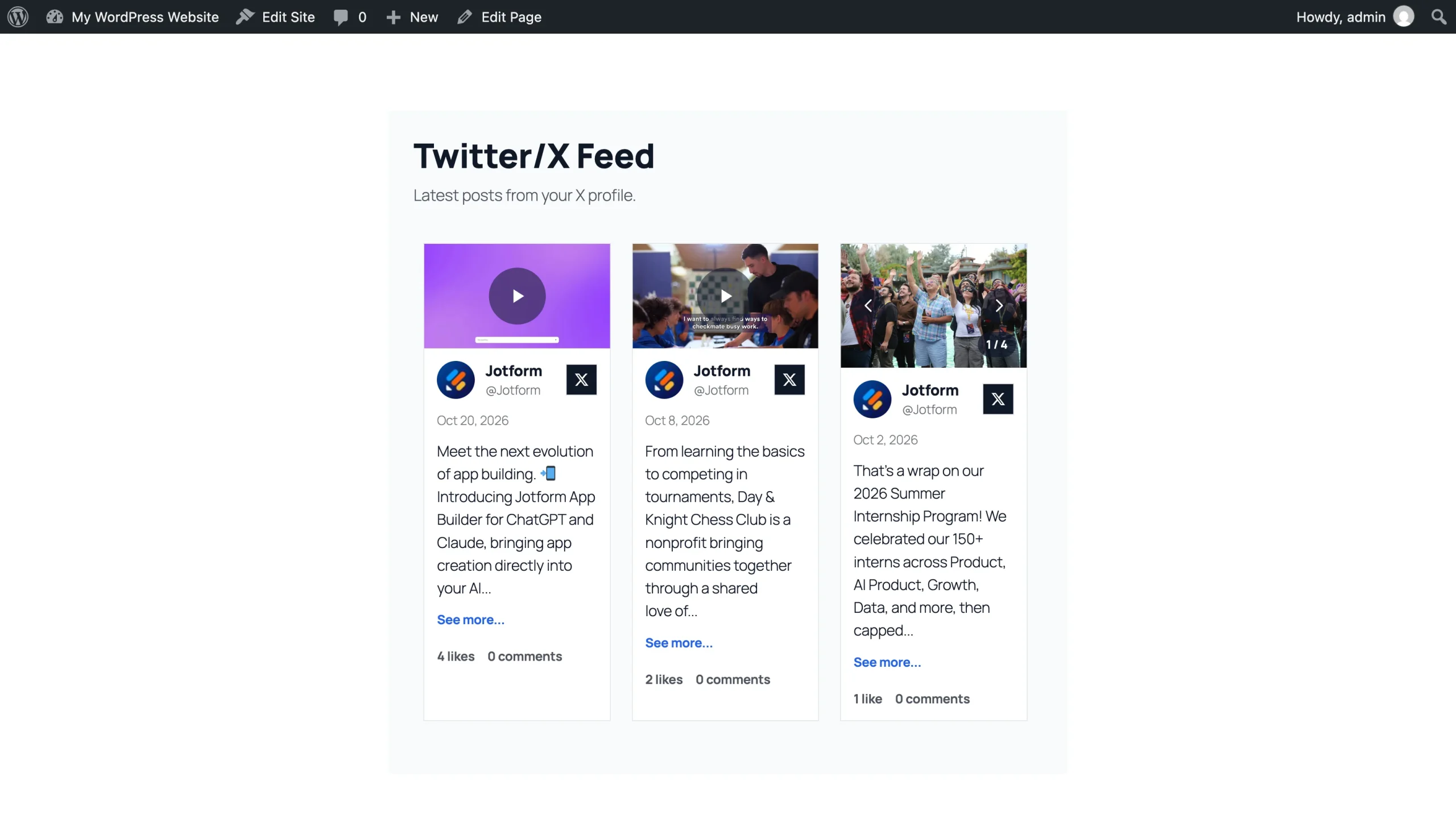
ブロックが作成・更新されると、ウェブサイトの訪問者とXフィードを共有できるようになります。
Jotformの無料Xフィードウィジェットは、有料のオプションと比較しても、優れたカスタマイズツールを提供します。この解決策を使えば、プレミアムプラグインに料金を支払ったり、API開発者アカウントを操作したりする必要がありません。公開フィードを接続するだけで、レイアウトを完全にカスタマイズできます。
この代替手段では、カードの色を調整したり、スペースを節約するために投稿者の日付やキャプションを非表示にしたり、フィードをウェブサイトのテーマに合わせたりすることができ、しかもすべて無料です。さらに、Jotformウィジェットはサーバー外の埋め込みであるため、WordPressの読み込み時間を遅くしたり、サーバーの処理能力を消費したり、ダッシュボードを絶え間ないアップグレード通知で散らかしたりすることはありません。
スマートでサーバーレスなウィジェットでWordPressサイトを強化する
Jotform Twitter/Xフィードウィジェットは、Jotformでウェブサイトを強化するために使用できる数多くの無料のウェブサイトウィジェットの1つにすぎません。これらの解決策は、コンテンツを新鮮に保ち、ダイナミックなユーザー体験を提供し、プレミアムプラグインのコストを排除し、サイト速度に影響を与えることなくパフォーマンスを向上させるのに役立ちます。
これらのウェブサイトウィジェットには、以下のようなものがあります。
Jotformは、オンラインフォームでもWordPressサイトを向上させることができます。ネイティブのJotform WordPress連携を使用してWordPressフォームをシームレスに接続し、ユーザーとのエンゲージメントを高め、見込み客を獲得しましょう。
クリエイターやビジネスオーナーにとって、高価なプラグインを管理するよりも、質の高いコンテンツの作成に時間とリソースを費やす方が得策です。Jotformウェブサイトウィジェットのような使いやすいサーバー外の解決策を活用すれば、プレミアムな機能をサイトに即座に導入し、競合他社との差別化を図ることができます。
この記事は、重くてAPIを消耗するプラグインをインストールしたり、基本的なネイティブ埋め込みと格闘したりすることなく、X(Twitter)プロフィールからダイナミックでライブな更新を表示したいと考えるWordPressサイトのオーナー、ブロガー、クリエイター、ニュースサイト向けです。













コメントの送信: