
プロジェクトマネージャー、オペレーション責任者、あるいはGoogleフォームとmonday.comを使用している代理店チームのメンバーであれば、日々の業務にはプロジェクト概要書、クライアントの受付フォーム、バグレポートなどが数多く含まれていることでしょう。この2つのツールを連携させ、フォームの回答が自動的に作業プランに表示されるようになれば、どれほど業務が効率化されるか想像できますか?
残念ながら、Googleフォームとmonday.comには標準の連携機能がないため、こうした自動化プロセスを設定するのは簡単ではありません。Googleフォームをmonday.comに本当に連携させたい場合は、工夫が必要です。つまり、連携を実現するために外部ツールによる回避策を検討することになります。いくつかの方法があるため、本記事ではGoogleフォームとmonday.comの連携オプションをご紹介します。
外部ツールを使った複雑な回避策を避けたい方のために、monday.comとの標準連携機能を備えた、もう一つの使いやすいフォームビルダーもご紹介します。それがJotformです。


外部ツールを使ったGoogleフォームとmonday.comの連携
Googleフォームの利用で最ももどかしい点の一つは、高度な機能や連携が不足していることです。業務を楽にするようなGoogleフォームのワークフロー自動化を作成するには、面倒な手順を踏まざるを得ません。
Googleフォームからmonday.comのアイテムを自動的に作成するプロセスを構築するには、次のいずれかの連携方法を試すことができます。
- Zapier: このノーコードの自動化プラットフォームは、monday.comとGoogleフォームを連携するためのクイック接続ソリューションを提供しています。さまざまなユースケースに対応した、事前に用意された自動化テンプレートも複数備えています。
- Google Forms Integration Plus: monday.comマーケットプレイスにあるこのアプリは、Googleフォームの回答をmonday.comボードのアイテムやサブアイテムに同期できます。
- Form Director(Google Workspaceアドオン): Google Workspaceマーケットプレイスで提供されているこのアドオンツールは、Googleフォームをmonday.comに連携し、自動化を効率化します。ただし、使用にはAPIキーが必要です。
- Unito: このノーコードのエンタープライズ向け自動化ツールは、Zapierと同様に、Googleフォームとmonday.comの間で双方向の同期を作成できます。
これらの選択肢の中でも、Zapierはその柔軟性とカスタマイズ性の高さから、最も人気があります。
ここでは、Googleフォームとmonday.comの連携にZapierを使用する方法の概要をご紹介します。なお、Googleアカウント(連携したいGoogleフォームを含む)、monday.comアカウント(データを追加したいボードを含む)、そしてZapierアカウントが必要になる点にご注意ください。
- ZapierのGoogleフォームとmonday.comのクイック接続ページにアクセスします。
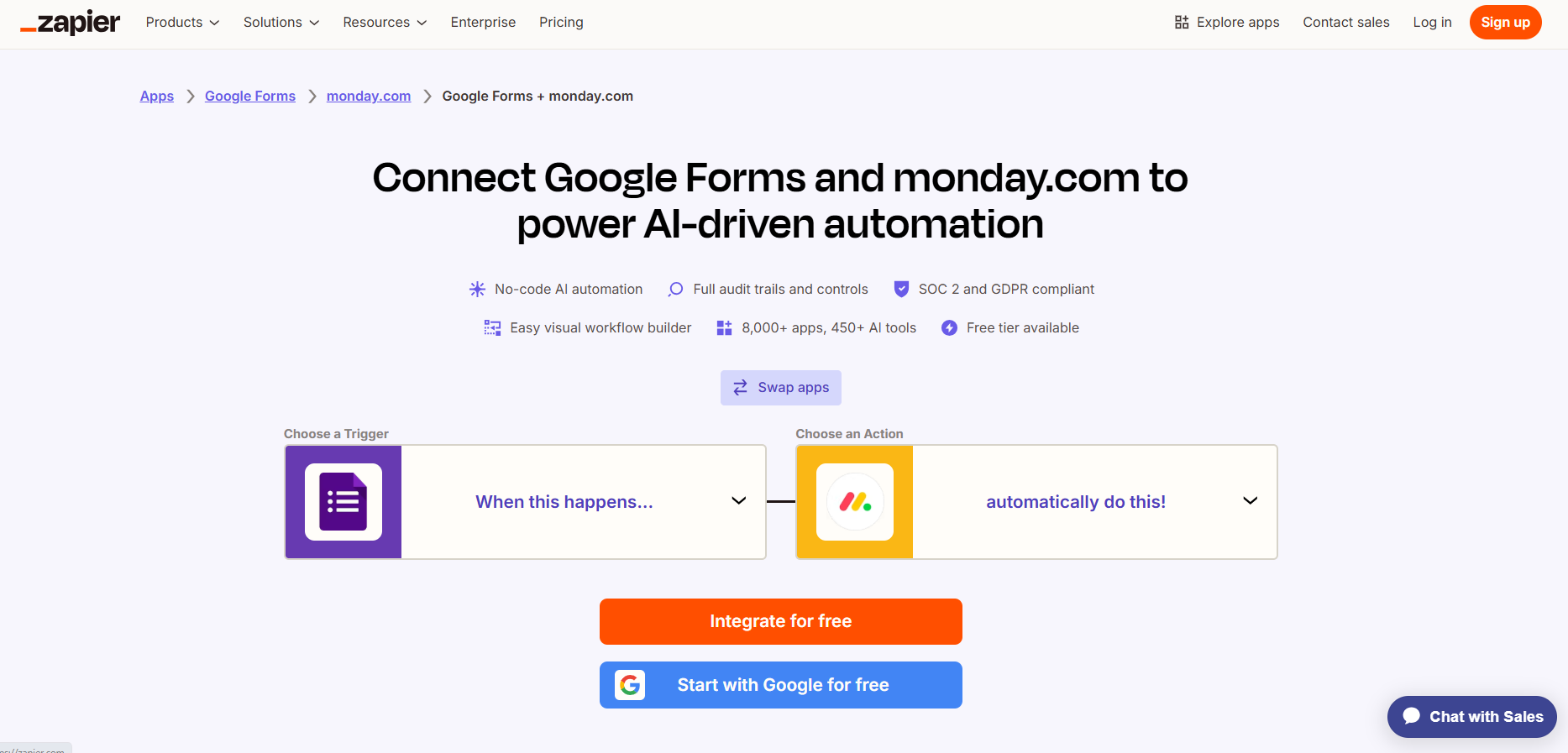
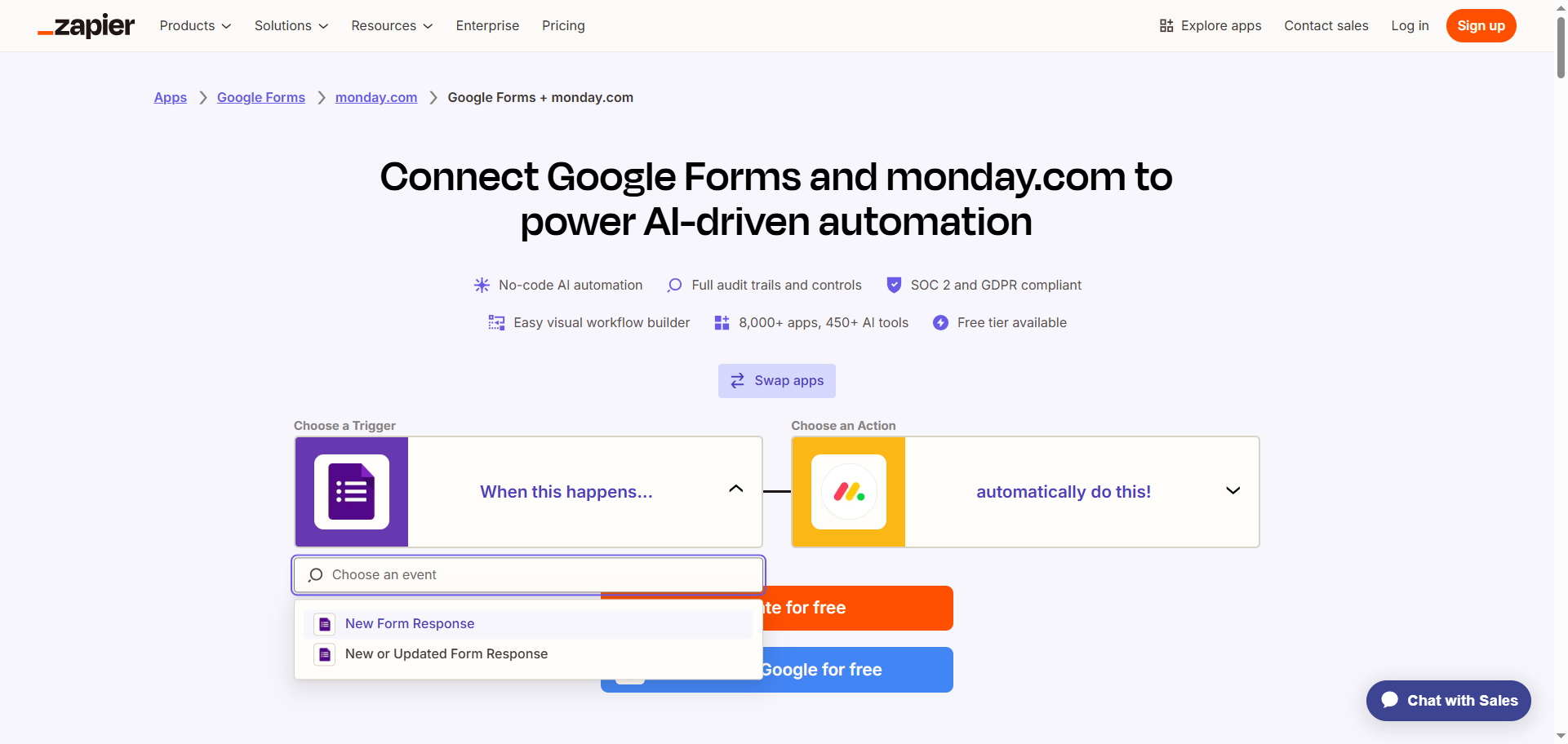
- ドロップダウンメニューから、使用したいGoogleフォームのトリガー(例:「New Form Response」)を選択します。
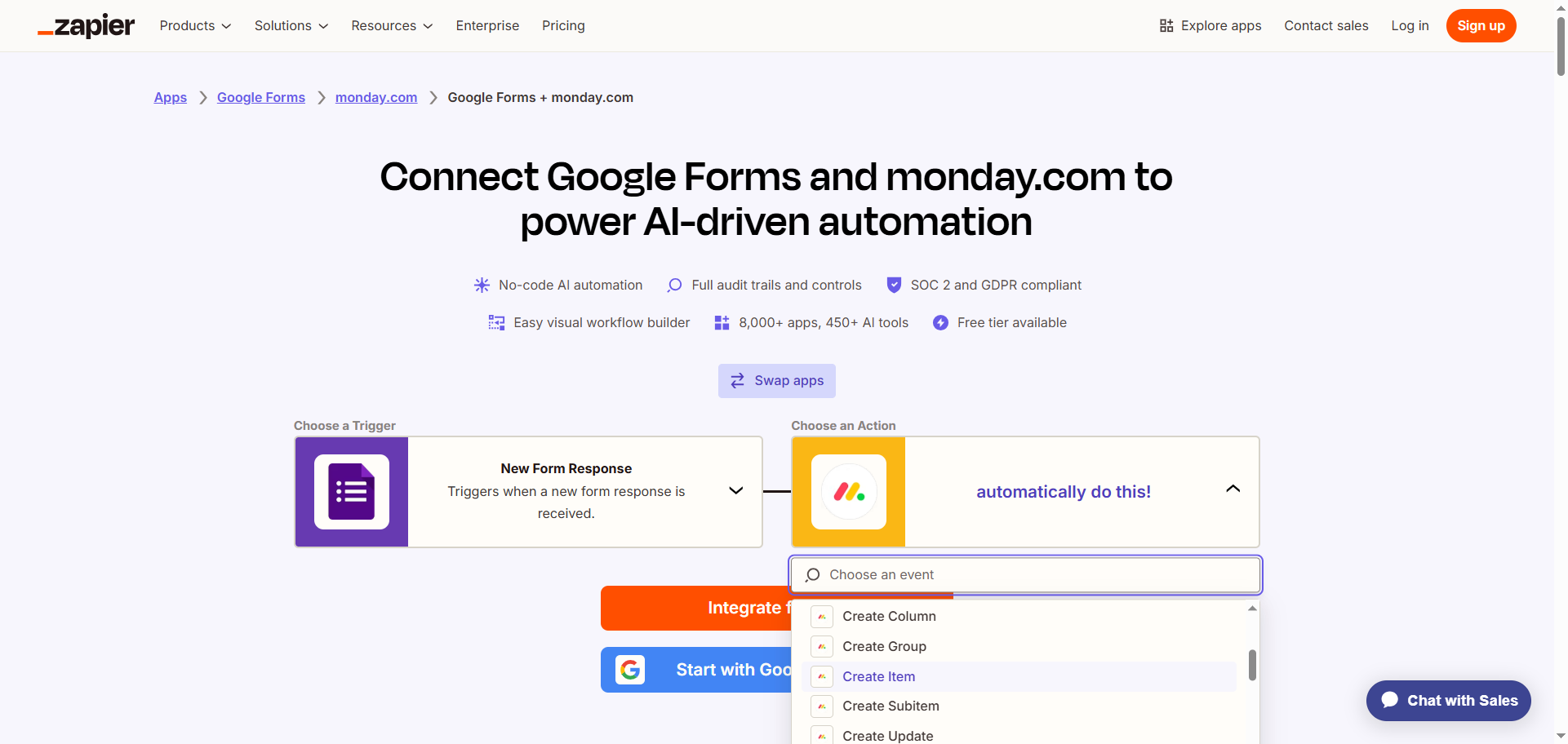
- ドロップダウンメニューから、その後monday.comで実行されるアクション(例:「Create Item」)を選択します。
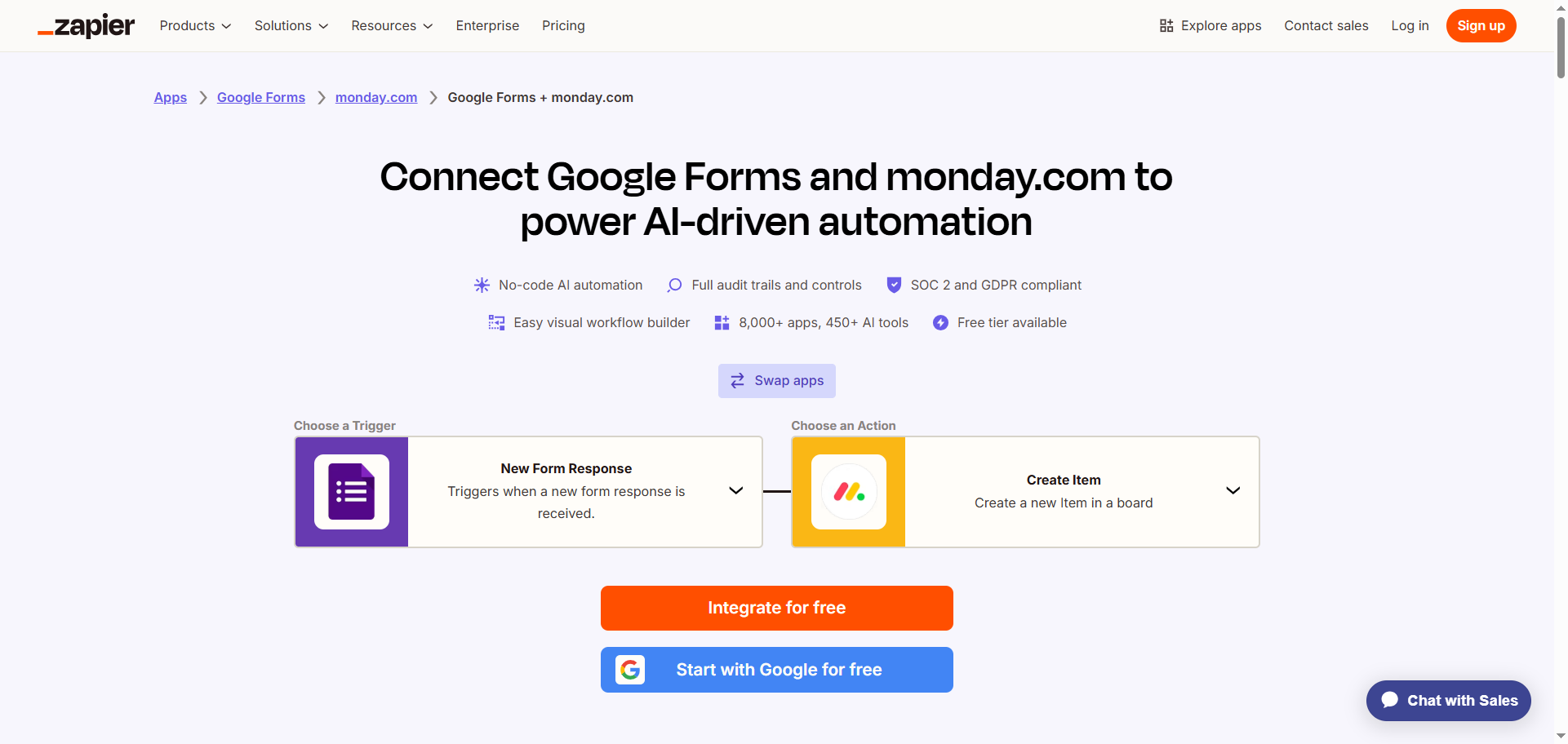
- Integrate for freeをクリックします。
- Zapierアカウントにサインインします。
- Google Formsをクリックし、画面の指示に従ってZapierアカウントに接続します。Googleフォームとの接続を設定し、テストします。
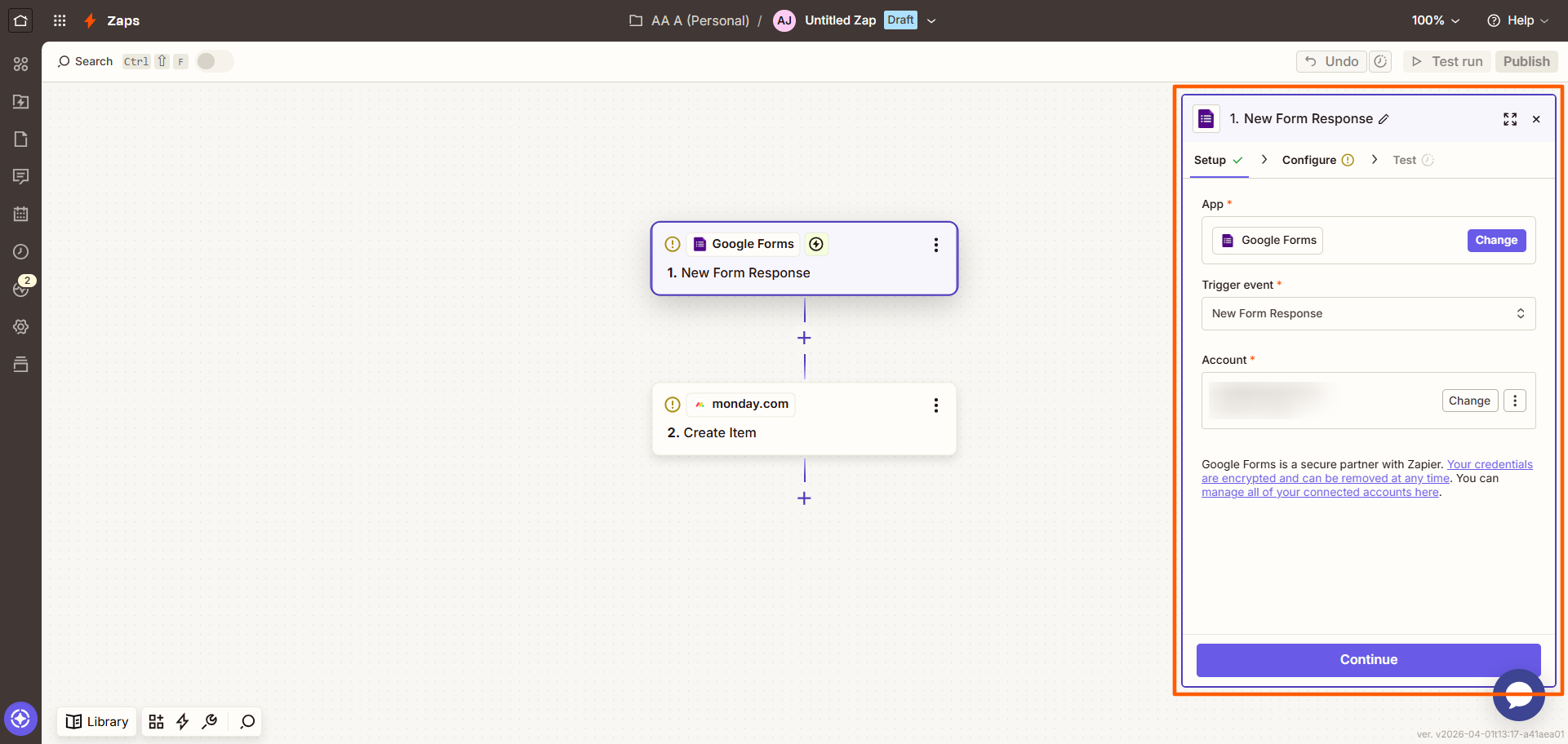
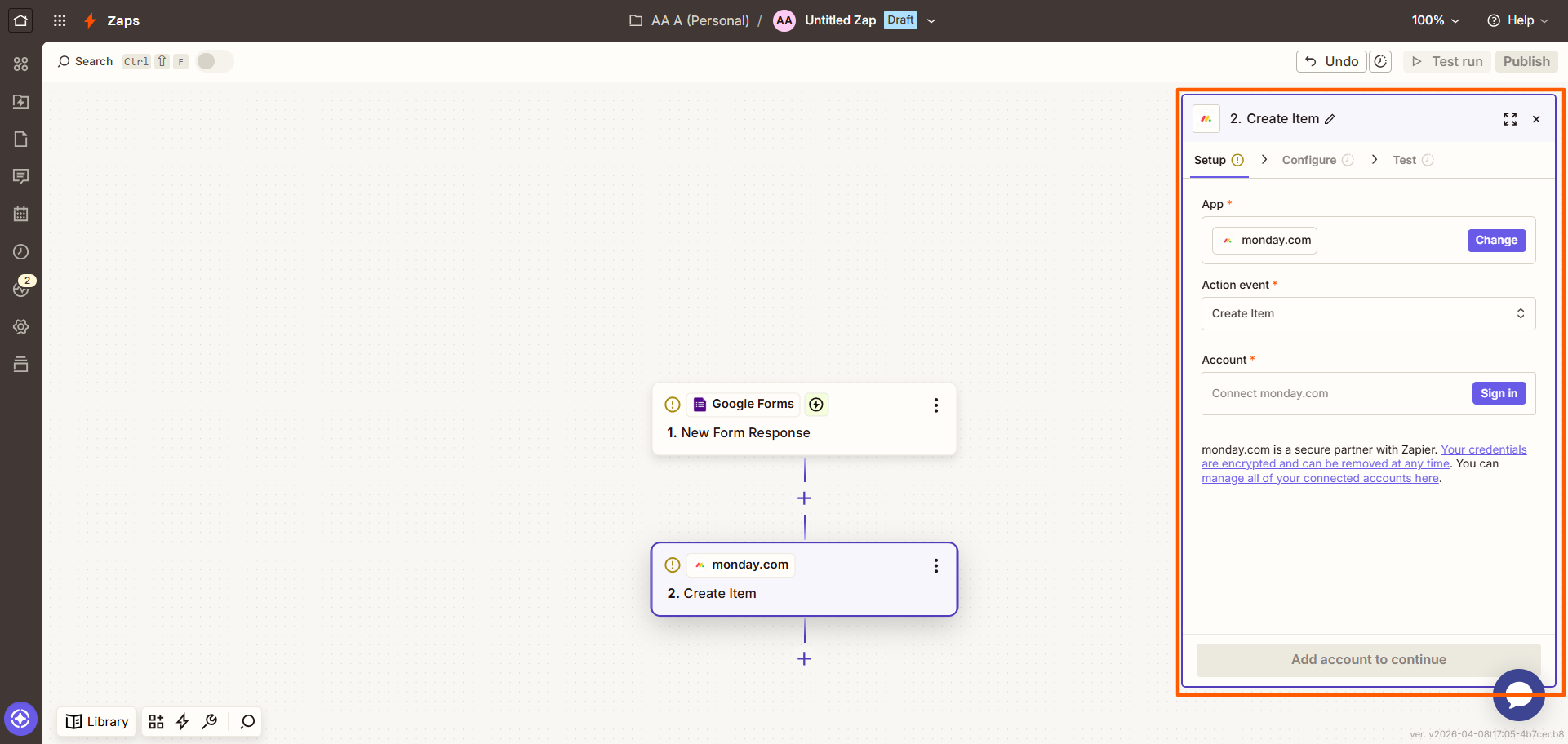
- monday.comをクリックし、画面の指示に従ってZapierアカウントに接続します。Googleフォームとの接続を設定してテストし、Googleフォームからmonday.comへのデータのマッピングが完了していることを確認します。
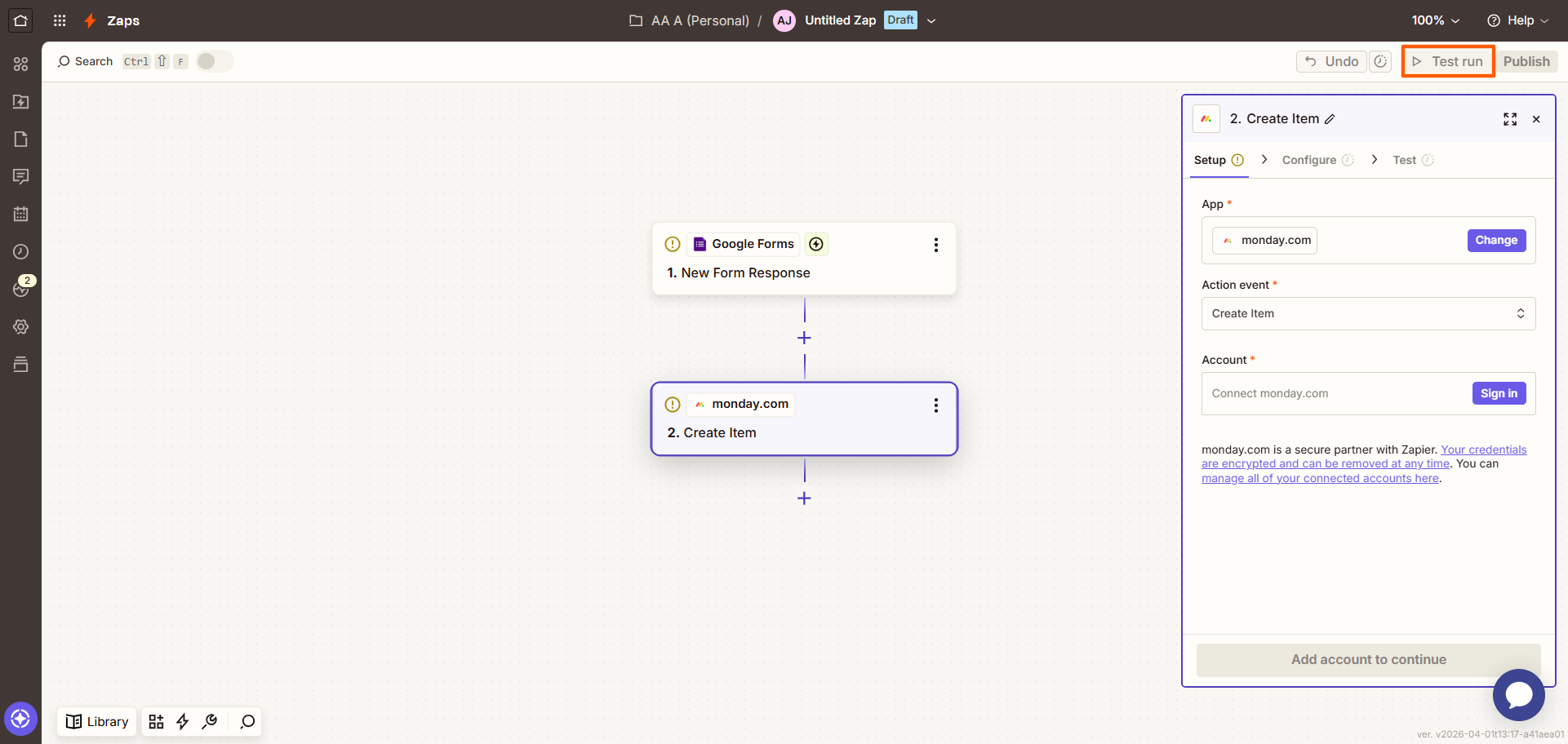
- 右上のTest runをクリックして自動化を試し、必要に応じて調整を行います。
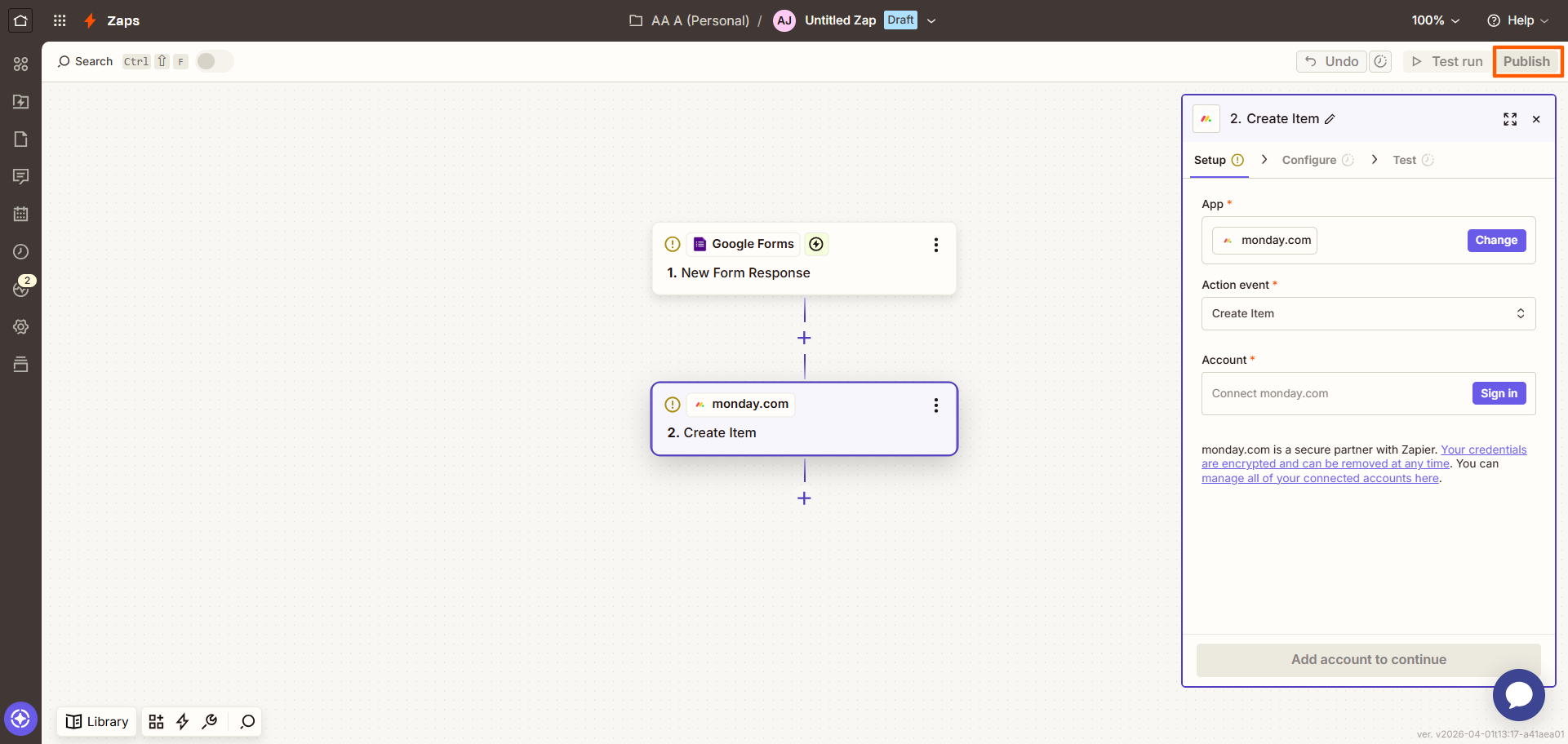
- 右上のPublishをクリックします。 これでGoogleフォームとmonday.comが連携され、自動化ワークフローが設定されました。
このGoogleフォームのタスク自動化プロセスが複雑すぎて時間がかかると感じる場合は、別の選択肢もあります。最もシンプルな方法は、monday.comとの標準連携機能を備えた別のフォームビルダーを試してみることです。
Jotformはmonday.comと標準で連携
最適なGoogleフォームの代替ツールであるJotformは、monday.comとの標準連携機能を備えています。つまり、Zapierのような外部ツールを一切使わずに、このフォームビルダーとmonday.comの間で自動化ワークフローを素早く簡単に作成できるのです。
Jotformとmonday.comの連携により、バグレポートやプロジェクト概要書などのフォームが送信されるたびに、Jotformがmonday.comアカウントに情報を送信します。Jotformで事前に選択したデータがエクスポートされ、monday.comのボード、グループ、またはアイテムに詳細が入力されます。手作業でのデータ入力も、外部ツールとの連携も不要です。
設定は簡単です。無料のJotformアカウントを作成し、最初のフォームを用意したら、次の手順でmonday.comとJotformを連携できます。
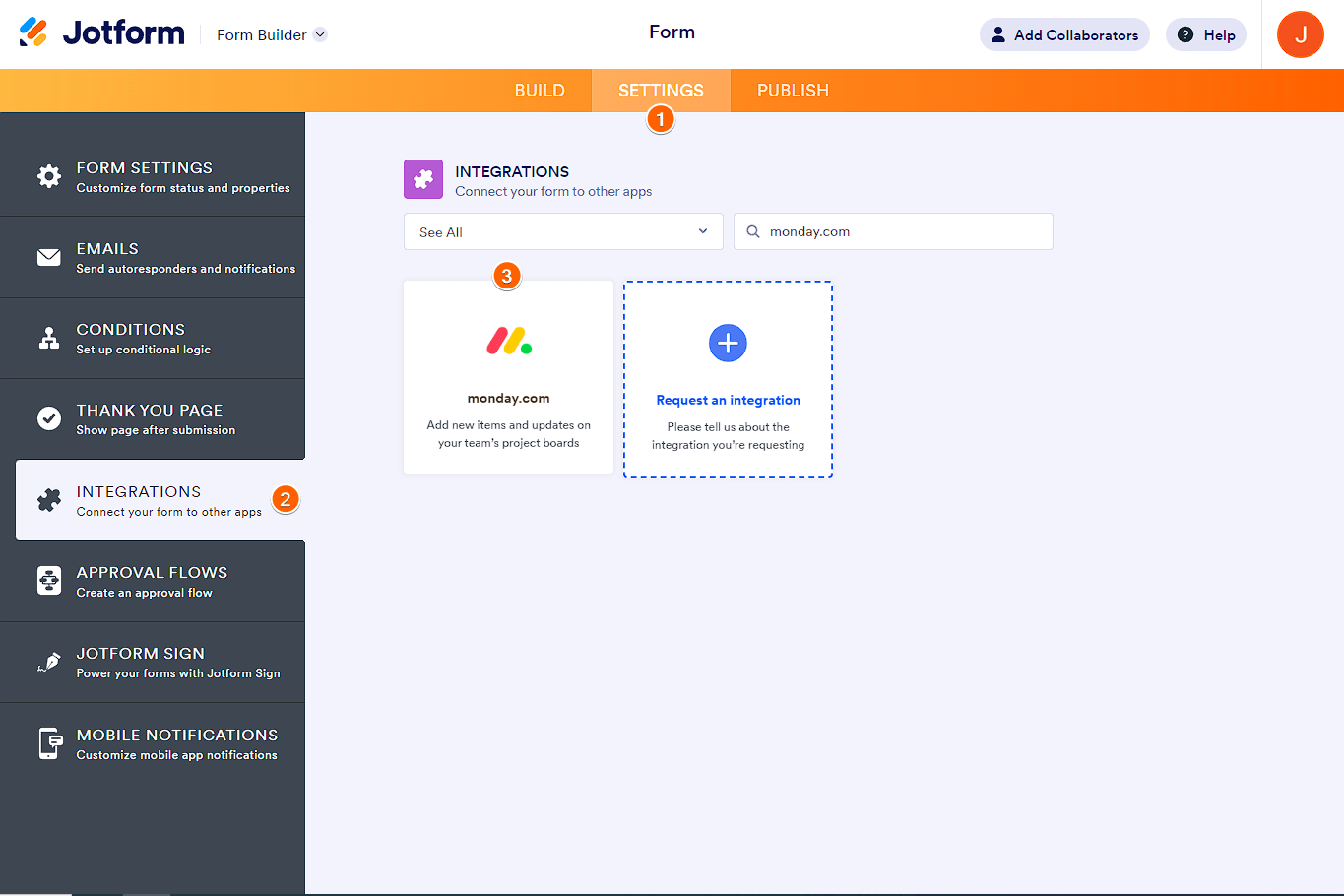
- monday.comと連携したいフォームをJotformで開きます。上部バーの設定をクリックします。
- 左側のメニューで連携をクリックします。
- monday.comを検索して選択します。
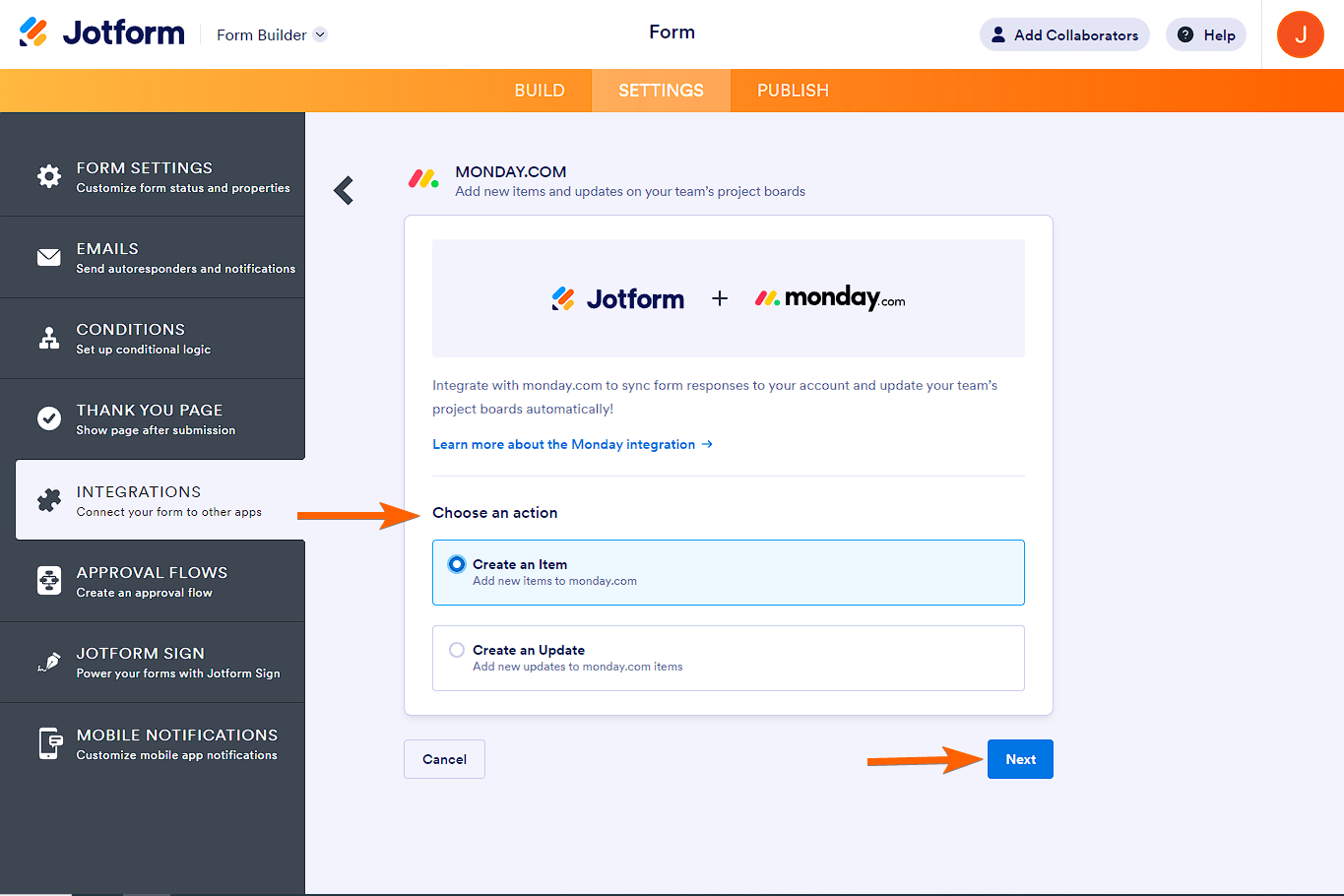
- 自動化したいアクションを選択します。
- Create an Item:monday.comのボードやグループでのアイテム作成を自動化したい場合は、このオプションを選択します。
- Create an Update:既存のアイテムへの更新を自動化したい場合は、このオプションを選択します。
Nextをクリックします。
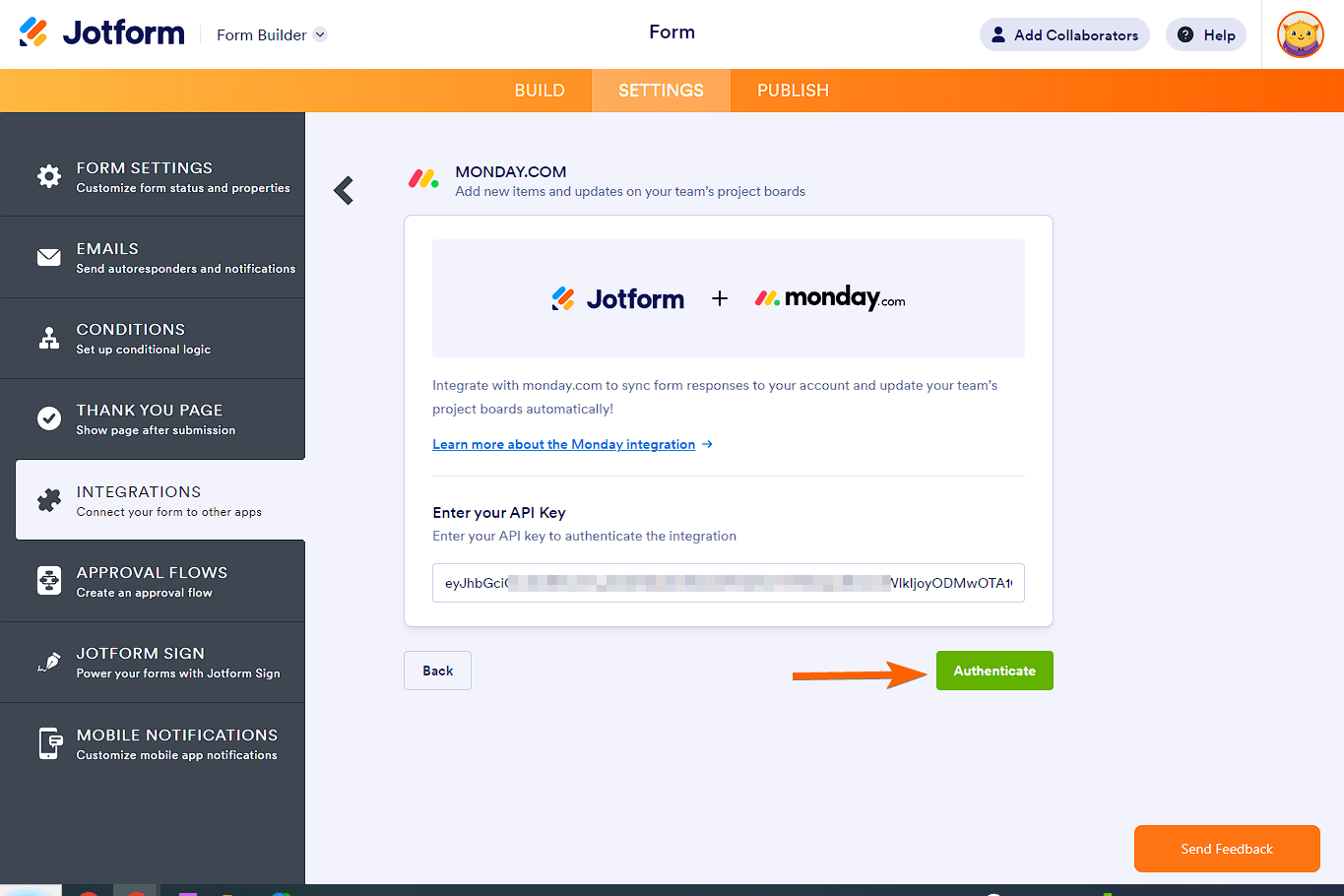
- monday.comのAPIキーをコピーして貼り付けます。Authenticateをクリックします。
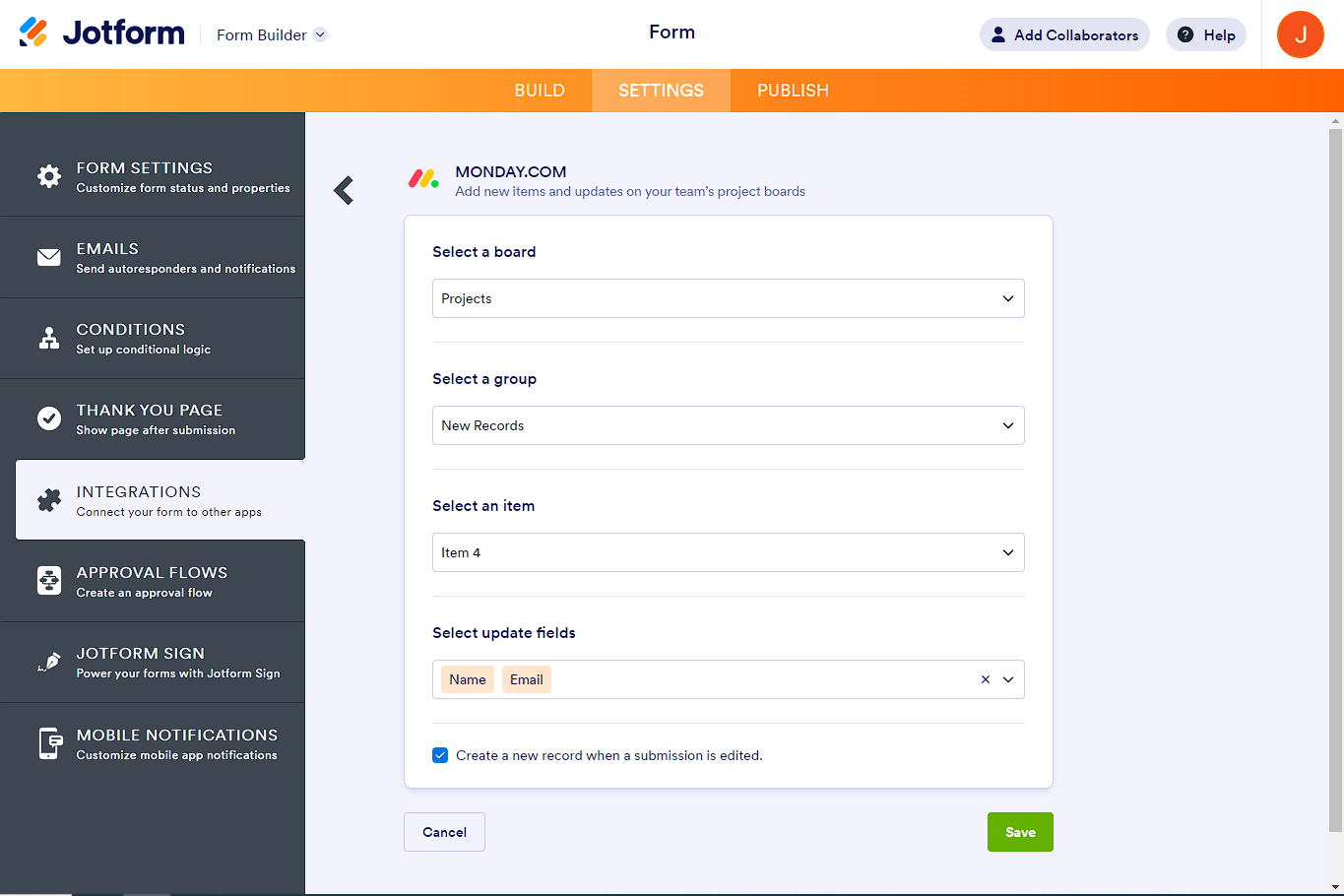
これでJotformのフォームがmonday.comに接続されました。次に、手順4で選択した特定のmonday.comアクションの設定を完了できます(詳細はこちら)。あとは保存をクリックするだけで、自動化ワークフローの準備が整います。
monday.comとの標準連携やその他多くの機能を求めるならJotformへ
JotformとGoogleフォームを比較すると、両者の差は歴然としています。
 Jotform |  Googleフォーム | |
|---|---|---|
| monday.comとの標準連携 | ||
| フィールドとウィジェット | 20種類以上の基本フィールドと100種類のウィジェット | 12種類の質問タイプ |
| 条件分岐ロジック | 機能が限定的 | |
| 連携機能 | 150種類以上 | アドオンに対応 |
| テンプレート | 20,000種類以上 | 17種類 |
| テーマ | 1,000種類以上の既成テーマに加え、カスタムテーマの作成も可能 | テーマのカスタマイズが限定的 |
| カスタム通知と自動返信メール | ||
| レポート機能 | レポートビルダーとフォーム分析 | 限定的なグラフ |
| モバイルアプリ | Jotformモバイル |
高度な機能、お使いのツールとの標準連携、そして高いカスタマイズ性を備えたフォームビルダーをお探しなら、Jotformが最適です。20,000種類以上のフォームテンプレートが用意されているため、フォームをゼロから作成する必要はありません。直感的に操作できるフォームビルダーを使って、あらゆる要素をカスタマイズするだけです。
Jotformはまた、monday.com、Slack、Canvaなど、日常的に使用するツールとの150種類以上の標準フォーム連携を提供しています。さらに、フォームから収集したデータを十分に把握するために活用できる高度な分析ツールも備えています。
それだけでなく、Jotformにはフォームの機能を強化するためのさまざまな方法が用意されています。100種類以上のウィジェットを試したり、1,000種類以上のテーマを使ったりできます。また、フォームの通知や自動返信メールも自由にカスタマイズできます。そして、パソコンでJotformを使ってできることはすべて、Jotformモバイルフォームを使えばスマートフォンでも行えます。
高度な機能を備えているにもかかわらず、Jotformはオンラインフォーム初心者から上級者まで、誰にとっても直感的で分かりやすく設計されています。あっという間に使いこなせるようになるでしょう。
GoogleフォームをワンクリックでJotformに移行
Googleフォームにはmonday.comとのワークフロー自動化を作成する標準機能がないため、外部ツールを使った回避策に頼らざるを得ません。Zapierのようなプラットフォームでその隙間を埋めることはできますが、設定が常に簡単で分かりやすいとは限りません。
よりシームレスな選択肢をお探しなら、Jotformに切り替えることで、必要な標準連携機能をすぐに利用できます。
ご安心ください。ゼロから始める必要はありません。Jotformのワンクリック移行ツールを使えば、質問や構造も含めて、数分でGoogleフォームをインポートできます。移行が完了したら、Jotformのすべての高度な機能を活用して、フォームをさらに進化させることができます。

複雑なGoogleフォームのプロジェクト管理連携に悩むのはもう終わりにしましょう。Jotformなら、無料で始められ、monday.comのようなツールとフォームを連携し、開発者の専門知識がなくても自動化ワークフローを構築できます。
GoogleフォームからJotformに切り替えて、フォーム管理がどれほど簡単になるかを実感してください。
この記事は、プロジェクト概要書、顧客受付フォーム、バグレポートなど、Googleフォームの送信内容からmonday.comのボードにアイテムを自動的に作成したいと考えている、monday.comを利用するプロジェクトマネージャー、運用チーム、代理店の責任者向けです。













コメントの送信: