
Squarespace heeft geen ingebouwde koppeling met Facebook-reviews, maar dat betekent niet dat u uw Facebook-beoordelingen niet op uw website kunt tonen. U hebt daar alleen een Squarespace-widget voor Facebook-reviews van een andere aanbieder voor nodig.
De eenvoudigste manier om Facebook-reviews op een Squarespace-website te plaatsen is de Facebook Reviews-widget van Jotform. We laten u stap voor stap zien hoe u met onze widget Facebook-reviews op Squarespace insluit, en we bespreken ook een handmatige aanpak en een optie via een link.
Optie 1: Gebruik een Facebook Reviews-widget voor Squarespace (makkelijk en gratis)
Een website bouwen die er precies zo uitziet als u wilt, kan behoorlijk frustrerend zijn. Daarom biedt Jotform meerdere gratis website-widgets waarmee u bepaalde functies eenvoudig en zonder gedoe toevoegt. Denk aan onze AI Chatbot-widget of aan widgets die klantbeoordelingen van allerlei platforms laten zien.
Onze Facebook Reviews-widget is de makkelijkste en meest betrouwbare manier om de reviews van uw Facebook-pagina op Squarespace te tonen. U laat er live, automatisch bijgewerkte beoordelingen van uw Facebook-pagina mee zien op uw Squarespace-site, zonder ook maar één regel code te schrijven.
Hieronder loopt u stap voor stap door hoe u met onze Facebook Reviews-widget Facebook-reviews op Squarespace insluit.
- Log in op uw Jotform-account.
- Ga naar onze pagina met gratis website-widgets en klik op Widget gebruiken onder de Facebook Reviews-widget.

- Vul in het vak Algemeen de URL in van de reviews van uw Facebook-pagina en wacht tot uw beoordelingen geladen zijn.

- Pas de titel en koptekst van uw widget aan, kies welke gegevens u in de reviewvakken wilt tonen en klik op Doorgaan.

- Zet de beschikbare schakelaars (donker thema, CTA-knop en Jotform-branding) aan of uit, pas de kleuren van de CTA-knop aan uw huisstijl aan en kies een lettertype dat bij u past. Klik daarna op Doorgaan. Wilt u nog verder gaan, dan voegt u ook eigen CSS toe.

- Stel de instellingen van de widget in en klik op Probeer het gratis op uw website:
- Kies een lay-out (carrousel, slider, badge, raster, lijst of masonry)
- Voeg paginering en navigatiepijlen toe
- Pas de breedte van de widget aan

- Zodra het venster “Insluiten” verschijnt, klikt u op Code kopiëren om de HTML-code van de widget te kopiëren.

- Log nu in op uw Squarespace-account en ga naar de pagina waar u de widget wilt plaatsen.
- Klik op de juiste pagina of sectie op Bewerken.

- Beweeg uw muis over het inhoudsgebied en klik op het +-pictogram (Blok toevoegen).

- Kies in het menu de optie voor een Code-blok.

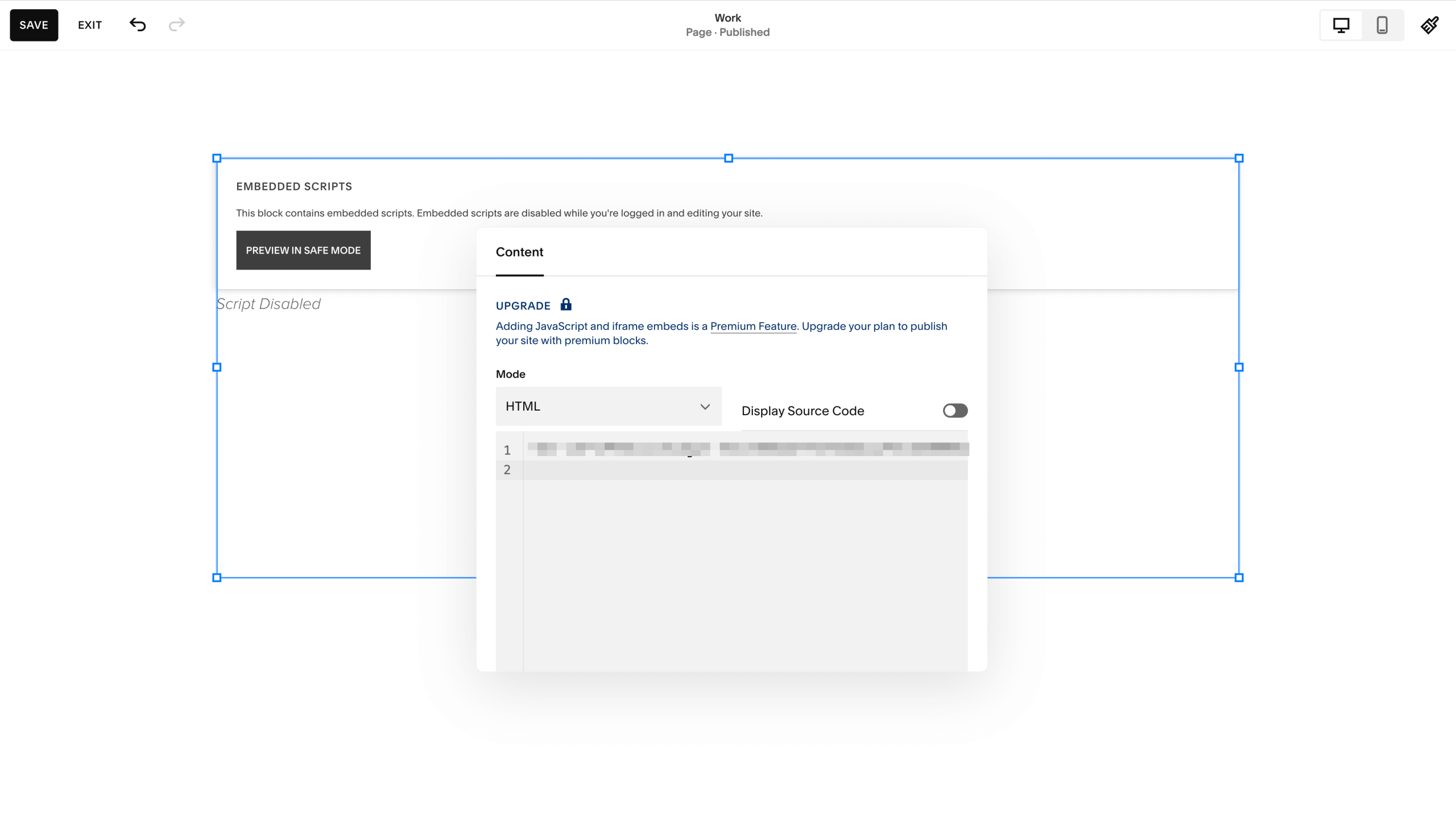
- Zet in de code-editor de modus op HTML, plak de code van uw Jotform Facebook Reviews-widget in het tekstveld en klik op Toepassen.
Let op: het is normaal dat de widget niet zichtbaar is of in de bewerkmodus “Scripts disabled” toont.
- Bekijk de live, automatisch bijgewerkte widget op uw website.
Waarom dit goed werkt
- De widget synchroniseert automatisch doordat hij rechtstreeks met uw Facebook-pagina verbindt. Zo ziet u altijd de nieuwste reviews en sterbeoordelingen, zonder dat u zelf iets hoeft bij te werken of aan te passen.
- Code schrijven is nergens voor nodig. U hoeft geen enkele programmeerkennis te hebben: u past de widget aan en vervolgens kopieert en plakt u hem.
- U past alles tot in detail aan. Het uiterlijk, het gedrag, de teksten en de navigatie van de widget heeft u helemaal zelf in de hand.
Optie 2: Voeg Facebook-reviews handmatig toe aan uw Squarespace-website
U kunt ook geselecteerde reviews handmatig als klantervaringen op uw website zetten. Dat werkt prima als u volledig zelf wilt bepalen welke reviews er op uw site verschijnen. Het nadeel is wel dat deze reviews statisch zijn: wilt u nieuwe of andere reviews tonen, dan moet u dat telkens met de hand bijwerken.
Om Facebook-reviews als losse klantervaringen op een Squarespace-website te plaatsen, gebruikt u een van de diverse pagina-elementen, zoals lijstsecties, handmatige blokken en een blok op basis van een blog. Hieronder lopen we elk van die opties kort door.
Een klantervaringensectie toevoegen met een lijstsectie
Dit is de snelste en makkelijkste manier om een kant-en-klare lay-out voor klantervaringen toe te voegen.
- Log in op uw Squarespace-account en ga naar de pagina waar u de klantervaringensectie wilt toevoegen.
- Klik op Bewerken en kies daarna Sectie toevoegen.
- Klik in het linkermenu op Klantervaringen of Lijst om verschillende voorgevormde lay-outs te bekijken.
- Klik op Inhoud bewerken.
- Plak op het tabblad Inhoud de tekst van een Facebook-review in het veld Titel, en zet de naam van de klant of andere broninformatie (zoals “geplaatst op Facebook” bij anonieme ervaringen) in het veld Beschrijving.
- Zet op het tabblad Elementen de afbeeldingen, titels of knoppen naar wens aan of uit.
- Kies op het tabblad Ontwerp tussen een Carrousel (voor een schuivende diavoorstelling) en een Eenvoudige lijst (voor een statisch raster).
- Klik op Gereed en vervolgens op Opslaan.
Een blog- en samenvattingsblok gebruiken
Bij deze methode beheert u klantervaringen zoals blogberichten. Dat is ideaal als u met een grote verzameling reviews werkt.
- Log in op uw Squarespace-account.
- Voeg in het paneel Pagina’s een nieuwe blog toe onder de sectie “Niet gekoppeld” en noem die “Klantervaringen”.
- Maak voor elke klantervaring een blogbericht aan. Zet de naam van de recensent als titel en plak de reviewtekst in het veld Samenvatting (onder Opties in de berichtinstellingen).
- Ga naar de pagina waar u de klantervaringen wilt laten verschijnen.
- Klik op Bewerken en kies daarna Sectie toevoegen.
- Voeg een Samenvattingsblok toe en kies uw blog “Klantervaringen” als bron.
- Klik in de blokinstellingen op het tabblad Ontwerp en selecteer Carrousel. Filter het blok zo dat alleen de “Samenvatting” wordt getoond.
Eenvoudige handmatige blokken gebruiken
Voeg een Citaatblok toe voor een strak, verzorgd citaat met bronvermelding. Of zet zelf Tekstblokken en Afbeeldingsblokken op hun plek om een eigen lay-out samen te stellen.
Waarom dit goed werkt
- Door reviews met de hand toe te voegen, kiest u precies uw beste ervaringen uit. Zo stelt u zelf de vijfsterrenreviews samen die bepaalde diensten mooi in de schijnwerpers zetten.
- Alles blijft in dezelfde stijl. De ingebouwde pagina-elementen van Squarespace nemen automatisch de kleuren, lettertypen en knopstijlen van uw site over, waardoor uw reviews bij uw merk horen in plaats van er als een losse toevoeging uit te zien.
- Het helpt uw SEO. Als u reviewtekst in een tekstblok of een blogsamenvatting typt of plakt, kunnen zoekmachines die als “lokale inhoud” indexeren. Dat kan uw organische posities verbeteren, zeker wanneer de reviews die u opneemt veel SEO-zoekwoorden bevatten.
Optie 3: Verwijs naar de reviews op uw Facebook-pagina
In plaats van reviews in te sluiten, kunt u ook gewoon een knop gebruiken of een link plaatsen die uw bezoekers naar de reviewsectie van uw Facebook-pagina stuurt. Zo toont u de Facebook-reviews weliswaar niet op Squarespace zelf, maar het feit dat bezoekers via die link eenvoudig echte klantreviews kunnen lezen, heeft nog steeds zo zijn voordelen.
Waarom dit goed werkt
- Het wekt meteen vertrouwen en versterkt uw geloofwaardigheid. U bevestigt de reputatie van uw bedrijf door bezoekers naar Facebook te sturen, een vertrouwd platform van een derde partij, waar ze kunnen lezen over de echte ervaringen van anderen.
- Het benut de kracht van social proof. Door een directe link te bieden naar echte, ongefilterde feedback op Facebook, komt uw bedrijf authentieker over dan wanneer u alleen zelfgekozen klantervaringen op uw website toont.
Breid uw Squarespace-site uit met krachtige widgets zonder code
Of u nu kiest voor de Facebook Reviews-widget van Jotform met automatische updates, of liever zelf bepaalt welke klantervaringen u toont: echte feedback laten zien wekt vertrouwen bij potentiële klanten.
De Facebook Reviews-widget van Jotform is zonder twijfel de snelste en makkelijkste manier om Facebook-reviews op Squarespace in te sluiten, en u hoeft er geen ontwikkelaar voor te zijn. Er komt geen code aan te pas: u kopieert en plakt, meer niet.
Naast reviews vindt u in de widgetbibliotheek van Jotform nog tal van gratis tools om uw Squarespace-site op te waarderen. Met onze widgets kunt u onder meer het volgende doen:
- Een AI-chatbot toevoegen die automatisch veelgestelde vragen beantwoordt en aanvragen afhandelt.
- Contactformulieren integreren om moeiteloos leads te verzamelen.
- Klantinzichten van verschillende platforms tonen, of ontdekken hoe u Google Reviews toevoegt aan Squarespace.
Met deze oplossingen zonder code maakt u van uw Squarespace-website een aantrekkelijker platform dat meer bezoekers omzet in klanten, zonder technisch gedoe. Bekijk vandaag nog onze volledige collectie gratis website-widgets.
Dit artikel is bedoeld voor eigenaren en marketeers van Squarespace-sites die Facebook-reviews op hun website willen tonen, de verschillende opties zonder code willen vergelijken en willen kiezen tussen ingesloten widgets, handmatige klantervaringen of simpele links om vertrouwen te wekken bij bezoekers.













Verstuur Opmerking: