
Stel, uw bedrijf heeft een solide app die prima presteert en al heel wat lovende recensies heeft verzameld op Google Play. Nu bouwt u een website op WordPress om de aandacht op uw app te vestigen. Logisch dat u die mooie recensies van Google Play op WordPress wilt tonen, want dat wekt het vertrouwen van klanten. Helaas is er geen kant-en-klare integratie voor. Wat kunt u dan wel doen?
De eenvoudigste manier om Google Play-recensies op WordPress te laten zien, is met een widget. Die zet uw beste recensies met een stukje automatisch gegenereerde code op uw site. U kunt ook naar uw Google Play-pagina linken of de recensies handmatig toevoegen.
In deze gids lopen we elke methode stap voor stap met u door, zodat u die kiest die het best bij uw product en uw site past.
Optie 1: gebruik een Google Play Reviews-widget voor WordPress (makkelijk en gratis)
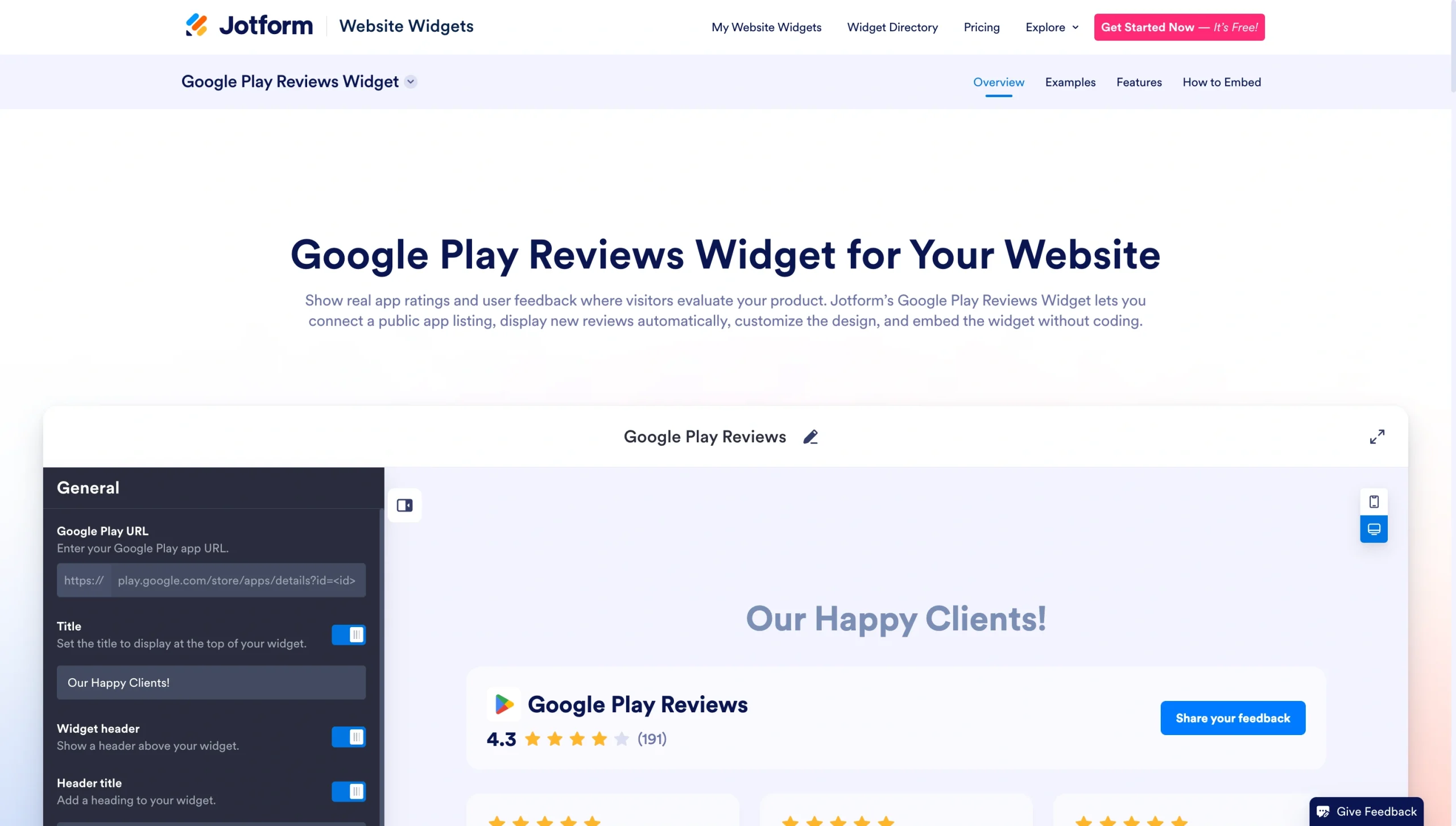
De Google Play Reviews Widget van Jotform is de gebruiksvriendelijkste en meest betrouwbare manier om klantbeoordelingen aan uw site toe te voegen. De recensies worden in realtime bijgewerkt, zodat uw mooiste feedback van klanten altijd te zien is voor bezoekers.
De Jotform-widget is helemaal gratis en volledig aanpasbaar. U kunt het uiterlijk afstemmen op uw website, u heeft geen enkele kennis van code nodig en in tegenstelling tot sommige andere plug-ins vertraagt hij uw site niet.
Zo kunt u met Jotform Google Play-recensies insluiten op WordPress.
1. Verbind de widget met uw Google Play-pagina
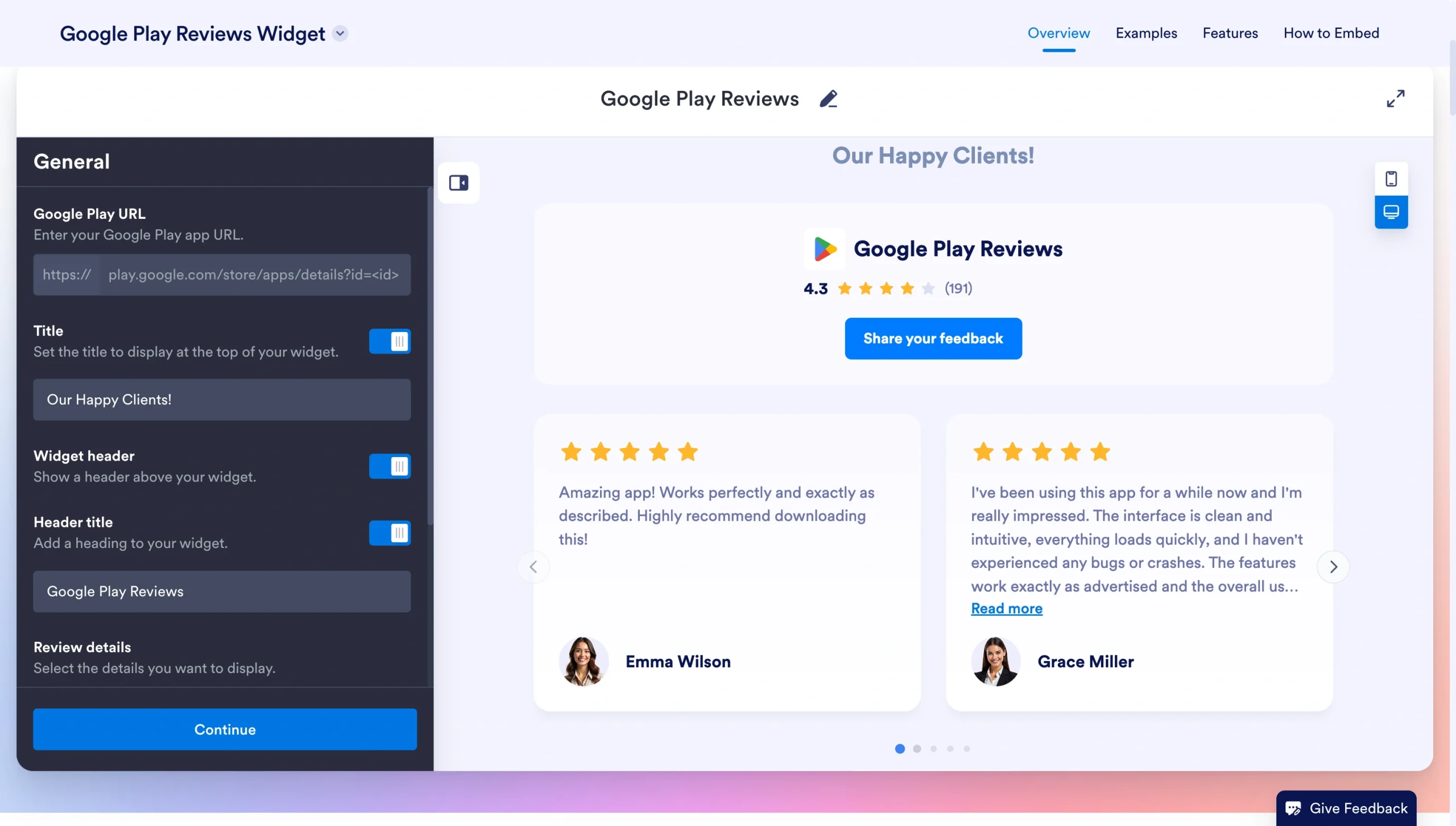
Ga naar de Google Play Reviews Widget van Jotform. Open het tabblad General en plak daar de URL van uw Google Play-pagina.
Hier kunt u ook met de optie Title een kop bovenaan laten zien, de widgetkop aan- of uitzetten, een eigen koptekst toevoegen en kiezen welke recensiegegevens u wilt tonen. Klikt u op Continue zodra u verder wilt.
2. Pas het uiterlijk van de recensies aan
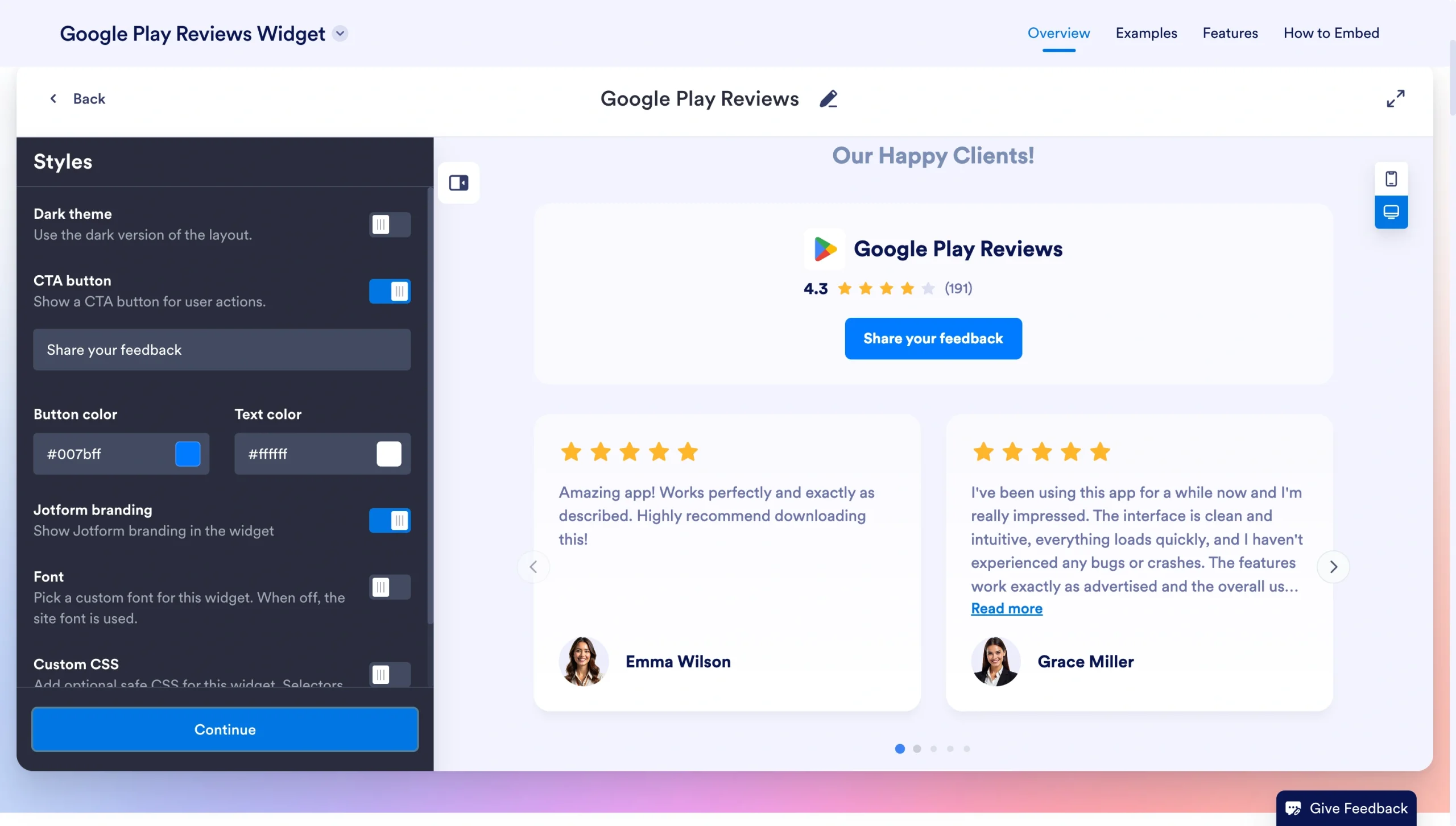
Bekijk in het paneel Styles de weergaveopties en stem ze af op uw huisstijl. U kunt onder meer kiezen uit:
- Met Dark theme schakelt u over op de donkere versie van de lay-out.
- Met de CTA-knop voegt u een call-to-action toe. U typt uw eigen knoptekst in (bijvoorbeeld “Deel uw feedback”) en kiest een kleur voor de knop en de tekst.
- Bij Font kiest u een eigen lettertype voor uw widget, of u laat deze optie uit staan om het standaardlettertype van uw site te gebruiken.
- Met Custom CSS voegt u optioneel veilige CSS toe om het uiterlijk van de widget nog verder te verfijnen.
Bent u tevreden met uw instellingen, klik dan op Continue.
3. Kies uw lay-out
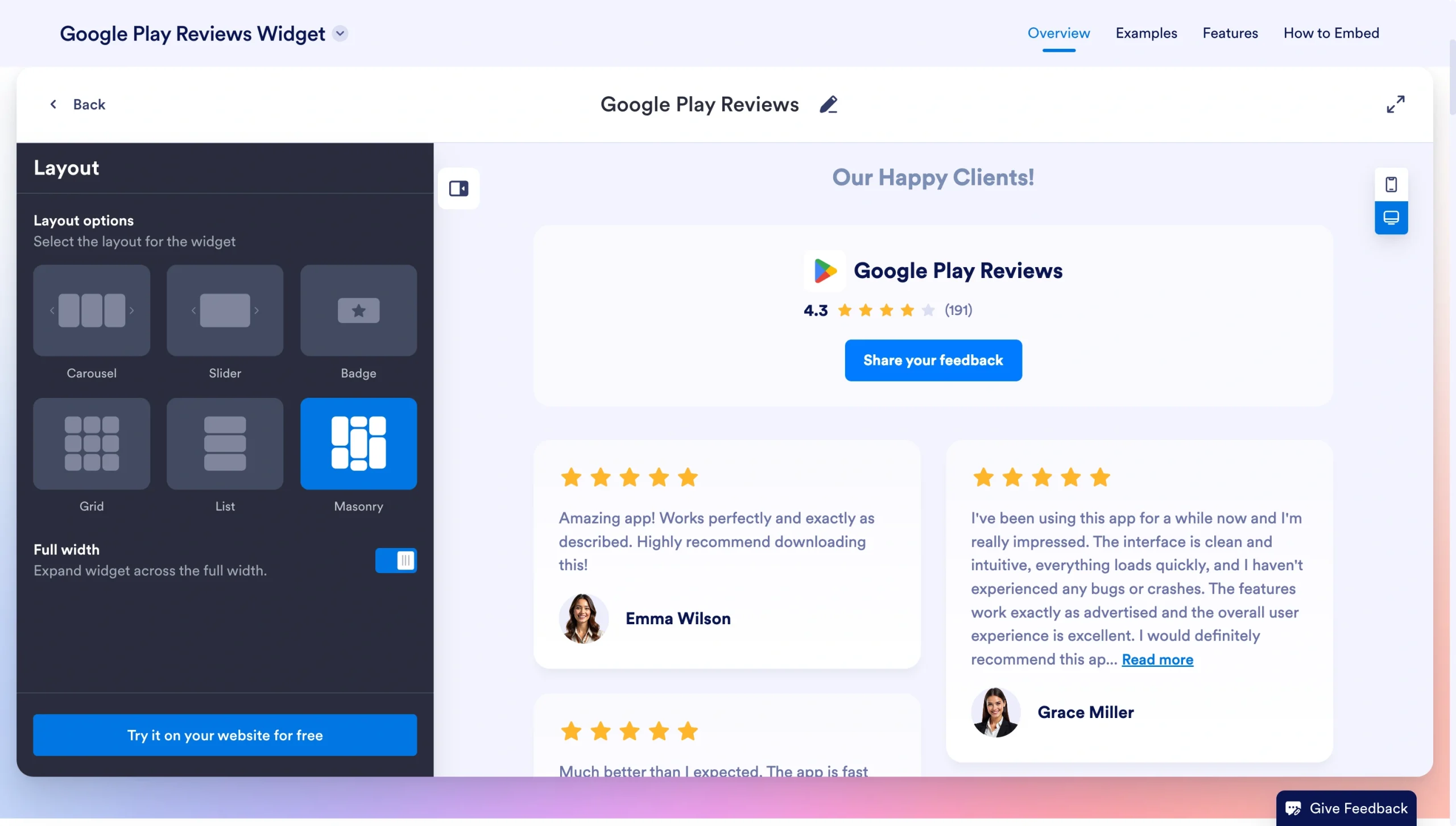
In het laatste paneel, Layout, kiest u hoe uw recensies worden opgebouwd. U kunt kiezen uit een carousel, slider, badge, grid, lijst of masonry.
Onder de lay-outs vindt u nog een paar schakelaars. Zo kunt u Full width aanzetten, met Navigation arrows bezoekers door de recensies laten bladeren en Pagination inschakelen.
Bent u klaar, klik dan op Try it on your website for free.
4. Voeg de widget toe aan uw WordPress-website
Heeft u nog geen Jotform-account, dan vraagt Jotform u er een aan te maken. Dat is helemaal gratis. U hoeft alleen uw e-mailadres en een wachtwoord in te vullen en u kunt aan de slag.
Zodra uw account klaar is, krijgt u de widgetcode voor uw Google Play-recensies. Kopieer die code en log in op uw WordPress-website.
Ga naar de pagina waar u de recensies wilt laten zien. Klik op de + Block Inserter en zoek op “HTML”. Kies Custom HTML en plak de insluitcode van Jotform. Klik op Save Draft > Preview om uw wijzigingen te bekijken en te controleren. Klik daarna op Publish om uw site bij te werken.
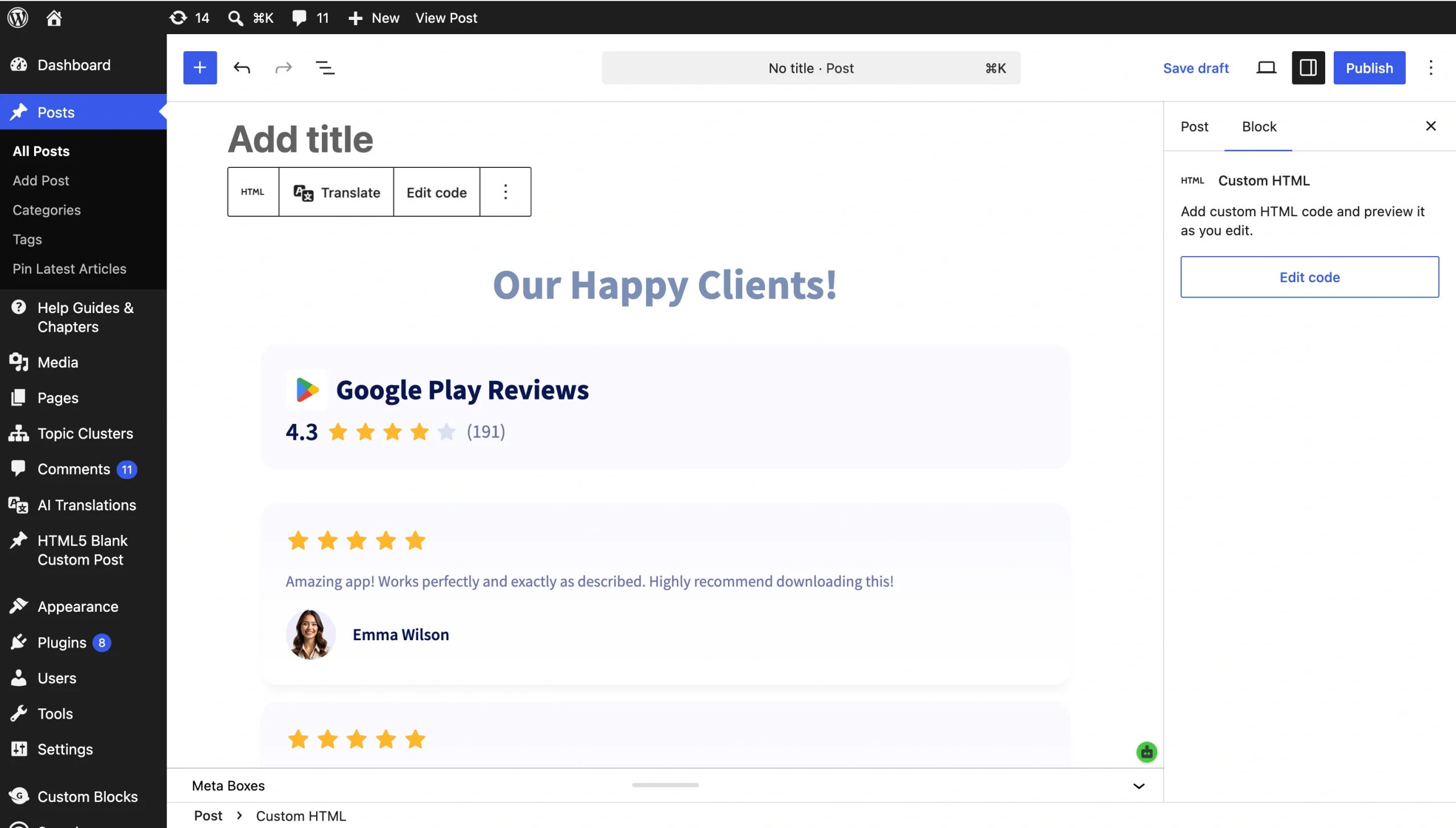
En zo ziet het eruit nadat u het op uw website heeft ingesloten:
Waarom dit werkt
- Het is een moeiteloze manier om dynamische recensies aan uw WordPress-site toe te voegen.
- Door uw nieuwste recensies te tonen geeft u klanten én zoekmachines een duidelijk signaal dat uw product te vertrouwen is, en dat is goed voor uw SEO.
- De widget past zich volledig aan en werkt even goed op desktop als op mobiel.
Optie 2: voeg Google Play-recensies handmatig toe aan uw WordPress-site
Wilt u volledige controle over welke recensies op uw website verschijnen, dan kunt u ze handmatig als testimonials toevoegen. U kiest dan zelf de recensies die u wilt tonen en plaatst ze op uw site. Houd er wel rekening mee dat dit een statische aanpak is: u moet uw site telkens zelf bijwerken om nieuwere recensies te plaatsen.
1. Bepaal welk type WordPress-thema u heeft
Hoe u testimonials toevoegt, hangt ervan af of u een Block- of een Classic-thema in WordPress gebruikt.
Weet u niet zeker welk thema u heeft? Log dan in op WordPress en ga naar Appearance. Ziet u daar Editor staan, dan heeft u een Block-thema. Zo niet, dan werkt u met een Classic-thema.
2. Zet testimonials aan op uw site
Volg de stappen die bij uw type thema horen:
Block-thema
- Ga naar het dashboard van uw WordPress-site en klik op Posts > Categories.
- Vul bij Add New Category een naam in, bijvoorbeeld “Testimonials”.
- Klik op Add New Category.
Classic-thema
- Ga naar het dashboard van uw WordPress-site en klik op Settings > Writing.
- Zoek Content Types op en vink Enable Testimonials for This Site aan.
- Klik op Save Changes.
3. Voeg uw eerste testimonial toe
Kies een recensie van uw Google Play-pagina. Volg daarna deze stappen om die op uw website te zetten. Herhaal dit voor elke recensie die u wilt toevoegen.
Block-thema
- Klik in uw WordPress-dashboard op Posts.
- Klik op Add New Post. Vul een titel in en zet daarna de recensie van de klant in de editor.
- Open Settings. Zoek Categories op en vink de categorie aan die u in stap 2 heeft aangemaakt.
- Klik op Publish.
Classic-thema
- Klik in uw WordPress-dashboard op Testimonials > Add New Testimonial.
- Vul de naam van de klant en zijn testimonial in de editor in.
- Klik op Publish.
Waarom dit werkt
- Voor deze aanpak heeft u geen plug-ins of widgets van derden nodig.
- U kunt recensies uit verschillende bronnen combineren, bijvoorbeeld van Google Play en de Apple App Store.
- U kiest zelf de recensies die het meest opleveren voor potentiële klanten.
Optie 3: link naar uw Google Play-recensies
Wilt u Google Play-recensies liever niet insluiten op uw WordPress-website, dan is er een eenvoudig alternatief: u linkt er gewoon naartoe. Plaats op een belangrijke plek een hyperlink die bezoekers naar uw Google Play-pagina stuurt, bijvoorbeeld in de CTA van een blogpost. Zo kunnen bezoekers de recensies lezen zonder dat u veel aan uw website hoeft te veranderen.
Zo voegt u Google Play-recensies met een hyperlink toe aan WordPress.
1. Bepaal waar u de link plaatst
U kunt vanaf elke tekst op uw website een hyperlink naar uw Google Play-pagina plaatsen. Plekken waar dat goed werkt, zijn onder meer:
- Een bestaande testimonialpagina
- De inhoud van een blogpost
- Over ons-pagina’s
- Landingspagina’s
- Productpagina’s
2. Plaats de link op uw WordPress-pagina
Selecteer de tekst waar u de link wilt plaatsen. Kies een plek waar meteen duidelijk is waar de link naartoe gaat. Een tekst als “Bekijk onze Google Play-recensies” vertelt bezoekers precies wat ze te zien krijgen als ze klikken.
Klik in de werkbalk die verschijnt op het Link-icoon. Plak de URL van uw Google Play-pagina en klik op Submit. Klik daarna op Save om uw pagina bij te werken.
3. Test de link
Ga naar uw site en open de pagina waar u de link heeft geplaatst. Klik op de gelinkte tekst om te controleren of u op uw Google Play-pagina belandt.
Waarom dit werkt
- U kunt overal op uw website links naar uw Google Play-pagina plaatsen.
- Bezoekers kunnen al uw recensies bekijken, en dat schept vertrouwen bij uw publiek.
- Linken maakt uw pagina niet zwaarder, want u heeft er geen plug-ins voor nodig.
Haal meer uit WordPress zonder overbodige plug-ins
Leren hoe u WordPress gebruikt kan soms voelen als een flinke klus. Jotform maakt het een stuk makkelijker met website-widgets waarmee u in een handomdraai functies aan uw site toevoegt.
Met de Google Play Reviews Widget van Jotform voegt u het snelst Google Play-recensies aan uw website toe. De widget koppelt uw recensies moeiteloos en toont de meest recente positieve reacties op uw site.
Daarnaast kan onze AI Chatbot Widget klantvragen in natuurlijke taal beantwoorden. Deze tools maken uw site niet trager zoals plug-ins dat doen, en ze werken met alle WordPress-thema’s en -bouwers.
Ontdek de bibliotheek met gratis website-widgets van Jotform en zie hoe ze het vertrouwen, de betrokkenheid en de conversies op uw website kunnen verhogen.
Dit artikel is bedoeld voor app-oprichters, SaaS-teams, marketeers van mobiele apps, ontwikkelaars en productmanagers die met WordPress werken en vertrouwen willen opbouwen en meer app-installaties willen behalen door recensies uit de Google Play Store op hun website te tonen.













Verstuur Opmerking: