
Heb je een WordPress-website, dan wil je misschien wel eens een pdf delen met je bezoekers, of dat nu een formulier, een contract, een brochure of een menukaart is. Gelukkig kun je op een paar verschillende manieren een pdf in je site insluiten, met of zonder plug-in.
In dit artikel laten we je vier eenvoudige en betrouwbare manieren zien om een pdf in WordPress in te sluiten. We leggen ook uit wanneer je het best voor welke optie kiest. Aan het einde weet je precies welke aanpak bij jou past en hoe je je pdf online krijgt.


Methode 1: een pdf insluiten in WordPress met de Gutenberg-blokeditor
Je hebt niet altijd een plug-in nodig om een pdf in WordPress in te sluiten. Dat kan namelijk gewoon met de ingebouwde lay-outtool van WordPress, de Gutenberg-blokeditor. Deze manier is makkelijk en wijst zich bijna vanzelf, ook als je nog niet precies weet hoe je WordPress gebruikt.
Er zitten wel een paar nadelen aan deze aanpak. Je hebt namelijk niet volledig in de hand hoe de pdf wordt weergegeven, en hoe de voorvertoning eruitziet, hangt af van de browser en de instellingen van je bezoeker. Deze manier werkt dus het best wanneer de weergave er niet zo nauw op aankomt.
Zo pak je het aan:
- Open WordPress en ga naar het bericht of de pagina waar je de pdf wilt insluiten.
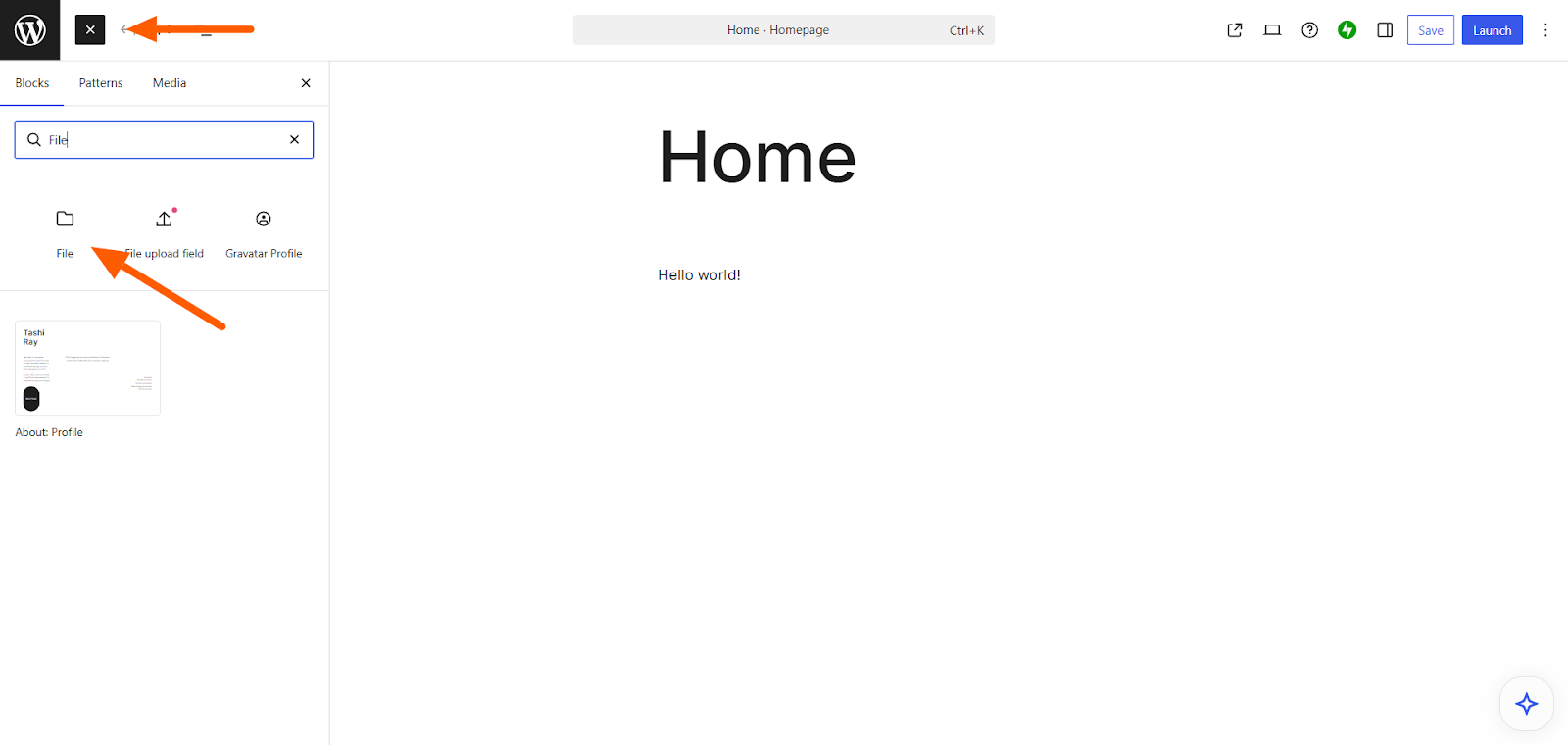
- Klik op + Blok invoegen, zoek op Bestand en klik erop. Klik vervolgens op Uploaden en kies de gewenste pdf uit de mediabibliotheek. Je kunt ook een pdf-bestand vanaf je eigen computer uploaden.
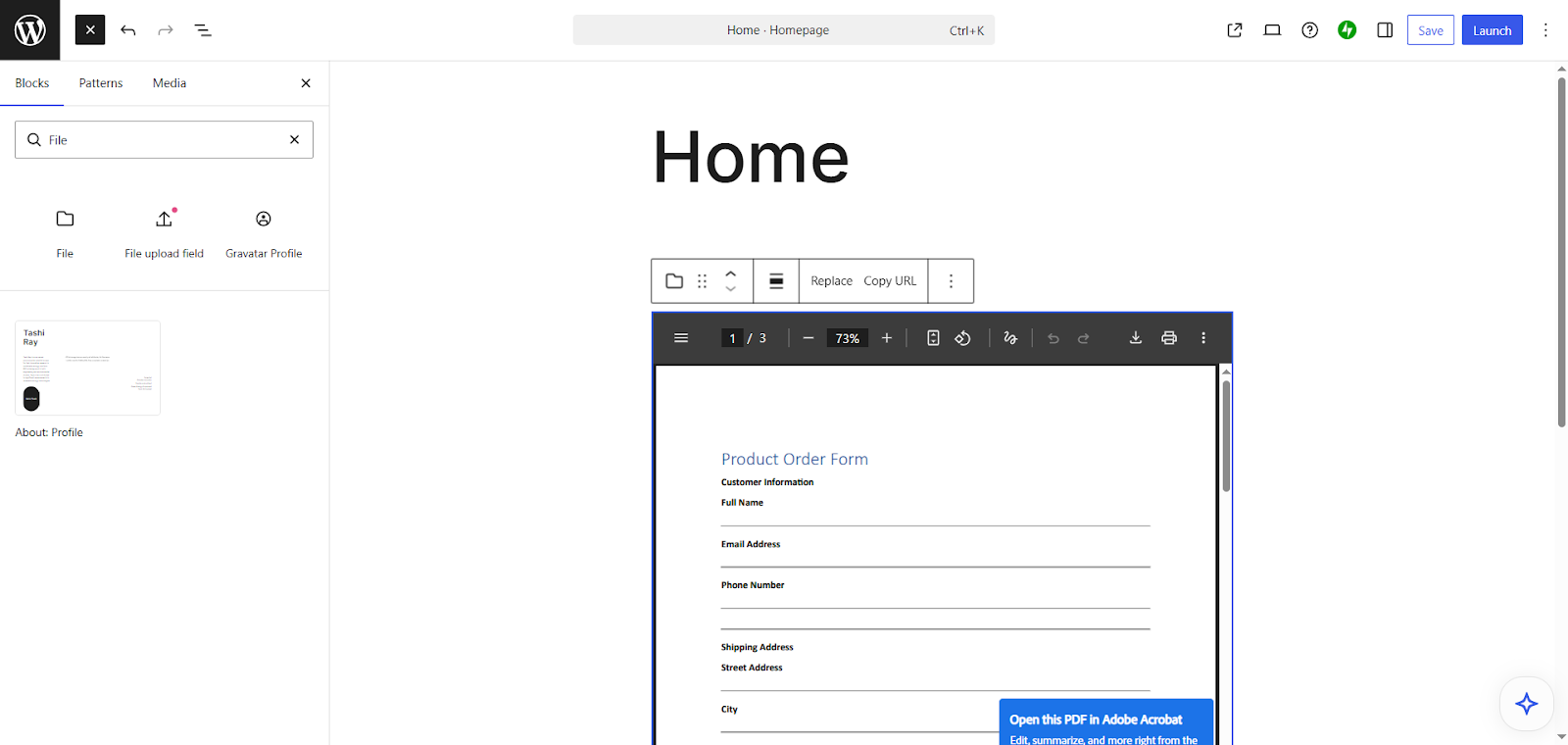
- De Gutenberg-blokeditor sluit de pdf vervolgens voor je in WordPress in en zet er meteen een downloadlink bij voor je bezoekers.
Methode 2: een pdf insluiten in WordPress met een plug-in
Plug-ins breiden de mogelijkheden van WordPress uit, en er zijn er een paar die het insluiten van pdf’s op je website een stuk aangenamer maken.
Wil je verder gaan dan een document dat gewoon te bekijken is en je bezoekers een strakkere, prettige ervaring bieden, dan is werken met een plug-in een prima keuze. Houd er wel rekening mee dat je een betaald WordPress-abonnement nodig hebt om plug-ins te installeren, in te stellen en te gebruiken.
Een paar populaire plug-ins zijn:
- Met de PDF Embedder-plug-in krijg je meer vrijheid over hoe je pdf eruitziet. Je bepaalt zelf de afmetingen en zorgt dat alles goed meeschaalt op elk apparaat.
- Met de Dear Flipbook-plug-in tover je je pdf om tot een meeslepend 2D- of 3D-flipbook.
- De Document Embedder-plug-in biedt geavanceerde functies zoals zoeken, filteren en sorteren binnen de pdf, en een responsive ontwerp.
Pro Tip
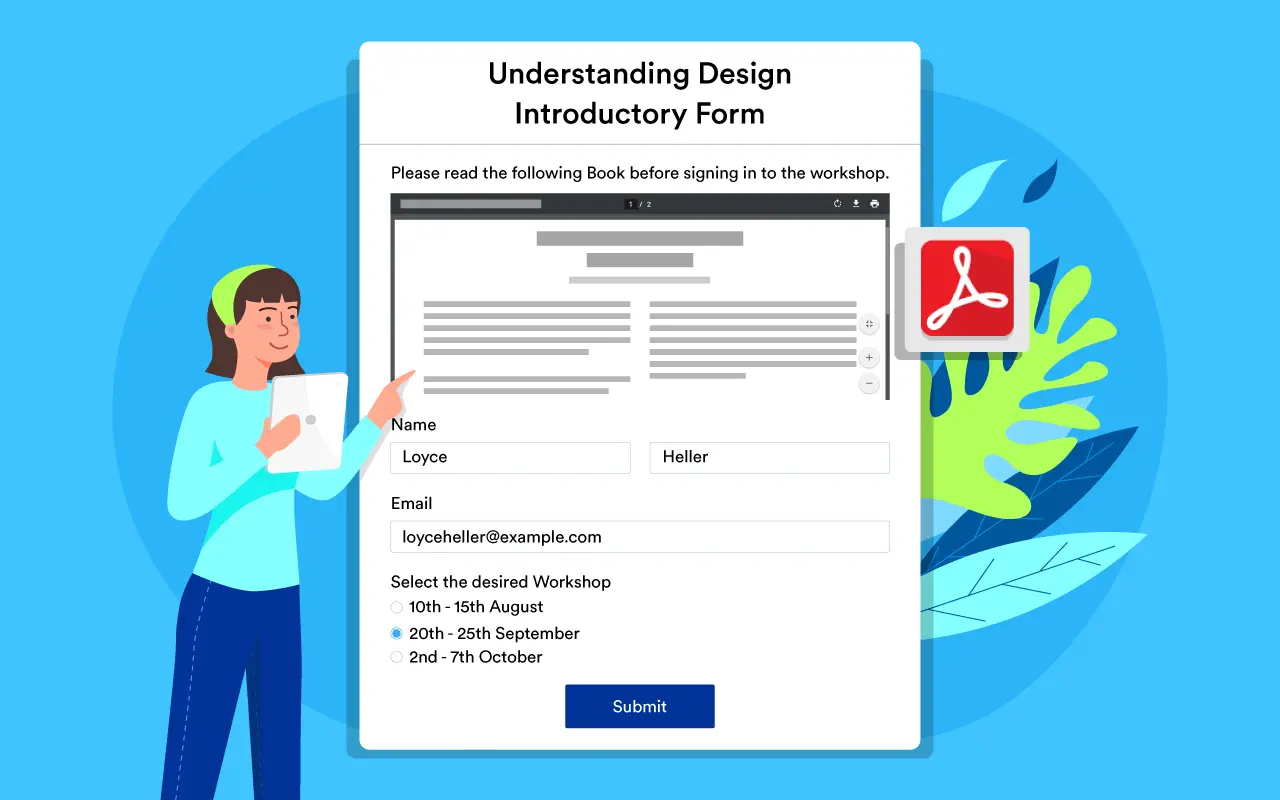
Plug-ins zijn niet de enige hulpmiddelen waarmee je verder komt dan het simpelweg insluiten van een pdf. Met Jotform kun je heel makkelijk invulbare pdf-formulieren omzetten naar online formulieren die je vervolgens op je WordPress-website insluit. Daarnaast kun je met de PDF Embedder-widget van Jotform pdf-documenten uploaden en insluiten om ze direct in een formulier te tonen.
Methode 3: een pdf insluiten in WordPress met iframe-code
Je kunt WordPress-formulieren, contracten en andere pdf-documenten ook insluiten met iframe-code.
Een iframe, kort voor inline frame, laat je inhoud van een andere webpagina tonen binnen je eigen pagina. Deze manier is ideaal als de pdf ergens anders staat opgeslagen, als je geen geavanceerde weergave-instellingen nodig hebt of als je liever geen plug-in gebruikt.
In grote lijnen werkt het zo.
- Upload de pdf naar de mediabibliotheek in WordPress.
- Kopieer de bestands-URL en voeg een aangepast HTML-blok toe.
- Plak daarna de insluitcode van het iframe met de URL van de pdf in WordPress.
Ben je niet gewend om met code te werken, dan kan dit best lastig zijn.
Pro Tip
Je kunt ook de PDF Embed-widget van Jotform proberen om pdf’s rechtstreeks op je WordPress-pagina’s te tonen. Zo kunnen je bezoekers documenten lezen zonder dat ze een nieuw tabblad hoeven te openen. Je stelt zelf de grootte van de viewer, het zoomgedrag en de downloadopties in en voegt het geheel zonder ook maar een regel code aan je site toe. Bekijk de website-widgets van Jotform voor nog meer interactieve functies zonder code die je aan je website kunt toevoegen.
Methode 4: een pdf uit Google Drive of Scribd insluiten in WordPress
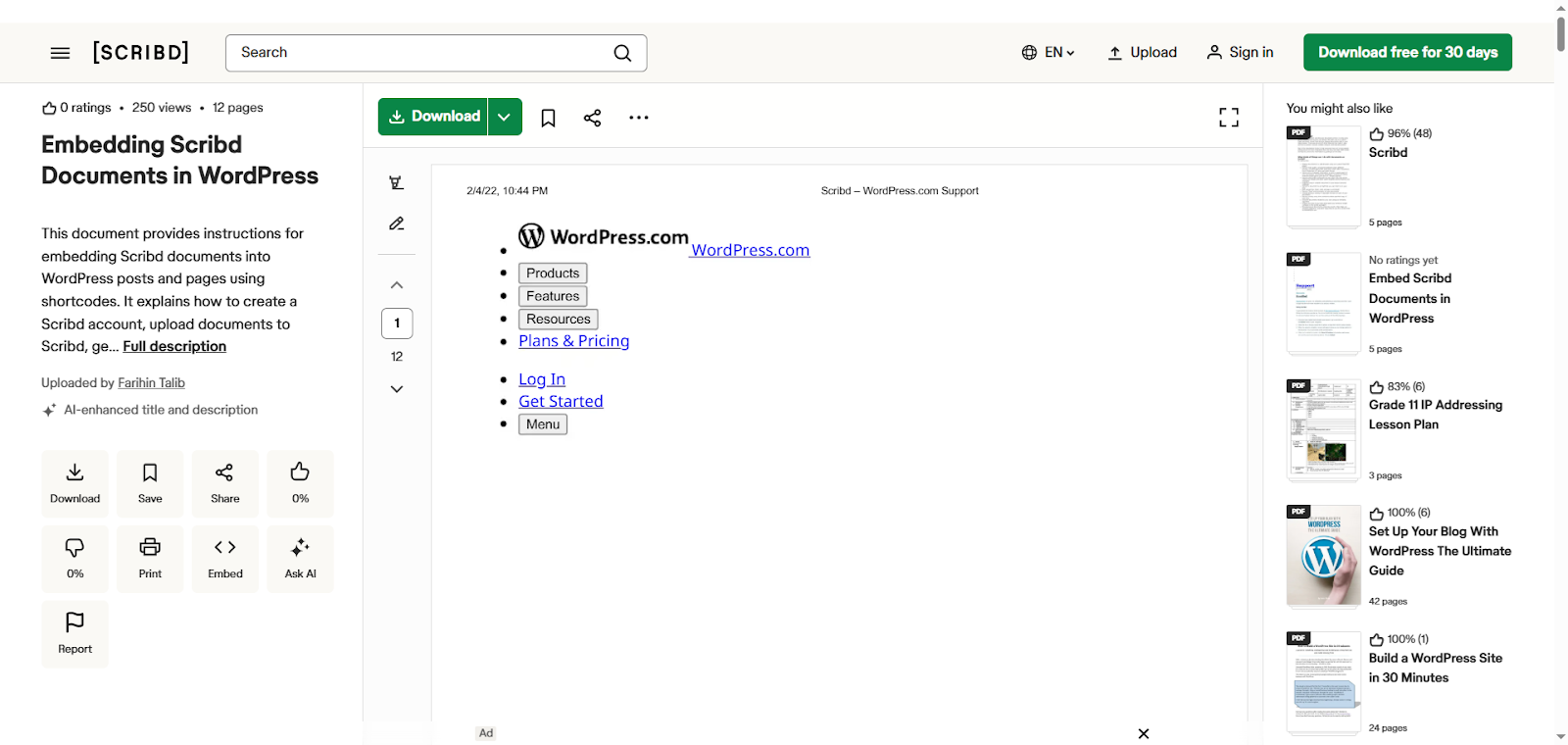
Staat de pdf die je wilt insluiten in een opslagdienst als Google Drive of op een publicatieplatform als Scribd, dan werkt deze manier uitstekend. Het is een goede keuze bij een grote pdf, want zo weet je zeker dat die in verschillende browsers netjes op je website wordt weergegeven.
Voor wie niet met code werkt, kan dit wel wat ingewikkeld zijn. Je haalt de insluitcode op bij Google Drive of Scribd en plakt die via het aangepaste HTML-blok in WordPress. Daarmee komt de externe documentviewer binnen je WordPress-pagina te staan, zodat je bezoekers alles vlot en soepel kunnen bekijken zonder weergaveproblemen.
Welke manier kies jij om een pdf in WordPress in te sluiten?
Je hebt nu verschillende manieren in handen om een pdf in WordPress in te sluiten, van de ingebouwde tools tot plug-ins en code.
Gaat het om formulieren die je in WordPress wilt insluiten, dan is Jotform waarschijnlijk de eenvoudigste oplossing. Je hoeft alleen maar met de Jotform-formulierbouwer de insluitcode op te halen en die in WordPress te plakken. Of gebruik de WordPress-plug-in van Jotform om het nog soepeler te laten verlopen.
Probeer Jotform vandaag nog en ontdek hoe makkelijk het is om je formulieren in WordPress in te sluiten.
Veelgestelde vragen over het insluiten van pdf's in WordPress
De makkelijkste manier om een pdf zonder plug-in in WordPress in te sluiten, is via de ingebouwde Gutenberg-blokeditor.
Om een pdf op een webpagina in te sluiten, gebruik je de embed- of iframe-tags, of je maakt gebruik van externe tools.
Om een pdf met iframe-code in WordPress in te sluiten, heb je de URL van het bestand nodig. Die voeg je toe via het aangepaste HTML-blok in de Gutenberg-blokeditor.
Dit artikel is bedoeld voor beheerders van WordPress-websites, contentmanagers en eigenaren van kleine bedrijven die pdf’s op hun site willen insluiten en op zoek zijn naar de eenvoudigste of meest effectieve manier om documenten online te tonen.













Verstuur Opmerking: