
Input verzamelen is een onvermijdelijk onderdeel van het kantoorleven, en als je met een team op afstand werkt, zijn online enquêtes een eenvoudige manier om deze informatie te verzamelen. Als je Microsoft Outlook gebruikt, is het gemakkelijk om enquêtes via e-mail te versturen met de ingebouwde functies van het programma.
Met de geïntegreerde pollopties van Outlook kun je snel feedback van teamleden verzamelen om sneller beslissingen te nemen, zonder ooit je e-mailinbox te verlaten. Je hoeft alleen maar een e-mail op te stellen, je poll toe te voegen, op Verzenden te klikken en te wachten tot de reacties binnenstromen.
Deze integratie brengt de kracht van Microsoft Forms, een populaire online formulieroplossing, rechtstreeks naar je inbox. Je hoeft niet tussen meerdere tabbladen te schakelen, wat een anders eenvoudig proces kan vertragen.
Deze native integratie is echter niet de enige manier om je enquêteproces te stroomlijnen. Hier lees je hoe je een enquête maakt in Microsoft Outlook, evenals de manieren waarop een krachtig alternatief zoals Jotform naadloos met je inbox kan integreren om je enquêtes naar een hoger niveau te tillen.
Hoe maak je snel een enquête in Outlook
Dankzij de native integratie van Outlook met de Microsoft 365-suite duurt het slechts een paar minuten om een Microsoft Forms-poll aan een e-mail toe te voegen.
Voordat je een poll aan je e-mail toevoegt, moet je de Polls-app downloaden naar je Outlook Add-Ins-dashboard. Dit duurt slechts een paar seconden met deze snelle stappen:
- Open Microsoft Outlook.
- Klik op de knop Meer apps in het tabblad Add-Ins in het startmenu bovenaan het scherm.
- Klik op de knop Invoegtoepassingen ophalen in de rechterbenedenhoek.
- Zoek naar Polls.
- Klik op de knop Toevoegen onder de app Polls by Microsoft Forms.
Zodra je de Polls-app op je Outlook-werkbalk hebt geïnstalleerd, kun je met de volgende stappen een enquête aan je e-mails toevoegen:
- Open Microsoft Outlook.
- Klik op Nieuw en vervolgens op E-mail in de linkerbovenhoek om een nieuwe e-mail te starten.
- Selecteer in je nieuwe bericht het tabblad Invoegen en klik vervolgens op Poll. Als je de webversie van Outlook gebruikt, vind je de Poll-invoegtoepassing onder de knop Meer apps in het tabblad Bericht of Invoegen.
- Zodra het Poll-venster opent, typ je je pollvragen en antwoordopties in de daarvoor bestemde velden.
- Als je meer opties wilt toevoegen, klik je op de knop + Optie toevoegen.
- Nadat je poll is voltooid, kun je kiezen of respondenten één of meerdere opties kunnen selecteren door de knop Meerdere antwoorden aan de rechterkant in te schakelen. Als deze groen wordt weergegeven, zijn meerdere antwoorden ingeschakeld.
Als je Microsoft Outlook-poll succesvol aan je e-mail is toegevoegd, zie je een link naar je poll in de hoofdtekst verschijnen, met je e-mailadres vooraf ingevuld in de CC-regel. Vanaf daar hoef je alleen maar op Verzenden te klikken en te wachten op je reacties.
Hoewel Microsoft Outlook eenvoudige enquêtes kan versturen om direct gegevens te verzamelen, is deze methode mogelijk niet geschikt voor complexe workflows. Enquêtes die het organiseren, analyseren en bijbehorende acties van reacties vereisen, zullen waarschijnlijk te ingewikkeld zijn voor de basistools van Outlook.
Denk aan een voorbeeldscenario: je probeert afspraken te plannen met je interne team voor functioneringsgesprekken. Je verstuurt een enquête met tijdslots en wacht op hun reacties. Als je team uit slechts twee of drie personen bestaat, zou het handmatig inplannen van deze vergaderingen op basis van reactiegegevens eenvoudig moeten zijn, maar als je met een team van 20 of meer medewerkers werkt, kan het lastig zijn om alles georganiseerd te krijgen en op eigen houtje aan ieders voorkeuren tegemoet te komen.
Om het gedoe van handmatige gegevensorganisatie te vermijden, kun je overwegen om over te stappen op een geautomatiseerde oplossing zoals Jotform. Deze geautomatiseerde enquêteoplossing kan de planningsgegevens uit ons vorige voorbeeld nemen en dankzij de naadloze integratie direct vergaderingen inplannen in je Outlook-agenda voor elke ingediende reactie.
Pro Tip
Wil je het proces van het bouwen van een planningsenquête helemaal overslaan? Gebruik dan in plaats daarvan de sjabloon Planningspoll van Jotform. Deze kant-en-klare sjabloon kan in enkele seconden worden aangepast aan jouw afspraakopties, zodat je niet vanaf nul hoeft te beginnen.
Jotform Outlook-integratie voor agendameldingen
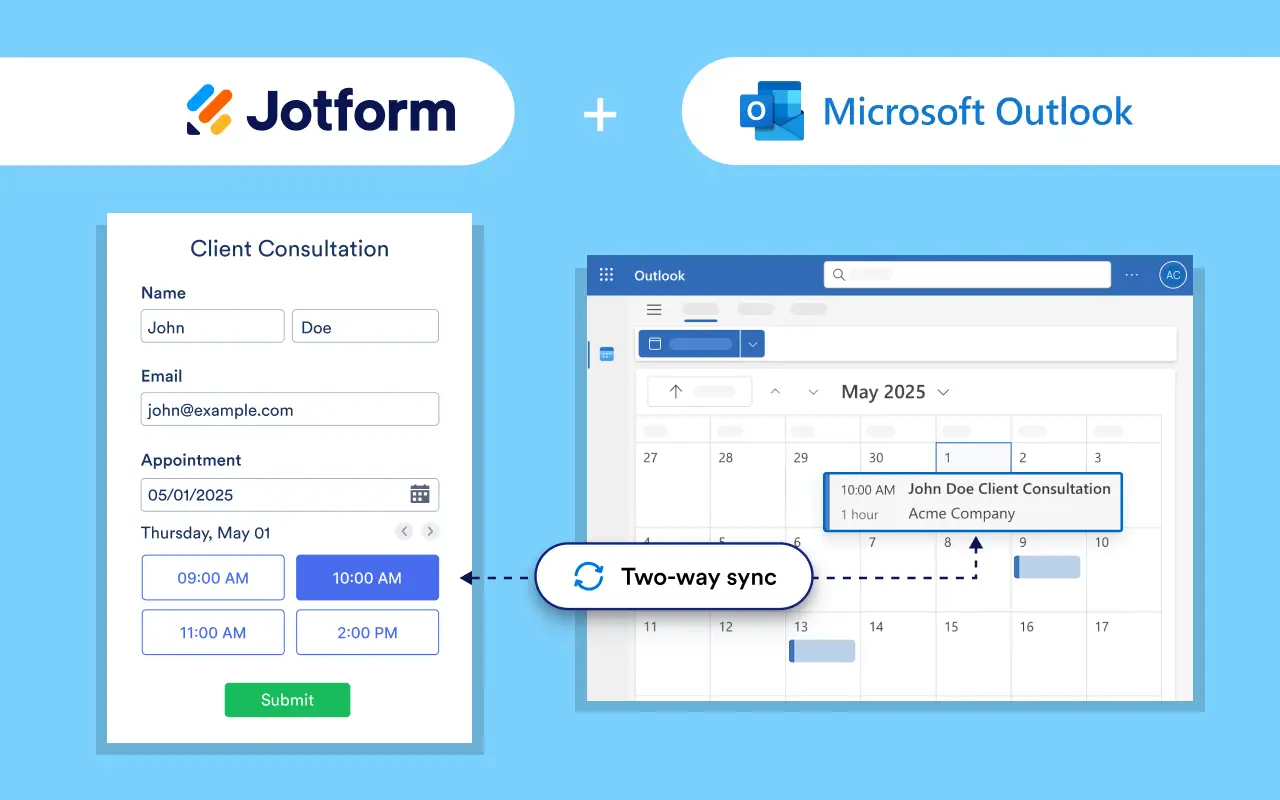
Het beheren van je Outlook-enquêtereacties is eenvoudig met een no-code online formulierbouwer zoals Jotform, die een sleep-en-neerzetinterface biedt. Met behulp van de Jotform Microsoft Outlook Agenda-integratie kun je veel formulierbeheertaken stroomlijnen, zoals
- Een enquête maken
- Afspraken inplannen
- Contacten genereren
- Opvolgmails versturen
Het gebruik van de gratis online pollmaker van Jotform is moeiteloos, maar in plaats van je polls rechtstreeks in je e-mails in te sluiten (wat functionaliteits- en beveiligingsrisico’s met zich mee kan brengen), kun je een van de vele deelopties gebruiken die beschikbaar zijn in de Jotform Formulierbouwer. Je kunt polls bijvoorbeeld versturen via
- E-mailuitnodigingen
- Deelbare links
- QR-codes
- Sociale media
- Ingesloten websiteformulieren
Zodra je formulieren zijn verstuurd en de reacties beginnen binnen te stromen, gaat de Jotform Microsoft Outlook Agenda-integratie aan de slag. Reacties op geïntegreerde formulieren versturen automatisch meldingen en voegen gebeurtenissen toe aan je agenda, waardoor je proces in slechts een paar klikken van hectisch naar beheersbaar gaat.
Dus hoe ga je aan de slag met deze efficiënte planningsintegratie? Volg deze stappen om het afspraakveld van je enquêteformulier te koppelen aan je Microsoft Outlook-agenda:
- Open je formulier in de Formulierbouwer en klik vervolgens op de knop Element toevoegen aan de linkerkant van de pagina.
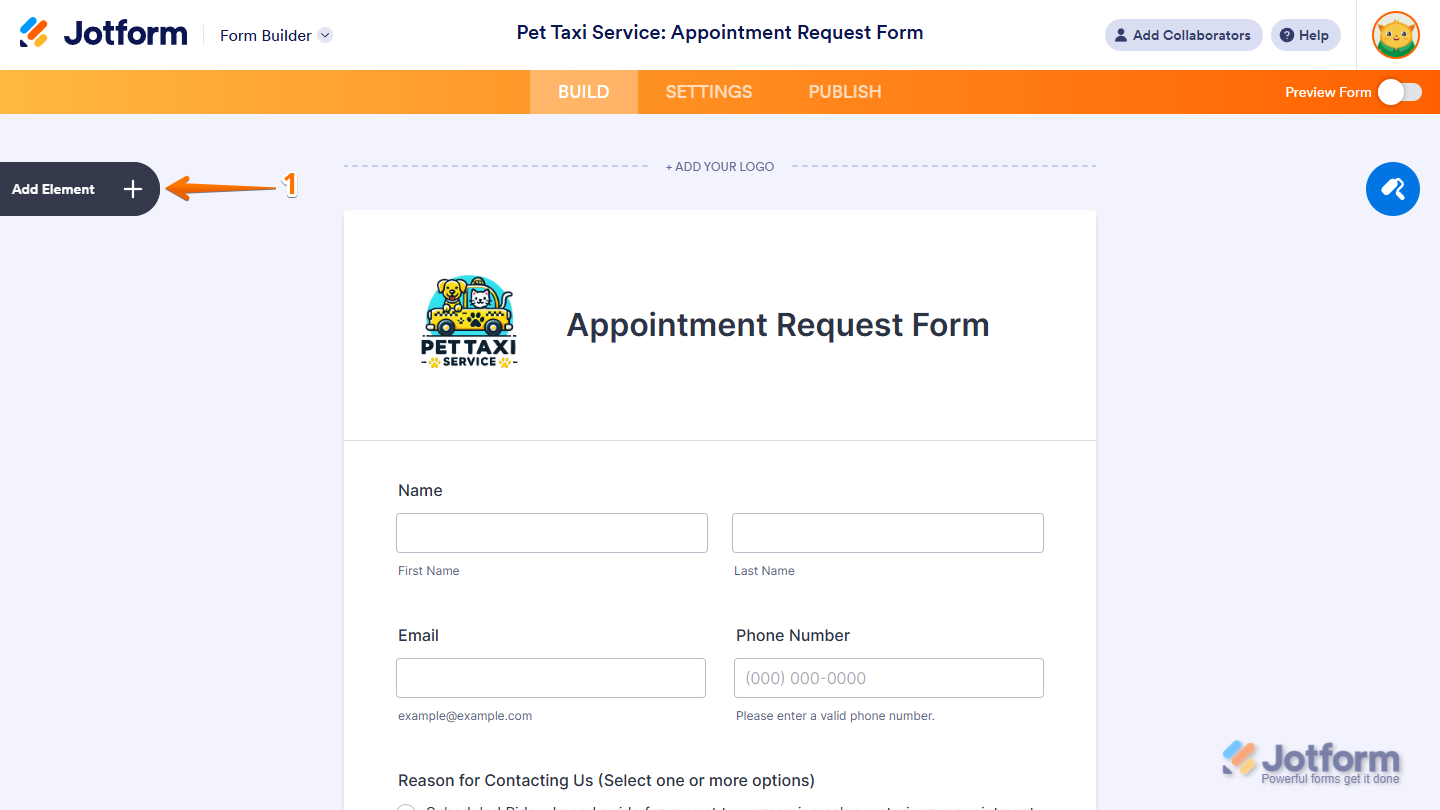
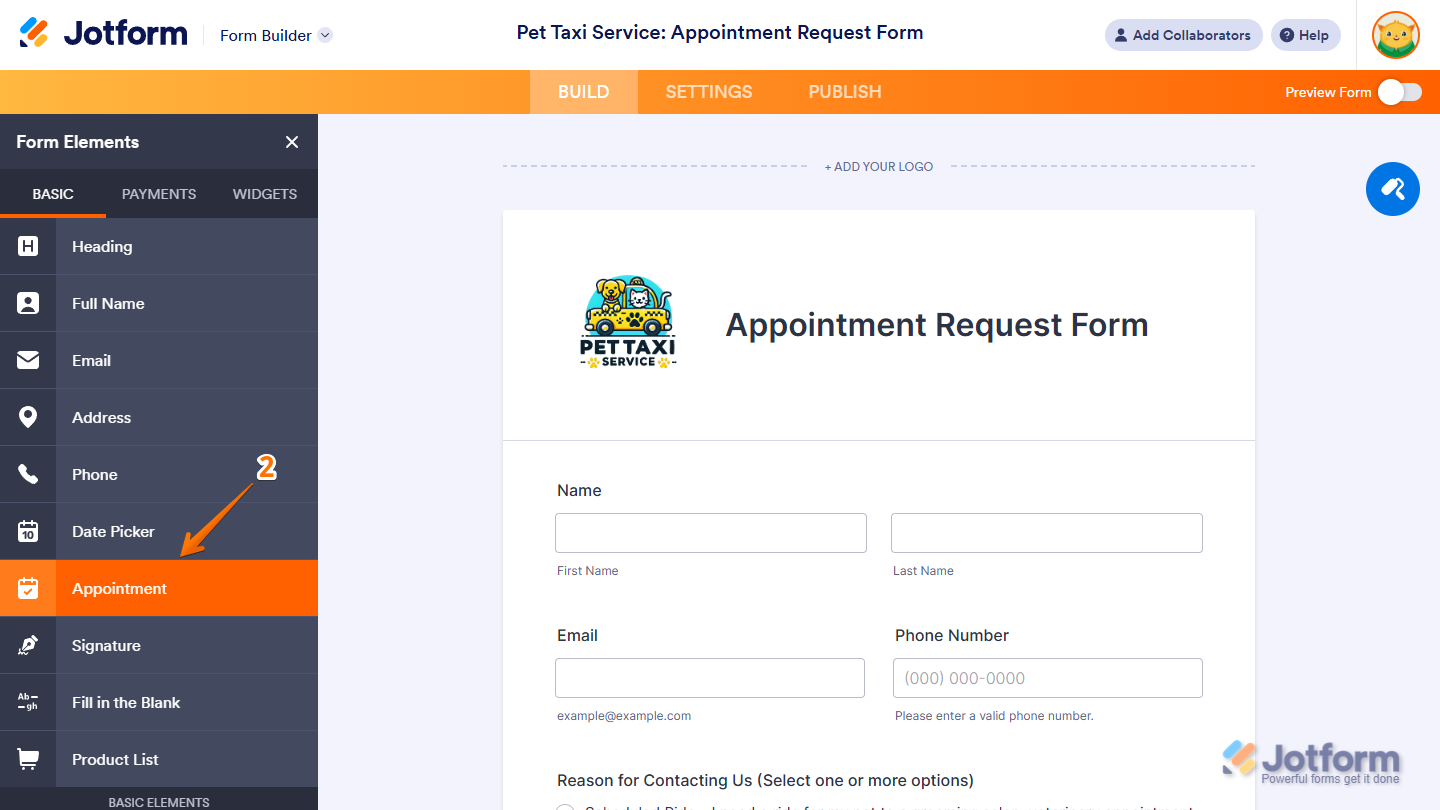
- Klik onder het menu Formulierelementen op het tabblad Basis. Klik vervolgens op Afspraak, of sleep het Afspraak-element eenvoudig naar de plek waar het op je enquête moet komen te staan.
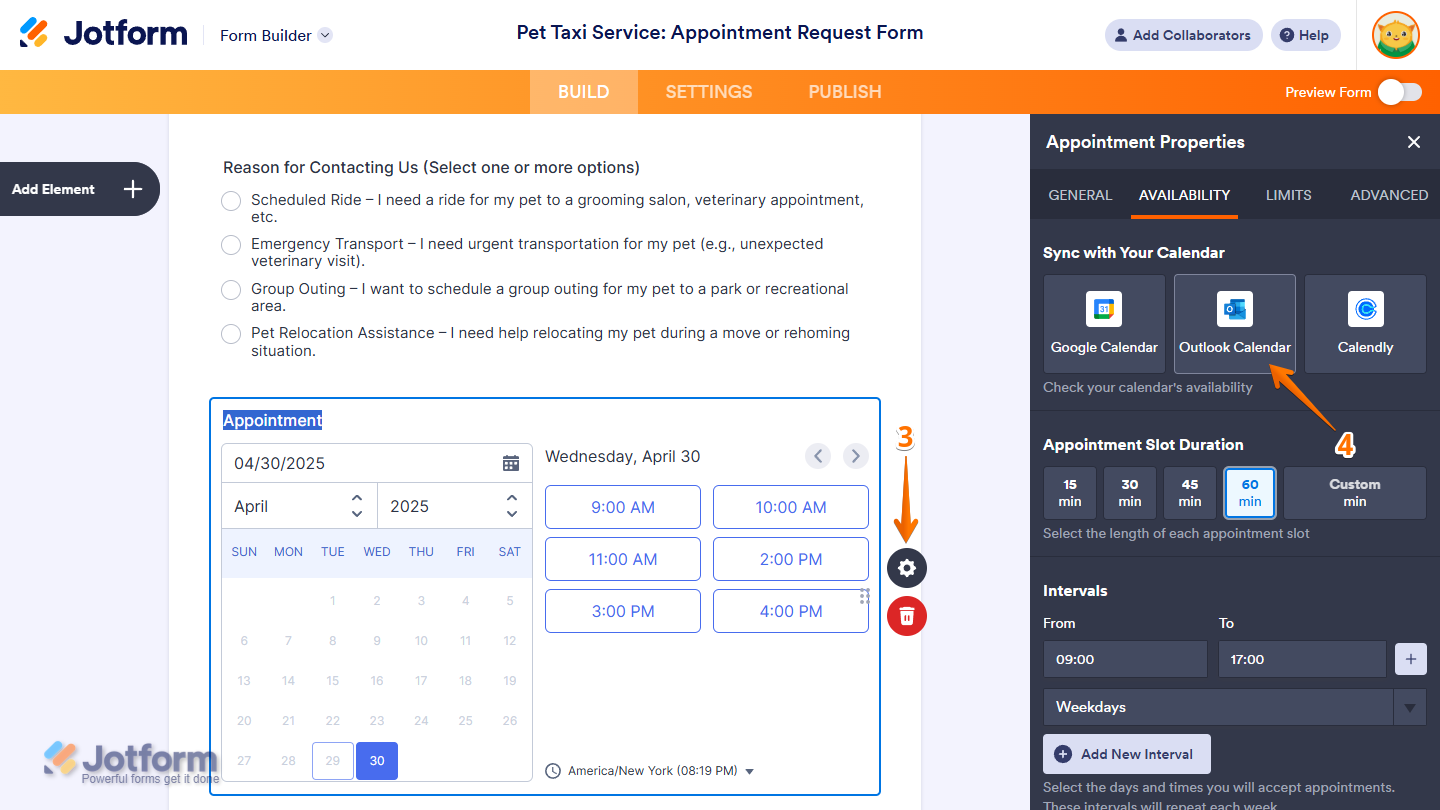
- Klik aan de rechterkant van je nieuwe Afspraak-veld op het tandwielpictogram. Dit brengt je naar het menu Afspraakeigenschappen.
- Selecteer in het menu Afspraakeigenschappen het tabblad Beschikbaarheid. Klik vervolgens op Outlook-agenda in de sectie Synchroniseren met je agenda.
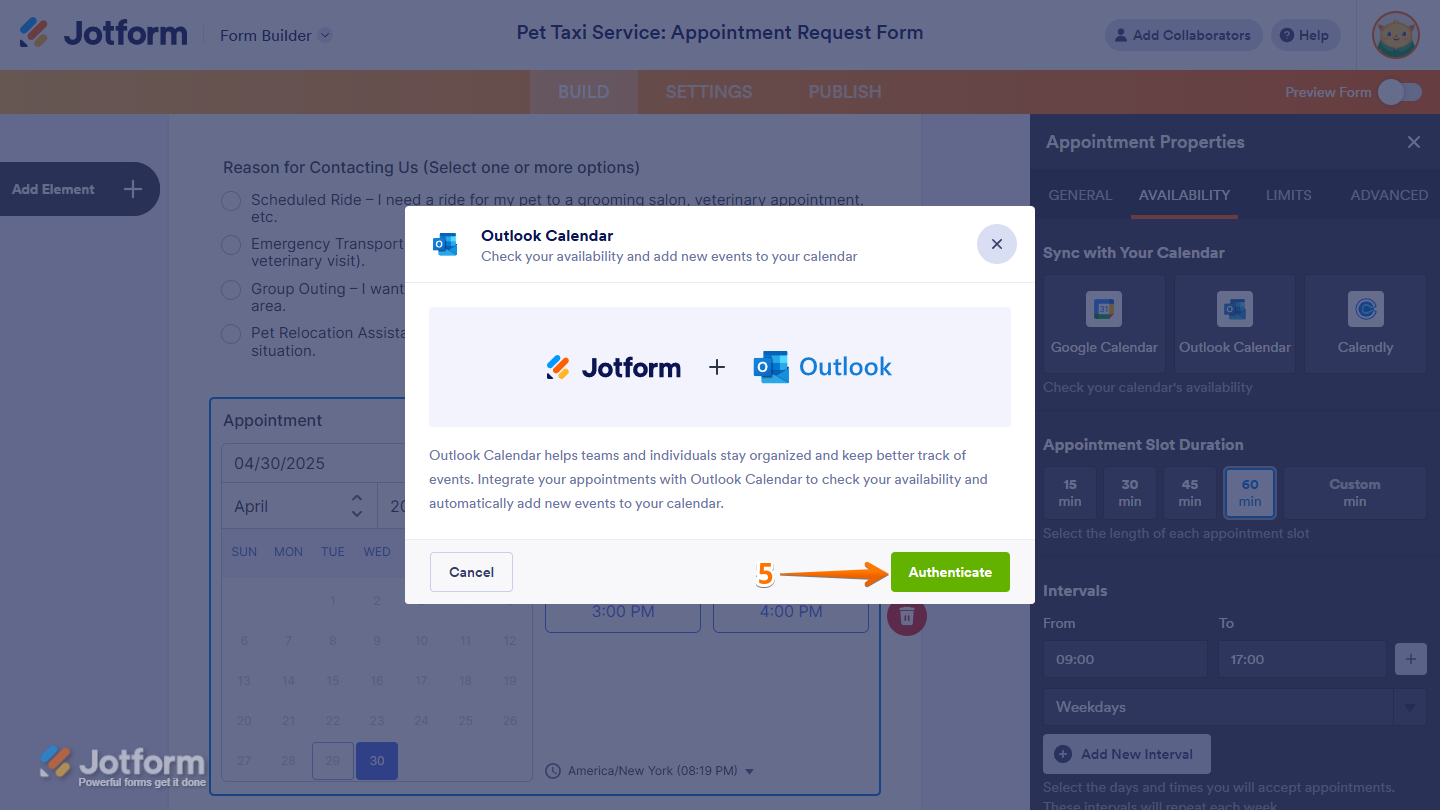
- Er wordt een venster geopend waarin je wordt gevraagd om je Outlook-agenda te koppelen. Om je agenda te synchroniseren, klik je op de knop Verifiëren onderaan de pagina. Log in het pop-upvenster dat wordt geopend, in bij Outlook en autoriseer Jotform om te integreren met je Microsoft-account.
Pro Tip
Als je al een Microsoft-account hebt gesynchroniseerd met Jotform, kun je je e-mailadres selecteren in de vervolgkeuzelijst Outlook-agenda-account selecteren en vervolgens op de knop Actie toevoegen klikken om je formulier te synchroniseren. Als je van plan bent een ander account te gebruiken, klik je op Een ander account gebruiken en autoriseer je de toegang.
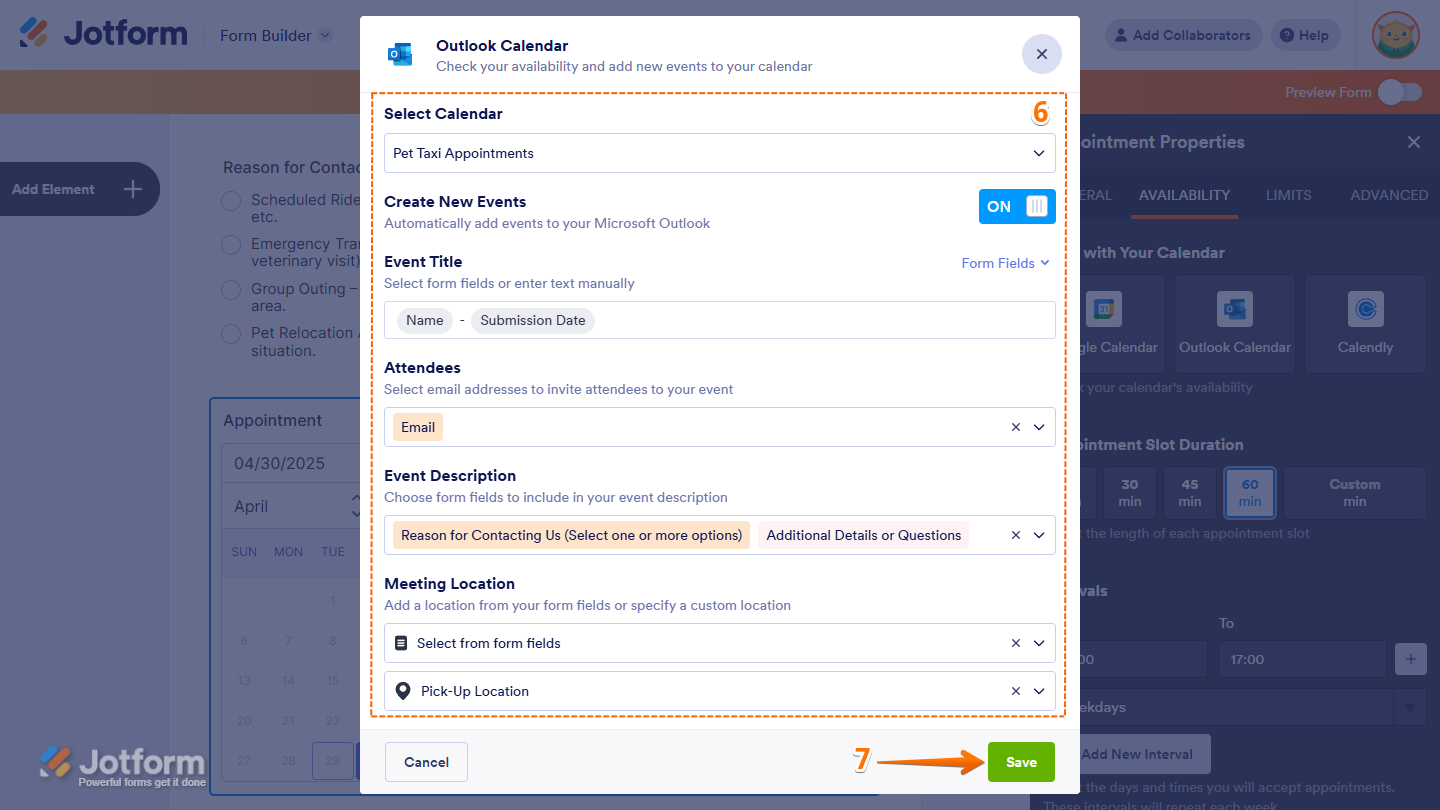
- Zodra je account is gekoppeld, klik je op de vervolgkeuzelijst Agenda selecteren om te kiezen welke agenda je wilt synchroniseren met het Afspraak-veld van je formulier. Nadat je je agenda hebt geselecteerd, werk je de velden bij, zoals de titel van de gebeurtenis, e-mailadressen van deelnemers, beschrijving van de gebeurtenis en vergaderlocatie, zodat ze overeenkomen met je formulier- en gebeurtenisgegevens.
- Als je gegevens definitief zijn, klik je op de knop Opslaan in de rechterbenedenhoek.
Nu kun je je formulier delen. Elke keer dat je een reactie ontvangt, maakt Jotform automatisch nieuwe afspraken in je agenda, zodat deze up-to-date blijft en je dubbele boekingen en fouten door handmatige gegevensinvoer voorkomt.
Als je wilt dat je Outlook-enquête stopt met het automatisch instellen van gebeurtenissen, kun je teruggaan naar de Outlook-instellingen van je Afspraak-veld en de knop Nieuwe gebeurtenissen maken uitschakelen. Je formulier blijft reacties verzamelen, maar voegt geen gebeurtenissen meer toe aan je Microsoft Outlook-agenda.
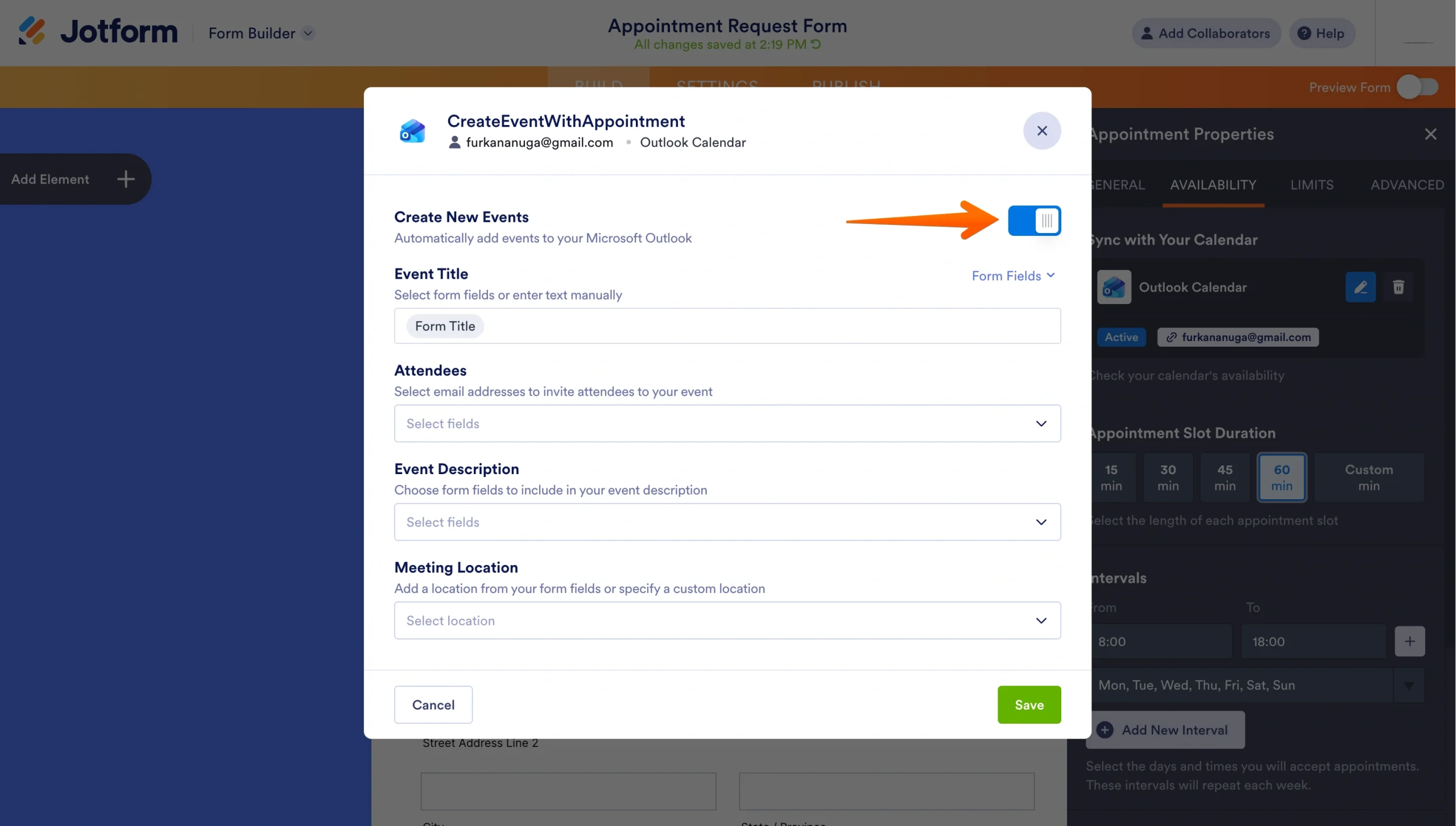
Houd er rekening mee dat alle e-mailadressen die je toevoegt aan de lijst met deelnemers een uitnodiging ontvangen om je enquête in te vullen vanaf je gekoppelde Outlook-account. Deelnemers kunnen ook zien wie er allemaal is uitgenodigd om de poll in te vullen.
Als je afspraken wilt inplannen voor meerdere mensen in je team in één formulier, moet je meerdere Afspraak-velden gebruiken. Elk Afspraak-veld kan worden gekoppeld aan een eigen Microsoft Outlook-account, maar één veld kan niet worden gebruikt om gebeurtenissen voor meerdere agenda’s in te plannen.
Jotform maakt formulierbeheer niet alleen eenvoudiger met de Microsoft Outlook-integratie. De volledige Jotform-suite biedt ook een verscheidenheid aan krachtige tools om je enquêtevaardigheden naar een hoger niveau te tillen.
Met Jotform AI kun je in enkele minuten een aangepaste enquête bouwen; het enige wat je nodig hebt is één prompt. Nadat je formulier is gebouwd, kun je de effectiviteit ervan vergroten met geavanceerde mogelijkheden zoals
- Voorwaardelijke logica
- Vooraf ingevulde velden
- Meertalige formulieren
- Pushmeldingen
- Offline formulieren
Hoewel Outlook het maken van een enquête eenvoudig kan laten lijken, biedt het niet dezelfde voordelen als een geïntegreerde Jotform-enquête. Probeer Jotform vandaag nog gratis en ontdek hoe deze digitale oplossing je aanpak van enquêtes kan veranderen.
Dit artikel is bedoeld voor Microsoft Outlook-gebruikers, externe teams, projectmanagers, HR-professionals, docenten en eigenaren van kleine bedrijven die snelle polls en enquêtes rechtstreeks in Outlook-e-mails willen maken om op een efficiënte manier feedback, stemmen of reacties te verzamelen.













Verstuur Opmerking: