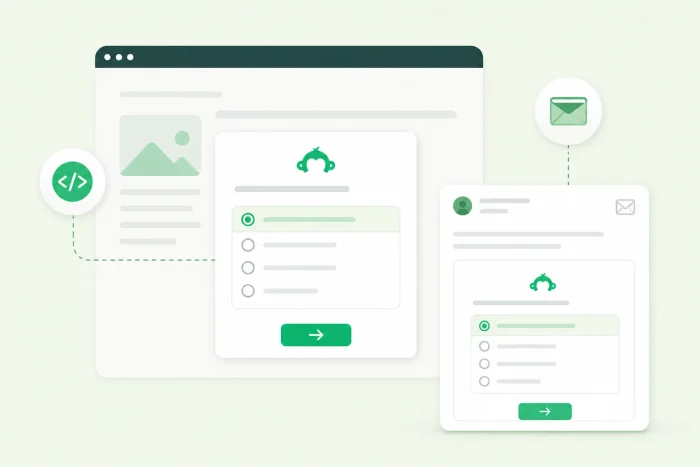
SurveyMonkey is een online formulierbouwer die wordt gebruikt door particulieren, bedrijven, docenten, onderzoekers en anderen die gegevens van hun publiek moeten verzamelen. Het platform ondersteunt klantfeedbackformulieren, werknemerspeilingen, toetsjes en andere soorten tools voor gegevensverzameling.
Het is eenvoudig om een SurveyMonkey-formulier op je website in te sluiten, zodat bezoekers ermee kunnen werken zonder de pagina te verlaten. Met een betaald abonnement kun je ook één enkele enquêtevraag in een e-mail insluiten, waarbij volledige antwoorden op een gehoste pagina worden ingevuld.
In dit artikel laten we je de insluitopties van SurveyMonkey voor websites en e-mails zien met stapsgewijze instructies. We stellen ook Jotform voor, een gratis alternatief dat het eenvoudig maakt om formulieren te delen via websites en e-mails.
Een formulier maken in SurveyMonkey
Voordat je een SurveyMonkey-enquête op een website of in een e-mail kunt insluiten, moet je er eerst een maken. Als je nog geen enquête hebt die je wilt insluiten, volg dan deze instructies:
- Log in bij SurveyMonkey of meld je aan voor een gratis account als je nog geen inloggegevens hebt.
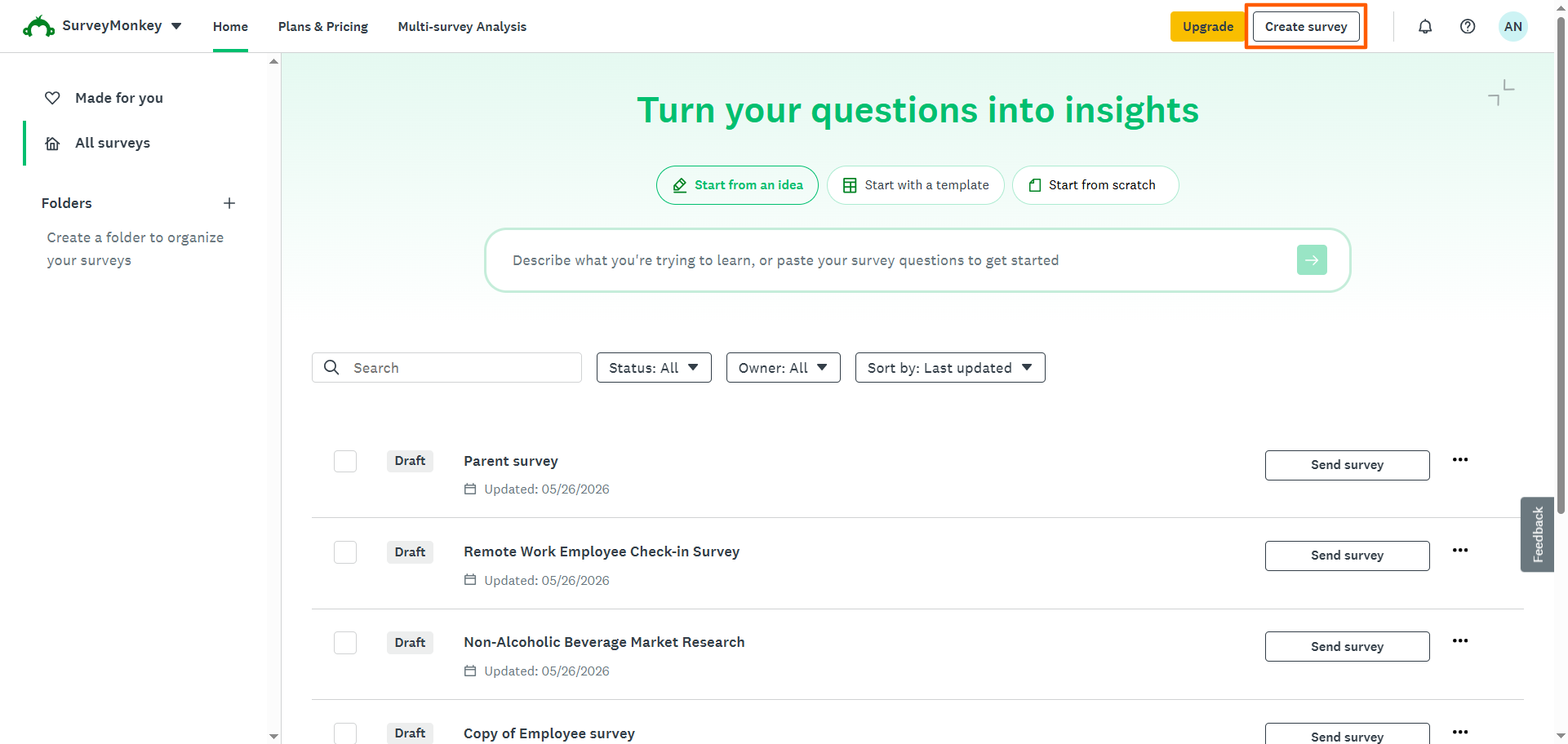
- Klik op Enquête maken.
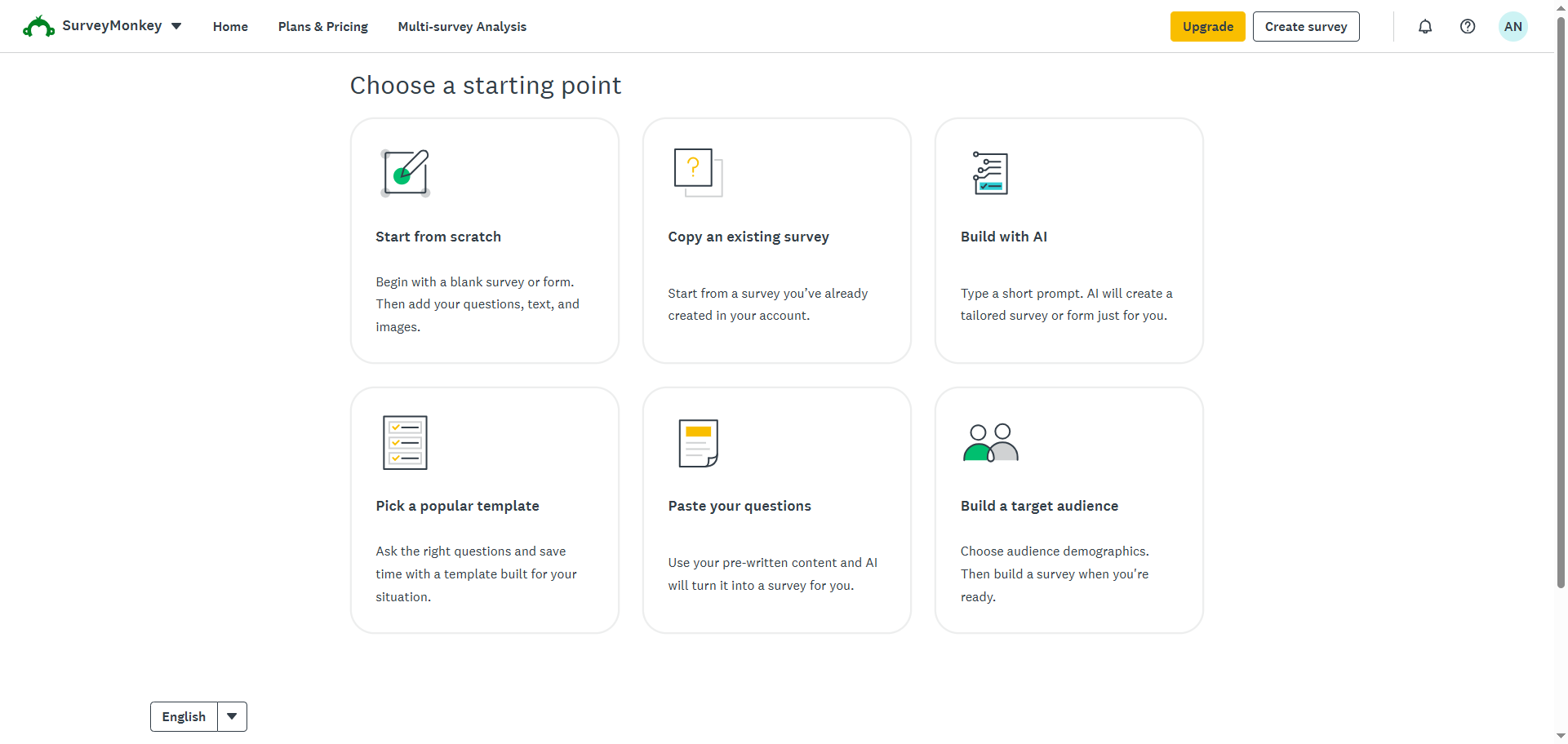
- Selecteer hoe je de enquête wilt maken. Je kunt kiezen uit deze zes opties:
- Vanaf nul beginnen
- Een bestaande enquête kopiëren (Let op: Deze optie verschijnt alleen wanneer je al bestaande enquêtes in SurveyMonkey hebt.)
- Bouwen met AI
- Een populaire sjabloon kiezen
- Je vragen plakken
- Een doelgroep opbouwen
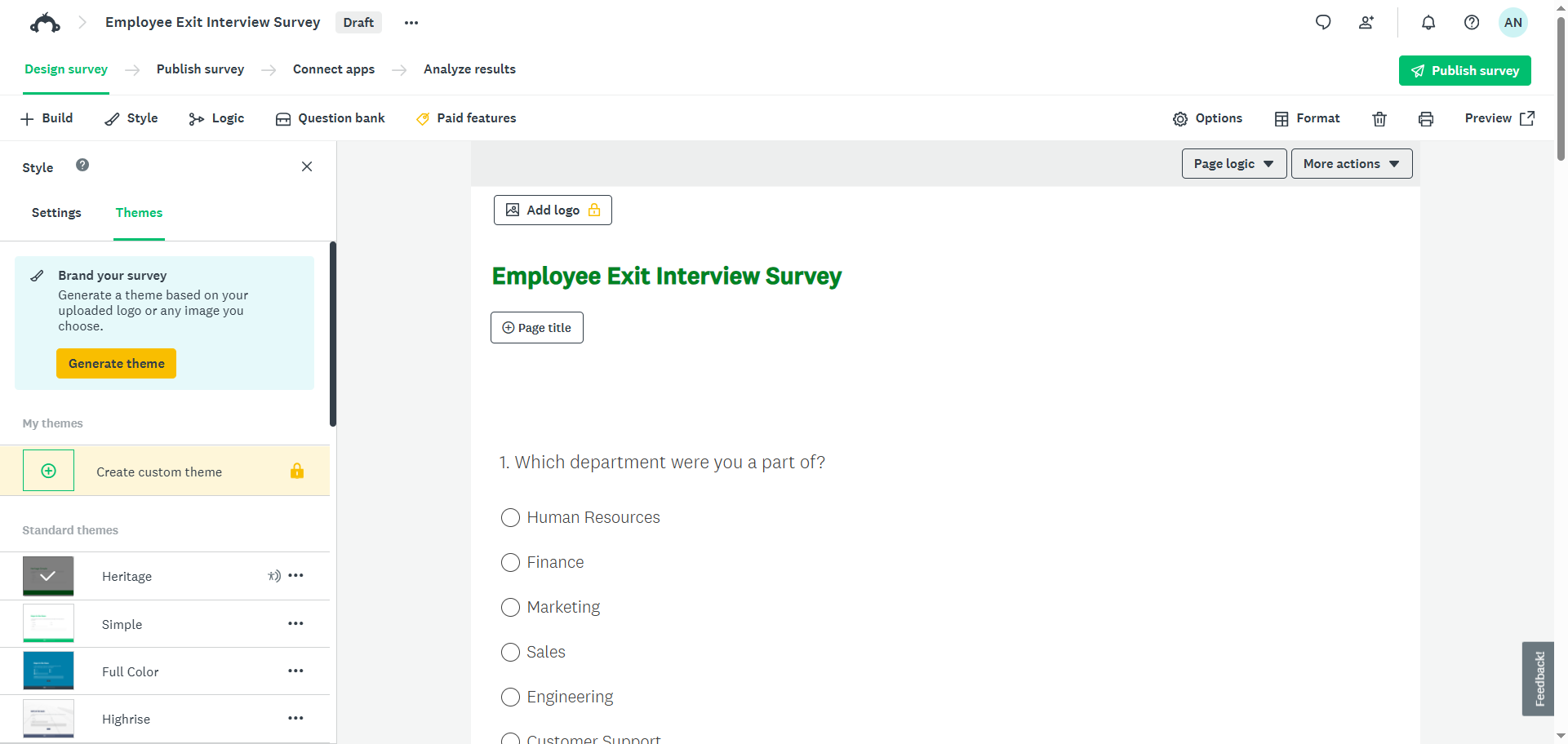
- Voltooi je enquête door de benodigde velden toe te voegen.
Pro Tip
Wil je ervoor zorgen dat je enquête boeiend en relevant is voor je doelgroep? Lees ons artikel “Hoe maak je een enquête” voor drie tips die je helpen te slagen.
Een SurveyMonkey-formulier op je website insluiten
Om SurveyMonkey op een website in te sluiten, moet je een HTML-insluitcode uit de formulierbouwer halen en deze in de broncode van je website plakken. SurveyMonkey gebruikt een website collector om insluitcodes te genereren en biedt vier insluitopties: ingesloten enquêtes, ingesloten knoppen, pop-upuitnodigingen en pop-upenquêtes. Je hebt een SurveyMonkey-account nodig om insluitcodes te genereren, en sommige opties vereisen een betaald abonnement.
Volg deze instructies om een enquête aan je website toe te voegen:
- Open je enquête in SurveyMonkey.
- Klik op Enquête publiceren.
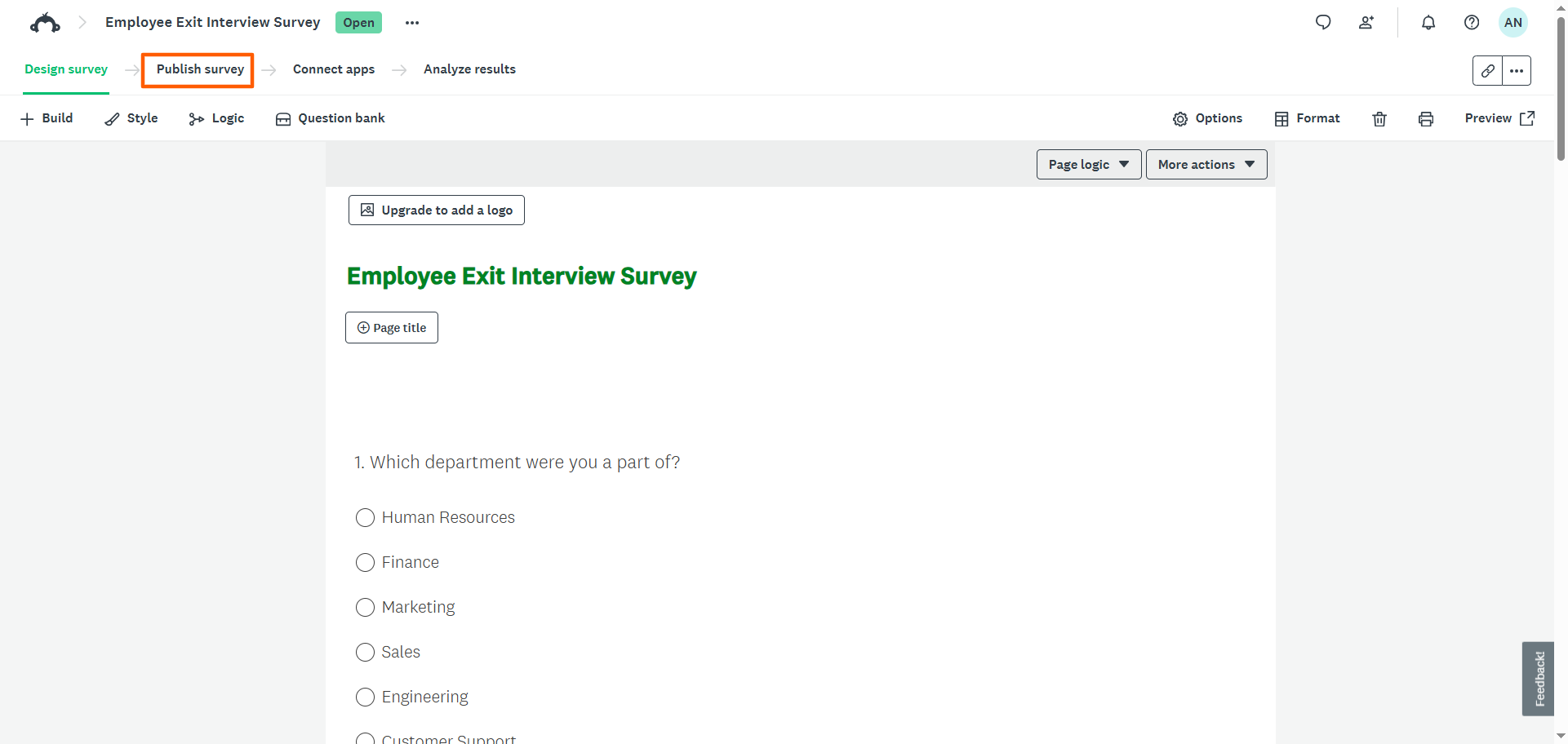
- Klik op Website. Als er nog geen website collector bestaat, zie je in plaats daarvan de optie Insluiten op een site. Klik op die optie.
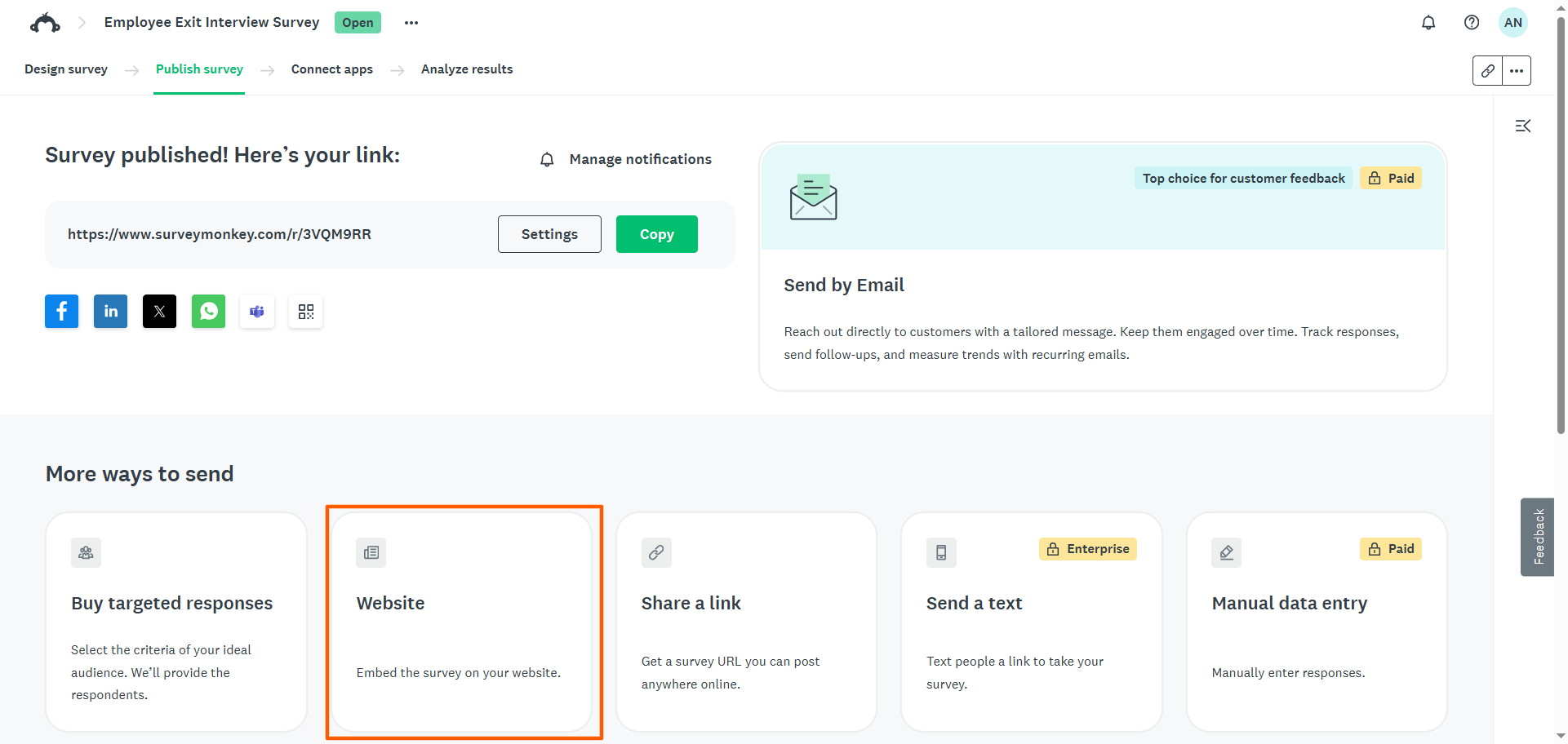
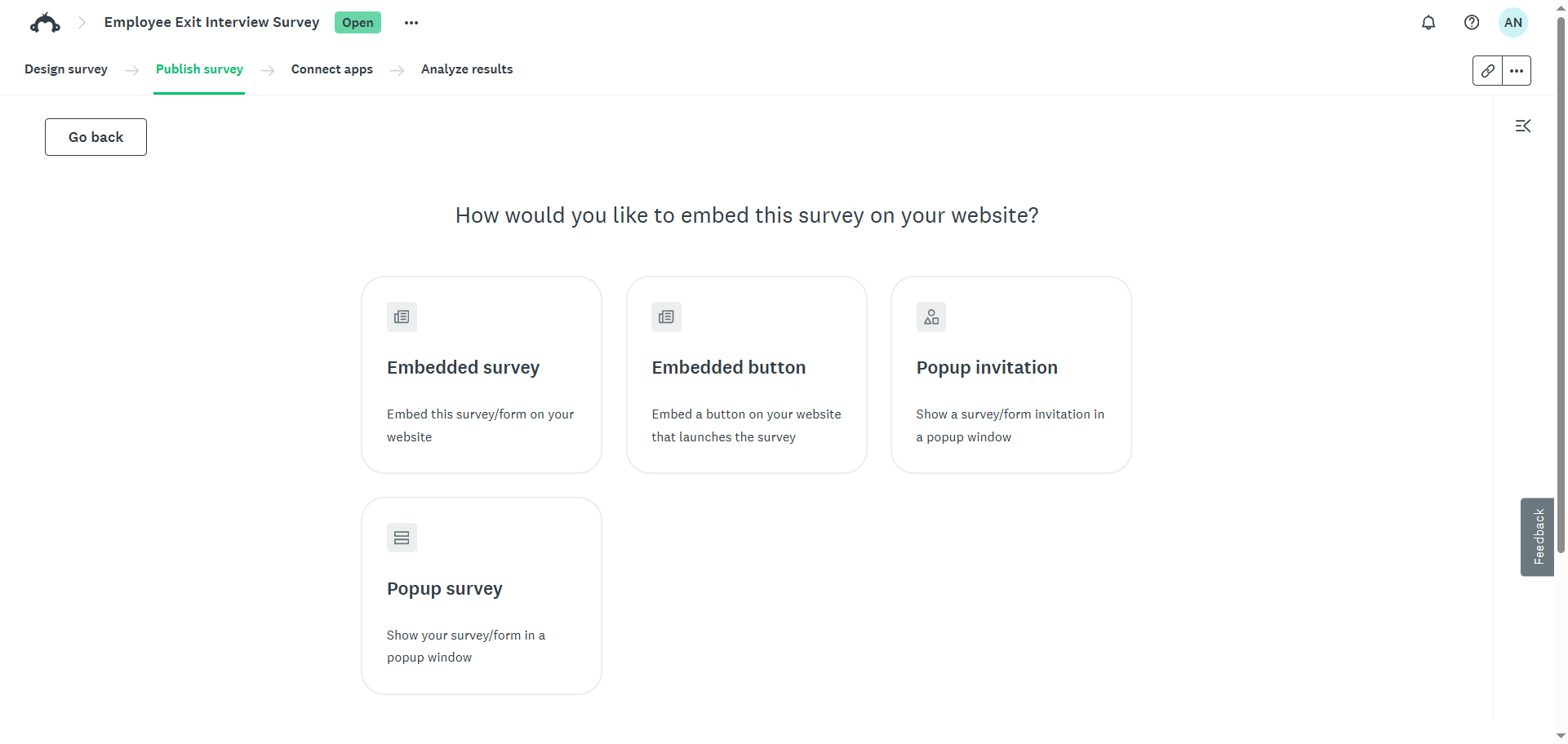
- Kies je insluittype:
- Ingesloten enquête: Toont de enquête inline op de webpagina
- Ingesloten knop: Voegt een knop toe aan je website die naar de enquête linkt
- Pop-upuitnodiging: Toont een pop-upvenster dat gebruikers uitnodigt om de enquête in een nieuw tabblad in te vullen
- Pop-upenquête: Toont de volledige enquête in een pop-upvenster wanneer iemand de webpagina bezoekt
- SurveyMonkey levert vervolgens de insluitcode.
Je kunt instellingen aanpassen zoals breedte, hoogte, randkleur, pop-uptiming, steekproefpercentage en meer. Je kunt ook de collector-opties aanpassen door de pagina naar beneden te scrollen en de selecties te bekijken. SurveyMonkey past de insluitcode dienovereenkomstig aan.
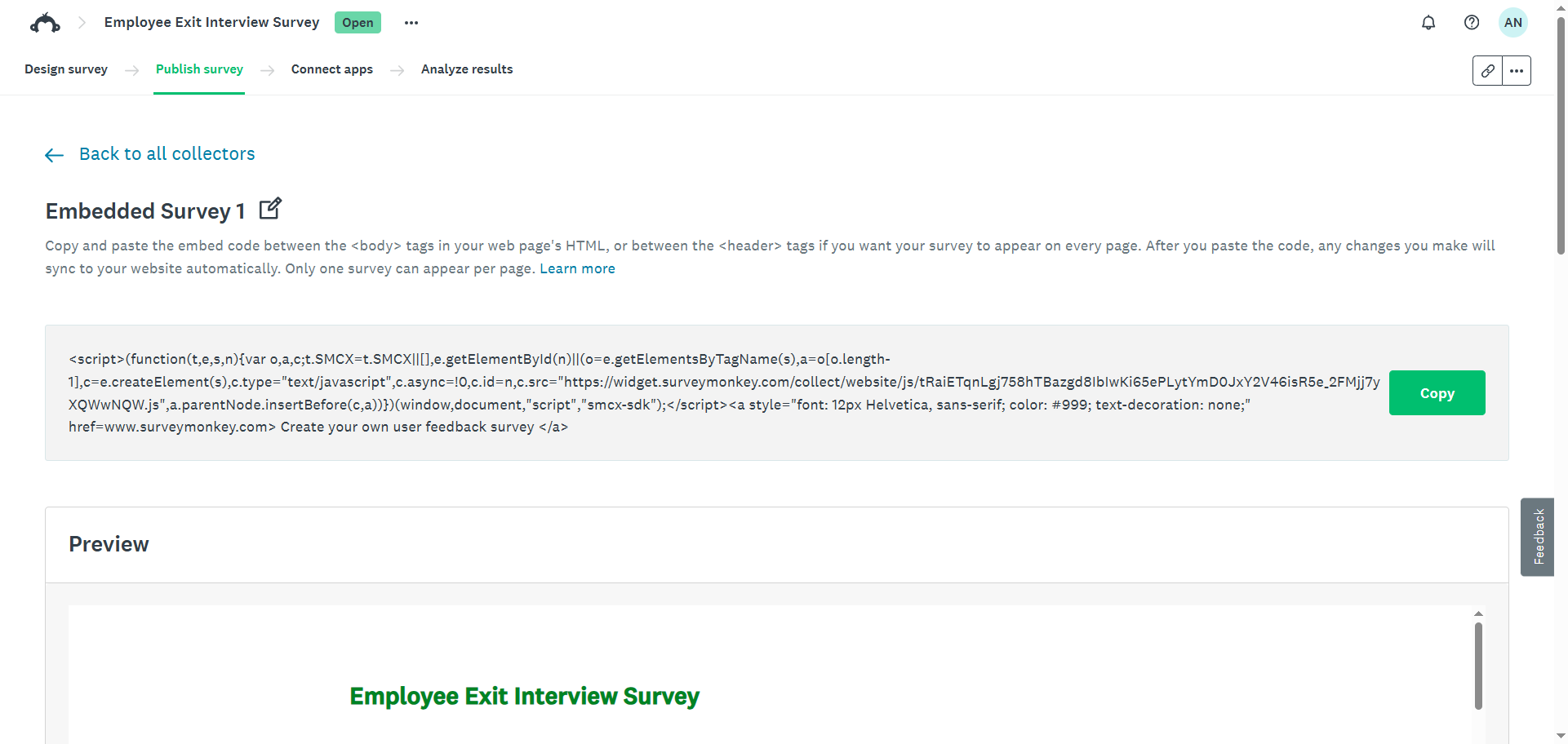
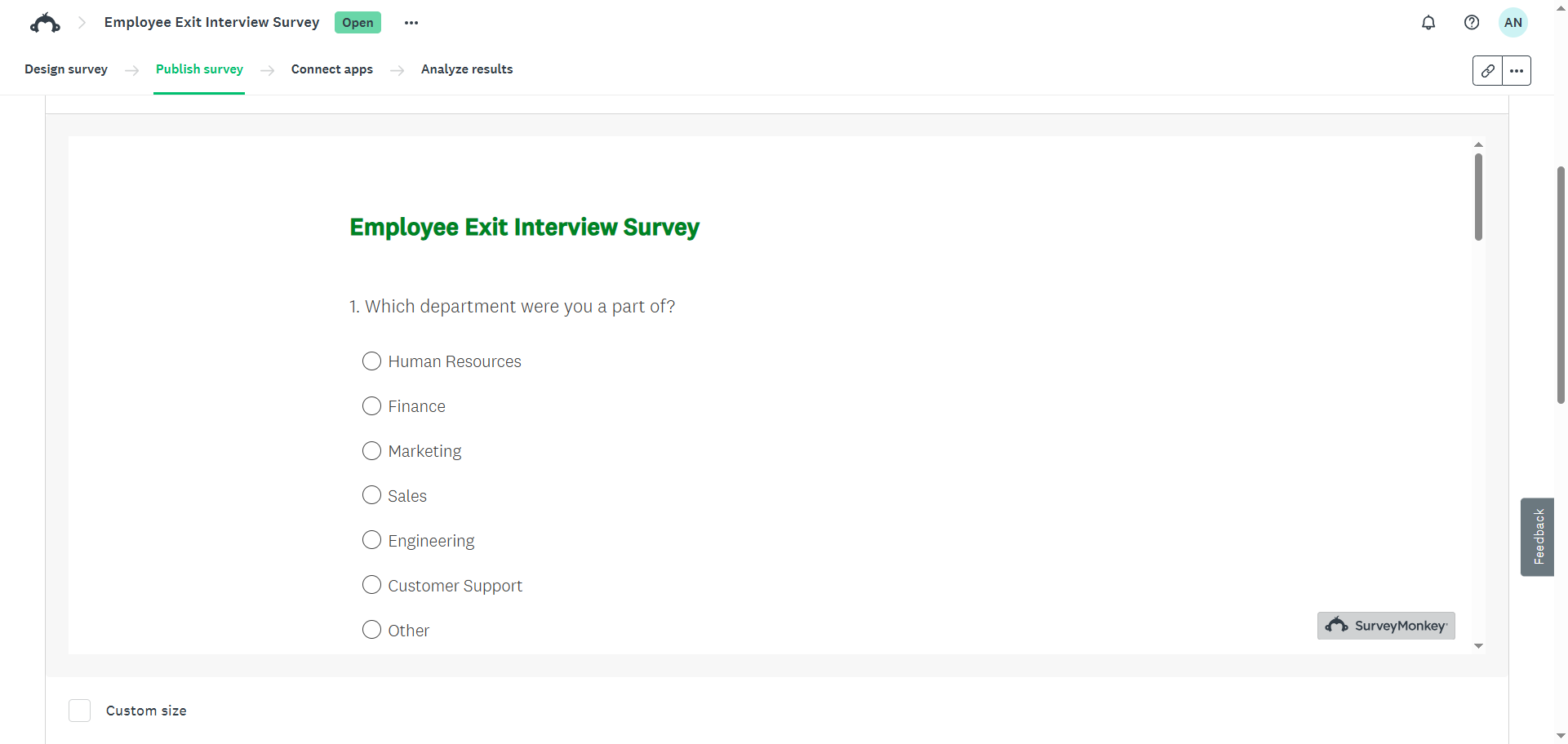
- Bekijk het live voorbeeld op deze pagina om te bevestigen hoe de enquête eruit moet zien op je site.
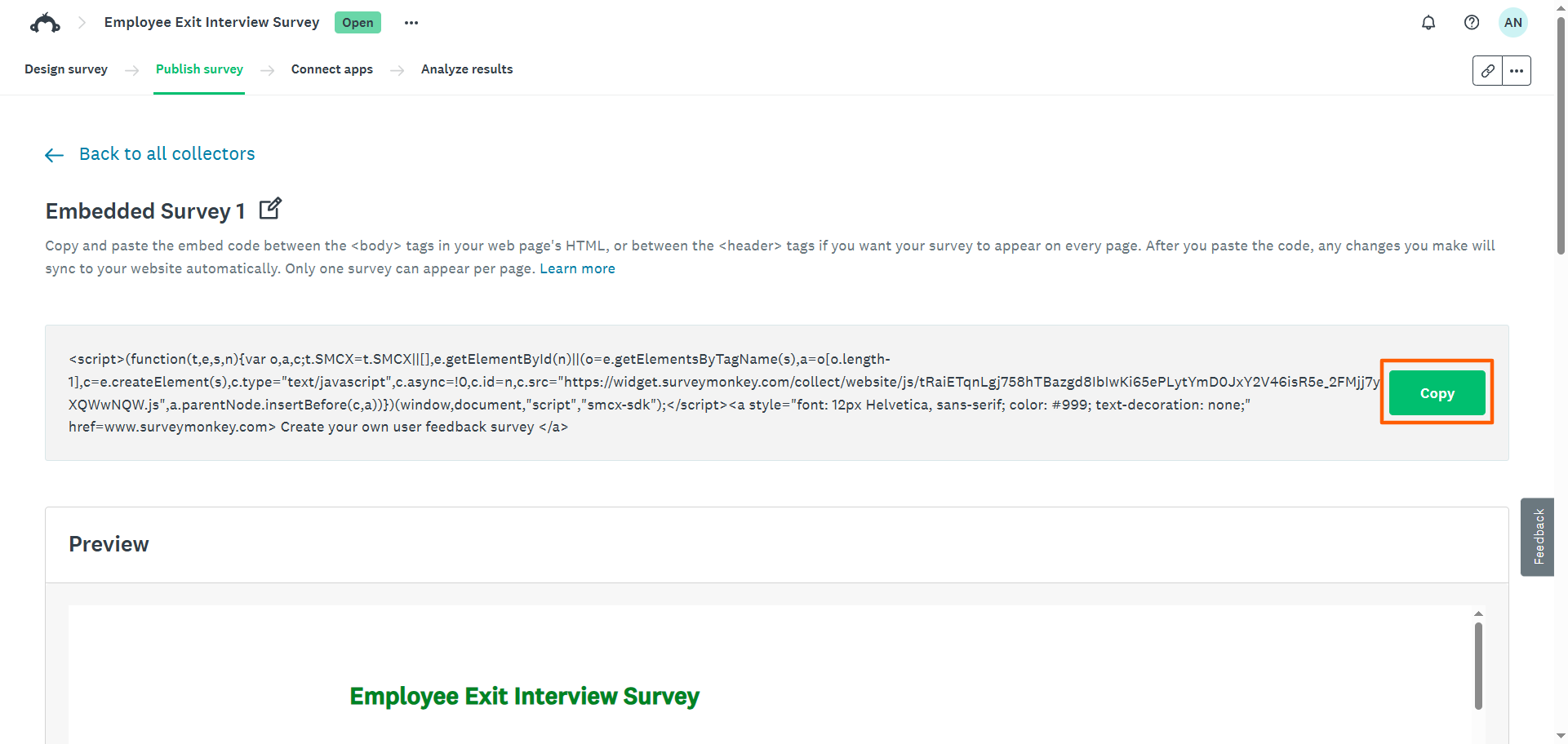
- Klik op Kopiëren en plak vervolgens het script in de HTML van je website. De stappen voor het insluiten van een SurveyMonkey-enquête variëren afhankelijk van je websitebouwer. Om bijvoorbeeld een SurveyMonkey-enquête in WordPress in te sluiten, plak je de code in een aangepast HTML-blok.
Voor ingesloten enquêtes en ingesloten knoppen plak je de code op de plek waar je wilt dat de enquête of knop op de pagina verschijnt. Voor pop-upuitnodigingen en pop-upenquêtes plak je het script direct vóór de afsluitende </body>-tag.
Een SurveyMonkey-formulier in een e-mail insluiten
Met een betaald SurveyMonkey-abonnement kun je de eerste enquêtevraag rechtstreeks in de e-mailuitnodiging voor de enquête insluiten. Wanneer ontvangers die eerste vraag beantwoorden, worden ze naar de volledige enquête in hun browser geleid, waarbij hun antwoord al is geselecteerd.
Let op: SurveyMonkey ondersteunt alleen het insluiten van de eerste vraag in een e-mailuitnodiging, niet de volledige enquête. De eerste vraag moet ook een meerkeuzevraag, een Net Promoter Score-vraag of een sterbeoordeling zijn. Als het geen van deze ondersteunde vraagtypen is, kun je deze niet in de e-mail insluiten.
Zo sluit je een enquêtevraag in een e-mail in met SurveyMonkey:
- Open je enquête in SurveyMonkey.
- Klik op Enquête publiceren.
- Klik op Verzenden via e-mail of E-mailuitnodiging.
- Typ je bericht. Dit is het bericht dat je enquêterespondenten zien wanneer ze de e-mail openen.
- Schakel Eerste vraag insluiten in. Hierdoor wordt de standaardknop Enquête starten vervangen door de eerste vraag van je enquête.
- Schakel Antwoord vastleggen in e-mail in om het eerste antwoord vast te leggen op het moment dat de respondent op de vraag in de e-mail klikt. Let op: deze functie kan niet meer worden gewijzigd zodra je de e-mailuitnodiging hebt verzonden.
- Bekijk een voorbeeld van de e-mail om er zeker van te zijn dat de vraag correct wordt weergegeven.
- Verzend of plan de e-mailuitnodiging.
Meer insluitopties, geen beperkingen: probeer Jotform
SurveyMonkey is een goede optie voor het maken van enquêtes, maar als je op zoek bent naar een gratis enquêtebouwer met meer flexibiliteit bij het insluiten, is Jotform het overwegen waard. Als een van de toonaangevende alternatieven voor SurveyMonkey ondersteunt Jotform gratis insluiten op websites en eenvoudig delen via e-mail.
Meld je aan voor een gratis Jotform-account en volg de instructies in het volgende gedeelte om in slechts een paar stappen enquêtes te maken en in te sluiten, zonder gedoe en zonder dat je een upgrade van je abonnement nodig hebt.
Een Jotform-formulier in je website insluiten in 5 eenvoudige stappen
Zo sluit je een enquête in een website in met Jotform:
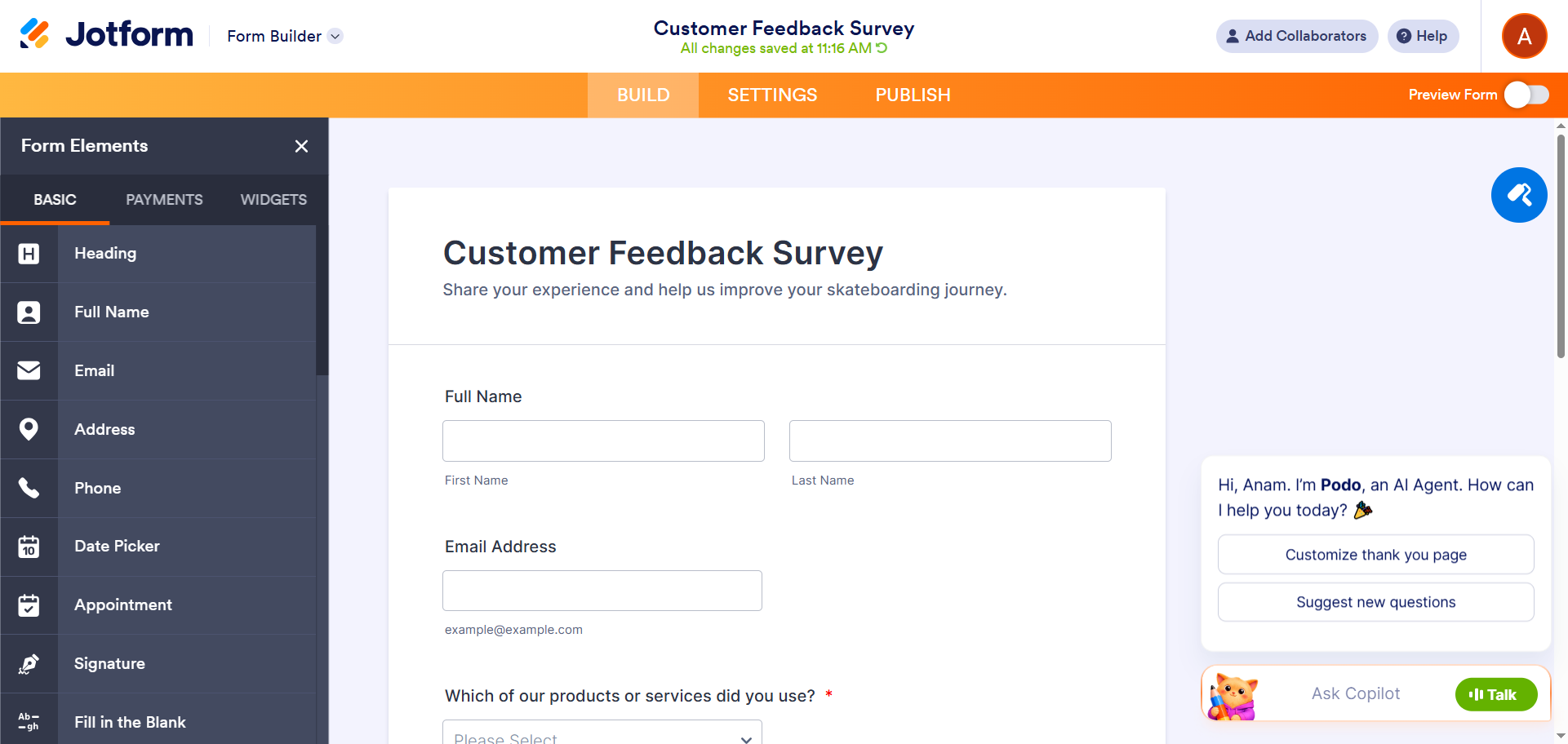
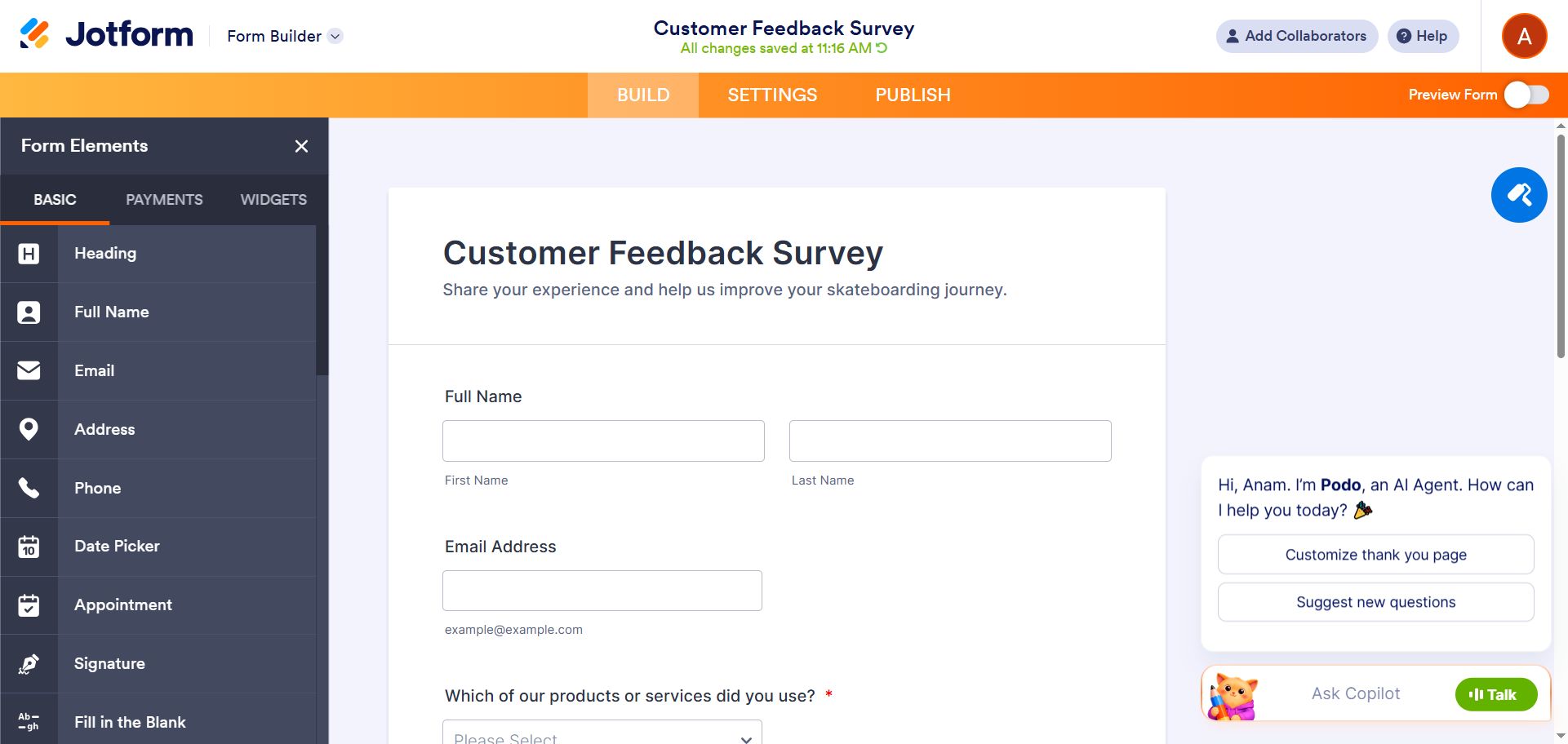
- Maak of open een enquête in Jotform Formulierbouwer. Je kunt kiezen uit meer dan 13.000 enquêtesjablonen, een enquête vanaf nul opbouwen of de AI-tools van Jotform gebruiken om een enquête te maken aan de hand van een prompt.
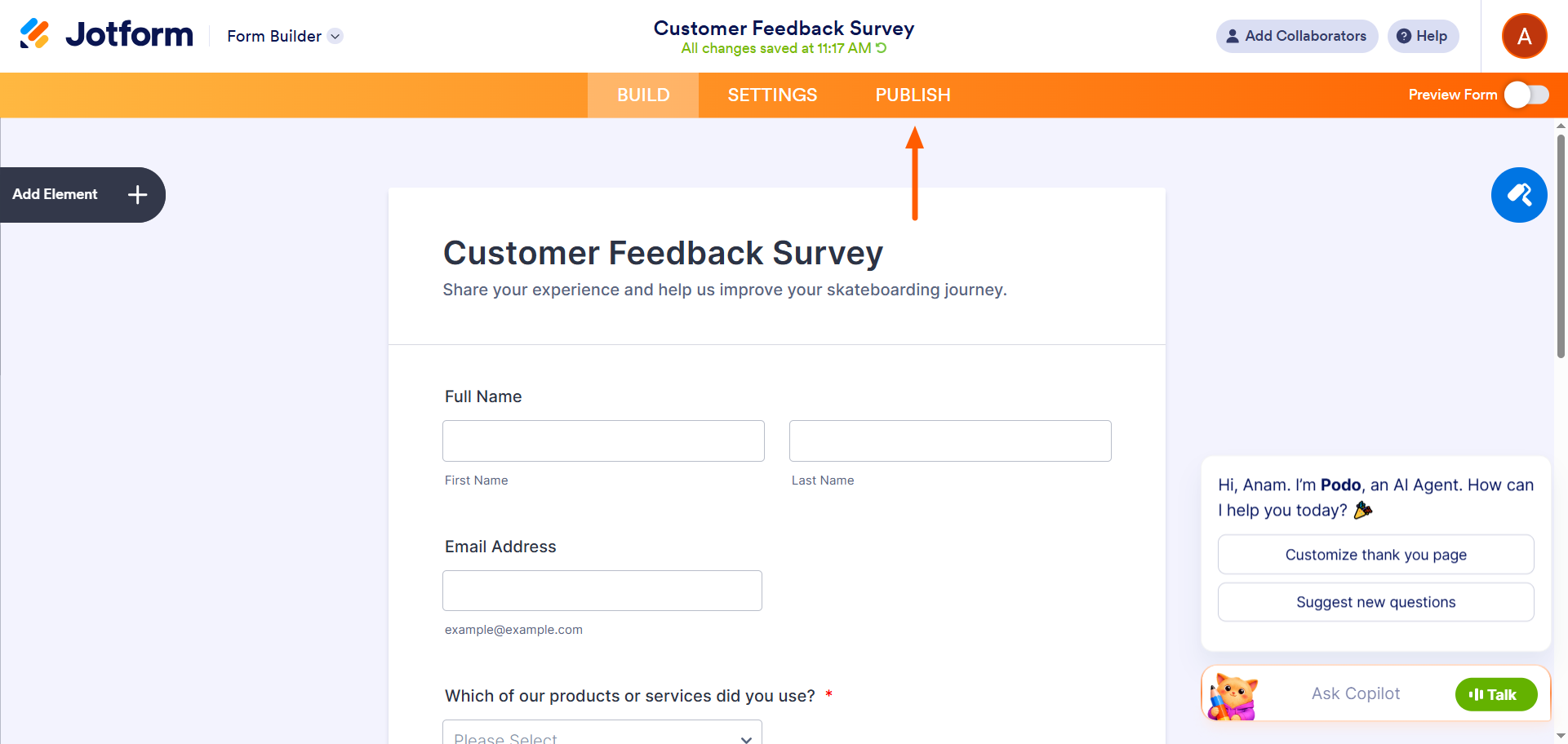
- Klik op Publiceren.
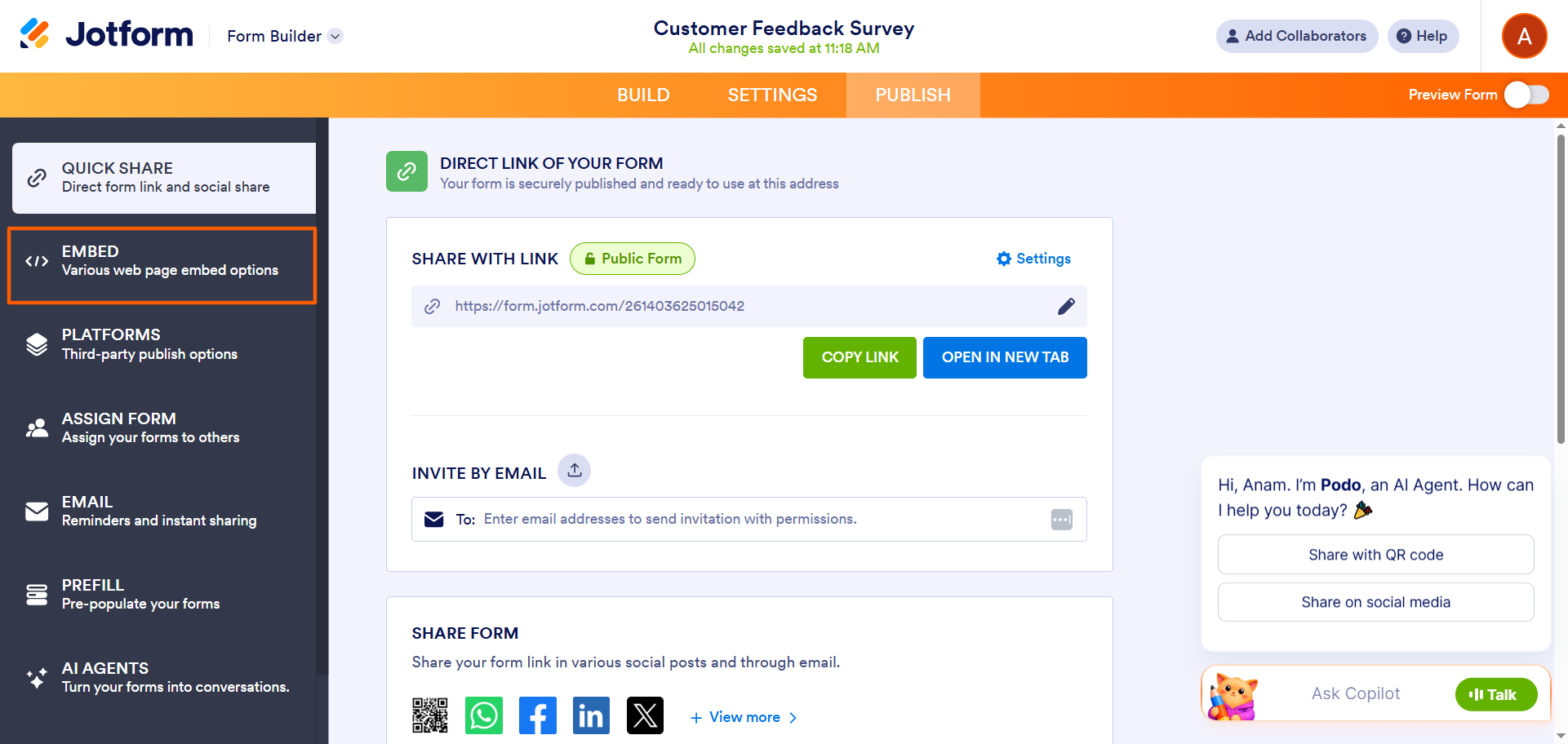
- Selecteer Insluiten.
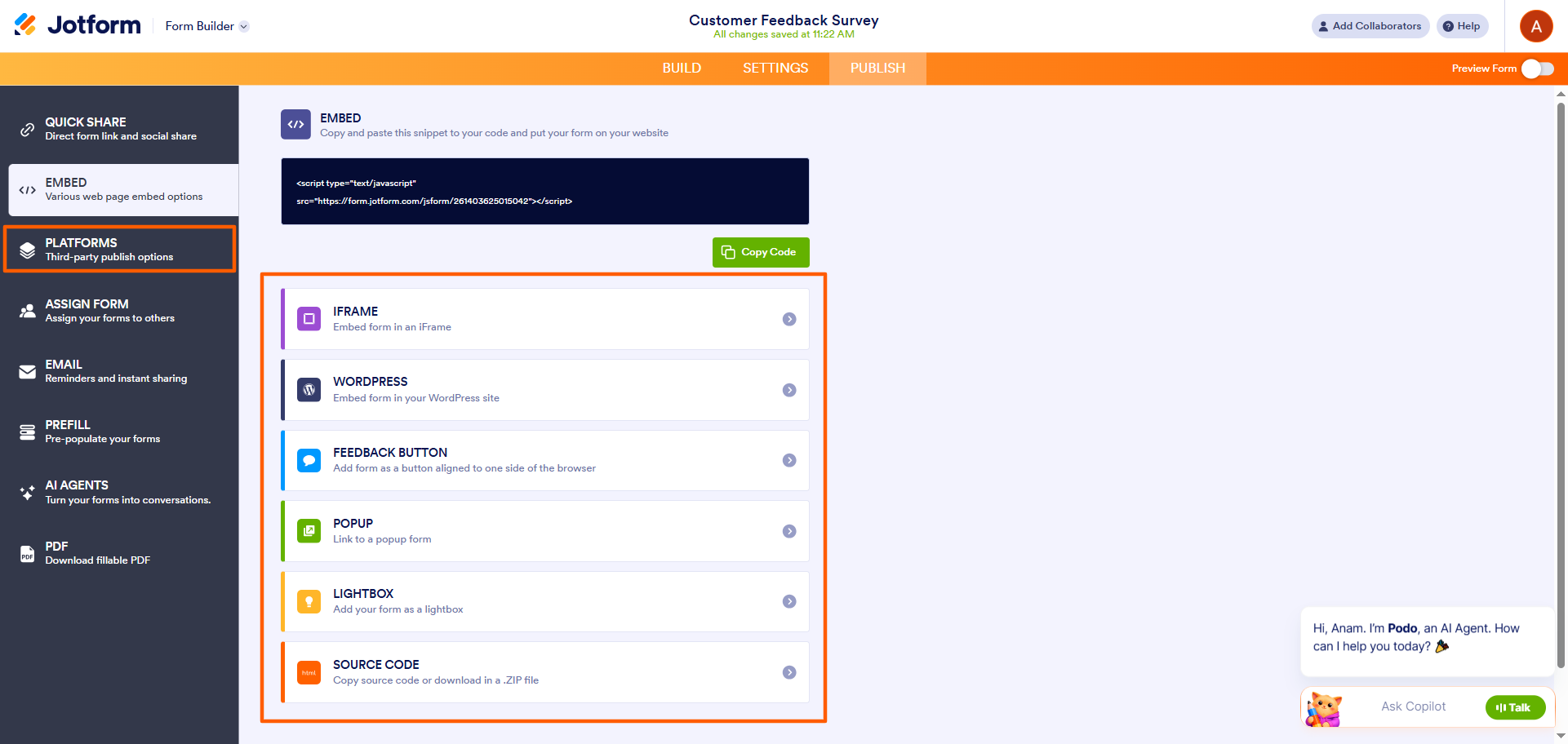
- Kies je voorkeursinsluitmethode. Jotform biedt de volgende opties: iFrame, WordPress, Feedbackknop, Pop-up, Lightbox, of Broncode. Voor meer platformspecifiek insluiten, zoals voor Wix of Squarespace, klik je op Platforms in het linkermenu en selecteer je je websitebouwer om een kant-en-klaar codefragment te krijgen.
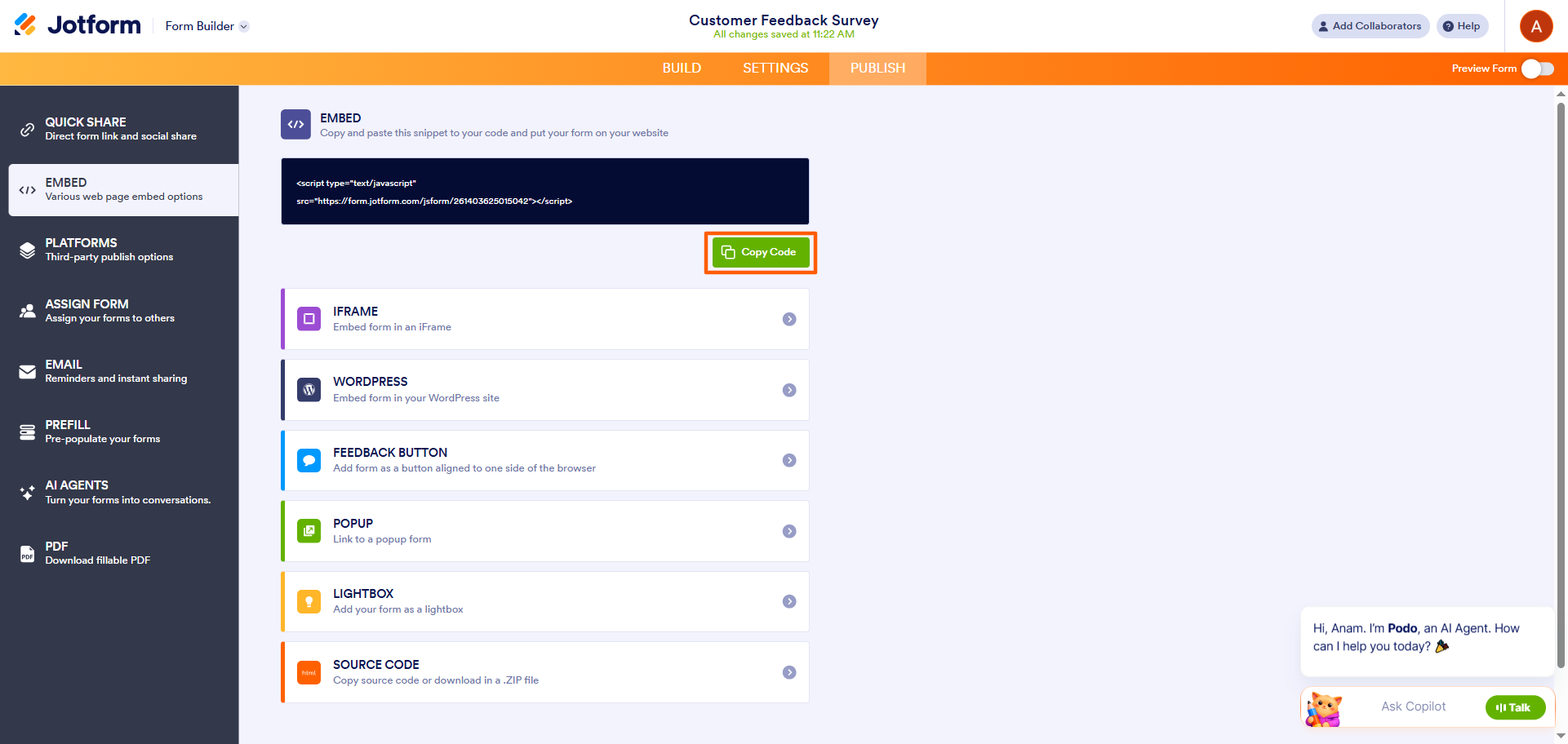
- Klik op Code kopiëren en plak deze op je website.
Pro Tip
Gebruik je WordPress? Jotform biedt een native WordPress-plug-in, waardoor het eenvoudig is om WordPress-insluitformulieren te maken. Zodra de WordPress-integratie actief is, kun je met Jotform gegevens verzamelen, producten verkopen, donaties accepteren, afspraken plannen en meer.
Een Jotform-enquête toevoegen aan elke e-mail in 5 eenvoudige stappen
Een korte opmerking voordat we met de stappen beginnen: in tegenstelling tot een website is e-mail geen betrouwbare plek om een live formulier in te sluiten. E-mailclients geven HTML inconsistent weer, waardoor een formulier dat rechtstreeks in de hoofdtekst van een e-mail is ingesloten visueel kan breken, functionaliteit kan verliezen of beveiligingswaarschuwingen in de inbox van de ontvanger kan veroorzaken. Daarom raden we het insluiten van een volledig formulier in een e-mail af.
Voeg in plaats daarvan een opvallende knop “Vul de enquête in” toe die linkt naar je gehoste formulier. Het ziet er in elke inbox verzorgd uit, opent de volledige enquête met één klik en behoudt de logica en stijl van je formulier. Zo stel je het in:
- Maak of open een enquête in Jotform Formulierbouwer. Je kunt kiezen uit de enquêtesjablonen van Jotform, een enquête vanaf nul opbouwen of de AI-tools van Jotform gebruiken om een enquête te maken aan de hand van een prompt.
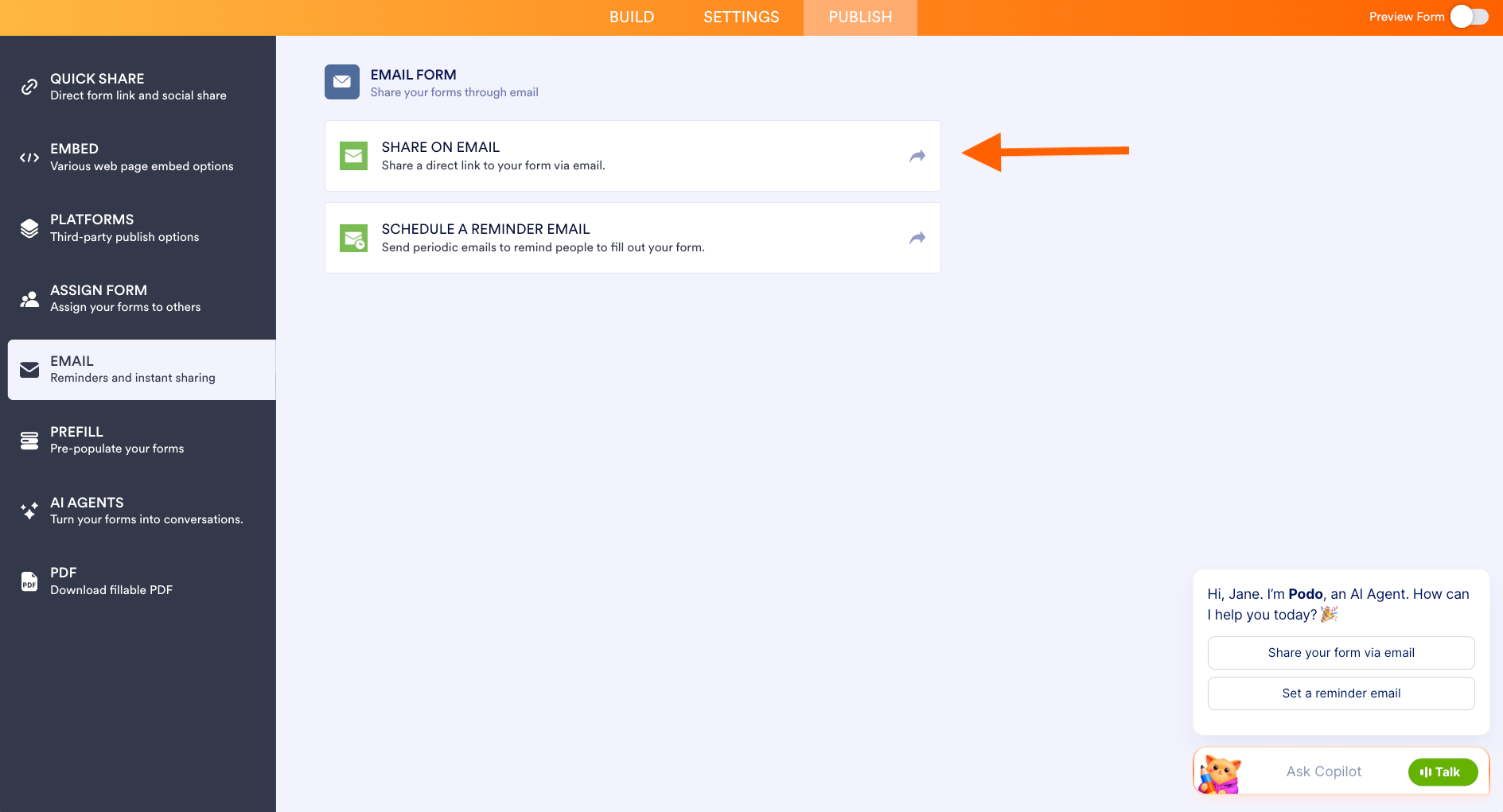
- Klik op Publiceren, selecteer vervolgens E-mail en kies Delen via e-mail.
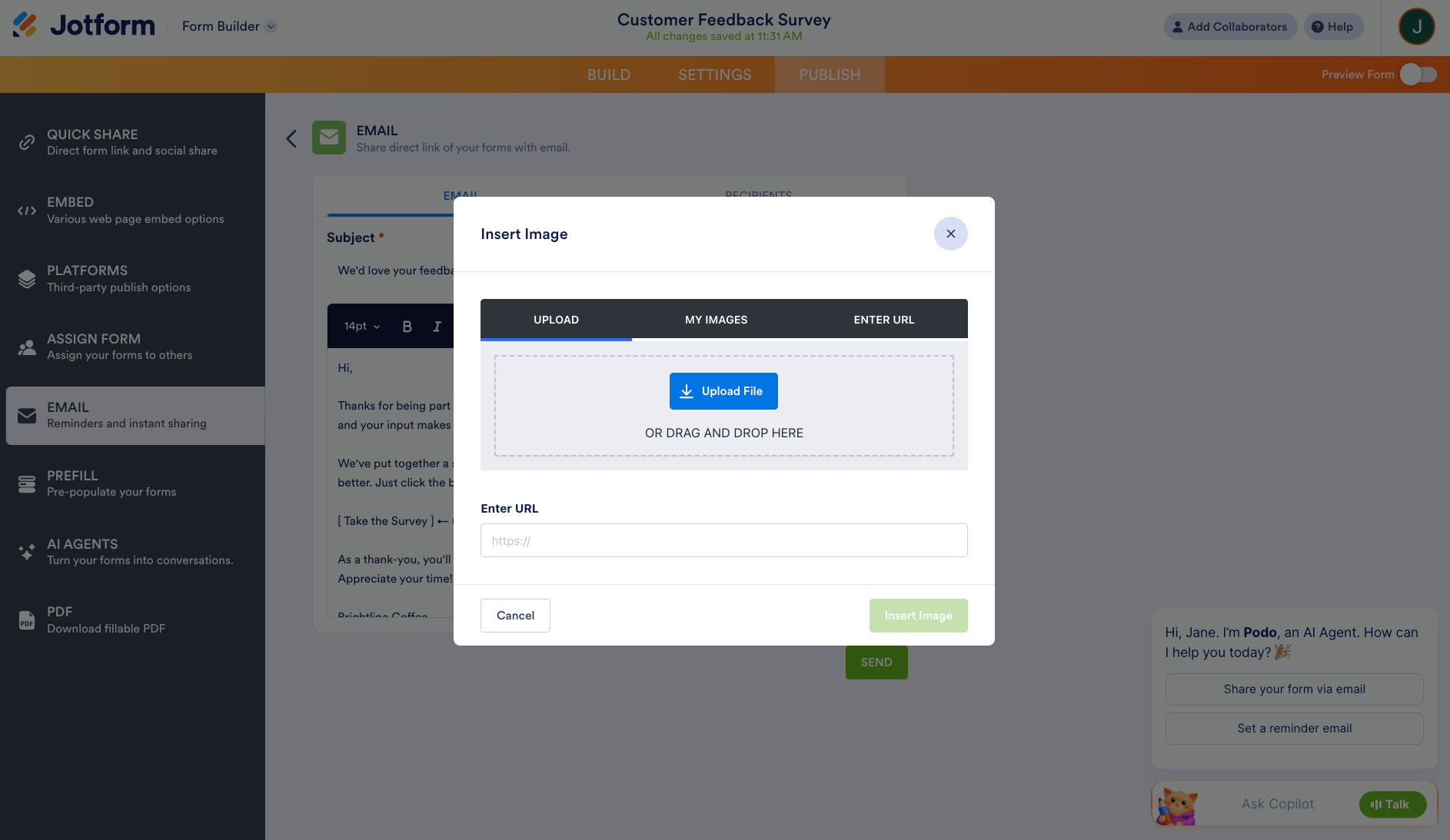
- Stel je e-mailbericht op, klik vervolgens op het afbeeldingspictogram in de editor en voeg je knopafbeelding toe (bijvoorbeeld een “Vul de enquête in”-afbeelding). Je kunt de afbeelding uploaden naar een online drive, zoals Dropbox, en de directe link in het veld Bron plakken.
- Koppel de knop via een hyperlink aan de URL van je formulier, zodat met één klik de enquête in de browser van de ontvanger wordt geopend.
- Voeg je ontvangers toe, stuur een testmail naar jezelf om te bevestigen dat deze correct wordt weergegeven in verschillende e-mailclients en verzend of plan de e-mail wanneer je er klaar voor bent.
Jotform maakt het niet alleen eenvoudig om enquêtes te delen via websites en e-mails, maar biedt ook meer insluitopties voor websites dan SurveyMonkey, waaronder Lightbox. Bovendien wordt Jotform geleverd met meer dan 150 native platformintegraties, gratis geavanceerde conditionele logica voor het bouwen van interactieve enquêtes en een gratis offline enquête-app waarmee je gegevens kunt verzamelen, zelfs wanneer je geen verbinding hebt.
SurveyMonkey versus Jotform voor het insluiten van formulieren: snelle vergelijking
Wanneer je Jotform versus SurveyMonkey rechtstreeks met elkaar vergelijkt, springt er duidelijk één enquêtebouwer uit: Jotform. De volgende vergelijkingstabel laat zien waarom zo veel gebruikers overstappen van SurveyMonkey naar Jotform.
 Jotform |  SurveyMonkey | |
|---|---|---|
| Insluittypen voor websites | iFrame, WordPress, Lightbox, Feedbackknop, Pop-up, Broncode | Ingesloten enquête, ingesloten knop, pop-upuitnodiging, pop-upenquête |
| E-mail insluiten | Gratis knop of link naar de volledige enquête | Alleen eerste vraag (betaalde abonnementen) |
| Native platformintegraties (WordPress, Wix, enz.) | Nee; alleen handmatige HTML | |
| Responslimiet gratis abonnement | 100 reacties per maand | 25 zichtbare reacties per enquête |
| Enquêtesjablonen | 13.000+ enquêtespecifiek; 20.000+ totaal | 500+ |
| Conditionele logica | Gratis abonnement | Alleen betaalde abonnementen |
| Offline mobiele enquête-app | Ja, in sommige betaalde abonnementen |
Gebruik je al SurveyMonkey? Stap met één klik over naar Jotform
SurveyMonkey biedt basisinsluitopties voor websites en e-mail, maar deze voldoen mogelijk niet aan elke behoefte. Als je op zoek bent naar meer flexibiliteit bij het insluiten zonder je abonnement te upgraden, is Jotform een aantrekkelijk alternatief.
Als je klaar bent om over te stappen van SurveyMonkey, maar niet al je enquêtes vanaf nul opnieuw wilt opbouwen, maakt de migratietool van Jotform het proces eenvoudig. Met slechts één klik kun je je SurveyMonkey-enquêtes overzetten naar Jotform, met alle vragen en structuur intact. Je hoeft geen tijd te verspillen aan het opnieuw maken van je enquêtes.

Migrate existing forms instantly
Het is niet nodig om je online formulieren helemaal opnieuw te bouwen. In plaats daarvan kun je bestaande formulieren en gegevens die via je formulier zijn ingediend met één klik naar je Jotform-account migreren om naadloos gegevens te verzamelen.
Your form can not be migrated.
Please ensure that your form URL is correct and that your form is set to “public” before attempting to migrate it again.
Zodra je enquêtes in Jotform staan, kun je profiteren van flexibelere ingesloten enquêteopties, enquêtesjablonen, geavanceerde conditionele logica en nog veel meer. Migreer vandaag nog van SurveyMonkey naar Jotform.
Veelgestelde vragen over het insluiten van SurveyMonkey-enquêtes
Het antwoord hangt af van de enquêtebouwer die je gebruikt. Het insluiten van een live, invulbaar formulier rechtstreeks in een e-mail is niet betrouwbaar, omdat e-mailclients HTML inconsistent weergeven, wat het formulier visueel kan breken, de functionaliteit kan uitschakelen of beveiligingswaarschuwingen kan veroorzaken. Link in plaats daarvan naar je gehoste enquête met een duidelijke call-to-action-knop. In Jotform doe je dit in de sectie Publiceren > E-mail door een knopafbeelding toe te voegen en deze te koppelen aan de URL van je formulier. Ontvangers kunnen dan met één klik de volledige enquête openen. SurveyMonkey hanteert een andere aanpak. In betaalde abonnementen kun je alleen de eerste enquêtevraag in de e-mail insluiten voordat respondenten naar een gehoste pagina worden geleid om de enquête in te vullen.
Ja. Met SurveyMonkey kun je enquêtes insluiten op WordPress-sites, maar in tegenstelling tot Jotform biedt het geen native WordPress-plug-in. In plaats daarvan moet je de insluitcode genereren in de sectie Reacties verzamelen van de enquête en deze kopiëren naar een aangepast HTML-blok in WordPress.
Ja. SurveyMonkey heeft een API die ontwikkelaars kunnen gebruiken om workflows te automatiseren en apps te maken vanaf nul. Lees meer over de SurveyMonkey-API op de API-pagina.
Dit artikel is bedoeld voor marketeers, eigenaren van kleine bedrijven en operationele teams die al SurveyMonkey gebruiken of overwegen te gebruiken en enquêtes willen insluiten op hun website of binnen e-mailcampagnes om het responspercentage te verhogen.













Verstuur Opmerking: