
Google Forms is een intuïtieve formulierbouwer, maar met zulke basale functies kom je niet ver als je echt wilt aanpassen. Daarom stappen sommige gebruikers over op Formfacade. Met deze add-on past u de gebruikersinterface (UI) van Google Forms aan: u kiest zelf de lay-out, de lettertypes, de taal en nog veel meer. Zo wordt uw formulier echt een stukje van uw merk.
Waarom is dat belangrijk? Uw websitebezoekers vertrouwen u en uw merk. Komen ze dan ineens een formulier tegen met de huisstijl van Google in plaats van die van u, dan twijfelen ze misschien of ze het wel invullen. Met Formfacade laat u elk Google-formulier eruitzien alsof het bij uw website hoort. Dat zorgt voor een vloeiende ervaring en houdt het vertrouwen van uw gebruikers overeind.
Toch kan de Formfacade add-on voor Google Forms soms wat eigenzinnig zijn, en bovendien aan de prijzige kant. In dit artikel nemen we u stap voor stap mee in hoe u de Formfacade add-on aan Google Forms koppelt, zodat u precies weet waar u aan begint.
Daarnaast stellen we u een alternatieve formulierbouwer voor die geavanceerde aanpassingsmogelijkheden gewoon ingebouwd heeft: Jotform. Aan het eind ziet u helder wat het verschil is tussen een add-on en een volwaardige formulierbouwer.


5 belangrijke functies van Formfacade
Gebruikt u Google Forms vaak, dan weet u het al: wilt u iets wat verder gaat dan de standaard, dan heeft u Google Forms add-ons nodig. (Bent u nog een beginnende gebruiker, dan vindt u hier handige tips voor Google Forms.) Formfacade is zo’n add-on, te vinden in de Google Workspace Marketplace, waarmee u de UI van Google Forms naar uw hand zet. Daarnaast heeft Formfacade producten die uw processen in Google Forms soepeler maken, zoals het berekenen van scores, bestanden uploaden zonder in te loggen en velden vooraf invullen.
Formfacade is vooral een betaalde app. Het product Embed in Website , waarmee u de UI van Google Forms aanpast, installeert u gratis, maar voor de aanpassingsfuncties zelf betaalt u.
Dit zijn een paar functies van Formfacade die eruit springen:
- U kiest uw eigen merkkleuren, lettertypes en lay-out, zodat uw Google-formulier naadloos aansluit bij de rest van uw huisstijl.
- Bij de opmaak van tekst voegt u regelafbrekingen, opgemaakte beschrijvingen en passende voorbeeldtekst toe aan uw vragen in Google Forms.
- Dankzij extra functionaliteit voegt u verborgen velden en formules toe aan uw vragen, waarmee u antwoorden dynamisch berekent.
- Met geavanceerde styling via CSS geeft u afzonderlijke formulierelementen precies de vormgeving die u voor ogen heeft.
Spreekt aan wat Formfacade met uw formulieren kan doen? Dan is de eerste stap om deze externe tool aan uw formulierbouwer te koppelen.
Formfacade installeren en gebruiken met Google Forms
Weet u hoe u Google Forms gebruikt, dan weet u ook dat het weinig biedt op het gebied van huisstijl of visuele aanpassing. U kunt de achtergrondkleuren wijzigen, een koptekstafbeelding toevoegen en de lettertypes aanpassen, maar daar houdt het zo’n beetje op.
Wilt u meer grip op de uitstraling van uw formulier, volg dan deze stappen om Formfacade te installeren en te gebruiken:
- Ga naar Google Forms.
- Klik op Leeg formulier.
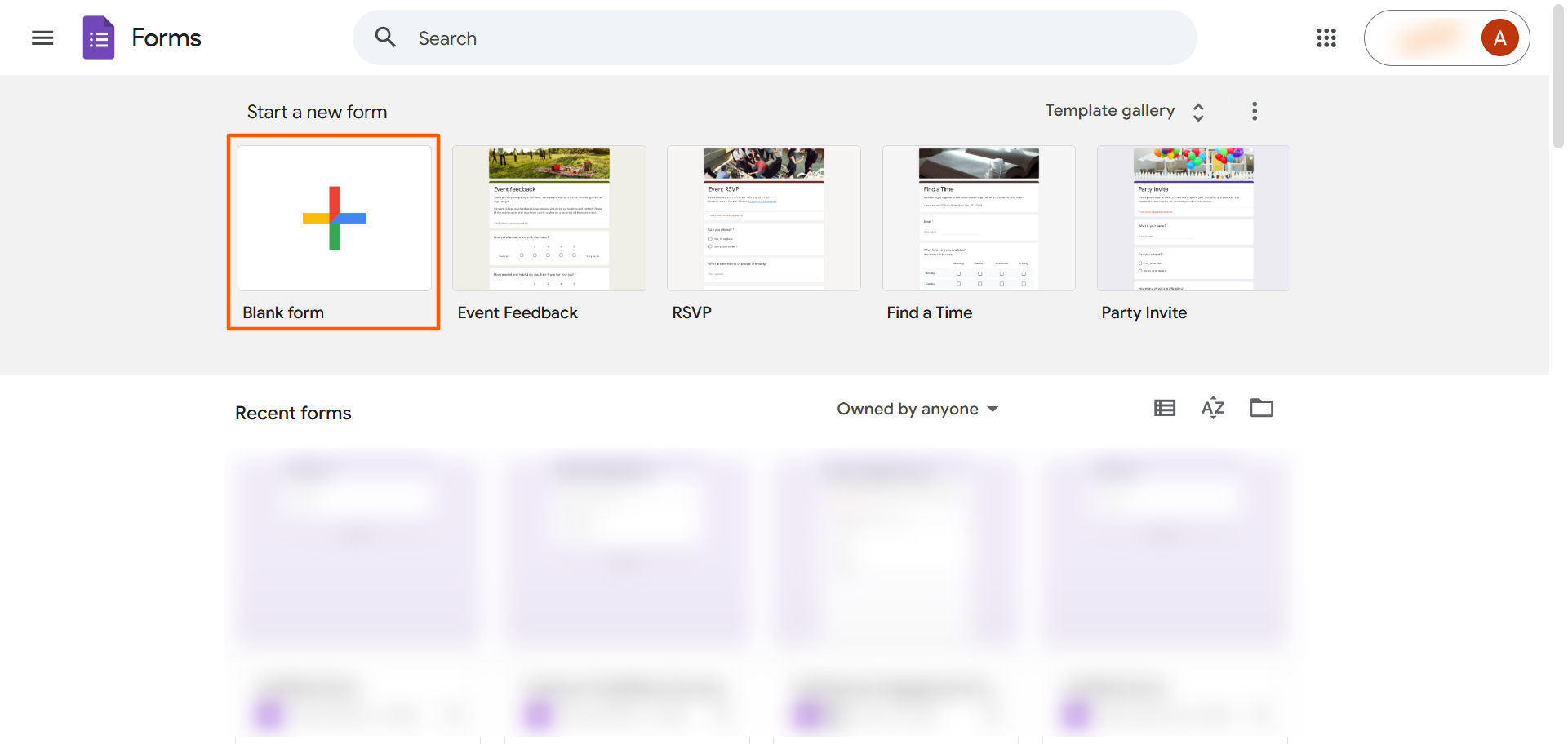
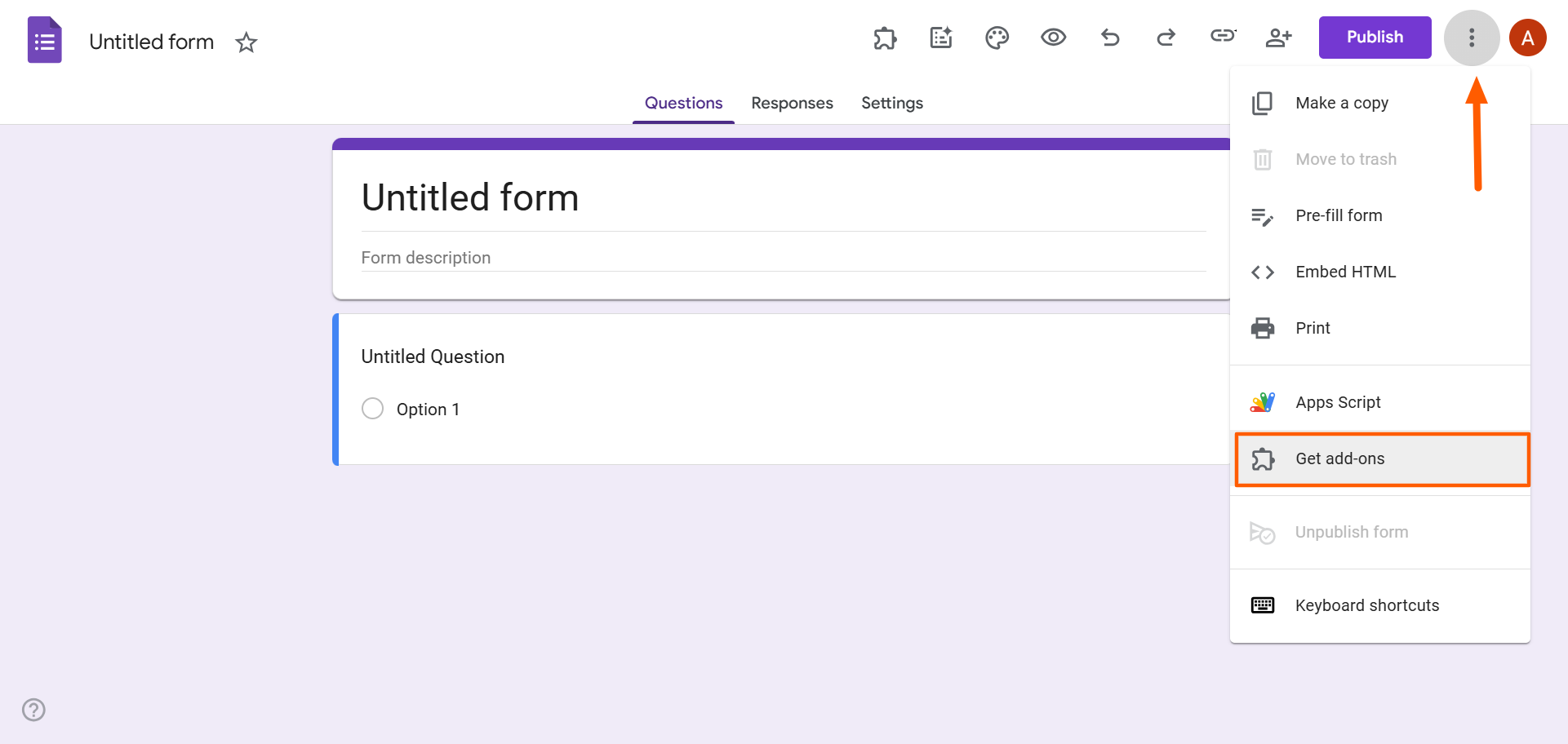
- Klik op het pictogram met de drie puntjes.
- Selecteer Add-ons ophalen.
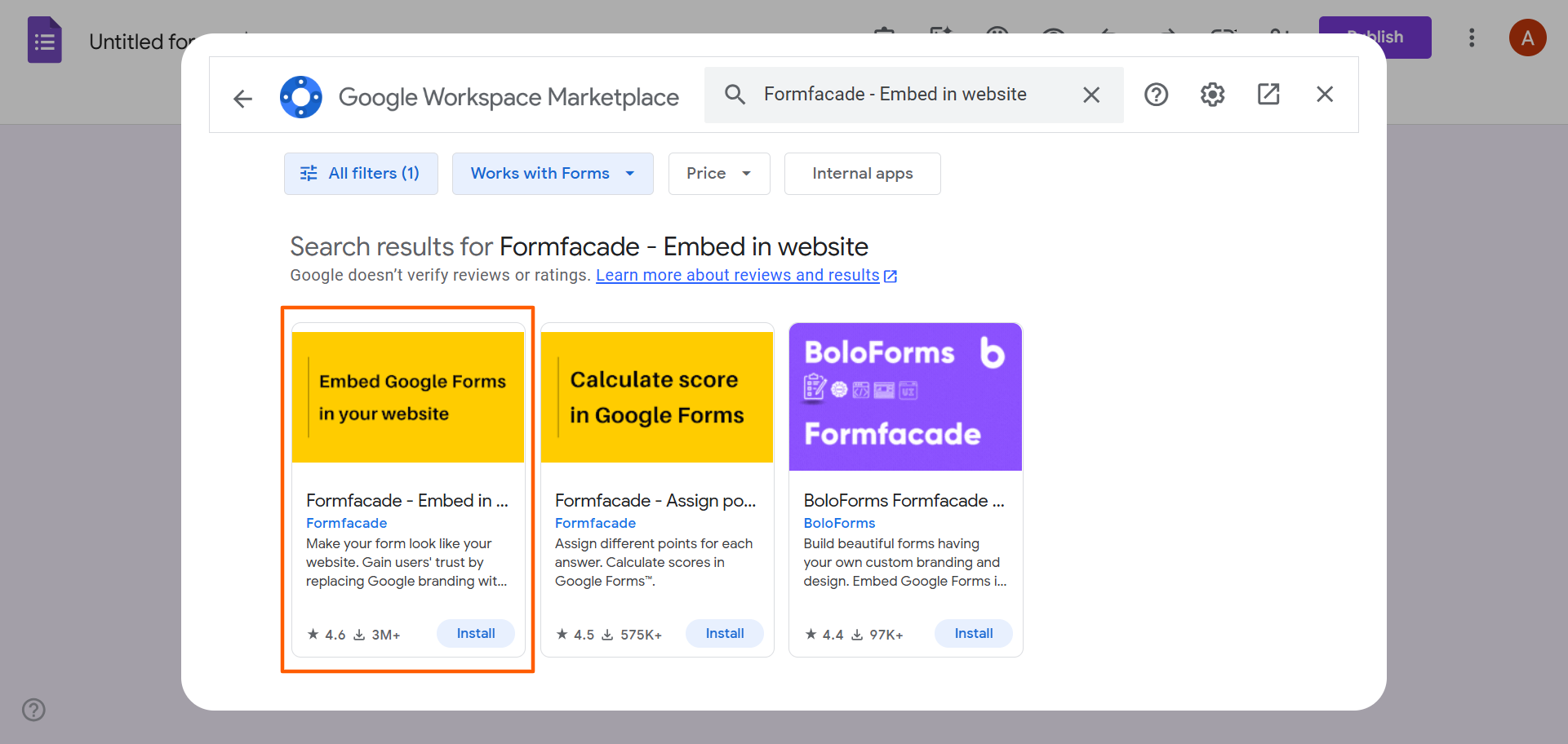
- Typ Formfacade in de zoekbalk en selecteer Formfacade – Embed in Website.
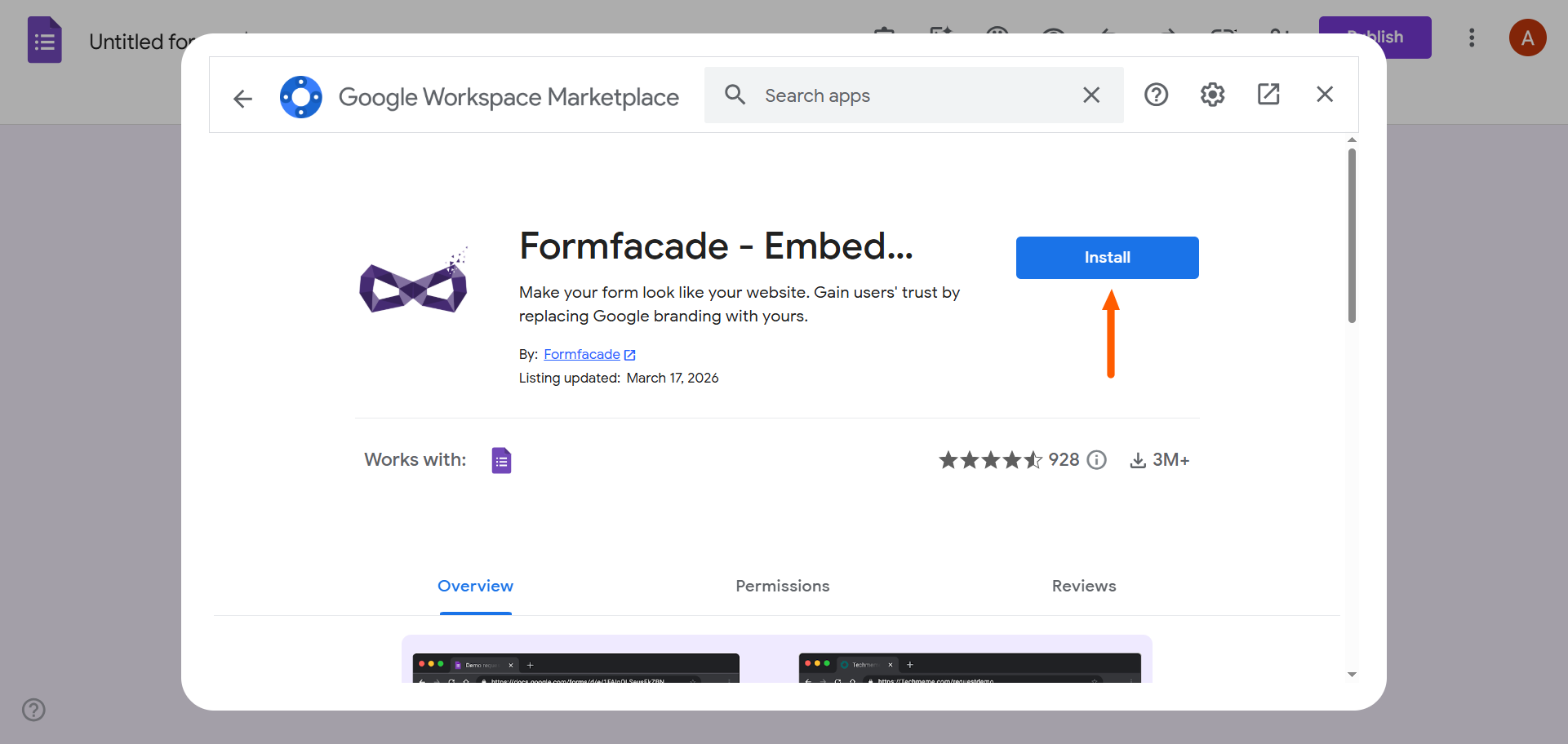
- Klik op Installeren en geef uw Google-account de benodigde toestemmingen om de add-on te installeren.
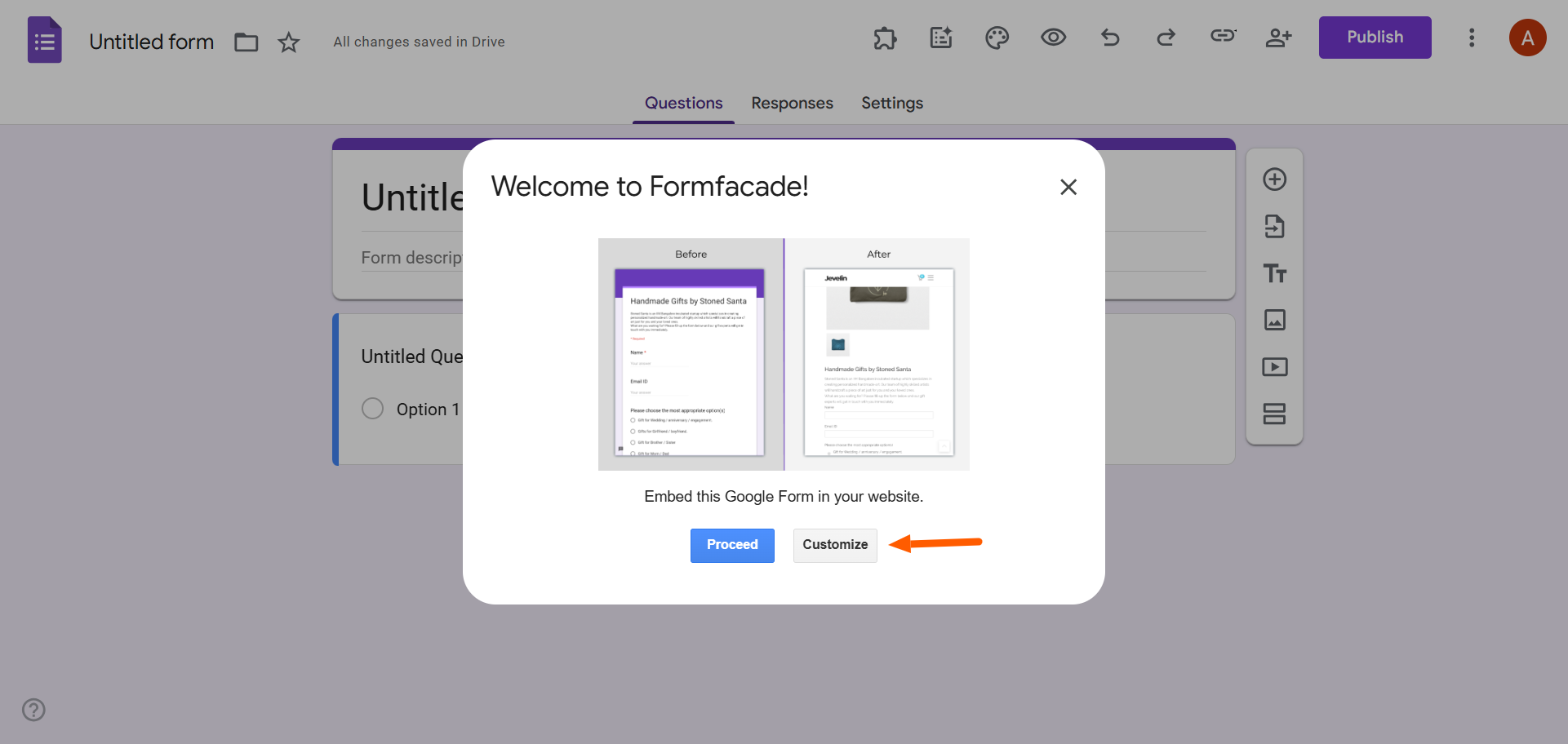
- Zodra de add-on geïnstalleerd is, verschijnt er een pop-up van Formfacade die vraagt of u het formulier in uw website wilt insluiten of wilt aanpassen. Voor dit artikel kiezen we voor Customize.
Goed om te weten: na de installatie opent u Formfacade ook via het add-on-menu van Google Forms (het puzzelstukje-pictogram) bovenaan.
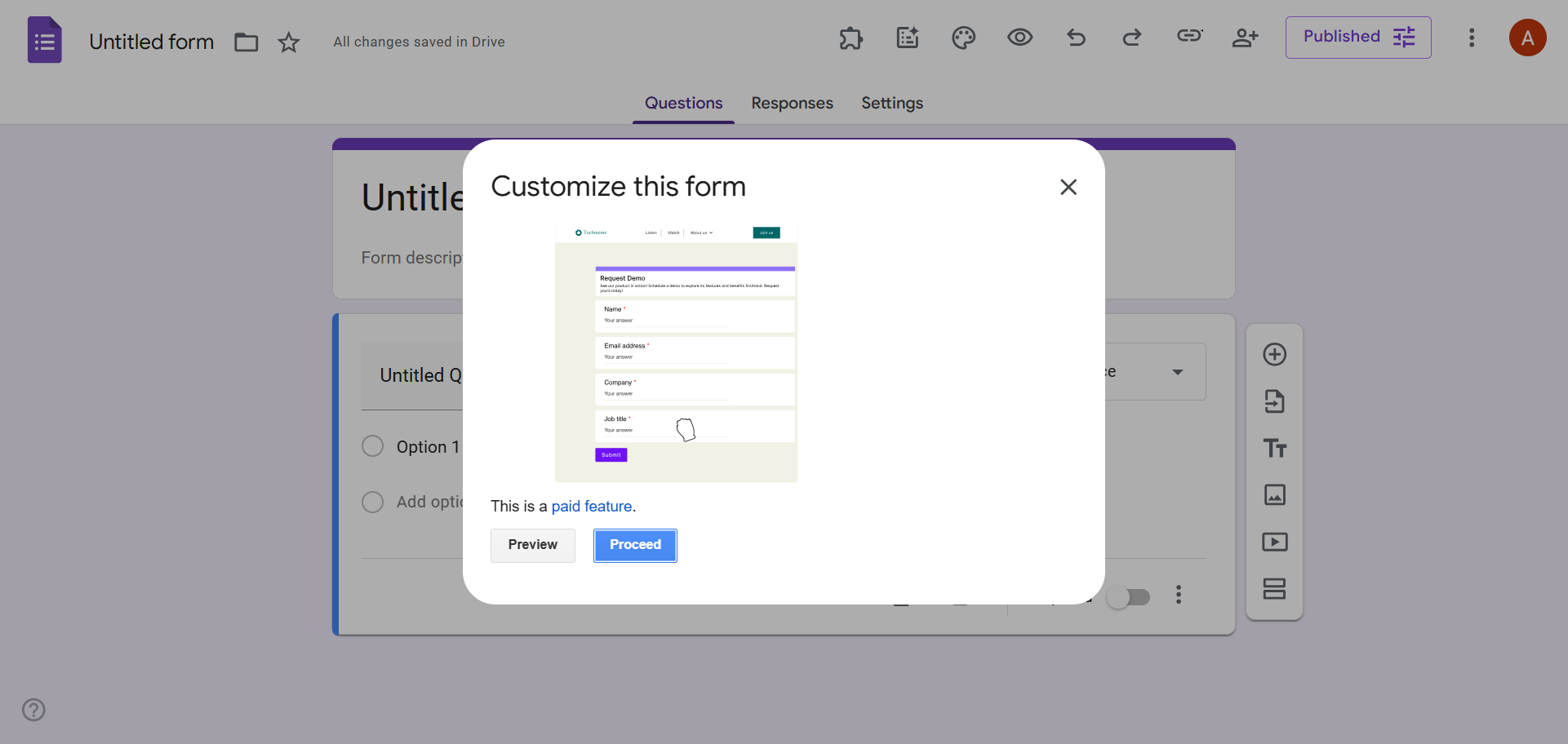
- Er verschijnt nog een pop-up die u laat weten dat het aanpassen van formulieren een betaalde functie is. U krijgt wel een gratis proefperiode van zeven dagen. Klik op Proceed.
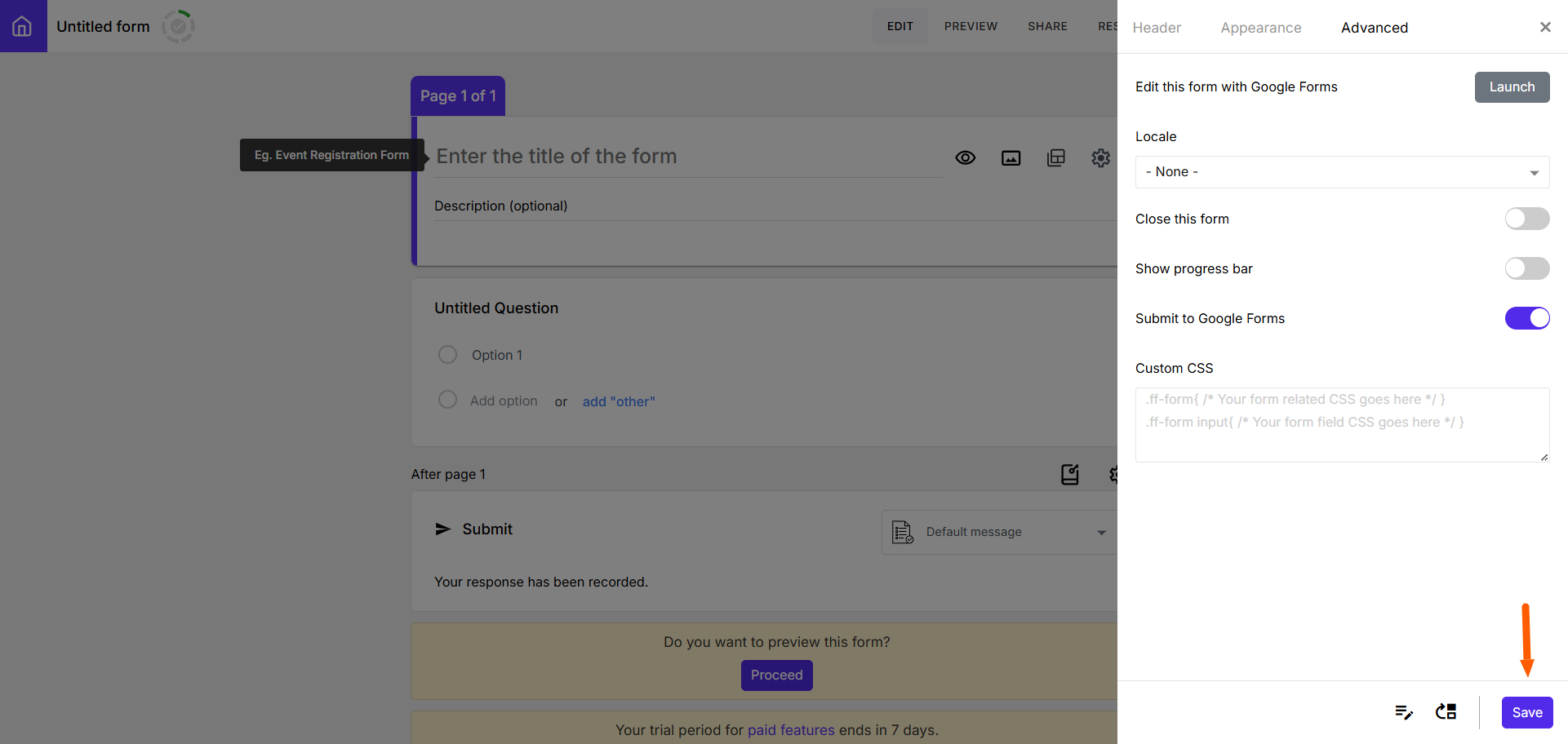
- Uw Google-formulier opent dan in de Formfacade-app, waar u de UI afstemt op uw merk. Klik op het tandwiel-pictogram om te zien op welke manieren u het formulier kunt aanpassen.
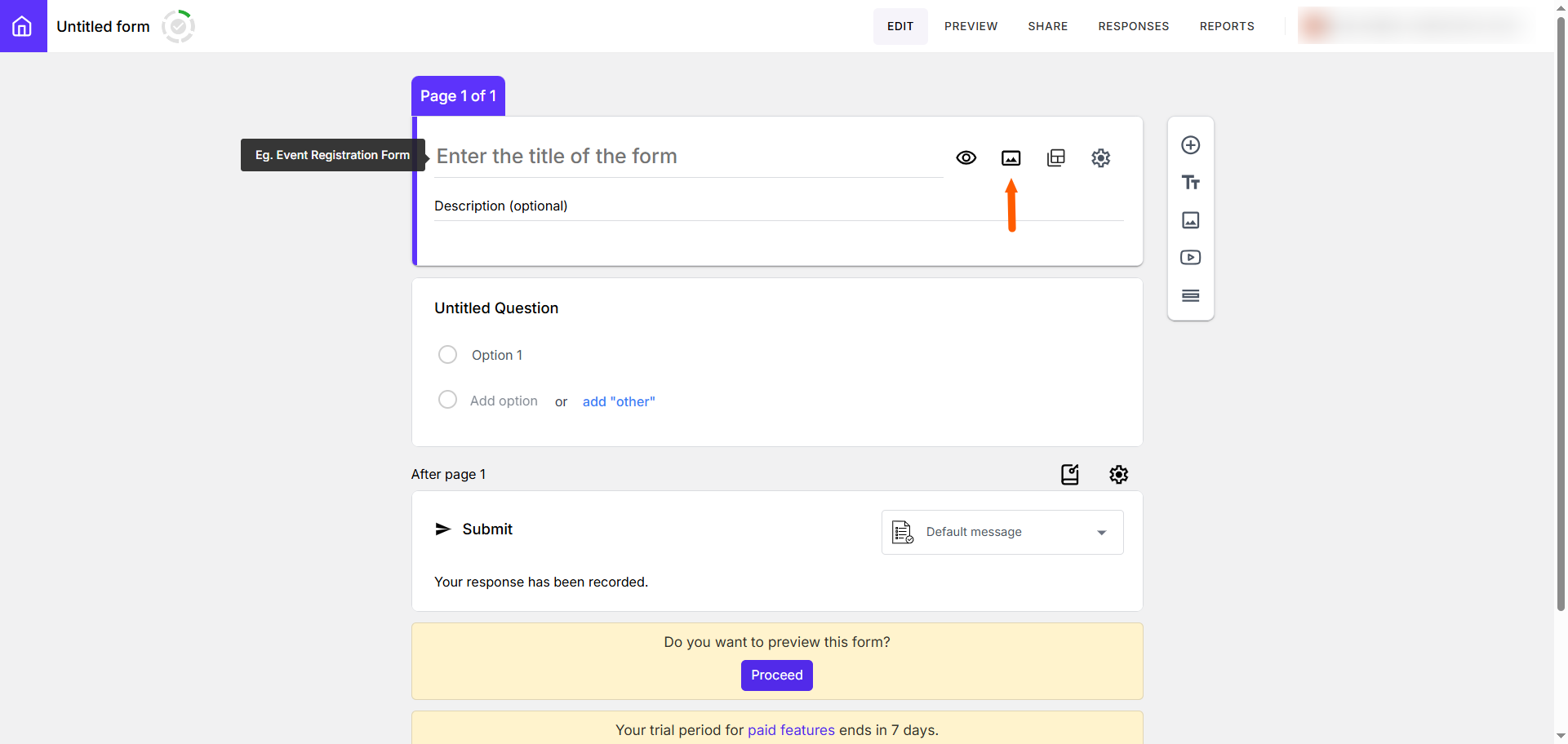
- Onder Header voegt u een titel, een beschrijving en een bannerafbeelding toe.
Onder Appearance kiest u de lay-out, het kleurenthema en de typografie.
Onder Advanced bewerkt u aangepaste CSS en andere functies.
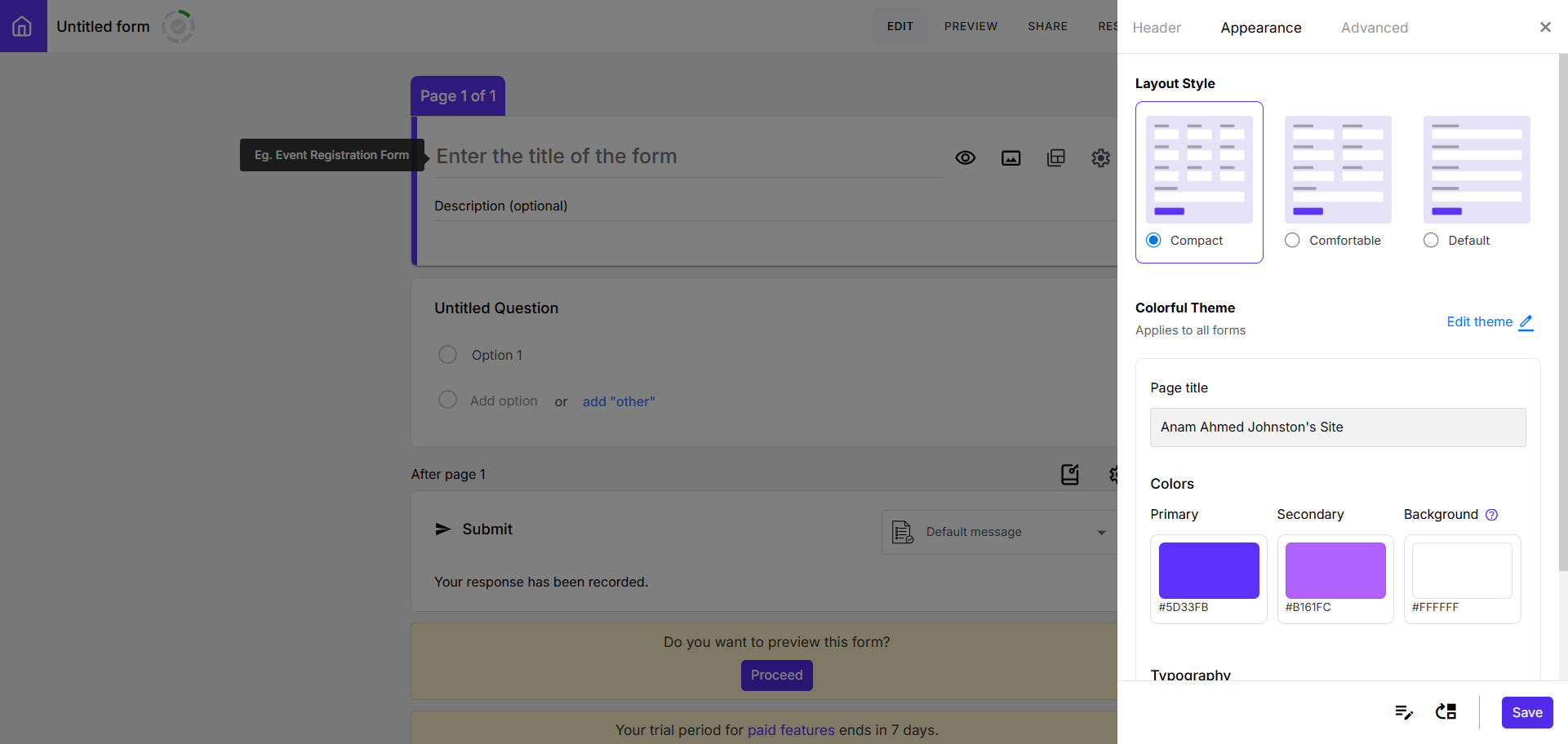
- Bent u klaar met aanpassen, klik dan op Save.
Formulieren aanpassen met Formfacade
Formfacade beschikt over geavanceerde aanpassingsfuncties, al betaalt u ervoor. We bekijken een aantal manieren waarop u uw Google-formulieren aanpast met Formfacade van dichterbij:
- Wilt u een bannerafbeelding toevoegen, zoals uw logo, klik dan op het pictogram Upload banner image.
- Voor een thema gaat u naar het menu Theme onder Preview, waar u kiest tussen Minimal en Colorful. In datzelfde menu past u ook de primaire kleur aan.
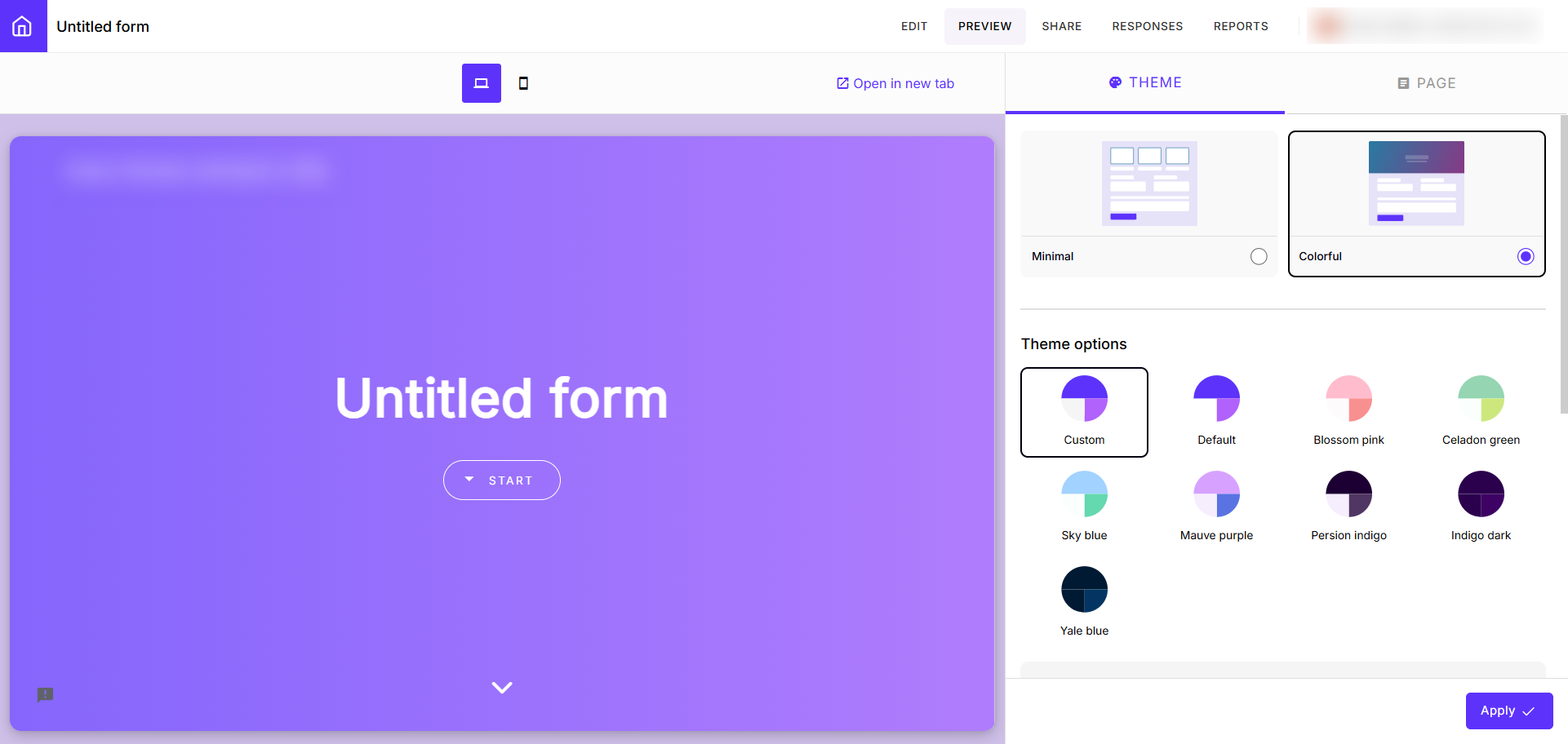
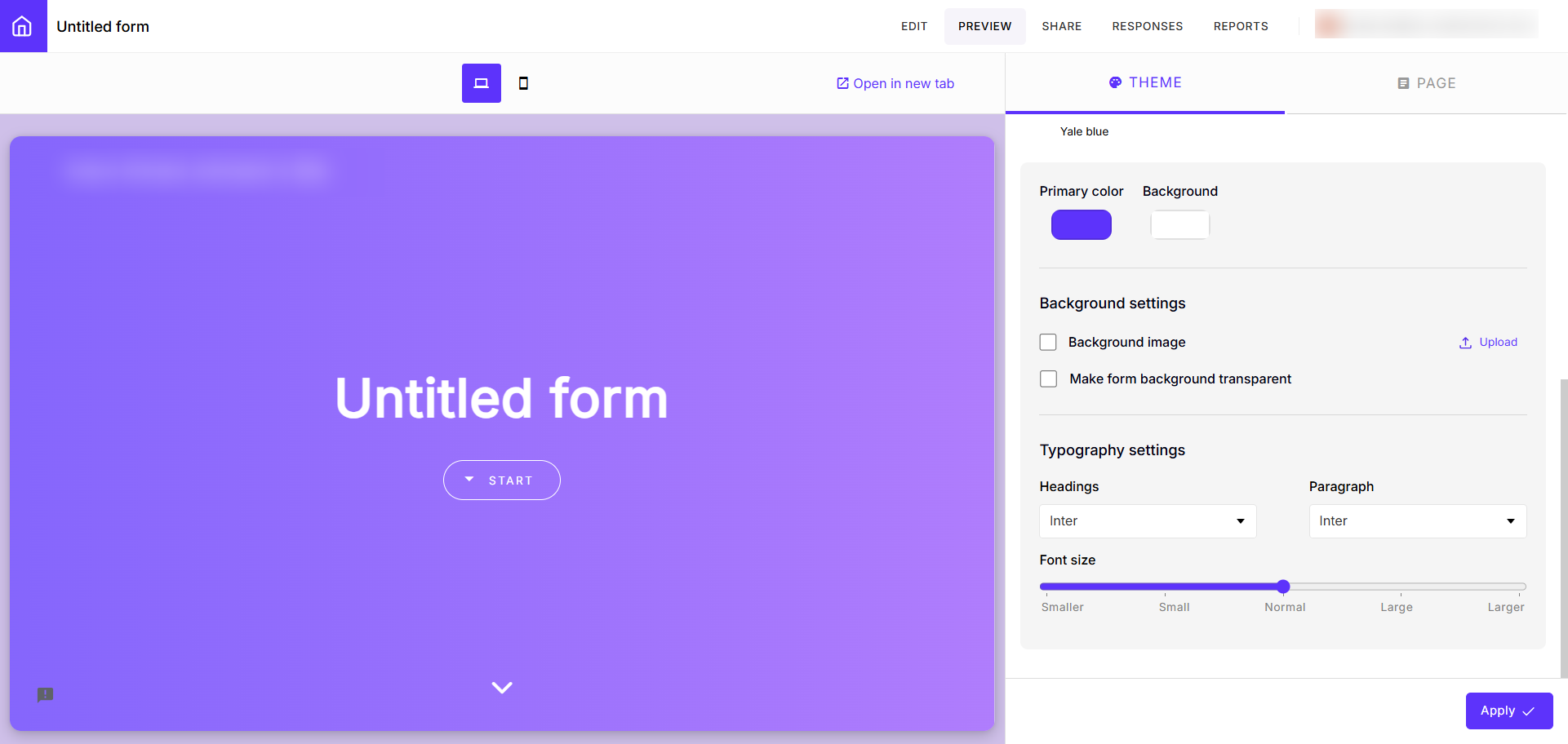
- De typografie regelt u eveneens via het menu Theme: hier kiest u het lettertype en de lettergrootte voor koppen en lopende tekst.
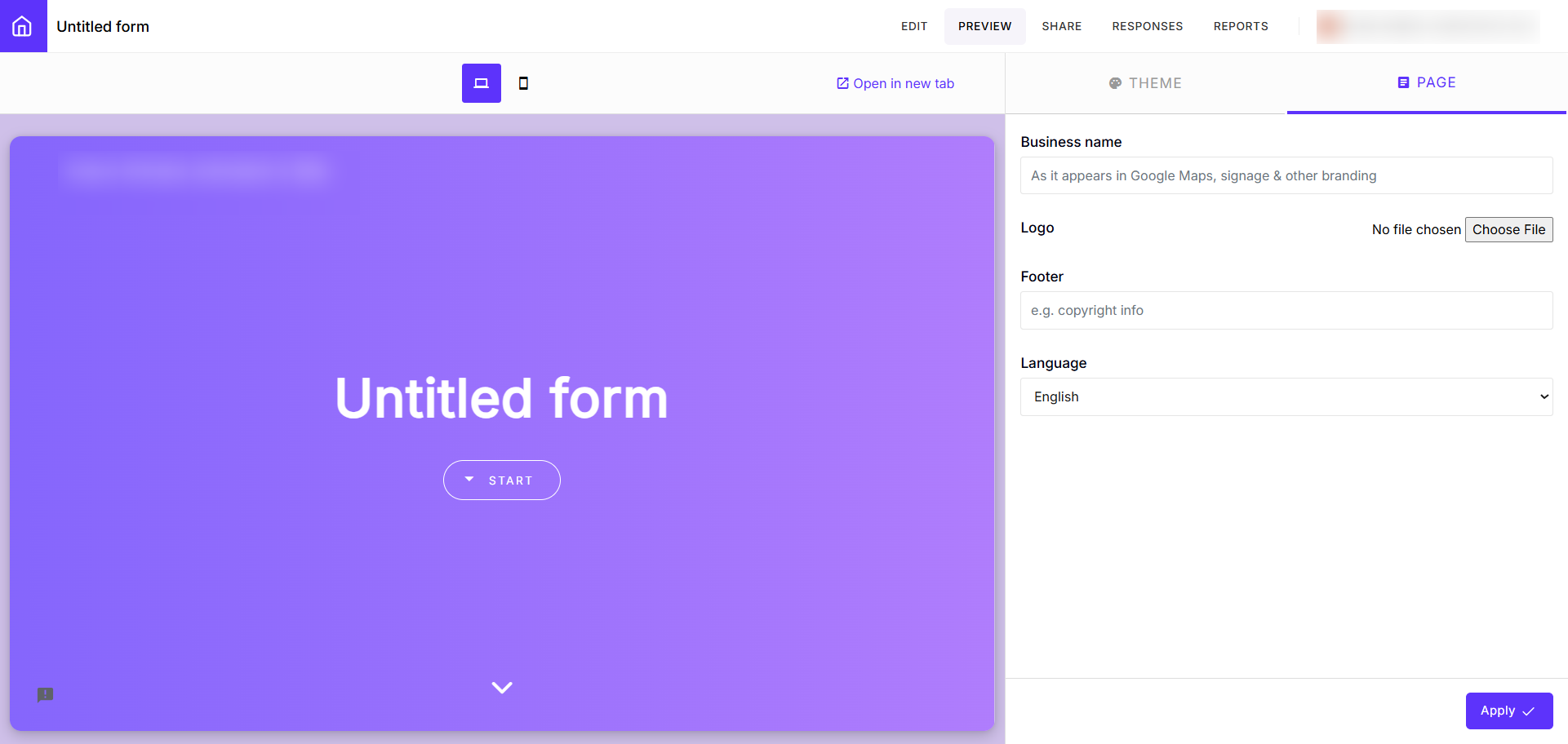
- Via het menu Page uploadt u uw bedrijfslogo en zet u uw bedrijfsnaam en adres in de voettekst van het formulier.
- Op datzelfde menu Page kiest u de taal uit tientallen mogelijkheden.
- De lay-out stelt u in via het pictogram Change Layout op het formulier, waar u kiest tussen Compact, Comfortable of Default. Ook hier vindt u kleurenthema’s en typografie terug.
Een waardevol alternatief voor de Formfacade-add-on voor Google Forms: Jotform
Loopt u vast bij het maken van Google-formulieren en het aanpassen ervan met een betaalde add-on van derden, dan is er een uitstekend alternatief voor Google Forms: Jotform.
Anders dan Google Forms heeft Jotform geavanceerde aanpassingsfuncties standaard ingebouwd, zodat u uw formulier moeiteloos op uw merk afstemt. Dure add-ons zijn daarvoor niet nodig.
Dit zijn een paar ontwerpfuncties van Jotform waar gebruikers dol op zijn:
- Met meer dan 20.000 formuliersjablonen hoeft u nooit vanaf nul te beginnen als u dat niet wilt. Kies het sjabloon dat het best bij uw situatie past en pas het aan op wat uw bedrijf nodig heeft.
- Met de Form Designer van Jotform kiest u zelf lettertypes, kleuren, ontwerpelementen en meer. Alles zit al in Jotform ingebouwd, dus u hoeft geen extra tools toe te voegen om de functionaliteit uit te breiden.
- Of u nu webdesigner bent of niet, met Jotform werkt u zonder code. Via de WYSIWYG-interface ontwerpt u uw formulieren en voorziet u ze van uw merk, zonder ook maar één regel code. Zo brengt u precies die verfijnde aanpassingen aan die gebruikers een naadloze merkervaring geven.
- Uit de Theme Store van Jotform kiest u uit een reeks toegankelijke formulierthema’s die u meteen toepast voor opvallende formulieren. Elk thema is direct klaar voor gebruik en volledig aanpasbaar.
- Van aangepaste CSS tot videoachtergronden: u stemt uw formulier volledig af op uw merk of campagne. U zit niet vast aan de basisfuncties van andere formulierbouwers.
- Wilt u het ontwerp liever niet zelf doen? Dan laat u de AI-formuliergenerator van Jotform uw formulier automatisch met AI samenstellen. U typt gewoon een opdracht in en Jotform maakt uw formulier.
Het mooiste is dat al deze geavanceerde aanpassingsfuncties gratis bij Jotform zitten. U betaalt dus niet voor een add-on, zoals bij Google Forms wel het geval is.
Met Jotform maakt u een formulier dat helemaal bij uw merk past en sluit u het naadloos in uw website in, voor een vlotte ervaring voor uw eindgebruikers. Ontdek Jotform vandaag nog en bekijk alle aanpassingsmogelijkheden met eigen ogen.
Dit artikel is bedoeld voor website-eigenaren, marketeers, contentmanagers en teams van kleine bedrijven die met Google Forms werken en hun formulieren beter willen aanpassen en op hun merk willen afstemmen, zonder afhankelijk te zijn van dure of lastige add-ons.













Verstuur Opmerking: