
De belangrijkste punten
- Met Google Forms verzamelt u moeiteloos beoordelingen, maar een gewogen eindscore berekent het programma niet voor u.
- Keuzerasters vormen het hart van een evaluatieformulier in Google Forms. Respondenten beoordelen in één vraag meerdere criteria op dezelfde schaal.
- Daarnaast kunt u met beoordelings- of schaalvragen een algemeen oordeel vastleggen, en met alineavragen ruimte geven voor context.
- Koppelt u uw formulier aan Google Sheets, dan scoort en analyseert u de reacties het eenvoudigst.
- Heeft u voor uw evaluaties berekeningen, vervolgvragen, kant-en-klare sjablonen of workflows nodig? Jotform regelt dat allemaal binnen één platform.
Google Forms is een eenvoudige formulierbouwer, maar voor de meeste basisevaluaties rond trainingen, medewerkers, evenementen en vaardigheden voldoet het prima. Een evaluatieformulier bouwt u op met een combinatie van keuzerasters om elk criterium te beoordelen, alineavragen voor opmerkingen en beoordelings- of lineaire schalen voor uw algemene oordeel.
Wat Google Forms niet doet, is die beoordelingen voor u optellen of wegen. Daarvoor moet u in Google Sheets zelf een formule opzetten. Ik laat u stap voor stap zien hoe u het formulier bouwt en de reacties scoort, en leg uit wanneer het slimmer is om over te stappen naar een formulierbouwer met ingebouwde scoring.


Stap voor stap een evaluatieformulier maken in Google Forms
We beginnen met een eenvoudig evaluatieformulier: een raster om elk criterium te beoordelen, een algemene score en een vak voor opmerkingen.
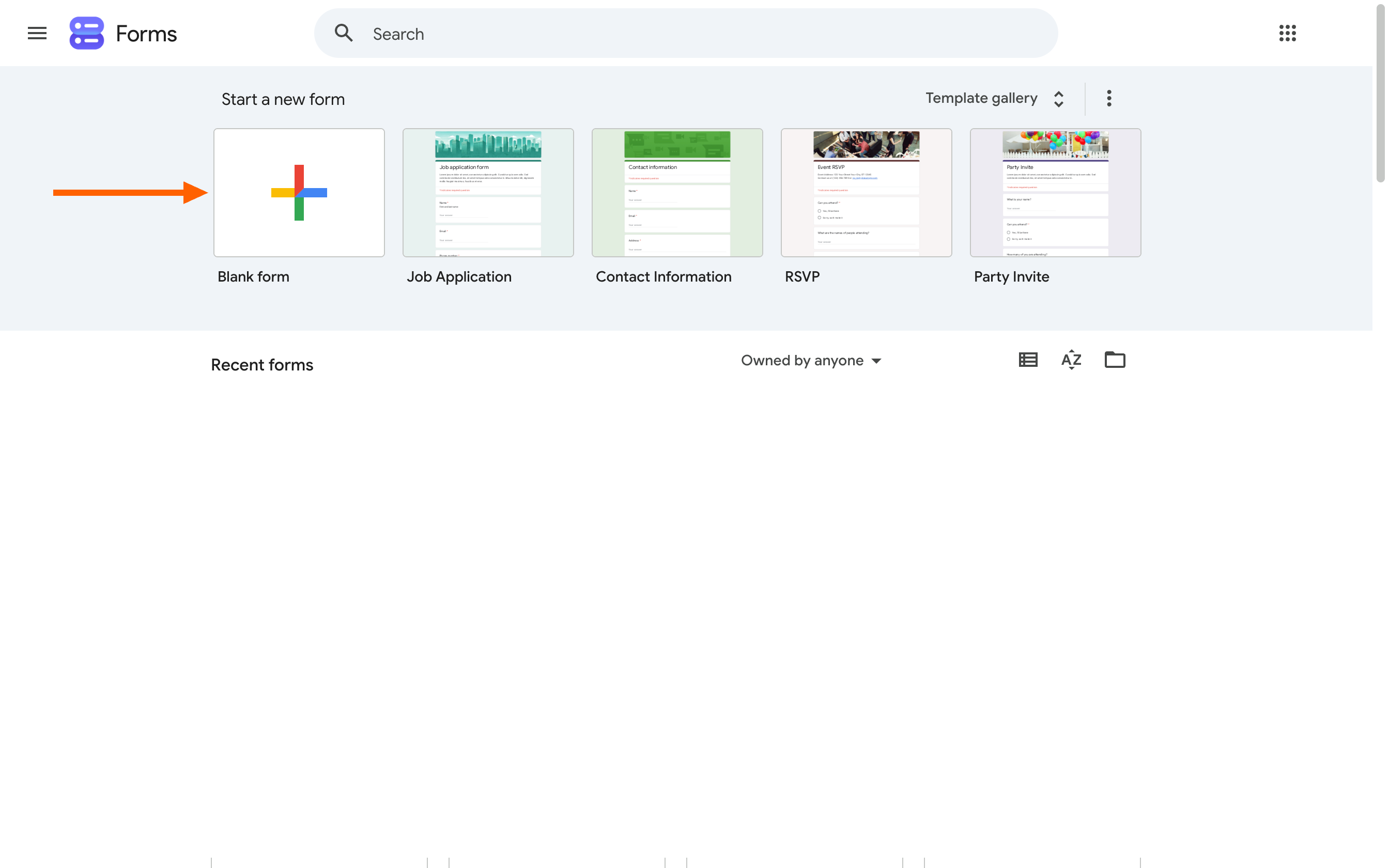
- Ga naar forms.google.com en klik op Leeg formulier.
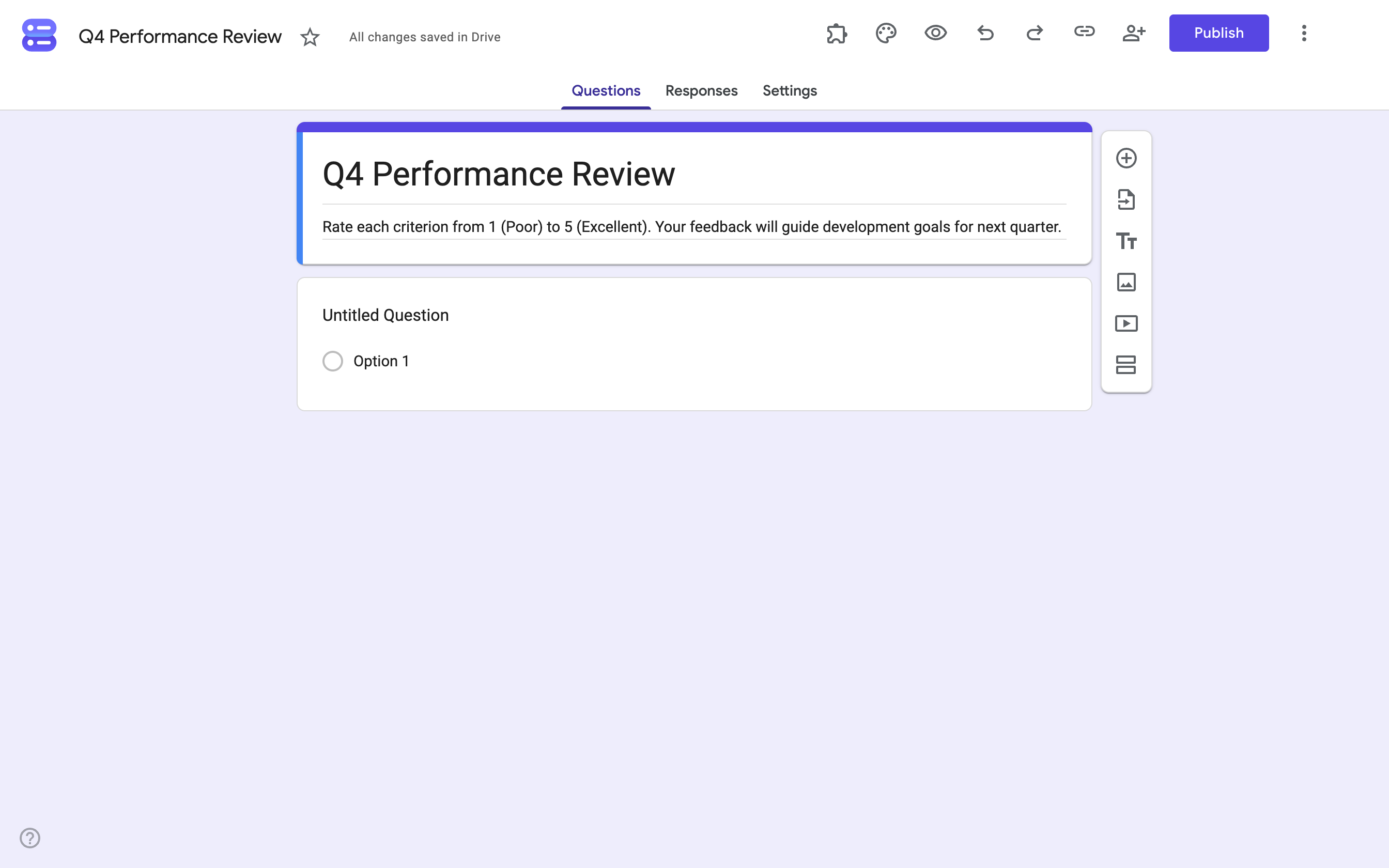
- Klik op Formulier zonder titel en geef het een titel die duidelijk maakt wie of wat u beoordeelt, bijvoorbeeld “Beoordeling Q4” of “Evaluatie cursus Inleiding biologie”.
- Voeg een korte beschrijving toe waarin u uitlegt wat u met de reacties doet en wat de beoordelingsschaal betekent (bijvoorbeeld “1 = slecht, 5 = uitstekend”).
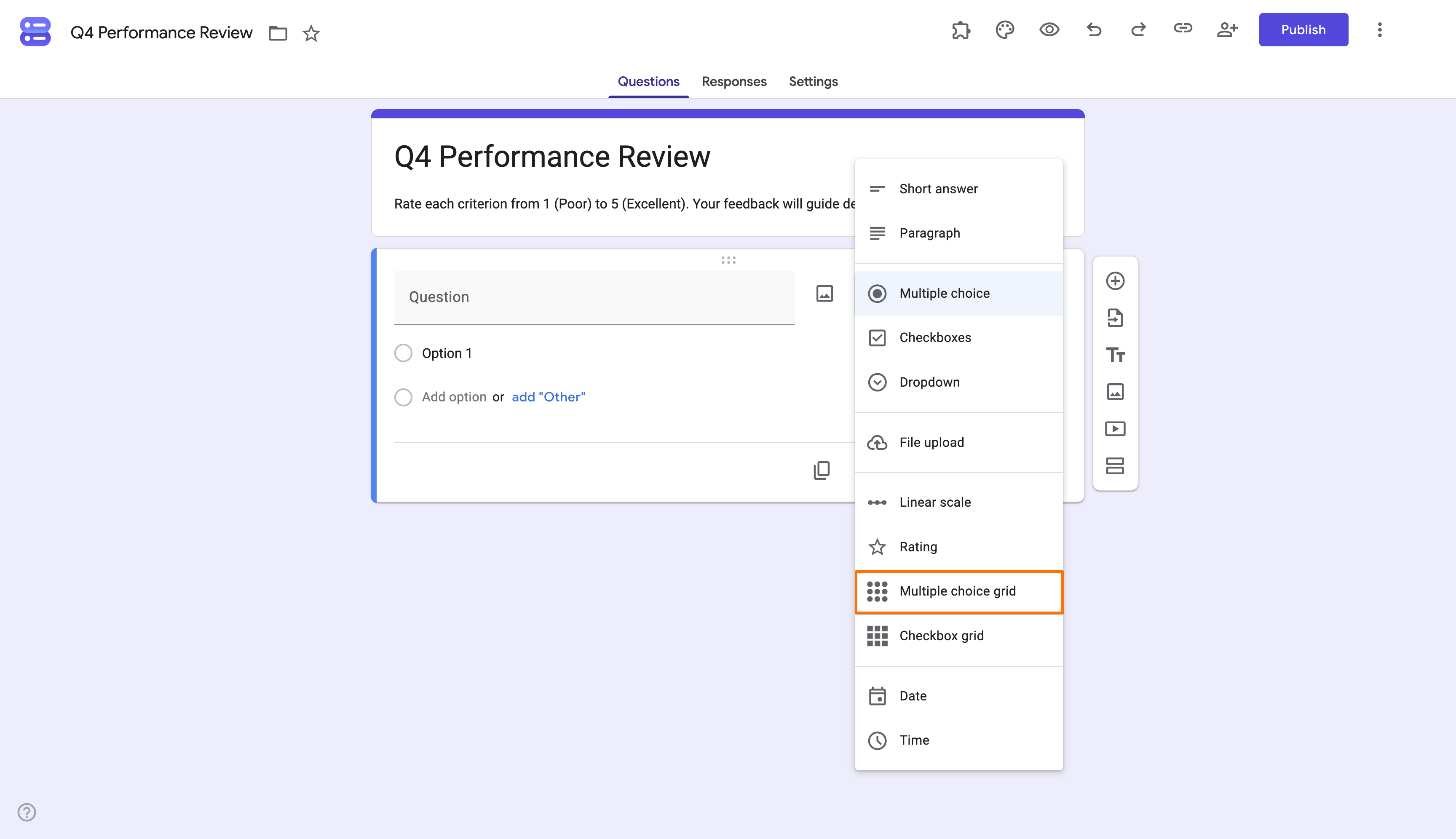
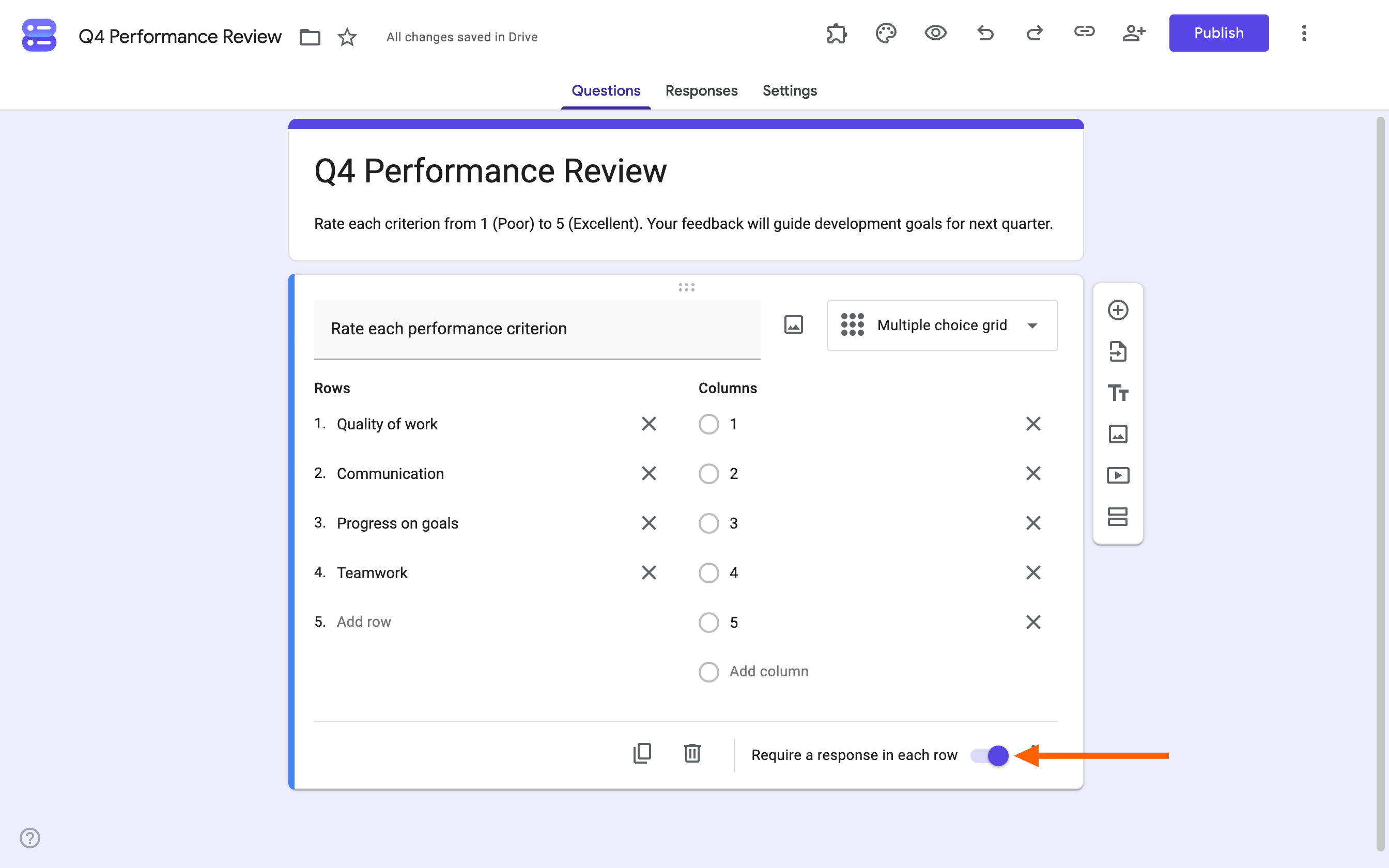
- Klik bij de eerste vraag op het keuzemenu voor het vraagtype en kies Keuzeraster.
- Zet per rij één criterium neer (bijvoorbeeld “Communicatie”). Weet u niet zeker welke criteria u moet gebruiken? In deze voorbeelden van personeelsevaluatieformulieren ziet u wat de meeste beoordelingen behandelen.
- Voeg uw beoordelingsschaal toe als kolommen. Gebruik liever een cijferschaal (zoals 1 tot en met 5) dan woorden als “Uitstekend”, want zodra uw reacties in Google Sheets staan, maken woorden het scoren lastiger.
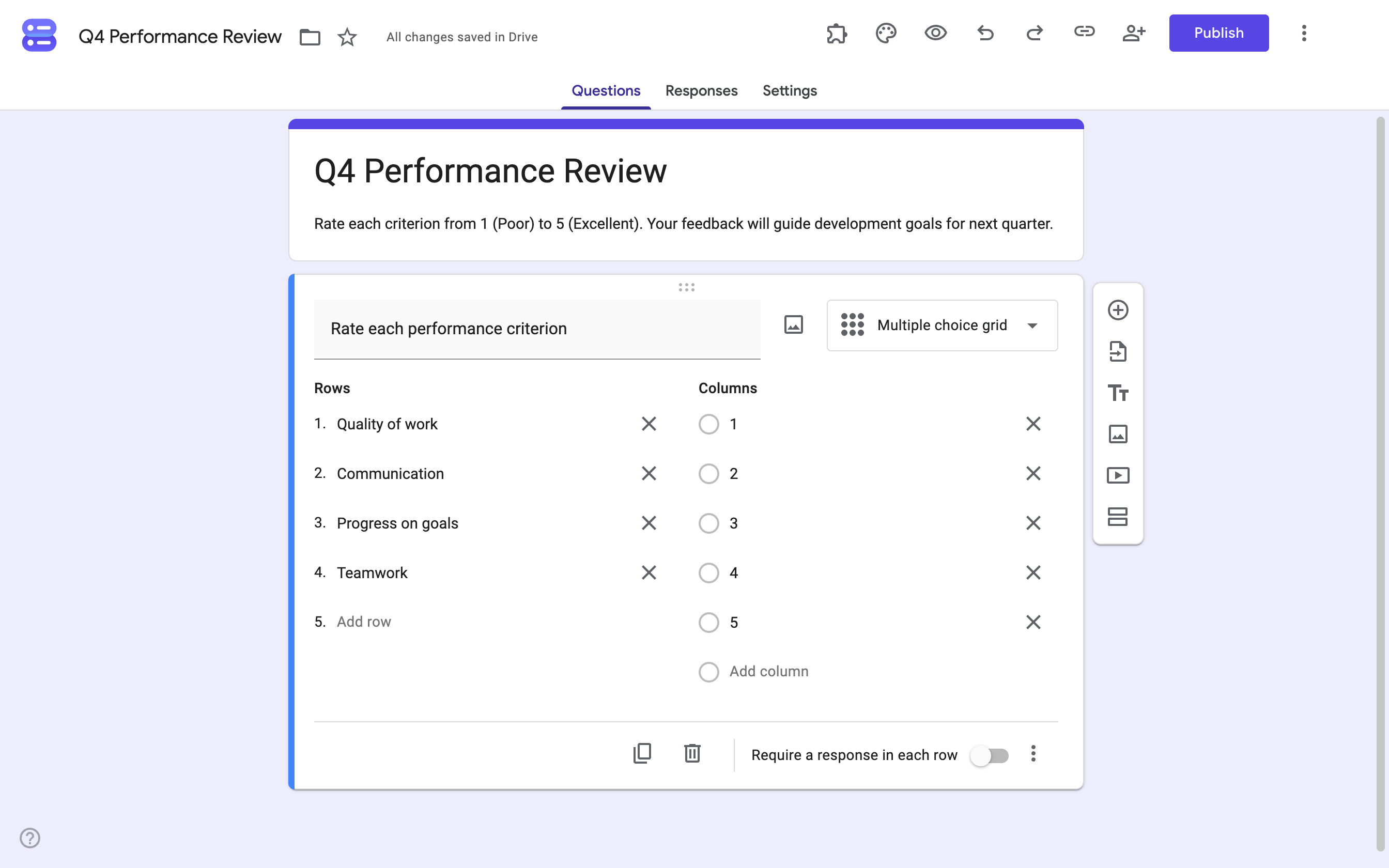
- Zet Een reactie in elke rij vereisen aan, zodat respondenten geen criterium kunnen overslaan.
- Nu maakt u een vraag die het algemene oordeel van de respondent vastlegt. Klik op het icoon Vraag toevoegen (+), open het keuzemenu voor het vraagtype en kies Beoordeling.
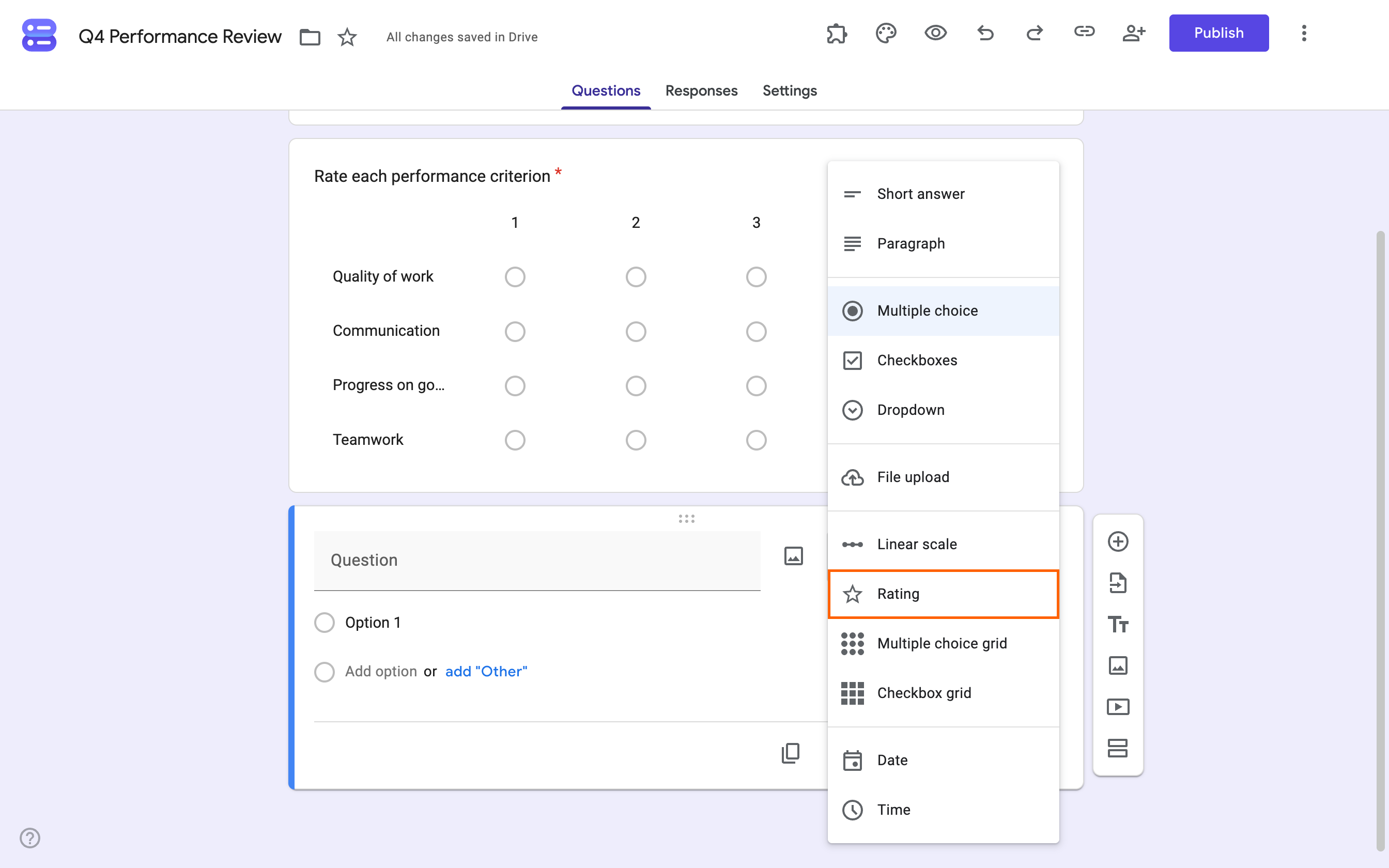
- Stel uw beoordelingsschaal in (maximaal 10). Vroeger bood Google Forms alleen een lineaire schaal, maar met het vraagtype Beoordeling kunnen respondenten nu antwoorden met sterren, hartjes of duimpjes.
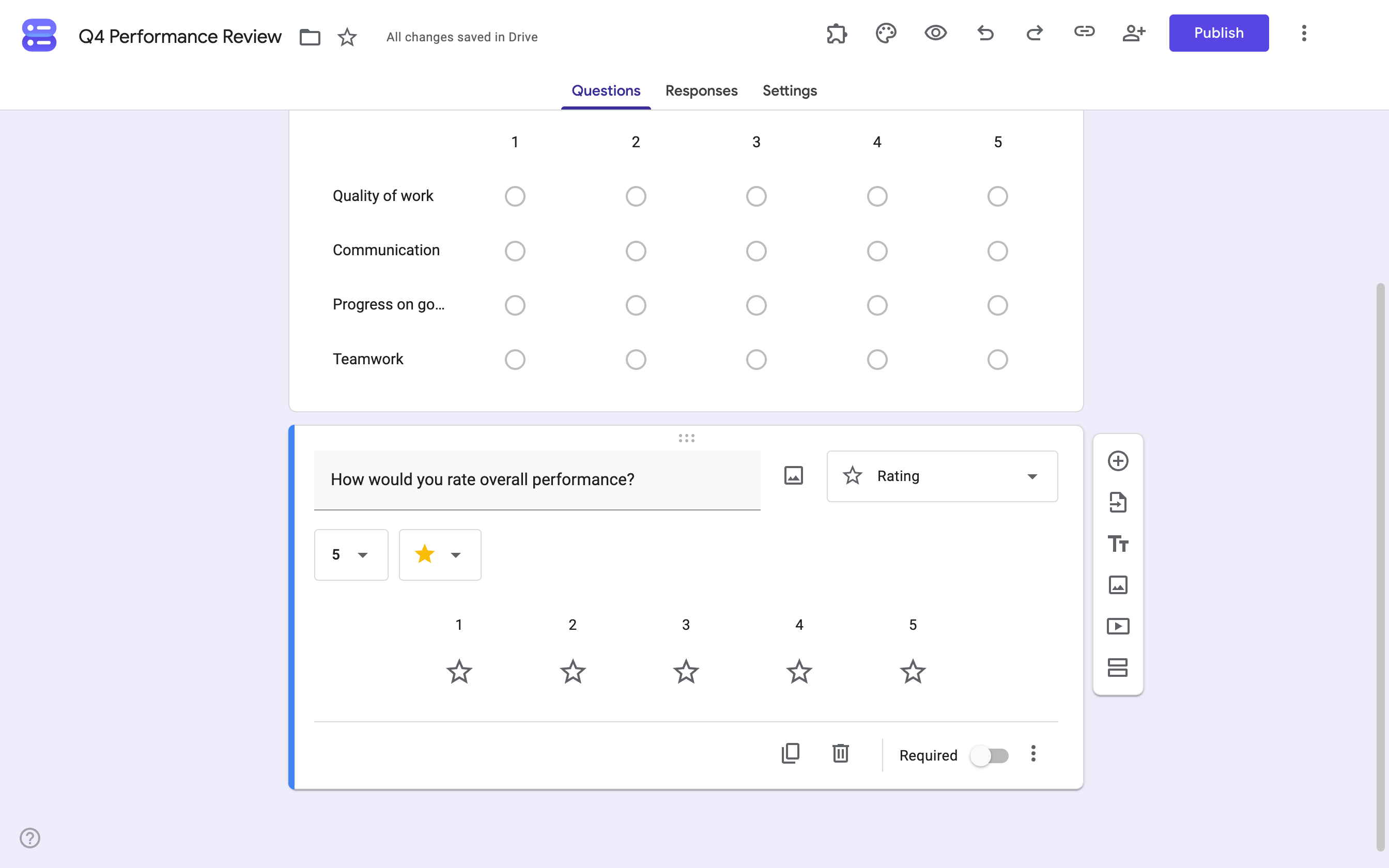
- Wilt u meer context verzamelen? Voeg dan nog een vraag toe, kies Alinea en stel een vraag die laat zien waarom iemand zo heeft beoordeeld, bijvoorbeeld “Welke één verandering zou deze score verhogen?”
- Open het tabblad Instellingen en klap Reacties uit.
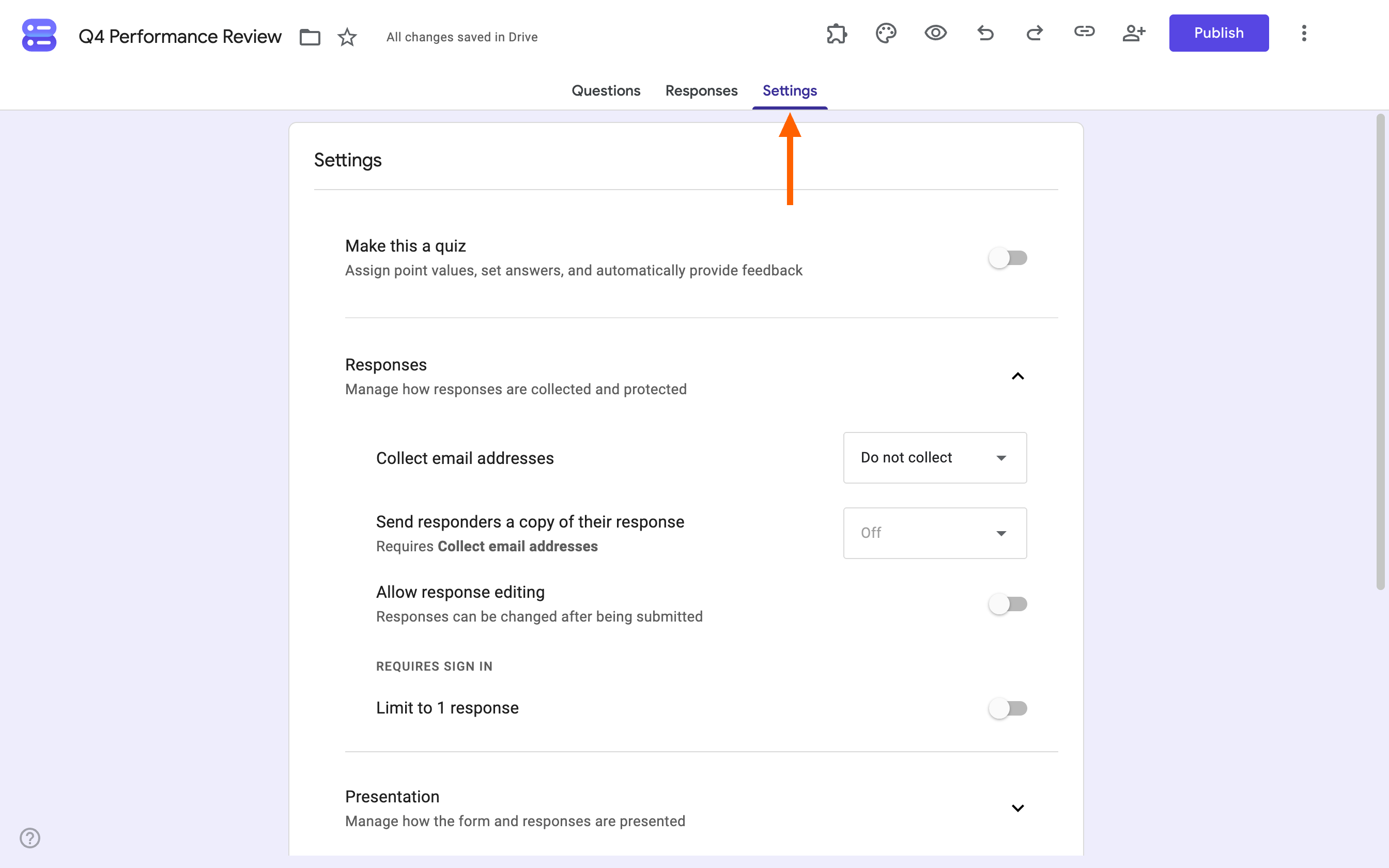
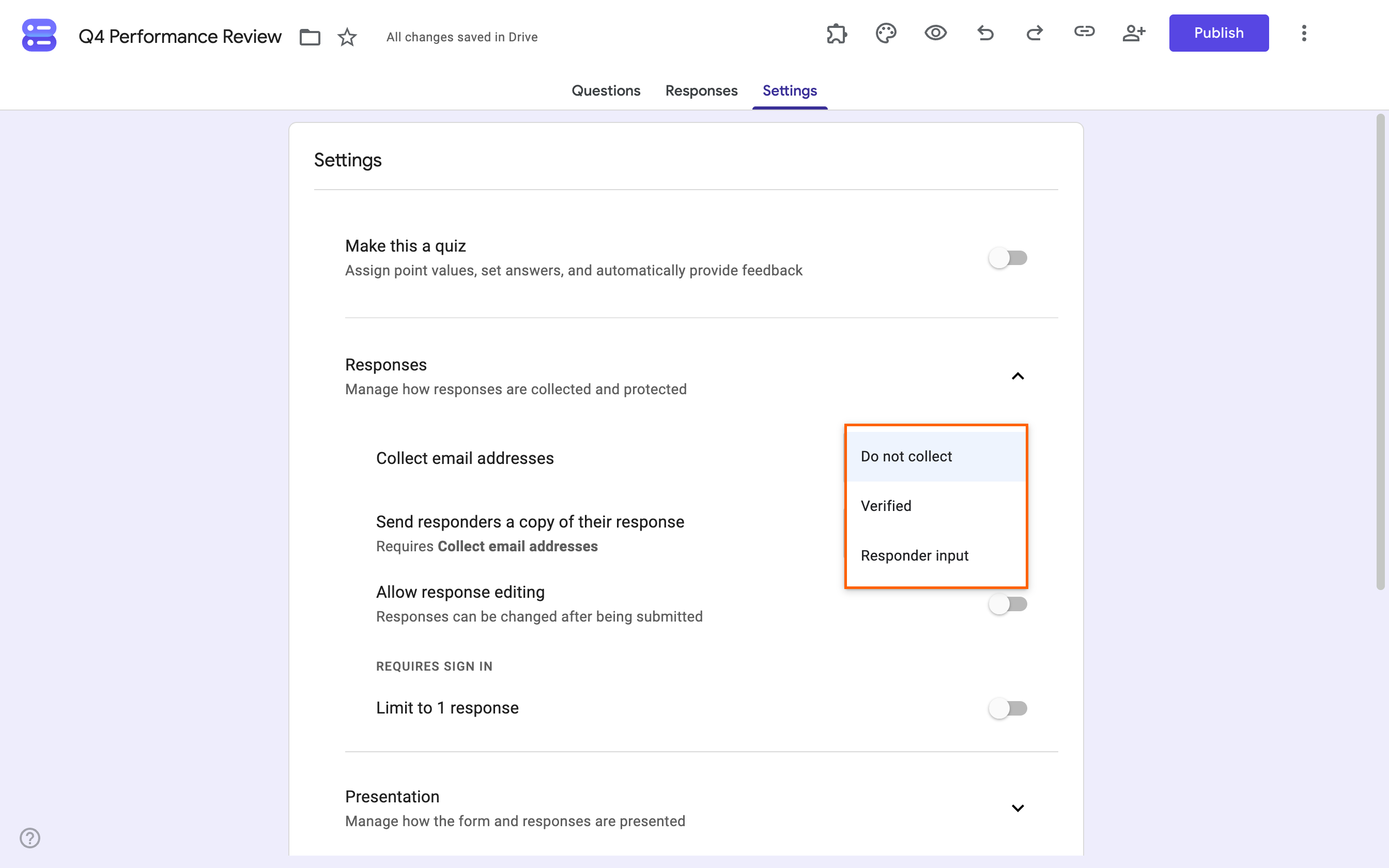
- Zet E-mailadressen verzamelen op Niet verzamelen als u eerlijkere feedback wilt, of op Geverifieerd wanneer u moet weten wie elke evaluatie heeft ingediend.
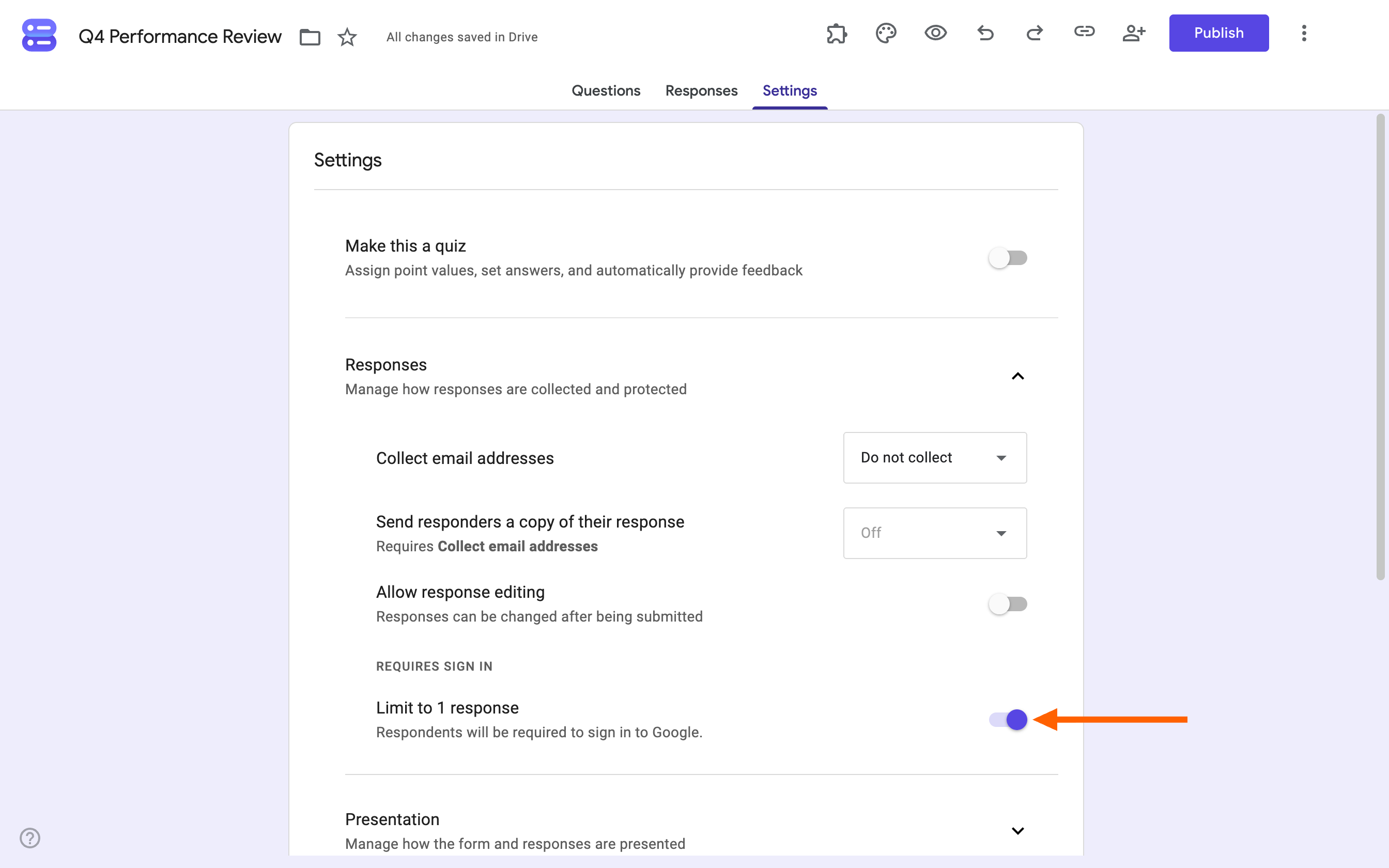
- Zet Beperken tot 1 reactie aan als iedereen maar één keer mag indienen. Bij deze instelling moeten respondenten inloggen met een Google-account.
- Klik op Publiceren, bepaal onder Beheren wie mag reageren en bevestig.
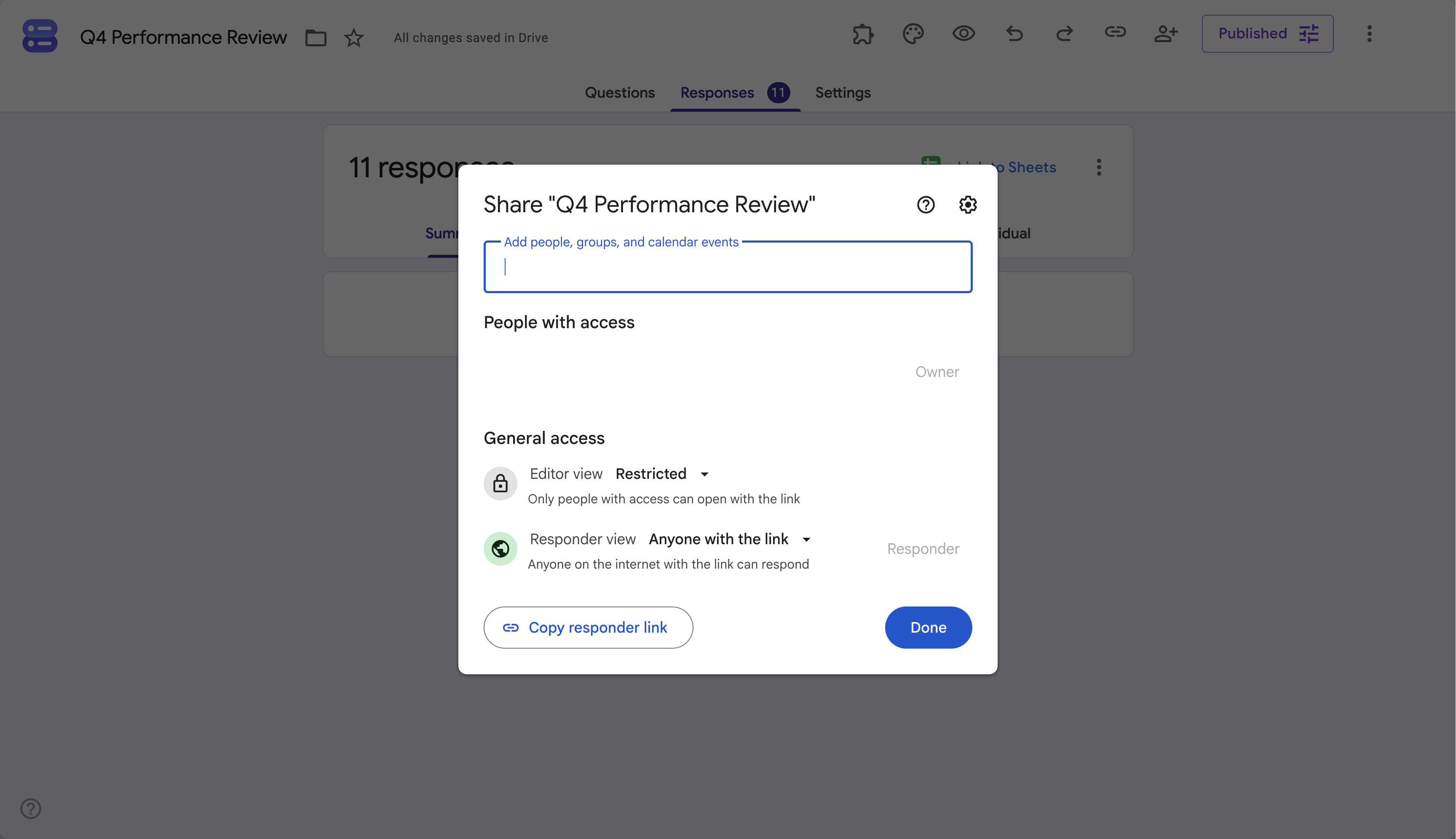
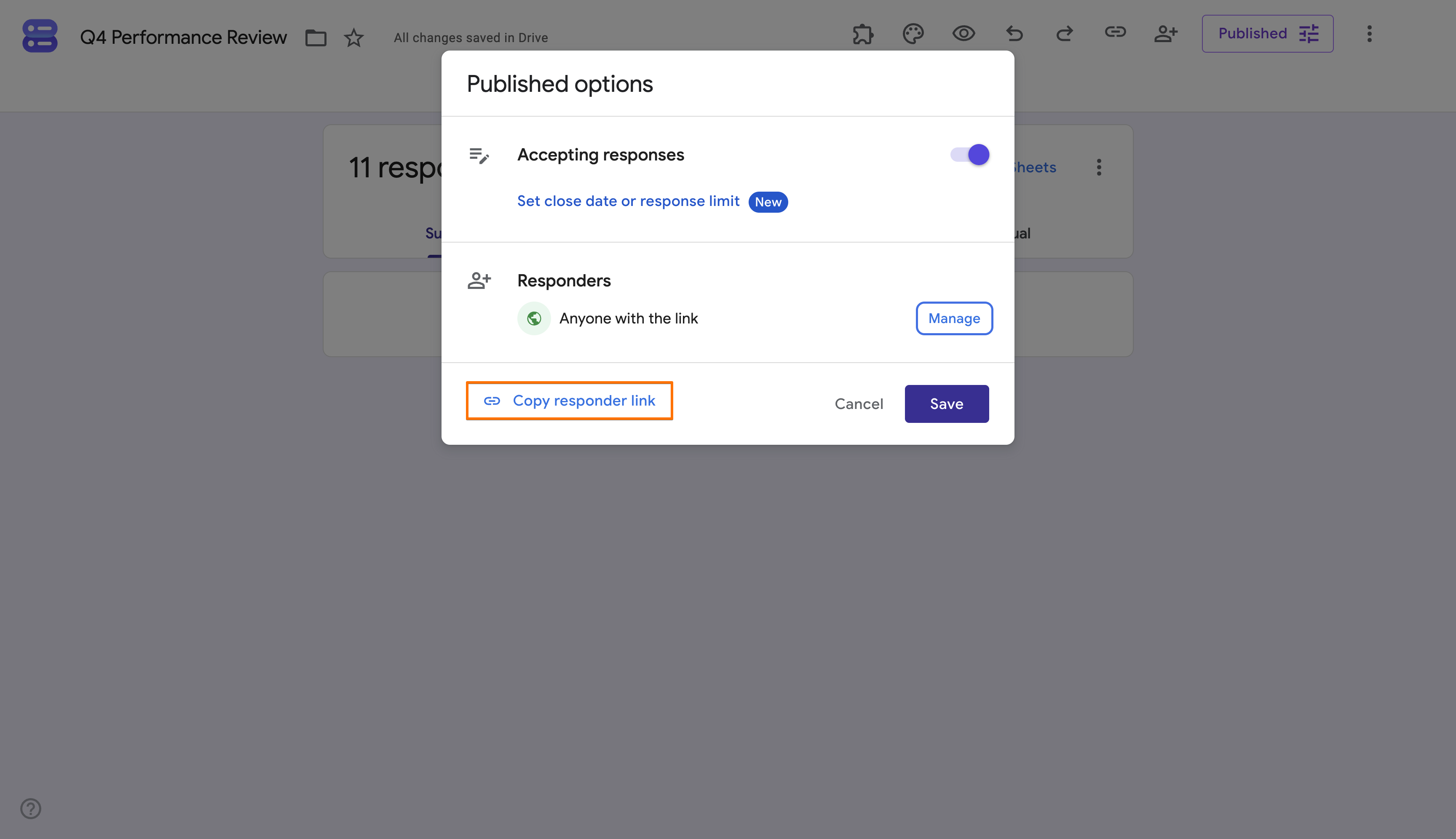
- Klik op Gepubliceerd en kies Link voor respondenten kopiëren om uw formulier te delen.
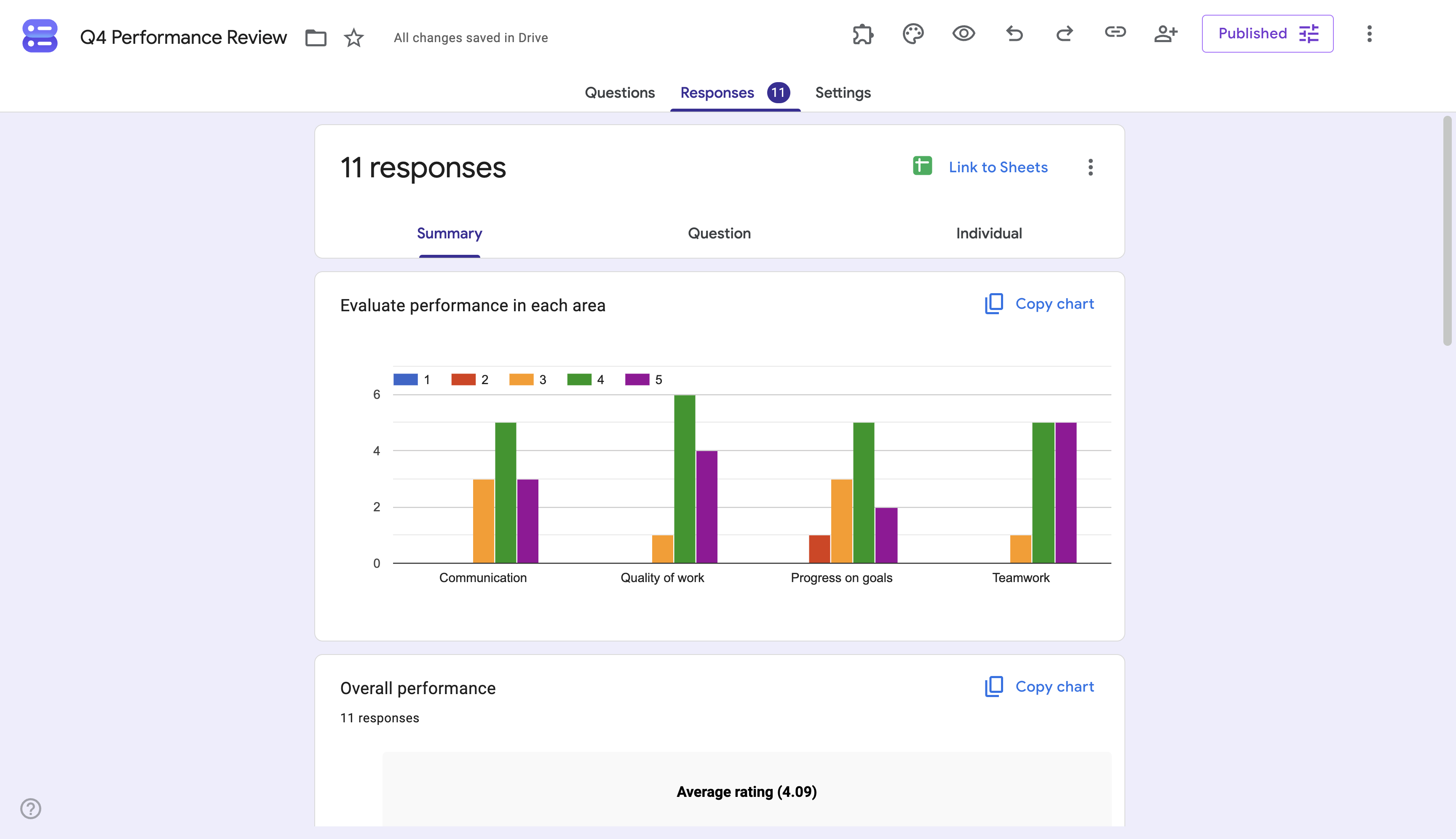
- Zodra de reacties binnenkomen, opent u het tabblad Reacties om samenvattende grafieken of afzonderlijke antwoorden te bekijken.
Wilt u liever niet helemaal vanaf nul beginnen? In de sjablonengalerij van Google Forms vindt u sjablonen voor “cursusevaluatie” en “evenementfeedback”. Veel meer is het echter niet. Er zijn maar 17 ingebouwde sjablonen, dus mogelijk kiest u er een met een thema dat u aanspreekt en past u die daarna aan.
Hoe dan ook, houd uw formulier kort. Enquêtes met één tot drie vragen hebben een invulpercentage van ongeveer 83 procent, tegenover zo’n 42 procent bij enquêtes van 15 vragen of meer. Bovendien scoort u een kort evaluatieformulier later een stuk makkelijker.
Pro Tip
Bent u helemaal nieuw met Google Forms? In onze gids over hoe u Google Forms gebruikt leest u de basis.
Welke opzet voor evaluaties in Google Forms past bij u?
| Type evaluatie | Wie vult het in | Kerncriteria | Belangrijkste beperking van Google Forms |
|---|---|---|---|
|
Functioneringsgesprek |
Een leidinggevende, of de medewerker zelf bij een zelfbeoordeling |
Kwaliteit van het werk, communicatie, voortgang op doelen |
Kan scores niet optellen of wegen, en resultaten niet automatisch naar HR sturen |
|
Cursus- of docentevaluatie |
Studenten |
Helderheid, tempo, cursusmateriaal |
Beperken tot één reactie dwingt studenten om in te loggen |
|
Vaardigheidstoets |
Een trainer of beoordelaar |
Vaardigheden die bij de functie horen |
De quizmodus beoordeelt alleen goed-of-fout-antwoorden |
|
Evenement- of serviceevaluatie |
Deelnemers of klanten |
Inhoud, organisatie, prijs-kwaliteitverhouding |
Kan geen vervolgvraag stellen na een lage beoordeling |
Begin met de vraag wat u met uw evaluatie wilt bereiken. Zo weet u of u namen nodig heeft, een totaalscore of vervolgvragen. Een prestatie-evaluatie in Google Forms vraagt bijvoorbeeld meestal om namen en een score, zeker als die onderdeel is van een formeel beoordelingsproces. Een cursusevaluatie werkt daarentegen vaak beter als anoniem formulier, want studenten zijn eerlijker wanneer ze weten dat u hun naam niet ziet.
Zo kiest u de juiste vraagtypen voor evaluatieformulieren
Dit zijn de drie vraagtypen die u voor de meeste evaluatieformulieren nodig heeft, met uitleg wanneer u welke inzet.
Gebruik keuzerasters voor uw kerncriteria
Een keuzeraster zet elk criterium (in de rijen) af tegen dezelfde beoordelingsschaal (in de kolommen). Zo beoordelen respondenten vier of vijf dingen in één compacte vraag in plaats van in vier of vijf losse vragen. Per rij kan elke respondent maar één kolom kiezen. Zoekt u inspiratie voor wat u wilt beoordelen? Dan is onze lijst met vragen voor prestatie-evaluaties een goed vertrekpunt.
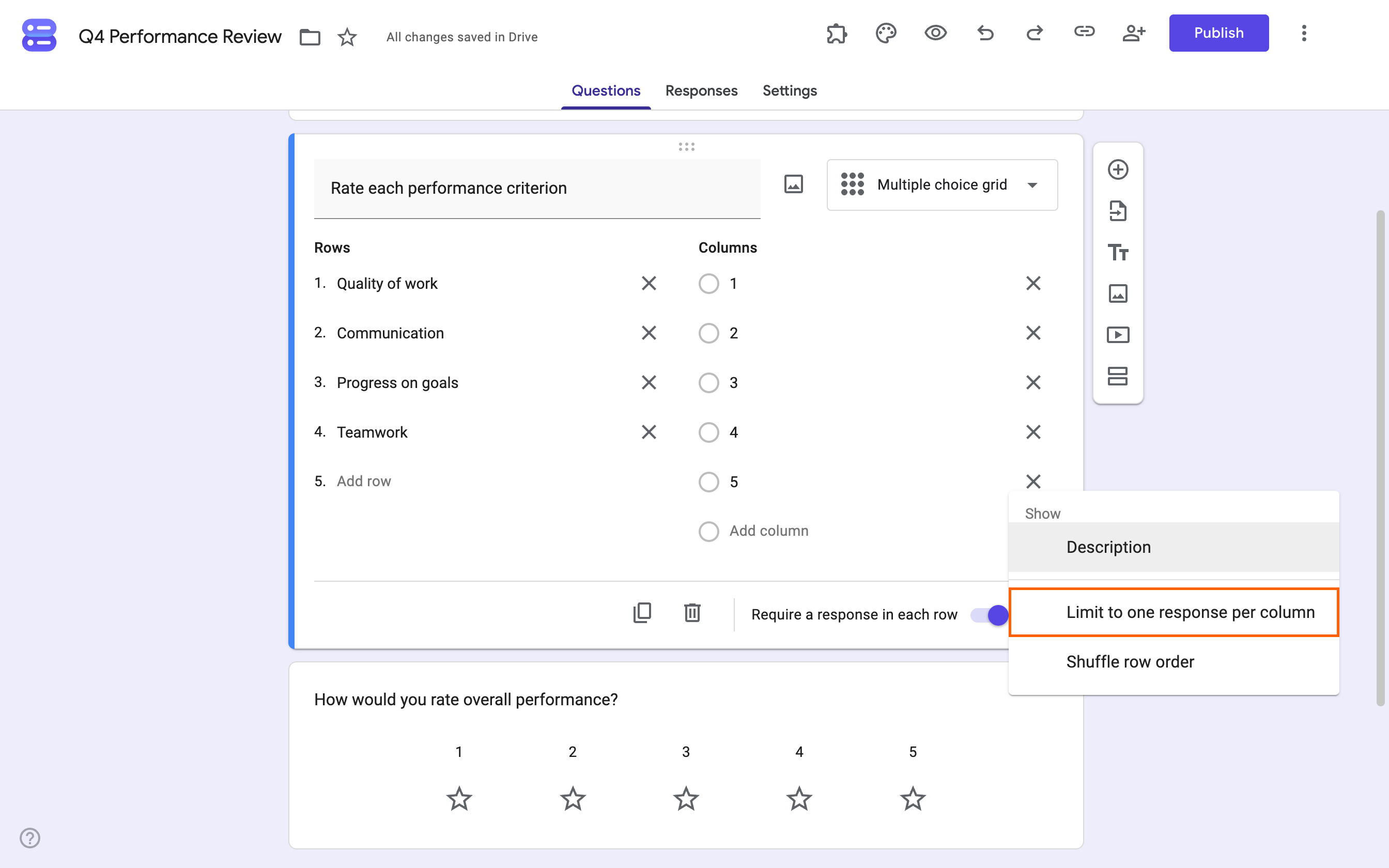
Omdat elke rij een eigen kolom krijgt in Google Sheets, scoort u een keuzeraster eenvoudig. Pas alleen op met de optie “Beperken tot één reactie per kolom”. Die werkt niet voor evaluaties, omdat respondenten dan niet dezelfde score aan twee criteria kunnen geven. De optie is alleen zinvol wanneer u respondenten de criteria juist wilt laten rangschikken.
Voeg beoordelingen of lineaire schalen toe voor het totaaloordeel
Wilt u een algemeen oordeel verzamelen? Dan werken zowel beoordelingen als lineaire schalen. Bij beoordelingen krijgt u tot 10 sterren, hartjes of duimpjes omhoog, en Google Forms rekent het gemiddelde voor u uit op het tabblad Reacties. Een lineaire schaal toont genummerde punten vanaf 0 of 1 tot en met 10, met optionele labels aan beide uiteinden, zoals “Moet beter” en “Overtreft verwachtingen”.
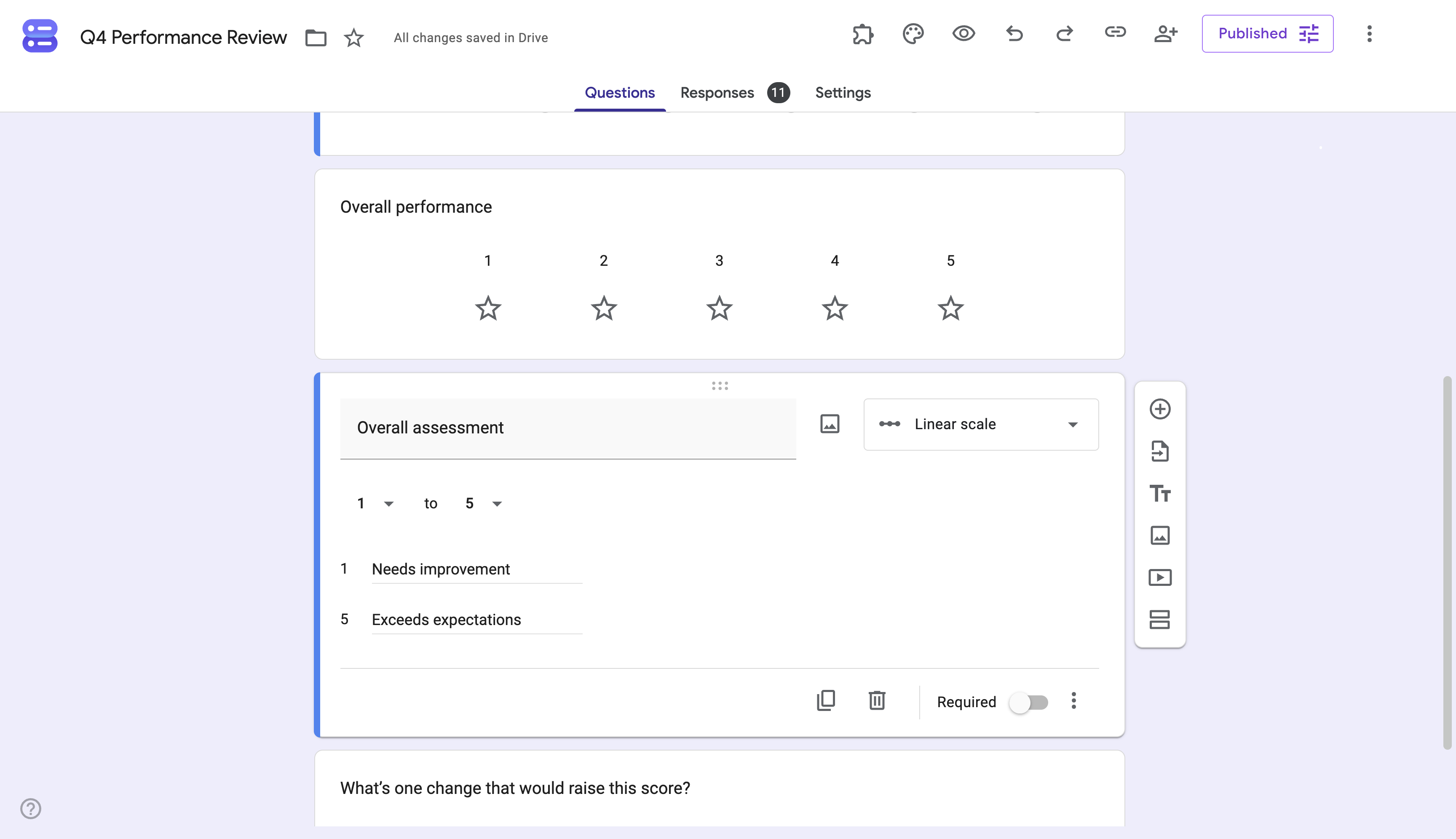
Kies een lineaire schaal als u labels wilt toevoegen voor meer duidelijkheid. Een beoordeling volstaat wanneer u alleen een snelle score nodig heeft. Beide verschijnen in Google Sheets als getallen, en het tabblad Samenvatting geeft u gratis een aantal basis-analyses van Google Forms.
Gebruik alineavragen voor nuttige context
Het grootste deel van uw evaluatieformulier bestaat waarschijnlijk uit keuzevragen en beoordelingen. Die vullen respondenten makkelijker in, wat voor een hoger invulpercentage zorgt, en u verwerkt ze ook sneller.
Maar met alleen cijfers weet u niet altijd waarom iemand een bepaalde ervaring had. Daarom bevat evaluatieonderzoek meestal ook open vragen. Een alineavraag als “Welke één verandering zou deze score verhogen?” plaatst antwoorden in context en levert u concrete verbeterpunten op.
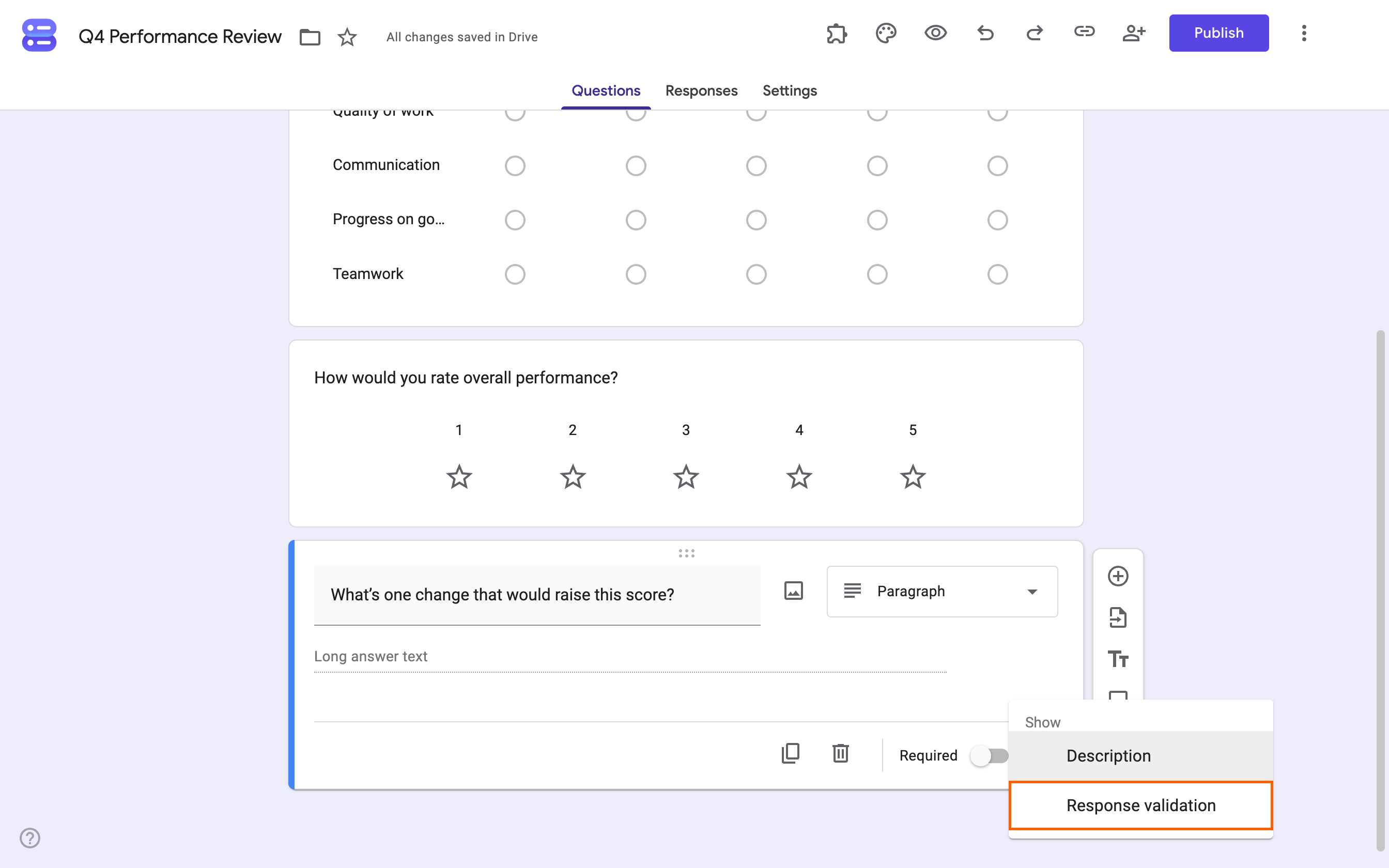
Krijgt u antwoorden van één woord? Open dan het menu met de drie puntjes bij de vraag, kies Antwoordvalidatie en stel een minimumlengte in. Overdrijf het alleen niet. Als u mensen dwingt een heel verhaal te schrijven, haken ze net zo makkelijk af.
Zo scoort u een evaluatieformulier met Google Sheets
Google Forms is prima om feedback te verzamelen, maar het is niet gemaakt om criteria te wegen of een totaalscore te berekenen. Er is wel een quizmodus die punten toekent, maar die is nutteloos voor evaluatieformulieren, want daar bestaan geen “goede” of “foute” antwoorden.
Gelukkig kunt u uw reacties naar Google Sheets sturen en de scores daar afhandelen.
Zo berekent u een gewogen score in Google Sheets:
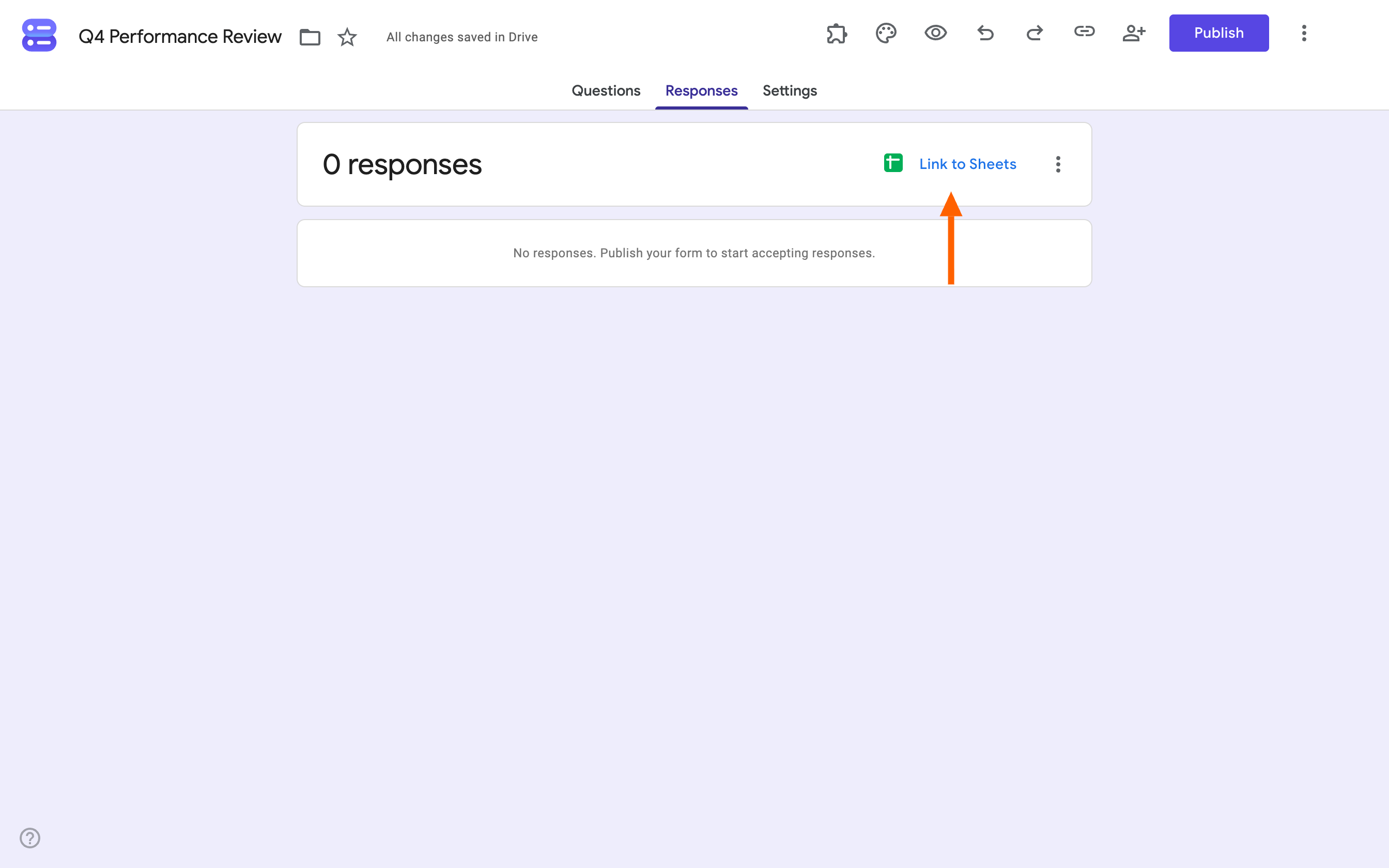
- Open het tabblad Reacties en klik op Koppelen aan Sheets.
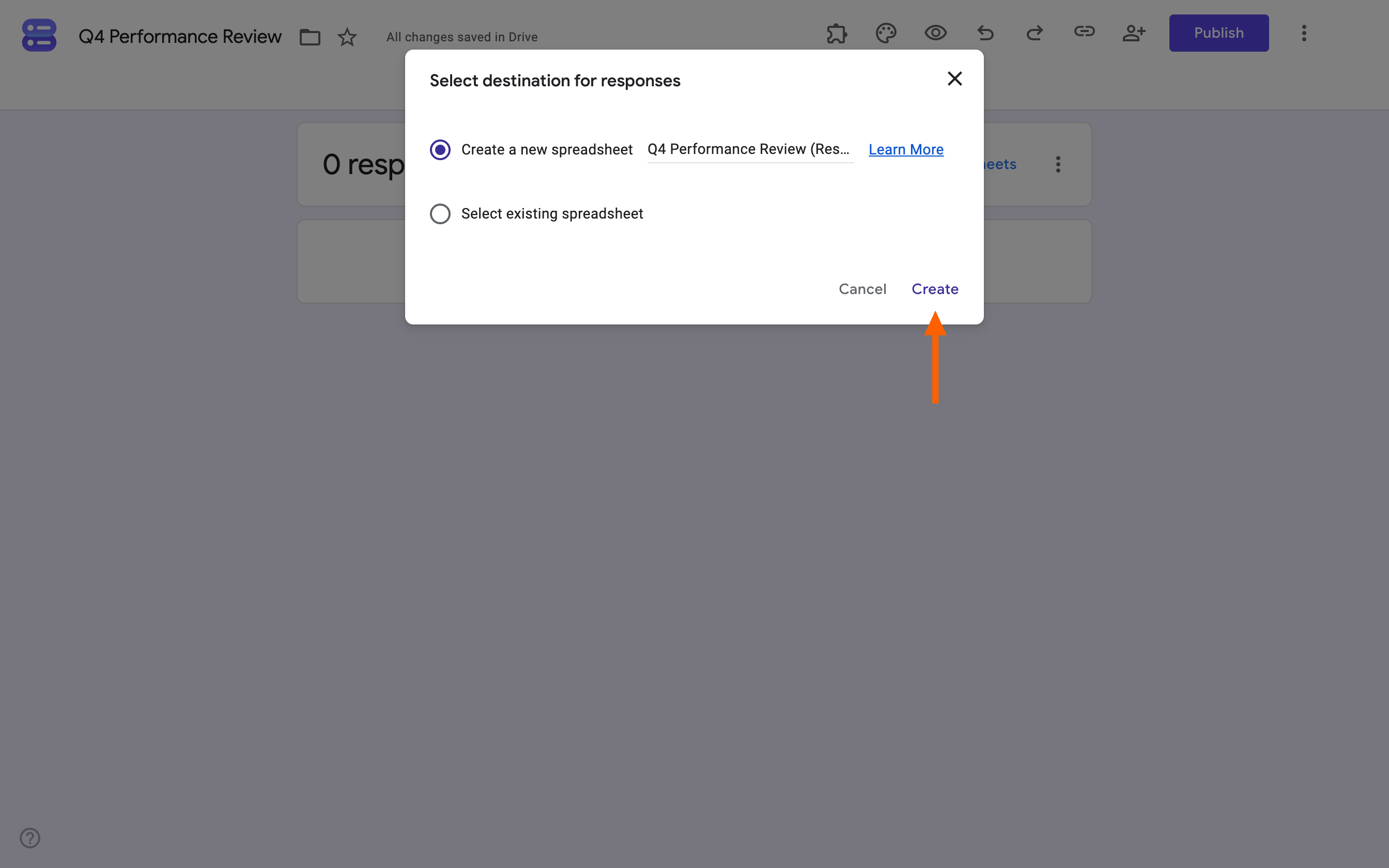
- Kies Nieuwe spreadsheet maken en klik op Maken. Google slaat uw reacties op in een nieuwe spreadsheet, in een tabblad met de naam “Formulierreacties 1”.
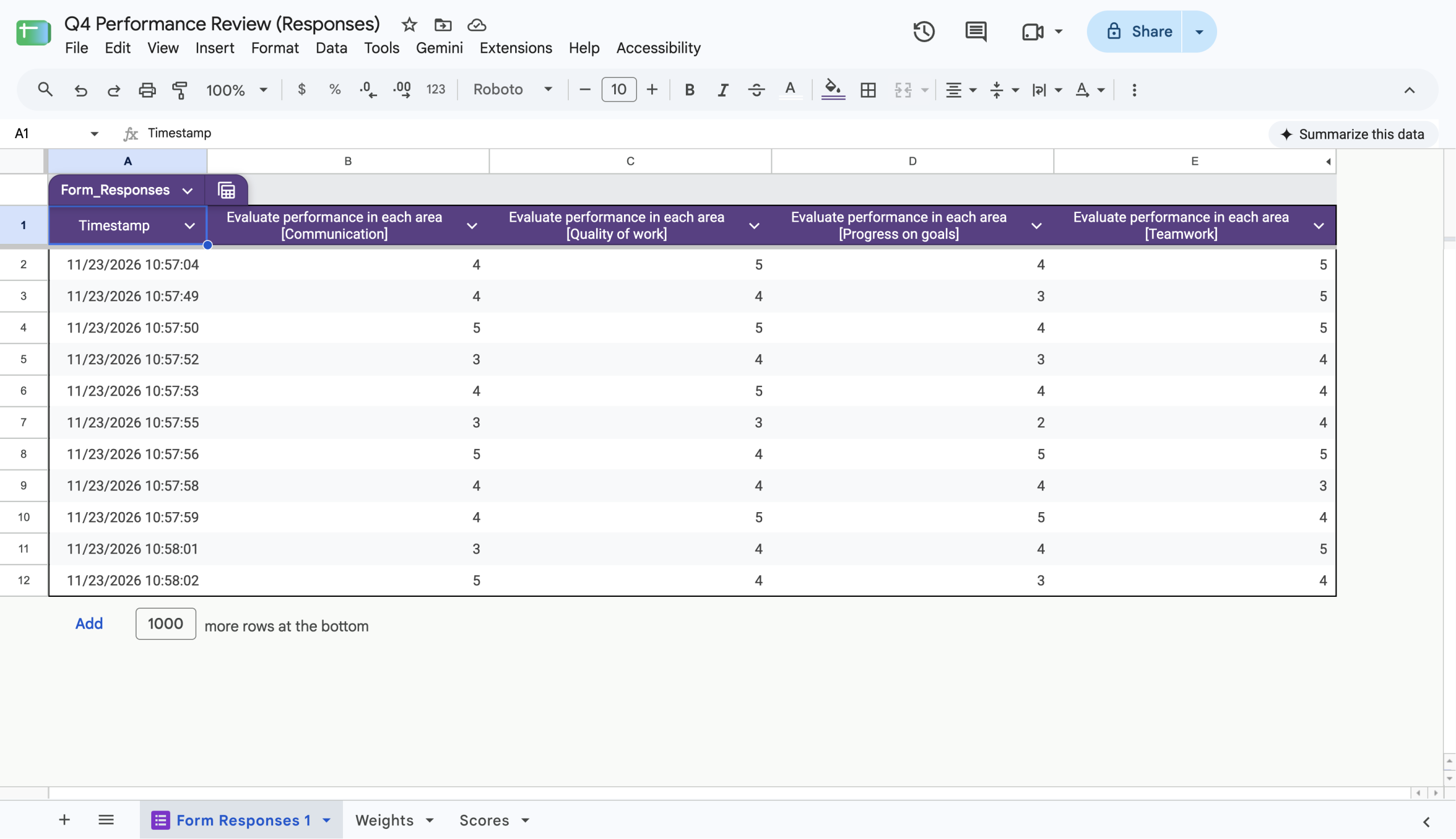
- Controleer de kolomkoppen. Elk criterium uit uw raster krijgt een eigen kolom, met daarin de vraag en de naam van het criterium tussen haakjes.
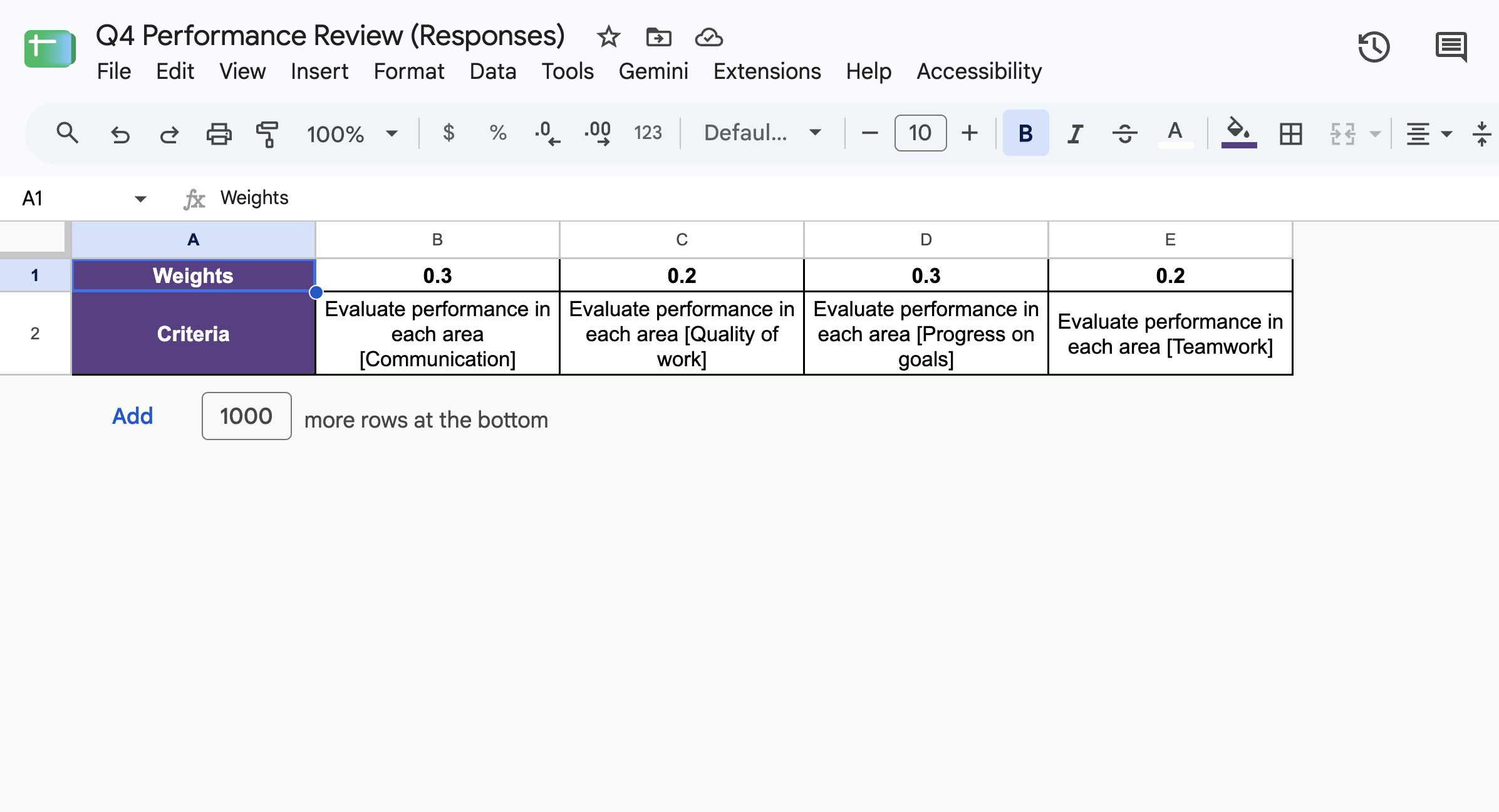
- Voeg een nieuw tabblad toe met de naam “Wegingen”. Vul vanaf cel B1 in hoe zwaar elk criterium meetelt, en zet ze in dezelfde volgorde als de kolommen in het tabblad “Formulierreacties 1”. Gebruik kolom A voor de labels, zodat de wegingen in kolom B beginnen en netjes aansluiten op de criteriumkolommen. Zet daarna in rij 2 de namen van de criteria, zodat u in één oogopslag ziet welke weging bij welk criterium hoort.
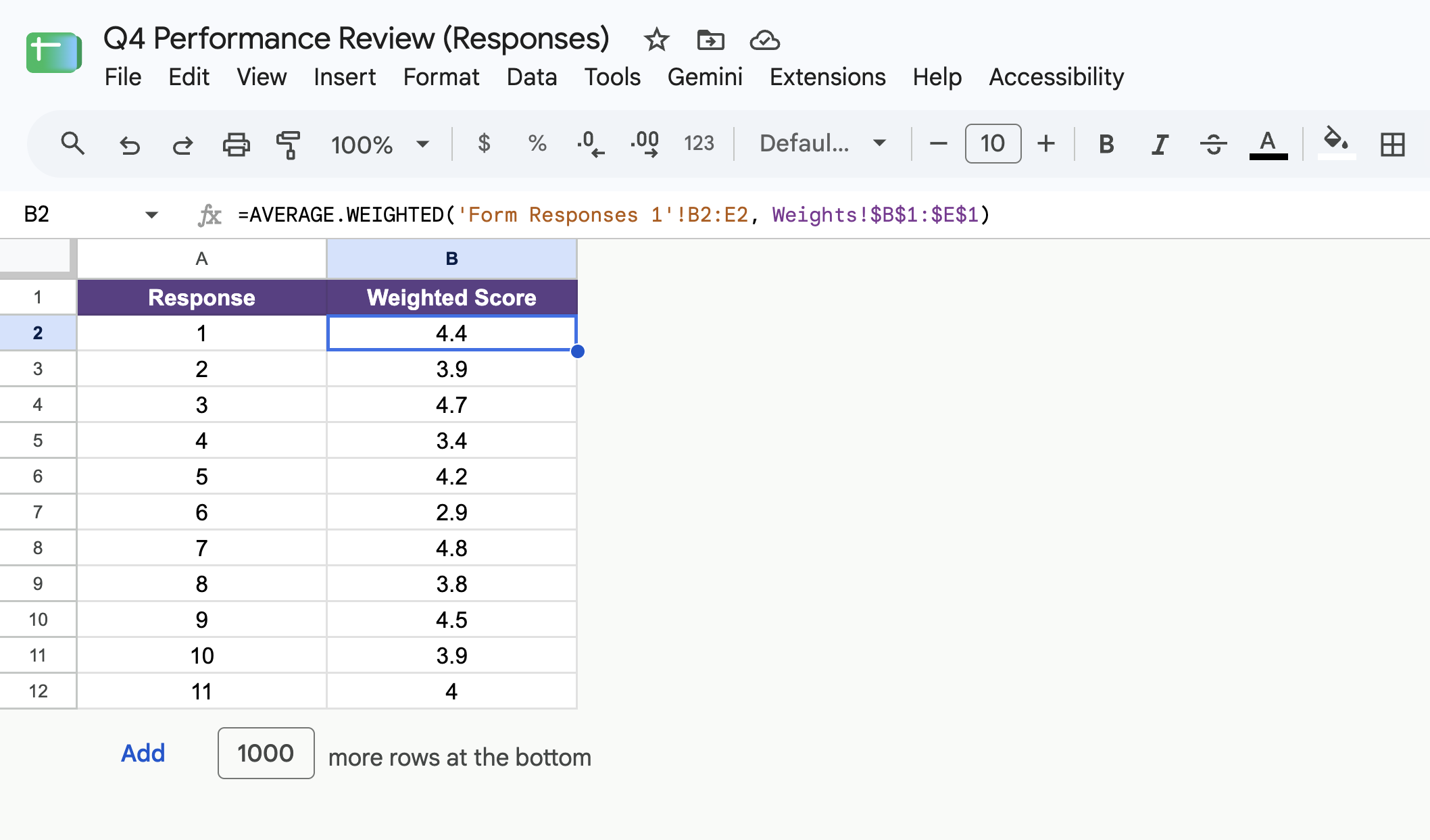
- Voeg nog een tabblad toe met de naam “Scores”, typ “Reactie” in cel A1 en “Gewogen score” in cel B1. Zet uw reacties onder elkaar in kolom A en plak daarna de volgende formule in cel B2.
=AVERAGE.WEIGHTED('Form Responses 1'!B2:E2, Weights!$B$1:$E$1)- Pas de celverwijzingen aan voor uw eigen formulier. Sleep de formule daarna naar beneden, zodat elke reactie een eigen score krijgt. Elke rij in het tabblad “Scores” hoort bij dezelfde rij in “Formulierreacties 1”, dus Reactie 1 staat in rij 2. Controleer een of twee scores met de hand om zeker te weten dat alles klopt.
Houd er wel rekening mee dat deze opzet af en toe onderhoud vraagt. Zodra iemand uw Google Form aanpast, kan de berekening kapotgaan of onjuiste scores geven. Bent u de enige beheerder, dan is dat goed te overzien. Maar werkt u met meerdere beheerders en formulieren, dan loont het vaak om over te stappen naar een formulierbouwer met ingebouwde scoreberekening.
Bouw evaluatieworkflows met Jotform
Voor simpele feedback voldoet Google Forms prima, maar het schiet tekort zodra u berekeningen, doorstuurregels, logica of diepgaande analyses nodig heeft.
Met Jotform regelt u alles binnen één platform:
- Jotform biedt meer dan 20.000 gratis formuliersjablonen. U kiest uit ruim 2.000 evaluatieformulieren, waaronder meer dan 700 formulieren voor medewerkersbeoordelingen en ruim 300 formulieren voor trainingsevaluaties. Daarnaast zijn er duizenden feedbacksjablonen voor evenementen en diensten.
- Geef elke beoordelingsoptie een getalwaarde en gebruik de ingebouwde widget voor formulierberekeningen om de resultaten te wegen en op te tellen. De score werkt zich bij terwijl mensen het formulier invullen. Anders dan bij Google Forms hoeft u dus geen aparte wegingen in Google Sheets bij te houden en loopt u niet het risico dat formulierwijzigingen uw berekening in de war sturen.
- Kiest iemand een score onder een bepaald niveau, dan kan Jotform meteen aanvullende vragen tonen, zoals “Wat hadden we kunnen doen om uw ervaring te verbeteren?”. Google Forms kan helemaal niet vertakken op basis van raster-, beoordelings- of lineaire-schaalvragen.
- Met Jotform beheert u uw logo, kleuren en lettertypen. U gaat zelfs verder dan dat en past details aan zoals paginamarges, achtergrondafbeeldingen en veldlabels. En met Jotform Enterprise gebruikt u eigen domeinen en voorziet u de hele ervaring van uw eigen merk.
- Inzendingen komen rechtstreeks terecht in Jotform tabellen, waar u records sorteert, filtert en bewerkt. De Jotform rapportenbouwer zet die gegevens om in grafieken en rapporten, zodat u trends ontdekt over teams, klassen of evenementen heen.
- Stel e-mailmeldingen in, zodat de juiste manager, trainer of organisator het meteen weet zodra er een evaluatie binnenkomt. Voor beoordelingen in meerdere stappen stuurt Jotform Workflows een evaluatie automatisch door. Zo gaat een evaluatie bijvoorbeeld van een medewerker naar de manager voor opmerkingen en daarna naar HR voor goedkeuring.
Heeft u uw evaluatie al in Google Forms gebouwd? Dan hoeft u niet opnieuw te beginnen. U kunt Google Forms in een paar klikken naar Jotform overzetten en er daarna berekeningen en logica aan toevoegen. Probeer het vandaag nog en ontdek waarom Jotform een van de populairste alternatieven voor Google Forms is, voor evaluaties en zoveel meer.
Veelgestelde vragen over evaluaties in Google Forms
Een meerkeuzeraster is meestal de beste keuze. Daarmee beoordeelt u elk criterium op dezelfde schaal in één vraag, en elke rij krijgt een eigen kolom in Google Sheets. Dat maakt het scoren eenvoudig. Gebruik voor de kolommen cijfers (1 tot en met 5) in plaats van woorden, en zet voor de totale beoordeling een beoordelings- of lineaire-schaalvraag in.
Niet voor subjectieve beoordelingen. De quizmodus kan antwoorden nakijken, maar heeft daarvoor een antwoordsleutel nodig, en beoordelings- en lineaire-schaalvragen laten zich sowieso niet automatisch scoren. Google Forms heeft ook geen berekende velden, dus totalen en gewogen gemiddelden moeten in Google Sheets gebeuren. U kunt ook kiezen voor een formulierbouwer als Jotform, die de scores berekent terwijl mensen het formulier invullen.
Van zichzelf kan Google Forms dit niet. Koppelt u het formulier aan Google Sheets, dan zet u de weging van elk criterium op een apart tabblad en past u een formule toe (zoals SUMPRODUCT of AVERAGE.WEIGHTED) om het gewogen totaal te krijgen. Zet uw formules alleen niet op het reactietabblad, want nieuwe reacties in Google Forms kunnen uw formules uit hun plaats duwen.
U kunt uw formulier niet tot één reactie beperken en het tegelijk volledig anoniem houden.
Wilt u uw Google Form anoniem maken, zet dan de instelling “E-mailadressen verzamelen” op “Niet verzamelen”. Kies vervolgens bij het publiceren de optie waarmee iedereen met de link het formulier kan invullen.
Vinkt u daarnaast “Beperken tot 1 reactie” aan, dan moeten respondenten inloggen bij Google om het formulier in te vullen. Google geeft aan dat gebruikersnamen niet worden geregistreerd zolang u geen e-mailadressen verzamelt, maar alleen al het inloggen kan ervoor zorgen dat mensen zich minder anoniem voelen.
Ja. De ingebouwde sjabloongalerij van Google telt 17 sjablonen, en voor evaluatieformulieren komen “cursusevaluatie” en “evenementfeedback” het dichtst in de buurt. U kunt ook starten met andere enquêtesjablonen voor Google Forms en die naar wens aanpassen.
Dit artikel is bedoeld voor managers, trainers, docenten, coaches en evenementorganisatoren die consistente beoordelingen en opmerkingen willen verzamelen. Ze hebben nu een eenvoudig evaluatieformulier nodig, maar willen ook weten hoeveel extra werk Google Forms met zich meebrengt zodra scoreberekening, anonimiteit of reactieworkflows een rol spelen.













Verstuur Opmerking: