
Google Forms is prima om informatie te verzamelen en op te slaan in een Google Sheet. Maar zodra je een officiële overeenkomst nodig hebt — denk aan verkoopcontracten, onboardingdocumenten, geheimhoudingsverklaringen of toestemmings- en vrijwaringsformulieren — begint het echte werk pas nadat iemand op de knop “verzenden” heeft geklikt.
Een formulierinzending omzetten in een document dat ondertekend kan worden, kan Google Forms zelf niet. Je moet dus een apart bestand maken en versturen om het digitaal te laten ondertekenen, en daar komen tools als SignRequest om de hoek kijken.
Lees verder en ontdek hoe je Google Forms aan SignRequest koppelt, zodat je met minder handwerk van “reacties verzameld” naar “documenten ondertekend” gaat. We laten je ook zien hoe je het verzamelen van digitale handtekeningen op je formulieren nog eenvoudiger maakt met Jotform.


Zo koppel je Google Forms aan SignRequest
Omdat er geen directe integratie tussen Google Forms en SignRequest bestaat, is Zapier de makkelijkste omweg. Zapier controleert je formulier op nieuwe inzendingen en verstuurt vervolgens automatisch een SignRequest-document zodra iemand reageert.
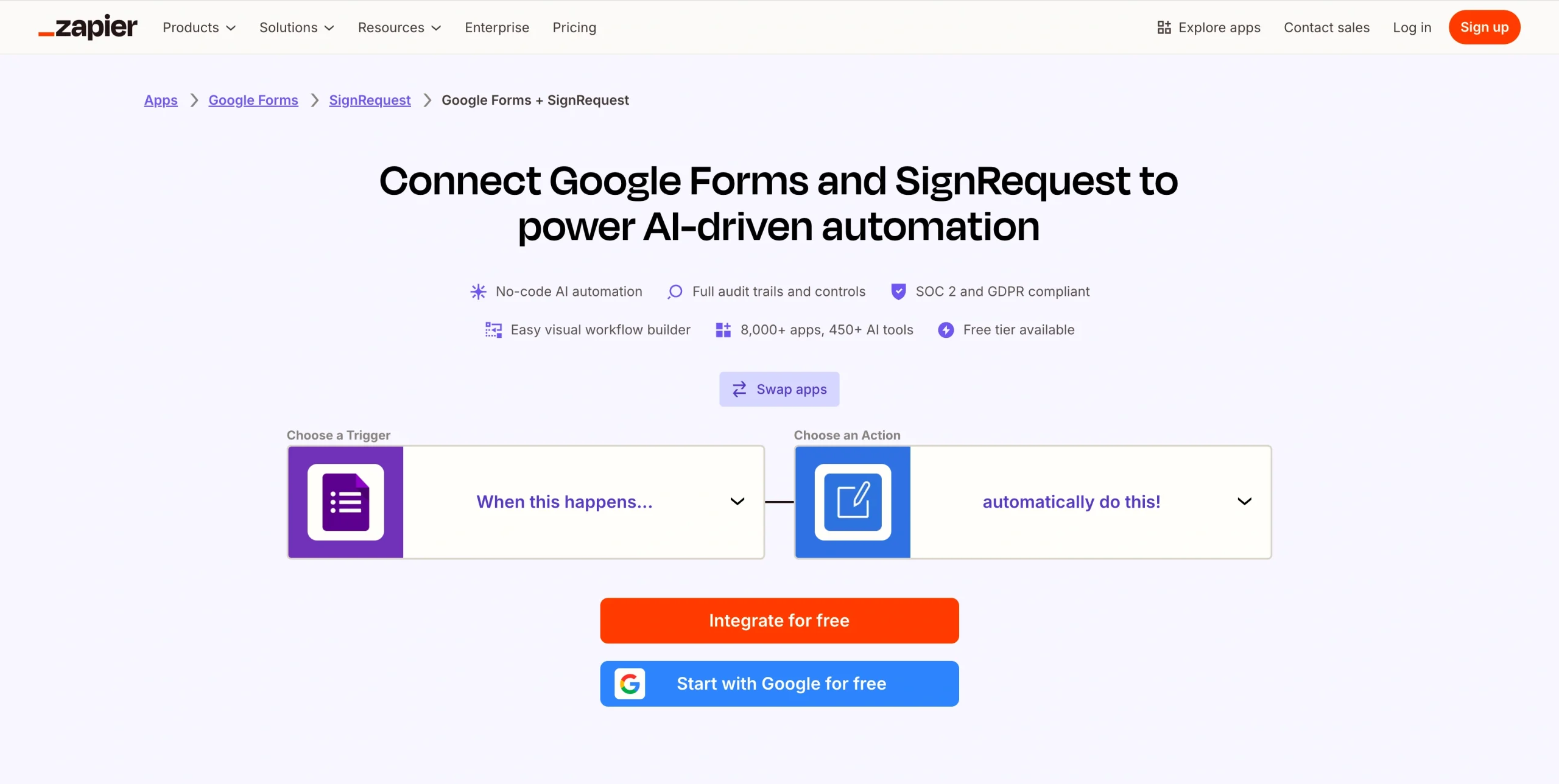
Volg deze stappen om de tools te verbinden:
- Open Zapier.
- Klik op de zijbalk of beweeg je muis over het oranje plusteken.
- Klik op de knop Create en daarna op Zaps.
- Zoek naar Google Forms en kies dit als je trigger-app.
- Kies New Form Response als triggergebeurtenis, koppel vervolgens je Google-account en selecteer het formulier dat je wilt gebruiken.
- Klik op Action.
- Zoek naar SignRequest en kies dit als je actie-app.
- Kies Send SignRequest of Send SignRequest From Template als actiegebeurtenis.
- Koppel je SignRequest-account.
- Typ het e-mailadres van de ondertekenaar, of koppel dat adres en eventuele andere velden uit je Google Forms-reactie, en klik daarna op Continue.
- Klik op de knop Test step om te controleren of alles werkt.
- Zet je Zap live met Publish, zodat elke nieuwe inzending in Google Forms automatisch een SignRequest in gang zet.
Zo koppel je Google Forms aan SignRequest via Make
Make biedt een kant-en-klaar sjabloon dat nieuwe reacties uit Google Forms koppelt aan SignRequest. Zo verstuur je automatisch verzoeken om te ondertekenen, zonder dat je de workflow helemaal zelf hoeft op te bouwen.
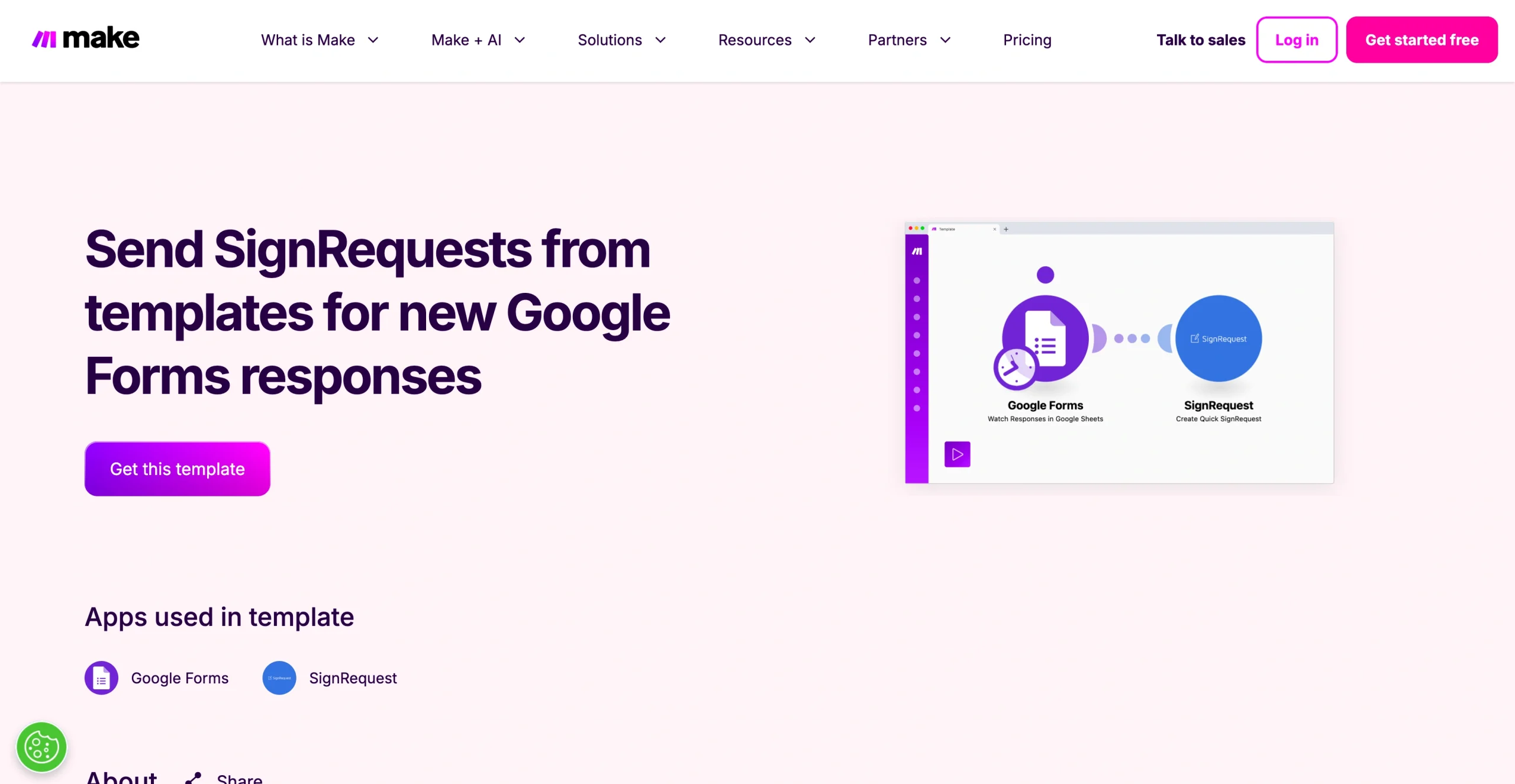
Zo stel je het in:
- Open Make en log in op je account, of maak er een aan.
- Klik op het tabblad Templates.
- Zoek naar Google Forms en SignRequest.
- Klik op het sjabloon.
- Klik op Start guided setup voor een eenvoudige uitleg stap voor stap, of kies Create new scenario from template.
- Klik op de knop Add om je Google-account te koppelen en selecteer de spreadsheet met de reacties die je wilt volgen.
- Klik op Add om je SignRequest-account te koppelen.
- Vul het e-mailadres van de ondertekenaar en eventuele andere velden uit je Google Forms-reactie in, of koppel ze aan de velden in SignRequest.
- Klik op Continue.
- Kies Run your scenario, zodat Make het scenario start zodra er nieuwe reacties binnenkomen.
Laat de omwegen achter je met Jotform
Wil je handtekeningen verzamelen vanuit je formulierreacties, maar liever niet afhankelijk zijn van extra koppelingstools? Dan krijg je met Jotform alles op één plek.
Met de ingebouwde oplossing voor digitale handtekeningen, Jotform Sign, maak je van formulieren documenten die je kunt laten ondertekenen, en verzamel je de handtekeningen in diezelfde workflow. Het mooiste is dat je kunt beginnen met meer dan 1.000 sjablonen, waaronder huurovereenkomsten, sollicitatieformulieren en toestemmingsdocumenten. Zo hoef je niet elk document vanaf nul op te bouwen.
Heb je het eenmaal opgebouwd, dan helpt Jotform Workflows je om deze formulieren en documenten naar de juiste mensen te sturen voor goedkeuringen en handtekeningen, terwijl jotform tabellen al je inzendingsgegevens overzichtelijk en veilig bewaart. En omdat Jotform ook op elk mobiel apparaat werkt, kun je overal documenten maken, versturen en ondertekenen.
Zo verzamel je digitale handtekeningen met Jotform
Besluit je je ondertekeningsproces met Jotform te stroomlijnen, dan heb je een paar flexibele manieren om het op te zetten, afhankelijk van hoe je het liefst werkt. Je kunt starten vanuit een Jotform Sign-sjabloon voor veelvoorkomende documenten, of je voegt een handtekeningveld toe aan een formulier dat je al gebruikt.
Methode 1: met een sjabloon
Met de Jotform Sign-sjablonen maak je in een paar klikken een document dat ondertekend kan worden. Dit is wat je moet doen:
- Log in op je Jotform-account.
- Beweeg je muis over Templates en klik op Sign Templates.
- Bekijk de e-sign-sjablonen en klik bij het gewenste sjabloon op de knop Use Template.
- Zodra het sjabloon opent in de Sign Builder, klik je op een veld om de tekst, labels of opmaak aan te passen.
- Klik op Add Element om extra elementen toe te voegen, zoals tekst, koppen, afbeeldingen of handtekeningvelden.
- Klik op Form Designer om kleuren, stijlen, thema’s en de indeling aan te passen.
- Klik op Settings om de documenttitel en het e-mailbericht aan te passen, en om andere wijzigingen door te voeren.
- Ben je tevreden met je aanpassingen? Klik dan op het tabblad Publish om de verschillende manieren te bekijken waarop je je formulier kunt delen.
- Deel je formulier op de manier die jij het prettigst vindt.
Methode 2: een digitale handtekening aan je formulieren toevoegen
Je kunt ook een veld voor een digitale handtekening toevoegen aan elk bestaand Jotform-formulier. Handig voor goedkeuringen, toestemmingsformulieren en eenvoudige overeenkomsten waarvoor je geen apart handtekeningdocument nodig hebt.
Zo doe je dat:
- Open Jotform en beweeg je muis over het formulier waaraan je een digitale handtekening wilt toevoegen.
- Klik op Edit Form.
- Klik in de formulierbouwer op de knop Add Element aan de linkerkant.
- Kies het element Signature op het tabblad Basic en sleep het naar je formulier.
- Klik op het handtekeningveld en daarna op Properties. Geef het een duidelijk label, bijvoorbeeld “Onderteken hieronder.”
- Wil je de handtekening verplicht maken, zet dan de optie Required op On.
- Klik op het tabblad Publish en kies hoe je je formulier wilt delen.
Zodra mensen het formulier gaan invullen, zie je hun handtekeningen in je inbox of in jotform tabellen, samen met alle andere reacties.
Zo integreer je Jotform met SignRequest
Bouw je je formulieren liever in Jotform, maar wil je SignRequest blijven gebruiken voor digitale handtekeningen? Dan koppel je ze met Zapier. Zapier maakt of verstuurt dan een SignRequest-document zodra iemand je Jotform-formulier invult.
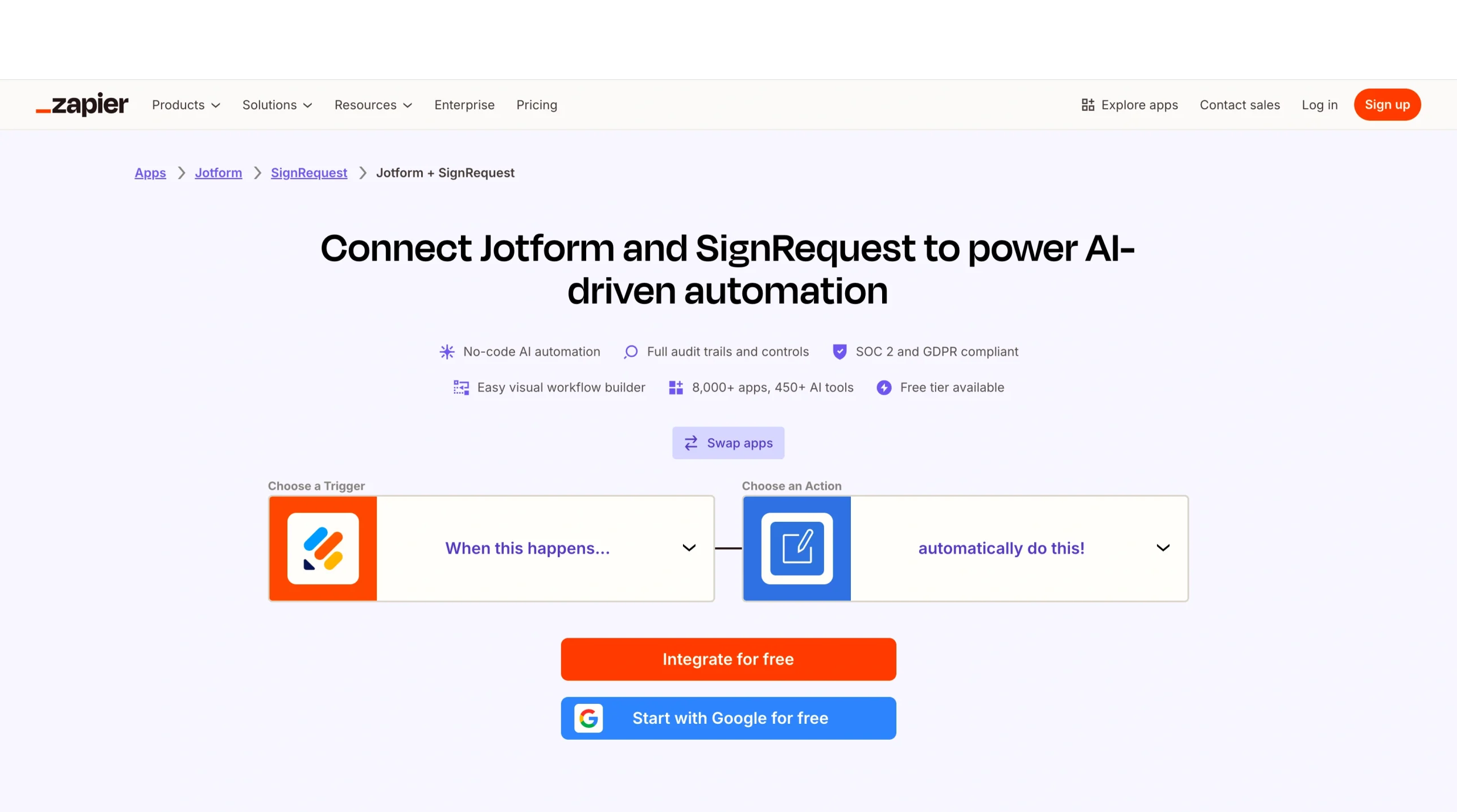
Zo stel je deze koppeling in:
- Open Zapier.
- Klik op de zijbalk of beweeg je muis over het oranje plusteken.
- Klik op de knop Create en daarna op Zaps.
- Zoek naar Jotform en kies dit als je trigger-app.
- Kies New Submission als triggergebeurtenis.
- Koppel je Jotform-account.
- Kies het formulier dat je wilt gebruiken.
- Klik op Action.
- Zoek naar SignRequest en kies dit als je actie-app.
- Kies de gewenste actie, zoals Send SignRequest of Send SignRequest From Template, en koppel je SignRequest-account.
- Klik op Continue.
- Vul het e-mailadres van de ondertekenaar en eventuele andere velden uit je Jotform-inzending in, of koppel ze aan de velden in SignRequest, en klik op Continue.
- Klik op Test step om te controleren of alles werkt.
- Zet je Zap live met Publish, zodat elke nieuwe Jotform-inzending automatisch een SignRequest in gang zet.
Maak je handtekeningproces eenvoudiger, waar je ook begint
Door Google Forms aan SignRequest te koppelen overbrug je een belangrijke kloof: je maakt van simpele formulierreacties documenten die ondertekend kunnen worden, zonder dat je opnieuw hoeft te beginnen. Met tools als Zapier of Make automatiseer je dat proces en bespaar je tijd, zeker als je al met het Google-ecosysteem werkt.
Toch is het de moeite waard om even stil te staan bij hoeveel stappen je huidige workflow eigenlijk kost. Spring je steeds tussen verschillende tools om gegevens te verzamelen, documenten te maken en handtekeningen op te vragen? Dan vertragen al die overdrachten je werk en vergroten ze de kans op fouten.
En juist hier maakt een alles-in-één-oplossing als Jotform een merkbaar verschil. In plaats van allerlei tools aan elkaar te knopen, bouw je formulieren, maak je documenten en verzamel je digitale handtekeningen in één soepele flow. Voor teams die met contracten, goedkeuringen of onboardingdocumenten werken, betekent die eenvoud snellere doorlooptijden en een prettigere ervaring voor iedereen.
Welke opzet het beste past, hangt uiteindelijk af van hoe je team nu werkt en hoeveel je het de komende tijd wilt vereenvoudigen.
Dit artikel is bedoeld voor websitebeheerders, specialisten in workflowautomatisering, operationele teams en iedereen die formulierinzendingen met zo min mogelijk handwerk wil omzetten in ondertekende documenten.













Verstuur Opmerking: