De eenvoudige tool voor gegevensverzameling Google Forms helpt gebruikers bij het verzamelen van reacties op enquêtes, formulieren, peilingen en quizzen. Het verzamelt gegevens in een gestructureerd formaat en slaat deze automatisch op in Google Sheets. SignNow, een tool voor elektronische handtekeningen, stelt gebruikers in staat om documenten online te ondertekenen en genereert overeenkomsten en contracten.
Samen creëren de twee oplossingen handige workflows.
Je kunt Google Forms koppelen aan SignNow, en we laten je in dit artikel zien hoe. Daarnaast stellen we je voor aan een formulierbouwer met een ingebouwde tool voor elektronische handtekeningen om je workflow te stroomlijnen: Jotform.


Google Forms koppelen aan SignNow
Wanneer je een formulierbouwer zoals Google Forms koppelt aan een tool voor elektronische handtekeningen zoals SignNow, kun je processen automatiseren die gegevensverzameling en online handtekeningen vereisen. Als een evenementdeelnemer zich bijvoorbeeld registreert via Google Forms, kan zijn of haar informatie naar SignNow worden gestuurd, dat een aansprakelijkheidsverklaring aanmaakt om te ondertekenen. Evenzo kan SignNow, wanneer een klant een serviceaanvraag invult in Google Forms, een serviceovereenkomst aanmaken en deze ter ondertekening naar de klant sturen.
Google Forms biedt echter geen native integratie met SignNow. Maar dit hoeft je er niet van te weerhouden om de twee tools te koppelen. In de volgende secties bieden we een aantal methoden om dit te doen.
Zorg er voordat je begint voor dat je een Google-account en een SignNow-account hebt ingesteld als je deze nog niet hebt. Houd er rekening mee dat SignNow voornamelijk een betaalde tool is, maar het biedt wel een gratis proefperiode van zeven dagen.
Methode 1: Google Form Signature van SignNow gebruiken
De Google Form Signature-functie van SignNow stelt gebruikers in staat om documenten te ondertekenen die in Google Forms zijn gemaakt. Google Forms ondersteunt echter niet standaard elektronische handtekeningen, dus je moet je formulier eerst omzetten naar een PDF. Zodra het is geconverteerd, kun je die PDF uploaden naar SignNow, waar ontvangers deze kunnen openen en hun handtekening kunnen toevoegen voordat ze het terugsturen.
Hoewel deze functie niet automatisch de volledige mogelijkheden van SignNow met Google Forms verbindt, kun je het nog steeds gebruiken om handtekeningen te verzamelen.
Zo gebruik je de Google Form Signature-functie van SignNow:
- Open het formulier waarvoor een handtekening nodig is.
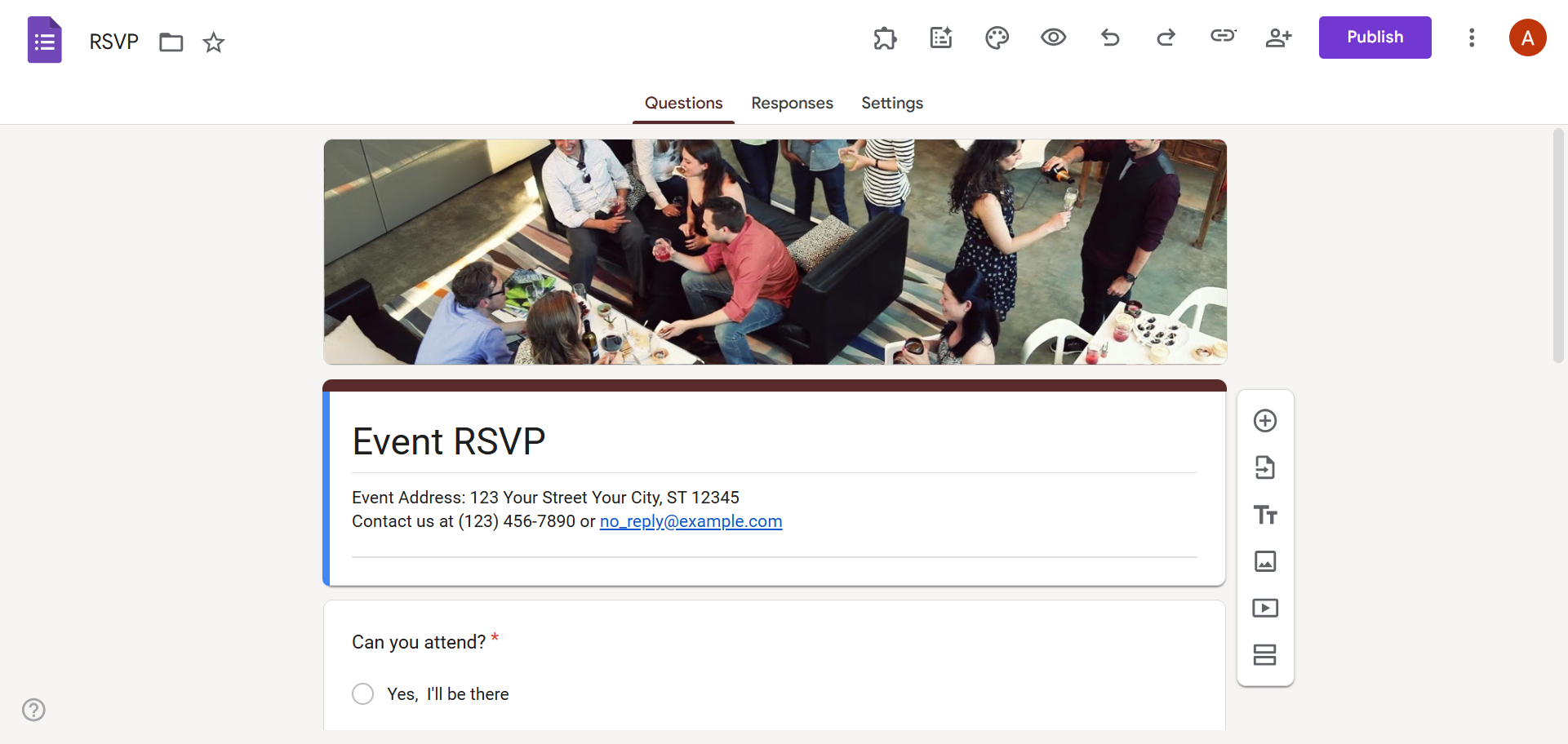
- Klik op het pictogram met drie puntjes rechtsboven. Selecteer Afdrukken.
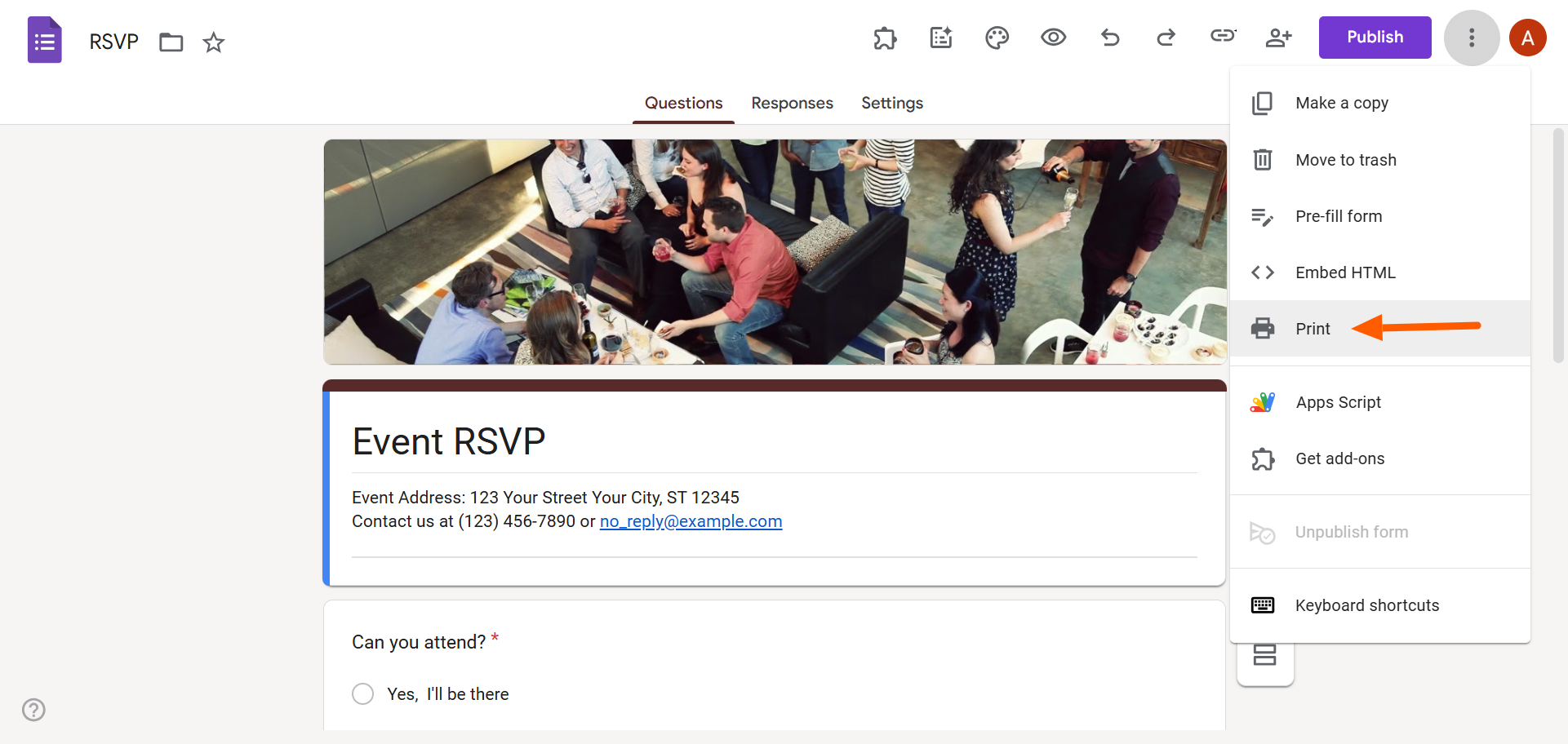
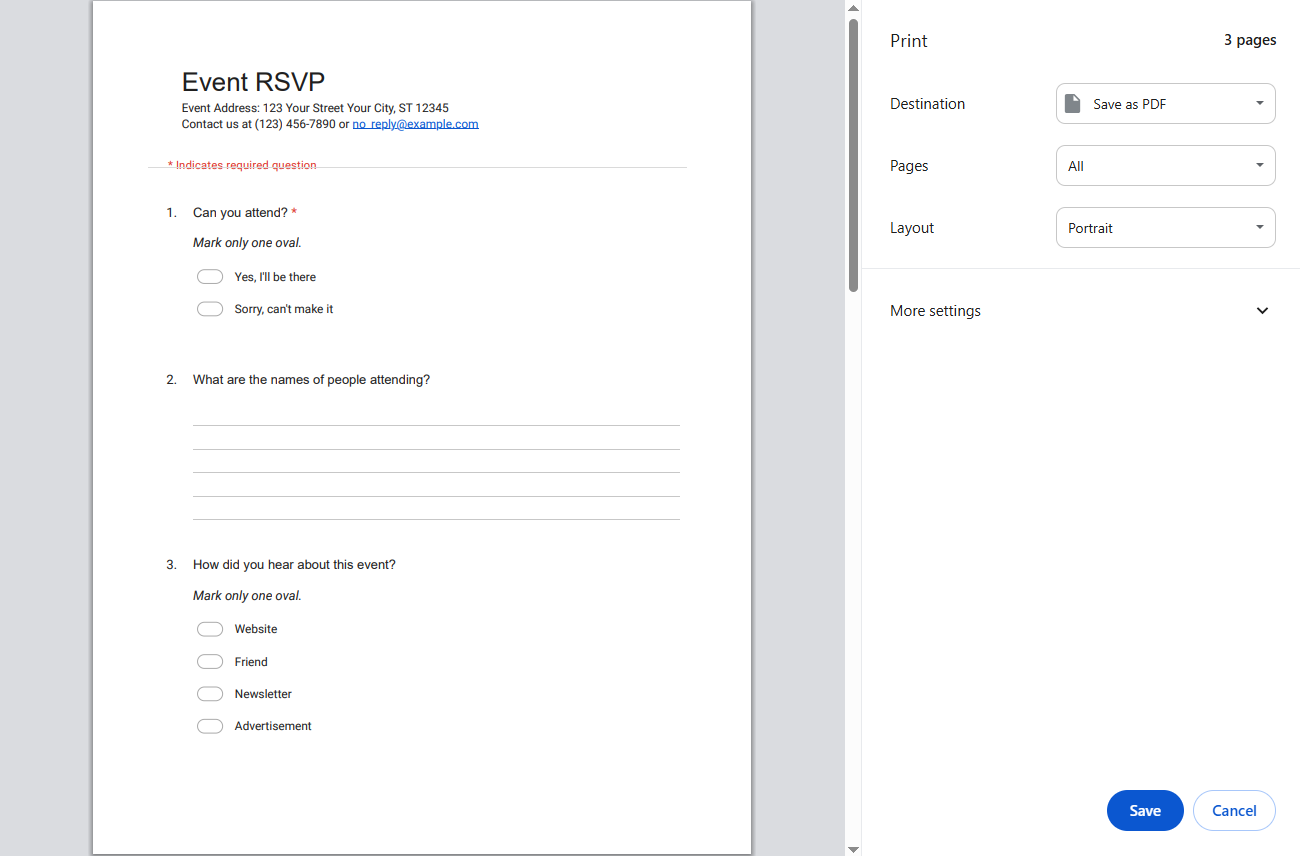
- Selecteer Opslaan als PDF. Klik op Opslaan. Sla het PDF-bestand op je apparaat op.
- Ga in SignNow naar Documents. Klik op Get Documents Signed.
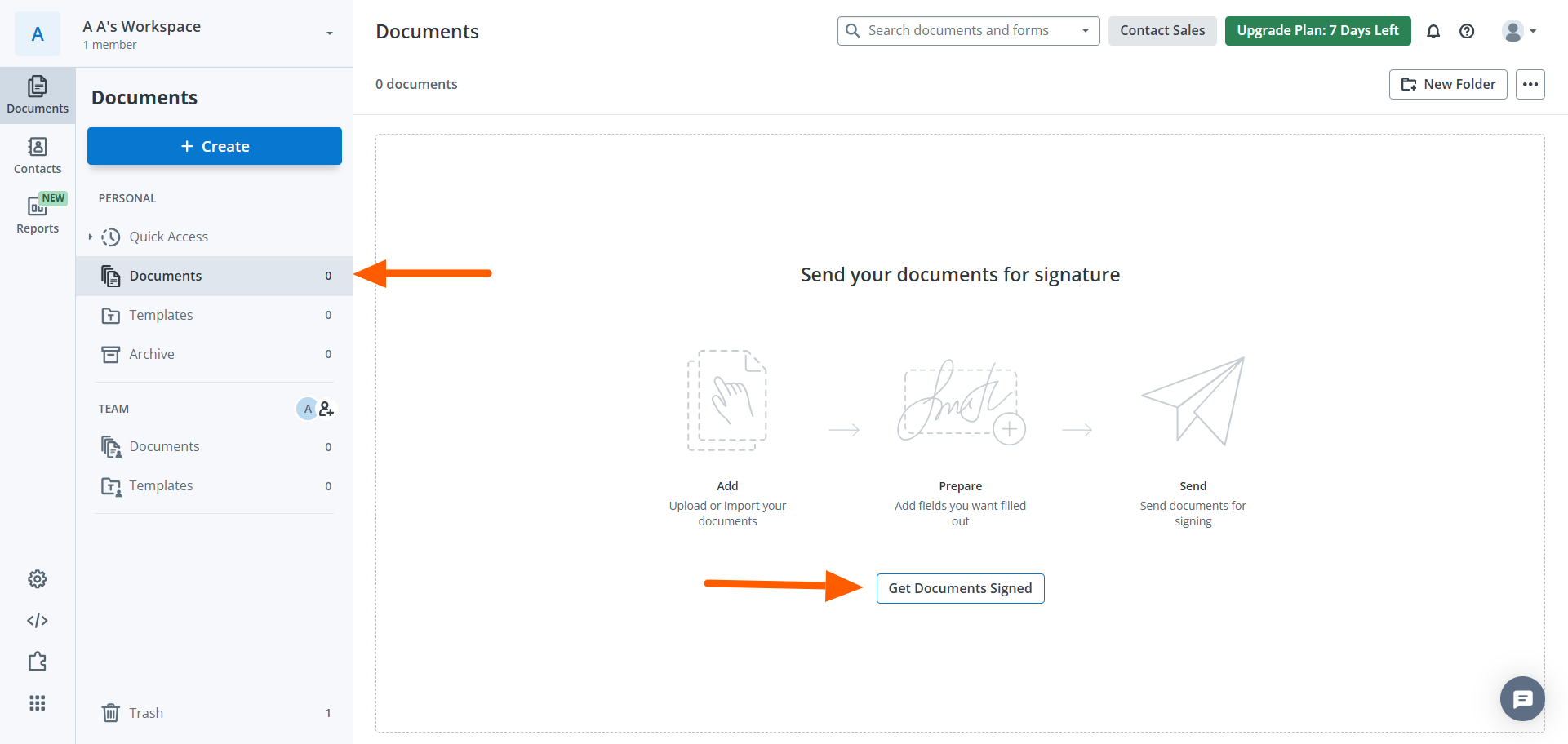
- Selecteer Upload. Upload de PDF van je formulier. SignNow opent vervolgens het PDF-bestand.
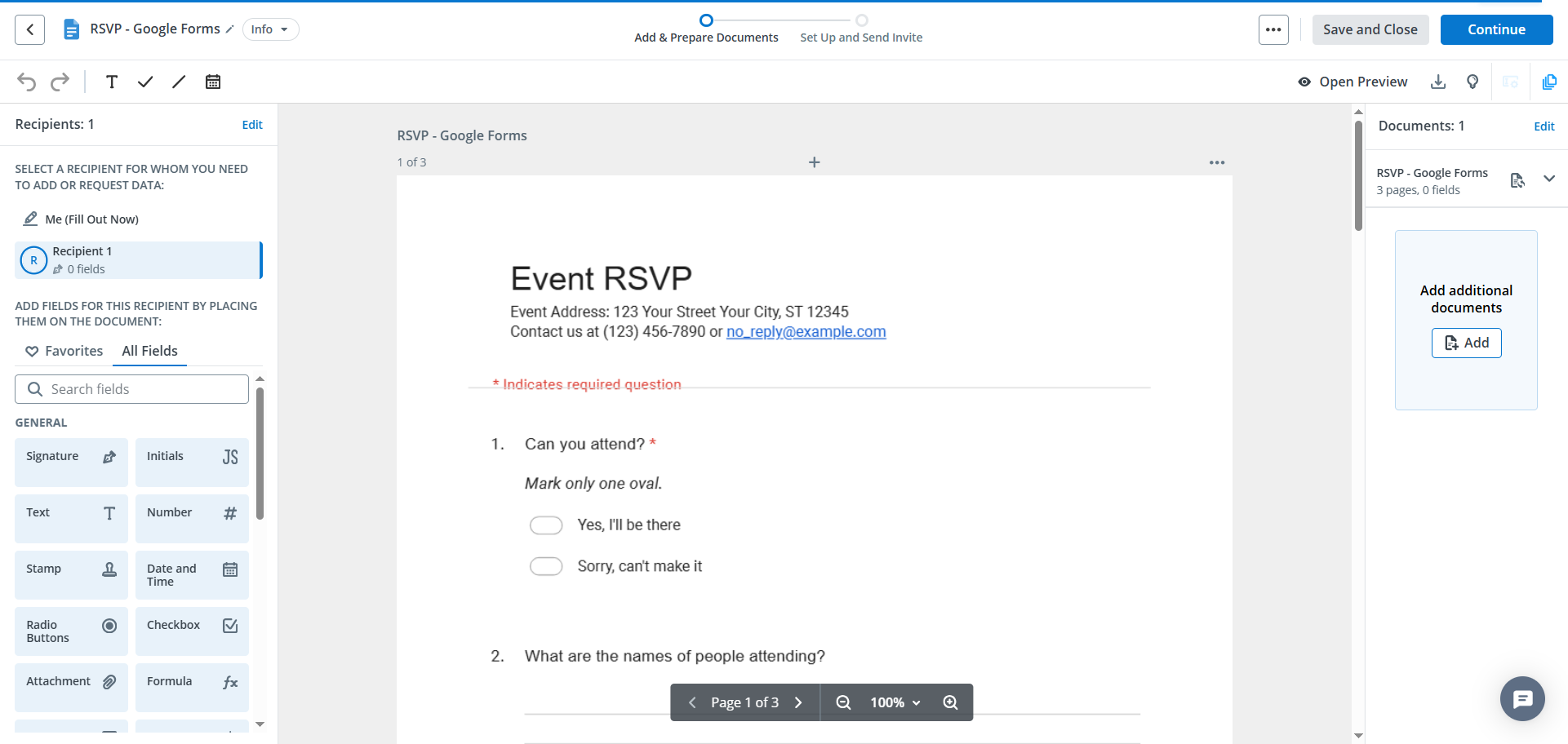
- Klik op Signature. Sleep het veld Signature naar de gewenste plek op het formulier.
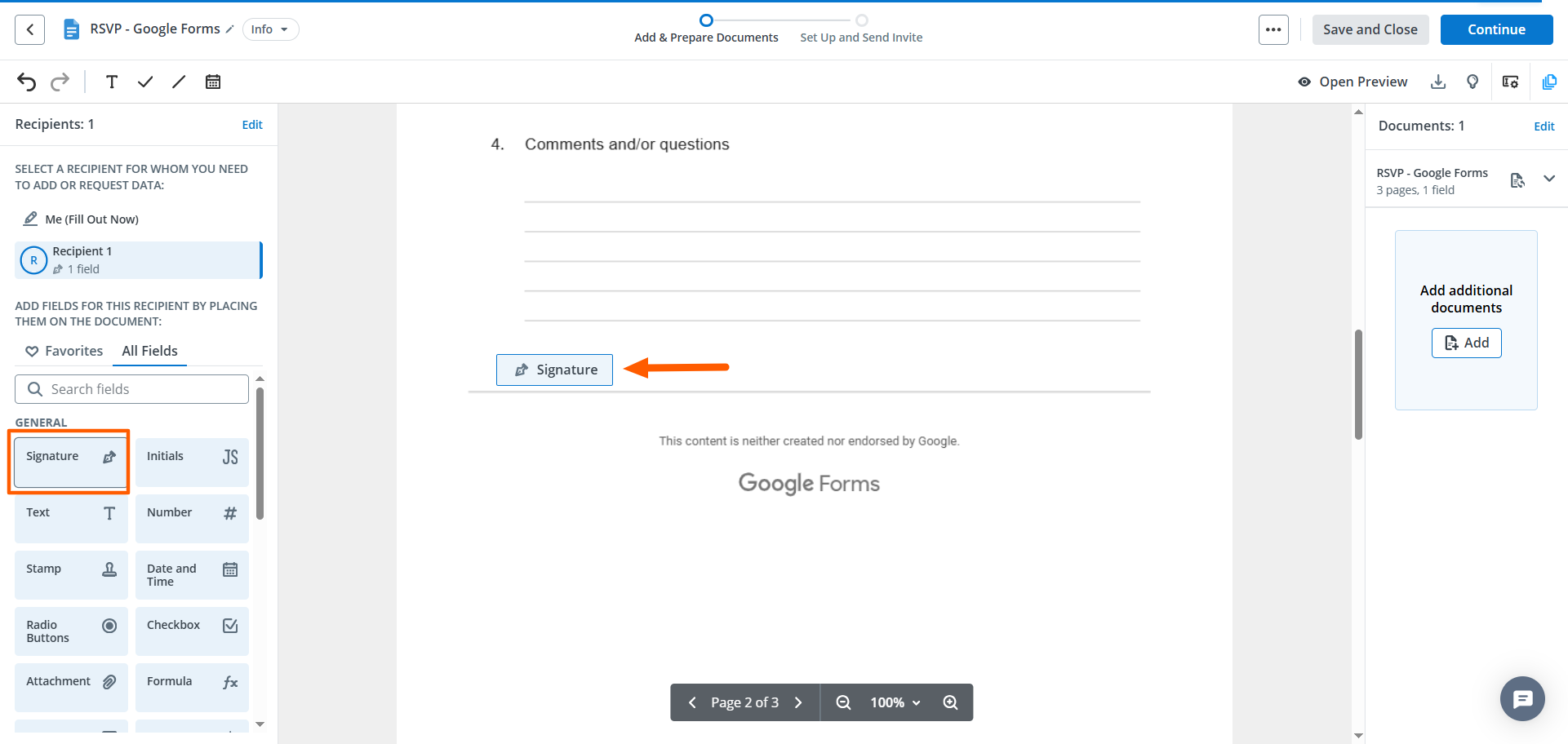
- Klik op Continue.
- Vul de gegevens in onder Recipient. Klik op Send Invite.
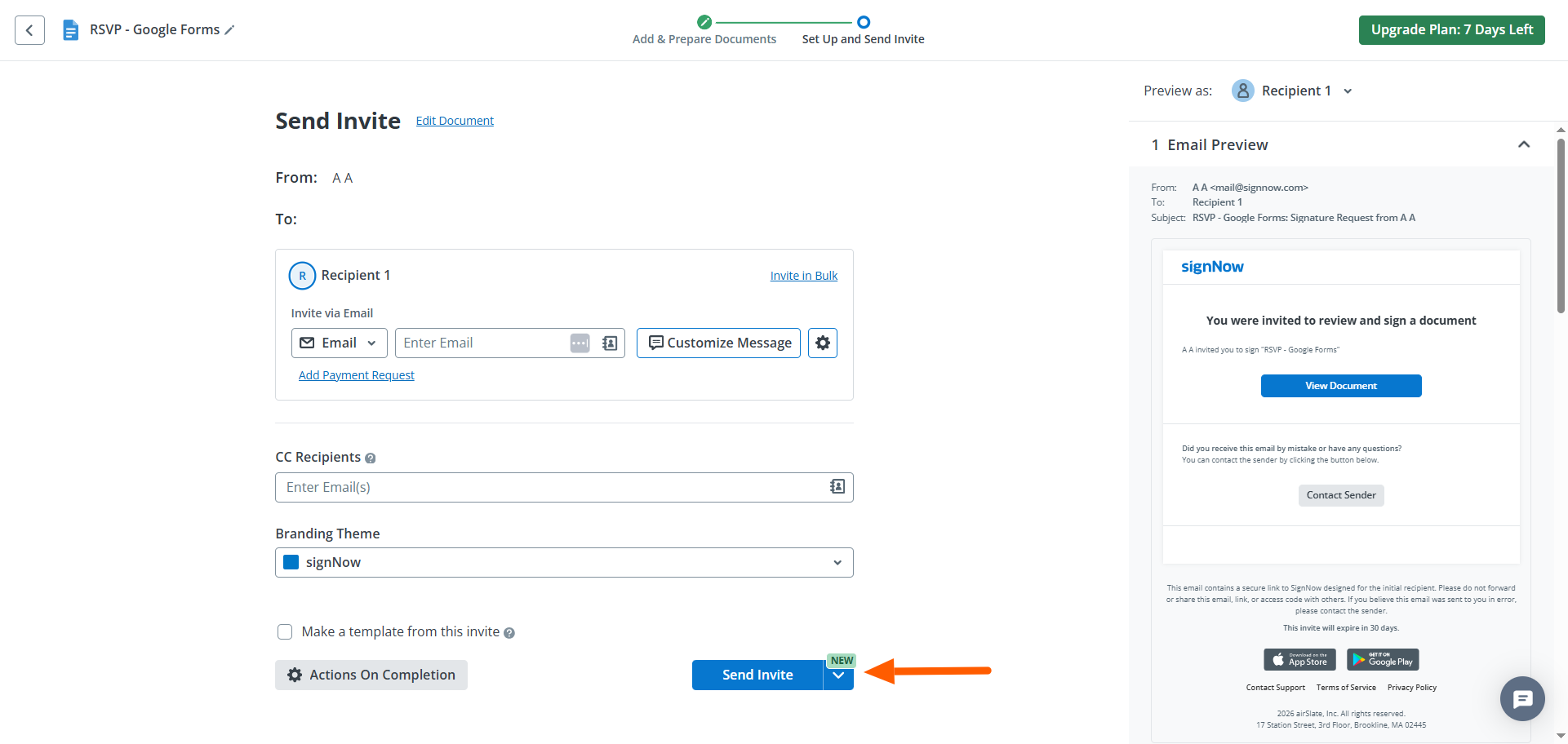
Methode 2: Een integratietool van derden gebruiken
Integratietools van derden, zoals Zapier en Make, stroomlijnen het proces van het verbinden van verschillende applicaties (in dit geval het koppelen van Google Forms en SignNow).
Integratietools werken op basis van een trigger en een actie: je wijst een specifieke trigger toe aan de workflow (zoals het ontvangen van een nieuw Google-formulier) en definieert een specifieke actie die moet plaatsvinden als gevolg van de trigger (zoals het verzenden van een document ter ondertekening via SignNow).
Hoewel het no-code tools zijn, vereisen oplossingen van derden wel enige geavanceerde technische kennis. Soms kunnen de integraties lastig zijn en moet je mogelijk problemen oplossen om ze goed te laten werken.
Hier lees je hoe je een elektronische handtekening toevoegt in Google Forms met Zapier; afzonderlijke instructies voor Make volgen hieronder. Je moet eerst een Zapier-account instellen.
Google Forms koppelen aan SignNow via Zapier
Je hebt een Google-formulier nodig dat is gekoppeld aan Google Sheets. Je hebt ook een SignNow-sjabloon nodig.
- Ga naar de integratiepagina van Google Forms–SignNow op Zapier.
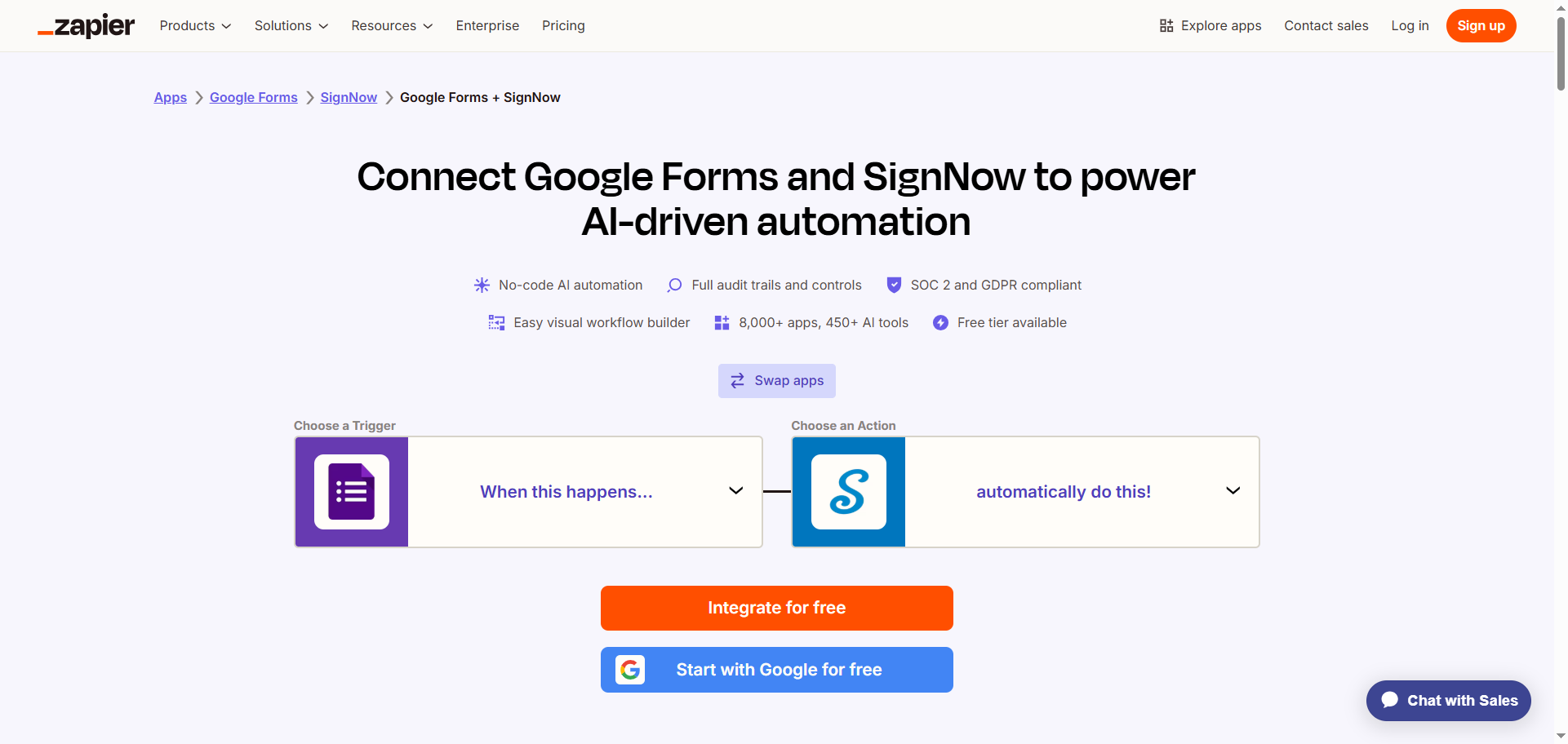
- Selecteer via het vervolgkeuzemenu de trigger en actie die je wilt configureren. Zapier biedt verschillende ingebouwde opties. Je kunt ook op Swap Apps klikken om te wisselen waar de trigger vandaan komt.
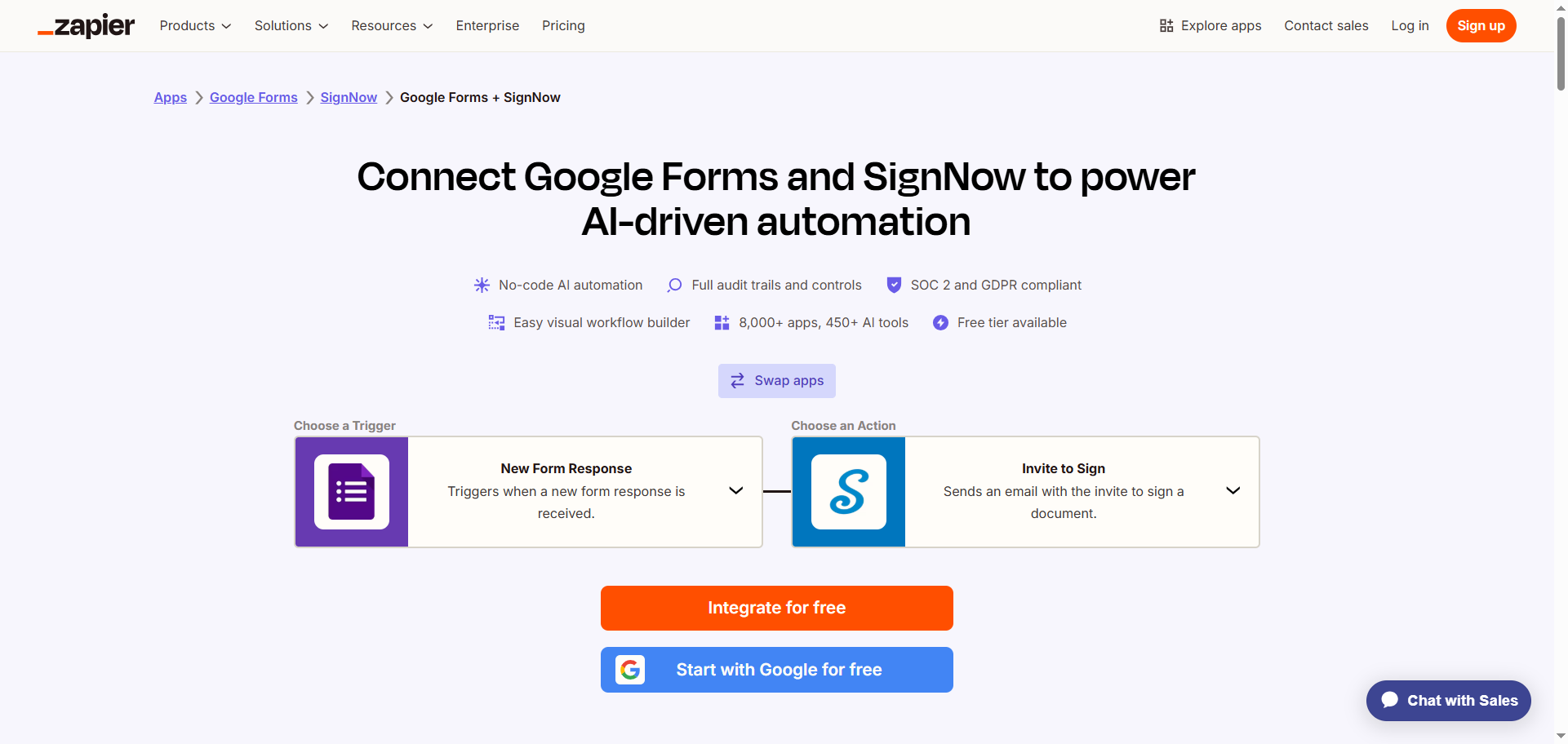
- Klik op Integrate for Free. Log in op je Zapier-account.
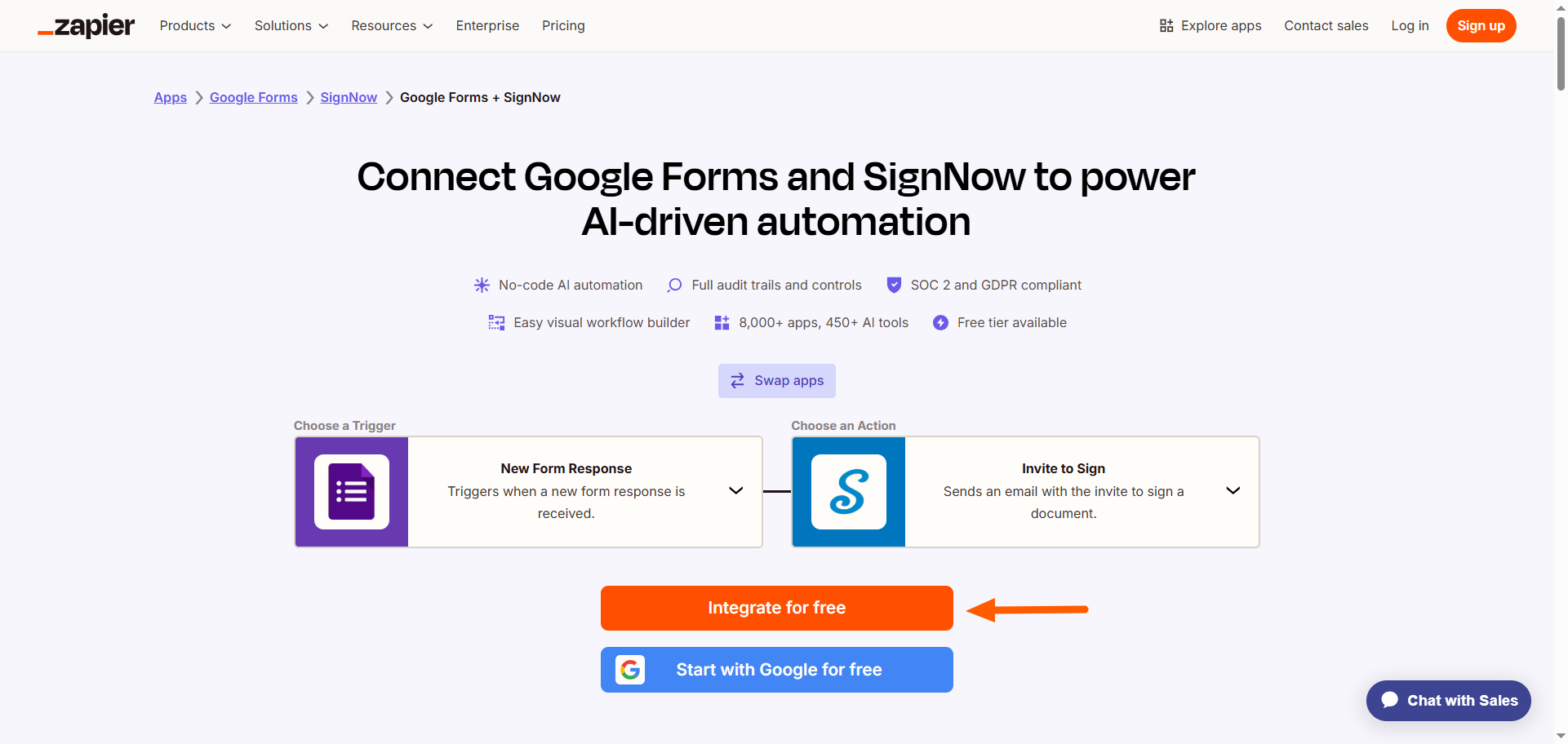
- Koppel je Google Forms-account aan Zapier. Klik op Sign In en volg de aanwijzingen. Zodra je bent ingelogd, configureer en test je de verbinding. Deze stap kan wat vallen en opstaan vergen om ervoor te zorgen dat de verbinding correct werkt.
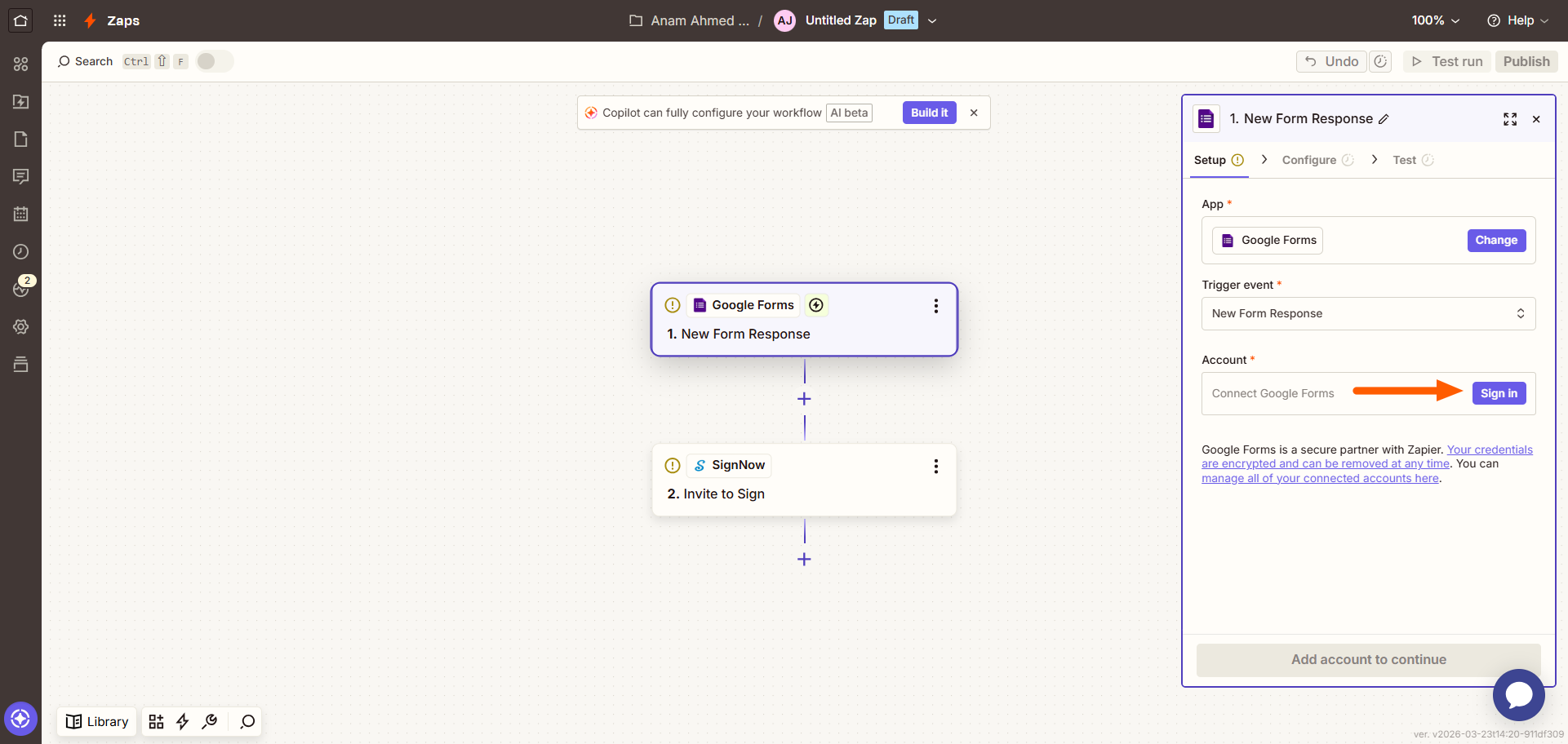
- Klik op SignNow.
- Koppel je SignNow-account aan Zapier. Klik op Sign In en volg de aanwijzingen. Zodra je bent ingelogd, configureer en test je de verbinding. Ook deze stap kan wat vallen en opstaan vergen om ervoor te zorgen dat de verbinding werkt.
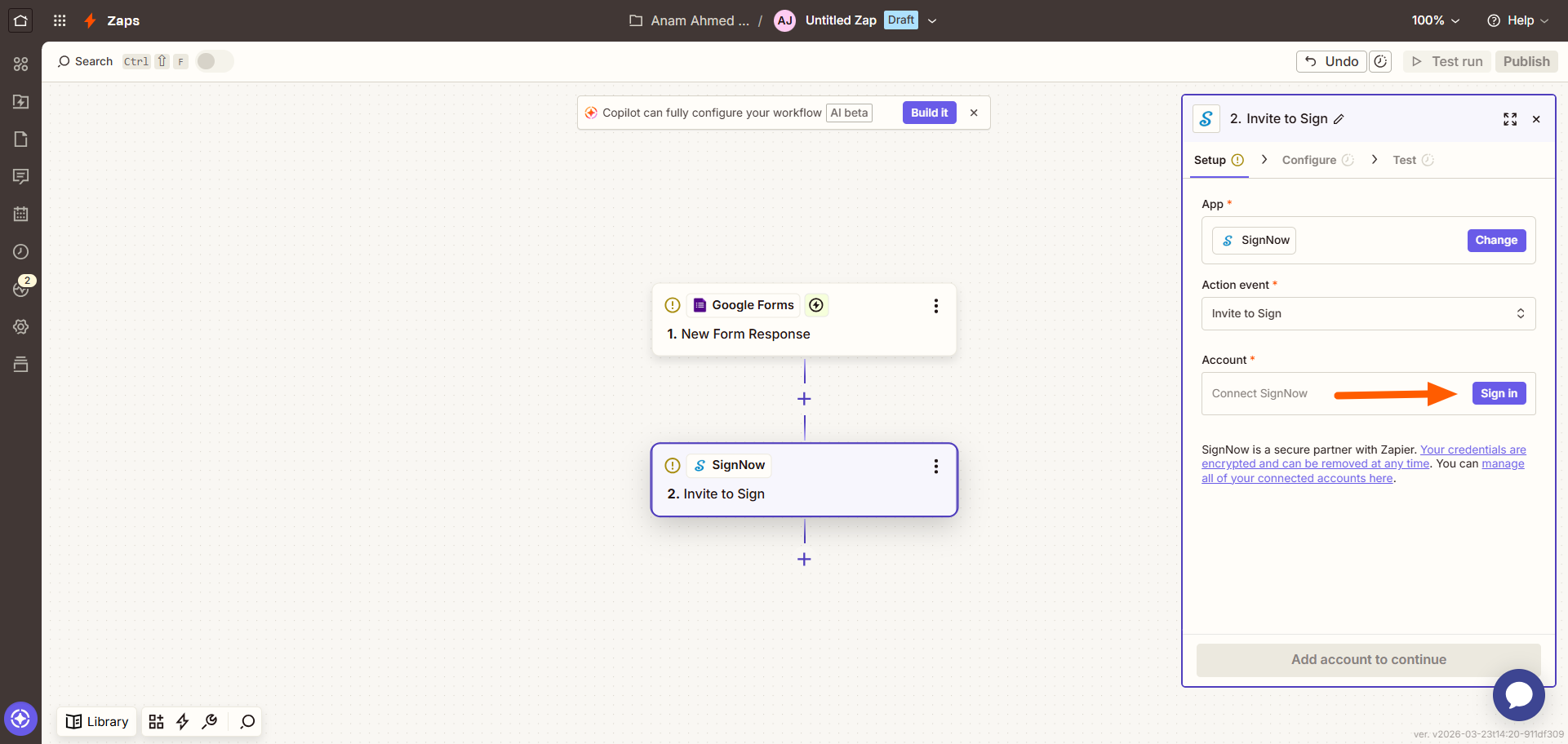
- Klik op Turn on Zap. De Google Forms-trigger resulteert nu in een SignNow-actie via Zapier.
Google Forms koppelen aan SignNow via Make
Je hebt een Make-account nodig, een Google-formulier dat is gekoppeld aan Google Sheets, en een SignNow-sjabloon.
- Ga naar de integratiepagina van SignNow–Google Forms op Make.
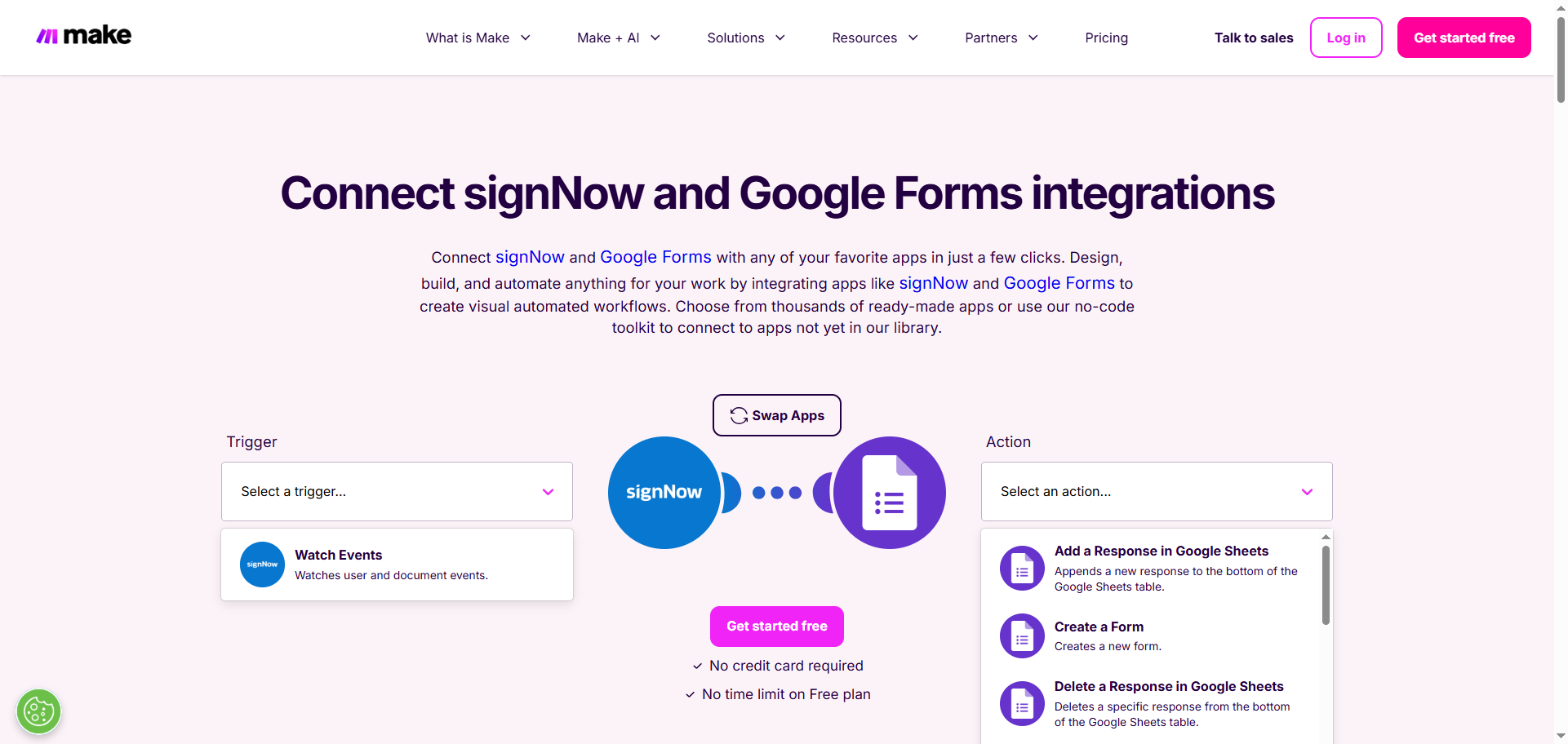
- Selecteer via het vervolgkeuzemenu de trigger en actie die je wilt configureren. Make biedt ook ingebouwde opties. Klik op Swap Apps om te wisselen waar de trigger vandaan komt.
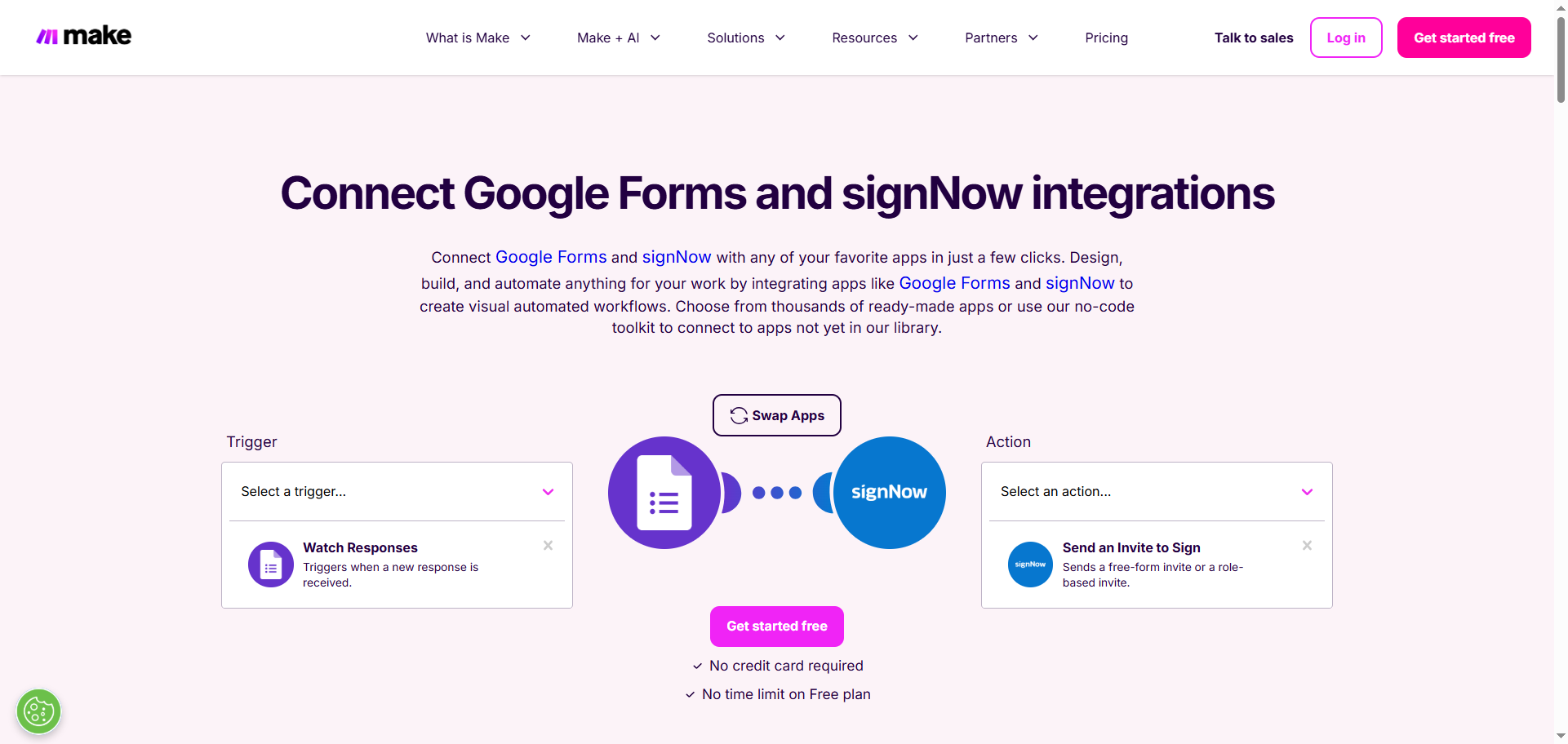
- Klik op Get Started Free. Log in op je Make-account.
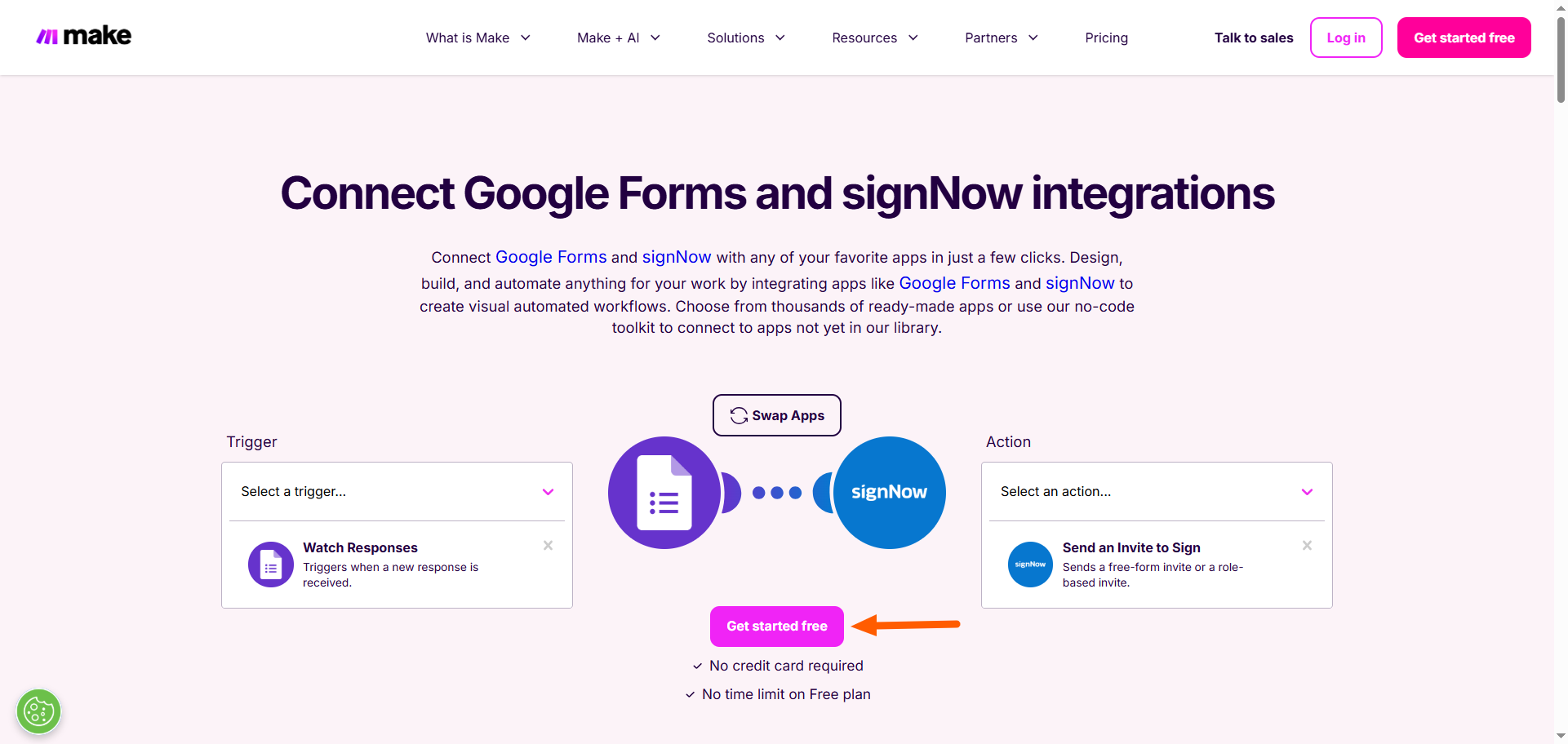
- Klik op Google Forms.
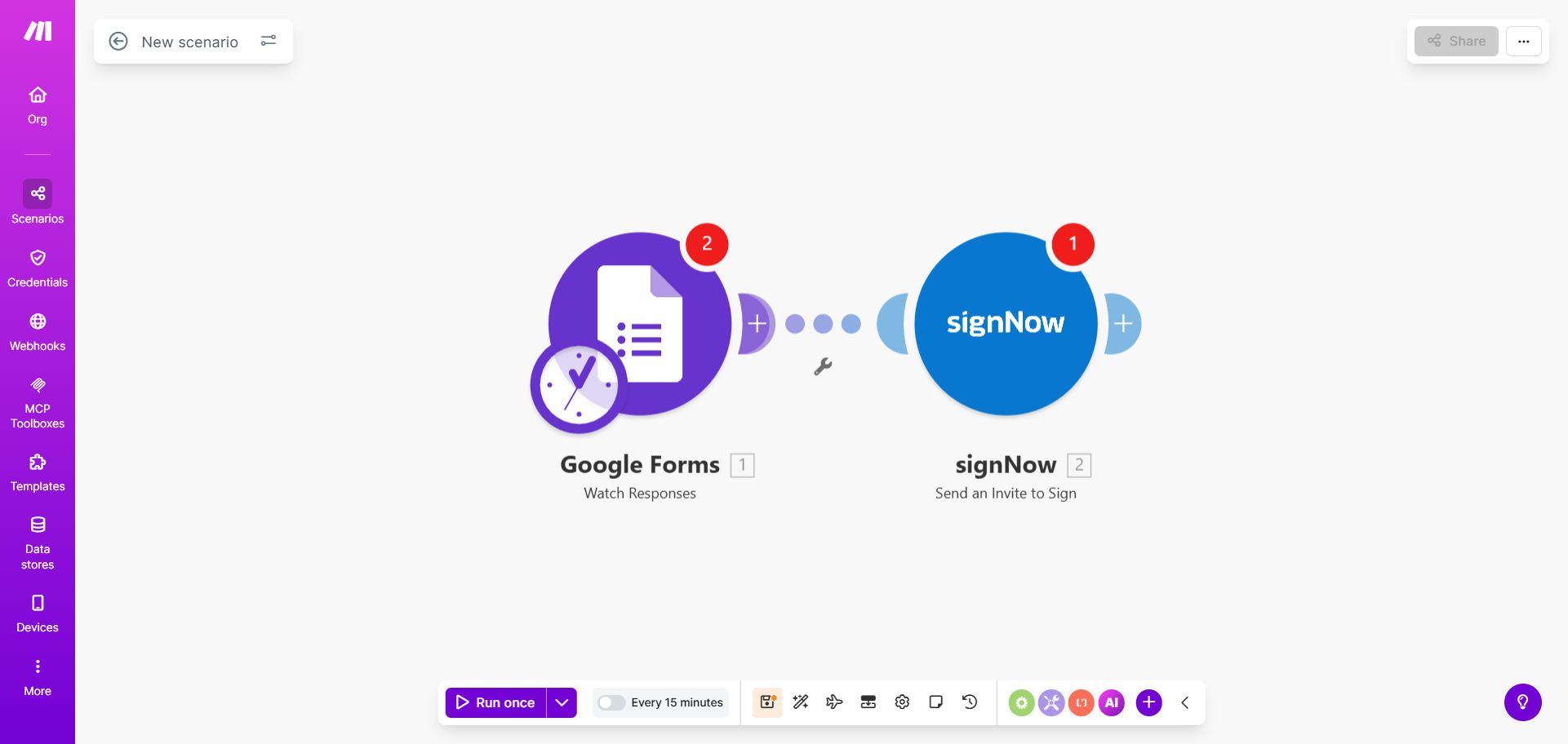
- Klik op Create a Connection. Klik op Sign In with Google. Zodra je verbinding hebt gemaakt met je Google-account, klik je op Save. Houd er rekening mee dat Make je zal vragen om je Google Forms ID in te voeren, wat de URL van je Google-formulier is wanneer het in de bewerkmodus staat.
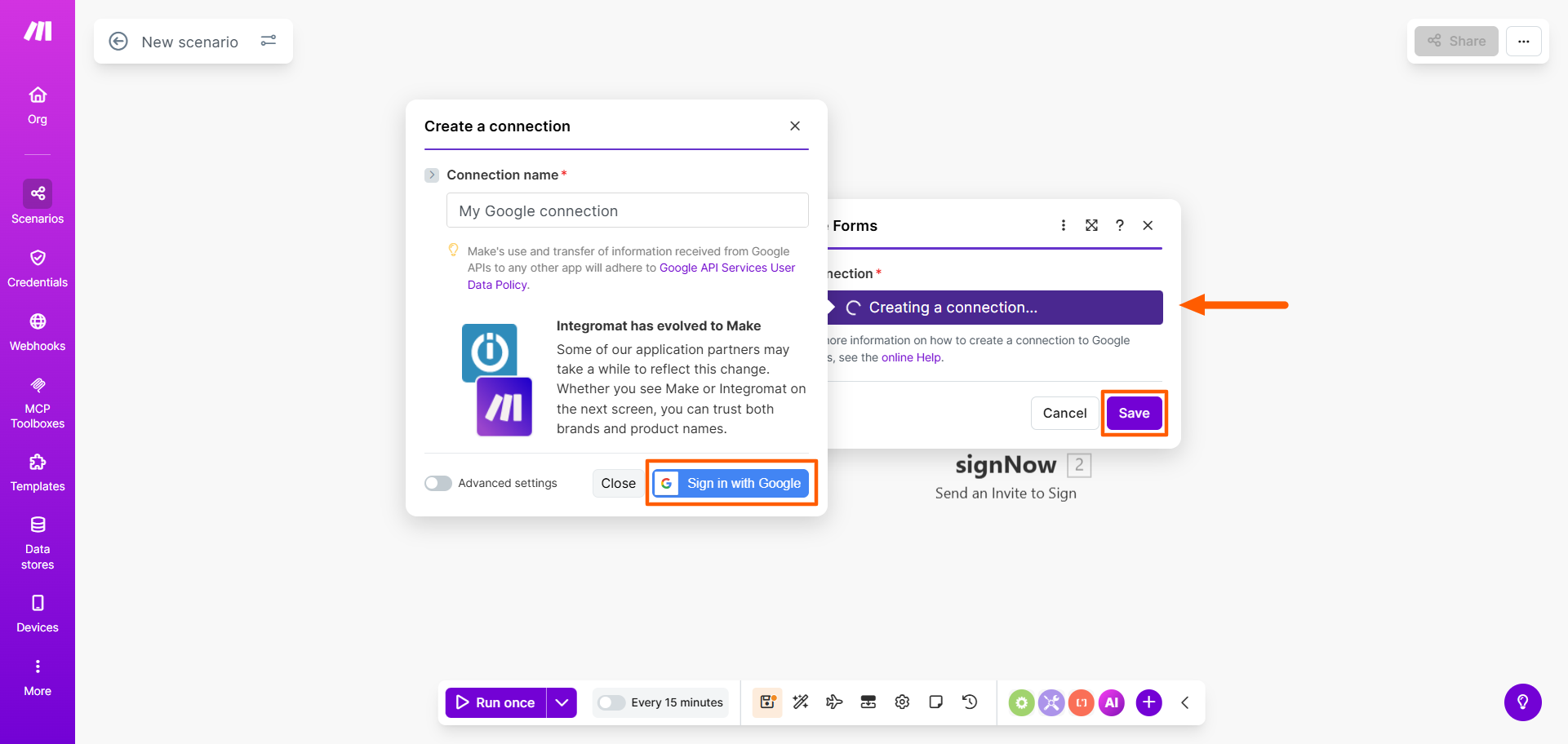
- Klik op SignNow. Klik op Create a Connection en maak verbinding met je SignNow-account. Klik op Save.
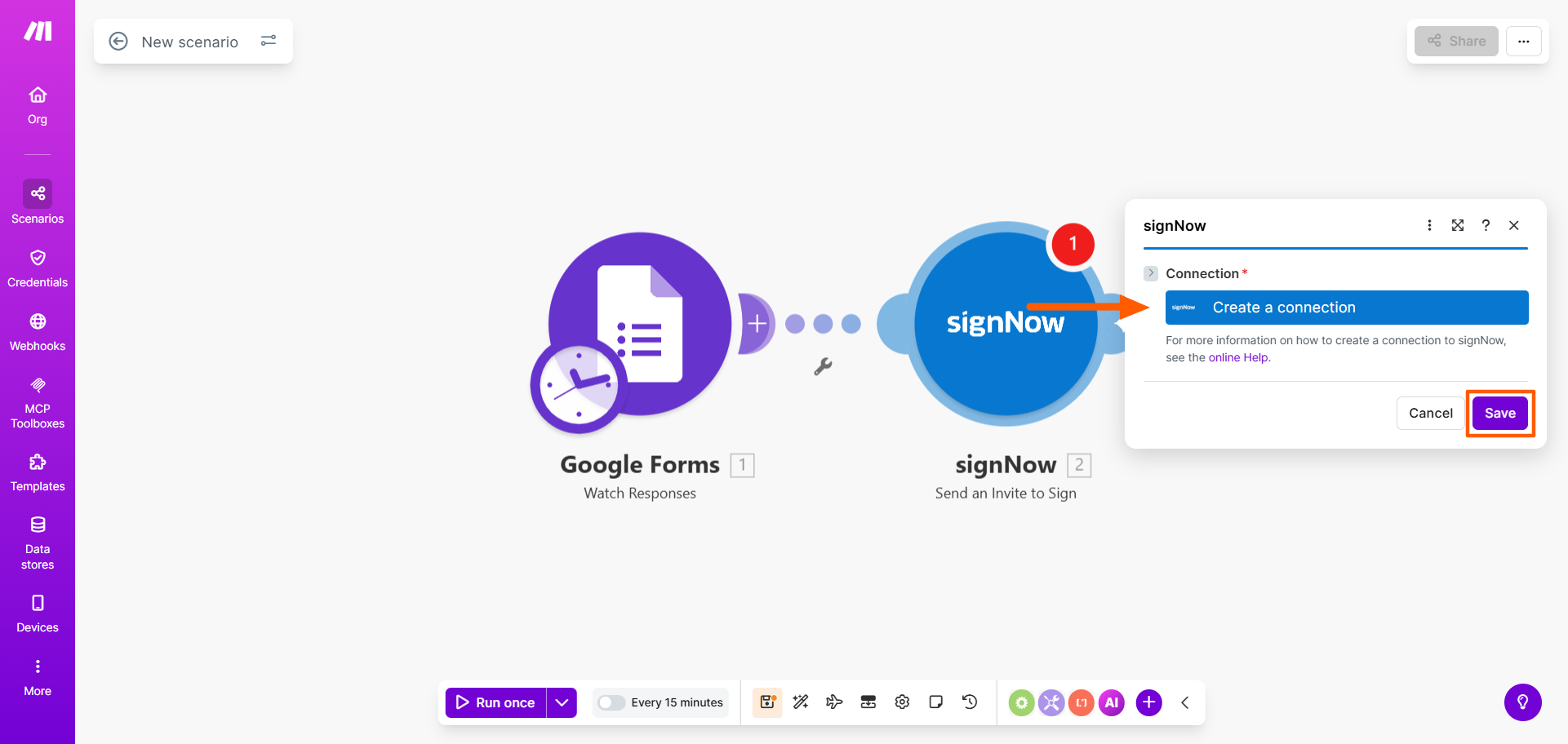
- Klik op Run Once. Bewerk waar nodig.
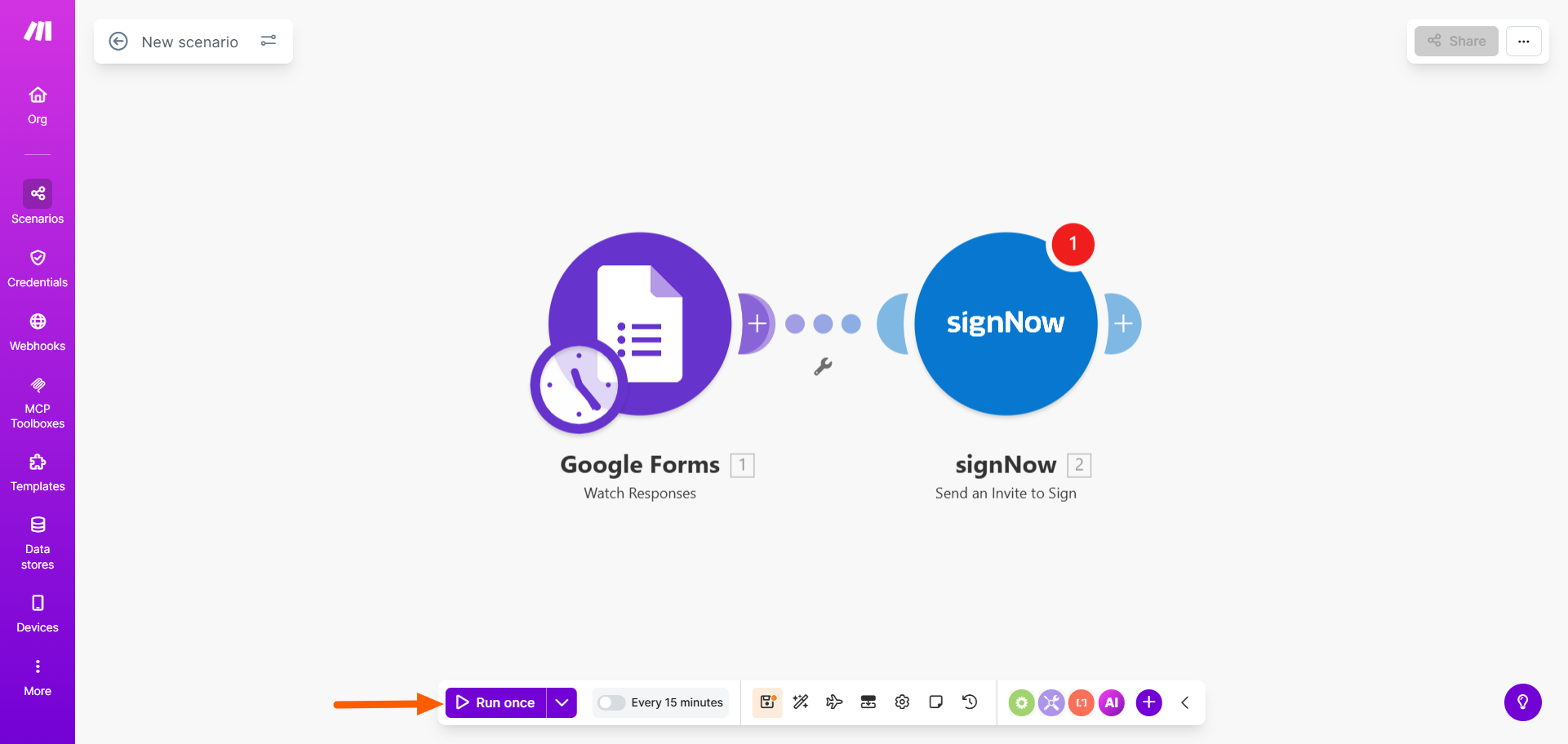
- Zodra je tevreden bent over hoe het scenario verloopt, klik je op Turn On. De Google Forms-trigger resulteert nu in een SignNow-actie.
Hoe je elektronische handtekeningen toevoegt aan je formulieren met Jotform Sign
Proberen Google Forms te integreren met SignNow kan frustrerend zijn, omdat er geen eenvoudige, gestroomlijnde oplossing bestaat. Je bent beperkt tot het gebruik van PDF’s van je formulieren of het leren werken met integratietools van derden. Geen van beide opties is intuïtief of snel.
Maak kennis met Jotform Sign, een toonaangevende e-handtekeningsoftware en SignNow-alternatief. Het heeft e-handtekeningen ingebouwd als native functies, zodat je geen workarounds of tools van derden nodig hebt.
Dit is waarom gebruikers kiezen voor Jotform Sign voor hun formulieren en e-handtekeningen:
- Ingebouwde e-handtekeningfunctionaliteit: Jotform Sign stelt gebruikers in staat om documenten in enkele minuten te maken, delen en elektronisch te ondertekenen op elk apparaat.
- Honderden documentsjablonen: Jotform Sign wordt geleverd met meer dan 1.000 documentsjablonen voor tal van gebruiksscenario’s, waaronder huurcontracten, contracten en facturen.
- Drag-and-drop-gebruikersinterface: Sleep handtekeningvelden eenvoudig naar de plekken waar je ze in je formulier nodig hebt. Je kunt ook elk van Jotforms sjablonen aanpassen in de formulierbouwer.
- Meerdere workflows: Je kunt ondertekenbare documenten eenvoudig meerdere keren naar meerdere personen sturen. Bouw gewoon de workflow die je nodig hebt. Je kunt ondertekenbare documenten ook insluiten.
- Tientallen integraties: Jotform Sign integreert met verschillende populaire cloudopslagoplossingen, zodat je ondertekende documenten gemakkelijk toegankelijk zijn.
- Gegevensbeheeroplossingen: Jotform Sign maakt verbinding met Jotform tabellen, waar je de gegevens die via je formulieren binnenkomen kunt volgen, beheren en ordenen.
Wil je zien hoe het werkt? Maak gewoon een gratis Jotform-account aan en probeer een van deze twee methoden om e-handtekeningen toe te voegen aan je formulieren.
Methode 1: Een Jotform Sign-sjabloon gebruiken
Jotform Sign biedt honderden sjablonen voor ondertekenbare documenten. Kies gewoon de sjabloon die je wilt gebruiken en pas deze aan op basis van je behoeften. Het is aanzienlijk eenvoudiger dan het verbinden van je formulierbouwer met een tool van derden.
Dit is wat je moet doen:
- Ga naar de Jotform Sign-sjabloongalerij. Blader door de sjablonen en kies degene die je wilt gebruiken.
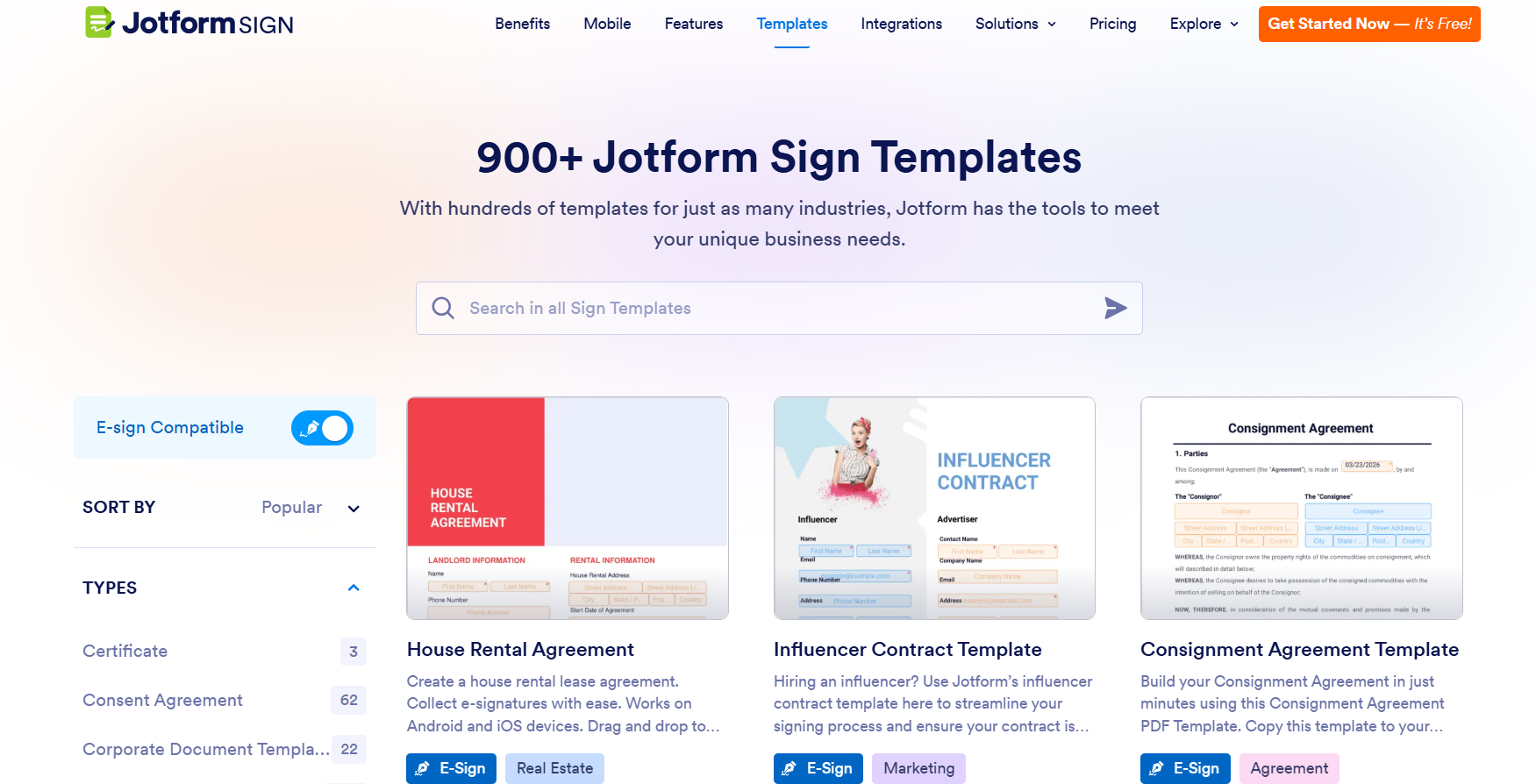
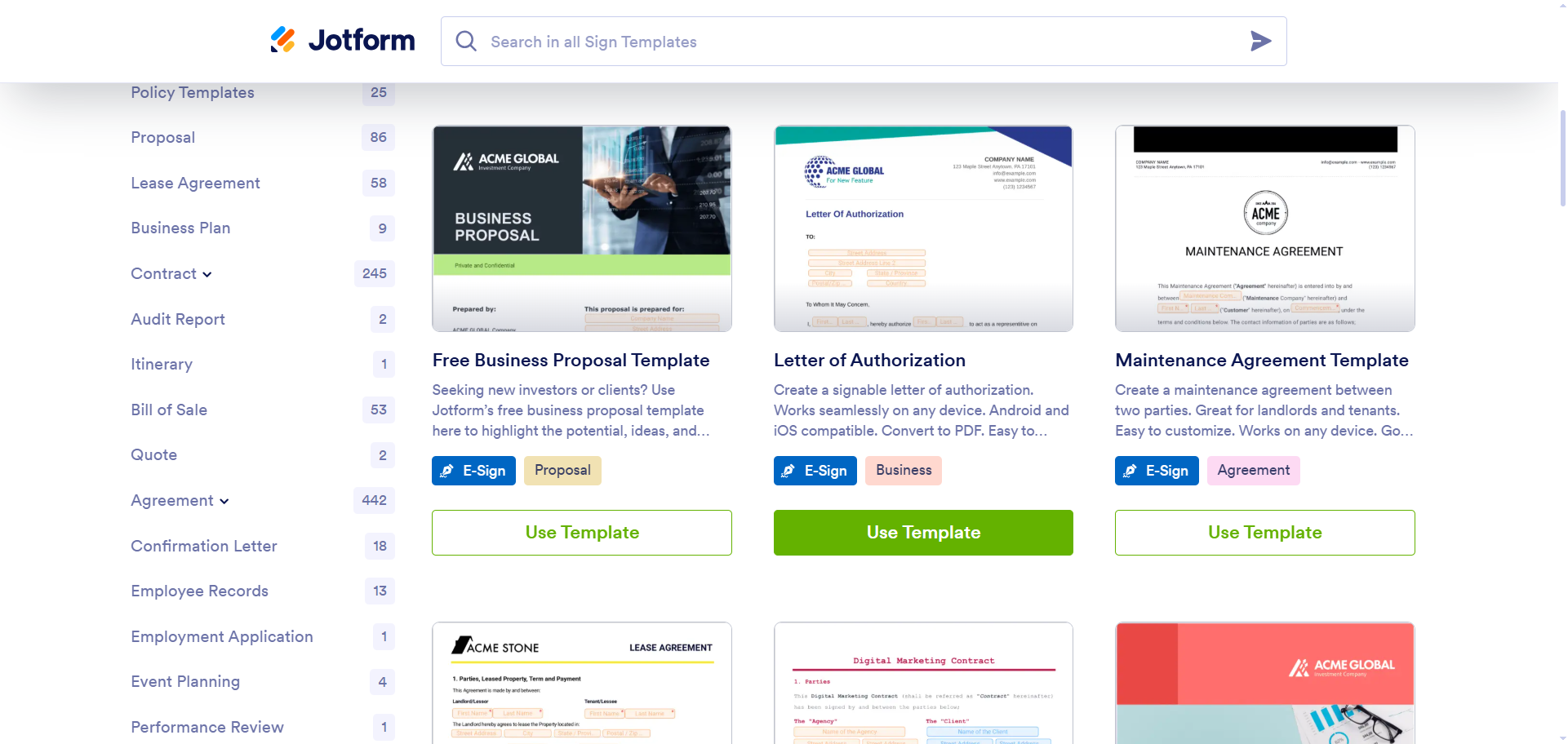
- Klik op Use Template. Jotform opent de sjabloon in de sign bouwer.
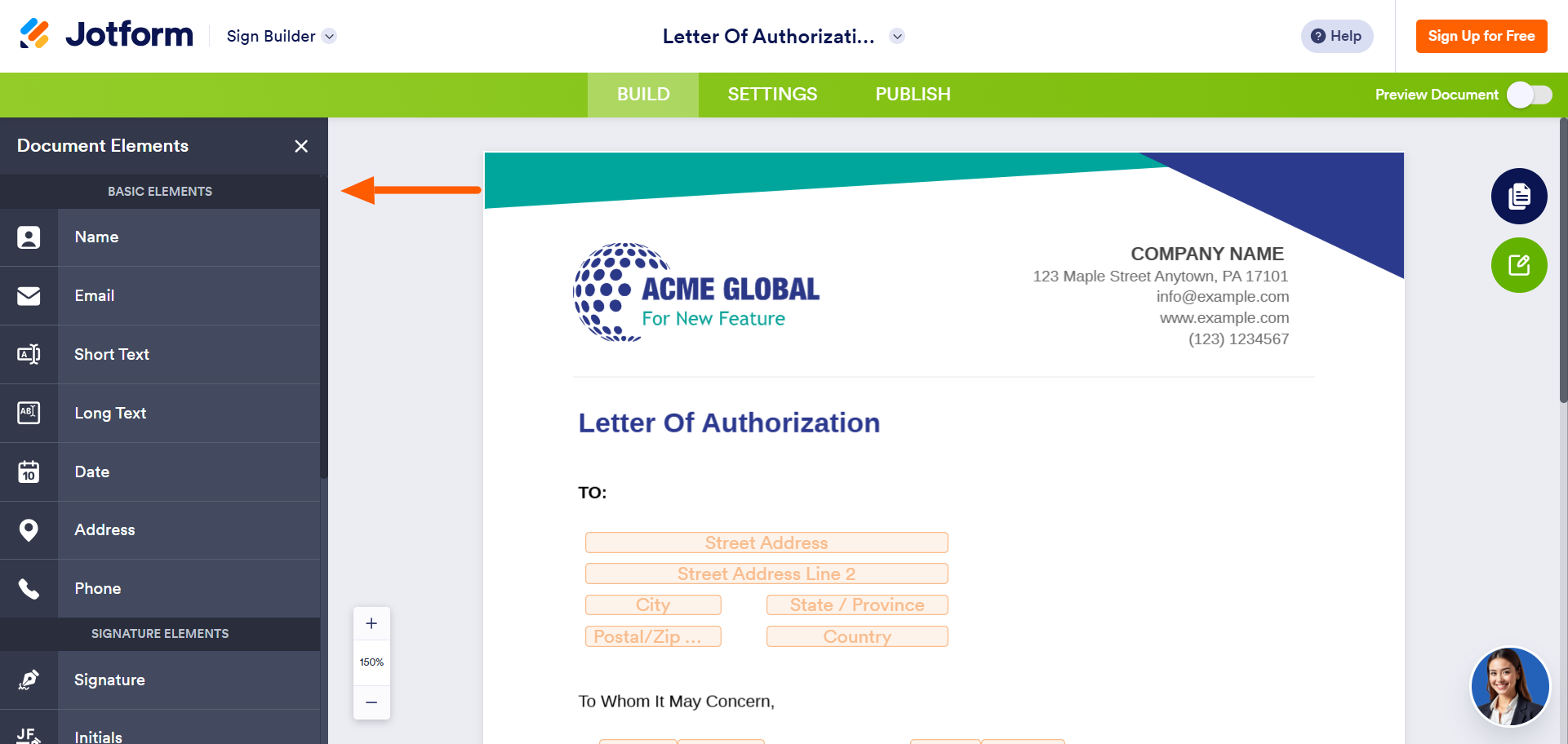
- Pas de sjabloon aan met de tools die beschikbaar zijn in het menu Elements. Je kunt de tekst bewerken, secties verplaatsen, velden toevoegen en nog veel meer.
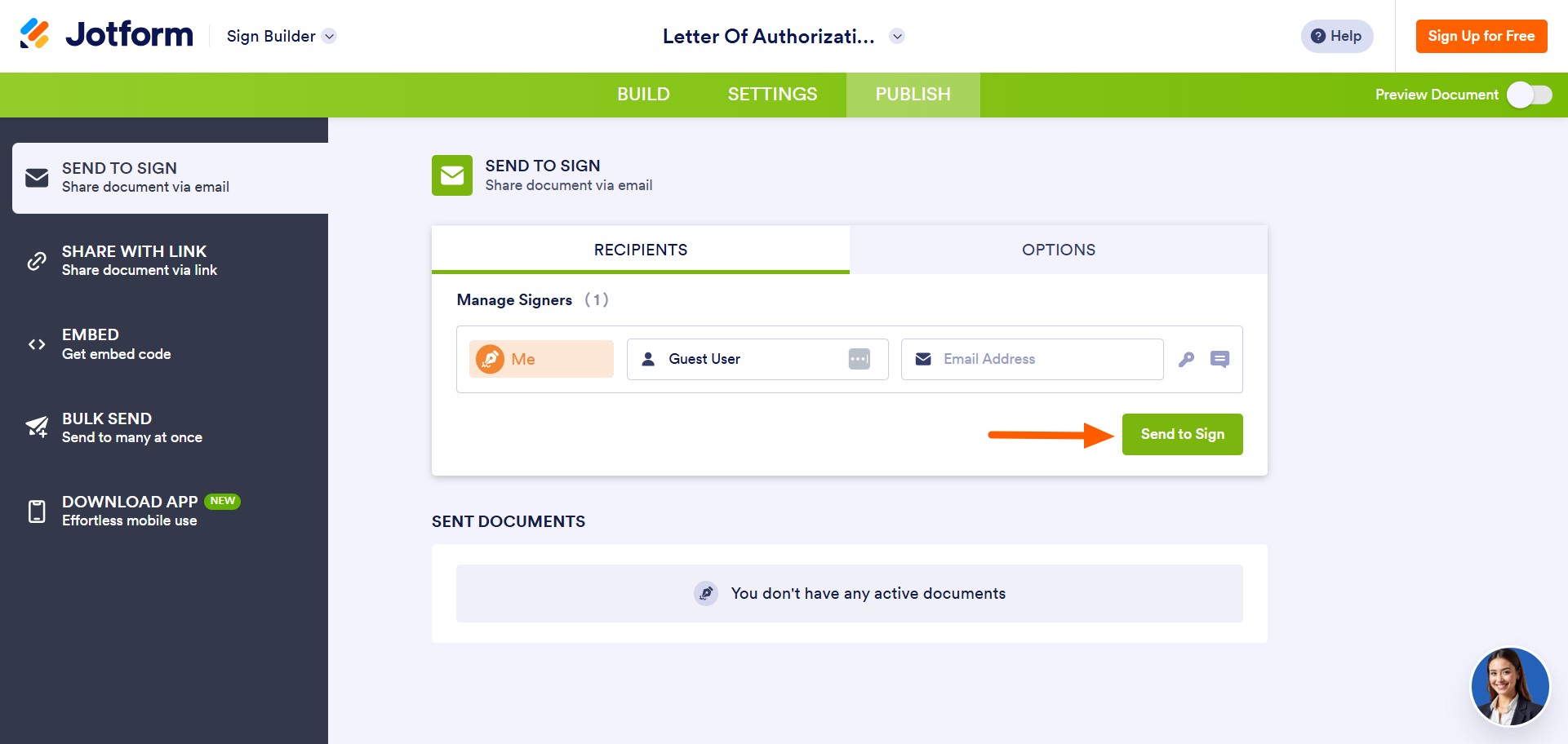
- Klik op het tabblad Publish. Vul de gegevens in onder Recipients.
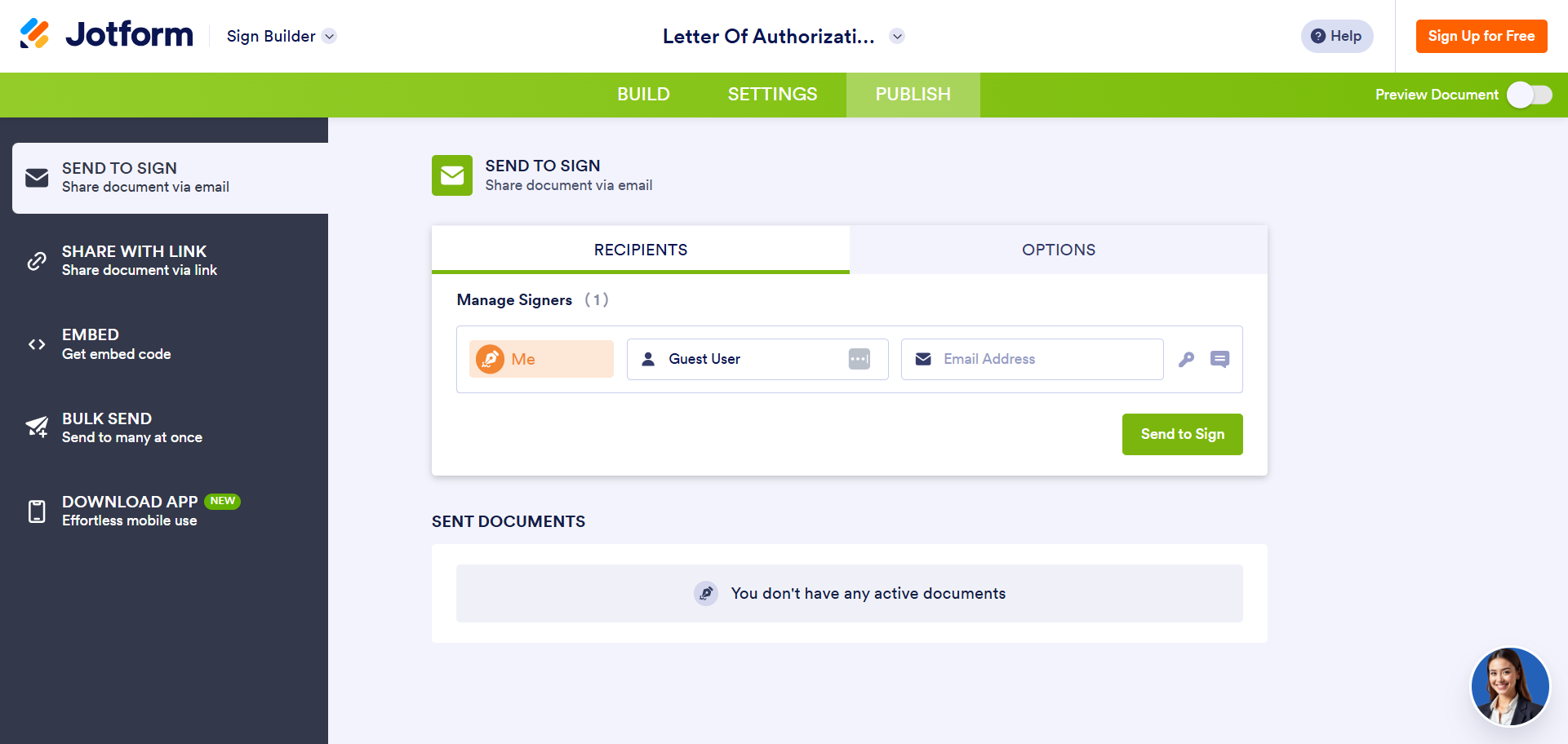
- Klik op Send to Sign.
Methode 2: Een e-handtekening toevoegen aan je formulieren
Als je geen Jotform Sign-sjabloon wilt gebruiken, kun je je eigen formulier maken in Jotform of een formulier gebruiken dat je al hebt gemaakt. Vervolgens kun je een e-handtekeningveld toevoegen aan je formulier en ondertekeningsautomatisering inschakelen.
Volg deze stappen:
- Open het formulier dat een handtekeningveld nodig heeft in Jotform.
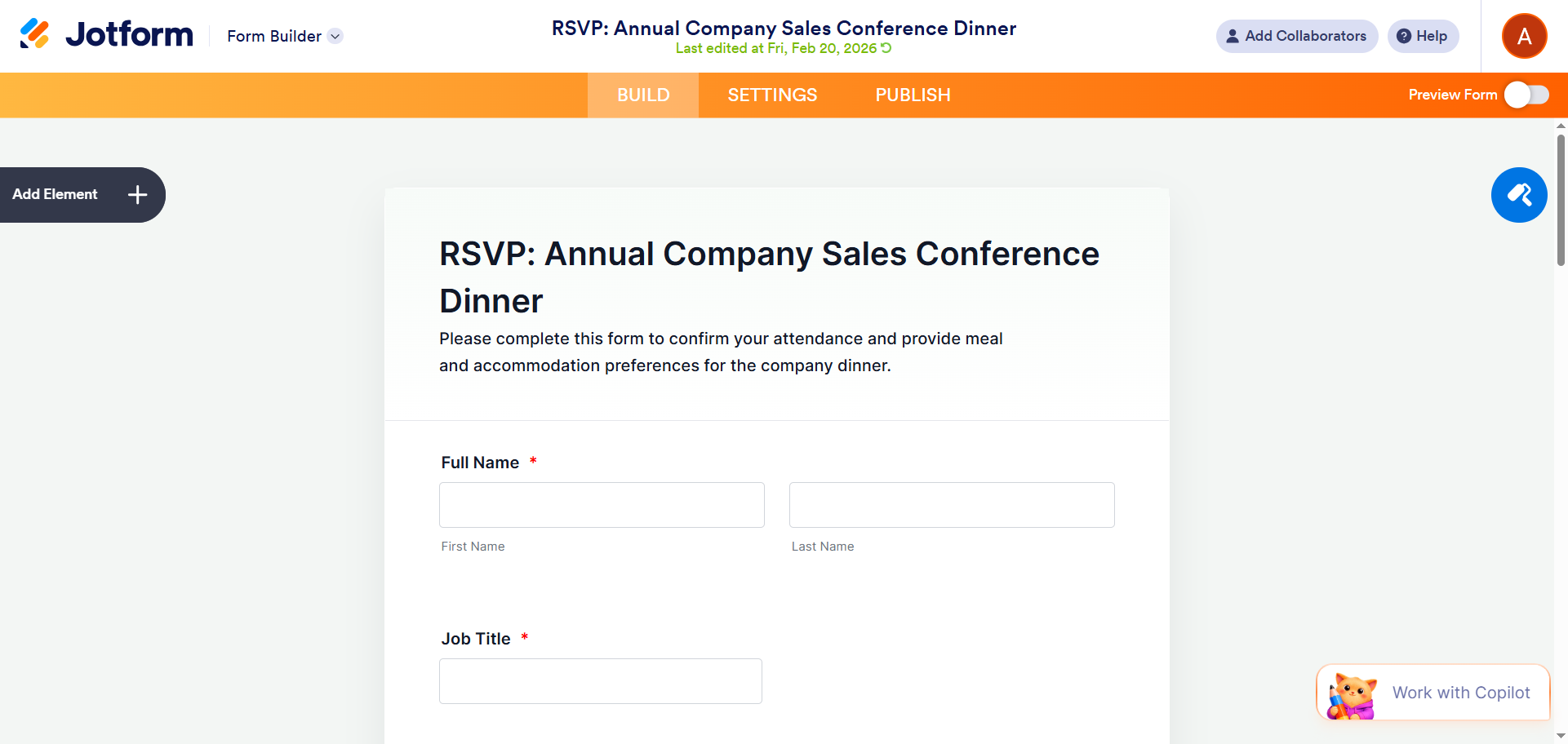
- Klik op Add Element.
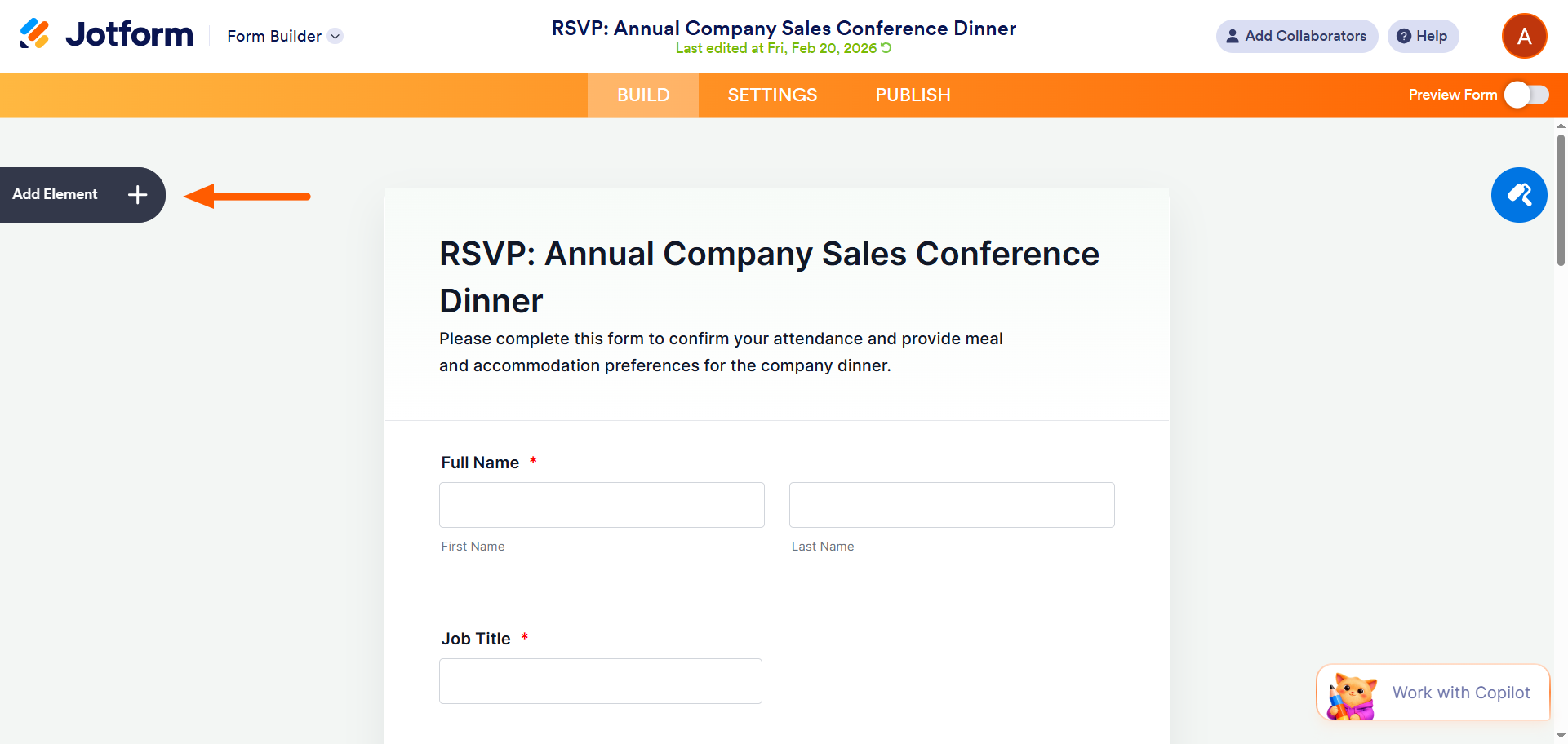
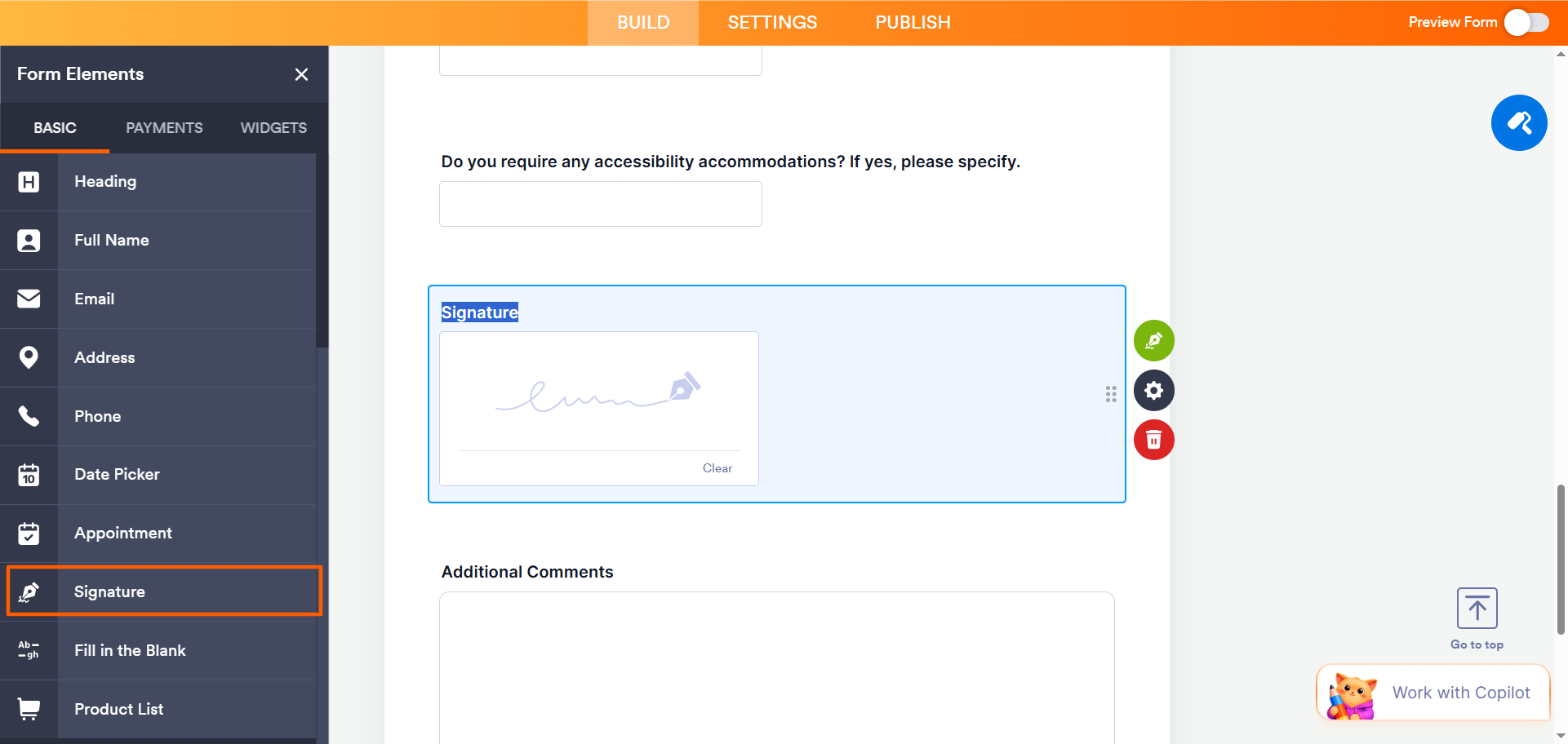
- Klik op Signature en sleep het veld naar de gewenste plek op je formulier.
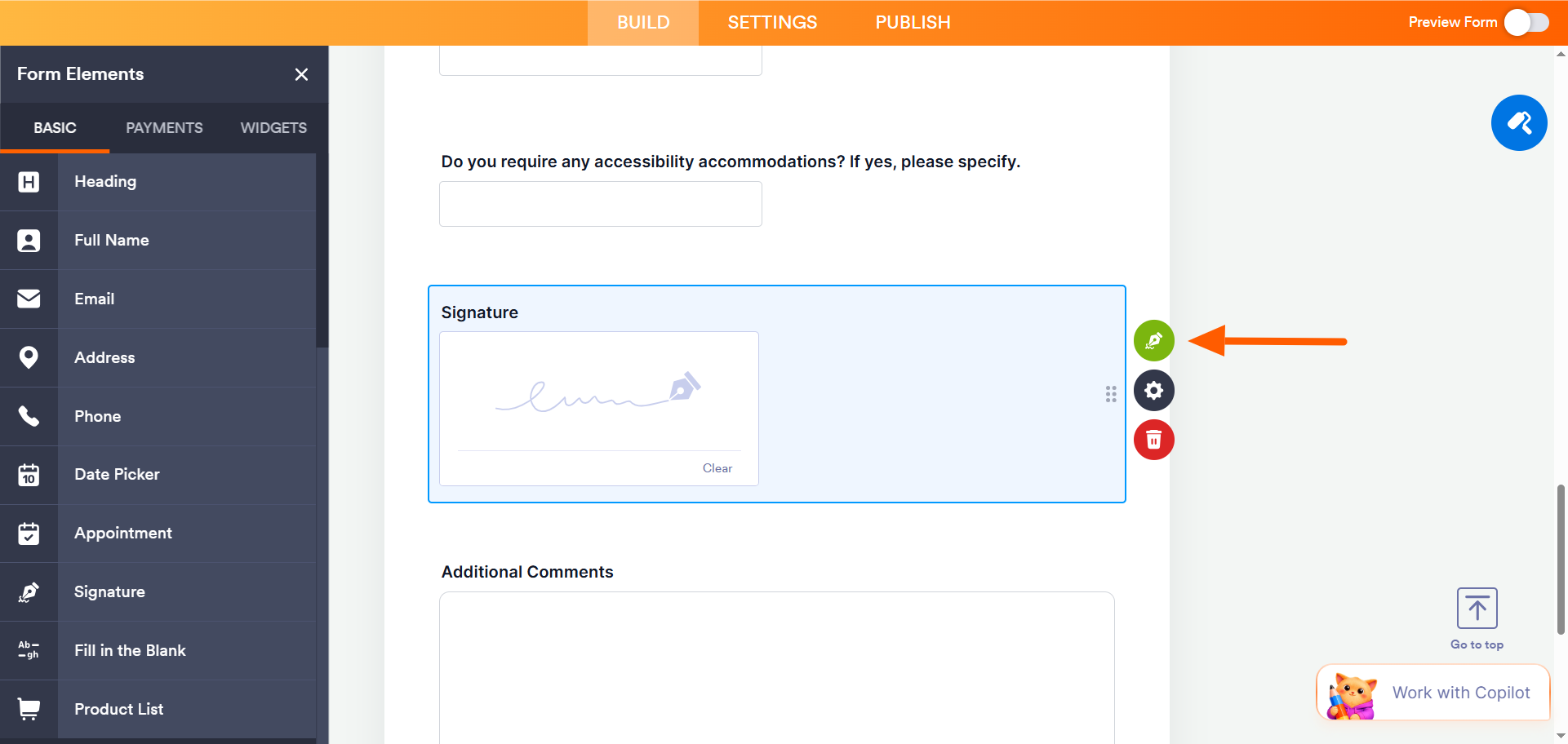
- Klik op het pictogram Sign Automation (de groene pen) naast het veld Signature.
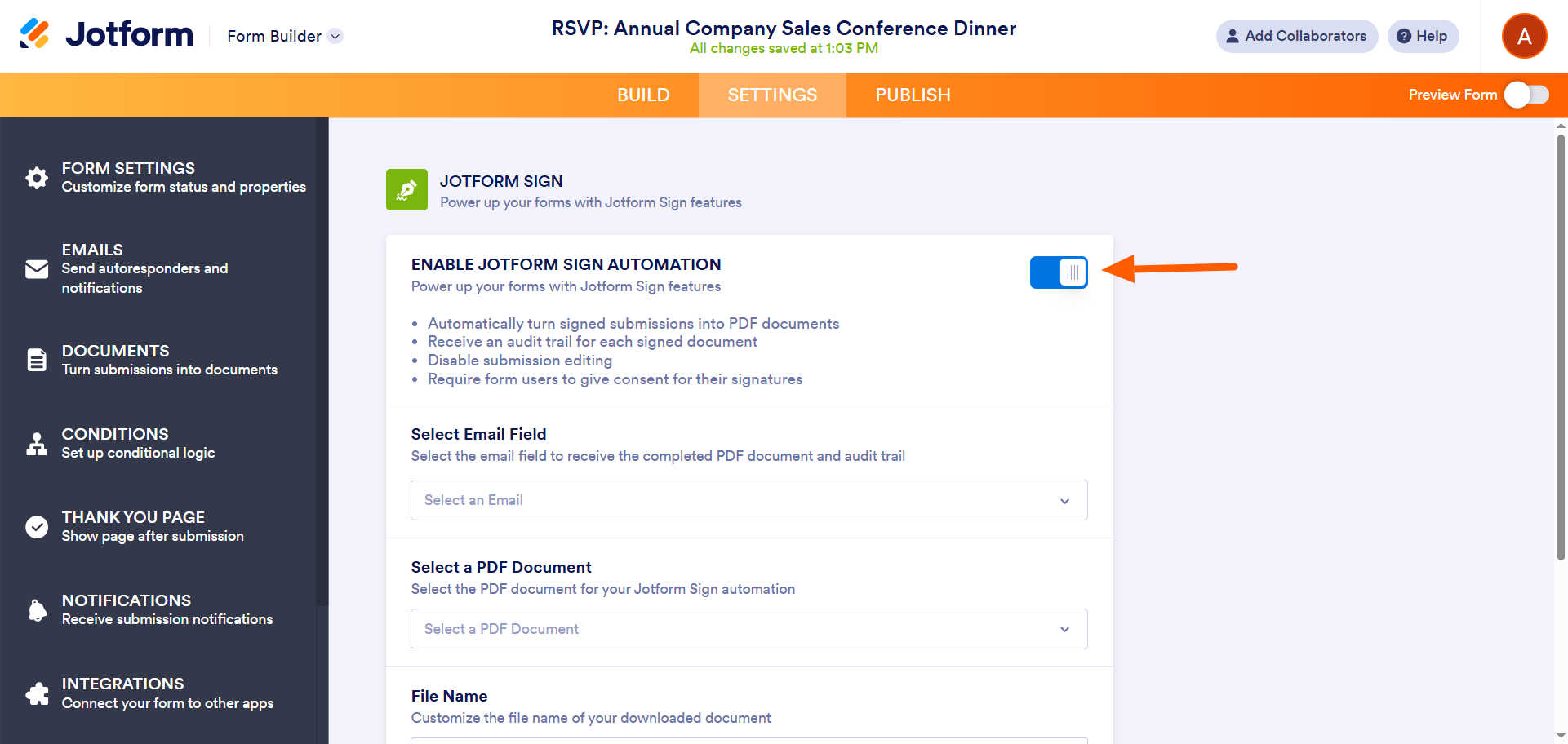
- Zet Enable Jotform Sign Automation op On.
Dat is alles. Zoals je kunt zien, is Jotform Sign eenvoudig te gebruiken. Of je nu werkt met een Jotform Sign-sjabloon of een handtekeningveld met ondertekeningsautomatisering aan een formulier toevoegt, het proces is eenvoudig, snel en intuïtief.
Integreer Jotform met SignNow
Als je de geavanceerde formulierbouwfuncties van Jotform waardeert maar SignNow wilt blijven gebruiken voor je e-handtekeningen, kun je Jotform integreren met SignNow via Zapier. Je hebt een SignNow-account en -sjabloon nodig voordat je met dit proces begint:
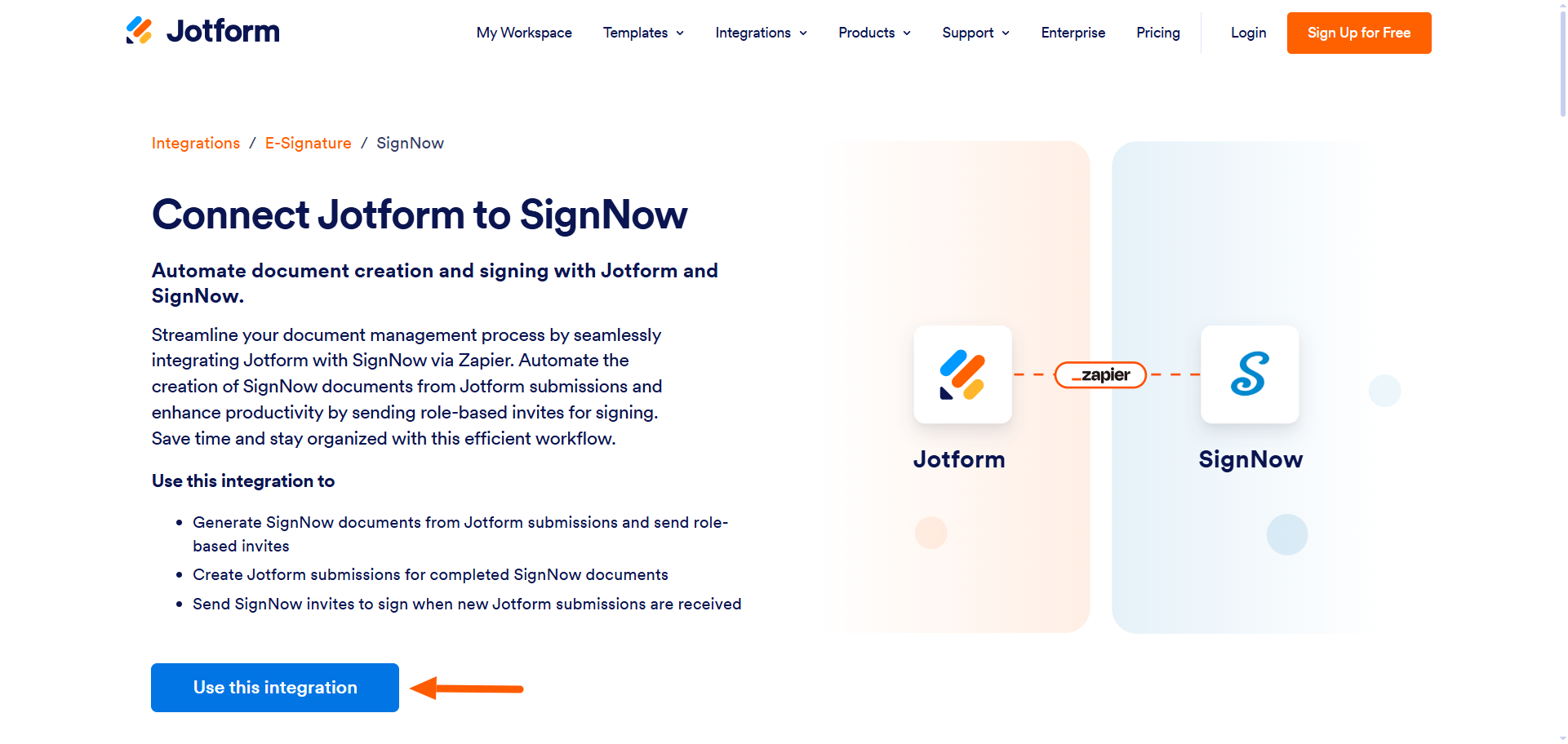
- Ga naar de Jotform–SignNow-integratiepagina.
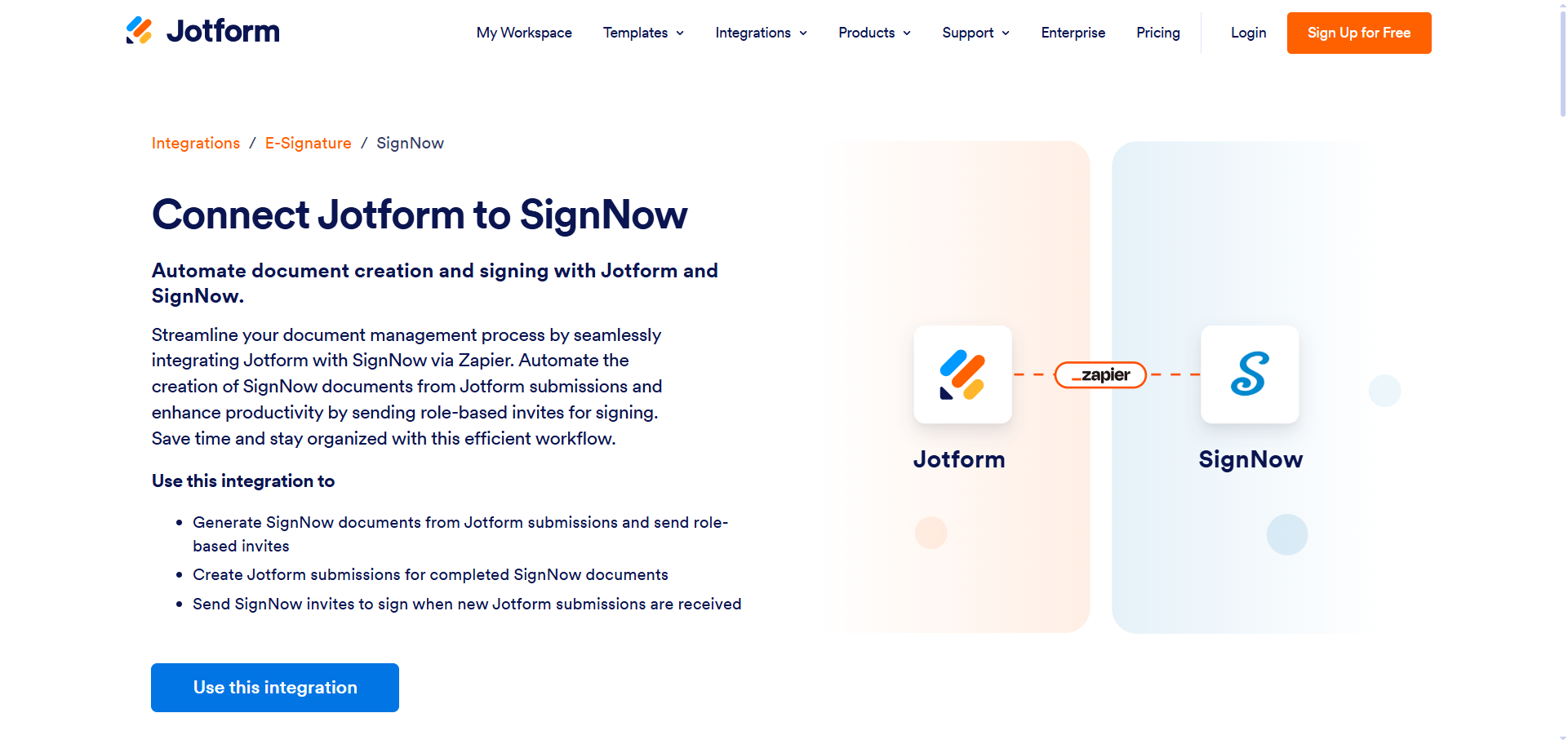
- Klik op Use This Integration.
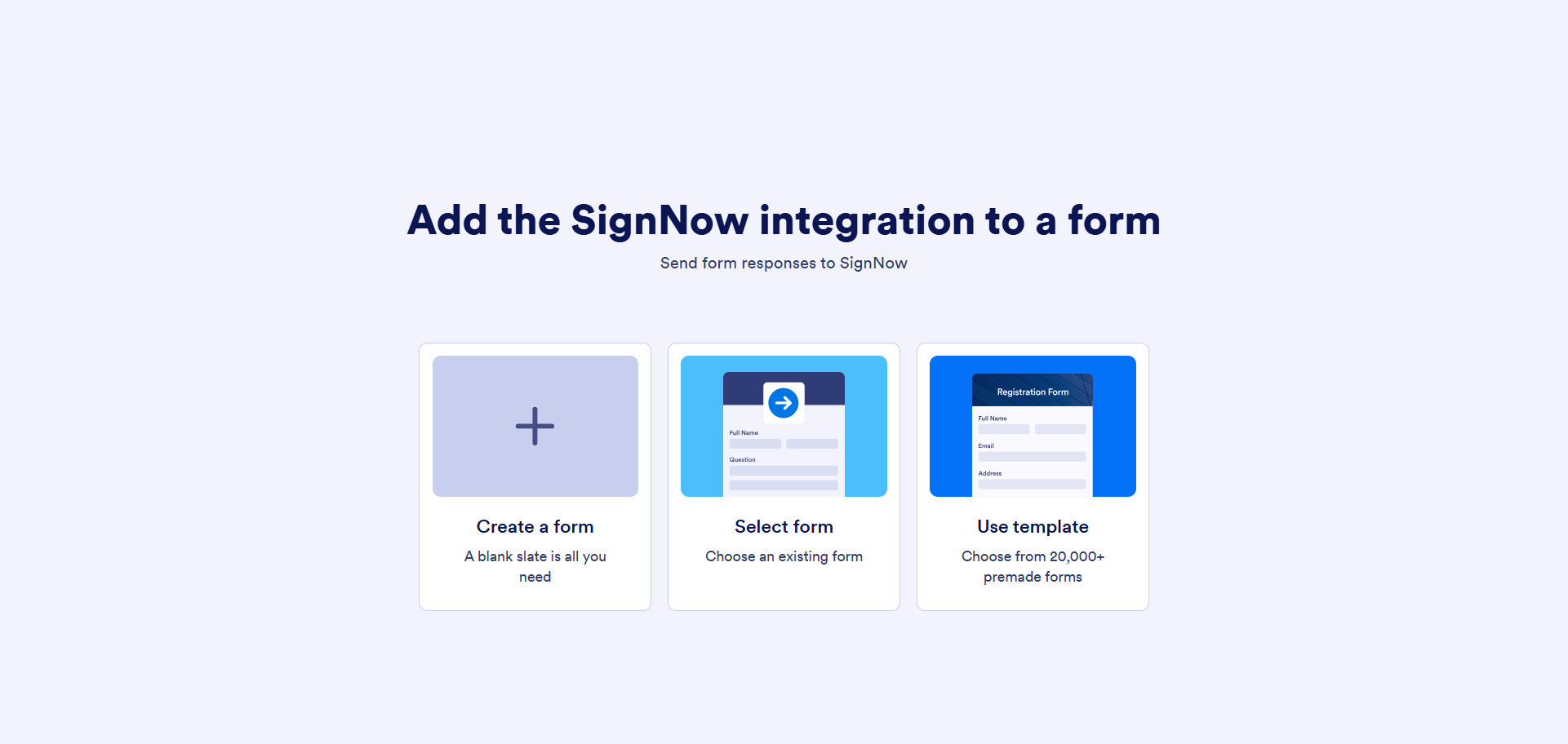
- Selecteer het type formulier dat je gaat gebruiken.
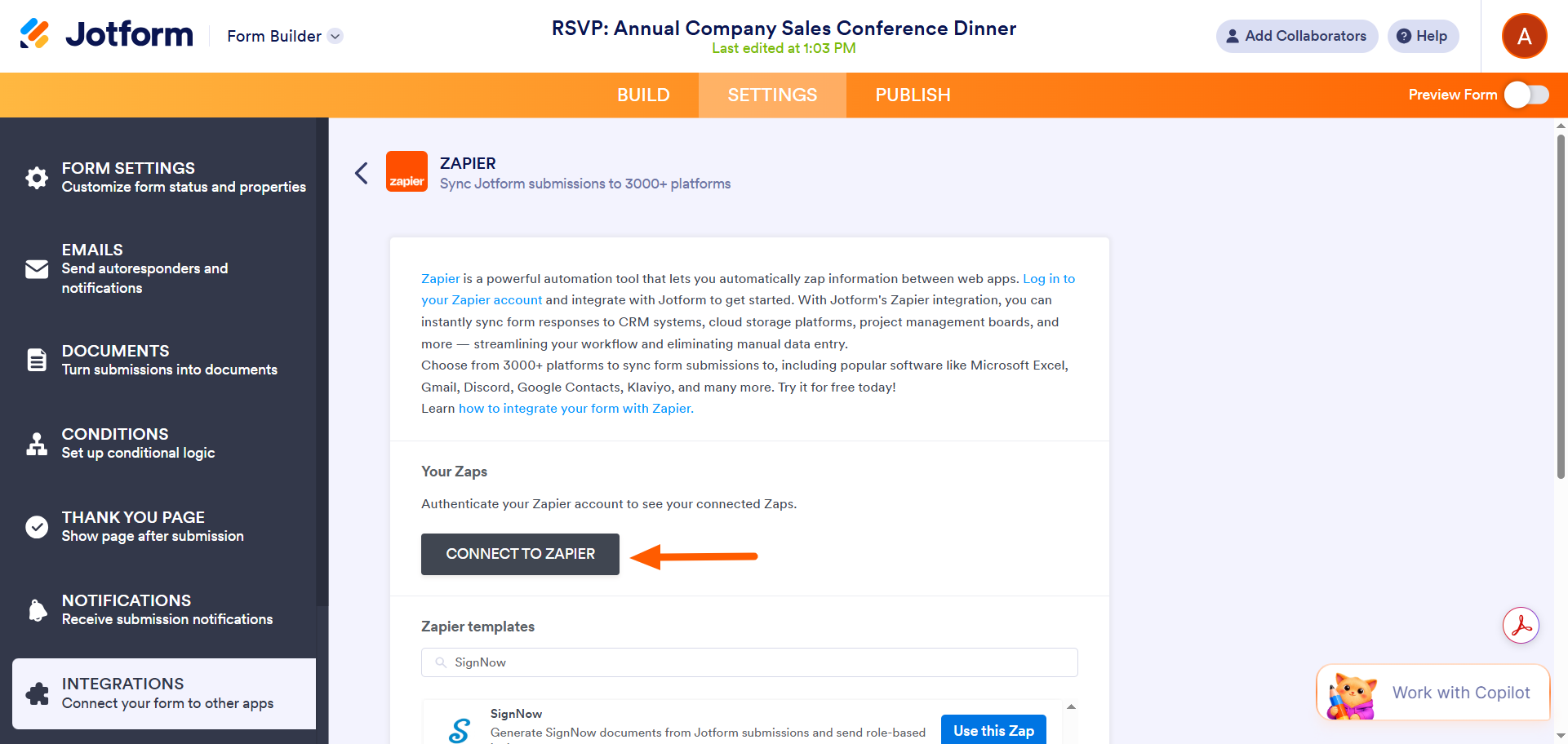
- Klik op Connect to Zapier. Autoriseer de verbinding.
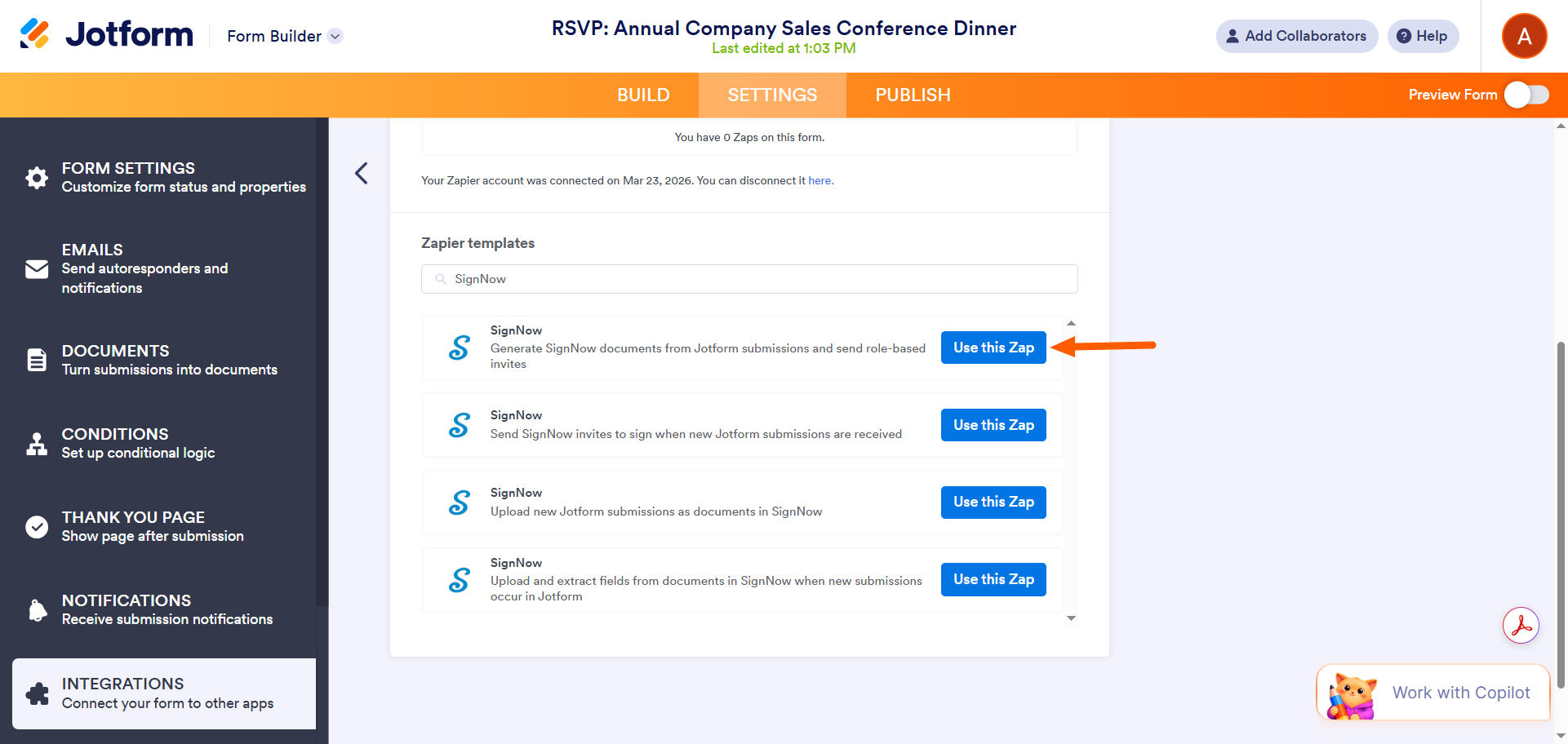
- Scroll omlaag om de Zapier-sjablonen voor SignNow te bekijken. Selecteer degene die je wilt en klik op Use This Zap.
- Configureer je Zap voor de integratie die je wilt maken. Mogelijk wordt je gevraagd om je aan te melden bij Jotform en SignNow. Geef de benodigde autorisatie.
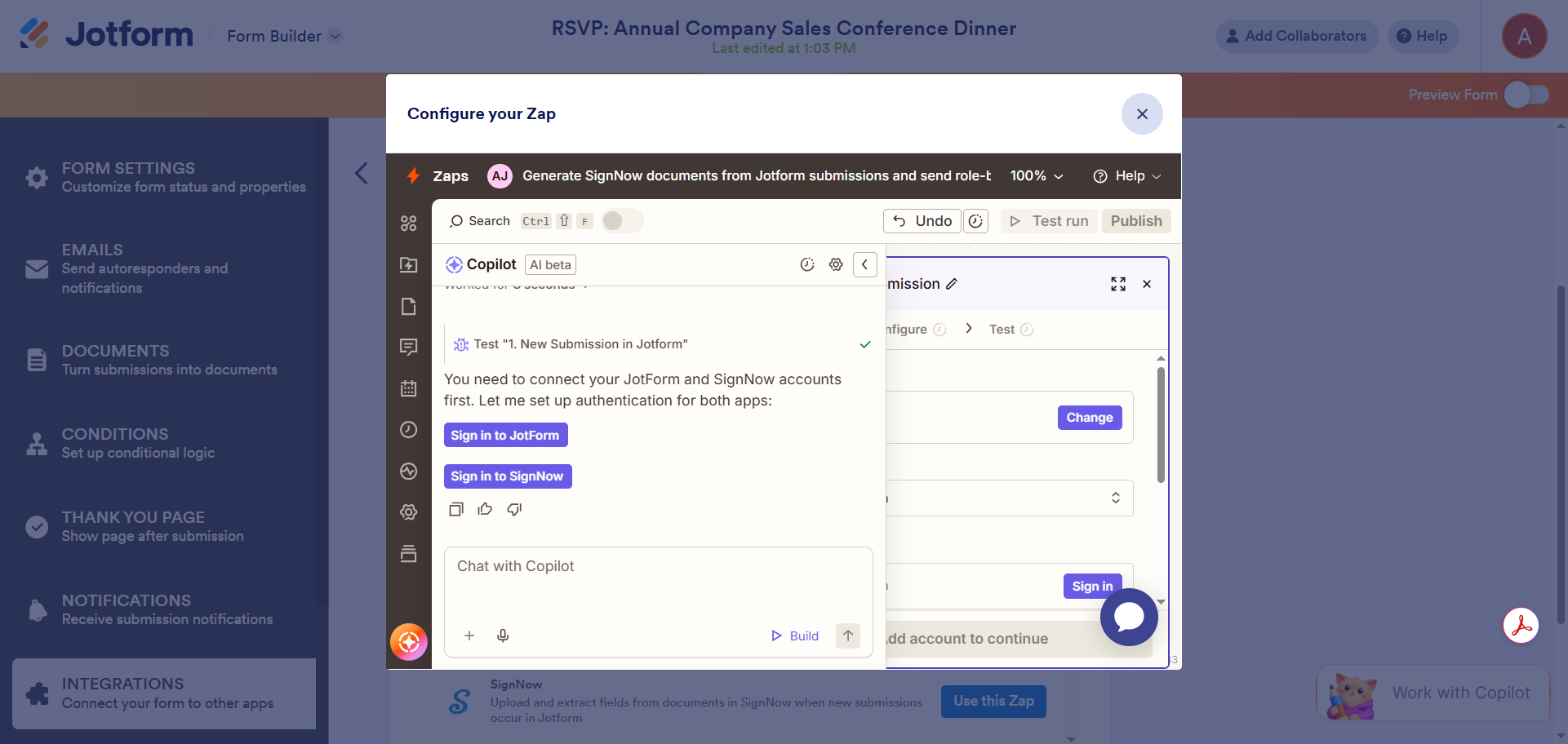
- Zodra je de Zap met succes hebt geconfigureerd, klik je op Turn on Zap. Dat is alles. Je hebt Jotform met SignNow verbonden.
Welke optie moet je kiezen met al deze mogelijkheden voor e-handtekeningformulieren?
Als je Google Forms gebruikt, heb je geen ingebouwde oplossingen voor de integratie met SignNow. Je kunt je Google-formulier echter omzetten naar een PDF, deze uploaden naar SignNow en een handtekeningveld toevoegen aan de PDF. Je kunt ook een oplossing van derden gebruiken, zoals Zapier of Make, om Google Forms en SignNow te verbinden. De systemen kunnen lastig zijn en het proces vereist mogelijk wat vallen en opstaan, maar de verbinding is te maken.
Toch heeft niet iedereen de technische kennis of tijd om omwegen en tools van derden te gebruiken. Als je op zoek bent naar een eenvoudige oplossing om e-handtekeningen toe te voegen aan je online formulieren, is Jotform Sign de beste keuze.
Met een gebruiksvriendelijke, ingebouwde e-handtekeningtool hoef je je geen zorgen te maken over extra stappen. Met Jotform Sign kun je een documentsjabloon voor e-handtekeningen gebruiken en aanpassen met sleep-en-neerzettools, of je kunt een handtekeningveld toevoegen met ondertekeningsautomatisering aan elk formulier dat je in Jotform maakt.
Het kost slechts een paar klikken en je krijgt resultaten zonder gedoe. Als je geïnteresseerd bent in het gebruik van SignNow met Jotform, kun je de twee tools integreren met Zapier.
Je hebt veel opties om e-handtekeningen toe te voegen aan online formulieren. Verken de mogelijkheden en ontdek welke het beste bij jouw behoeften passen.
Stuur mijn document ter ondertekening
Bestandstype is niet toegestaan.
Maximale bestandsgrootte overschreden. (5 MB)
Er is iets fout gegaan.
AS ALWAYS, CONSULT AN ATTORNEY AND/OR OTHER APPLICABLE PROFESSIONALS BEFORE RELYING ON ANY INFORMATION ON THIS PAGE. THE CONTENT ABOVE IS FOR INFORMATIONAL PURPOSES ONLY. JOTFORM IS NOT PROVIDING LEGAL, TAX, FINANCIAL OR OTHER ADVICE.
Dit artikel is bedoeld voor websitebeheerders, eigenaren van kleine bedrijven en liefhebbers van workflowautomatisering die Google Forms en SignNow gebruiken, en voor iedereen die het verzamelen en beheren van elektronische handtekeningen in hun formulieren wil stroomlijnen.













Verstuur Opmerking: