
Stappen om Form Scheduler in te stellen in Google Forms
- Form Scheduler installeren in Google Forms
- Een maximale responslimiet instellen met Form Scheduler
- Het formulier plannen om te sluiten op een specifieke datum en tijd
- Het formulier openen en sluiten met Google Agenda-evenementen
- Responslimieten instellen voor terugkerende agenda-evenementen
- Een gesloten-formulierbericht en planningsmeldingen toevoegen
- De Form Scheduler-configuratie testen
Form Scheduler is een Google Workspace-add-on waarmee je bepaalt wanneer een Google Form reacties accepteert op basis van inzendlimieten, datums en Google Agenda-evenementen.
Google Forms bevat inmiddels native functies zoals een sluitingsdatum, zodat makers een specifieke datum en tijd kunnen instellen om automatisch te stoppen met het accepteren van reacties, en een responslimiet, zodat makers het aantal ontvangen reacties kunnen beperken.
Als je je afvraagt hoe je Form Scheduler gebruikt in Google Forms, dan is dit artikel voor jou. Het behandelt het openen en sluiten van formulieren rondom agenda-evenementen, het plannen van formulieren in plaats van handmatig resetten, en het instellen van verschillende capaciteitslimieten voor elke afzonderlijke gebeurtenis in plaats van één limiet voor het hele formulier.
Ik loop je door het installeren van de add-on, het configureren van elke optie en het testen van de voltooide planning, zodat je kunt bevestigen dat alles werkt voordat je het formulier deelt.
1. Form Scheduler installeren in Google Forms
Voordat je de functionaliteit van Form Scheduler kunt gebruiken, moet je de add-on eerst installeren.
Zo doe je dat:
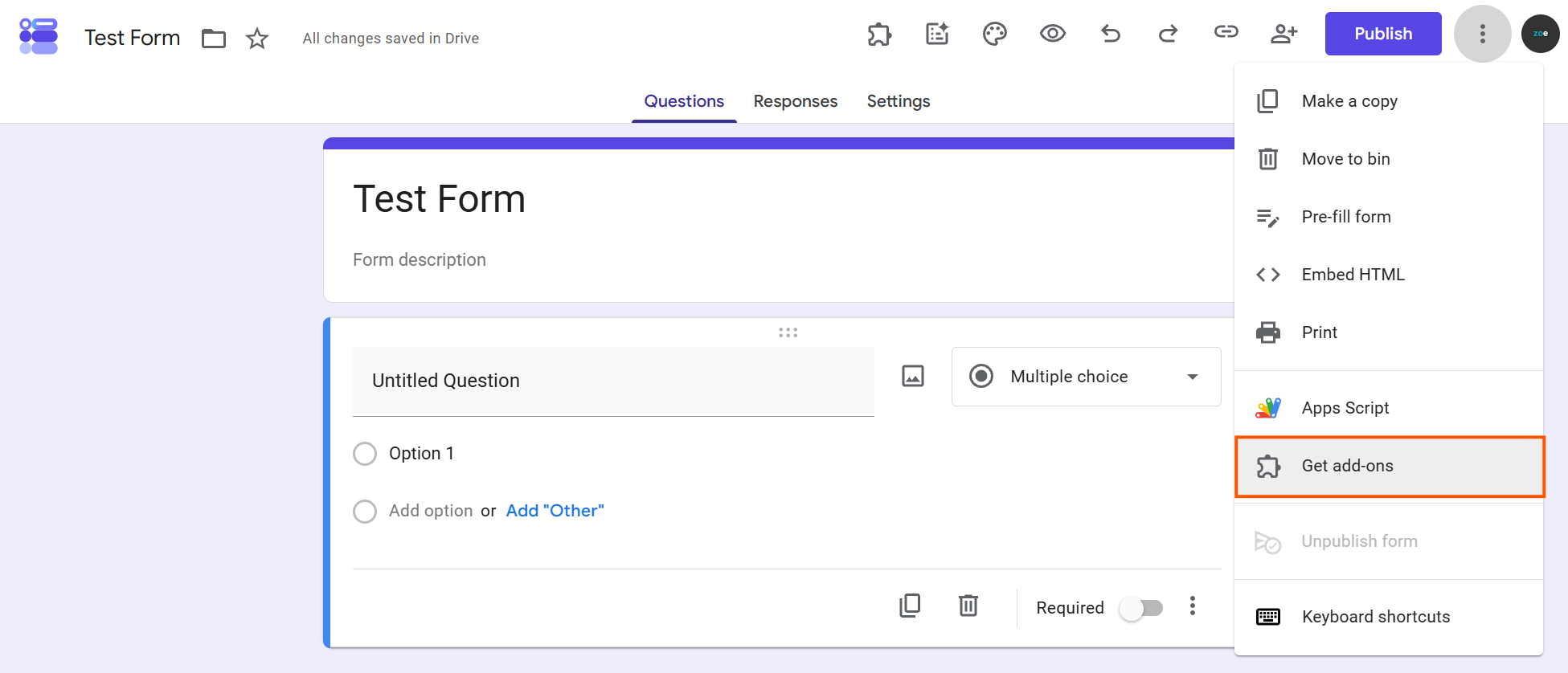
- Open een Google Form, klik op het puzzelstukje-icoon Add-ons in de bovenste werkbalk en selecteer Add-ons downloaden.
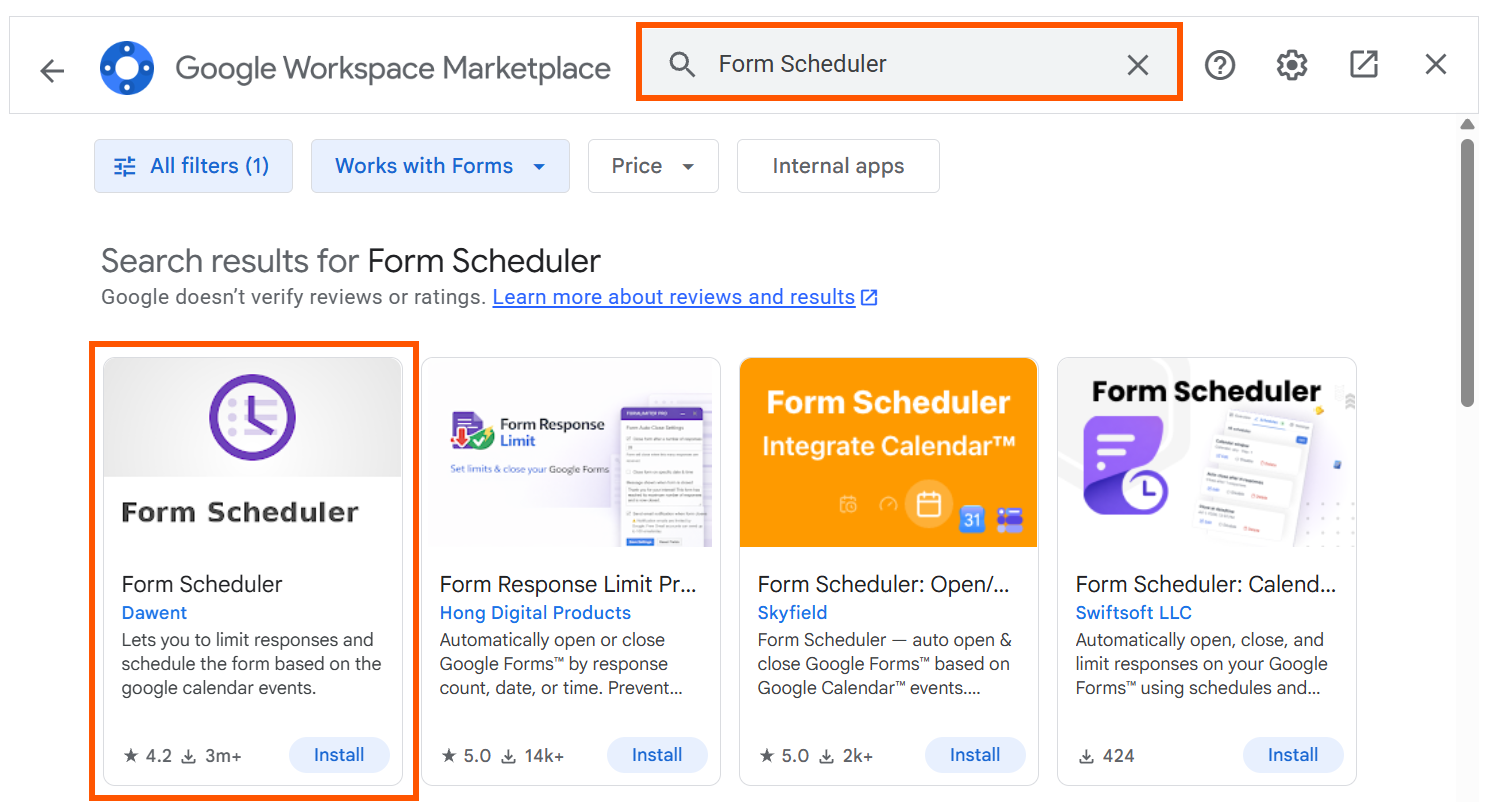
- Zoek naar Form Scheduler in de Google Workspace Marketplace en klik op Installeren.
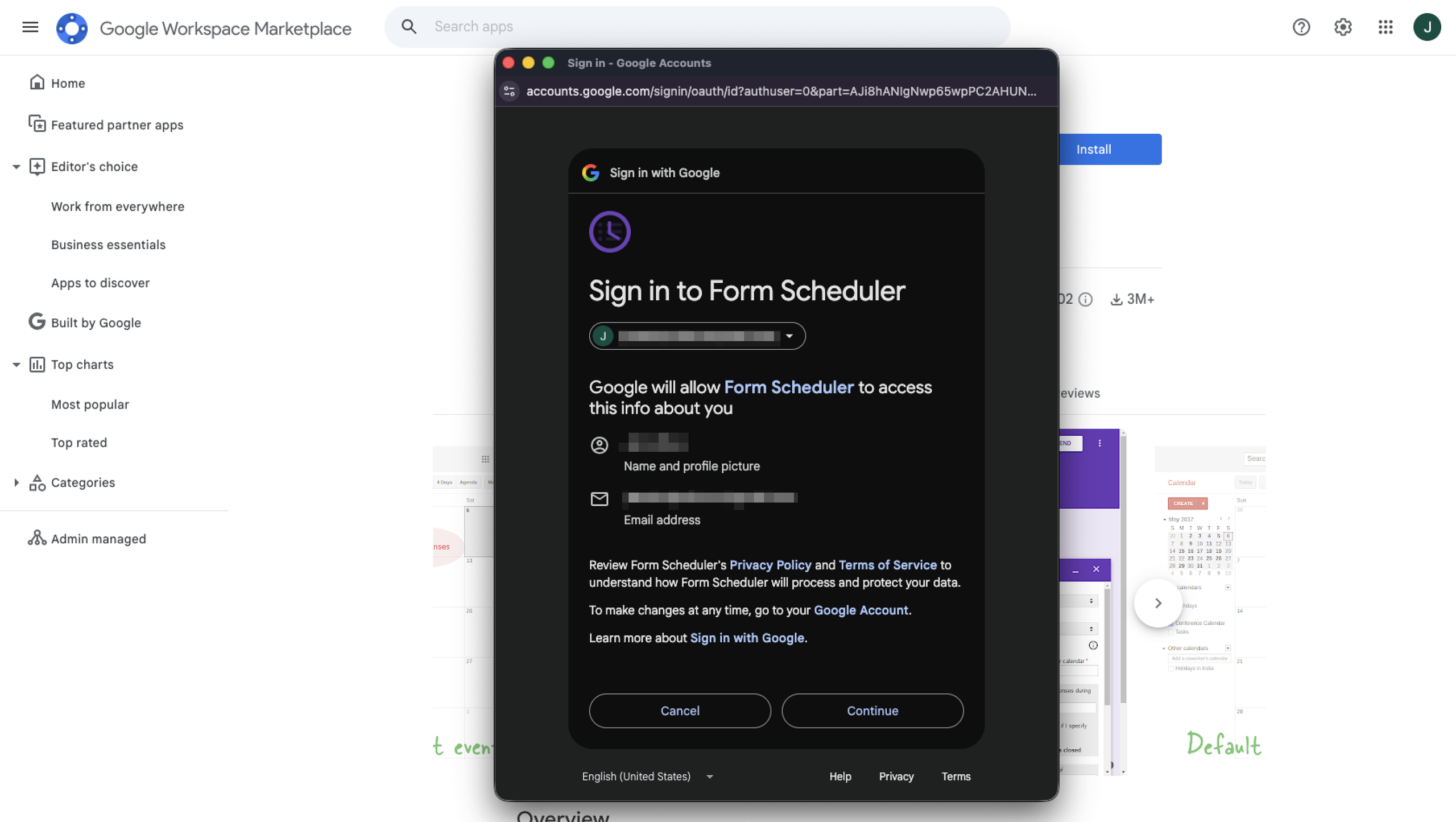
- Bekijk de gevraagde machtigingen en klik op Doorgaan. Log vervolgens in met het Google-account dat je gebruikt voor het formulier.
Pro Tip
Voordat je je formulier opbouwt, probeer de Jotform AI Form Builder add-on in de Google Workspace Marketplace. Hiermee kun je Google Forms maken vanuit een prompt, vragen importeren uit Google Docs, Sheets, Slides, Drive-bestanden en andere Google Forms, of formuliervelden direct exporteren naar Jotform.
Form Scheduler openen en configureren
Form Scheduler is eenvoudig in gebruik en zodra je stap één en twee in dit gedeelte hebt gevolgd, kun je alle instellingen configureren vanuit de console.
Zo open je Form Scheduler.
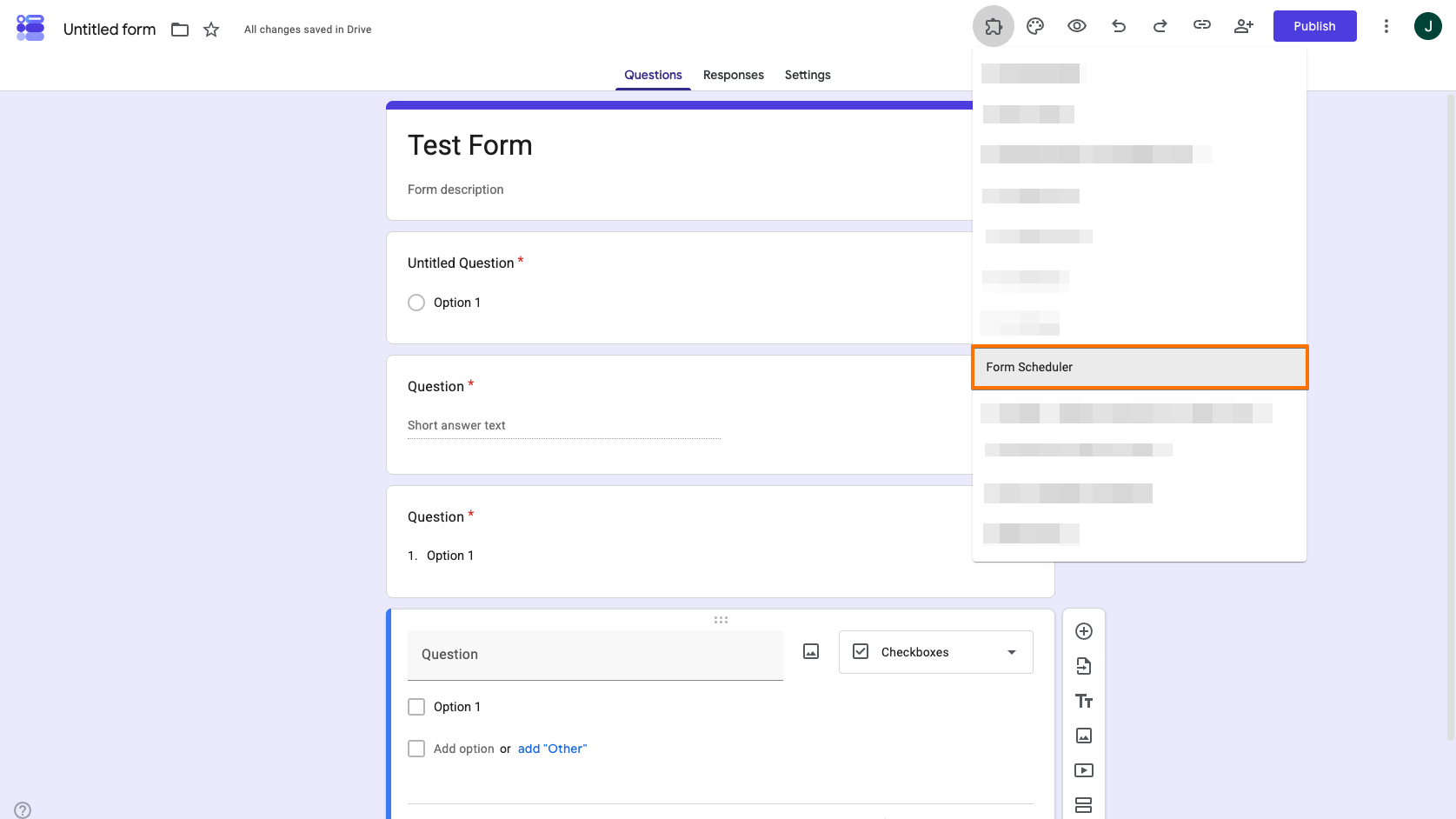
- Open je formulier, klik op het Add-ons-icoon en selecteer vervolgens Form Scheduler om het add-on-menu te openen.
- Kies in het menu voor Configure schedules
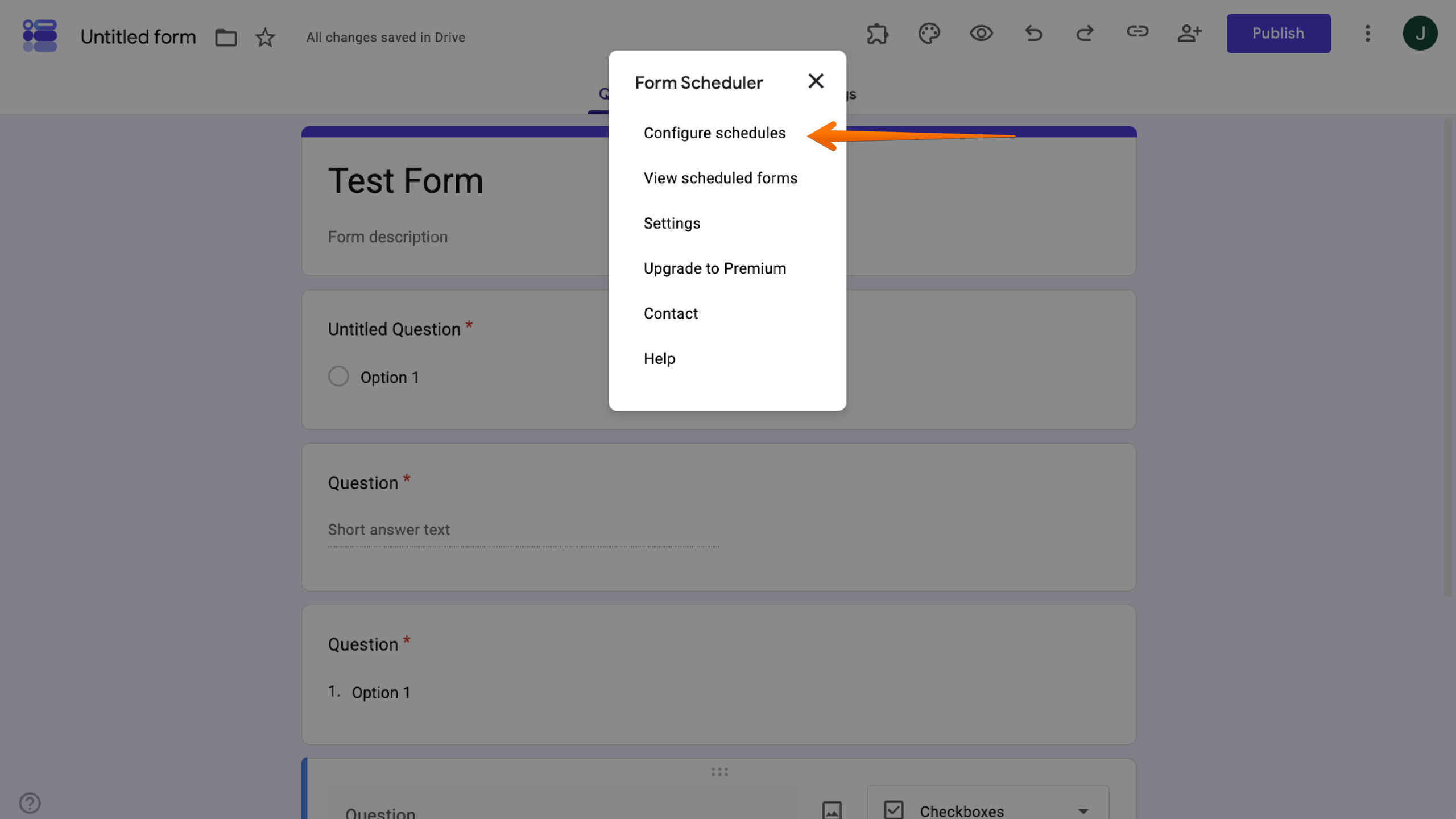
Hier zie je rechtsonder een Form Scheduler-console. Dit is de plek waar je al je formulierplanningsinstellingen bewerkt. De volgende secties laten zien hoe je verschillende functionaliteiten vindt, zoals het plannen van formulieren, het afstemmen van formulieren op agenda-evenementen en meer.
2. Een maximale responslimiet instellen met Form Scheduler
De maximale responslimiet is een van de gratis functies van Form Scheduler en werkt op dezelfde manier als de native responslimiet-instelling van Google Forms.
Als je alleen een enkele algemene limiet nodig hebt, zoals het stoppen van reacties na 100 inzendingen, dan doet de ingebouwde responslimiet van Google Forms het werk zonder add-on.
Form Scheduler is het waard om te gebruiken als je het al inzet voor agendagebaseerde planning elders in het formulier.
Zo stel je limieten in met Form Scheduler:
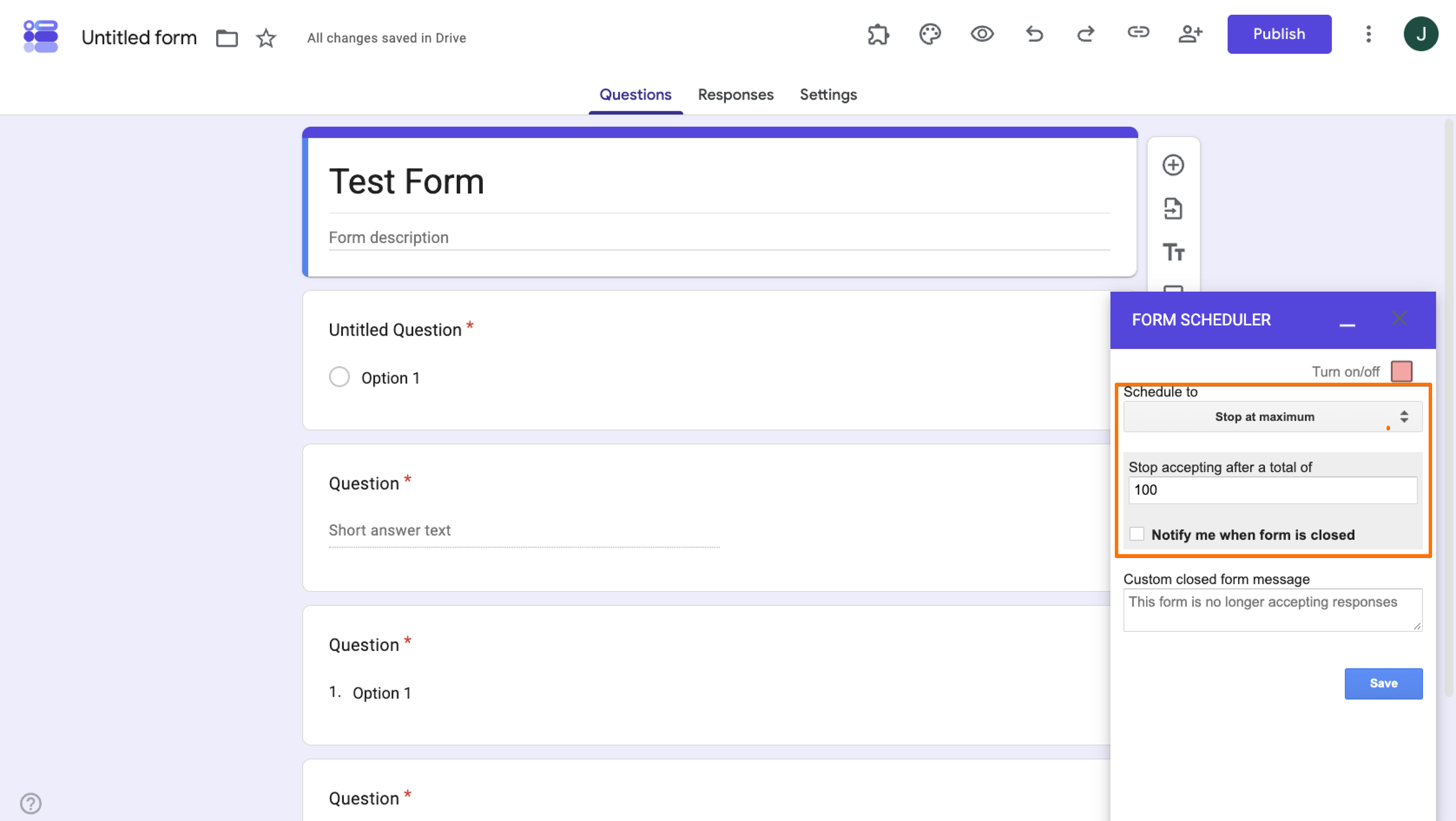
Controleer in de Form Scheduler-pop-up of de dropdown “schedule to” op “Stop at maximum” staat, voer vervolgens het aantal inzendingen in dat je wilt toestaan en klik op Save. Het formulier stopt met het accepteren van nieuwe reacties zodra dat aantal is bereikt.
Pro Tip
Binnen Form Scheduler kun je meldingen inschakelen voor wanneer het formulier sluit en een aangepast gesloten-formulierbericht schrijven, zodat mensen die wilden reageren weten waarom dat niet meer mogelijk is.
3. Het formulier plannen om te sluiten op een specifieke datum en tijd
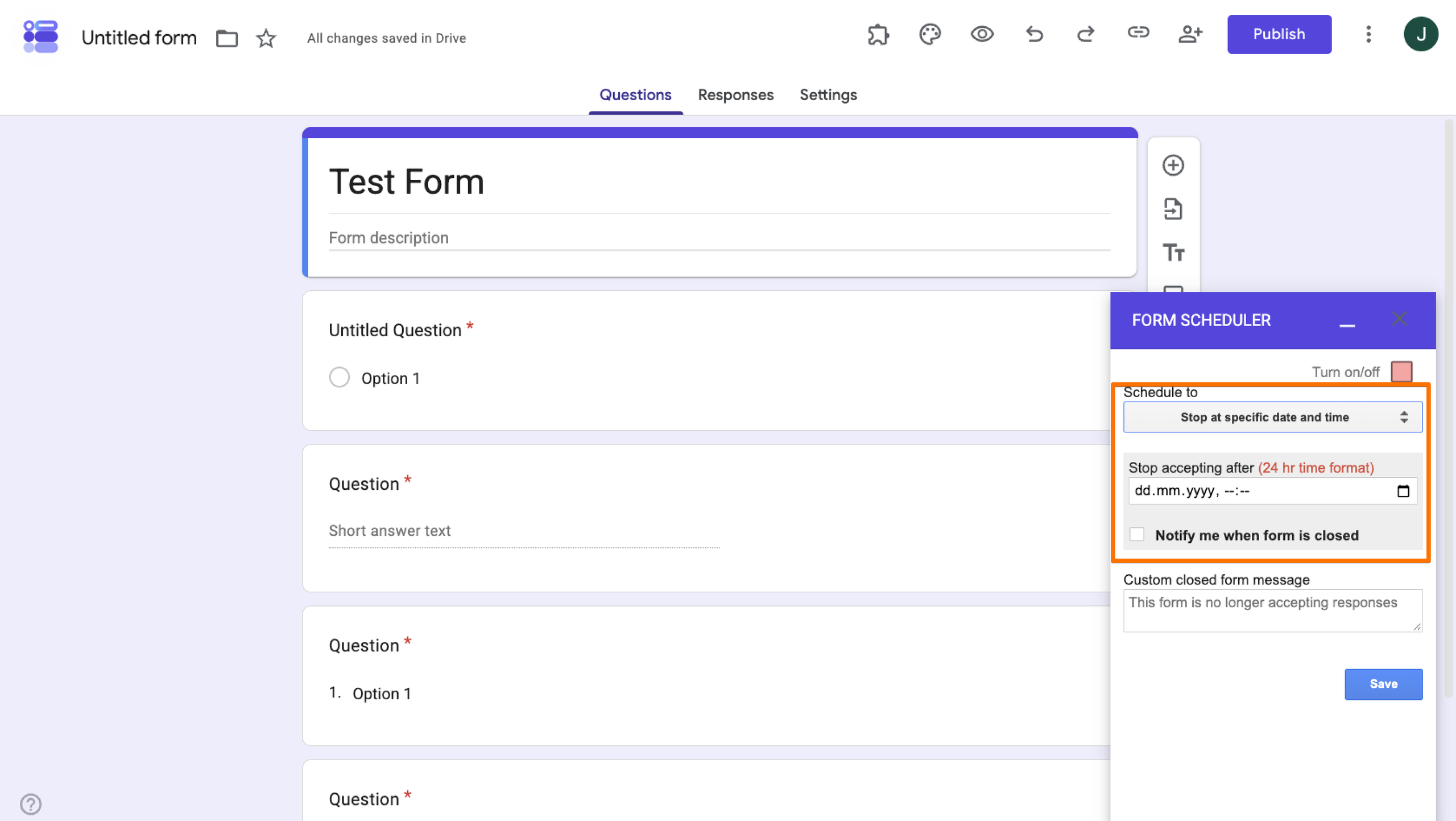
Met de instelling “schedule to stop at specific date and time” kun je een Google Form plannen om te openen en te sluiten op een exacte datum en tijd, in plaats van het handmatig te sluiten of voor onbepaalde tijd open te laten. Net als de responslimiet is dit ook native beschikbaar in Google Forms. Bekijk hoe je tijd- en responslimieten toevoegt aan een formulier als een enkele vaste sluitingsdatum alles is wat je nodig hebt.
De versie van Form Scheduler is vooral handig als je het instelt naast agendagebaseerde regels elders in het formulier, omdat het al je planningslogica op één plek houdt.
Zo stel je limieten in met Form Scheduler:
Controleer in de Form Scheduler-pop-up of de dropdown “schedule to” op “Stop at specific date and time” staat, voer vervolgens het aantal inzendingen in dat je wilt toestaan en klik op Save. Het formulier stopt met het accepteren van nieuwe reacties zodra dat aantal is bereikt.
4. Het formulier openen en sluiten met Google Agenda-evenementen
Het openen en sluiten van een formulier met Google Agenda-evenementen is waar Form Scheduler verder gaat dan wat Google Forms native biedt. In plaats van een vaste datum kun je de beschikbaarheid van het formulier koppelen aan daadwerkelijke evenementen in je Google Agenda. Dat betekent dat je het formulier kunt openen voor reacties wanneer een evenement begint en het formulier kunt sluiten wanneer het eindigt. Dit is handig voor Google Forms-agendaplanning gekoppeld aan zaken als registratieperiodes, lessen of pop-up-inschrijvingen.
Belangrijke opmerking: de timing is niet altijd exact. Form Scheduler staat een voor- of naloop toe van maximaal 60 minuten rondom agenda-evenementen, dus vermijd deze methode voor alles wat tijdkritisch is.
Zo plan je de beschikbaarheid van Google Forms rondom een agenda-evenement:
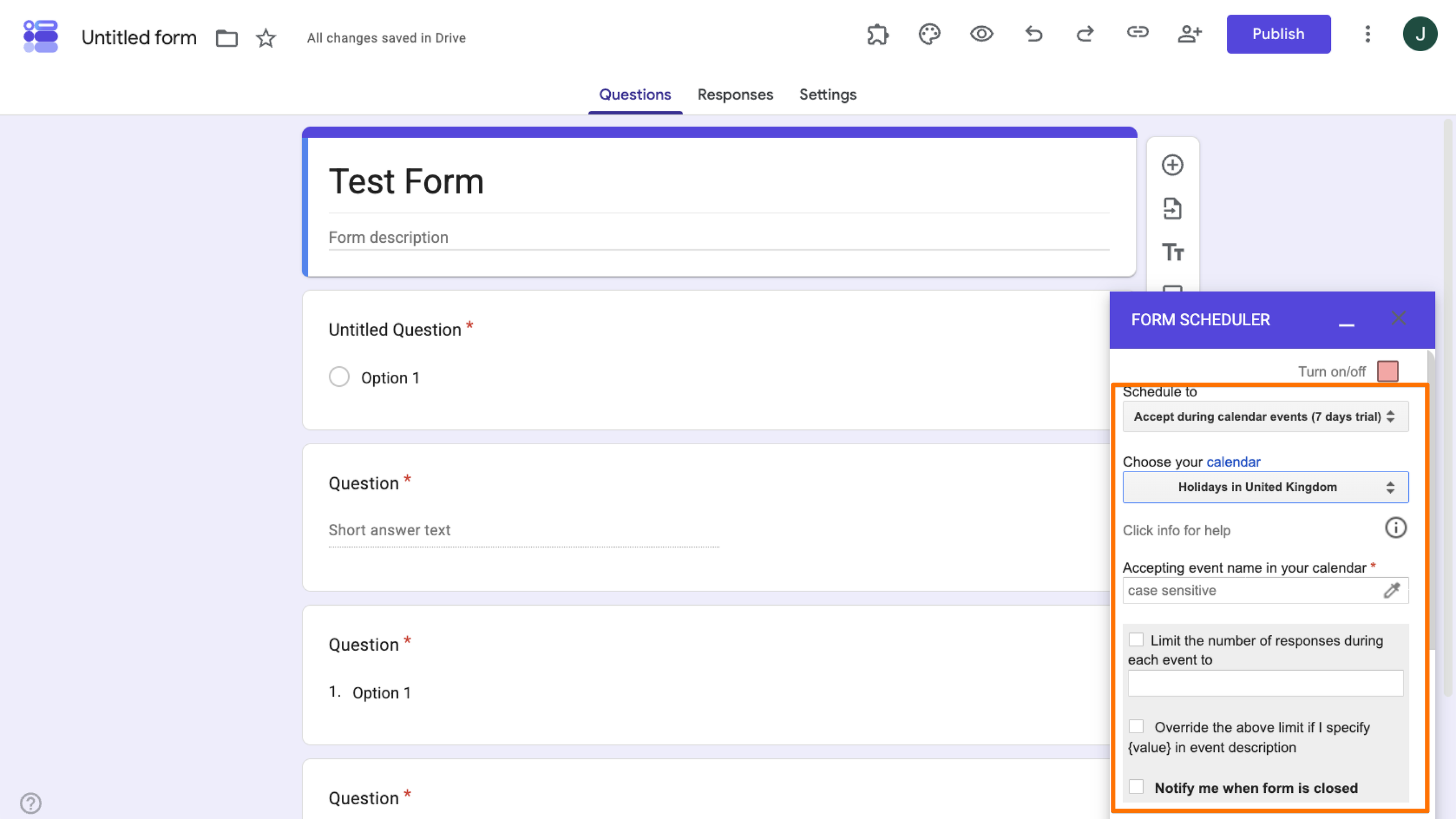
Controleer in de Form Scheduler-pop-up of de dropdown “schedule to” op “Accept during calendar events” staat en kies vervolgens de agenda waar het evenement wordt gehost.
5. Responslimieten instellen voor terugkerende agenda-evenementen
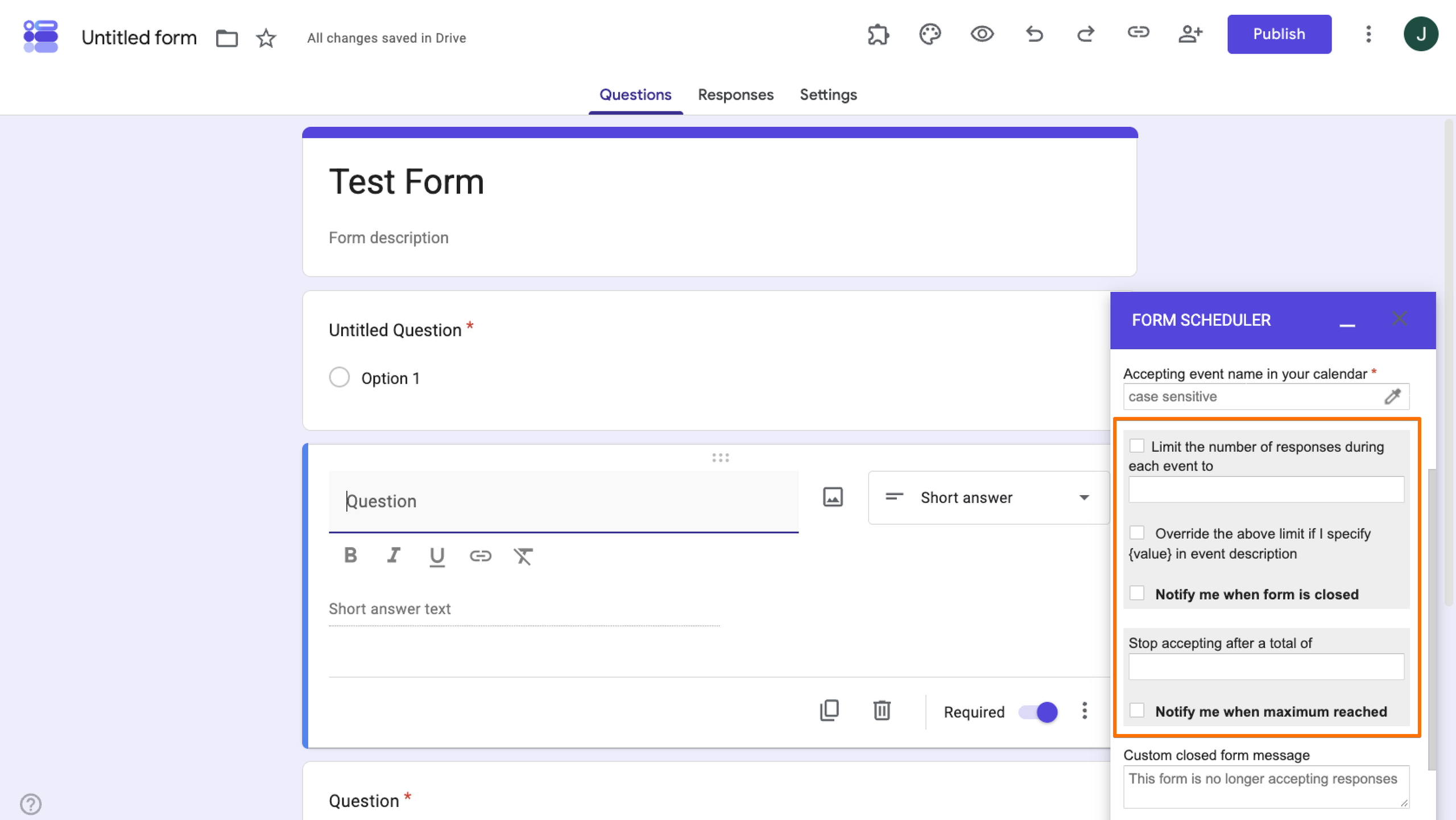
Bij agenda-evenementen kun je ook responslimieten beheren. Er zijn twee afzonderlijke instellingen die verschillende dingen doen:
- Beperk het aantal reacties tijdens elk evenement tot: Dit begrenst reacties per individueel evenement. Als je een terugkerend evenement organiseert, zoals een wekelijkse workshop, kun je hiermee elke keer een nieuwe limiet instellen (bijv. 20 plekken per sessie).
- Stop met accepteren na een totaal van: Dit begrenst het gecombineerde totaal over alle evenementen, ongeacht hoeveel keer het evenement plaatsvindt. Zodra dat totale aantal is bereikt, stopt het formulier met het accepteren van reacties voor elk evenement, zelfs voor evenementen die nog niet hebben plaatsgevonden.
De volgende afbeelding toont de instellingen voor beide opties. Vind ze door de stappen voor het terugkerende agenda-evenement te volgen en vervolgens door de scheduler te scrollen:
Pro Tip
Je kunt beide instellingen afzonderlijk gebruiken of ze combineren. Bijvoorbeeld: maximaal 20 reacties per evenement toestaan, met een totale limiet van 100 voor de hele reeks.
6. Een gesloten-formulierbericht en planningsmeldingen toevoegen
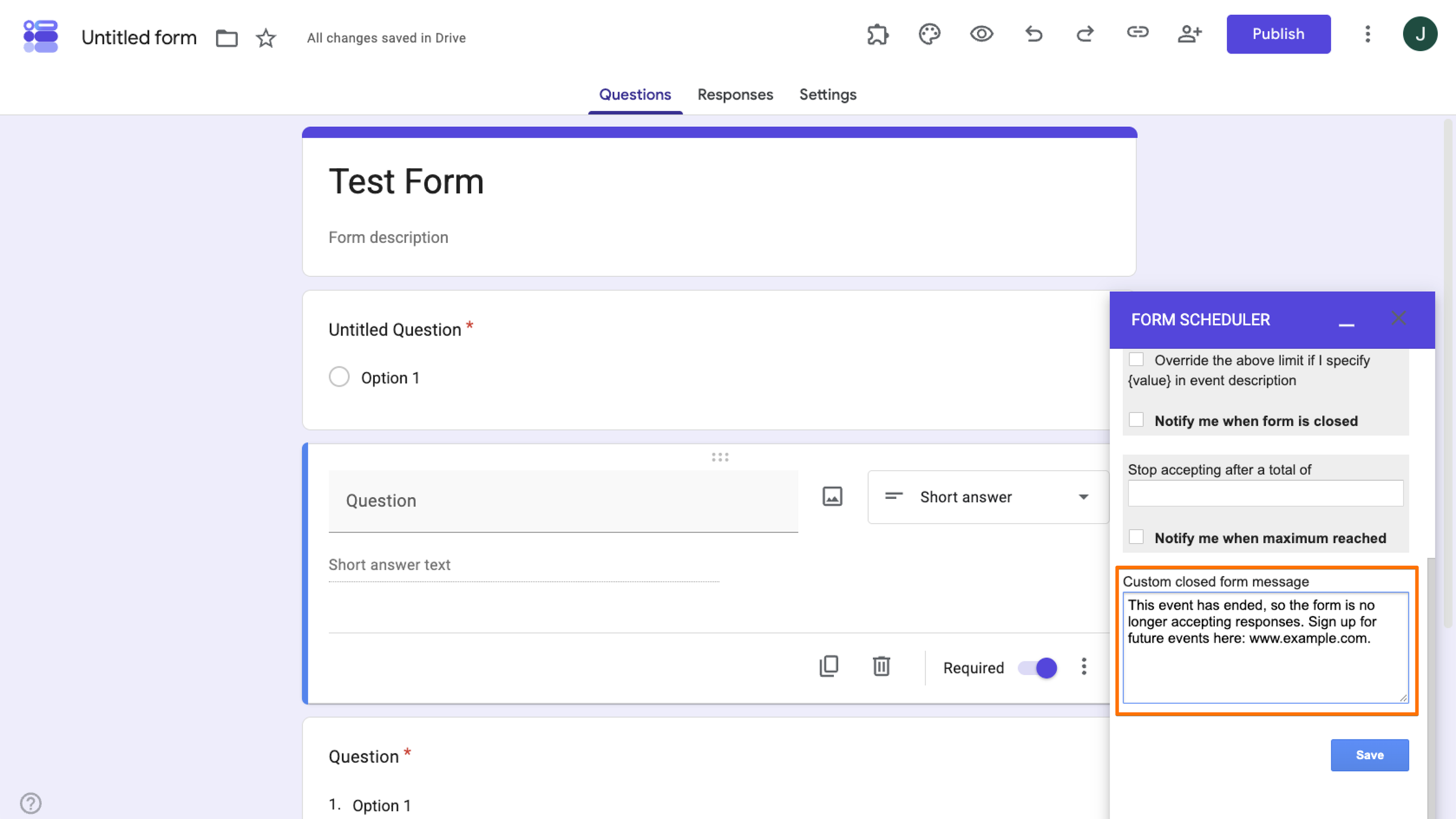
Zodra je formulier sluit, wil je niet dat bezoekers terechtkomen op een generiek bericht “accepteert geen reacties meer” en zich afvragen wat er is gebeurd.
Een gesloten-formulierbericht stelt je in staat om de situatie in je eigen woorden uit te leggen en een call-to-action toe te voegen, zoals mensen doorverwijzen naar een wachtlijst, hen laten weten wanneer het formulier weer opengaat, of je kunt ze simpelweg bedanken voor hun bezoek.
Enkele voorbeelden van gesloten-formulierberichten:
- “Bedankt voor je interesse! De registratie voor dit evenement is nu gesloten, maar je kunt je hier aanmelden voor onze wachtlijst: [link].”
- “Dit formulier is gesloten nadat we de maximale capaciteit hebben bereikt. Kom terug voor onze volgende sessie op [datum].”
- “De inzendingen voor dit formulier zijn gesloten. Als je vragen hebt, neem dan contact op met [e-mail].”
- “Deze enquête is nu gesloten, bedankt aan iedereen die heeft gereageerd! De resultaten worden binnenkort gedeeld.”
- “Dit evenement is afgelopen, dus het formulier accepteert geen reacties meer. Meld je hier aan voor toekomstige evenementen: [link].”
Planningsmeldingen sturen je een e-mail wanneer het formulier opent, sluit of de responslimiet bereikt, zodat je niet steeds de pagina hoeft te vernieuwen om te controleren. Dat is vooral handig wanneer je agendagebaseerde of terugkerende schema’s gebruikt, aangezien het formulier zelfstandig opent en sluit.
Elke optie in de Form Scheduler — of het nu alleen responslimieten zijn, specifieke datums en tijden plannen, of deze opties combineren met terugkerende agenda-evenementen — biedt de mogelijkheid om berichten en planningsmeldingen toe te voegen. Scroll hiervoor simpelweg naar beneden in het Form Scheduler-venster:
7. De Form Scheduler-instellingen testen
Test voordat je je formulier deelt of elke regel die je hebt ingesteld daadwerkelijk werkt zoals je verwacht. Responslimieten, sluitingsdata en agendagebaseerde regels kunnen allemaal op elkaar inwerken, dus een snelle testrun vangt conflicten op voordat echte respondenten ermee te maken krijgen.
- Open je formulier in een incognitovenster (of vraag een collega om het te openen) en dien een testreactie in om te bevestigen dat het formulier reacties accepteert zoals verwacht.
- Verlaag tijdelijk de responslimiet of sluitingsdatum naar een waarde die je snel kunt bereiken en dien vervolgens nog een testreactie in om te bevestigen dat het formulier daadwerkelijk een Google Form sluit nadat de reacties die limiet bereiken.
- Als je agendagebaseerde regels gebruikt, maak dan een kort testevenement aan op de gekoppelde agenda en bevestig dat het formulier ermee opent en sluit. Dit is ook de beste manier om te controleren of een terugkerend Google Forms-schema correct werkt over meer dan één keer, voordat je erop vertrouwt voor echte evenementen.
Zodra de test bevestigt dat alles werkt, zet je eventuele limieten of datums die je hebt gewijzigd terug naar hun werkelijke waarden.
Tips en beperkingen van Form Scheduler
Hoewel Form Scheduler een van de beste Google Forms-add-ons is met meer dan 3 miljoen downloads, heeft het een paar eigenaardigheden die de moeite waard zijn om te kennen voordat je erop vertrouwt voor iets belangrijks.
Dit moet je in gedachten houden:
- Zorg dat de namen van agenda-evenementen exact overeenkomen: Form Scheduler koppelt aan agenda-evenementen op basis van naam, dus een typfout of hernoemd evenement kan de verbinding verbreken. Controleer of de evenementnaam exact overeenkomt voordat je erop vertrouwt.
- Bouw een planningsbuffer in: Agendagebaseerde timing kan tot 60 minuten voor- of nalopen, dus vermijd het gebruik voor alles wat tijdkritisch is en voeg een buffer toe als nauwkeurige timing belangrijk is.
- Test terugkerende evenementen en variabele limieten: Terugkerende schema’s en limieten per evenement zijn de meest complexe instellingen om correct te configureren — test minstens één volledige cyclus voordat je ze vertrouwt met echte respondenten.
- Controleer de proefperiode van zeven dagen voor premium: Agendagebaseerde acceptatie is een premiumfunctie met een gratis proefperiode van zeven dagen. Daarna heb je een betaald abonnement nodig om het te blijven gebruiken.
- Gebruik indien mogelijk Google Chrome: Form Scheduler is gebouwd om het beste te werken in Chrome; andere browsers ondersteunen mogelijk niet elke functie.
- Controleer machtigingen en Google-servicequota: Form Scheduler vraagt toegang tot je agenda en formuliergegevens, en het is onderworpen aan Google’s Apps Script-servicequota, dus formulieren met zeer hoge volumes kunnen af en toe tegen snelheidslimieten aanlopen.
Formulieren plannen zonder extra add-on. Gebruik in plaats daarvan Jotform
Nu je weet hoe je Google Forms gebruikt en Form Scheduler, kun je zien waar de combinatie goed voor is: gratis te gebruiken formulieren met flexibele, agendagebaseerde planning voor registraties, afspraken en terugkerende evenementen.
Maar je weet ook wat er ontbreekt, zoals volledig aangepaste formulieren in je eigen huisstijl met complexe logica, allemaal gebouwd en beheerd op één plek zonder add-ons aan elkaar te moeten koppelen.
Gelukkig zijn er betere opties, zoals formulierplanning van Jotform, die alle functionaliteit van Google Forms en Form Scheduler bieden, en nog veel meer.


De native planningsfuncties van Jotform omvatten:
- Ingebouwde vervaldatums en inzendlimieten
- Aangepaste berichten voor gesloten formulieren
- Terugkerende afspraakbeschikbaarheid en dagelijkse boekingslimieten
- Eén-op-één en groepsafspraakslots
- Tweerichtingssynchronisatie met Google Agenda
- Geautomatiseerde herinneringen en realtime agendaweergave in Jotform Tabellen
Het instellen van het afspraakveld is waar het meeste samenkomt. Hiermee kun je beschikbare dagen en uren, afspraakduur, datumbereiken, feestdagen, minimale planningsvooraankondiging, maximaal aantal afspraken per dag, groepscapaciteit en herinneringsmails definiëren — allemaal vanuit één veld.
De tweerichtingssynchronisatie met Google Agenda blokkeert de beschikbaarheid van het formulier op basis van je bestaande agenda-evenementen en voegt automatisch alle afspraken die via het formulier zijn geboekt toe aan je gekoppelde agenda. Als je het afspraakveld niet gebruikt, kan de Google Agenda-integratie van Jotform nog steeds een agenda-evenement aanmaken vanuit elke formulierinzending.
Als je liever een bestaand formulier overzet in plaats van opnieuw op te bouwen, kun je Google Forms in enkele seconden migreren naar Jotform. En zodra je formulier live is, geeft de agendaweergave in Jotform Tabellen je een realtime overzicht van boekingen en inzendingen, zonder dat je het formulier apart hoeft te controleren.
Dit artikel is bedoeld voor evenementorganisatoren, afspraakgebaseerde bedrijven, docenten, recruiters, enquête-eigenaren en administratieve teams die Google Forms gebruiken en de beschikbaarheid van formulieren willen beheren op basis van deadlines, responslimieten of terugkerende Google Agenda-evenementen.













Verstuur Opmerking: