Google Forms is een online formulierbouwer die goed werkt voor eenvoudige enquêtes, basale feedbackformulieren en ongecompliceerde registratieprocessen. Het verzamelen van gegevens is echter slechts de eerste stap. Om echte waarde uit je gegevens te halen, moet je ze analyseren op inzichten, trends en patronen.
In dit artikel laten we je zien hoe je gegevens uit Google Forms analyseert met de ingebouwde analysetools. We leggen ook uit hoe je reacties exporteert van Google Forms naar Google Sheets en tonen je technieken voor datavisualisatie en geavanceerde analysemethoden.
Daarnaast introduceren we een alternatieve formulierbouwer waarmee je diepere inzichten uit je gegevens haalt: Jotform.
Pro Tip
Wil je er zeker van zijn dat je het meeste uit Google Forms haalt? Bekijk onze artikelen “Hoe gebruik je Google Forms” en “Hoe maak je een Google Form” voor strategieën om de formulierbouwer te optimaliseren voor de beste gegevensverzameling.
Waar Google Forms reactiegegevens opslaat
Google Forms is in de eerste plaats een tool voor gegevensverzameling. Toch biedt het enkele basisfuncties voor het opslaan en analyseren van reactiegegevens. Dit zijn de belangrijkste punten die je moet weten:
- Alle verzamelde gegevens staan op het tabblad Reacties: Zodra er gegevens binnenkomen, kun je reacties in Google Forms bekijken onder Reacties. Als je nog geen gegevens hebt verzameld, is dit gedeelte leeg.
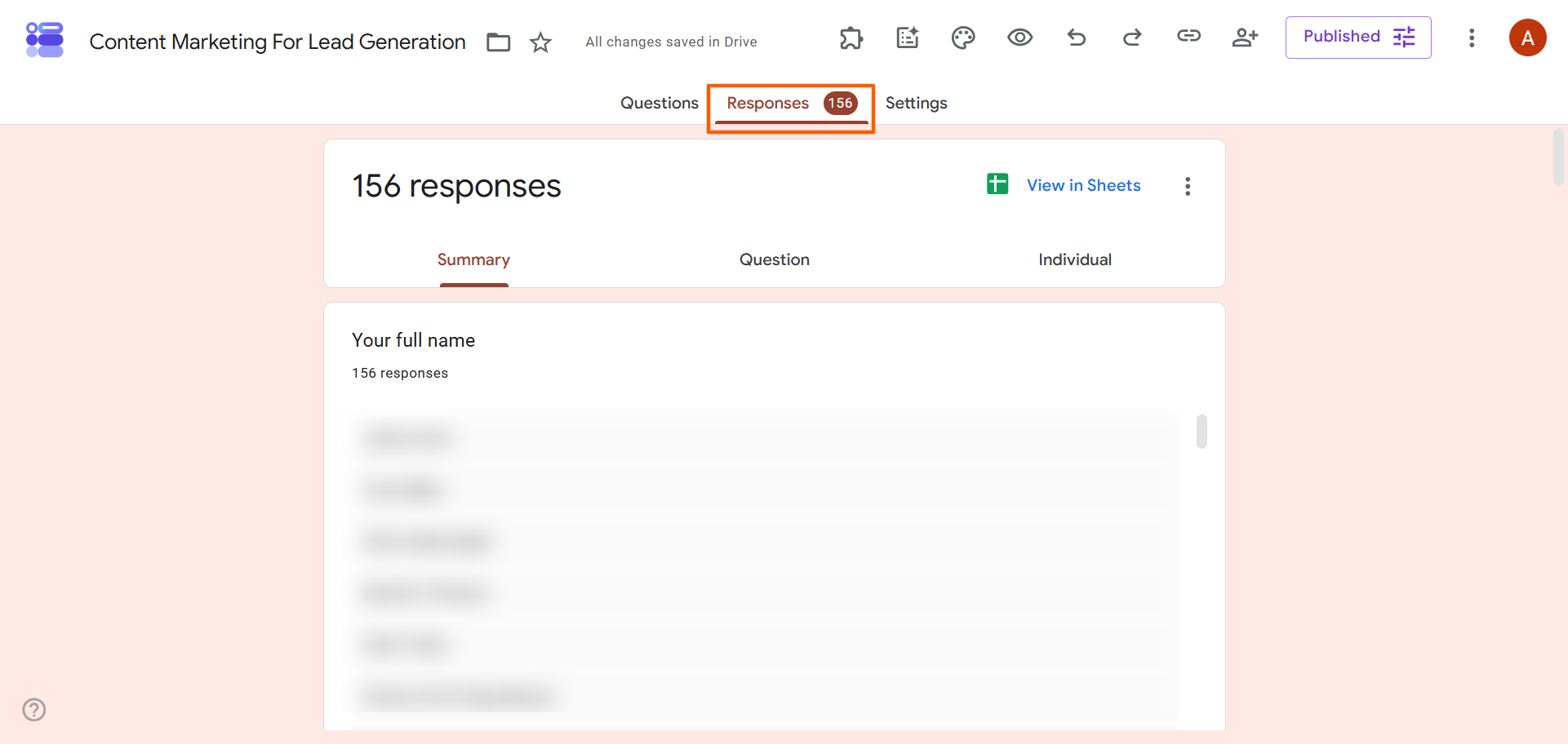
- Het tabblad Reacties heeft drie manieren om je gegevens te bekijken: Je kunt alle reacties zien, samen met automatische diagrammen en grafieken, op het tabblad Samenvatting; reacties per vraag op het tabblad Vraag; en individuele reacties op het tabblad Individueel. Alle drie de opties bevinden zich onder het grotere tabblad Reacties.
- Je kunt gegevens exporteren naar Google Sheets: Google Forms integreert standaard met Google Sheets, zodat je je gegevens kunt exporteren vanaf het tabblad Reacties door op Bekijken in Sheets te klikken.
- Je kunt gegevens downloaden als een CSV-bestand: Om je gegevens in CSV-formaat te bekijken, klik je op de drie verticale puntjes naast Bekijken in Sheets en selecteer je Reacties downloaden (csv).
Hoe analyseer je gegevens met de ingebouwde tools van Google Forms
Als je enquêtegegevens wilt analyseren met de ingebouwde tools in Google Forms, volg dan deze stapsgewijze instructies. Je hebt vóór je begint een Google Form met reacties nodig.
- Open de Google Form met de reacties die je wilt analyseren.
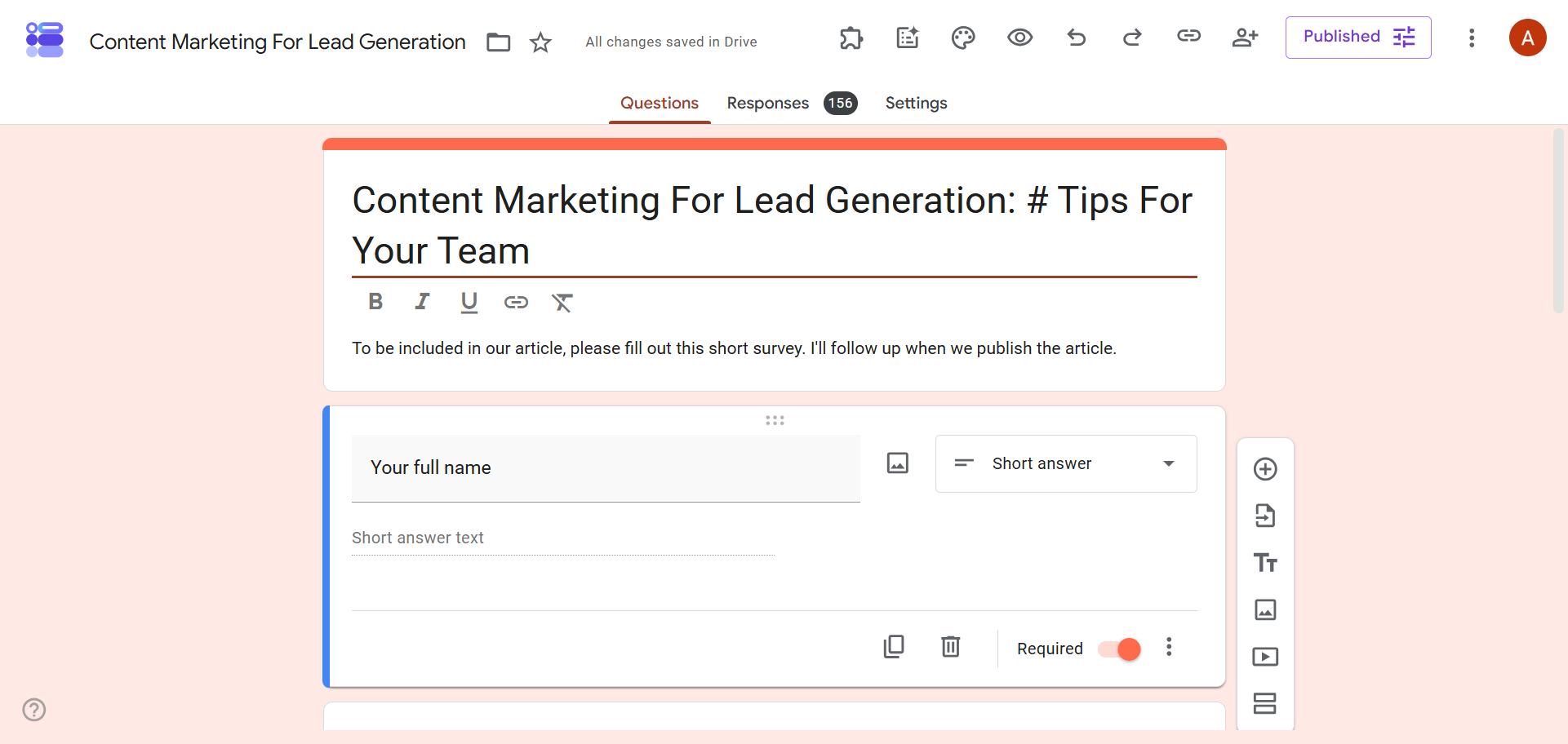
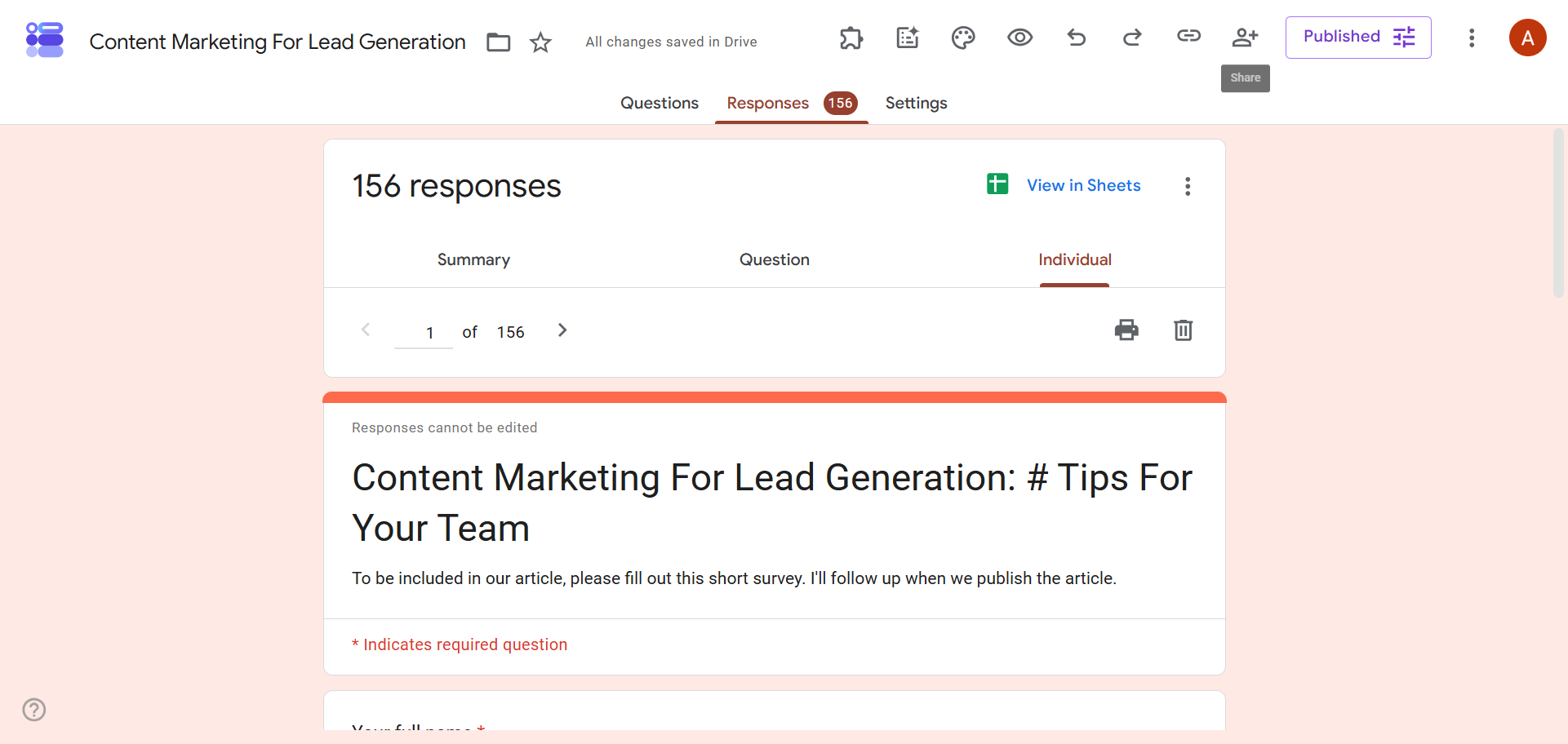
- Klik op Reacties. Google Forms laat je gegevens op drie manieren bekijken: Samenvatting (een compilatie van alle reacties), Vraag (reacties per vraag) en Individueel (alle reacties per individuele respondent).
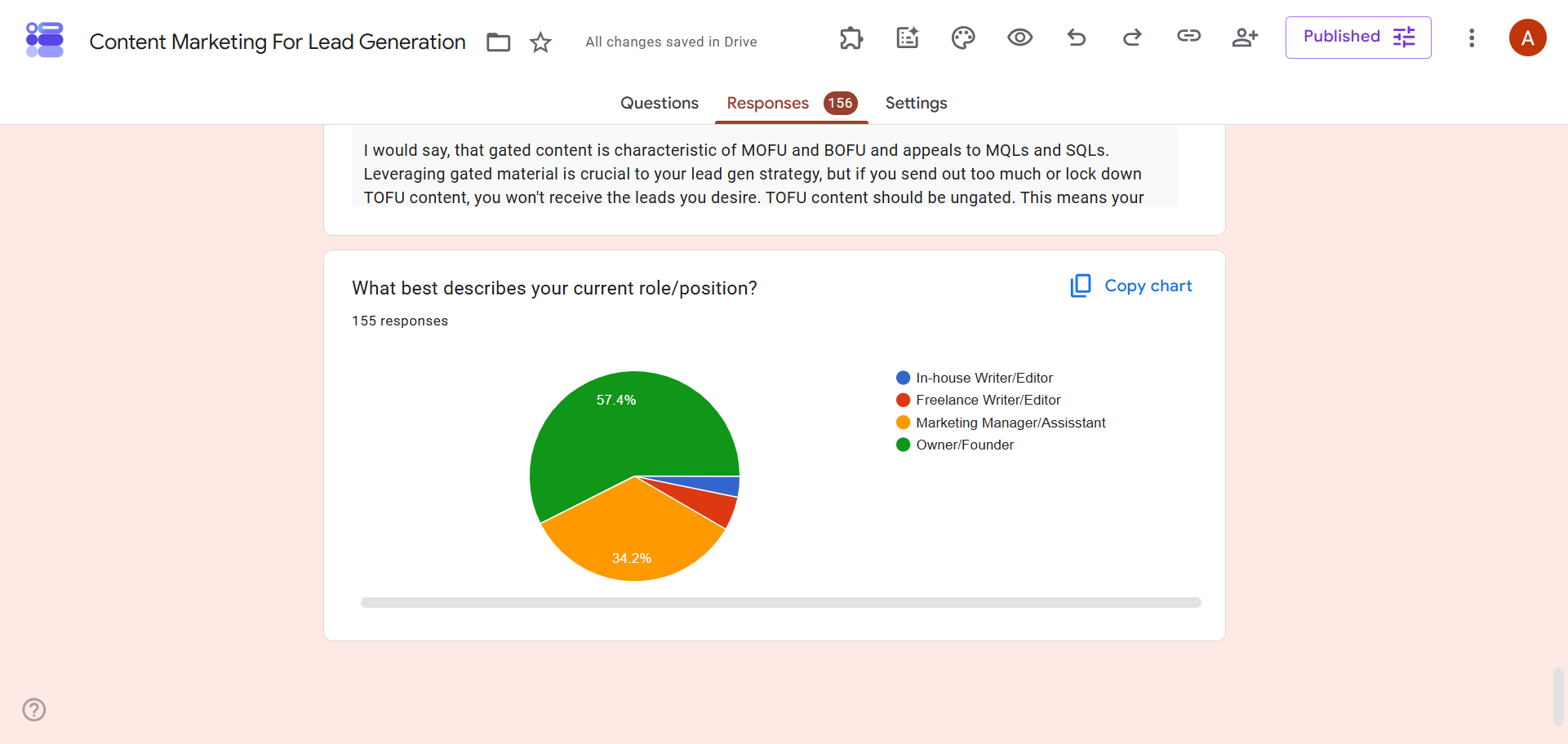
- Klik op Samenvatting. Voor kwantitatieve gegevens maakt Google Forms automatisch cirkeldiagrammen en staafdiagrammen. Deze weergave is handig om trends en patronen te identificeren.
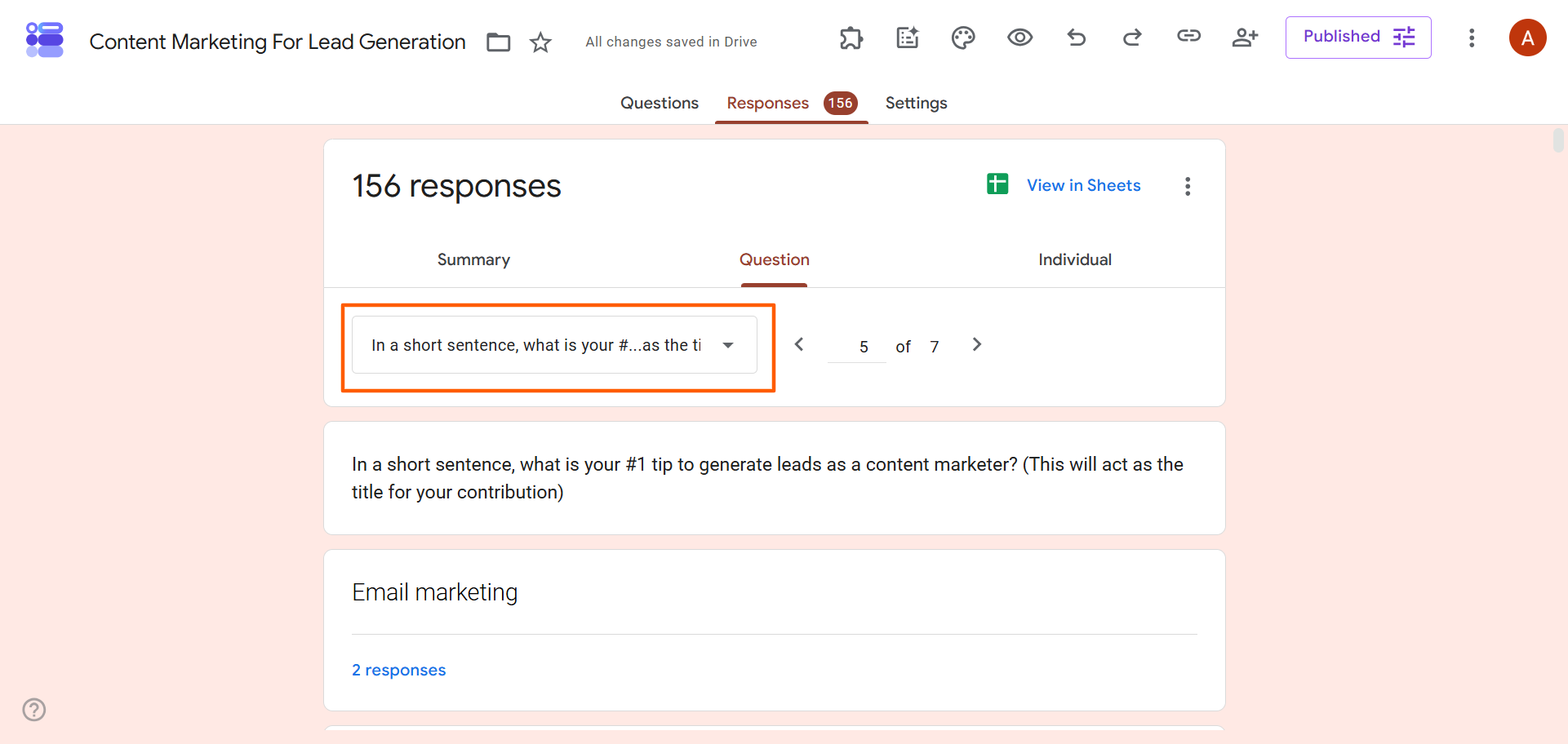
- Klik op Vraag. Google Forms splitst de reacties op per vraag. Selecteer de vraag die je wilt bekijken uit het dropdownmenu bovenaan. Deze weergave is handig om patronen, trends en afwijkingen gerelateerd aan specifieke vragen op te sporen.
- Klik op Individueel. Google Forms toont de antwoorden van elke respondent. Deze weergave is handig voor kwalitatieve analyse en om de reacties van specifieke gebruikers van dichterbij te bekijken.
Nu je hebt gezien hoe je gegevens uit Google Forms analyseert met de ingebouwde tools, merk je misschien dat je meer functies voor gegevensanalyse nodig hebt. Daar komt Google Sheets om de hoek kijken.
Hoe analyseer je Google Forms-gegevens in Google Sheets
Als je dieper in de Google Forms-analyse wilt duiken dan de ingebouwde tools toelaten, klik dan op Bekijken in Sheets op het tabblad Reacties. Hiermee exporteer je je gegevens naar Google Sheets, waar je diepere inzichten kunt verkrijgen.
Als je bijvoorbeeld reacties op een klanttevredenheidsenquête analyseert, wil je misschien beter begrijpen hoe klanten over je bedrijf, producten en diensten denken door antwoorden te filteren of datasets te vergelijken.
Google Sheets biedt verschillende geavanceerde manieren om je gegevens te begrijpen:
- Reacties sorteren: Je kunt reacties in specifieke kolommen alfabetisch of omgekeerd alfabetisch sorteren.
- Antwoorden filteren: Je kunt een gegevensfilter in Google Sheets maken om je op specifieke criteria te richten. Je kunt bijvoorbeeld alle reacties filteren van gebruikers die niet tevreden waren over je klantenservice, zodat je kunt leren hoe je dit kunt verbeteren.
- Draaitabellen gebruiken: Draaitabellen zijn handig voor het groeperen en samenvatten van spreadsheetgegevens, vooral kwantitatieve gegevens. Je kunt ze bijvoorbeeld gebruiken om beter te begrijpen hoeveel klanten een geweldige ervaring met je bedrijf hadden.
- Diagrammen en grafieken maken: Diagrammen en grafieken in Google Sheets kunnen je helpen kwantitatieve gegevens te visualiseren. Je kunt ze bijvoorbeeld gebruiken om feedbackscores van klanten weer te geven.
- Formules gebruiken: Google Sheets werkt met veel formules, zoals COUNTIF, SUM en AVERAGE. In plaats van handmatige berekeningen te maken, kun je formules gebruiken om sneller te werken en de nauwkeurigheid te verbeteren.
Hoe visualiseer je Google Forms-gegevens
Als je Google Forms-rapporten moet maken om je bevindingen met belanghebbenden te delen, zijn datavisualisaties een uitstekend uitgangspunt. Diagrammen, grafieken en tabellen helpen belanghebbenden grote hoeveelheden gegevens snel te begrijpen, wat vooral handig is als ze geen uitgebreide analyses willen doorlezen.
Je kunt Google Sheets gebruiken om veel verschillende datavisualisaties te maken. Je kunt ook andere Google-tools gebruiken, zoals Looker Studio (ook bekend als Data Studio). Enkele belangrijke visualisaties die helpen bij het identificeren van trends, patronen en afwijkingen zijn onder meer
- Cirkeldiagrammen: Deze zijn het beste voor het tonen van deel-tot-geheel-verhoudingen, evenals percentages of proporties. Je kunt bijvoorbeeld een cirkeldiagram gebruiken om budgettoewijzingen per afdeling te tonen.
- Staafdiagrammen: Deze tonen hoe verschillende categorieën zich tot elkaar verhouden. Je kunt bijvoorbeeld een staafdiagram gebruiken om websitebetrokkenheid per kanaal te vergelijken.
- Lijndiagrammen: Lijndiagrammen tonen trends in de loop van de tijd en benadrukken groei- en dalingspatronen. Je kunt ze bijvoorbeeld gebruiken om maandelijkse omzetgroei te tonen.
- Draaidiagrammen: Deze helpen je grote datasets en multidimensionale gegevens te begrijpen. Je kunt ze bijvoorbeeld gebruiken om productvoorkeuren van klanten per regio te tonen, uitgesplitst per kwartaal.
- Dashboardsamenvattingen: Met dashboards kun je meerdere statistieken en visuals op één plek bekijken. Ze kunnen alle belangrijke prestatie-indicatoren samen weergeven, zodat belanghebbenden snel het grote geheel kunnen begrijpen.
Geavanceerde manieren om Google Forms-reacties te analyseren
Als je dieper in je analyse wilt duiken voor zakelijke of onderzoeksdoeleinden, kunnen verschillende tools je helpen je gegevens beter te begrijpen. Google Sheets, Looker Studio en andere opties van derden bieden meer gedetailleerde manieren om Google Forms-reacties te begrijpen.
Hier zijn enkele geavanceerde methoden die je kunt proberen:
- Kruistabulatie: Deze statistische tool is ideaal voor het vergelijken van relaties tussen twee of meer variabelen of het identificeren van patronen in verschillende segmenten, zoals werknemerstevredenheid per afdeling of dienstverband.
- Trendanalyse: Deze analyse helpt je verandering in de loop van de tijd, seizoensinvloeden en patronen te begrijpen. Hoewel het historische gegevens gebruikt om patronen te identificeren, kan het je ook helpen toekomstige trends te voorspellen.
- Segmentatie: Deze methode groepeert je publiek in betekenisvolle clusters, zodat je hun behoeften beter kunt begrijpen. Je kunt bijvoorbeeld je publiek segmenteren op demografie om klantfeedback te analyseren.
- Sentimentanalyse: Voor open vragen gebruikt sentimentanalyse AI om de emotionele toon achter reacties te begrijpen, waardoor je kwalitatieve feedback op grote schaal kunt begrijpen.
Een andere optie is om je gegevens te exporteren naar tools die zijn ontworpen voor geavanceerde gegevensanalyse. Microsoft Excel is uitstekend voor berekeningen, financiële modellering en scenarioanalyse. Gebruik voor geavanceerde statistische analyse en voorspellende modellering SPSS. Gebruik R voor statistische berekeningen, graphics en gegevensmanipulatie.
Beperkingen van het analyseren van gegevens in Google Forms
Je hebt gezien hoe je gegevens uit Google Forms analyseert, wat betekent dat je waarschijnlijk op de hoogte bent van de beperkingen. Google Forms is een vrij eenvoudige formulierbouwer die niet is ontworpen voor geavanceerde gegevensanalyse. Hier zijn enkele beperkingen die je zult tegenkomen:
- Beperkte rapportagetools: De ingebouwde tools in Google Forms tonen basissamenvattingen, reacties per vraag en individuele reacties. Voor alles wat verder gaat, moet je de gegevens exporteren naar een andere tool.
- Basisdiagrammen: Google Forms maakt automatisch diagrammen van je formulierreacties, maar deze zijn het beste voor het analyseren van kleine datasets en het opsporen van trends op hoog niveau. Je hebt ook geen controle over hoe de diagrammen eruitzien.
- Geen geavanceerde analyses: Google Forms biedt geen geavanceerde rapportagemogelijkheden. Voor segmentatie, sentimentanalyse, trendanalyse en andere geavanceerde methoden moet je een andere tool gebruiken.
- Handmatige workflows: Door het ontbreken van automatiseringsfuncties moet je je gegevens handmatig vanuit Google Forms naar Google Sheets exporteren of ze downloaden als een CSV-bestand, wat het analysewerk bewerkelijker maakt.
- Beperkte samenwerkingsfuncties: Google Forms laat teamleden samen aan formulieren werken, maar het heeft geen samenwerkingsmogelijkheden voor gegevensanalyse.
Als Google Forms niet de functionaliteit voor gegevensanalyse biedt die je nodig hebt, is het misschien tijd om elders te kijken.


Analyseer formuliergegevens gemakkelijker met Jotform
Als een toonaangevend Google Forms-alternatief is Jotform een online formulierbouwer met verschillende manieren om gegevens te analyseren. Of je nu eenvoudige samenvattingen van je reacties nodig hebt of diepere analyses met datavisualisaties en gedetailleerde diagrammen, Jotform heeft het allemaal.
Hier zijn enkele van Jotforms ingebouwde analyse- en rapportagetools:
- Jotform Tabellen: Jotform Tabellen is een collaboratieve werkruimte binnen Jotform die je helpt je reactiegegevens automatisch te ordenen, bij te houden en te beheren. Gebruik het om je formulierinzendingen te filteren, sorteren en bekijken.
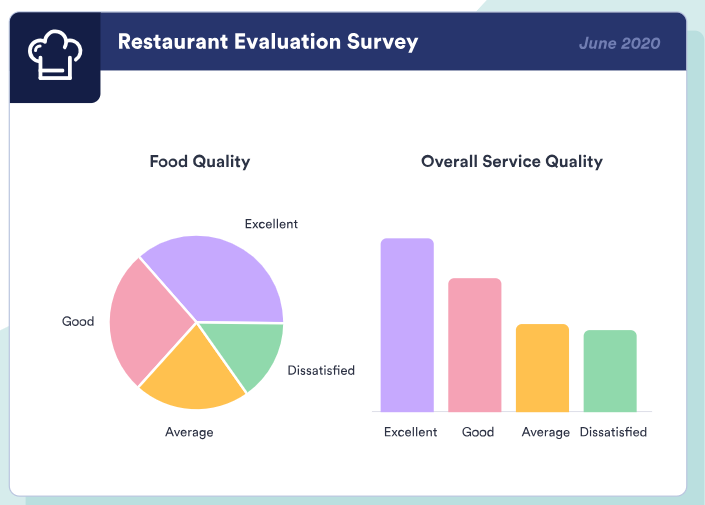
- Jotform Rapportenbouwer: Gebruik Jotform Rapportenbouwer om deelbare rapporten met prachtige datavisualisaties te maken. Het bouwt staafgrafieken, cirkeldiagrammen, ringdiagrammen, lijngrafieken, gegevensrasters en meer. Bovendien worden rapporten in realtime bijgewerkt naarmate er inzendingen binnenkomen, zodat je diagrammen niet handmatig hoeft te herbouwen wanneer je nieuwe gegevens hebt.
- Formulier Analytics: Wil je meer te weten komen over de respondenten die je formulier invullen? Formulier Analytics toont formulierverkeer, inzendingspercentages, afhaakpunten en betrokkenheid op veldniveau, waardoor het eenvoudiger wordt om elk formulier te optimaliseren voor kwalitatief hoogwaardige reacties.
Bovendien wordt Jotform geleverd met meer dan 150 native integraties met tools zoals Google Sheets, Salesforce en HubSpot, zodat je gegevens naar je favoriete platform kunt sturen voor diepere analyse.
Als je je formulieren al in Google Forms hebt gebouwd, hoef je niets opnieuw te bouwen in Jotform. Gebruik onze migratietool om je formulieren in Jotform te importeren. Het doet al het zware werk voor je. Meld je eenvoudig aan met Google en selecteer het formulier dat je wilt importeren, en Jotform importeert automatisch de formuliervragen en -structuur. Het enige wat je hoeft te doen is het formulier bekijken, eventuele aanpassingen toevoegen en publiceren.
Pro Tip
Het maken van een effectief enquêterapport is zowel een kunst als een wetenschap. Ontvang tips over hoe je een boeiend verhaal met je rapporten vertelt in ons artikel “Voorbeelden van enquêterapporten.”
Ontdek betekenisvolle inzichten in je gegevens met Jotform
Google Forms kan ingebouwde reactiesamenvattingen bieden, maar je hebt Google Sheets, visualisatietools of speciale rapportageplatforms nodig om betekenisvolle inzichten uit je formulierreacties te halen.
Jotform is een toonaangevende formulierbouwer met robuuste rapportage- en analysetools voor teams die diepere inzichten en geautomatiseerde rapportage nodig hebben. Maak vandaag nog een gratis Jotform-account aan en migreer je Google-formulier naar Jotform.
FAQs
Ja, ChatGPT kan Google Forms-reacties samenvatten. Kopieer en plak de reactiegegevens in ChatGPT of upload een spreadsheet als je een grote dataset hebt. Vraag de AI-tool vervolgens om de gegevens naar behoefte te analyseren.
Google Forms biedt basisanalyses onder het tabblad Reacties, met drie verschillende weergaven: Samenvatting, Vragen en Individueel. Gebruik Jotform voor geavanceerdere analysetools. Het wordt geleverd met Jotform Tabellen, Jotform Rapportenbouwer en Formulier Analytics.
Je kunt je gegevens uit Google Forms downloaden als een CSV-bestand en dat bestand vervolgens handmatig uploaden naar Microsoft Excel. Daarna kun je de mogelijkheden van Excel gebruiken om de gegevens te analyseren.
Dit artikel is bedoeld voor Google Forms-gebruikers, onderzoekers, bedrijfsteams, data-analisten en iedereen die formulierreacties wil omzetten in duidelijke trends, visuele rapporten en bruikbare inzichten.













Verstuur Opmerking: