
Wil je Google Formulieren gebruiken om een promotionele weggeefactie of een loterij voor het goede doel te organiseren? In dit artikel laten we je zien hoe je dat doet.
Maar let op: Google Formulieren werkt het beste voor eenvoudige, gratis weggeefacties. Het kan de complexiteit achter de schermen van professionele, betaalde loterijen niet aan, zoals het bijhouden van transacties, het genereren van lotnummers en het verwerken van betalingen. Je kunt in een handomdraai een eenvoudig deelnameformulier in elkaar zetten, maar al snel zul je op zoek moeten naar tijdelijke oplossingen om de rest van het proces af te handelen.
Lees verder om te ontdekken waarom het gebruik van een andere tool je kan helpen om het extra werk dat Google Formulieren vereist te vermijden.


De basisprincipes van het organiseren van een digitale loterij
Een digitale loterij bestaat uit drie onderdelen:
- De regels opstellen: Je bepaalt de prijs, de begin-/einddatum, de deelnamevoorwaarden (leeftijd/locatie) en hoe de winnaar wordt gekozen.
- Het deelnameformulier bouwen: Je maakt een digitaal formulier om deelnemersgegevens te verzamelen.
- De winnaar trekken: Je exporteert de gegevens en gebruikt een randomizer om de winnaar te kiezen.
Hoe stel je een loterij in Google Formulieren in
Zo maak je stap voor stap een Google Formulier voor een loterij:
Stap 1: Bouw het formulier en voeg velden toe
Bekijk om te beginnen onze tutorial Hoe gebruik je Google Formulieren. Volg daarna deze stappen om je deelnameformulier te maken:
- Open Google Formulieren en klik op Leeg formulier. (Er zijn geen weggeefactie-sjablonen voor Google Formulieren.)
- Voeg een formuliertitel toe, zoals Zomercarnaval Loterij.
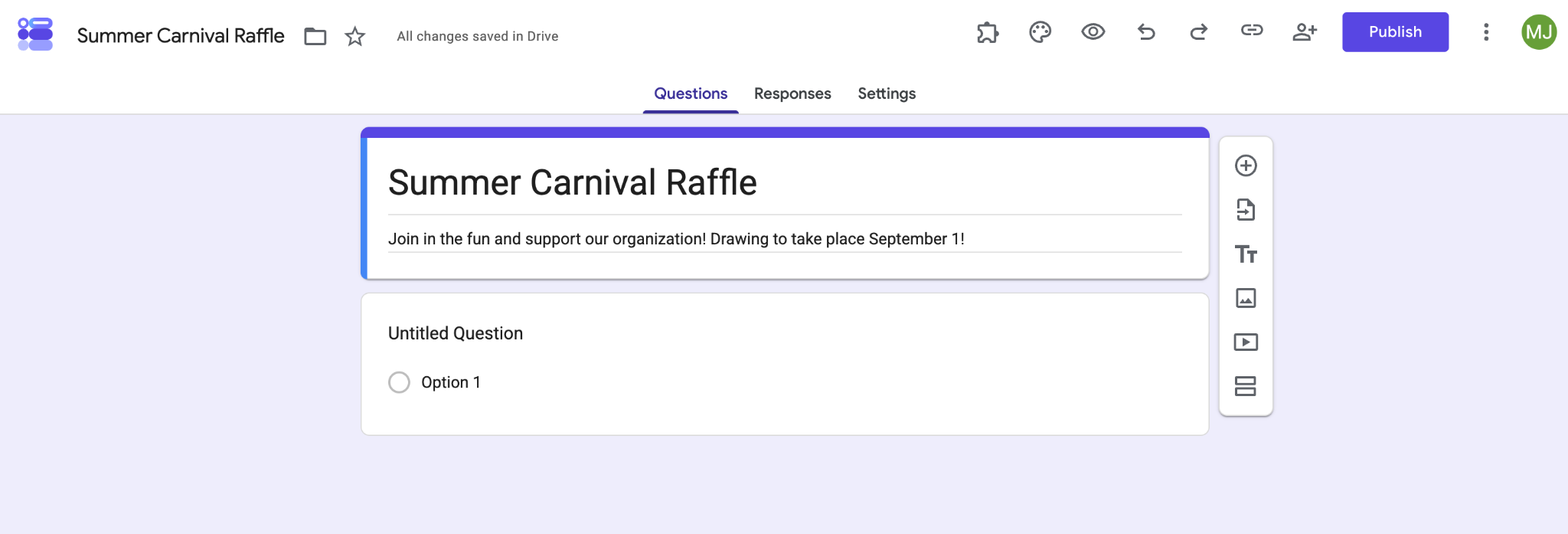
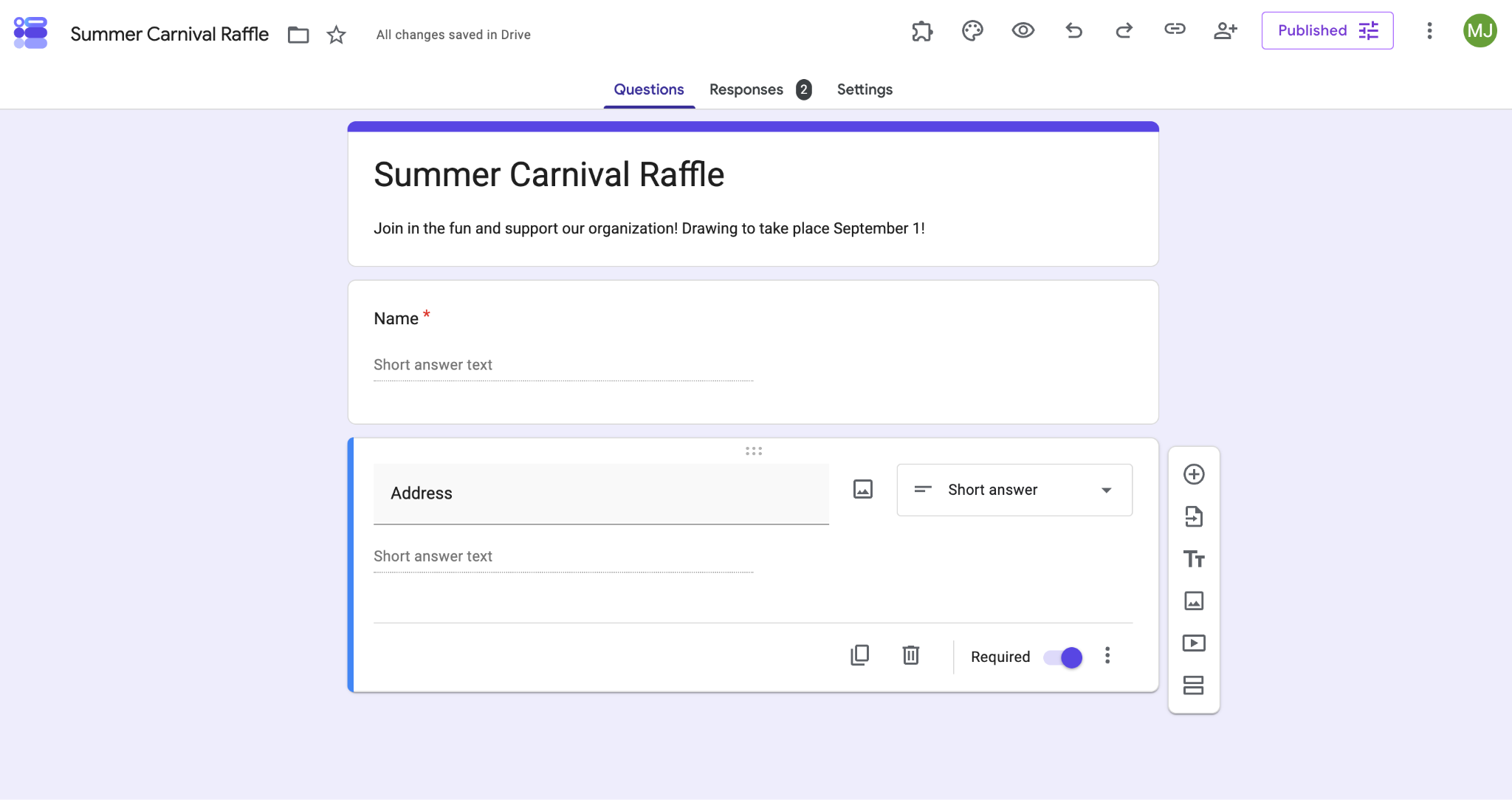
- Voeg de velden toe die nodig zijn voor het verzamelen van informatie, zoals naam, adres, plaats, e-mail en telefoonnummer. Kies in het dropdownmenu Kort antwoord zodat deelnemers hun gegevens kunnen invoeren, en klik vervolgens op de instelling Verplicht voor elke vraag.
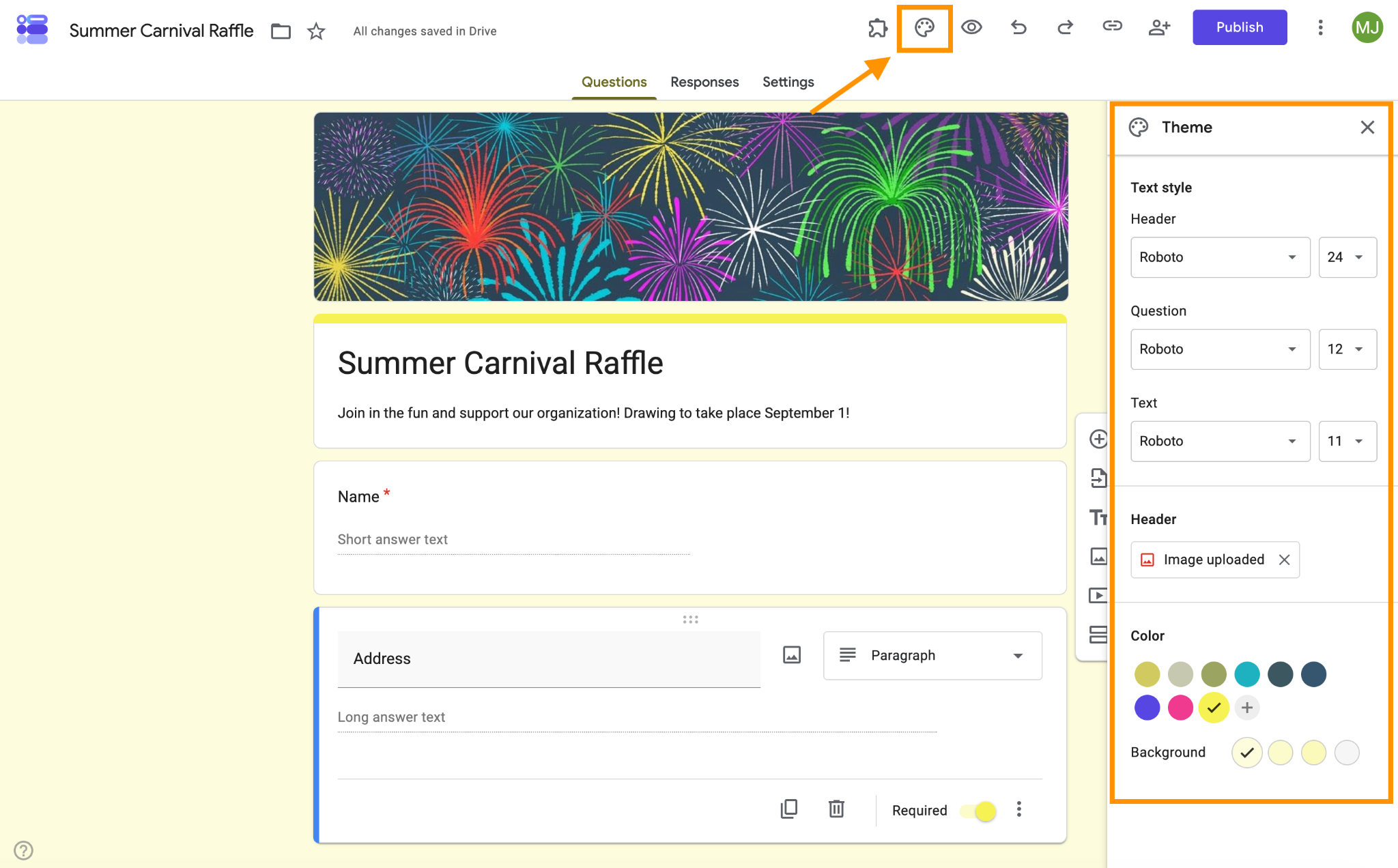
- Klik op het verfpalet bovenaan om het lettertype aan te passen, een koptekstafbeelding te kiezen en de kleur van het formulier te wijzigen zodat deze past bij je merk en stijl.
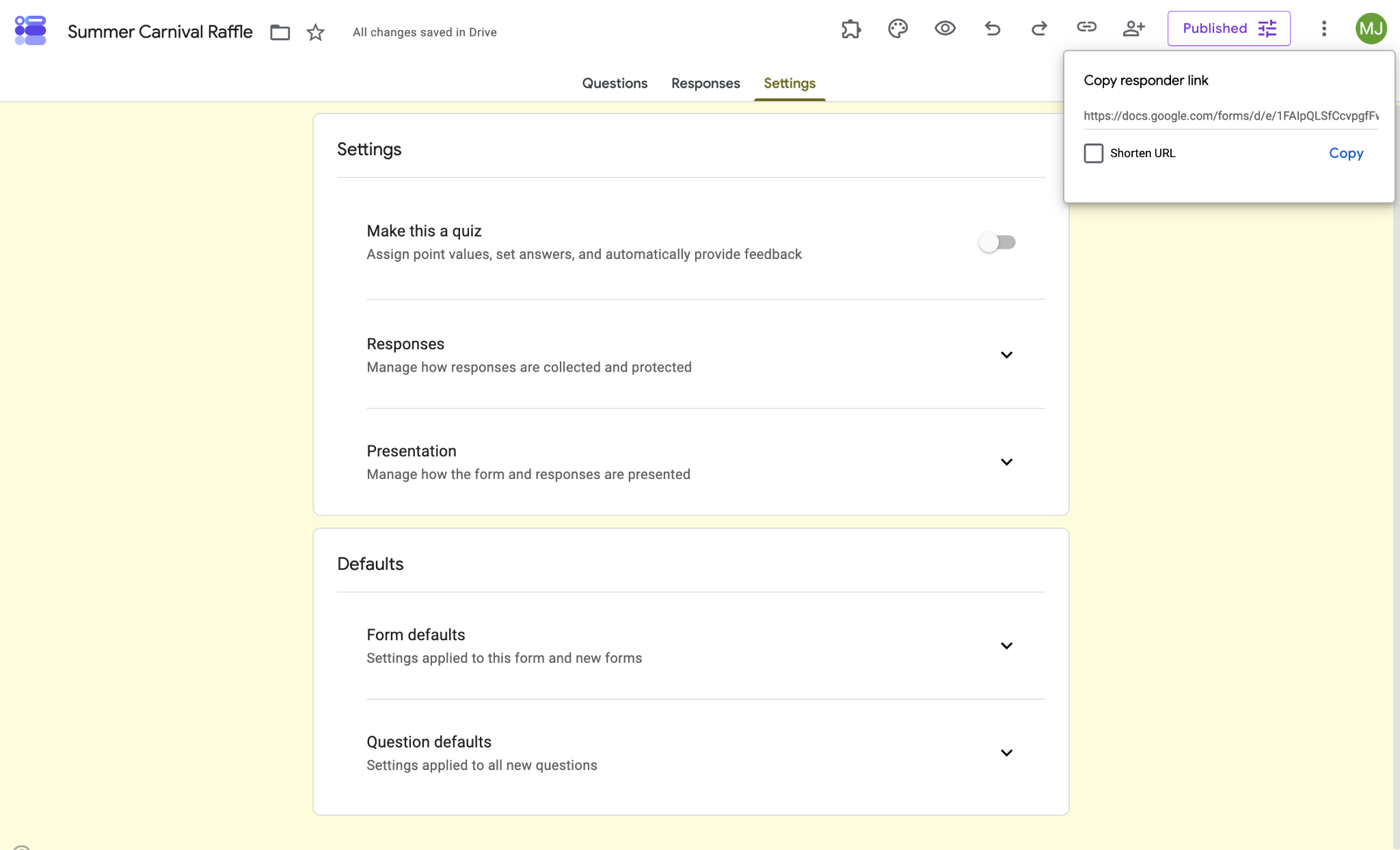
- Klik rechtsboven op Publiceren. Om het deelnameformulier te delen en online loten te verkopen, kopieer je de respondentlink en deel je deze via e-mail, sociale media of sms. Je kunt het formulier ook insluiten op je website.
Stap 2: Beperk het aantal inzendingen
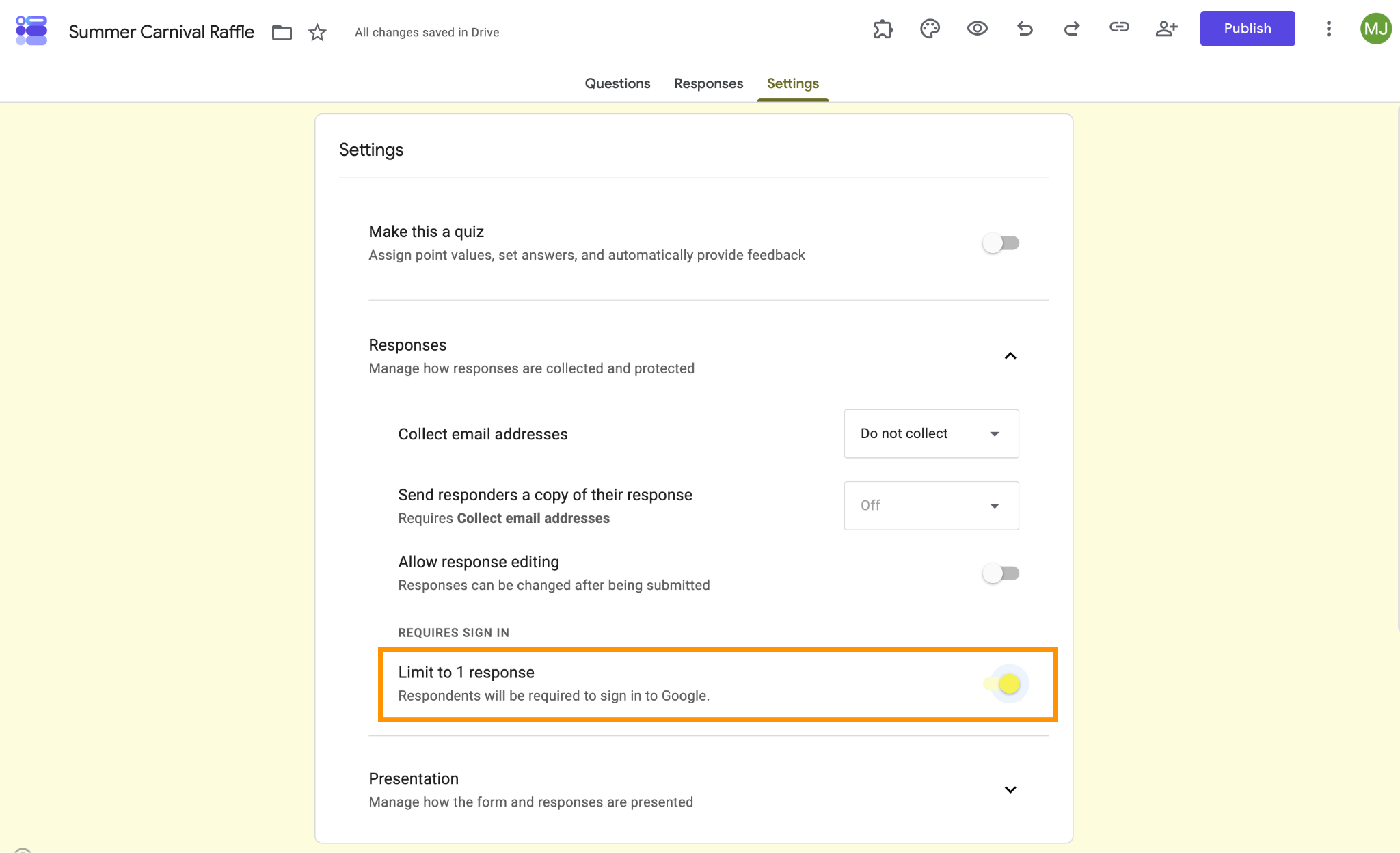
Als je slechts één inzending per persoon wilt toestaan, klik je op Instellingen en maximaliseer je het gedeelte Reacties. Schakel Beperken tot 1 reactie in.
Het is belangrijk om te weten dat Google, wanneer deze instelling is ingeschakeld, van deelnemers vereist dat ze zich aanmelden, zodat het kan bijhouden wie er al heeft gereageerd. Dit kan sommige mensen ervan weerhouden om het formulier in te vullen.
Pro Tip
Om het aantal inzendingen te maximaliseren, kun je het beste een deelnameformulier gebruiken waarvoor deelnemers zich niet hoeven aan te melden. Door over te stappen op Jotform kun je profiteren van de functie voor unieke inzendingen, die IP-adressen en browsercookies gebruikt om inzendingen te beperken tot één per persoon, zonder dat aanmelden nodig is.
Stap 3: Bedenk een tijdelijke oplossing voor het innen van betalingen
Deze formulierbouwer is ontworpen voor eenvoudige taken voor het verzamelen van gegevens (enquêtes, quizzen, aanmeldlijsten, enz.), dus betalingen accepteren via Google Formulieren is niet mogelijk. Dit betekent dat je een andere manier nodig hebt om deelnamekosten te innen.
Een optie is om een add-on van een derde partij te gebruiken, zoals Payable Forms of PayQ, die de mogelijkheden van Google Formulieren uitbreiden zodat je betalingen kunt innen. Controleer voordat je deze optie gebruikt de prijzen van elke add-on. Sommige vereisen een betaalde licentie om bepaalde functies te gebruiken; ze kunnen ook een percentage van elk transactiebedrag inhouden bovenop het aandeel van de betalingsverwerker.
Een andere optie is om voor een geheel andere betaalmethode te kiezen, zoals Venmo of Zelle, en daarvoor handmatige instructies in je formulierbeschrijving te typen (“Stuur de deelnamekosten van $5 via Venmo naar @Gebruikersnaam”). Deze methode is echter een beetje omslachtig en voegt meer wrijving toe aan het inschrijfproces; bovendien moet je inkomende betalingen handmatig bijhouden.
Stap 4: Kies willekeurig een winnaar in Google Spreadsheets
Je kunt niet rechtstreeks in Google Formulieren een willekeurige winnaar kiezen, maar je kunt wel Google Formulieren koppelen aan Google Spreadsheets om de klus te klaren. Hiervoor moet je je inzendingsgegevens exporteren naar Google Spreadsheets.
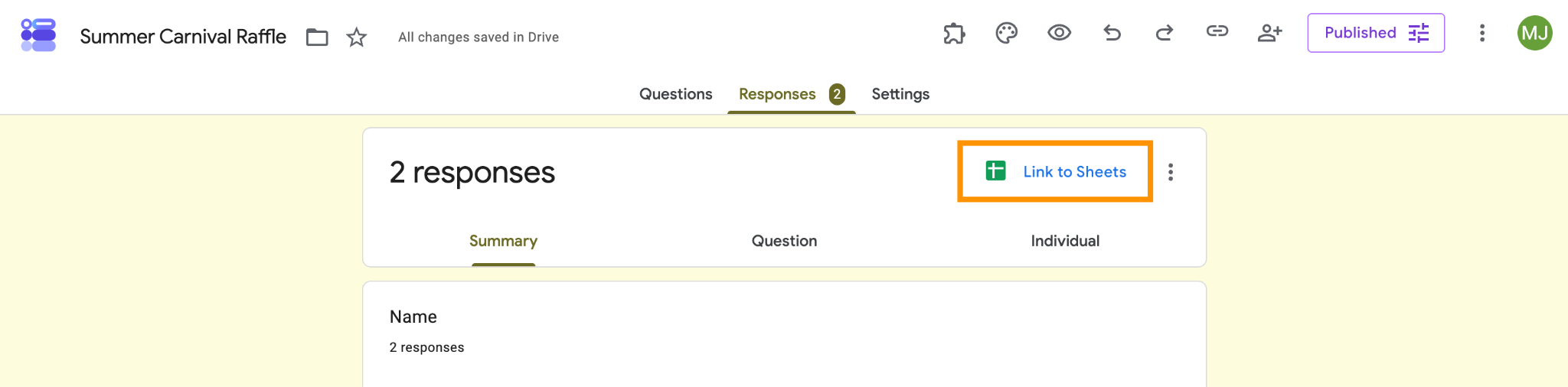
Klik in je Google Formulier op het tabblad Reacties en vervolgens op Koppelen aan Spreadsheets. Maak een nieuw spreadsheet aan waarin inkomende reacties worden opgeslagen.
Wanneer je klaar bent om een winnaar te kiezen, typ je de onderstaande formule in de lege cel waar je de winnaar wilt laten verschijnen. Als je namen in een andere kolom dan B staan, vervang je B door de bijbehorende letter. Vervang de xx-instanties door je totale aantal reacties.
=INDEX(B2:Bxx, RANDBETWEEN(1, COUNTA(B2:Bxx)))Druk op Enter en er wordt willekeurig een winnaar gegenereerd. Deze functie in Google Spreadsheets wordt “vluchtig” genoemd, wat betekent dat de gekozen willekeurige gegevens niet vaststaan; ze worden telkens opnieuw gegenereerd wanneer je het spreadsheet opnieuw opent of bewerkt. Om de gekozen naam vast te zetten, kopieer en plak je deze als waarde in een andere cel.
Waarom Google Formulieren niet geschikt is voor loterijen
Inmiddels is waarschijnlijk duidelijk dat Google Formulieren niet is ontworpen om de back-endmechanismen van loterijen te verwerken. Het kan namen verzamelen, maar
- Het kan geen betalingen innen: Zonder deze functionaliteit ben je aangewezen op tijdelijke oplossingen, zoals mobiele betaalapps of add-ons, die kostbaar kunnen zijn en het administratieve werk toevoegen om namen handmatig te vergelijken met betalingen.
- Het kan niet automatisch opeenvolgende ticketnummers genereren: Als een deelnemer vijf tickets koopt, moet je zijn naam handmatig vijf keer in je spreadsheet kopiëren en plakken om de trekking eerlijk te maken.
- Het heeft geen logica voor een Alternatieve Deelnamemethode (AMOE). Google Formulieren mist de geavanceerde mogelijkheden die nodig zijn om op legale wijze een weggeefactie van het type “geen aankoop vereist” uit te voeren. Het beheren van gratis en betaalde deelnemers op één Google Formulier maakt het moeilijk om eerlijk een winnaar te kiezen.
De conclusie: Hoewel Google Spreadsheets goed genoeg werkt voor een kleine weggeefactie, zorgt het voor een administratieve hoofdpijn voor organisatoren die een professionele, grootschalige loterij uitvoeren.
Voer krachtige, geautomatiseerde en betaalklare loterijen uit met Jotform
Bij elke goed georganiseerde loterij is er achter de schermen sprake van enige vorm van automatisering. Automatisering elimineert niet alleen het handmatige werk dat gepaard gaat met betalingen, gegevensverzameling en tracking, maar garandeert ook eerlijkheid.
Google Formulieren heeft geen automatiseringsfuncties, maar Jotform wel. Je krijgt alle automatiseringsmogelijkheden die nodig zijn om weggeefacties en loterijen soepel uit te voeren, zonder dat je tijdelijke oplossingen hoeft te gebruiken.
Jotform is gebouwd om complexe digitale promoties aan te kunnen. In tegenstelling tot Google Formulieren bevat het deze cruciale loterijfuncties:
- Betalingen innen zonder kosten: Met Jotform kun je betalingen innen in een deelnameformulier zonder extra transactiekosten te betalen (behalve die van je betalingsverwerker). Onze loterijticketformuliersjabloon maakt direct verbinding met Stripe, Square of PayPal.
- Geautomatiseerde tickets in pdf: Jotform kan automatisch gebrande tickets in pdf genereren met unieke, opeenvolgende ID-nummers en deze per e-mail naar deelnemers sturen nadat ze het formulier hebben ingevuld.
- AMOE voorwaardelijke logica: Met Jotform kun je betalende en niet-betalende deelnemers eenvoudig beheren in één Jotform tabel. Bouw gewoon een formulier dat vraagt “Hoe neem je vandaag deel?” en gebruik voorwaardelijke logica om betalende gebruikers naadloos naar een afrekenwinkelwagen te leiden en gratis AMOE-gebruikers naar een standaard verzendknop.
- Naadloze deelnemerservaring: Wil je je loterij beperken tot één ticket per persoon? Met Jotform is dat geen probleem. Respondenten kunnen je formulier invullen en verzenden, en zelfs bestanden uploaden, zonder aan te melden.
Meer redenen nodig om over te stappen naar Jotform?
Miljoenen mensen zijn overgestapt van Google Formulieren naar Jotform omdat het in alle opzichten een krachtiger hulpmiddel is:
- Volledige aanpassingsvrijheid: Je bent niet beperkt tot de minimale opties van Google voor de vormgeving van formulieren en vraagtypen. Met Jotform kun je elk formulier op jouw manier ontwerpen, zodat het je organisatie weerspiegelt en respondenten betrekt.
- Duizenden snelstartsjablonen: Jotform heeft meer dan 20.000 sjablonen en meer dan 1.000 designerthema’s, zodat je snel mooie, originele formulieren kunt maken. De enorme sjabloonbibliotheek heeft iets voor elke denkbare branche.
- Bestelformulieren met betalingsinning: Je hoeft nooit meer een tijdelijke betaaloplossing op te zetten. Met Jotform kun je eenvoudig eenmalige en terugkerende betalingen in je formulieren innen via Stripe, PayPal of een van onze andere meer dan 40 betalingsintegraties. (Bekijk onze meer dan 2.000 betaalformulieren voor betaalsjablonen.)
- Betrouwbare inning van e-handtekeningen: Verzamel e-handtekeningen voor vrijwaringen, petities, contracten en meer, zonder tool van een derde partij.
- Meerstaps workflowautomatisering: Jotform is perfect voor organisaties die formulieren gebruiken als onderdeel van grotere processen. Je kunt bijvoorbeeld goedkeuringen, meldingen en opvolgingen automatiseren op basis van formulierreacties. We bieden ook meer dan 150 formulierintegraties, zodat je formuliergegevens eenvoudig kunt koppelen aan andere tools voor een naadloze workflow.
- Mobielklare formulieren en invulbare pdf’s: Maak responsieve formulieren die op elk apparaat werken en zet statische pdf’s om in invulbare webformulieren zonder extra configuratie.
Ben je klaar om je loterij-ervaring en de manier waarop je dagelijks formulieren gebruikt te upgraden? Stap dan over naar Jotform. Je bespaart tijd, geld en frustratie, ongeacht de taak.
Heb je al een Google Formulier gemaakt? Geen probleem: Migreer je Google Formulieren met één klik naar Jotform. In enkele seconden importeert Jotform je vragen en formulierstructuur, zodat je niets vanaf nul hoeft op te bouwen. Vanaf daar kun je meteen aan de slag met Jotform, inclusief geavanceerde functies zoals het innen van betalingen.
Vermijd bij je volgende loterij het handmatig controleren van deelnamebewijzen en het kopiëren en plakken van namen in spreadsheets. Boek een snelle overwinning voor jezelf door vandaag nog over te stappen naar Jotform.
Dit artikel is bedoeld voor leden van ouderverenigingen, eigenaren van kleine bedrijven en makers die de gratis Google Workspace-tools die ze al hebben willen gebruiken om snel een promotionele weggeefactie of liefdadigheidsloterij uit te voeren.













Verstuur Opmerking: