
Ein Anmeldeformular mit begrenzter Teilnehmerzahl ist ein Registrierungsformular, das nur eine festgelegte Anzahl an Rückmeldungen annimmt. Es schließt, sobald die volle Kapazität erreicht ist, der Stichtag vorbei ist oder beides zutrifft. Solche Formulare helfen Ihnen, Anmeldungen für Workshops, Termine, Freiwilligenschichten, Kurse oder jede andere Veranstaltung mit begrenztem Platzangebot zu organisieren. Ohne eine saubere Begrenzung riskieren Sie Überbuchungen, enttäuschte Teilnehmer und jede Menge Verwaltungsaufwand.
In diesem Leitfaden lernen Sie zwei Wege kennen, um ein Buchungsformular mit begrenzter Verfügbarkeit zu erstellen:
- Mit Zeit- und Antwortlimits über den Formularstatus legen Sie die Gesamtkapazität und Fristen fest.
- Das Inventar-Widget zeigt die Verfügbarkeit einzelner Artikel oder Plätze und aktualisiert sie in Echtzeit.
Mit Jotform geht das ganz unkompliziert: Sie bekommen fertige Anmeldeformular-Templates, einen einfachen No-Code-Formulargenerator und integrierte Tools zur Begrenzung, für deren Einrichtung Sie keinerlei technisches Wissen brauchen. So erstellen Sie in wenigen Minuten ein professionelles, kapazitätsbasiertes Registrierungsformular – ohne eine Zeile Code zu schreiben oder einen Entwickler zu engagieren.
Zuerst ein Anmeldeformular erstellen
Beide Methoden beginnen gleich: Zuerst erstellen Sie Ihr grundlegendes Anmeldeformular und wenden danach den Mechanismus an, der zu Ihren Anforderungen passt. Der Ablauf ist derselbe, egal ob Sie ein kapazitätsbasiertes Registrierungsformular bauen oder eines nach dem Prinzip „Wer zuerst kommt, mahlt zuerst“. Dieser zweistufige Ansatz hält die Erstellung einfach und flexibel.
Die Vorlagenbibliothek von Jotform für Anmeldeformulare enthält Dutzende fertiger Optionen für Veranstaltungen, Kurse, Termine, die Koordination von Freiwilligen und vieles mehr. Sie können mit einem Template starten und es in wenigen Minuten anpassen. Je nachdem, wie viel Zeit Sie haben und wie viel Sie selbst gestalten möchten, beginnen Sie auch mit einem leeren Formular, wenn Sie die volle Kontrolle über jedes Element behalten wollen.
Eine Anmeldevorlage wählen – der schnellste Weg – oder bei null anfangen
So nutzen Sie eine fertige Anmeldevorlage:
- Öffnen Sie die Kategorieseite mit den Anmeldeformularen.
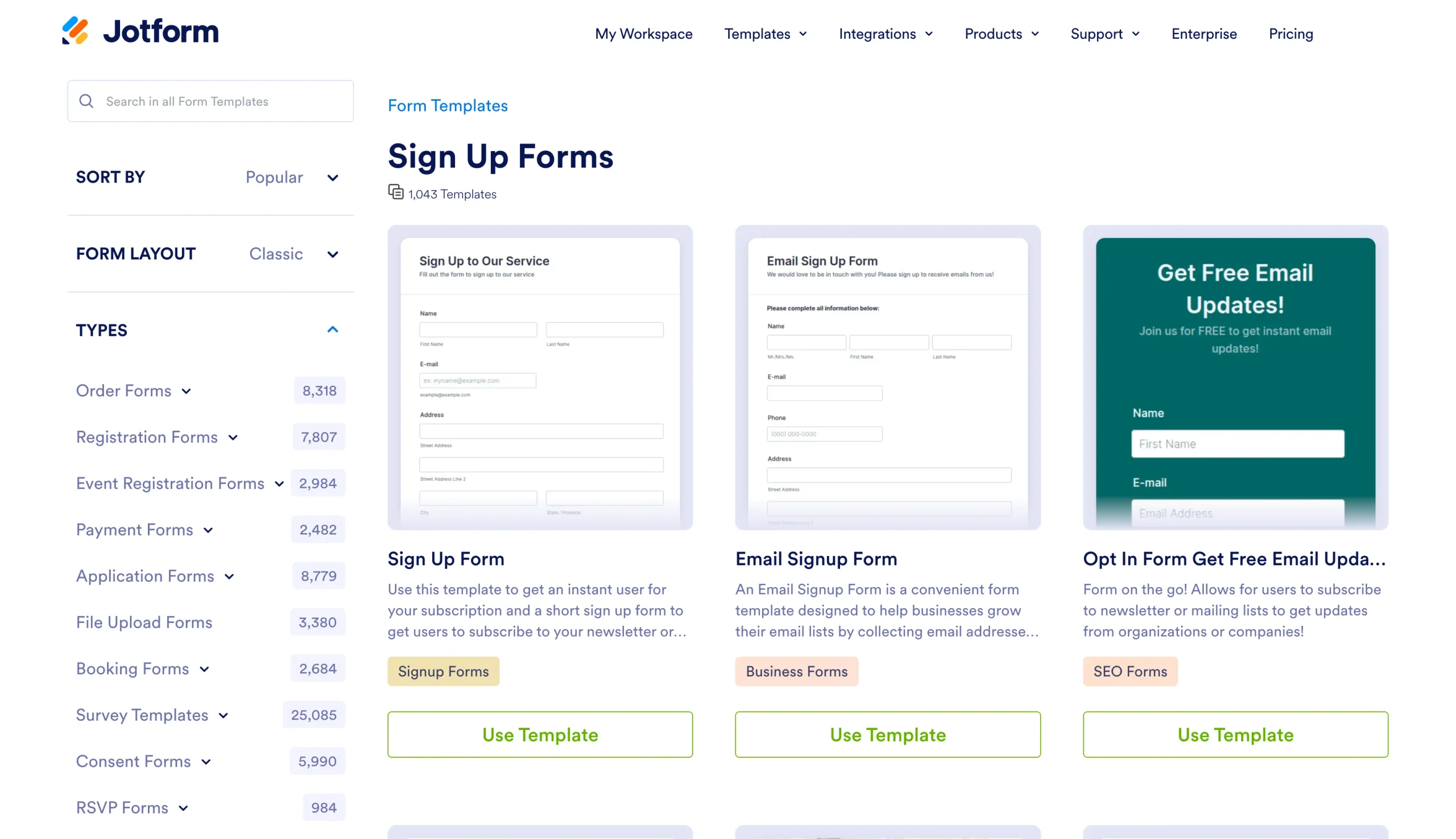
- Stöbern Sie durch die Vorlagen und wählen Sie eine, die zu Ihrer Situation passt – etwa für die Veranstaltungsanmeldung, die Kursanmeldung, die Terminbuchung oder Freiwilligenschichten. Klicken Sie auf Vorlage verwenden, um sie Ihrem Konto hinzuzufügen.
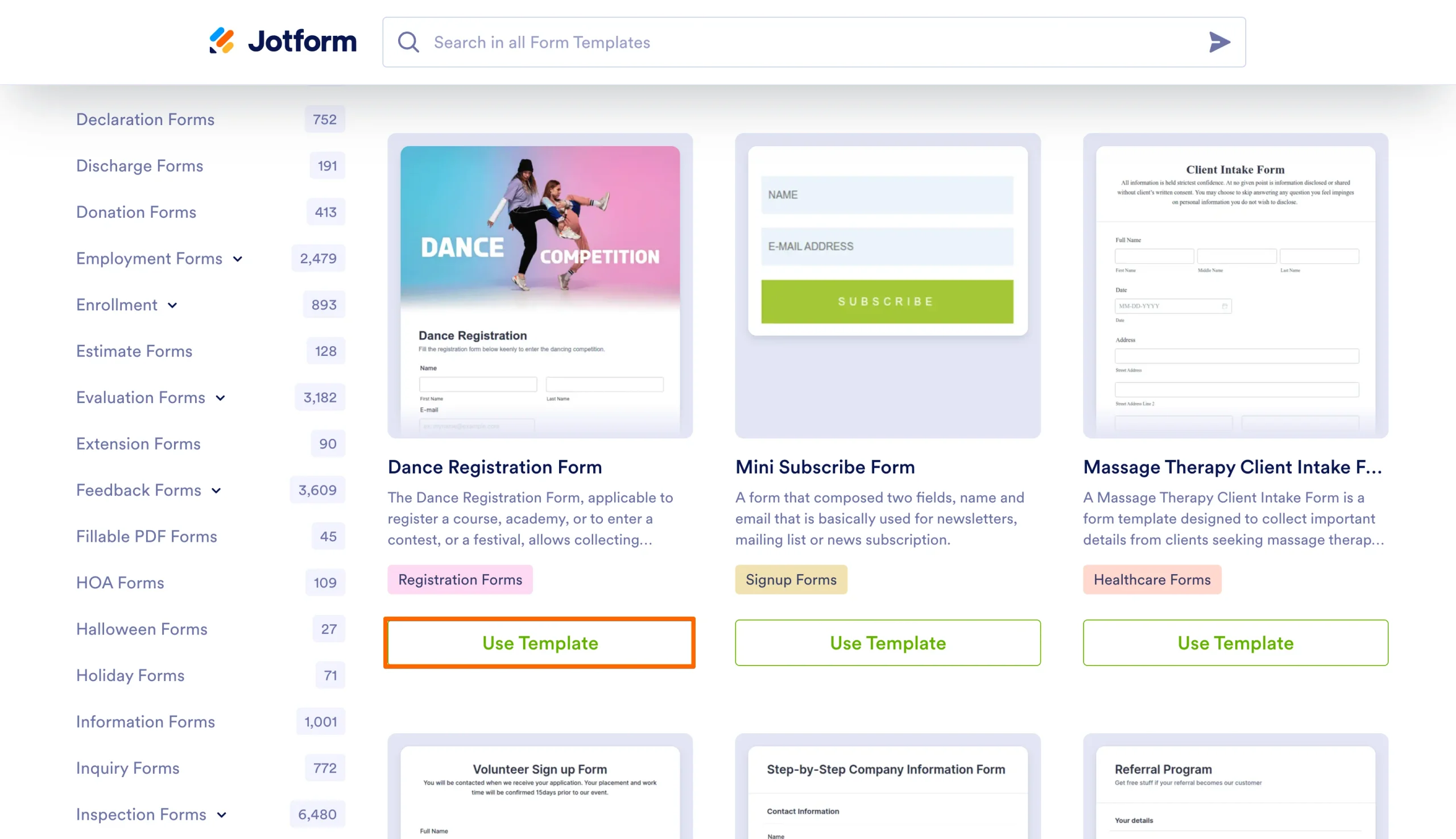
- Passen Sie im Formulargenerator mit unserem Drag-and-Drop-Editor Branding, Felder und Texte ganz einfach an.
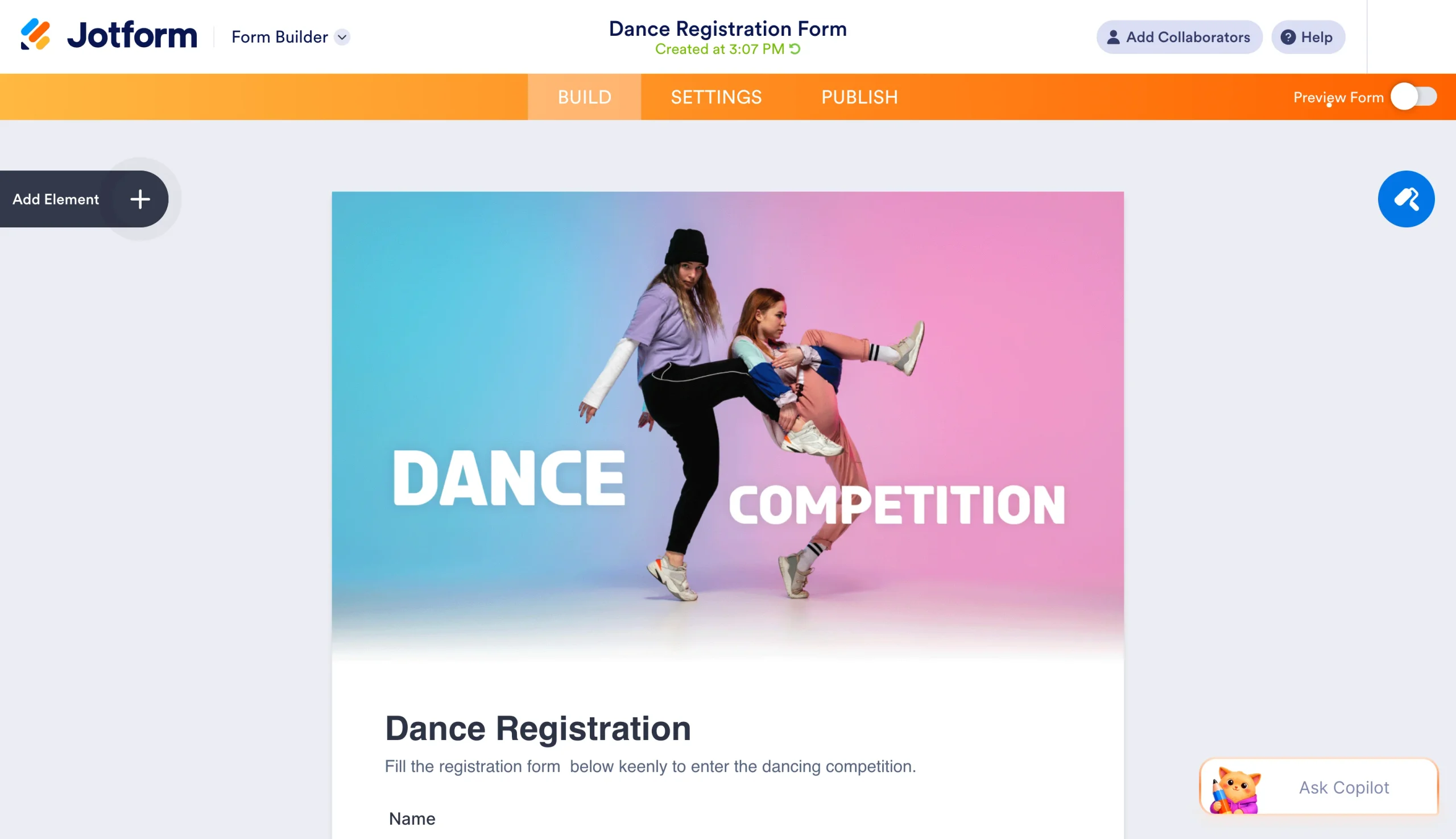
Unsere Vorlagen – zum Beispiel die Vorlage zur Buchung von Zeitfenstern – bringen bereits die passenden Anmeldefelder mit: Name, E-Mail, Telefon (optional) sowie Felder zur Auswahl der Sitzung oder des Zeitfensters.
Felder umzusortieren, zu ergänzen oder zu entfernen, damit alles zu Ihrem konkreten Anmeldeszenario passt, ist dabei ganz einfach.
Dank der Drag-and-Drop-Oberfläche gelingt die Anpassung ganz intuitiv, auch wenn Sie zum ersten Mal ein Formular bauen. Klicken Sie einfach auf ein Feld, um dessen Beschriftung, Einstellungen oder Validierungsregeln zu bearbeiten. Sie können sogar Ihr Logo oder Ihre Markenfarben einfügen – der Stileditor gibt Ihnen die Kontrolle, ohne dass Sie auch nur eine Zeile Code anfassen müssen.
So beginnen Sie ganz von vorn:
- Erstellen Sie in Ihrem Jotform Konto ein neues, leeres Formular.
- Fügen Sie die Felder hinzu, die Sie brauchen – zum Beispiel Name, E-Mail, Telefon (falls nötig) und das Auswahlfeld für die Anmeldung (Sitzung, Datum, Zeitfenster, Rolle oder Service).
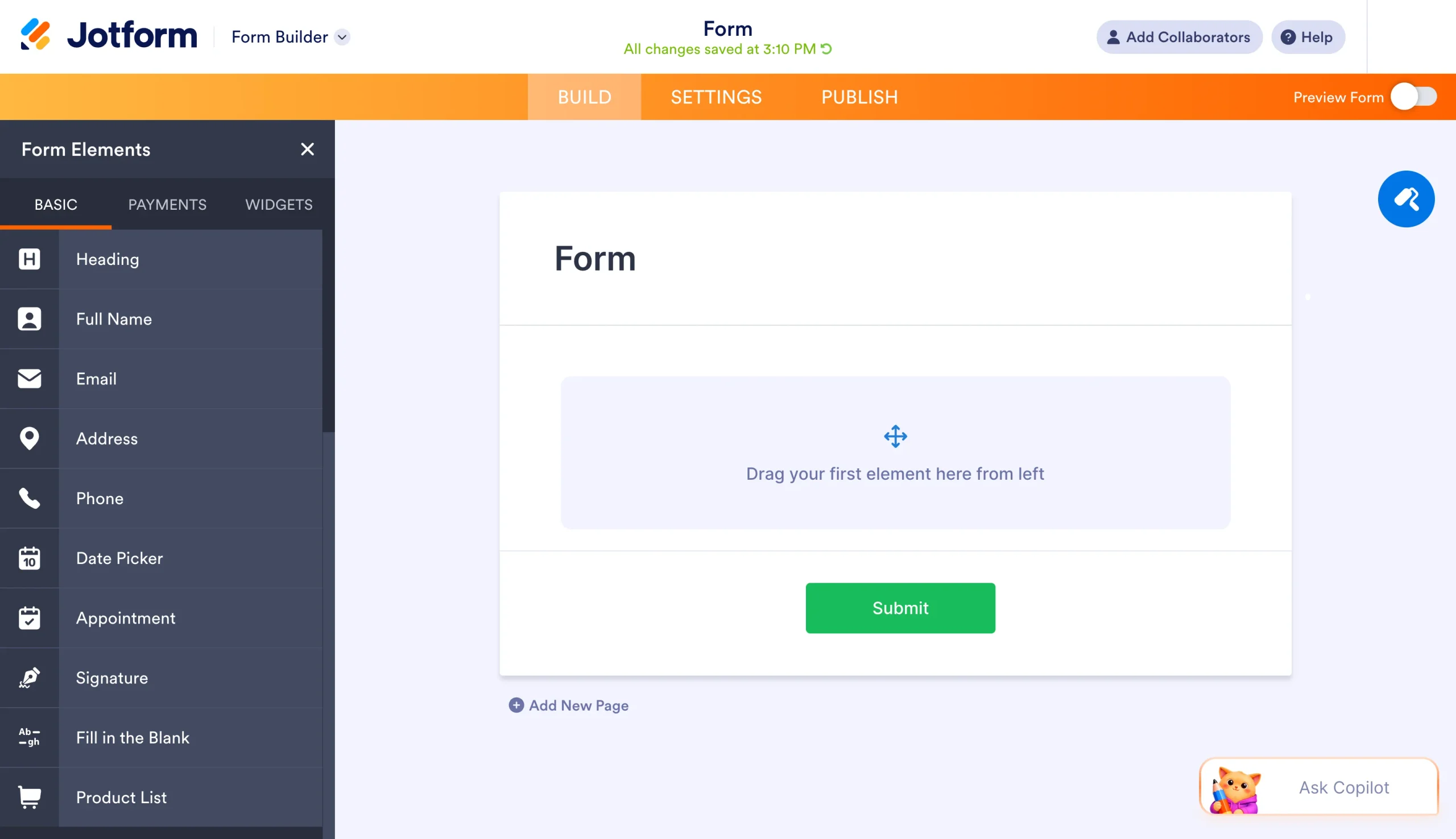
- Bringen Sie Ihr Branding an oder gestalten Sie das Formular ganz nach Ihrem Geschmack.
Ob Sie eine Vorlage nutzen oder von Grund auf bauen – die Schritte zur Begrenzung der Plätze bleiben dieselben. In beiden Fällen erstellen Sie ein Anmeldeformular. Vorlagen geben Ihnen nur einen Startpunkt und sparen Ihnen etwas Einrichtungszeit, während leere Formulare Ihnen die volle Kontrolle lassen.
Schneller bauen mit Jotform AIBeschreiben Sie, was Sie brauchen, und lassen Sie es sich von Jotform AI sofort erstellen.
Jetzt starten
Checkliste mit den wichtigsten Feldern
In jedem Anmeldeformular mit begrenzter Teilnehmerzahl sollten folgende Angaben vorkommen:
- Kontaktfelder wie Name, E-Mail und Telefon (optional, aber für die Nachverfolgung empfehlenswert). Die E-Mail-Adresse ist besonders wichtig, denn darüber verschicken Sie Bestätigungen, Updates und Erinnerungen automatisch. Die Telefonnummer dient als zweiter Kontaktweg, falls eine E-Mail nicht ankommt oder Sie jemanden kurzfristig wegen einer Terminänderung erreichen müssen.
- Mit dem Auswahlfeld für die Anmeldung – für Sitzung, Datum, Uhrzeit, Rolle oder Service, je nach Anwendungsfall – geben die Teilnehmer an, was sie bevorzugen.
- Mit der Bestätigung sehen Teilnehmer nach dem Absenden eine Dankesnachricht. Zusätzlich können Sie eine optionale automatische Antwort-E-Mail verschicken, die die Anmeldung bestätigt. Die Dankesnachricht bestätigt die Anmeldung und nennt die nächsten Schritte, während die Antwort-E-Mail den Teilnehmern eine schriftliche Bestätigung gibt, die sie speichern oder ausdrucken können.
Diese grundlegenden Elemente erfassen die nötigen Angaben, lassen Ihre Teilnehmer ihre bevorzugte Option wählen und bestätigen die Anmeldung sofort. Wer gleich eine Bestätigung erhält, füllt das Formular seltener mehrfach aus oder meldet sich bei Ihnen zur Rückversicherung.
Als Nächstes sehen wir uns die zwei Methoden an, mit denen Sie Ihr Anmeldeformular begrenzen.
Methode 1: Anmeldungen über Zeit- und Antwortlimits begrenzen
Diese Methode eignet sich am besten, wenn Sie die Einsendungen für Ihr gesamtes Formular begrenzen oder einen Stichtag durchsetzen möchten. Die Funktion Formularstatus deaktiviert Ihr Formular automatisch zu einem bestimmten Datum und einer bestimmten Uhrzeit, sobald es ein festgelegtes Einsendelimit erreicht, oder je nachdem, was zuerst eintritt. Sie könnten die Anmeldungen zum Beispiel auf 25 Plätze begrenzen, die Registrierung am Freitag um 17 Uhr schließen oder beides kombinieren – so entsteht ein Registrierungsformular mit Kapazitätsgrenze, das neue Anmeldungen zugleich nach Ihrem Zeitplan beendet.
Mit Zeit- und Antwortlimits verhindern Sie Überbuchungen, ohne die Anmeldungen von Hand im Blick behalten zu müssen. Sie können die Registrierung nicht mehr versehentlich offen lassen, und für Nachzügler entsteht ein sauberer Hinweis „Registrierung geschlossen“, der sie zu den nächsten Schritten oder auf eine Warteliste führt. Die Automatisierung erspart Ihnen das ständige Prüfen von Posteingang oder Dashboard, nur um zu sehen, wie viele sich schon angemeldet haben. Mehr dazu, wie Sie Einsendungen einen Status zuweisen, finden Sie in der Hilfe-Dokumentation von Jotform.
So richten Sie ein Einsendelimit (begrenzte Plätze) in 7 Schritten ein
Mit diesen einfachen Schritten erstellen Sie ein Anmeldeformular mit begrenzten Plätzen, das sich an der Gesamtkapazität orientiert:
- Öffnen Sie Ihr Formular im Formulargenerator.
- Gehen Sie in der oberen Navigation auf Einstellungen.
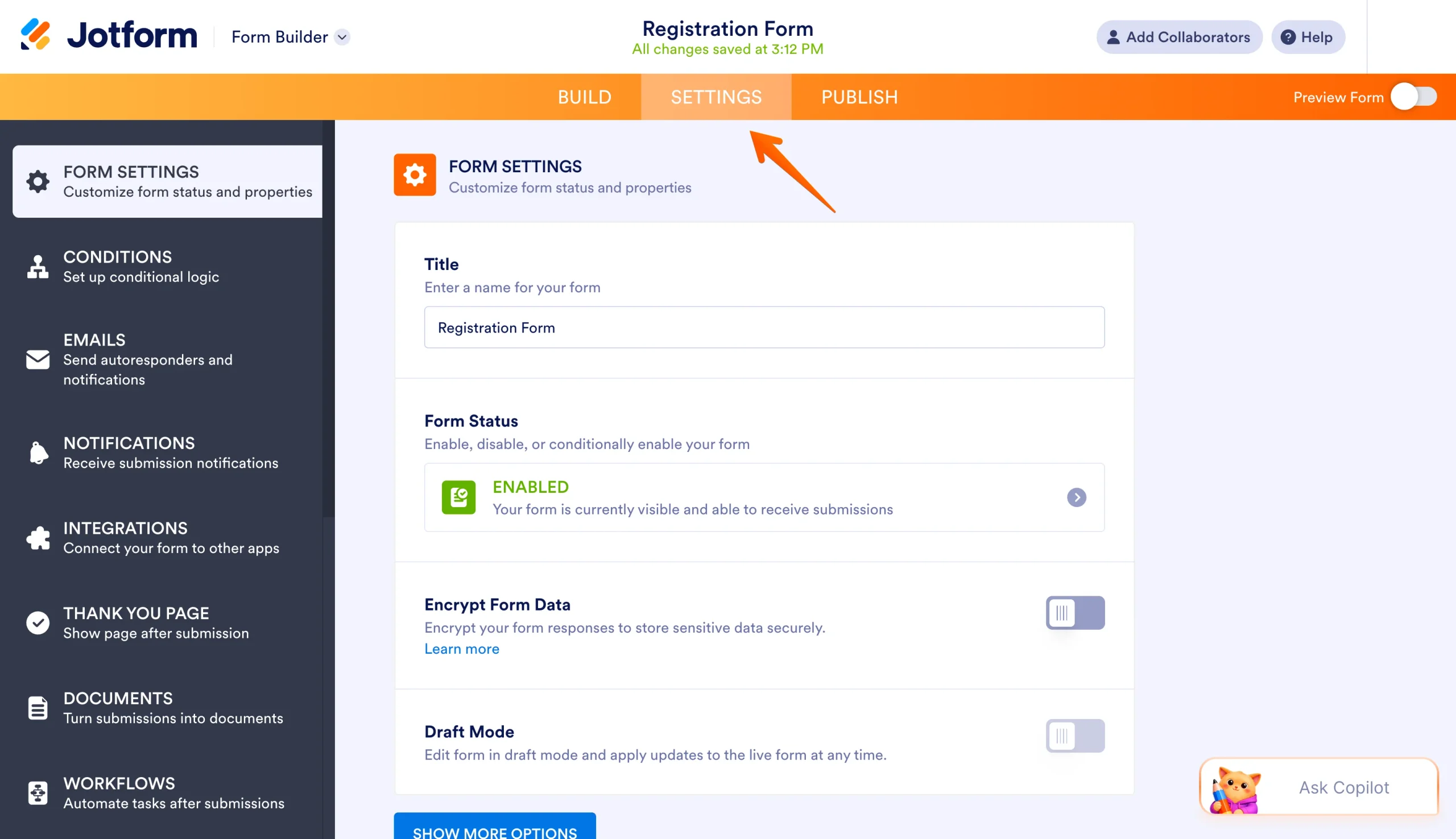
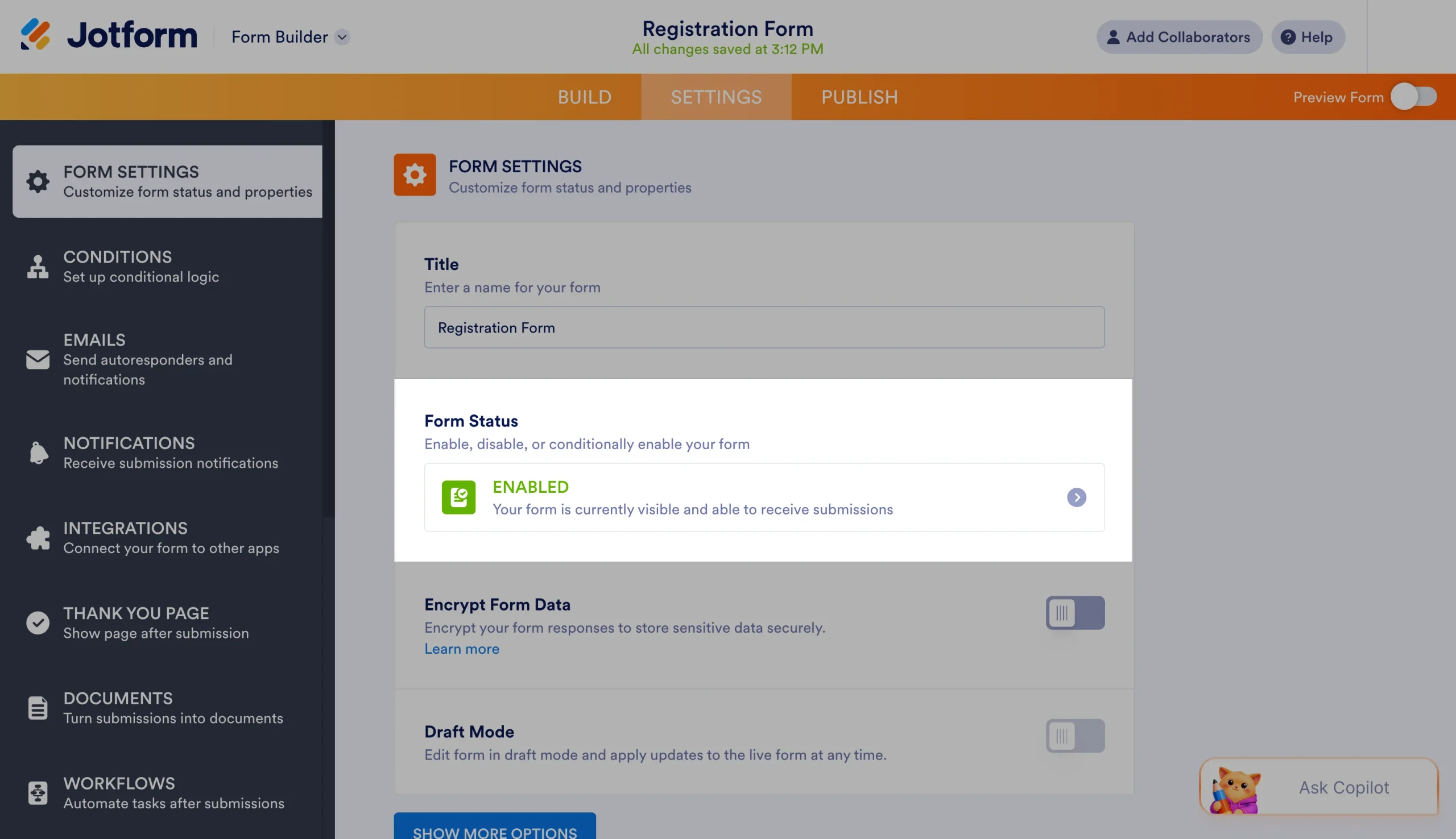
- Öffnen Sie den Bereich Formularstatus.
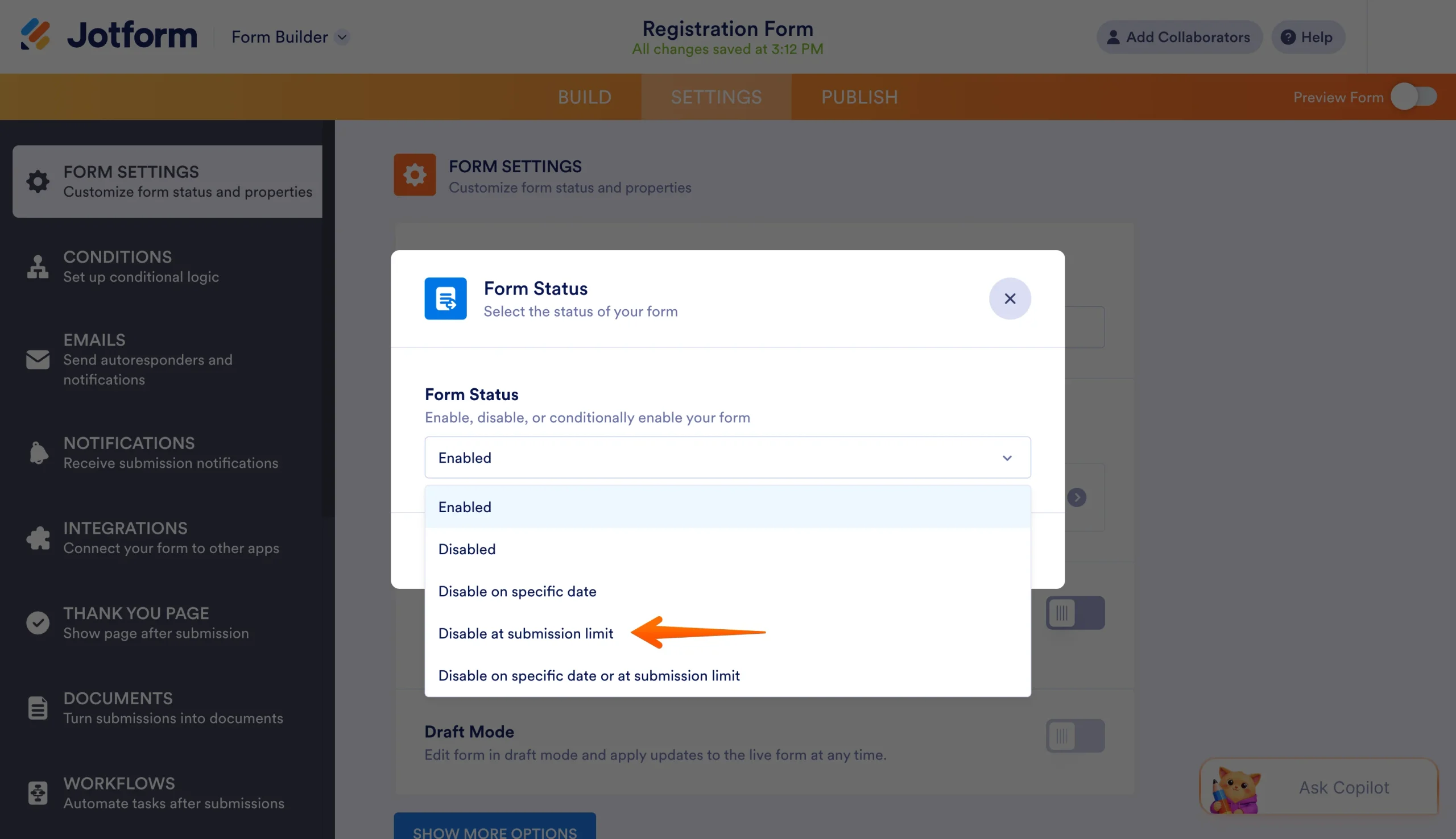
- Wählen Sie Bei Einsendelimit deaktivieren aus.
- Geben Sie die maximale Zahl an Einsendungen ein – also Ihre insgesamt verfügbaren Plätze.
- Formulieren Sie eine klare Schließmeldung, die erscheint, sobald das Limit erreicht ist, zum Beispiel: „Die Registrierung ist jetzt geschlossen. Für diese Veranstaltung ist die Kapazität erreicht. Tragen Sie sich unter [URL] in unsere Warteliste ein, um benachrichtigt zu werden, falls ein Platz frei wird.“
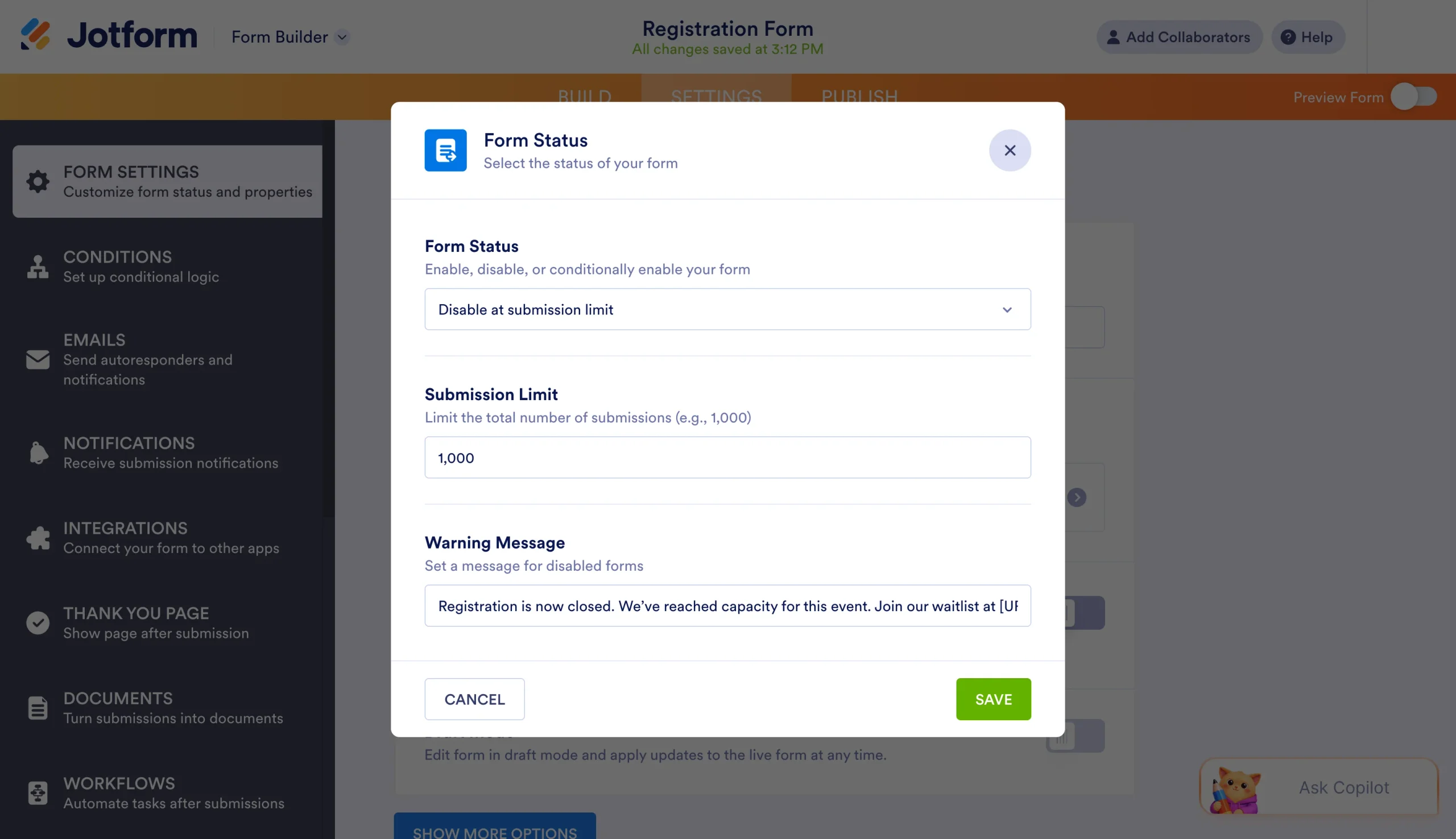
- Speichern Sie, um Ihre Änderungen zu übernehmen, und prüfen Sie das Verhalten, indem Sie sich Ihr Formular ansehen. Wenn der Start kurz bevorsteht und Sie das Nutzererlebnis kontrollieren möchten, können Sie eine Testeinsendung abschicken.
Pro Tip
Nehmen Sie in Ihre Schließmeldung einen Link zur Warteliste oder einen Hinweis auf die nächste freie Sitzung auf. So bleiben interessierte Menschen mit Ihrer Organisation oder Ihrer Veranstaltungsreihe in Kontakt.
So fügen Sie einen Stichtag (begrenztes Zeitfenster) in 3 Schritten hinzu
Wenn Sie die Registrierung zu einem bestimmten Datum und einer bestimmten Uhrzeit schließen möchten, egal wie viele Plätze noch frei sind, richten Sie Ihr Anmeldeformular nach dem Prinzip „Wer zuerst kommt, mahlt zuerst“ mit einem Stichtag so ein:
- Wählen Sie in den Einstellungen zum Formularstatus die Option An bestimmtem Datum deaktivieren aus.
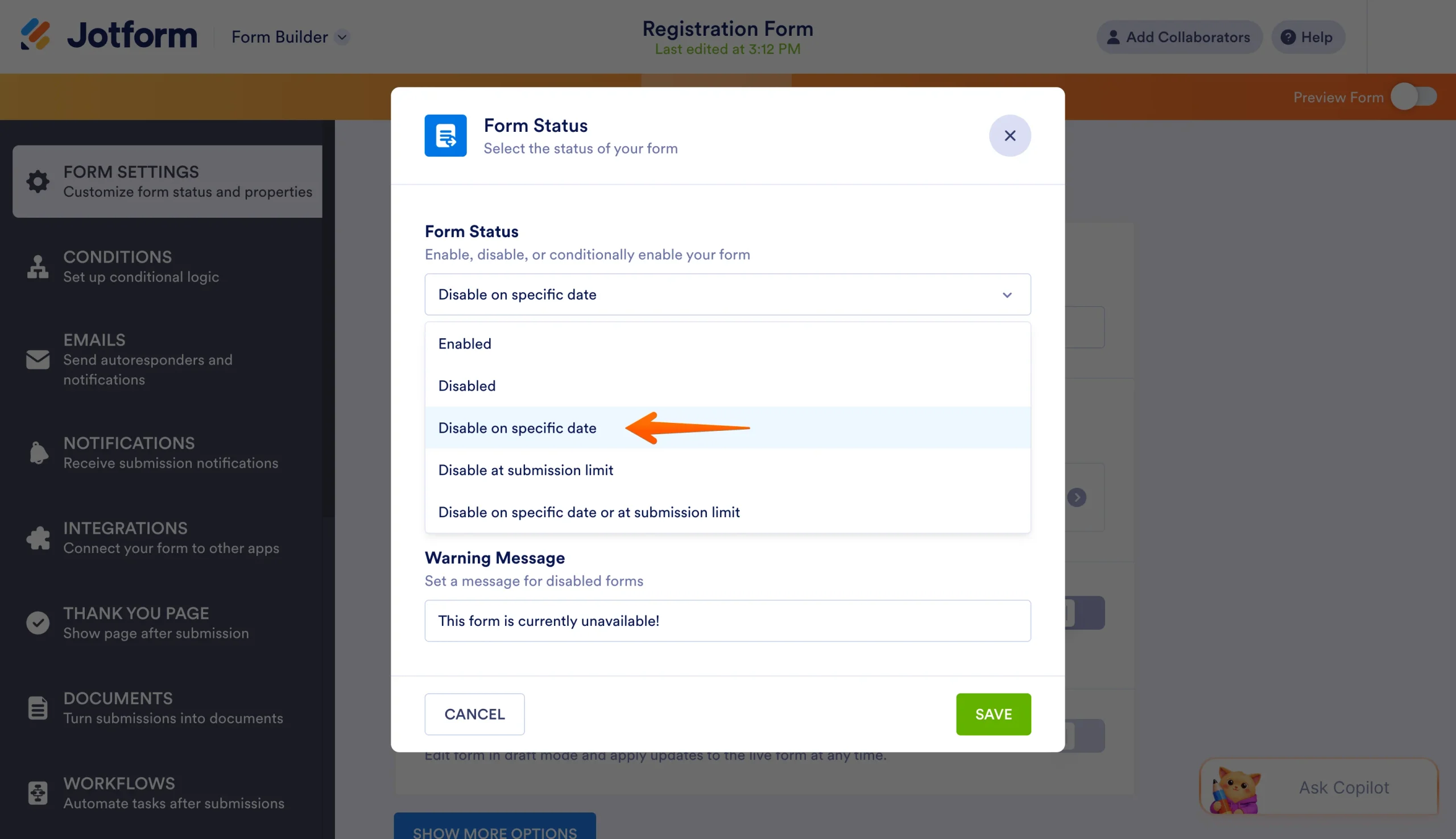
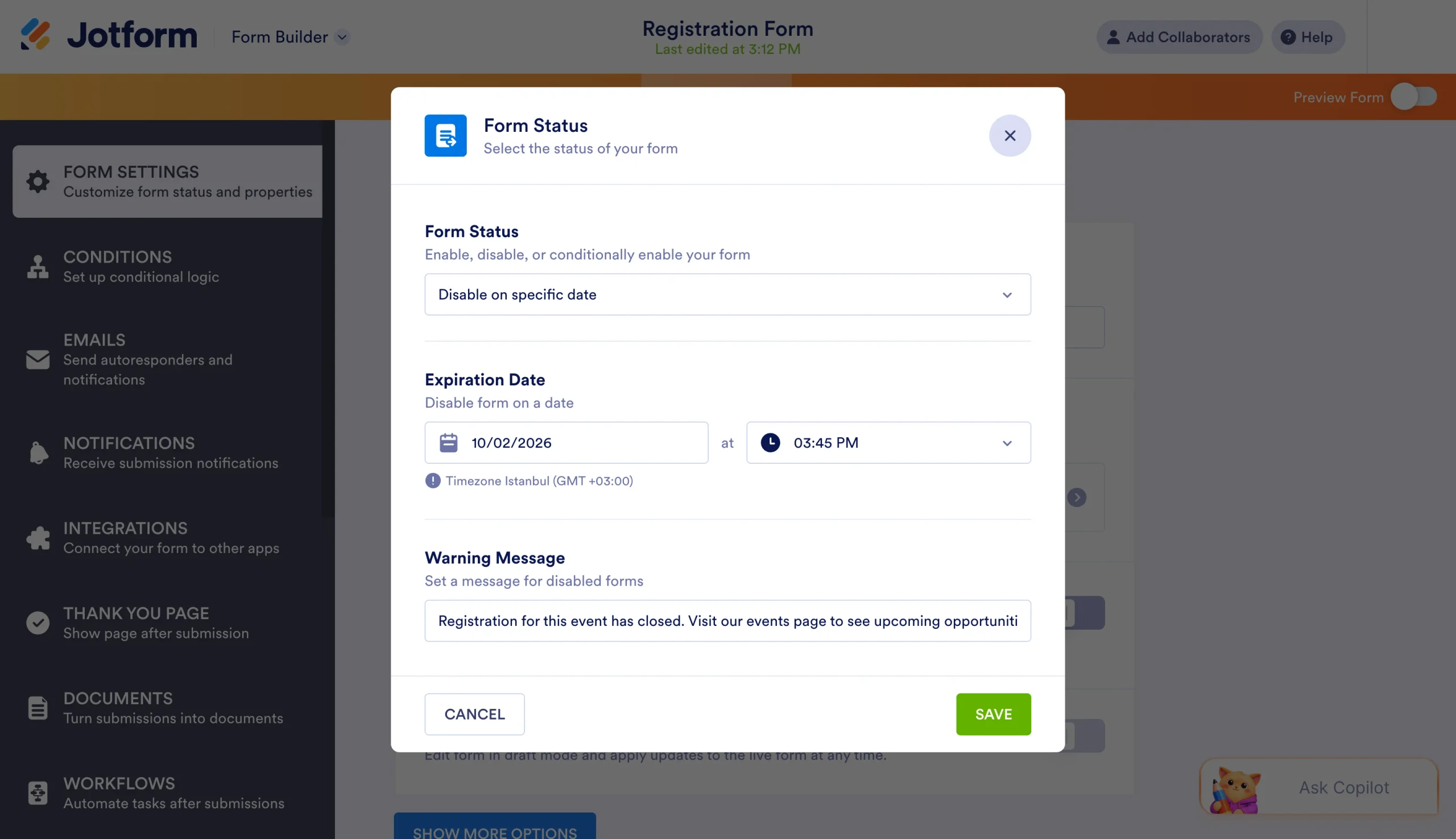
- Legen Sie Datum und Uhrzeit für den Stichtag fest. Denken Sie daran, Ihre Zeitzone anzugeben, falls die Teilnehmer in verschiedenen Regionen sitzen.
- Fügen Sie eine Schließmeldung hinzu, etwa: „Die Registrierung für diese Veranstaltung ist geschlossen. Besuchen Sie unsere Veranstaltungsseite, um kommende Angebote zu sehen.“
Pro Tip
Setzen Sie Ihren Anmeldeschluss am besten etwas vor den eigentlichen Termin oder Stichtag, damit Ihnen Zeit zur Vorbereitung bleibt. Beginnt Ihr Workshop zum Beispiel am Samstag um 10 Uhr, verschafft Ihnen ein Anmeldeschluss am Freitag um 17 Uhr den Freitagabend, um die Teilnehmerliste zu prüfen, Erinnerungen zu verschicken und die Materialien vorzubereiten.
Methode 2: Anmeldungen mit dem Bestands-Widget begrenzen
Nutzen Sie diese Methode, wenn Sie Limits pro Platz oder pro Option brauchen – etwa für verschiedene Sitzungen, Zeitfenster oder Artikel – statt einer einzigen Gesamtgrenze. Das Bestands-Widget verfolgt die verbleibende Menge für jede Option und sperrt eine Option automatisch, sobald sie bei null ankommt. So sehen Nutzer die Verfügbarkeit in Echtzeit, Doppelbuchungen werden verhindert und potenzielle Teilnehmer erhalten genaue, aktuelle Informationen darüber, welche Plätze noch frei sind. Wer leicht erkennt, welche Sitzungen noch Platz haben und welche ausgebucht sind, kann fundiert entscheiden, ohne bei Ihnen nach der Verfügbarkeit fragen zu müssen.
Sehen wir uns dazu einige Beispiele an.
- Sitzung am Montag um 10 Uhr (noch acht Plätze frei)
- Sitzung am Dienstag um 14 Uhr (noch drei Plätze frei)
- Sitzung am Mittwoch um 16 Uhr (ausgebucht)
Jedes Mal, wenn jemand eine Option auswählt und das Formular absendet, verringert das System die verfügbare Menge dieser Option automatisch um eins. Erreicht die Verfügbarkeit null, ist genau diese Option nicht mehr wählbar, während die übrigen Plätze offen bleiben.
So erstellen Sie ein Anmeldeformular mit begrenzten Plätzen auf Ebene der einzelnen Option. Mit dem Bestands-Widget begrenzt Ihr Formular zur Veranstaltungsanmeldung die Antworten automatisch. Der Bestand passt sich ohne Ihr Zutun bei jeder Einsendung sofort an.
So fügen Sie Ihrem Formular das Bestands-Widget in 5 Schritten hinzu
Die Nachverfolgung auf Optionsebene einzurichten ist ganz einfach – Sie fügen das Bestands-Widget hinzu und konfigurieren es so:
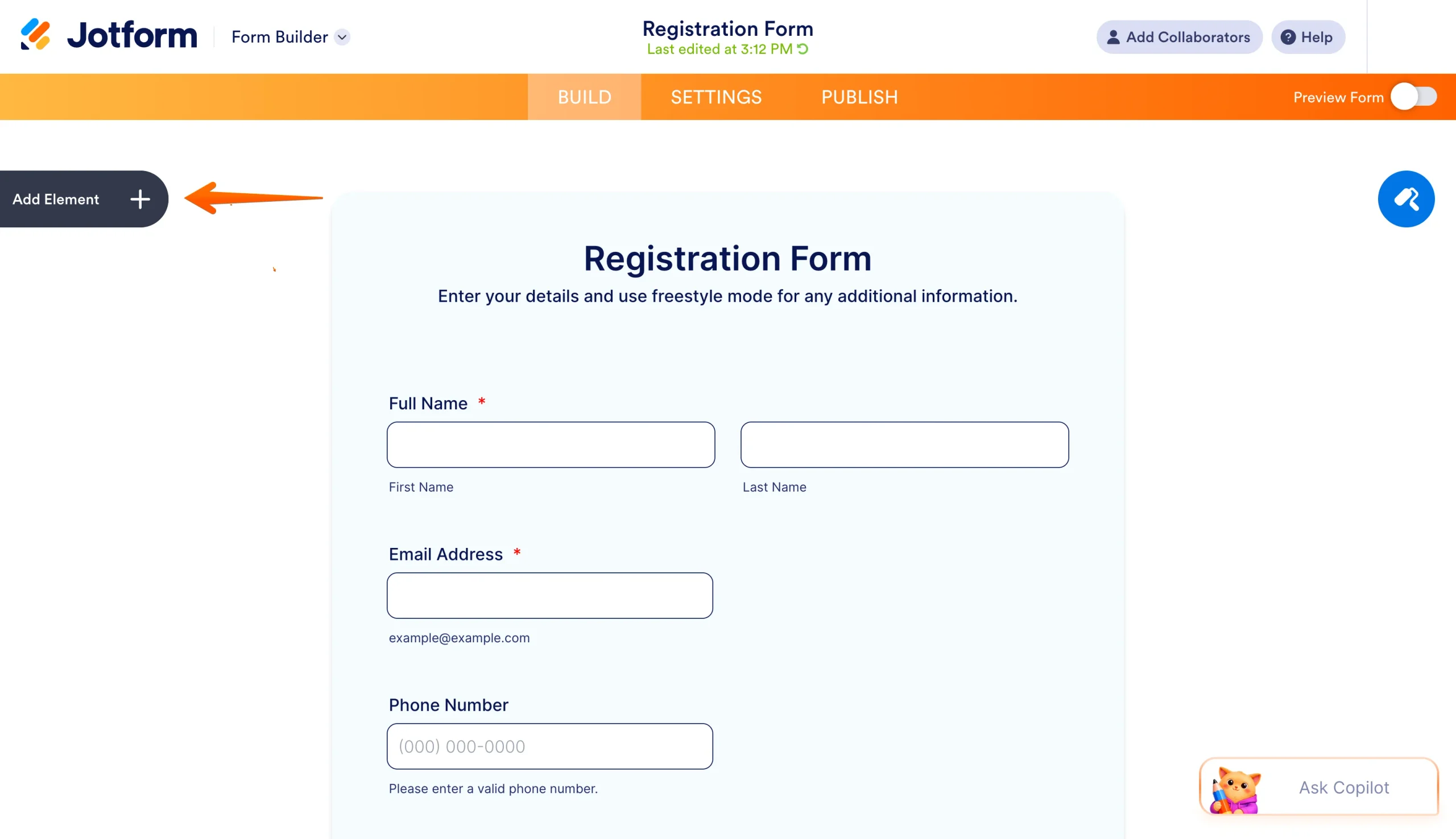
- Klicken Sie im Formulargenerator in der linken Seitenleiste auf Element hinzufügen.
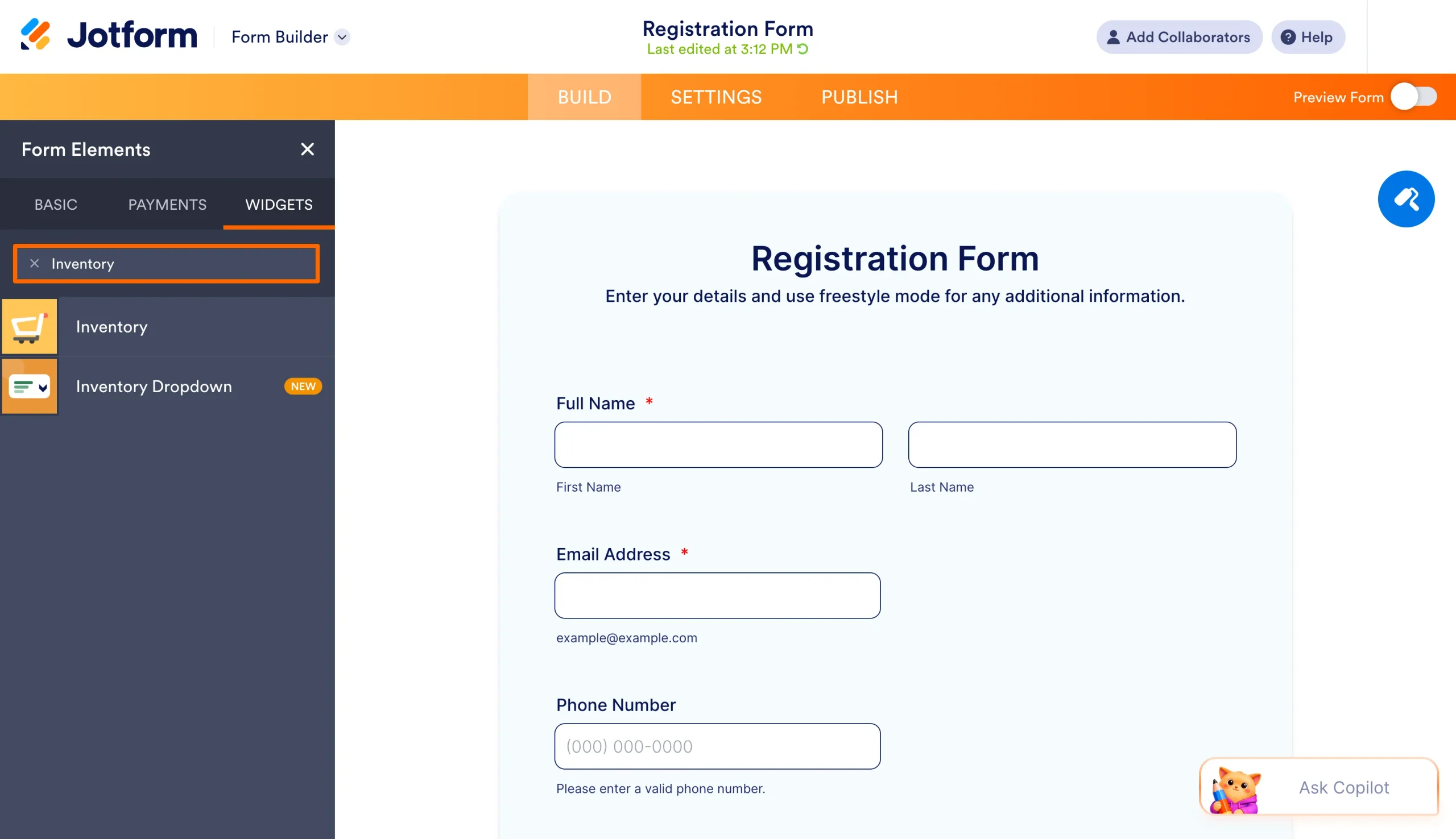
- Öffnen Sie den Reiter Widgets, suchen Sie nach „Inventory“ und klicken Sie darauf, um es Ihrem Formular hinzuzufügen.
- Richten Sie die allgemeinen Einstellungen ein. Dazu gehört die Beschreibung, die den Teilnehmern angezeigt wird (etwa „Workshop-Sitzung am Dienstag“), die verfügbare Menge als Ausgangszahl der Plätze und der Eingabetyp für die Menge, bei Anmeldungen meist „Manuell“.
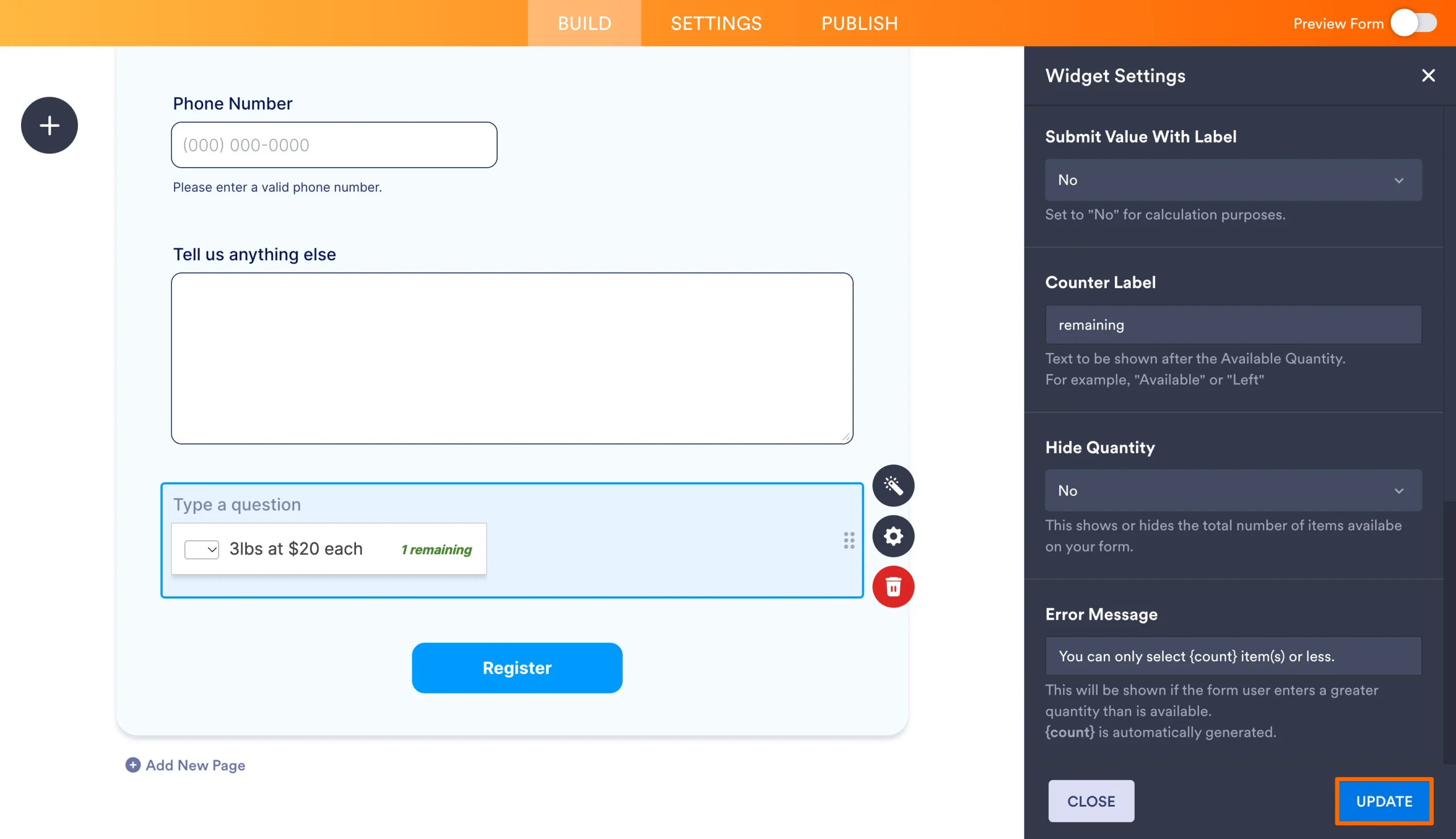
- Zusätzliche Einstellungen können Sie bei Bedarf anpassen: Über das Zähler-Label legen Sie die Anzeige der verbleibenden Plätze fest, mit Menge ausblenden verbergen Sie den Countdown, falls Sie ihn nicht zeigen möchten, und über die Fehlermeldung bestimmen Sie den Text, der bei einem belegten Platz erscheint.
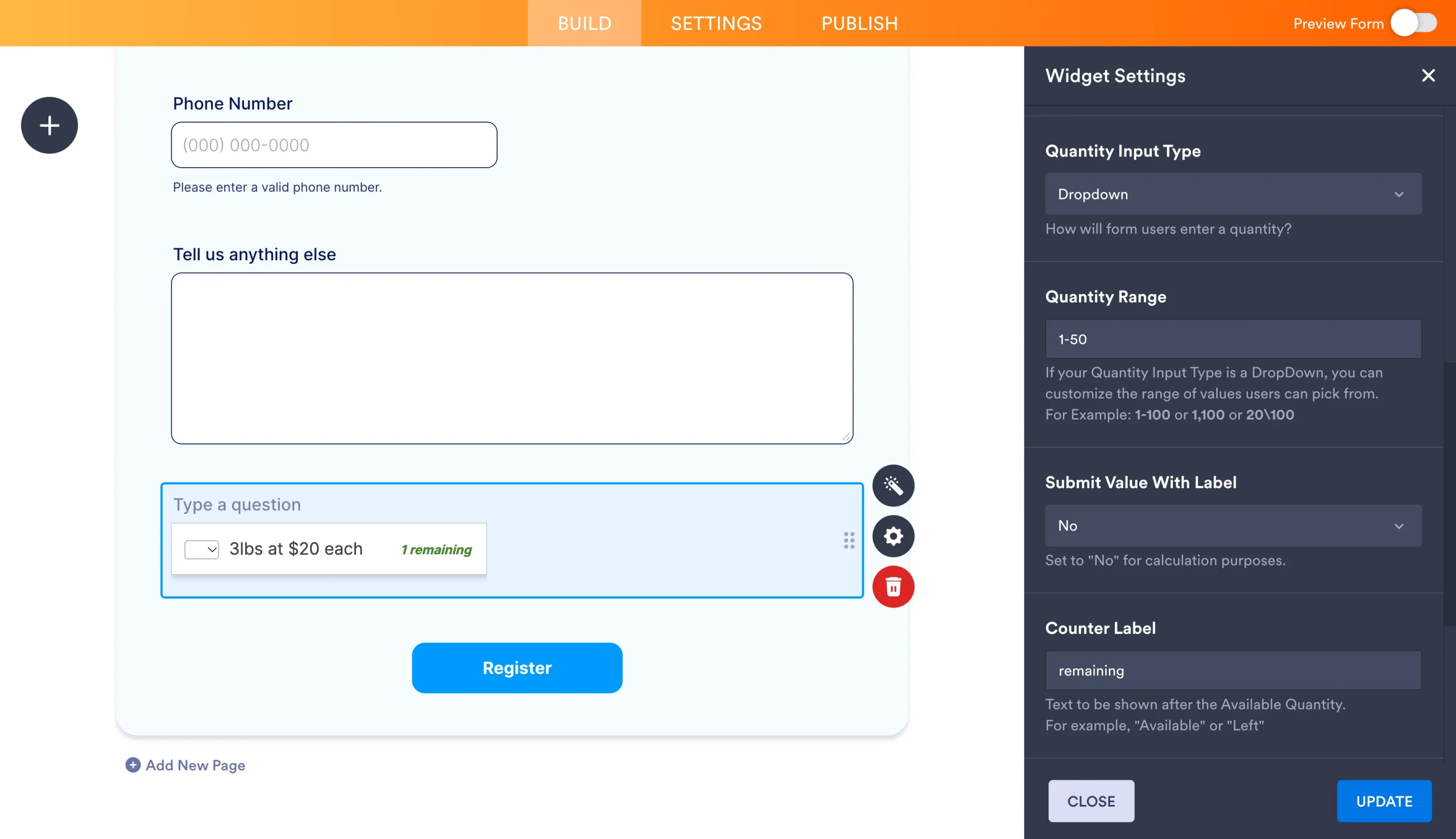
- Klicken Sie auf Aktualisieren, um Ihre Widget-Einstellungen zu speichern und zu übernehmen, und testen Sie das Verhalten in der Vorschau des Formulars.
Pro Tip
Beschreiben Sie Ihre Optionen klar und ausführlich, und zwar so, wie Ihr Publikum denkt. Statt „Option 1“ schreiben Sie etwa „Dienstag, 15. März, 11 Uhr – Fotografie-Workshop für Einsteiger (acht Plätze)“. Das beugt Verwirrung vor und hilft den Leuten, mühelos den gewünschten Platz zu wählen.
Vergessen Sie nicht: ein Bestands-Widget pro Platz (wenn Sie mehrere Optionen brauchen)
Beachten Sie, dass jedes Bestands-Widget nur einen einzigen Artikel verfolgt. Für jeden eigenständigen Platz oder jede Option, die Sie anbieten, brauchen Sie also ein eigenes Widget.
Hier ein konkretes Beispiel.
- Sitzung am Montagvormittag (10 Uhr) – verfügbare Menge: 12
- Sitzung am Montagnachmittag (14 Uhr) – verfügbare Menge: 12
- Sitzung am Dienstagvormittag (10 Uhr) – verfügbare Menge: 12
Sollen sich die Teilnehmer nur für ein Zeitfenster entscheiden, machen Sie das in den Formularhinweisen deutlich oder bauen Sie Ihr Formular so auf, dass die eine Wahl klar wird. Ein Hilfetext kann helfen, zum Beispiel: „Bitte wählen Sie unten Ihre bevorzugte Sitzung. Sie können sich nur für eine Sitzung anmelden.“
Das ist wichtig, weil einfache, statische Dropdowns oder Auswahlfelder mit Optionsschaltflächen die Verfügbarkeit nicht automatisch herunterzählen. Das Bestands-Widget arbeitet dynamisch: Es zählt mit jeder Einsendung herunter und verhindert Überbuchungen.
Erstellen Sie Ihr Anmeldeformular mit begrenzten Plätzen in wenigen Minuten
Mit dieser praktischen Anleitung erstellen Sie ein professionelles Anmeldeformular mit begrenzter Kapazität. Starten Sie entweder mit einer Vorlage aus der Jotform-Bibliothek oder bauen Sie ein Formular von Grund auf, und wählen Sie dann die Begrenzungsmethode, die am besten zu Ihrem Fall passt. Der ganze Ablauf, von der Auswahl einer Vorlage bis zum Aktivieren der Platzgrenzen, dauert in der Regel weniger als 15 Minuten, sobald Sie wissen, welcher Ansatz zu Ihnen passt.
Hier Ihre kurze Entscheidungshilfe:
- Für ein Gesamtlimit an Einsendungen und Fristen, die für das ganze Formular gelten, nutzen Sie den Formularstatus.
- Das Bestands-Widget ist die richtige Wahl, wenn Sie Plätze auf Optionsebene in Echtzeit verfolgen möchten und verschiedene Sitzungen oder Artikel jeweils eigene Kapazitätsgrenzen haben.
Die Kombination aus Vorlagen, visuellem No-Code-Generator und leistungsstarken Begrenzungswerkzeugen macht Jotform zum besten Online-Formulargenerator für alle, die kapazitätsbasierte Anmeldungen verwalten. Ob Sie einen kleinen Workshop mit 10 Teilnehmern koordinieren oder ein großes Freiwilligenprogramm mit Hunderten Plätzen über mehrere Tage: Sie richten Ihr Anmeldeformular mit begrenzten Plätzen in wenigen Minuten ein. Dank unserer Automatisierung zur Antwortverfolgung müssen Sie sich weniger um die Übersicht über die Anmeldungen kümmern und können sich stärker auf die Vorbereitung Ihrer Veranstaltung konzentrieren.
Wenn Sie zum Verwalten der Teilnehmer lieber ein tabellenartiges Layout mögen, können Sie auch Anmeldelisten nutzen, um Einträge in einer strukturierten Tabelle zu ordnen und zu verfolgen.
Probieren Sie noch heute eine Anmeldevorlage aus oder bauen Sie ein Anmeldeformular von Grund auf, das genau Ihren Anforderungen entspricht. Ihr Buchungsformular mit begrenzter Verfügbarkeit ist nur ein paar Klicks entfernt.
Dieser Artikel richtet sich an alle, die ein Anmelde- oder Buchungsformular für Veranstaltungen, Sitzungen, Termine oder Freiwilligenpläne mit begrenzter Kapazität erstellen und eine einfache Möglichkeit suchen, Überbuchungen über Fristen, Einsendungsgrenzen oder Verfügbarkeit in Echtzeit zu verhindern.













Kommentar abschicken: