

Da 63 Prozent der Verbraucher es bevorzugen, Informationen über Produkte oder Dienstleistungen auf mobilen Geräten zu suchen, ist die Wahrscheinlichkeit hoch, dass Ihre Website auf einem Smartphone-Bildschirm betrachtet wird. Und da viele dieser Verbraucher es eilig haben und sofort Kontakt aufnehmen möchten, erhöht jeder zusätzliche Schritt zwischen ihnen und der Kontaktaufnahme die Chance, dass sie aufgeben und es bei einem Mitbewerber versuchen.
Eine Telefonnummer, die als reiner Text auf Ihrer Website steht, ist ein solcher zusätzlicher Schritt – Besucher müssen sich die Nummer notieren, Ihre Website verlassen, die Telefon-App öffnen und die Nummer eintippen. Ein Anruf-Button ersetzt all das durch einen einzigen Tipp, der den Anruf sofort startet.
WordPress ermöglicht es Ihnen, über den Block-Editor einen Button zu erstellen, der einen Anruf startet, indem Sie jeden beliebigen Button in einen Telefonlink verwandeln. Was WordPress jedoch nicht bietet, ist ein schwebender Anruf-Button, der beim Scrollen sichtbar bleibt und auf jeder Seite Ihrer Website erscheint.
Es gibt zwei Möglichkeiten, einen Anruf-Button auf Ihrer Website zu platzieren: Sie können einen nativen Gutenberg-Button erstellen und dessen Link auf eine „tel:”-URL setzen – das funktioniert, bleibt aber nur an der Stelle, an der Sie ihn platziert haben –, oder Sie verwenden ein kostenloses gehostetes Widget, das über Ihren Seiten schwebt und den Besuchern beim Scrollen folgt.
Wenn Sie ein lokaler Geschäftsinhaber, Freiberufler oder WordPress-Formulare-Experte sind und in WordPress eine Telefonnummer verlinken möchten, deckt dieser Leitfaden beide Optionen ab. Es ist außerdem ein guter Einstieg, um zu lernen, wie man WordPress nutzt, da keine der beiden Optionen Programmierkenntnisse erfordert.
Option 1: Einen nativen Gutenberg-Button manuell erstellen
Sie können in WordPress eine Telefonnummer als Link erstellen, indem Sie den Gutenberg-Buttons-Block und einen „tel:”-Link verwenden – ganz ohne Plug-ins oder externe Tools. WordPress behandelt ihn wie einen gewöhnlichen Link, aber da die URL mit „tel:” statt mit „https:” beginnt, öffnet ein Tipp auf dem Smartphone die Telefon-App des Besuchers mit Ihrer Nummer bereits eingetragen.
So richten Sie einen Anruf-Button in WordPress mithilfe von Gutenberg-Links ein:
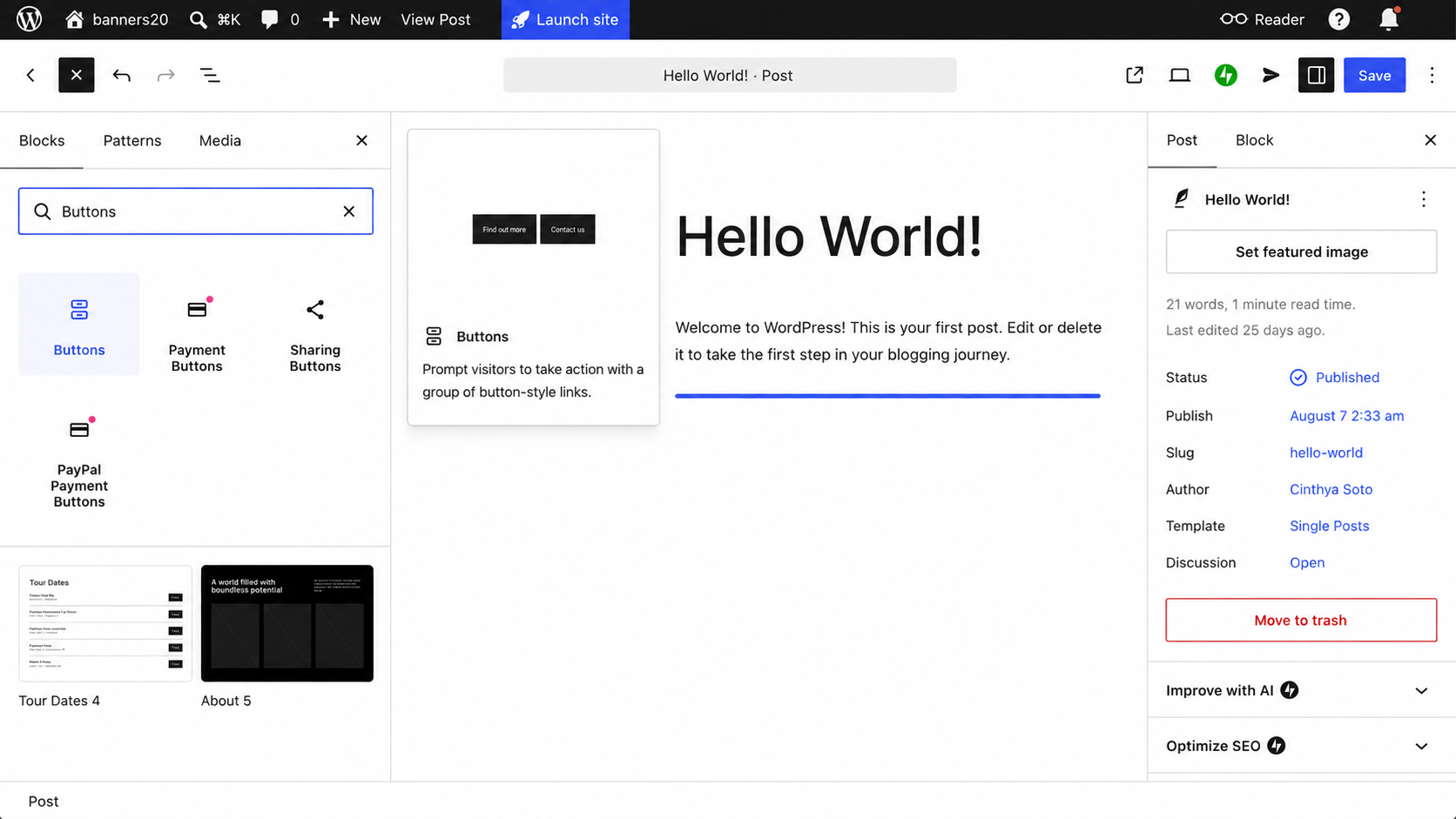
- Öffnen Sie die Seite oder den Beitrag, den Sie bearbeiten möchten, klicken Sie auf das Plus-Symbol, suchen Sie nach Buttons und wählen Sie den Block aus. Klicken Sie in den Button und geben Sie Ihren Text ein – zum Beispiel „Jetzt anrufen”.
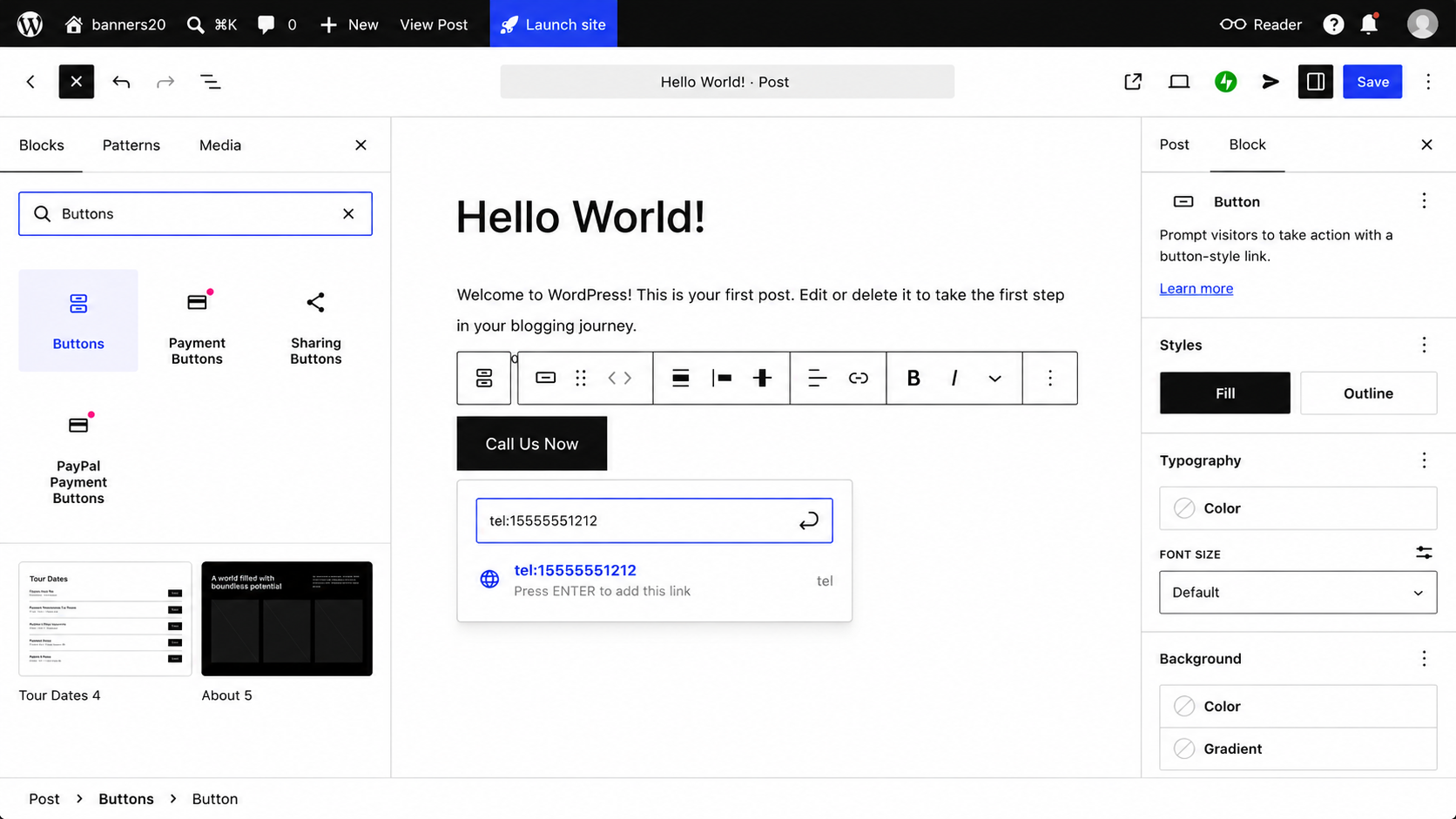
- Klicken Sie bei ausgewähltem Button auf das Link-Symbol oder drücken Sie Cmd+K und geben Sie dann „tel:” gefolgt von Ihrer Nummer ohne Leerzeichen oder Bindestriche ein, z. B. „tel:15555551212″. Für internationale Nummern fügen Sie das Pluszeichen und die Landesvorwahl hinzu, z. B. „tel:+442079460192″. Drücken Sie Enter, um den Link zu übernehmen.
- Verwenden Sie die Block-Einstellungen in der Seitenleiste, um einen Füll- oder Umrissstil auszuwählen, Ihre Farben festzulegen und den Eckenradius anzupassen. Es lohnt sich, die Breite auf 100 Prozent zu setzen, da ein Button in voller Breite mit dem Daumen leichter zu tippen ist. Klicken Sie oben rechts auf Speichern, öffnen Sie dann die Seite auf einem Smartphone und tippen Sie auf den Button, um zu überprüfen, ob die richtige Nummer gewählt wird.
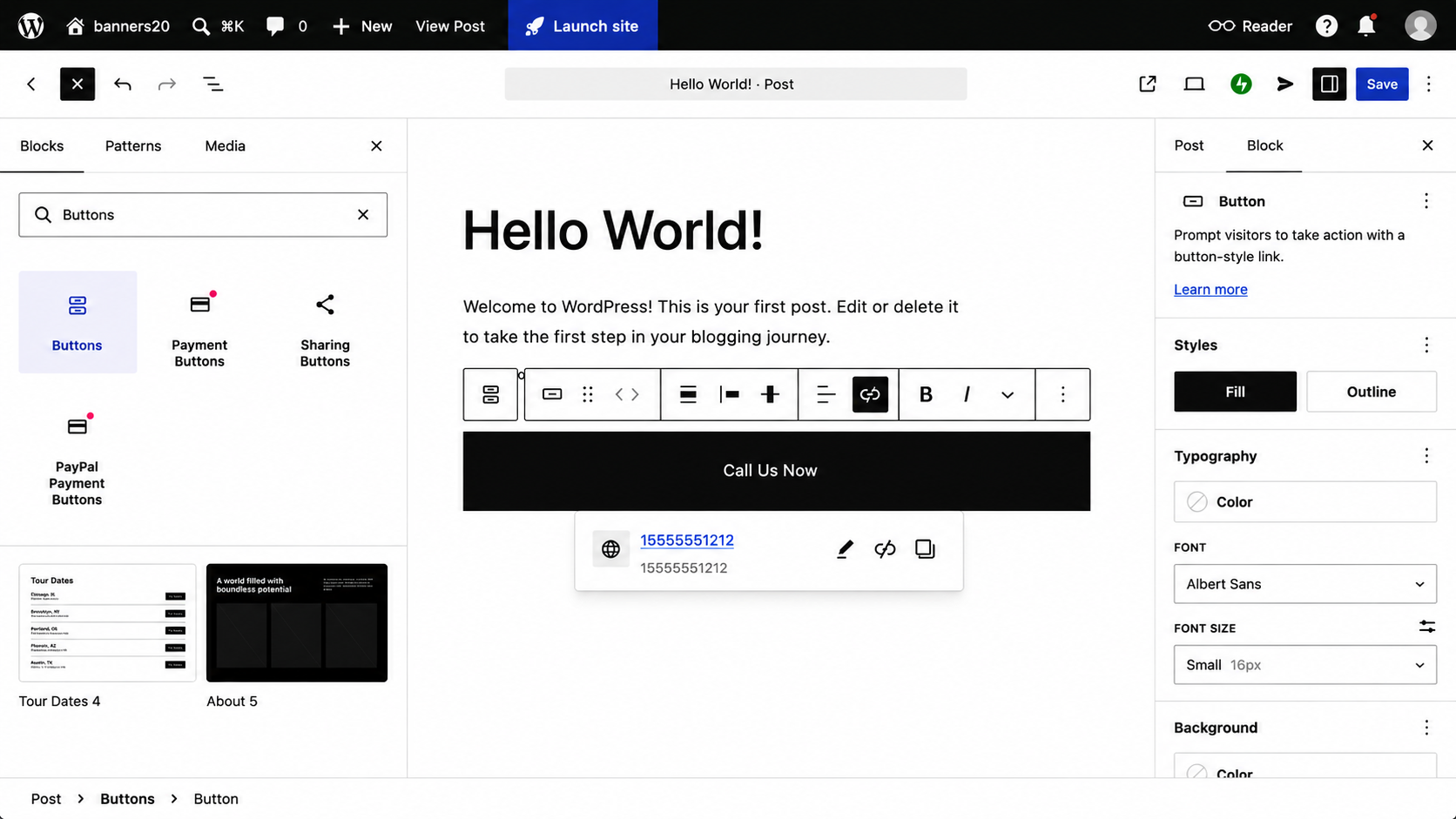
Diese Methode erstellt einen statischen Button, der nur genau dort existiert, wo Sie ihn auf dieser bestimmten Seite platziert haben. Ein Besucher, der sich bereits auf der Hälfte einer langen Seite befindet, hat ihn längst überschrollt – und müsste wieder nach oben scrollen, um ihn zu nutzen. Sie können den Button in Ihrer Footer-Vorlage im Website-Editor hinzufügen, damit er auf jeder Seite erscheint, und sparen sich so das manuelle Einfügen auf jeder einzelnen Seite. Aber auch ein Footer-Button bedeutet, dass der Nutzer erst ganz nach unten scrollen muss, bevor er darauf klicken kann.
Für einen Besucher, der jetzt sofort anrufen möchte, ist ein Button, den er erst suchen muss, ein Button, den er mit geringerer Wahrscheinlichkeit nutzen wird.
Option 2: Ein kostenloses, schwebendes Anruf-Widget hinzufügen (empfohlen)
Wenn Sie einen schwebenden Telefon-Button in WordPress einsetzen möchten, um Ihre Conversions zu steigern, ist ein gehostetes Widget die cleverste Lösung. Die besten WordPress-Plug-ins können das zwar auch, aber jedes einzelne bedeutet eine zusätzliche Installation, die Sie für einen einzigen Button verwalten und aktualisieren müssen. Mit einem kostenlosen gehosteten Widget wie dem Anruf-Widget von Jotform schwebt der Button über Ihren Seiten und bleibt sichtbar, während Ihre Kunden scrollen.
Sie müssen lediglich den vom Widget generierten Einbettungscode kopieren und in einen Individuelles-HTML-Block in Ihrem WordPress-Footer einfügen, um einen responsiven, schwebenden Button auf jeder Seite Ihrer Website hinzuzufügen. So kann ein Besucher, der sich mitten auf einer langen Seite befindet, den Button antippen, ohne erst zurückscrollen zu müssen.
So können Sie in WordPress einen Anruflink erstellen und eine Telefonnummer verlinken:
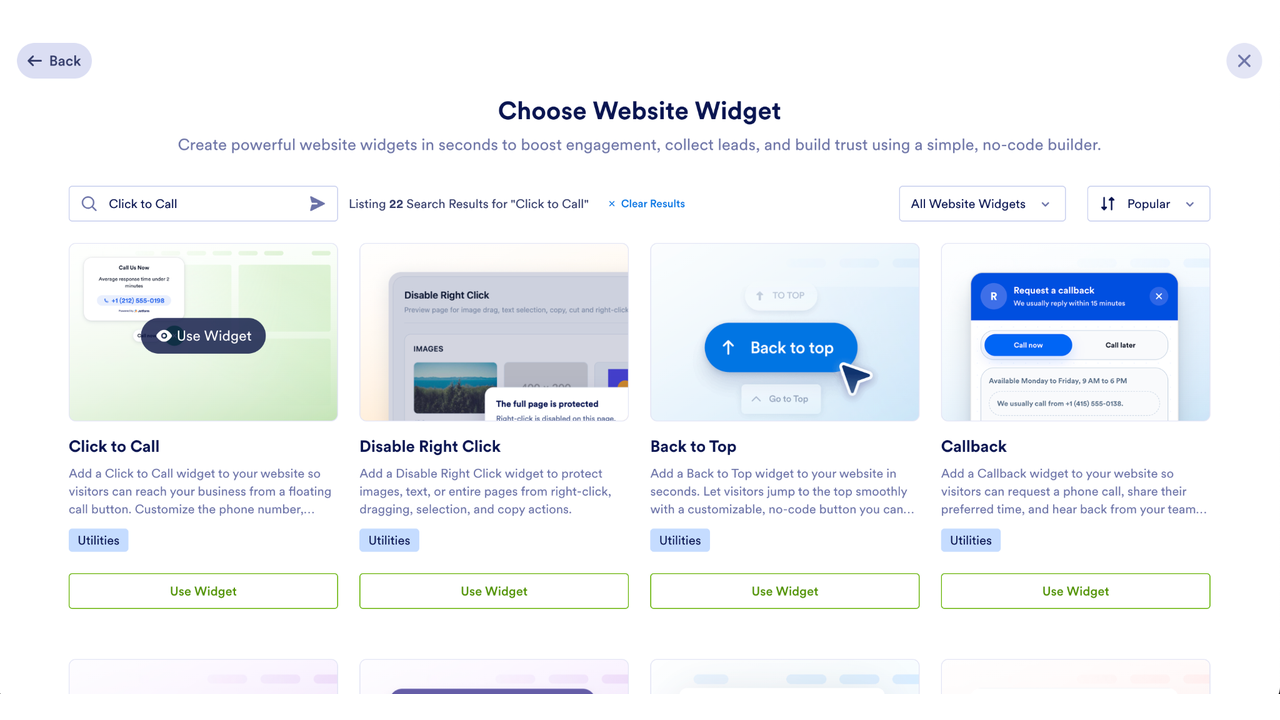
- Klicken Sie auf Ihrer Jotform-Workspace-Seite auf Erstellen, wählen Sie Website-Widget, suchen Sie nach „Click to Call” und klicken Sie dann auf Widget verwenden.
- Geben Sie Ihre Telefonnummer mit der Landesvorwahl ein, fügen Sie ein Label wie „Jetzt anrufen” hinzu, wenn Sie Text neben dem Symbol anzeigen möchten, und gestalten Sie dann den Button und legen Sie fest, wie weit er vom unteren und seitlichen Bildschirmrand entfernt erscheinen soll. Sie können ihn auch nur auf Mobilgeräten anzeigen lassen, um die Tipp-zum-Anrufen-Funktion für die Besucher zu priorisieren, die sie am ehesten nutzen.
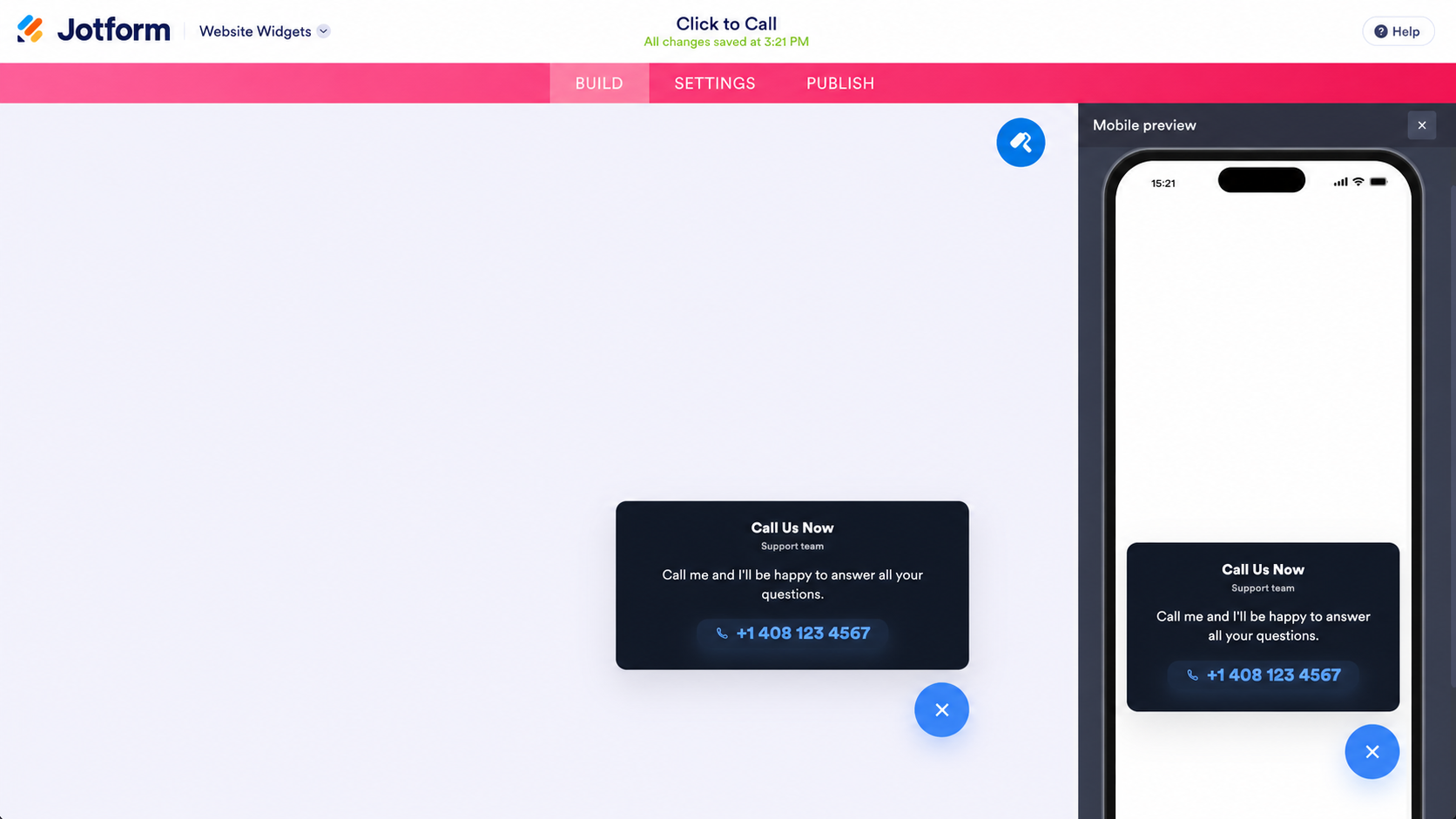
- Klicken Sie auf Veröffentlichen und kopieren Sie den Einbettungscode.
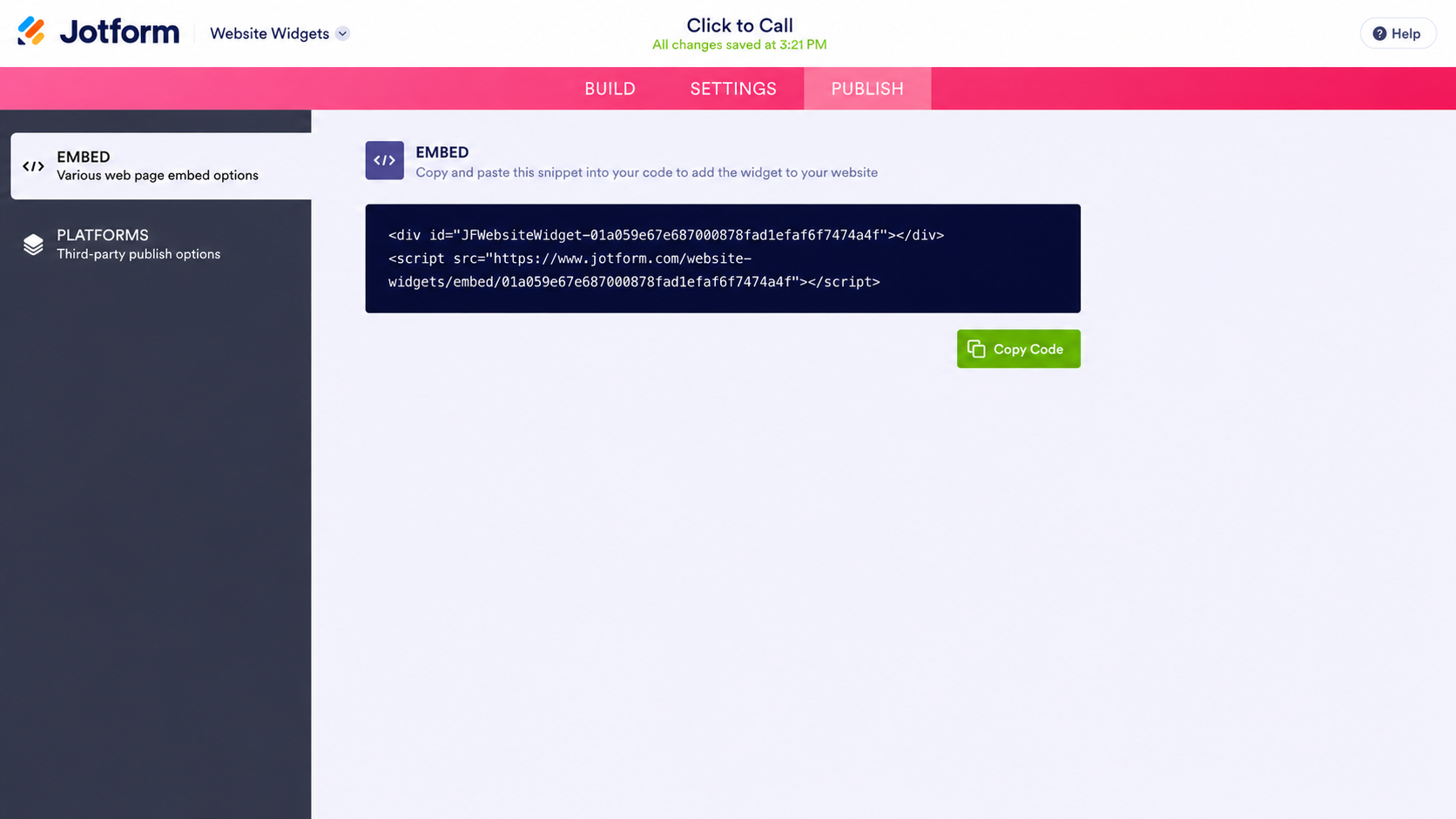
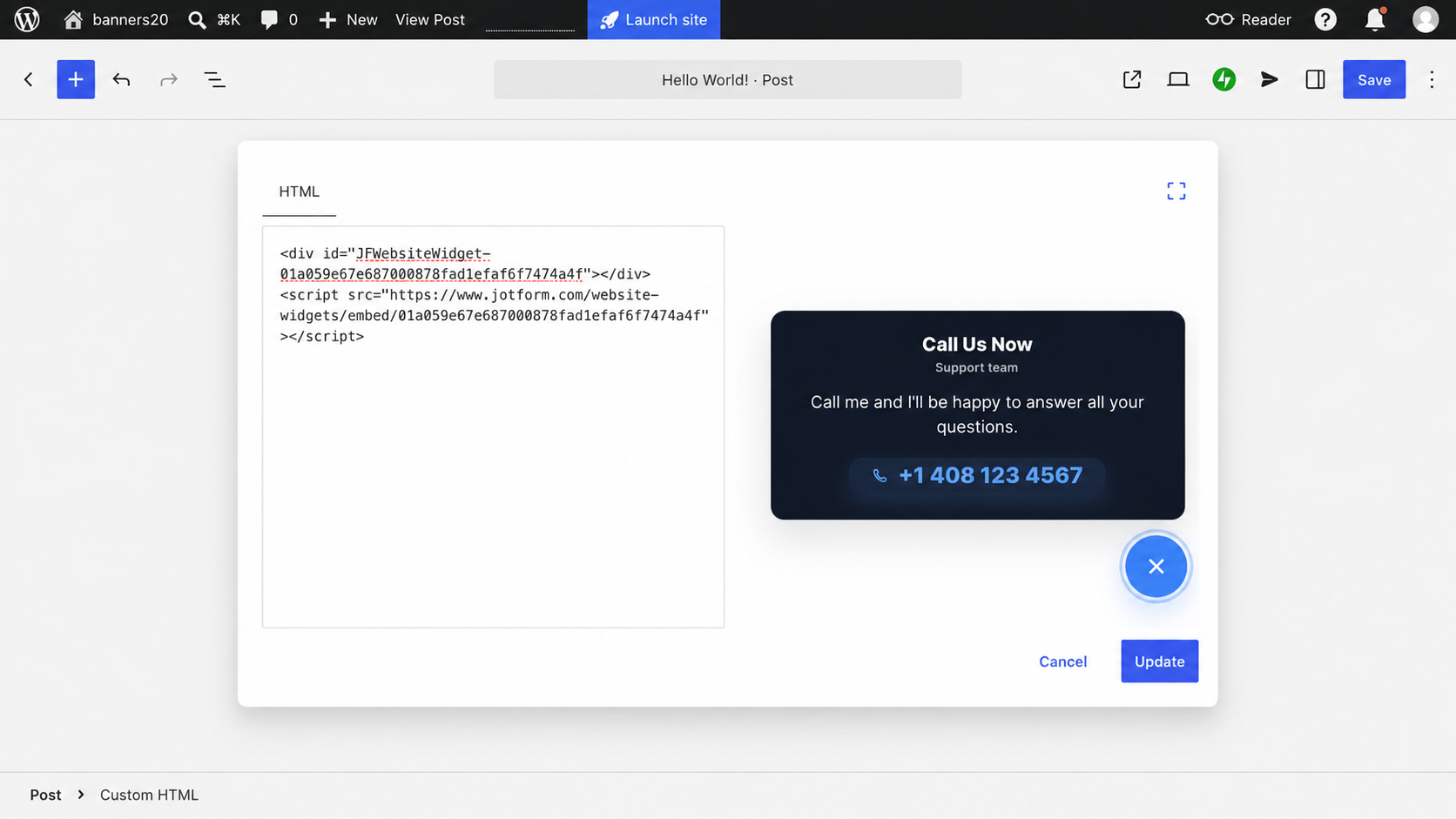
- Wechseln Sie zu Ihrem WordPress-Backend. Um den Button auf einer einzelnen Seite hinzuzufügen, öffnen Sie diese Seite im Block-Editor, klicken Sie auf das Plus-Symbol an der Stelle, an der der Button erscheinen soll, wählen Sie Individuelles HTML, klicken Sie auf HTML bearbeiten, fügen Sie den Code ein und klicken Sie auf Aktualisieren.
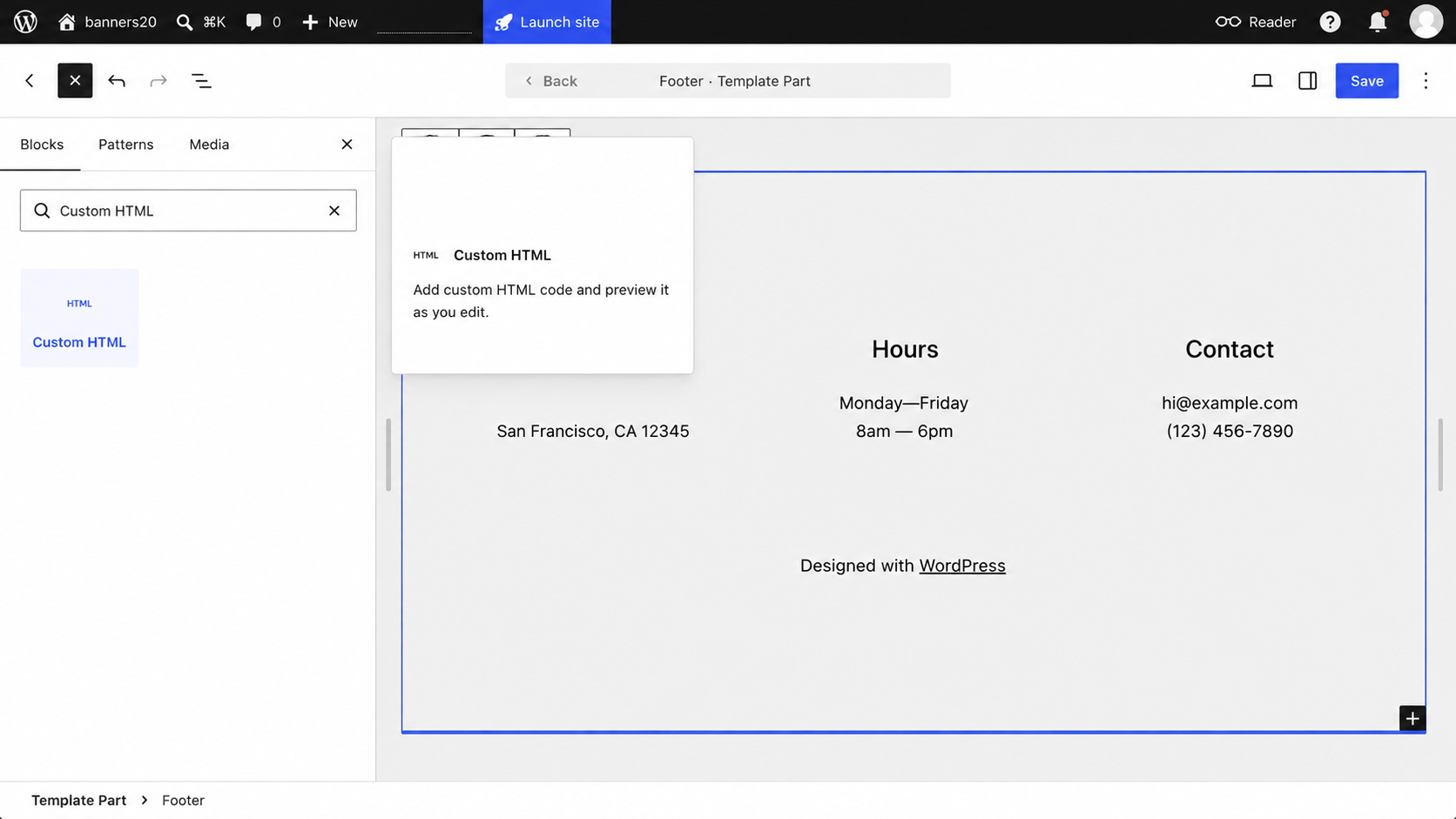
- Um den Button auf jeder Seite hinzuzufügen, verlassen Sie den Editor und gehen Sie in Ihrer Dashboard-Seitenleiste zu Design. Wählen Sie Editor, öffnen Sie Ihre Footer-Vorlage, fügen Sie einen Individuelles-HTML-Block hinzu, fügen Sie den Code ein und klicken Sie auf Aktualisieren.
Diese Methode gibt Ihnen die volle visuelle Kontrolle, ohne dass Sie Plug-ins installieren müssen. Sie legen Farben, Größe und Form passend zu Ihrem Theme fest, bestimmen, wo der Button auf dem Bildschirm erscheint, und wählen aus, auf welchen Geräten er angezeigt wird – alles direkt im Widget-Builder.
Optimieren Sie Ihre WordPress-Website mit smarten, serverlosen Widgets
Ein Anruf-Button ist nur eine von vielen Funktionen, die Sie einer WordPress-Website hinzufügen können, ohne für jede einzelne ein separates Plug-in zu installieren. Das Verzeichnis der kostenlosen Website-Widgets von Jotform bietet mehr als 150 Optionen, darunter:
- Einen WhatsApp-Chat-Button für Kunden, die lieber schreiben als anrufen – ideal für Fragen, die kein Gespräch erfordern
- Einen Countdown-Timer für Aktionen oder Buchungsfristen, damit Besucher wissen, wie viel Zeit ihnen noch bleibt
- Einen Zurück-nach-oben-Button für lange Serviceseiten, der Ihre Navigation auf Mobilgeräten stets griffbereit hält
Jedes Widget wird über einen Individuelles-HTML-Block eingebettet, genau wie der Anruf-Button – so müssen Sie nicht jedes Mal ein separates Plug-in installieren und aktualisieren, wenn Sie mehr Funktionalität auf Ihrer Website wünschen.
Als Geschäftsinhaber ist es sinnvoller, Anrufe entgegenzunehmen, als Plug-ins für einzelne kleine Aufgaben zu verwalten. Mit einem kostenlosen Tool wie dem Anruf-Widget von Jotform können Sie mobile Leads genau in dem Moment gewinnen, in dem sie bereit sind anzurufen. Probieren Sie es noch heute kostenlos aus.
Dieser Artikel richtet sich an lokale Geschäftsinhaber, Freiberufler und WordPress-Webdesign-Agenturen, die mobile Leads sofort gewinnen möchten, ohne schwere, die Website verlangsamende Plug-ins installieren zu müssen.












Kommentar abschicken: