
Stellen Sie sich vor, Ihr Unternehmen hat eine stabile, gut funktionierende App, die auf Google Play jede Menge begeisterter Bewertungen gesammelt hat. Jetzt bauen Sie eine Website auf WordPress, um das Interesse an Ihrer App zu wecken. Natürlich möchten Sie diese großartigen Google-Play-Bewertungen auf WordPress einbinden, damit Kunden neugierig werden. Dumm nur, dass es dafür keine native Integration gibt. Welche Möglichkeiten bleiben Ihnen also?
Am einfachsten zeigen Sie Ihre Google-Play-Bewertungen auf WordPress mit einem Widget an, das Ihre besten Bewertungen über ein automatisch erzeugtes Code-Snippet auf Ihre Seite überträgt. Alternativ können Sie auf Ihre Google-Play-Seite verlinken oder die Bewertungen von Hand einfügen.
In diesem Leitfaden gehen wir jede Methode Schritt für Schritt durch, sodass Sie diejenige wählen können, die am besten zu Ihrem Produkt und Ihrer Website passt.
Option 1: Ein Google-Play-Bewertungen-Widget für WordPress nutzen (einfach und kostenlos)
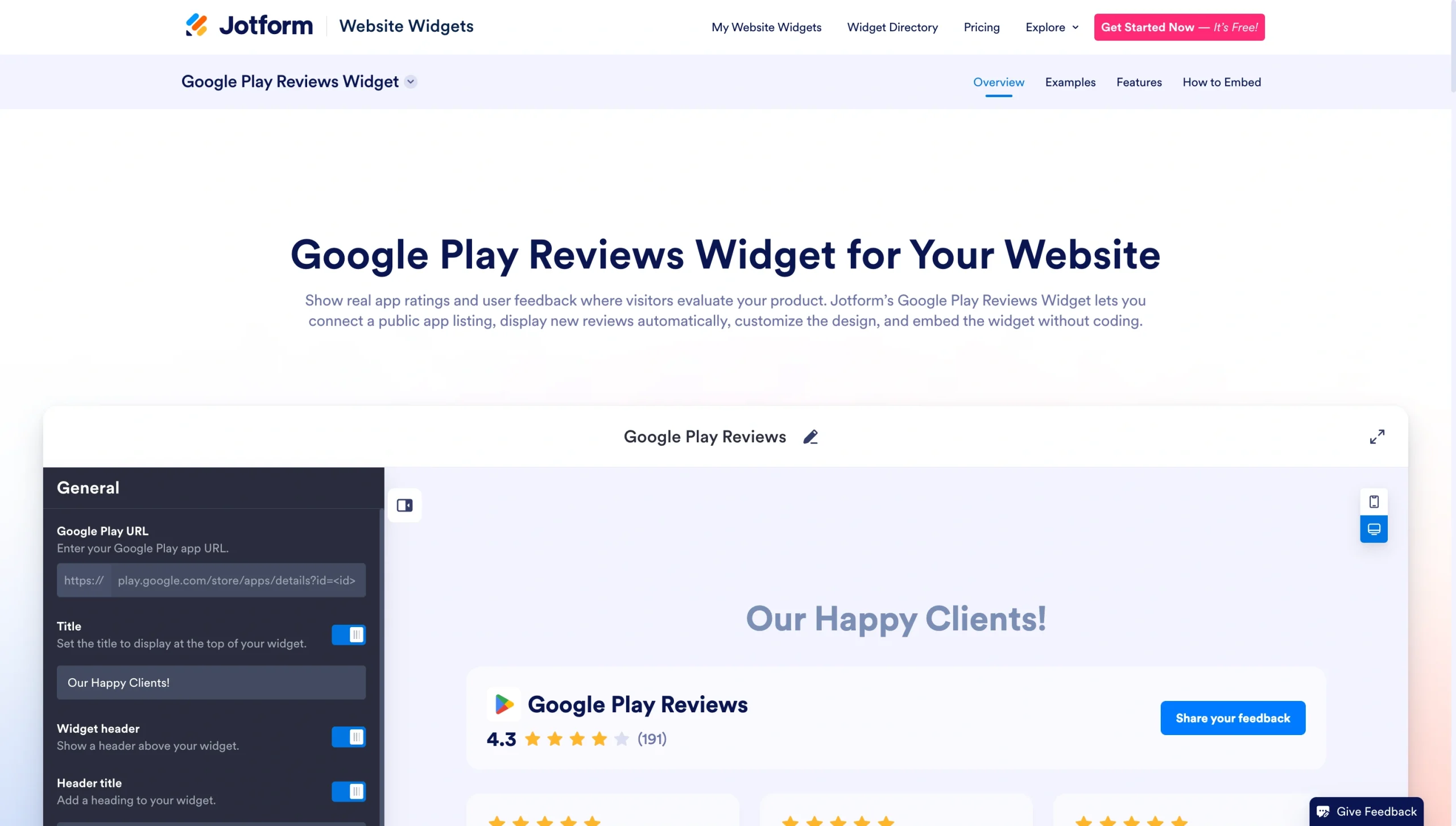
Das Google-Play-Bewertungen-Widget von Jotform ist der benutzerfreundlichste und zuverlässigste Weg, Kundenstimmen auf Ihrer Website zu zeigen. Es aktualisiert Bewertungen in Echtzeit, greift Ihr bestes Kundenfeedback auf und spielt es Ihren Besuchern aus.
Das Jotform-Widget ist völlig kostenlos und lässt sich anpassen. Sie können sein Erscheinungsbild so einstellen, dass es sich nahtlos in Ihre Website einfügt, Programmierkenntnisse brauchen Sie dafür nicht, und anders als manche Plug-ins bremst es Ihre Website nicht aus.
So binden Sie Google-Play-Bewertungen mit Jotform auf WordPress ein.
1. Verbinden Sie das Widget mit Ihrer Google-Play-Seite
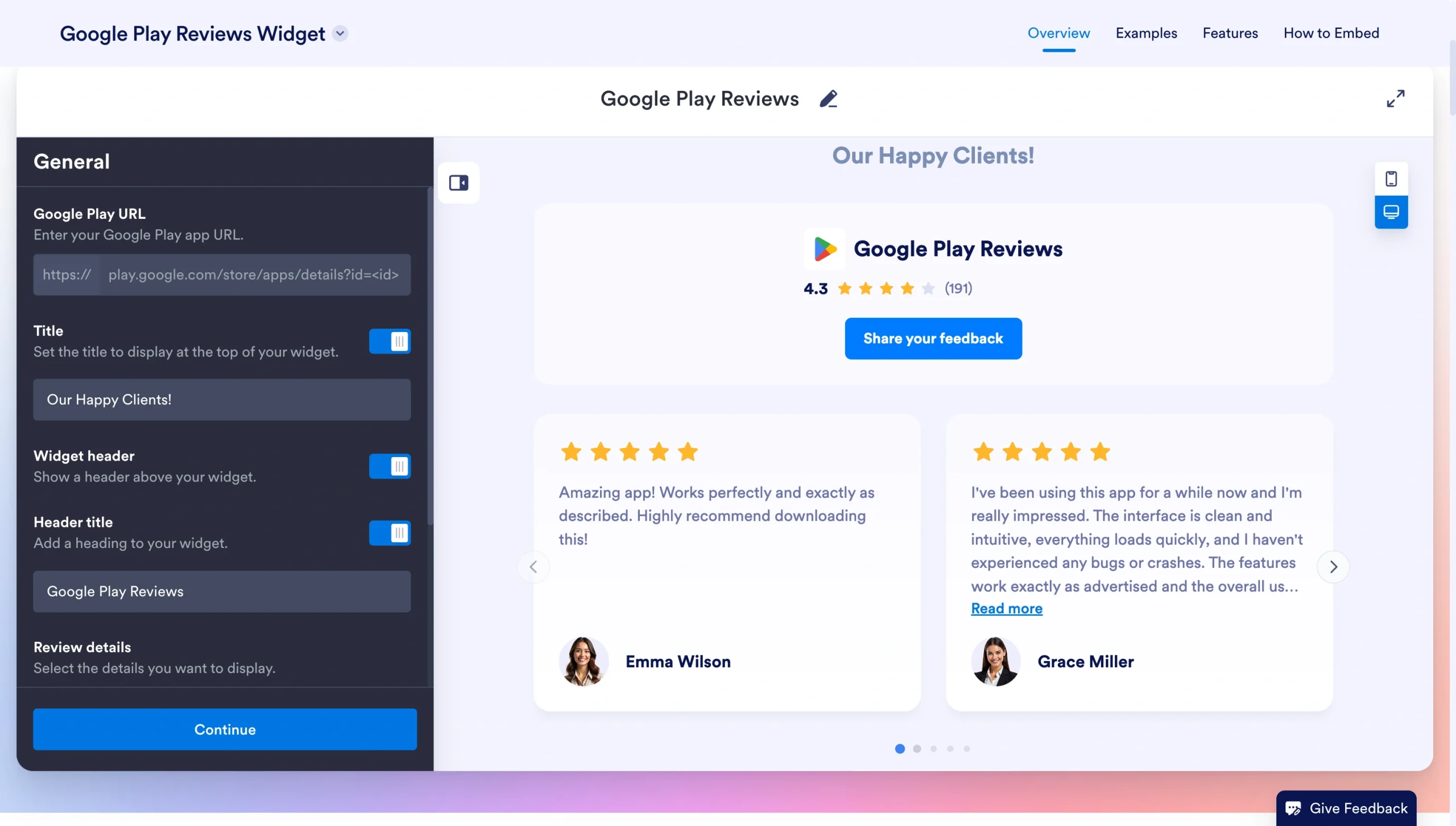
Rufen Sie das Google-Play-Bewertungen-Widget von Jotform auf. Gehen Sie zum Reiter Allgemein und fügen Sie dort die URL Ihrer Google-Play-Seite ein.
Hier können Sie außerdem über die Option Titel eine Überschrift am oberen Rand anzeigen lassen, den Widget-Header ein- oder ausschalten, einen eigenen Header-Titel vergeben und festlegen, welche Bewertungsdetails erscheinen sollen. Klicken Sie auf Weiter, sobald Sie so weit sind.
2. Passen Sie das Aussehen der Bewertungen an
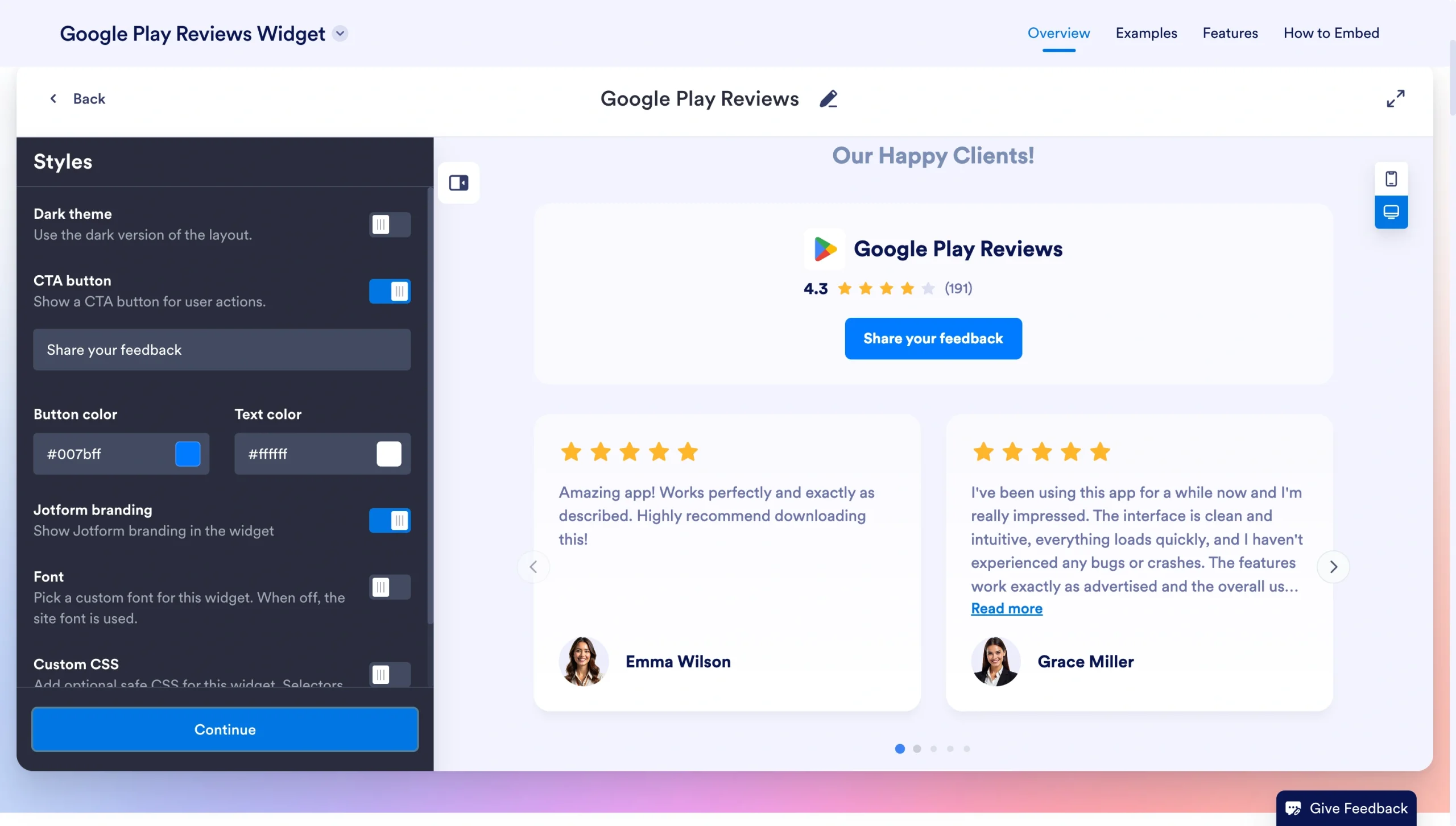
Sehen Sie sich im Bereich Stile die Darstellungsoptionen an und richten Sie sie an Ihrem Branding aus. Zur Auswahl stehen:
- Mit dem dunklen Design schalten Sie auf die dunkle Variante des Layouts um.
- Über den CTA-Button aktivieren Sie eine Handlungsaufforderung, tragen einen eigenen Button-Text ein (etwa „Teilen Sie Ihr Feedback“) und wählen die gewünschte Button- und Textfarbe.
- Mit der Option Schriftart bestimmen Sie eine eigene Schrift für Ihr Widget; lassen Sie sie aus, übernimmt das Widget die Standardschrift Ihrer Website.
- Mit eigenem CSS können Sie das Aussehen des Widgets bei Bedarf noch weiter anpassen.
Wenn alles so aussieht, wie Sie es möchten, klicken Sie auf Weiter.
3. Wählen Sie Ihr Layout
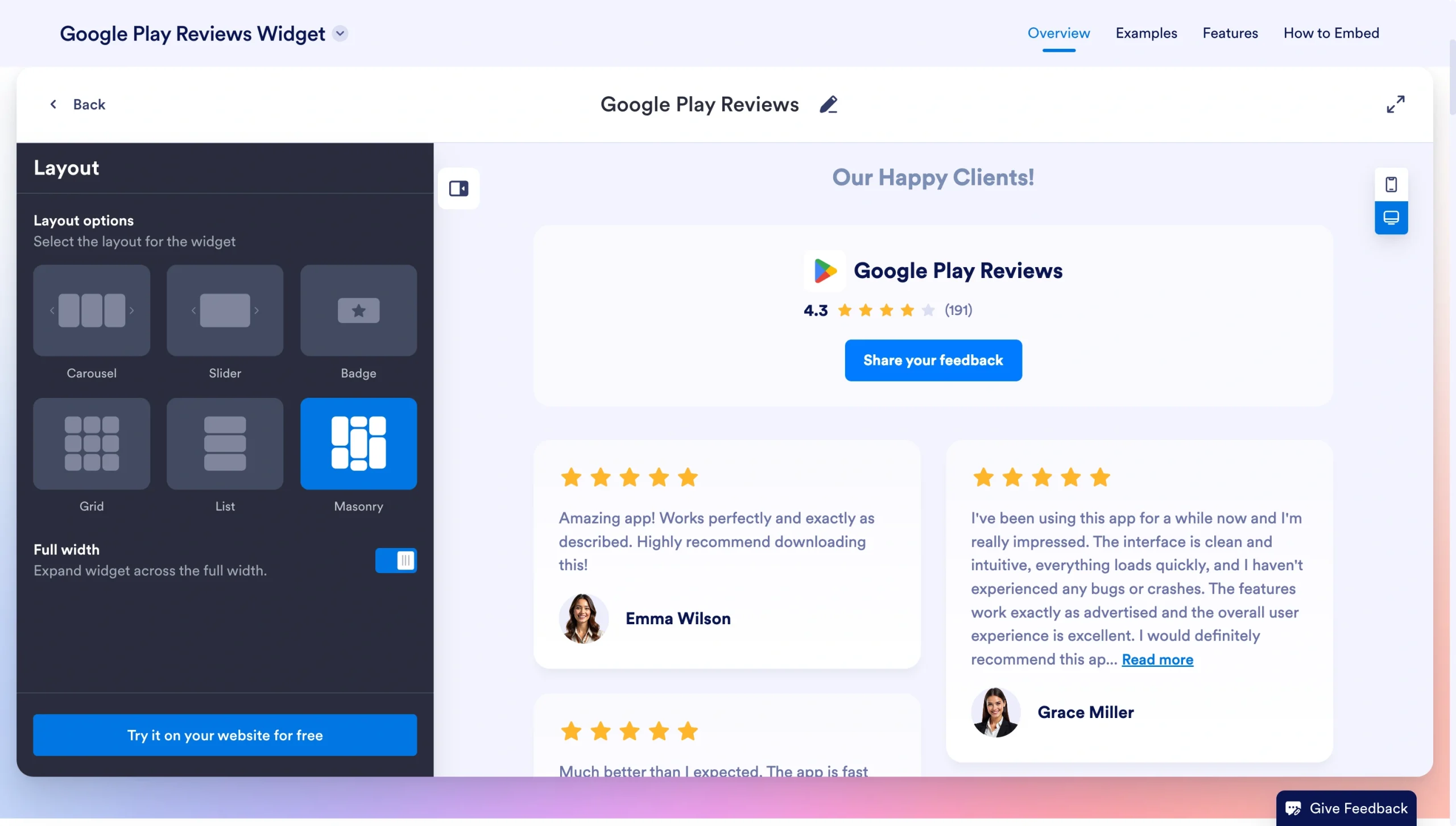
Im letzten Bereich Layout legen Sie die Anordnung Ihrer Bewertungen fest. Zur Wahl stehen Karussell, Slider, Badge, Raster, Liste und Masonry.
Mit den Schaltern unterhalb der Layouts aktivieren Sie außerdem die volle Breite, blenden Navigationspfeile ein, damit Besucher durch die Kundenstimmen blättern können, und schalten die Seitennummerierung frei.
Sind Sie fertig, klicken Sie auf Kostenlos auf Ihrer Website ausprobieren.
4. Fügen Sie das Widget in Ihre WordPress-Website ein
Falls Sie noch kein Konto haben, fordert Jotform Sie auf, eines anzulegen. Das kostet nichts. Geben Sie einfach Ihre E-Mail-Adresse und ein Passwort ein, dann kann es losgehen.
Sobald Ihr Konto steht, erhalten Sie Zugriff auf den Widget-Code für Ihre Google-Play-Bewertungen. Kopieren Sie den Code und melden Sie sich bei Ihrer WordPress-Website an.
Gehen Sie zu der Seite, auf der die Bewertungen erscheinen sollen. Klicken Sie auf + Block-Inserter und suchen Sie nach „HTML“. Wählen Sie Individuelles HTML und fügen Sie den Einbettungscode aus Jotform ein. Mit Entwurf speichern > Vorschau prüfen Sie Ihre Änderungen. Danach klicken Sie auf Veröffentlichen, um Ihre Seite zu aktualisieren.
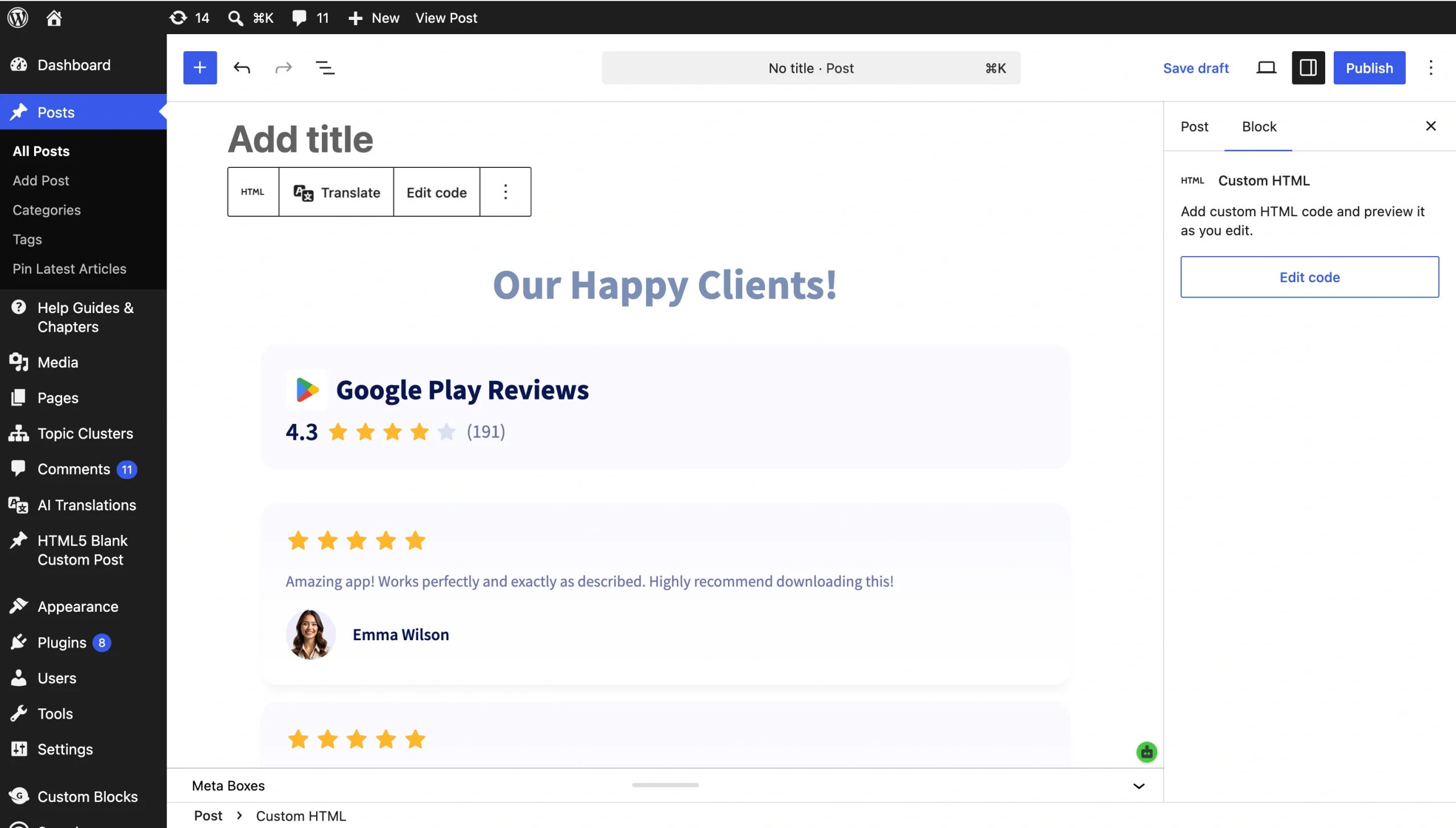
So sieht es aus, wenn Sie es auf Ihrer Website eingebunden haben:
Warum das funktioniert
- Sie fügen dynamische Bewertungen ganz unkompliziert in Ihre WordPress-Website ein.
- Wenn Sie Ihre aktuellsten Bewertungen zeigen, signalisieren Sie Kunden und Suchmaschinen, dass Ihr Produkt vertrauenswürdig ist, und verbessern so Ihr SEO.
- Das Widget passt sich vollständig an Desktop- und Mobilgeräte an.
Option 2: Google-Play-Bewertungen manuell in WordPress einfügen
Wenn Sie genau steuern möchten, welche Bewertungen auf Ihrer Website erscheinen, können Sie sie manuell als Kundenstimmen einfügen. Im Grunde suchen Sie die gewünschten Bewertungen aus und setzen sie auf Ihre Seite. Bedenken Sie dabei: Diese Variante ist statisch, Sie müssen Ihre Seite also fortlaufend aktualisieren, um neuere Bewertungen zu zeigen.
1. Finden Sie heraus, welchen WordPress-Theme-Typ Sie haben
Wie Sie Kundenstimmen einfügen, hängt davon ab, ob Sie ein Block- oder ein klassisches WordPress-Theme verwenden.
Sind Sie unsicher, welches Theme bei Ihnen aktiv ist, melden Sie sich bei WordPress an und gehen Sie zu Design. Steht Ihnen der Editor zur Verfügung, nutzen Sie ein Block-Theme. Fehlt er, arbeiten Sie mit einem klassischen Theme.
2. Aktivieren Sie Kundenstimmen auf Ihrer Website
Gehen Sie je nach Theme-Typ so vor:
Block-Theme
- Gehen Sie zum Dashboard Ihrer WordPress-Website. Klicken Sie auf Beiträge > Kategorien.
- Tragen Sie unter Neue Kategorie hinzufügen einen Namen wie „Kundenstimmen“ ein.
- Klicken Sie auf Neue Kategorie hinzufügen.
Klassisches Theme
- Gehen Sie zum Dashboard Ihrer WordPress-Website. Klicken Sie auf Einstellungen > Schreiben.
- Suchen Sie den Bereich Inhaltstypen und setzen Sie den Haken bei Kundenstimmen für diese Website aktivieren.
- Klicken Sie auf Änderungen speichern.
3. Fügen Sie Ihre erste Kundenstimme hinzu
Wählen Sie eine Bewertung von Ihrer Google-Play-Seite aus. Anschließend fügen Sie sie mit den folgenden Schritten in Ihre Website ein. Wiederholen Sie das für jede weitere Bewertung, die Sie zeigen möchten.
Block-Theme
- Klicken Sie in Ihrem WordPress-Dashboard auf Beiträge.
- Klicken Sie auf Neuen Beitrag erstellen. Geben Sie einen Titel ein und fügen Sie dann die Kundenbewertung im Editor hinzu.
- Öffnen Sie die Einstellungen. Suchen Sie den Bereich Kategorien und setzen Sie den Haken bei der Kategorie, die Sie in Schritt 2 angelegt haben.
- Klicken Sie auf Veröffentlichen.
Klassisches Theme
- Klicken Sie in Ihrem WordPress-Dashboard auf Kundenstimmen > Neue Kundenstimme hinzufügen.
- Tragen Sie den Namen der Kundin oder des Kunden und die Kundenstimme im Editor ein.
- Klicken Sie auf Veröffentlichen.
Warum das funktioniert
- Für diese Variante brauchen Sie keine Plug-ins oder Widgets von Drittanbietern.
- Sie können Bewertungen aus mehreren Quellen zusammenführen, etwa von Google Play und aus dem Apple App Store.
- Sie können genau die Bewertungen auswählen, die potenziellen Kunden am meisten bringen.
Option 3: Auf Ihre Google-Play-Bewertungen verlinken
Wenn Sie Google-Play-Bewertungen nicht direkt in Ihre WordPress-Website einbetten möchten, gibt es eine einfache Alternative: Sie verlinken darauf. Setzen Sie an einer wichtigen Stelle einen Link zu Ihrer Google-Play-Seite, etwa im CTA eines Blogbeitrags. So sehen Besucher Ihre Bewertungen, ohne dass Sie viel an Ihrer Website ändern müssen.
Um Google-Play-Bewertungen per Link in WordPress einzubinden, gehen Sie so vor.
1. Überlegen Sie, wo der Link stehen soll
Sie können von jedem Text auf Ihrer Website aus auf Ihre Google-Play-Seite verlinken. Besonders sinnvoll ist ein Link an diesen Stellen:
- auf einer bereits bestehenden Seite mit Kundenstimmen
- im Text eines Blogbeitrags
- auf „Über uns“-Seiten
- auf Landingpages
- auf Produktseiten
2. Fügen Sie den Link auf Ihrer WordPress-Seite ein
Markieren Sie den Text, der den Link tragen soll. Wählen Sie eine Stelle, an der klar wird, wohin der Link führt. Ein Text wie „Sehen Sie sich unsere Google-Play-Bewertungen an“ sagt Besuchern genau, was sie nach dem Klick erwartet.
Klicken Sie in der eingeblendeten Symbolleiste auf das Link-Symbol. Fügen Sie die URL Ihrer Google-Play-Seite ein und klicken Sie auf Übernehmen. Mit Speichern aktualisieren Sie Ihre Seite.
3. Testen Sie den Link
Rufen Sie Ihre Website auf und öffnen Sie die Seite, auf der Sie den Link eingefügt haben. Klicken Sie auf den verlinkten Text und prüfen Sie, ob er Sie zu Ihrer Google-Play-Seite führt.
Warum das funktioniert
- Sie können Links zu Ihrer Google-Play-Seite überall auf Ihrer Website platzieren.
- Besucher sehen alle Ihre Bewertungen, und das schafft Vertrauen bei Ihrem Publikum.
- Ein Link bläht Ihre Seite nicht auf, denn Sie brauchen dafür keine Plug-ins.
Holen Sie mehr aus WordPress heraus, ohne unnötige Plug-ins
Zu lernen, wie man WordPress nutzt, kann sich wie ein Kampf bergauf anfühlen. Jotform macht es Ihnen leichter: mit Website-Widgets, die Ihre Seite um neue Funktionen erweitern.
Am schnellsten binden Sie Google-Play-Bewertungen über das Google-Play-Bewertungs-Widget von Jotform ein. Es verbindet Ihre Bewertungen reibungslos und zeigt das aktuellste positive Feedback auf Ihrer Seite.
Unser KI-Chatbot-Widget beantwortet außerdem Kundenanfragen in natürlicher Sprache. Diese Tools belasten Ihre Seite nicht so wie Plug-ins und funktionieren mit allen WordPress-Themes und -Buildern.
Stöbern Sie in Jotforms Sammlung kostenloser Website-Widgets und finden Sie heraus, wie sie Vertrauen, Interaktion und Conversions auf Ihrer Website steigern.
Dieser Artikel richtet sich an App-Gründer, SaaS-Teams, Mobile-App-Marketer, Entwickler und Produktmanager, die mit WordPress arbeiten und Vertrauen aufbauen sowie mehr App-Installationen erzielen möchten, indem sie Bewertungen aus dem Google Play Store auf ihrer Website zeigen.













Kommentar abschicken: