
Die Terminplanung kann mühsam sein. Es ist zeitaufwendig, individuelle Zeitpläne und Präferenzen unter einen Hut zu bringen, nur um einen 30-minütigen Termin im Kalender zu fixieren. Eine Terminumfrage vereinfacht diesen Prozess, da die Teilnehmenden ihre Verfügbarkeit schnell, ortsunabhängig und auf unkomplizierte Weise mitteilen können.
Viele Organisationen nutzen SurveyMonkey zur Datenerhebung – sowohl intern als auch extern. Die Software unterstützt Teams dabei, unkompliziert Umfragen zu erstellen und zu versenden – für unterschiedlichste Zwecke, von der Terminfindung bis hin zum Feedback nach Besprechungen.
Mit der richtigen Anleitung ist das Erstellen einer Terminabstimmung bei SurveyMonkey ein Kinderspiel. Wir führen Sie Schritt für Schritt durch den Prozess und zeigen Ihnen, warum eine Alternative wie Jotform Ihren Abstimmungsvorgang durch erweiterte Funktionen noch weiter optimieren kann.
So erstellen Sie eine Terminabstimmung mit SurveyMonkey
Bevor Sie mit SurveyMonkey eine Terminabfrage erstellen, legen Sie fest, wie Sie dabei vorgehen möchten: von Grund auf neu, mithilfe von KI oder auf Basis einer Vorlage. Der Einsatz von generativer KI oder einer Vorlage kann Ihnen zu Beginn Zeit sparen; wenn Sie Ihr Formular hingegen von Grund auf neu erstellen, haben Sie die volle Kontrolle über das Design. In dieser Anleitung zeigen wir Ihnen, wie Sie Ihr Formular sowohl von Grund auf neu als auch mithilfe einer Vorlage erstellen können.
So erstellen Sie von Grund auf eine Terminabstimmung bei SurveyMonkey:
- Öffnen Sie SurveyMonkey und melden Sie sich an.
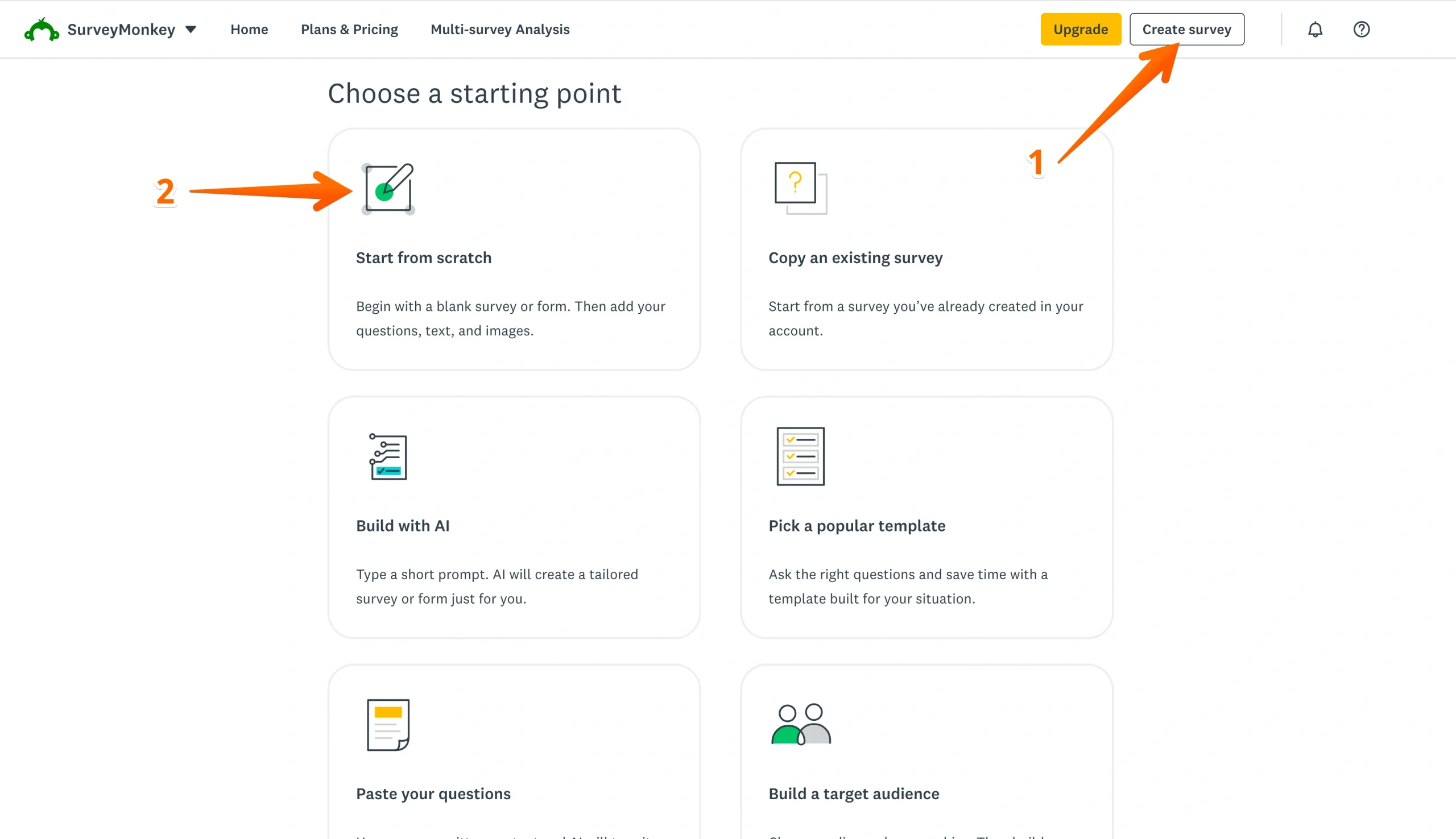
- Klicken Sie auf die Schaltfläche „Umfrage erstellen“ und wählen Sie „Von Grund auf neu starten“ aus.
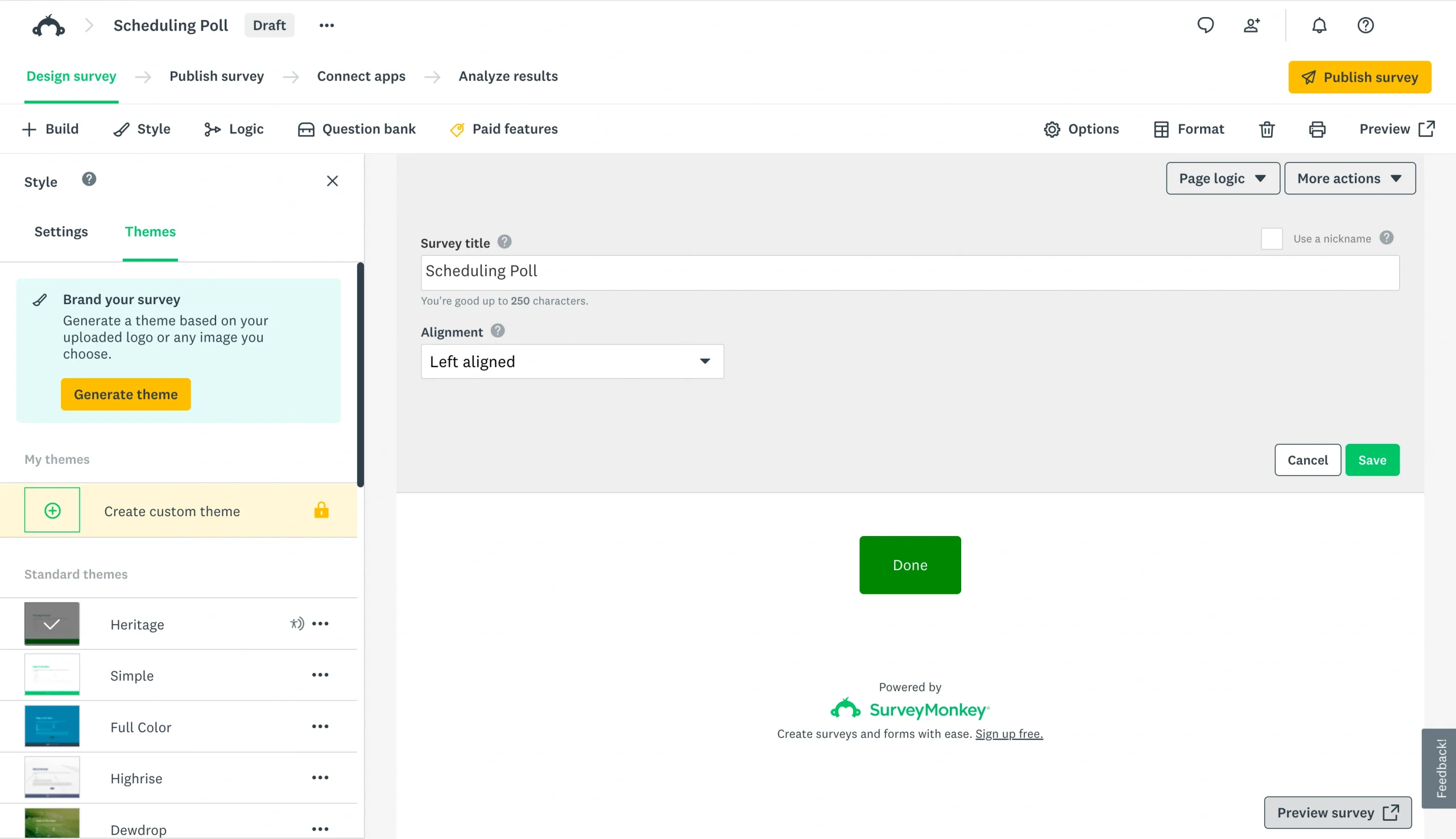
- Fügen Sie im Titelfeld einen Titel für Ihre Umfrage hinzu.
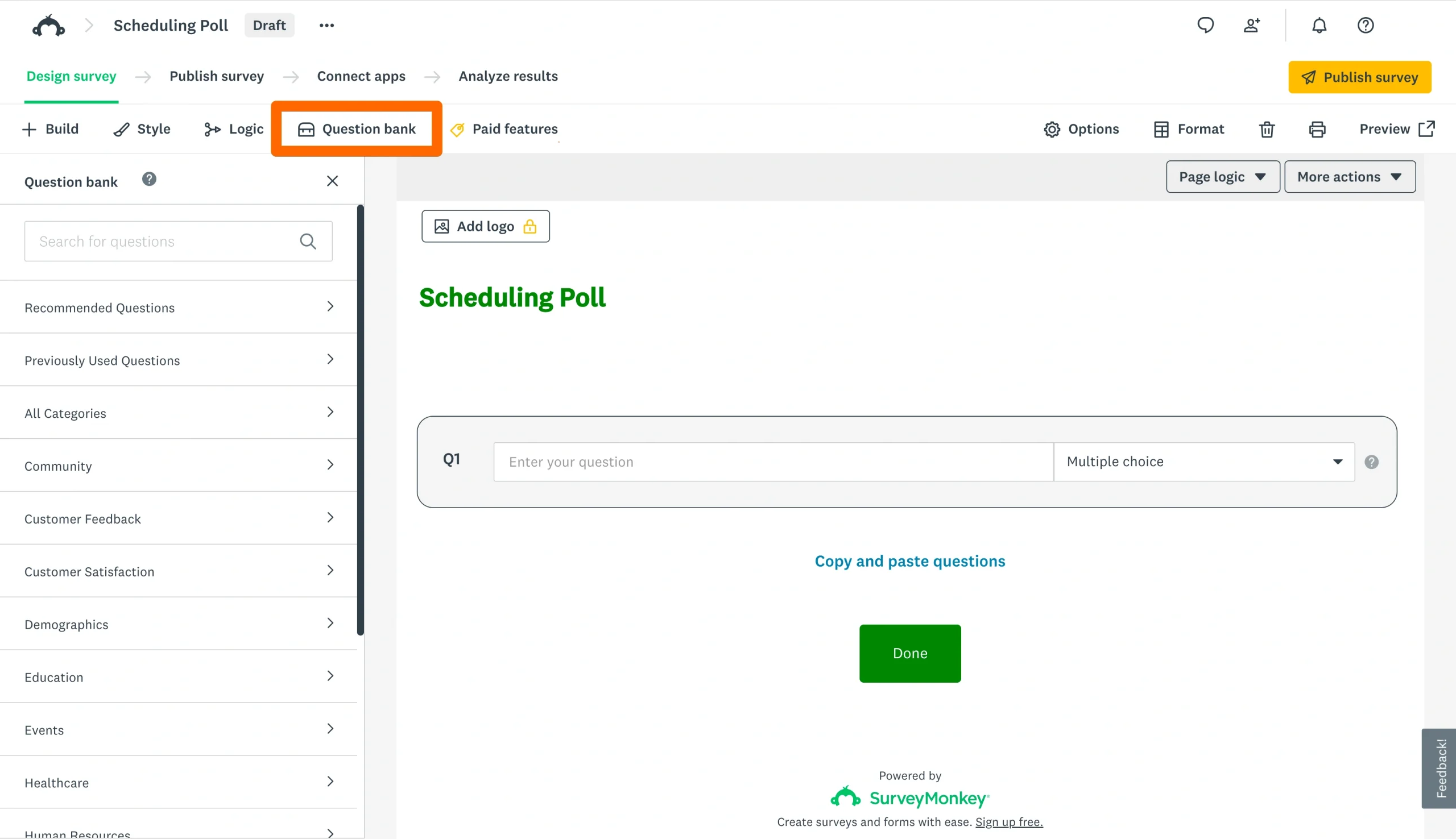
- Fügen Sie Ihre Fragen hinzu, indem Sie oben auf den Reiter „Fragenpool“ klicken und eine Auswahl aus dem Bereich auf der linken Seite treffen.
- Klicken Sie nach dem Hinzufügen jeder Frage auf „Speichern“, um Ihre Änderungen zu sichern.
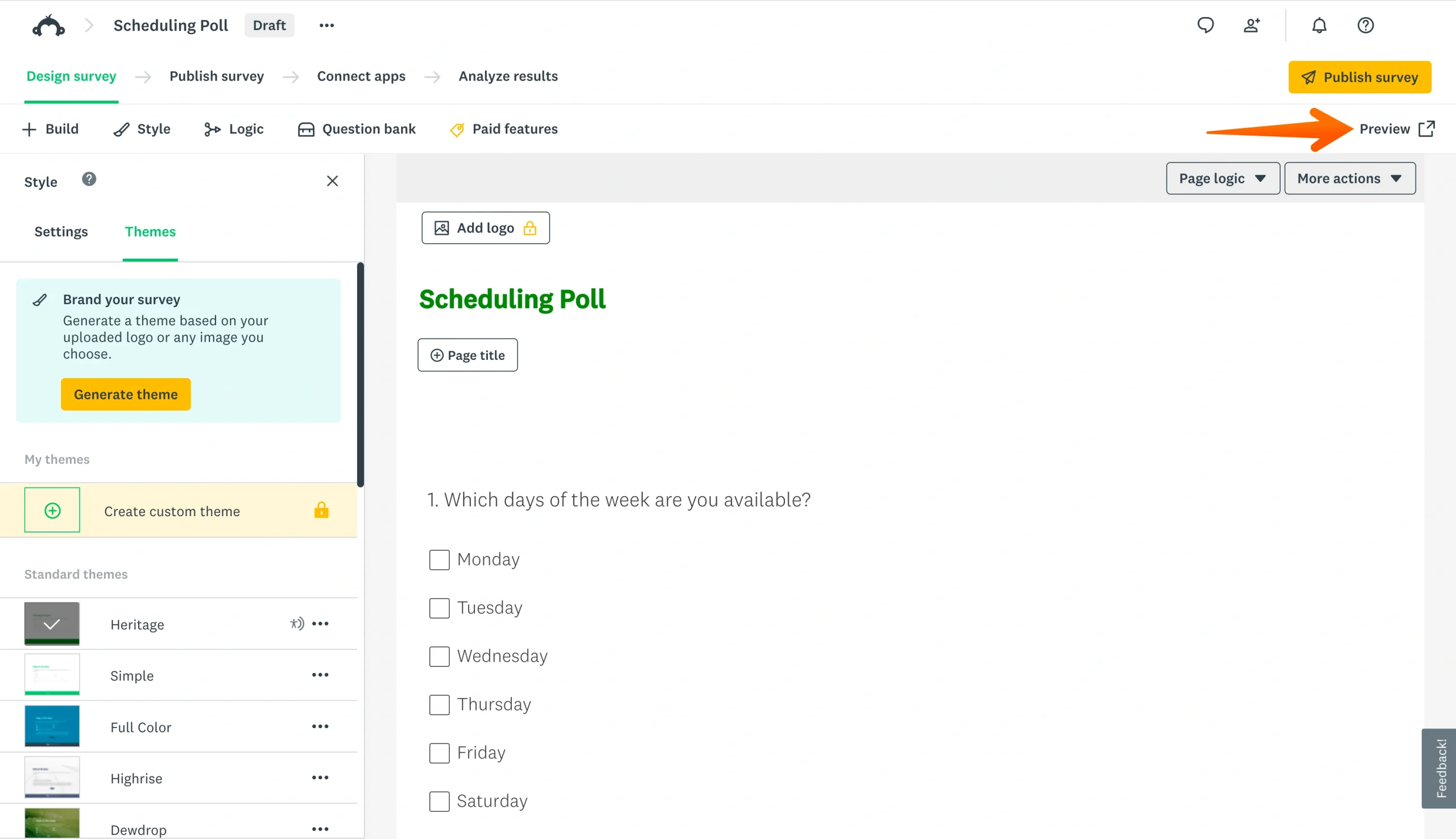
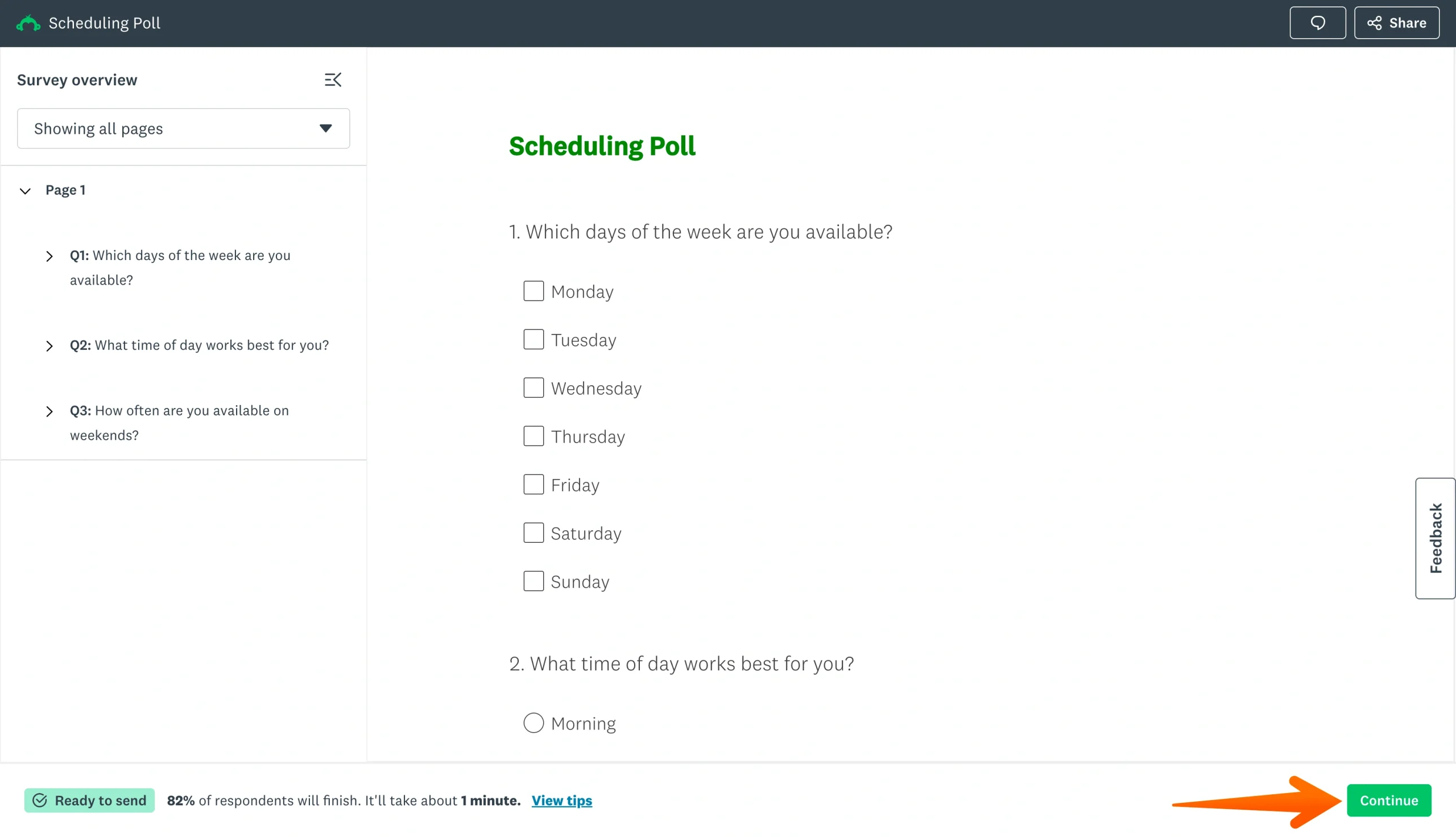
- Nachdem Ihre Fragen hinzugefügt wurden, klicken Sie auf „Umfrage-Vorschau“, um Ihr Formular zu überprüfen.
- Klicken Sie unten auf dem Bildschirm auf „Weiter“, sobald Sie mit der Umfrage zufrieden sind.
- Kopiere den Link und teile ihn mit deinen Teilnehmern.
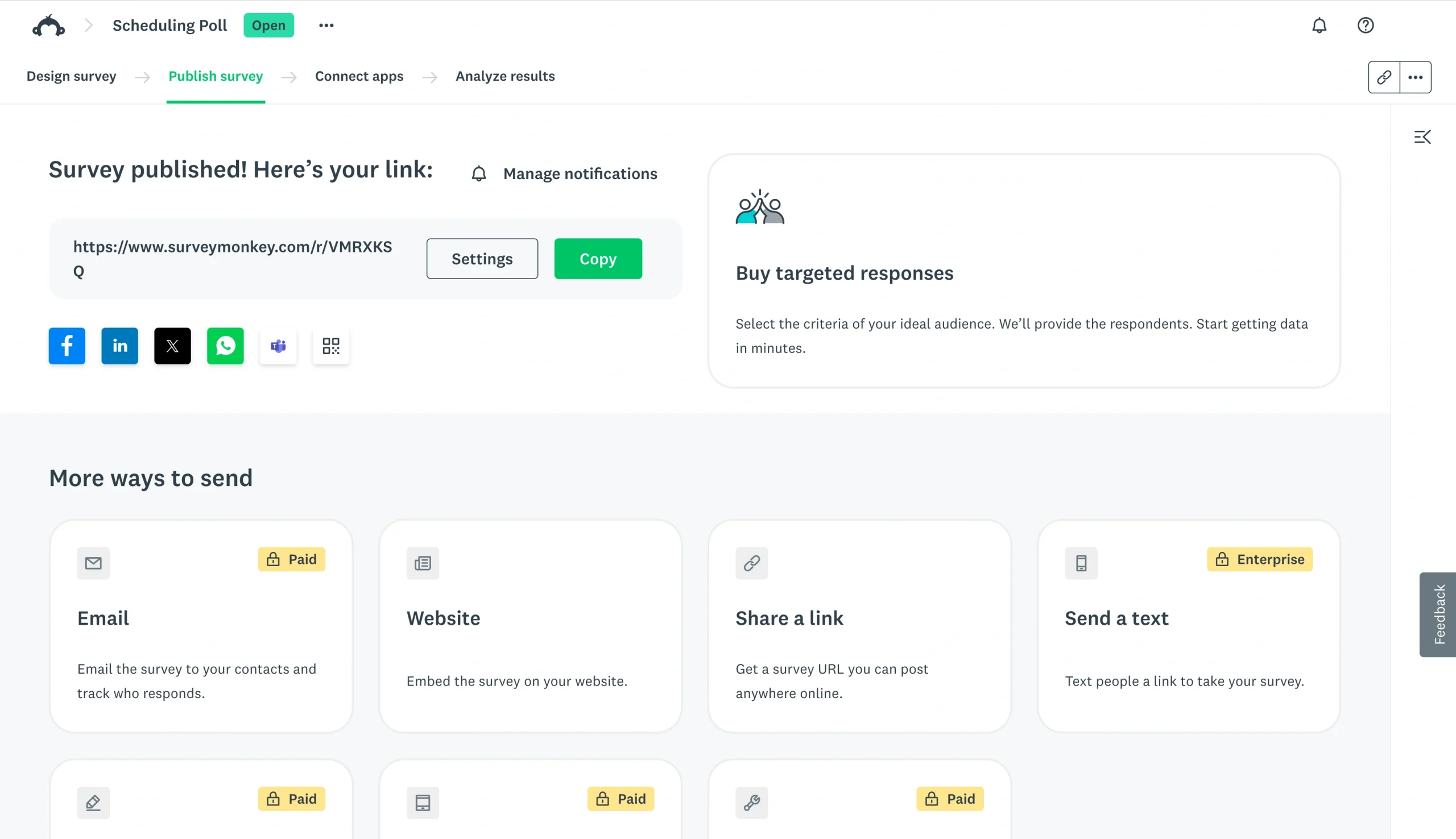
Möchtest du direkt mit der Bearbeitung beginnen? Hier erfährst du, wie du stattdessen eine Vorlage verwendest:
- Öffnen Sie SurveyMonkey und melden Sie sich an.
- Klicken Sie auf die Schaltfläche „Umfrage erstellen“.
- Klicken Sie auf „Von Vorlage starten“.
- Wählen Sie eine Vorlagenkategorie aus und sehen Sie sich anschließend die Vorlagen an, indem Sie darauf klicken.
- Sobald Sie Ihre bevorzugte Vorlage gefunden haben, klicken Sie auf „Diese Vorlage verwenden“.
- Bearbeite deine Vorlage so, dass sie deinen Anforderungen entspricht.
- Sobald Ihre Vorlage fertig ist, klicken Sie auf „Umfrage-Vorschau“, um Ihr Formular zu überprüfen.
- Klicken Sie unten auf dem Bildschirm auf „Weiter“, sobald Sie fertig sind.
- Teilen Sie es mit Ihren Teilnehmern.
Sobald Ihre Terminabfrage erstellt und geteilt wurde, warten Sie einfach auf die Rückmeldungen und ermitteln Sie, welcher Zeitrahmen für die Gruppe am besten geeignet ist.
Doch was, wenn Sie eine Alternative zu SurveyMonkey suchen – eine, die einen soliden kostenlosen Tarif sowie benutzerfreundliche Anpassungsoptionen bietet? Jotform deckt all Ihre Anforderungen an Terminabfragen ab.
So erstellen Sie eine Terminabstimmung mit Jotform
Mit dem Drag-and-Drop-Formular-Editor von Jotform und mehr als 20.000 kostenlosen Online-Formularvorlagen lassen sich im Handumdrehen – in nur wenigen Minuten – Umfragen zur Terminfindung erstellen. Erfahren Sie, wie Sie diese verschiedenen Methoden nutzen können, um mit nur wenigen Klicks die ideale Umfrage zu erstellen.
So erstellen Sie mit Jotform von Grund auf eine Terminabstimmung:
- Öffne Jotform und melde dich an.
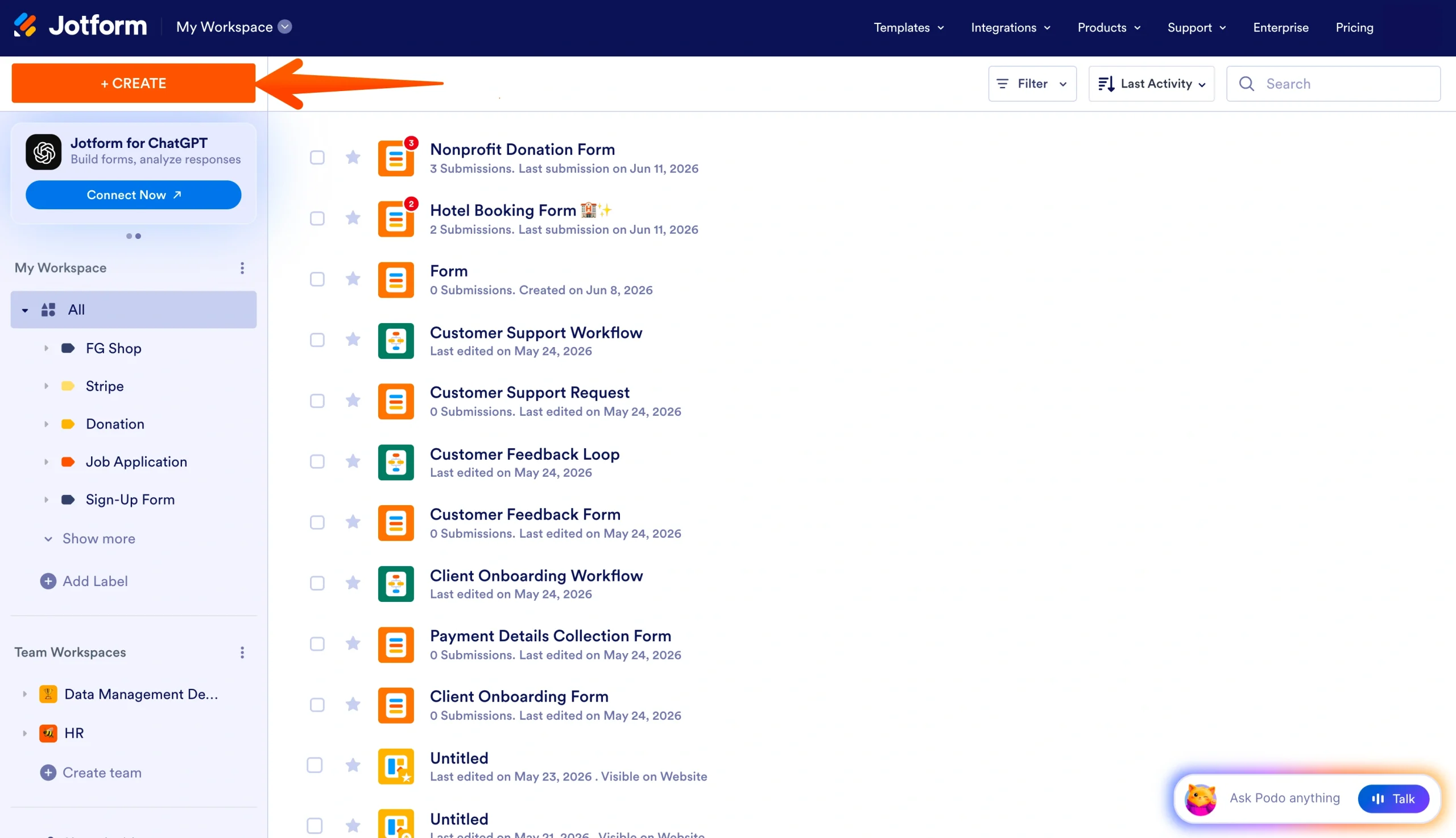
- Klicken Sie auf die Schaltfläche „Erstellen“ in der oberen linken Ecke Ihres Arbeitsbereichs.
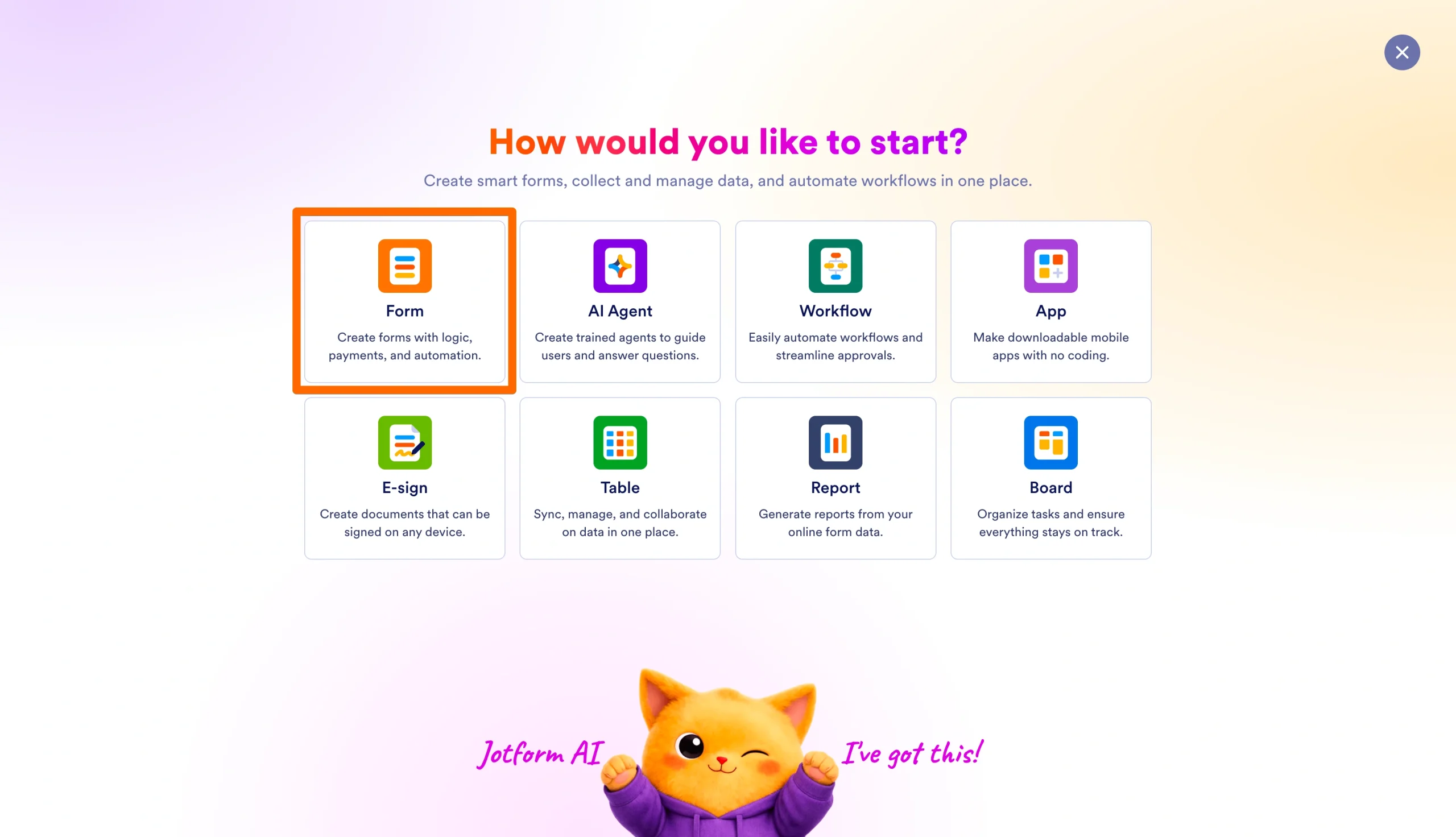
- Klicken Sie auf die Option „Formular“.
- Klicke auf „Von Grund auf neu beginnen“.
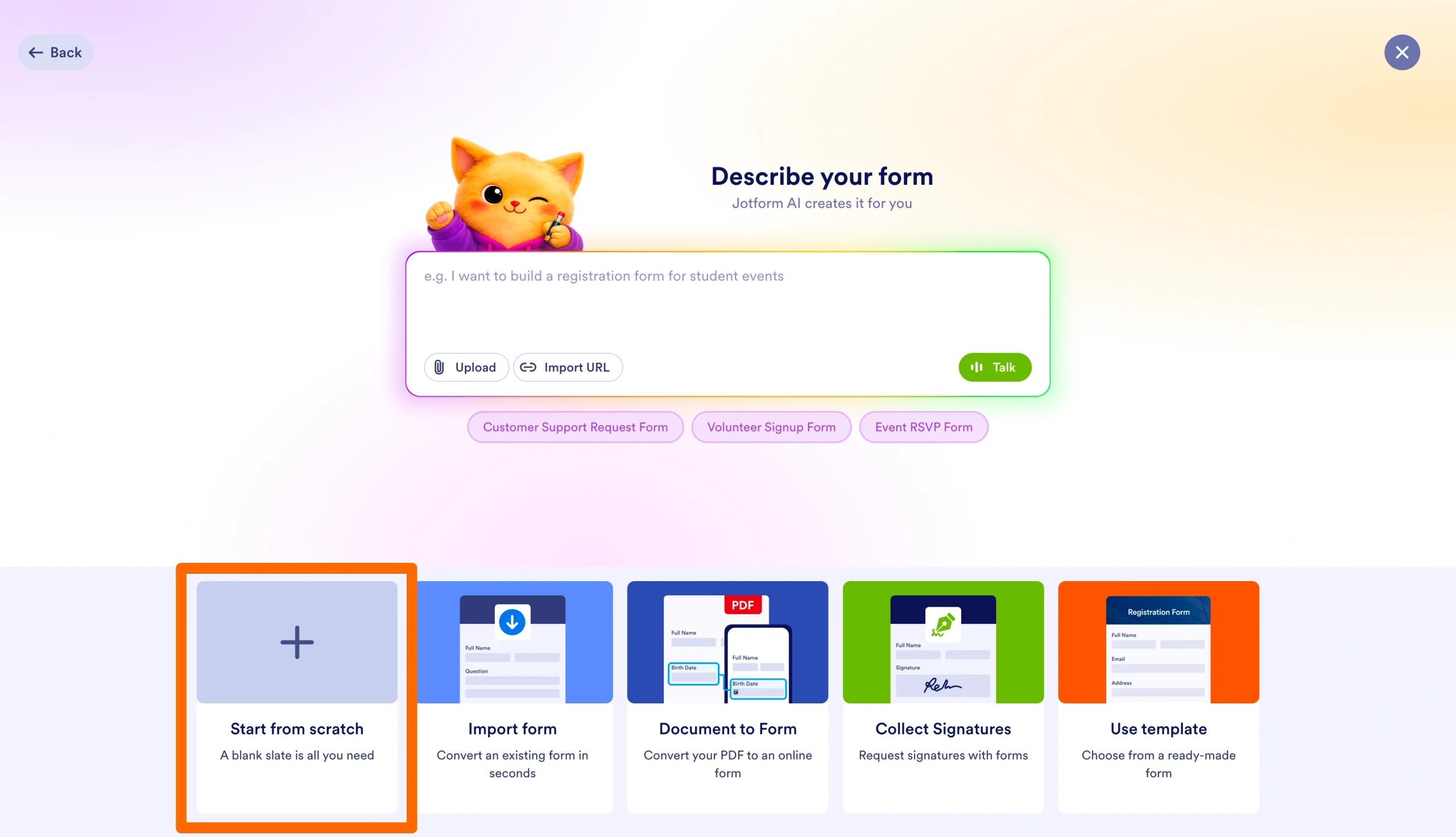
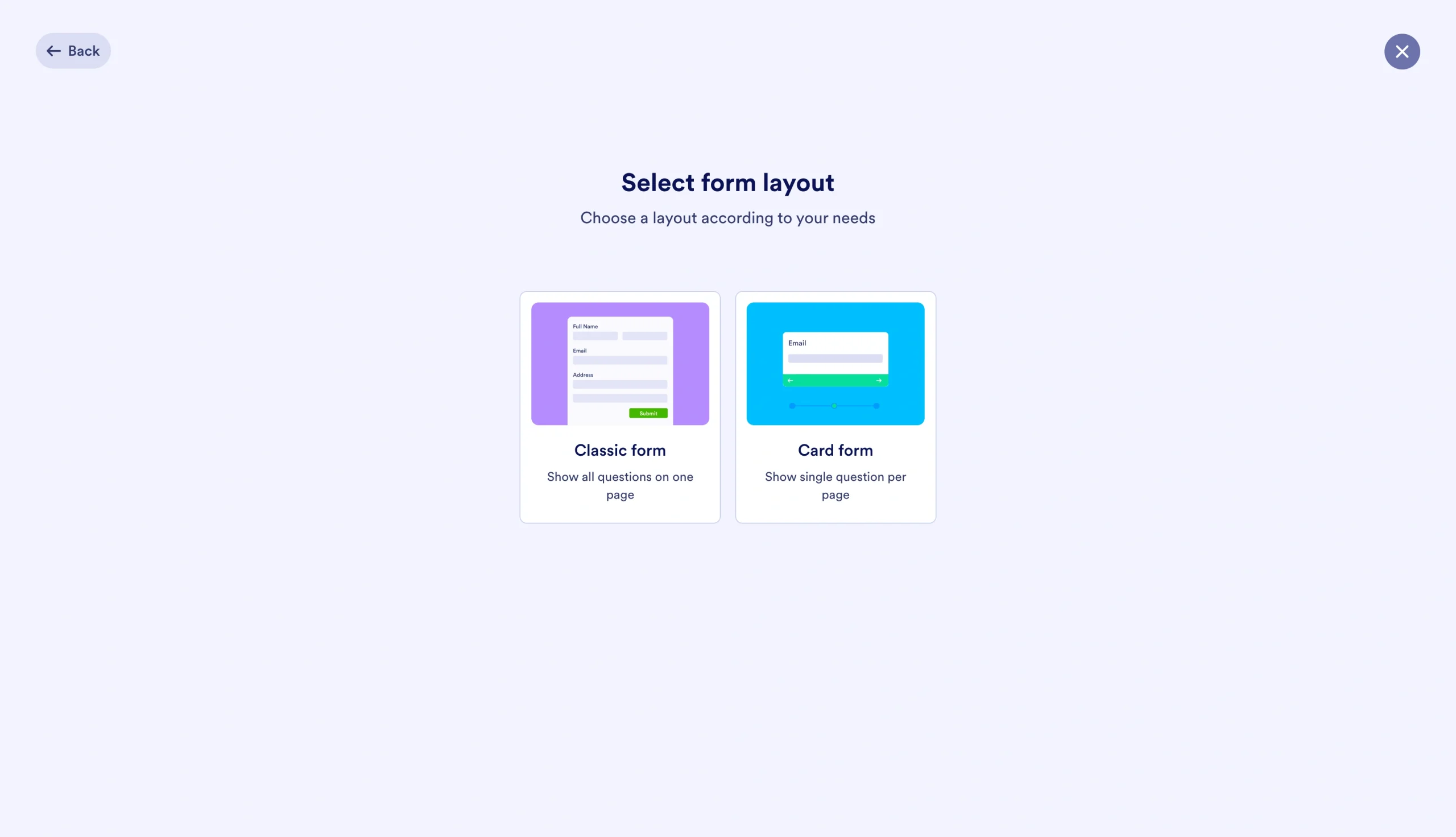
- Wählen Sie das klassische Formular– oder Kartenlayout.
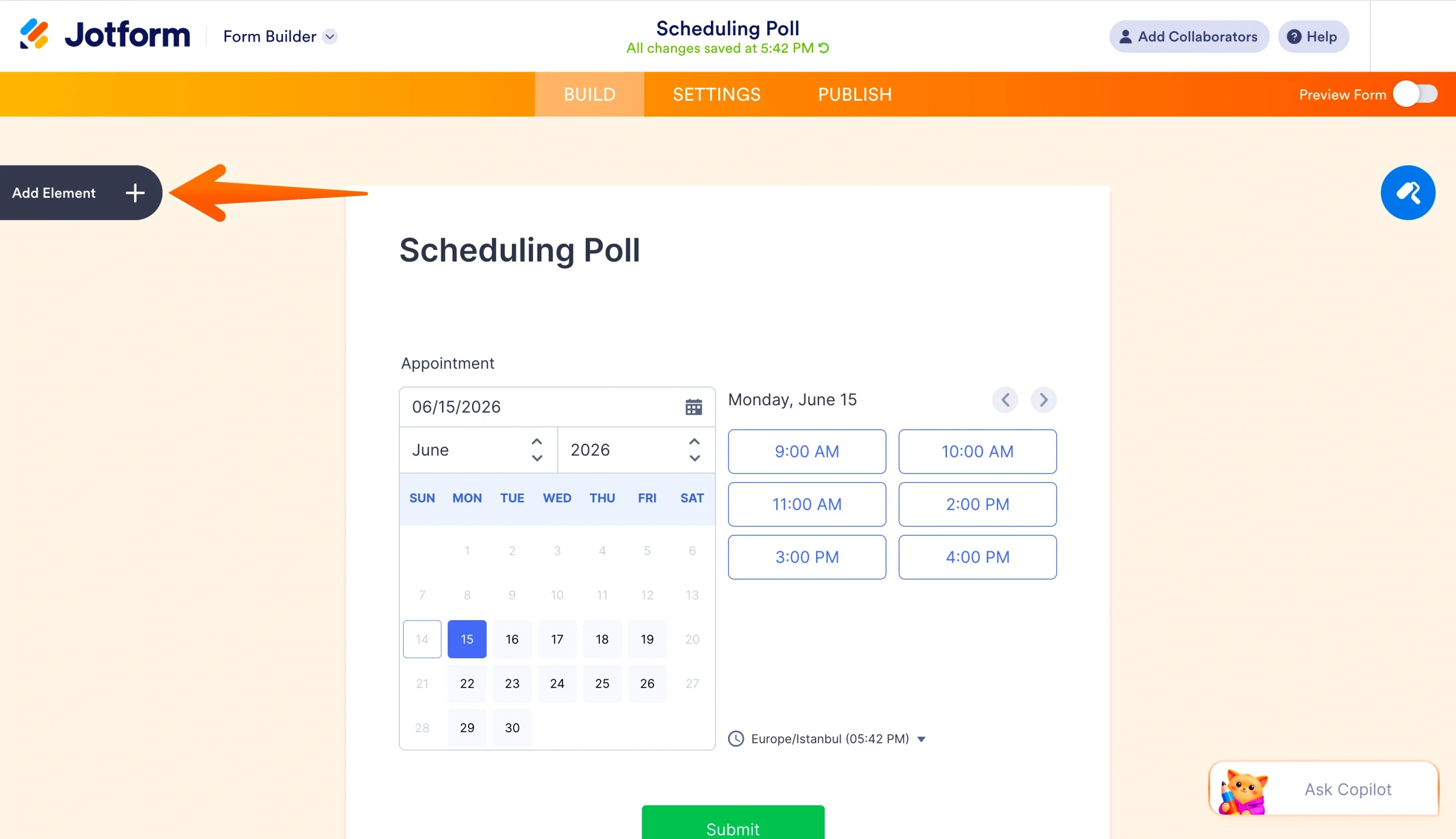
- Füge deiner Terminabstimmung einen Titel hinzu, indem du auf das Titelfeld klickst.
- Klicken Sie links auf die Schaltfläche „Element hinzufügen“, um das Menü „Formularelemente“ zu öffnen, und ziehen Sie anschließend Ihre Fragen per Drag-and-Drop an die gewünschte Stelle.
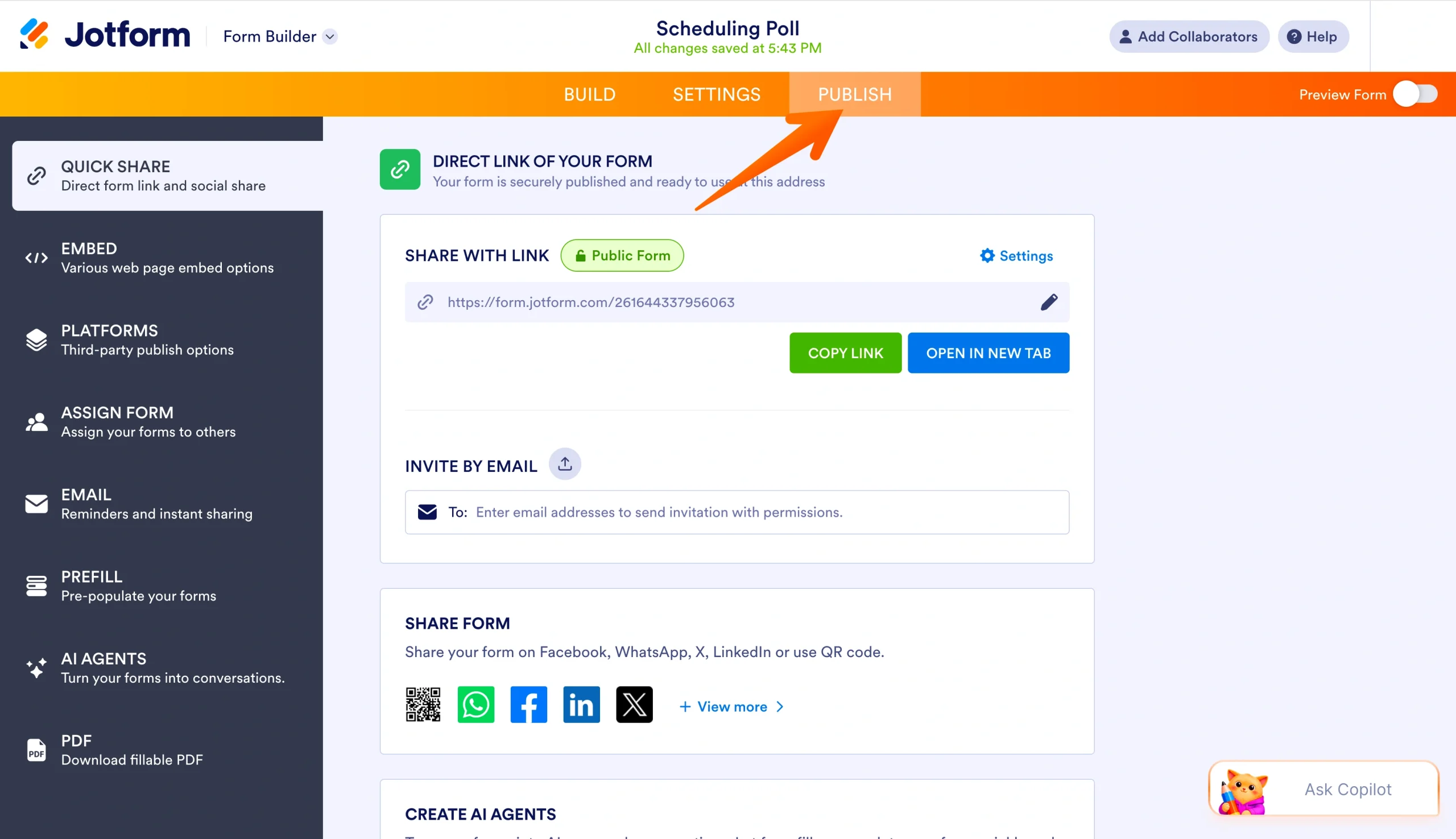
- Sobald Sie alle Fragen hinzugefügt haben, klicken Sie im oberen Menü auf die Schaltfläche „Veröffentlichen“ und wählen Sie die gewünschte Freigabemethode aus.
Sie können das Design Ihrer Umfrage zudem anpassen, indem Sie auf der rechten Seite des Formulars-Editors (Form Builder) auf die Schaltfläche „Formular-Designer“ (Form Designer) klicken. Falls Sie lieber auf Basis einer Vorlage für Terminabfragen arbeiten möchten, befolgen Sie stattdessen diese einfachen Schritte:
- Öffne Jotform und melde dich an.
- Klicken Sie auf die Schaltfläche „Erstellen“ in der oberen linken Ecke Ihres Arbeitsbereichs.
- Klicken Sie auf die Option „Formular“.
- Klicke auf „Vorlage verwenden“.
- Suchen Sie Ihre Vorlage und wählen Sie diese aus, indem Sie auf die Schaltfläche „Vorlage verwenden“ klicken.
- Aktualisieren Sie bei Bedarf Ihre Fragen und Ihr Design.
- Sobald Sie fertig sind, klicken Sie im oberen Menü auf die Schaltfläche „Veröffentlichen“ und wählen Sie die gewünschte Freigabemethode aus.
Wenn dir eine bestimmte Vorlage ins Auge fällt, kannst du sie ganz einfach nutzen, indem du auf der Vorlagenseite auf die Schaltfläche „Vorlage verwenden“ klickst.
Profi-Tipp
Erhalten Sie das gewünschte, individuell gestaltete Umfrage-Design ganz ohne zusätzlichen Aufwand: Nutzen Sie Jotform AI, um auf Basis Ihrer Vorgaben im Handumdrehen maßgeschneiderte Formulare zu erstellen.
Die einfache Bedienung ist nur einer der Vorteile, die Jotform all jenen bietet, die ihre Terminplanung effizienter gestalten möchten. Dieser leistungsstarke Formular-Editor ist Teil der umfassenden Jotform-Produktpalette, die zudem weitere Funktionen bereithält, mit denen Sie Ihre Formulare auf ein neues Niveau heben können.
Erstellen Sie mit Jotform anspruchsvolle Formulare
Um Ihren Terminplanungsprozess vollständig zu optimieren, reicht ein einfaches Formular nicht aus. Deshalb bietet Jotform eine umfassende Palette an erweiterten Funktionen, mit denen Sie Ihre Terminabstimmungen so reibungslos wie möglich gestalten können.
Zunächst einmal macht es Jotform einfach, Ihre Terminabstimmung zu teilen: Sie können die Umfrage direkt in Ihre Website einbetten oder die Formulare per E-Mail versenden. Dank dieser Freigabeoptionen können Teilnehmer problemlos auf Ihr Formular zugreifen und ihre Präferenzen übermitteln.
Während Ihre Befragten Ihre Antworten übermitteln, können Sie diese Informationen mithilfe von Jotform Tabellen verwalten. Mit diesem tool lassen sich Antworten erfassen, organisieren und sortieren, damit Sie schneller den idealen Termin für Ihr Treffen finden. Zudem können Sie Ihr formular mit Jotform Workflows verknüpfen, um einen automatisierten Terminplanungsprozess zu erstellen, der den Verwaltungsaufwand eliminiert.
Sind Sie bereit, Ihre Terminabfrage zu erstellen? Nutzen Sie die vorangegangenen Schritte, um sich durch den Erstellungsprozess bei SurveyMonkey zu führen. Oder steigern Sie den Nutzen Ihrer Formulare, indem Sie noch heute kostenlos Jotform ausprobieren.
Dieser Artikel richtet sich an Business-Teams, Betriebsleiter, Fachkräfte in der Verwaltung, Organisatoren von Meetings sowie alle, die die Terminfindung vereinfachen möchten – indem sie den Prozess von SurveyMonkey mit den anpassbaren Formular-Erstellungstools von Jotform vergleichen.













Kommentar abschicken: