
Das Sammeln von Rückmeldungen gehört zum Büroalltag unweigerlich dazu, und wenn Sie mit einem Remote-Team arbeiten, sind Online-Umfragen eine einfache Möglichkeit, diese Informationen zu erfassen. Wenn Sie Microsoft Outlook nutzen, können Sie Umfragen mit den integrierten Funktionen des Programms ganz leicht per E-Mail versenden.
Mit den integrierten Abstimmungsoptionen von Outlook können Sie schnell Feedback von Teammitgliedern einholen, um Entscheidungen schneller zu treffen – ganz ohne Ihren E-Mail-Posteingang zu verlassen. Erstellen Sie einfach eine E-Mail, fügen Sie Ihre Abstimmung hinzu, klicken Sie auf Senden und warten Sie, bis die Antworten eintreffen.
Diese Integration bringt die Leistungsfähigkeit von Microsoft Forms, einer beliebten Online-Formularlösung, direkt in Ihren Posteingang. Sie müssen nicht zwischen mehreren Tabs wechseln, was einen eigentlich unkomplizierten Vorgang verlangsamen kann.
Diese native Integration ist jedoch nicht die einzige Möglichkeit, Ihren Umfrageprozess zu optimieren. Hier erfahren Sie, wie Sie eine Umfrage in Microsoft Outlook erstellen, und wie eine leistungsstarke Alternative wie Jotform sich nahtlos in Ihren Posteingang integrieren lässt, um Ihre Umfragen auf das nächste Level zu bringen.
Wie erstelle ich eine Umfrage in Outlook – schnell und einfach
Dank der nativen Integration von Outlook in die Microsoft-365-Suite dauert das Hinzufügen einer Microsoft Forms-Abstimmung zu einer E-Mail nur wenige Minuten.
Bevor Sie eine Abstimmung zu Ihrer E-Mail hinzufügen, müssen Sie die Polls-App in Ihr Outlook-Add-Ins-Dashboard herunterladen. Mit diesen schnellen Schritten dauert das nur wenige Sekunden:
- Öffnen Sie Microsoft Outlook.
- Klicken Sie auf die Schaltfläche Weitere Apps im Reiter Add-Ins im Startmenü oben auf dem Bildschirm.
- Klicken Sie unten rechts auf die Schaltfläche Add-Ins abrufen.
- Suchen Sie nach Polls.
- Klicken Sie unter der App Polls by Microsoft Forms auf die Schaltfläche Hinzufügen.
Sobald Sie die Polls-App in Ihrer Outlook-Symbolleiste installiert haben, können Sie mit den folgenden Schritten eine Umfrage zu Ihren E-Mails hinzufügen:
- Öffnen Sie Microsoft Outlook.
- Klicken Sie oben links auf Neu und dann auf E-Mail, um eine neue E-Mail zu beginnen.
- Wählen Sie in Ihrer neuen Nachricht den Reiter Einfügen und klicken Sie dann auf Abstimmung. Wenn Sie die Webversion von Outlook verwenden, finden Sie das Abstimmungs-Add-In unter der Schaltfläche Weitere Apps entweder im Reiter Nachricht oder im Reiter Einfügen.
- Sobald sich das Abstimmungs-Fenster öffnet, geben Sie Ihre Umfragefragen und Antwortoptionen in die vorgesehenen Felder ein.
- Wenn Sie weitere Optionen hinzufügen möchten, klicken Sie auf die Schaltfläche + Option hinzufügen.
- Nachdem Ihre Abstimmung fertig ist, können Sie festlegen, ob die Teilnehmer eine oder mehrere Optionen auswählen können, indem Sie die Schaltfläche Mehrere Antworten auf der rechten Seite umschalten. Wenn sie grün erscheint, wurden mehrere Antworten aktiviert.
Wenn Ihre Microsoft Outlook-Abstimmung erfolgreich zu Ihrer E-Mail hinzugefügt wurde, sehen Sie im Nachrichtentext einen Link zu Ihrer Abstimmung, und Ihre E-Mail-Adresse ist bereits in der CC-Zeile eingetragen. Von dort aus müssen Sie nur noch auf Senden klicken und auf die Antworten warten.
Obwohl Microsoft Outlook einfache Umfragen versenden kann, um sofort Daten zu erfassen, ist diese Methode möglicherweise nicht gut für komplexe Arbeitsabläufe geeignet. Umfragen, die eine Organisation, Analyse und entsprechende Folgeaktionen der Antworten erfordern, sind für die einfachen Outlook-Tools wahrscheinlich zu kompliziert.
Betrachten Sie ein Beispielszenario: Sie möchten mit Ihrem internen Team Termine für Leistungsbeurteilungen vereinbaren. Sie versenden eine Umfrage mit verschiedenen Zeitfenstern und warten auf die Antworten. Wenn Ihr Team nur aus zwei oder drei Personen besteht, sollte die manuelle Terminplanung anhand der Antwortdaten unkompliziert sein. Arbeiten Sie jedoch mit einem Team von 20 oder mehr Mitarbeitern, kann es schwierig werden, alles zu organisieren und die Wünsche aller allein zu berücksichtigen.
Um den Aufwand der manuellen Datenorganisation zu vermeiden, können Sie eine automatisierte Lösung wie Jotform in Betracht ziehen. Diese automatisierte Umfragelösung kann die Terminplanungsdaten aus unserem vorherigen Beispiel übernehmen und dank ihrer nahtlosen Integration für jede eingegangene Antwort sofort Termine in Ihrem Outlook-Kalender eintragen.
Pro Tip
Möchten Sie den Prozess des Erstellens einer Terminplanungsumfrage komplett überspringen? Nutzen Sie stattdessen die Terminplanungsumfrage-Vorlage von Jotform. Diese sofort einsatzbereite Vorlage lässt sich in Sekundenschnelle an Ihre Terminoptionen anpassen, sodass Sie nicht bei null anfangen müssen.
Jotform-Outlook-Integration für Kalenderbenachrichtigungen
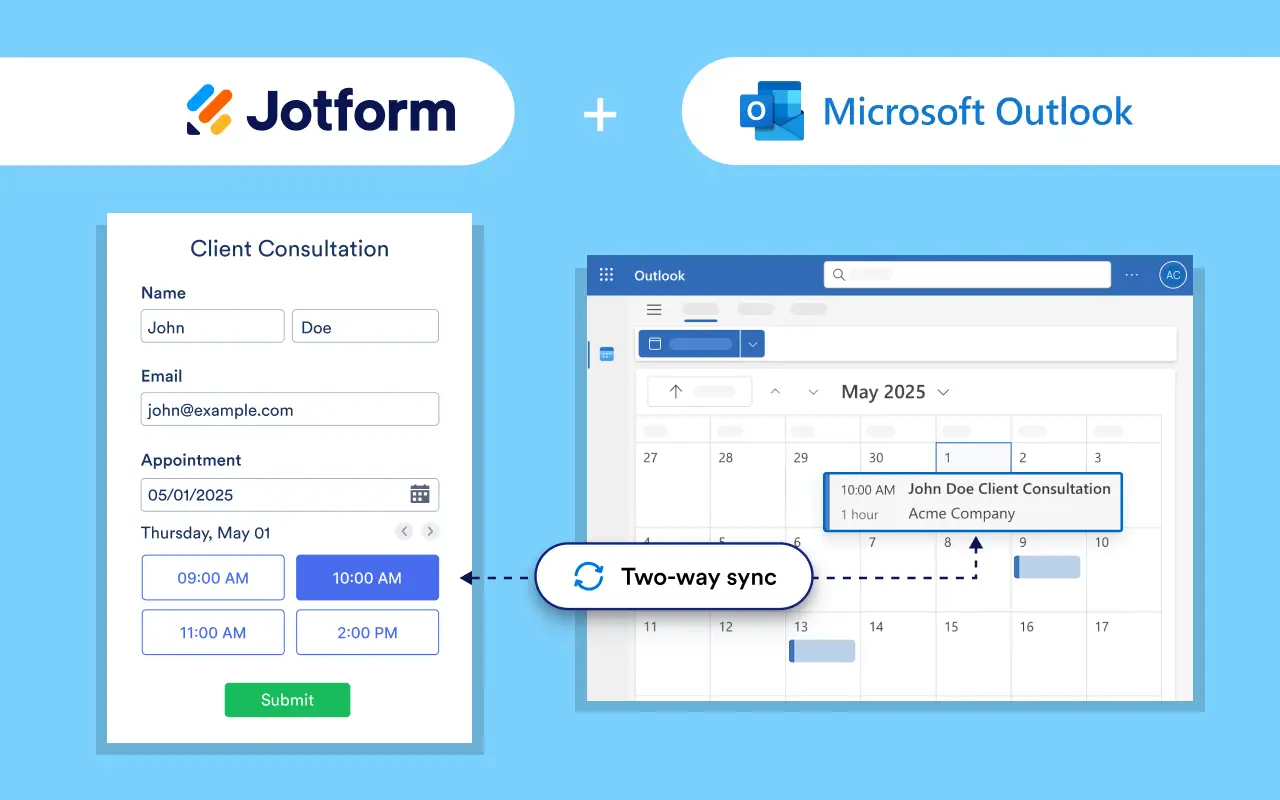
Das Verwalten Ihrer Outlook-Umfrageantworten ist mit einem No-Code-Online-Formulargenerator wie Jotform einfach, der eine Drag-and-Drop-Oberfläche bietet. Mit Hilfe der Jotform-Integration für den Microsoft Outlook-Kalender können Sie viele Aufgaben des Formularmanagements optimieren, wie zum Beispiel
- Eine Umfrage erstellen
- Termine planen
- Kontakte generieren
- Follow-up-E-Mails versenden
Die Nutzung des kostenlosen Online-Umfrage-Tools von Jotform ist mühelos. Anstatt Ihre Abstimmungen jedoch direkt in Ihre E-Mails einzubetten (was Funktions- und Sicherheitsrisiken mit sich bringen kann), können Sie eine der vielen Freigabeoptionen nutzen, die im Jotform-Formulargenerator verfügbar sind. Sie können Umfragen beispielsweise versenden über
- E-Mail-Einladungen
- Teilbare Links
- QR-Codes
- Social Media
- Eingebettete Website-Formulare
Sobald Ihre Formulare versendet sind und die Antworten eintreffen, tritt die Jotform-Integration für den Microsoft Outlook-Kalender in Aktion. Antworten auf integrierte Formulare senden automatisch Benachrichtigungen und fügen Ereignisse zu Ihrem Kalender hinzu – so wird Ihr Prozess mit nur wenigen Klicks vom Stressfall zum Selbstläufer.
Wie legen Sie also mit dieser effizienten Terminplanungsintegration los? Folgen Sie diesen Schritten, um das Terminfeld Ihres Umfrageformulars mit Ihrem Microsoft Outlook-Kalender zu verbinden:
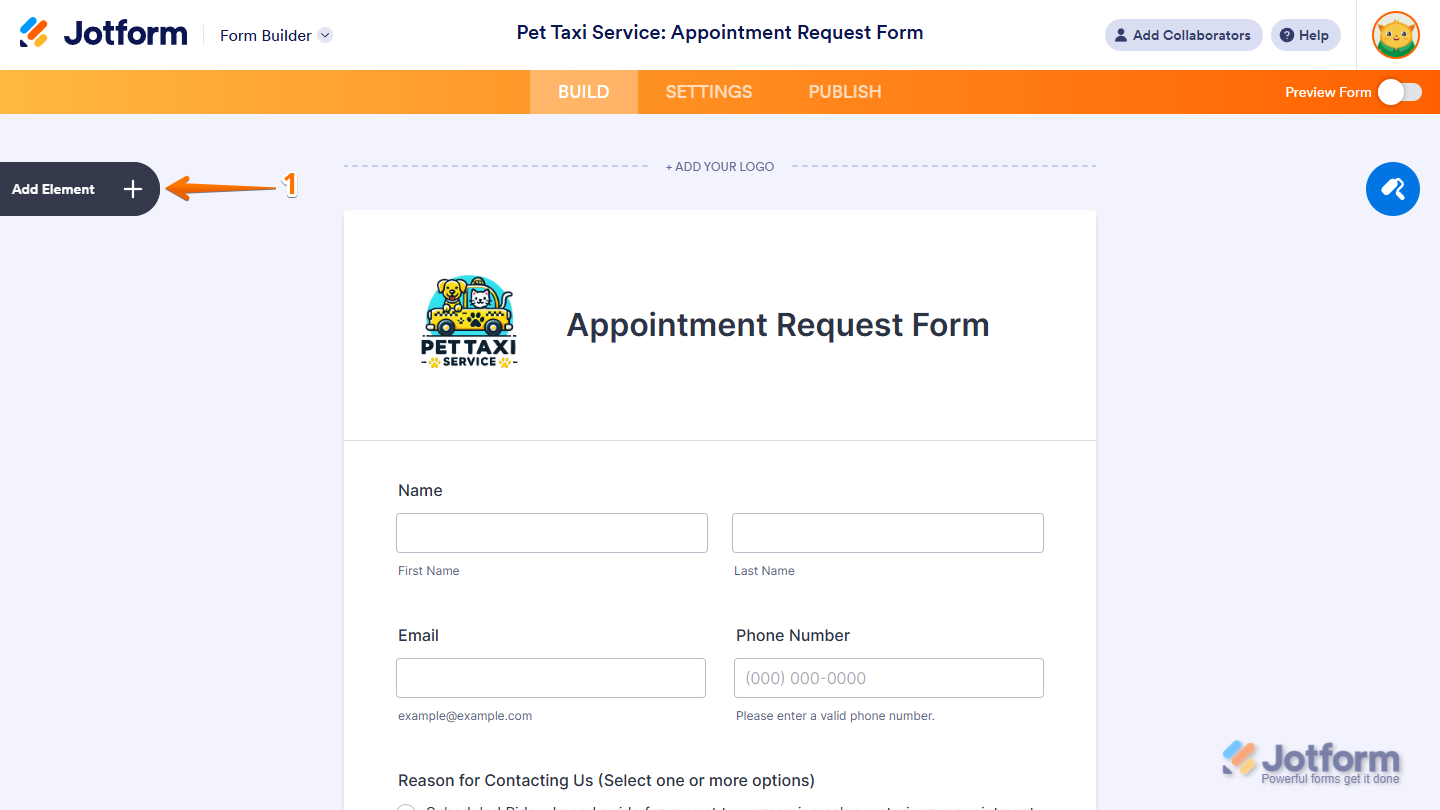
- Öffnen Sie Ihr Formular im Formulargenerator und klicken Sie dann auf die Schaltfläche Element hinzufügen auf der linken Seite der Seite.
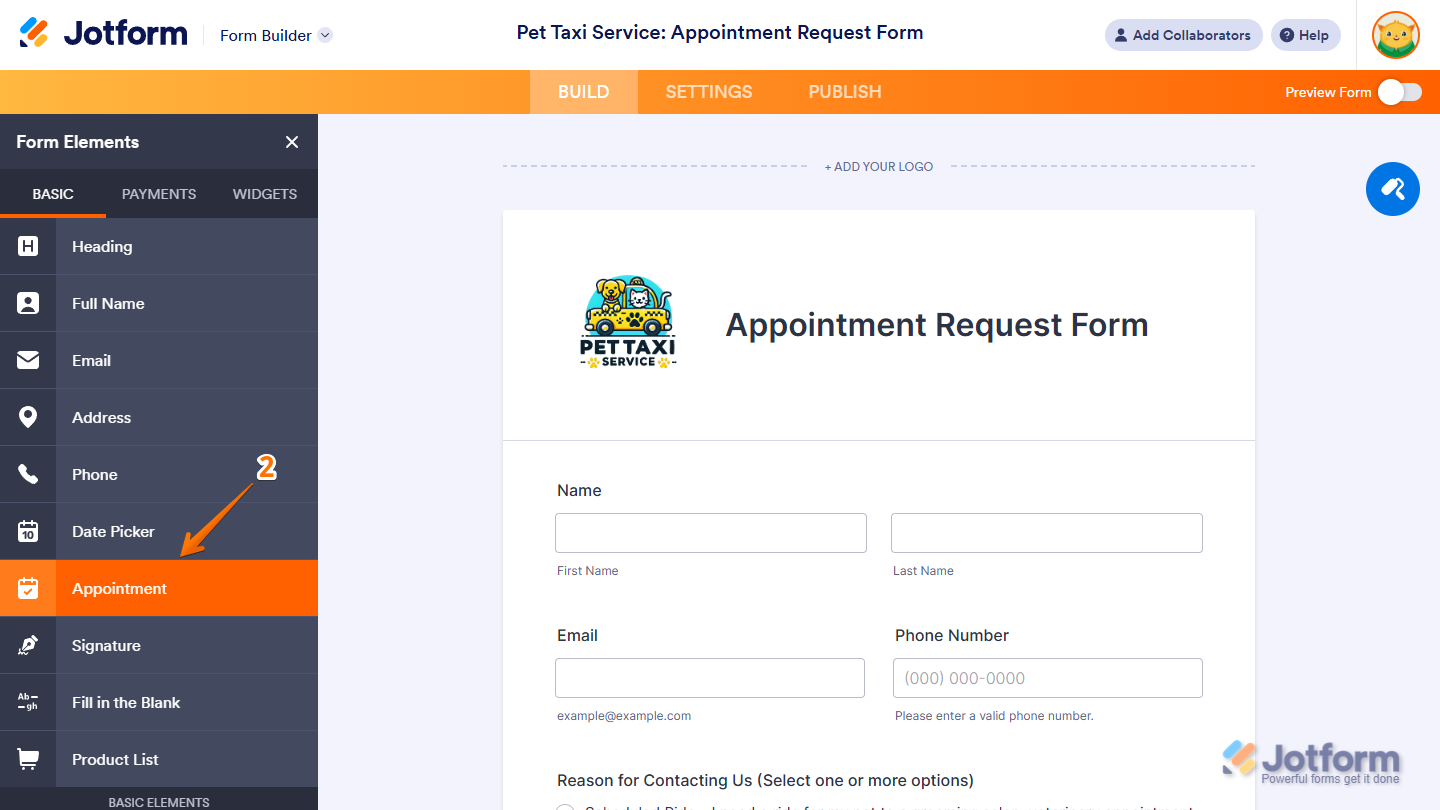
- Klicken Sie im Menü Formularelemente auf den Reiter Standard. Klicken Sie anschließend auf Termin oder ziehen Sie das Termin-Element einfach per Drag-and-Drop an die gewünschte Stelle in Ihrer Umfrage.
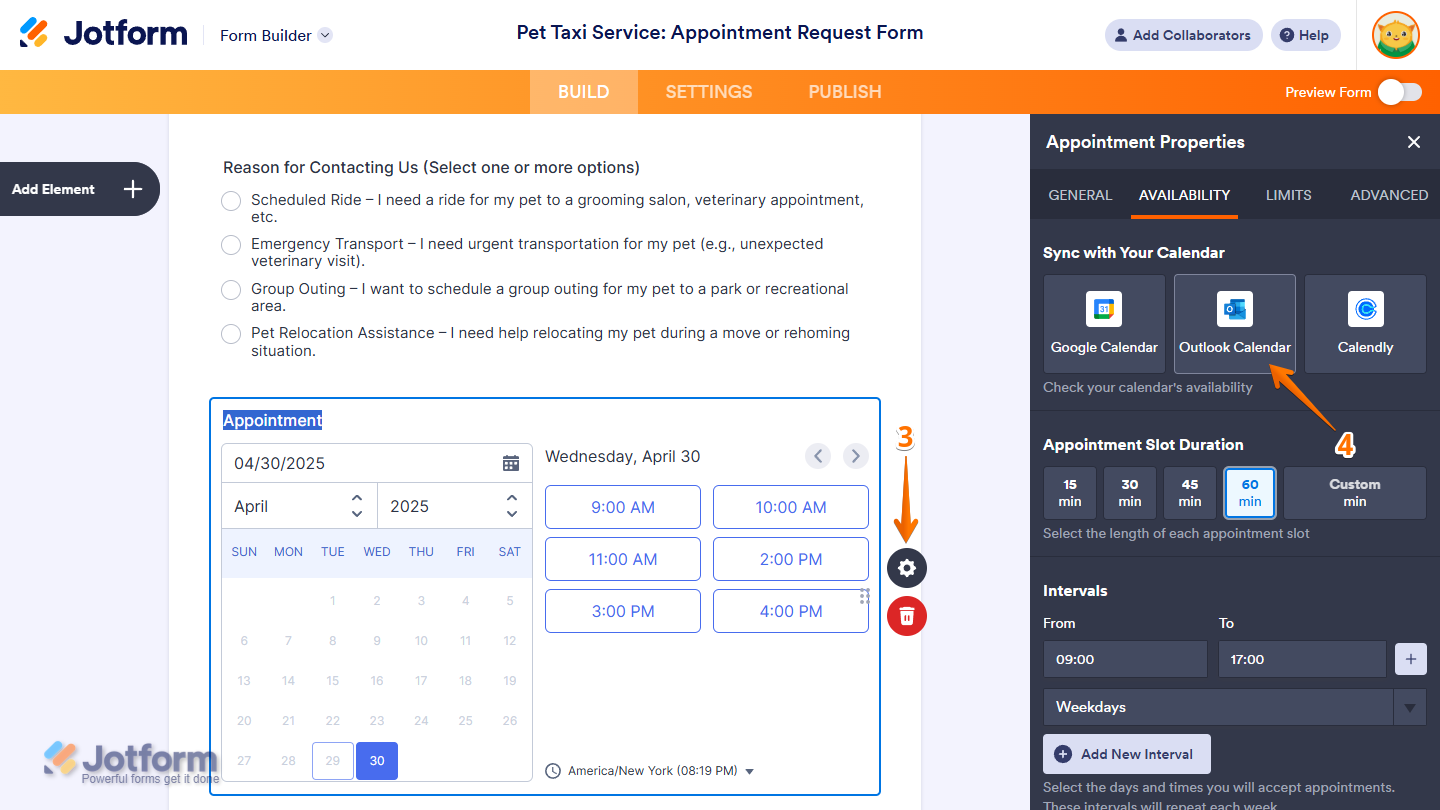
- Klicken Sie auf der rechten Seite Ihres neuen Termin-Feldes auf das Zahnradsymbol. Dadurch gelangen Sie in das Menü Termineigenschaften.
- Wählen Sie im Menü Termineigenschaften den Reiter Verfügbarkeit. Klicken Sie dann im Bereich Mit Ihrem Kalender synchronisieren auf Outlook-Kalender.
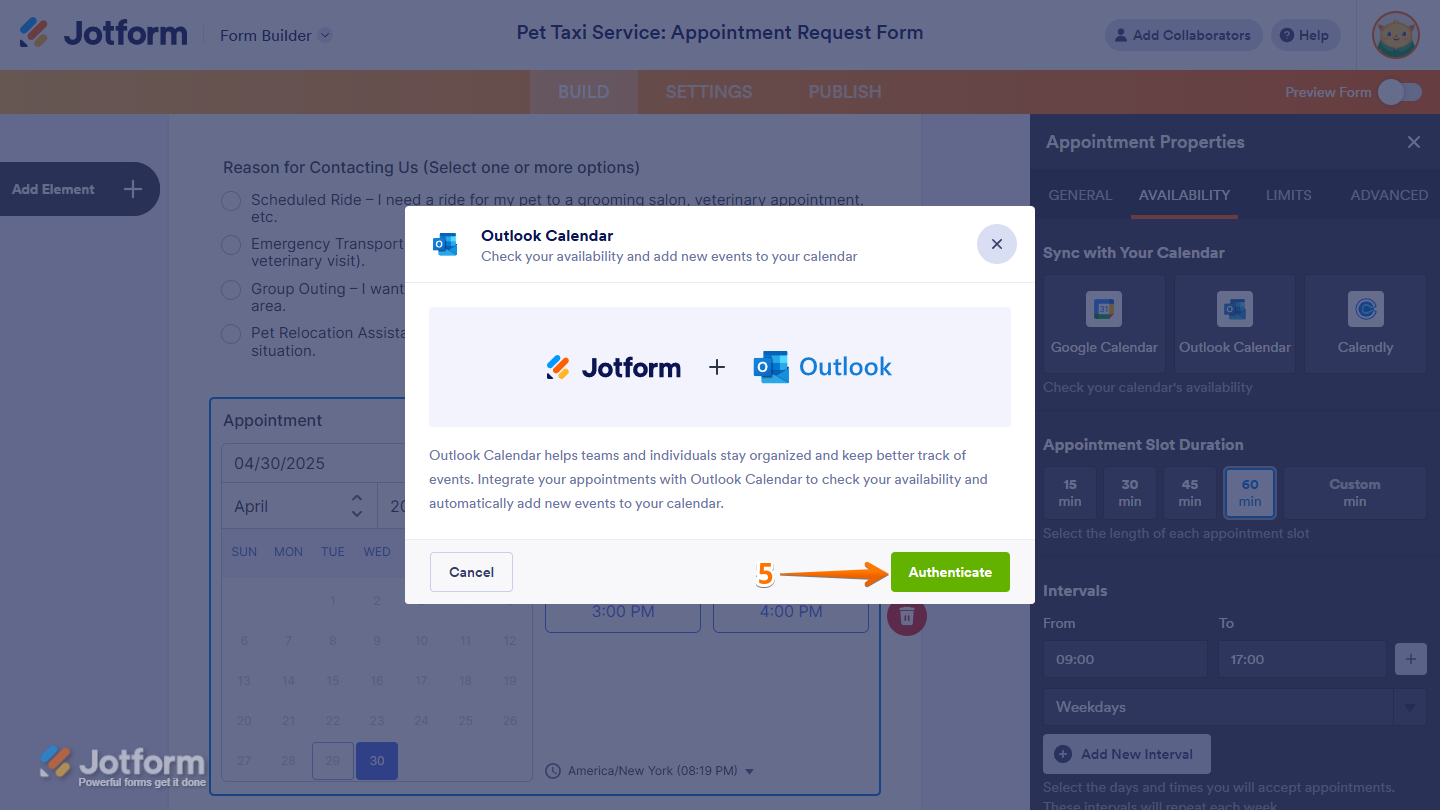
- Es öffnet sich ein Fenster, in dem Sie aufgefordert werden, Ihren Outlook-Kalender zu verbinden. Um Ihren Kalender zu synchronisieren, klicken Sie unten auf der Seite auf die Schaltfläche Authentifizieren. Melden Sie sich im sich öffnenden Pop-up-Fenster bei Outlook an und autorisieren Sie Jotform, sich mit Ihrem Microsoft-Konto zu integrieren.
Pro Tip
Wenn Sie bereits ein Microsoft-Konto mit Jotform synchronisiert haben, können Sie Ihre E-Mail-Adresse aus dem Dropdown-Menü „Outlook-Kalender-Konto auswählen“ wählen und dann auf die Schaltfläche Aktion hinzufügen klicken, um Ihr Formular zu synchronisieren. Wenn Sie ein anderes Konto verwenden möchten, klicken Sie auf Anderes Konto verwenden und autorisieren Sie den Zugriff.
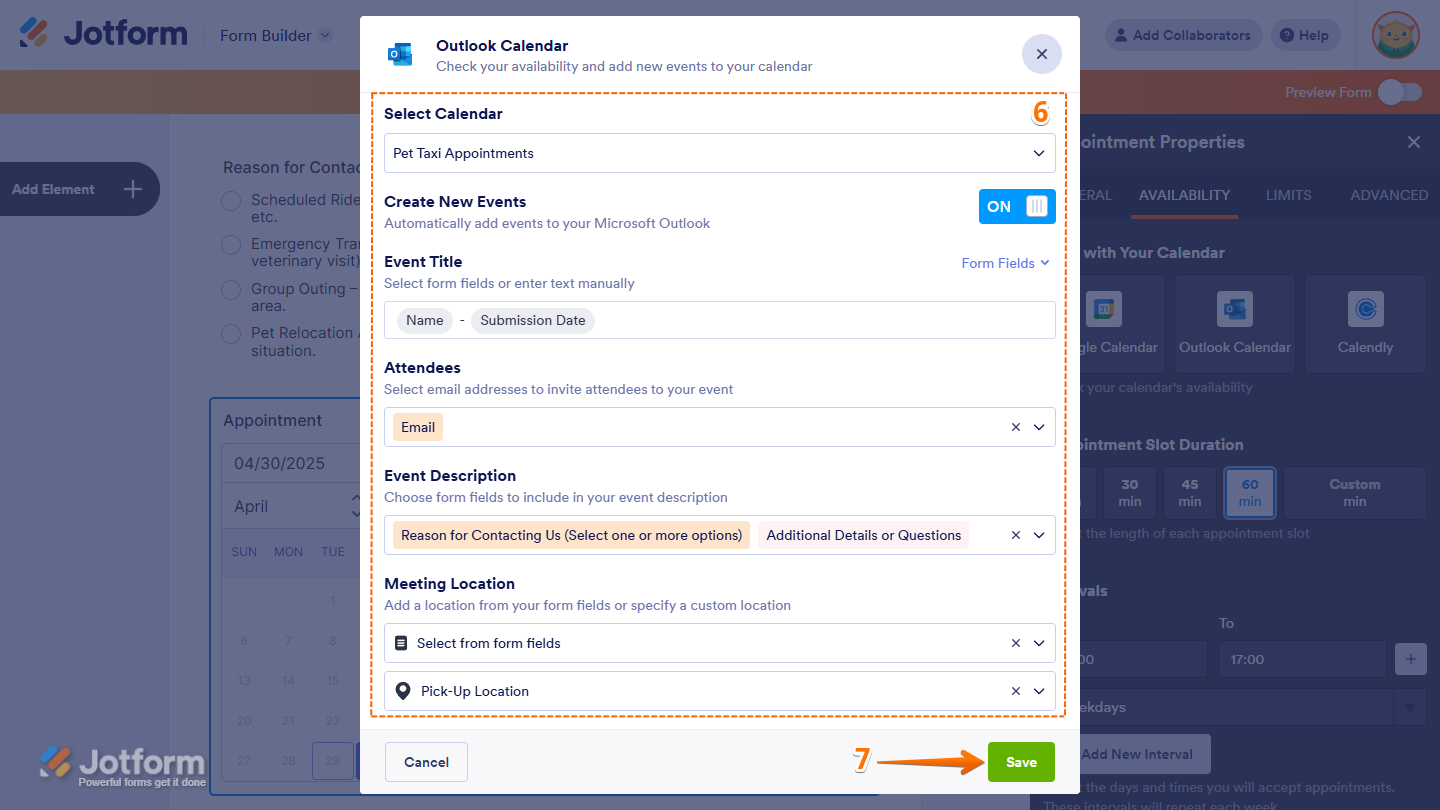
- Sobald Ihr Konto verbunden ist, klicken Sie auf das Dropdown-Menü Kalender auswählen, um festzulegen, welcher Kalender mit dem Termin-Feld Ihres Formulars synchronisiert werden soll. Nachdem Sie Ihren Kalender ausgewählt haben, aktualisieren Sie die Felder wie Ereignistitel, E-Mail-Adressen der Teilnehmer, Ereignisbeschreibung und Besprechungsort, damit sie zu Ihren Formular- und Ereignisdetails passen.
- Wenn Ihre Angaben vollständig sind, klicken Sie unten rechts auf die Schaltfläche Speichern.
Jetzt können Sie Ihr Formular teilen. Jedes Mal, wenn Sie eine Antwort erhalten, erstellt Jotform automatisch neue Termine in Ihrem Kalender, hält ihn aktuell und vermeidet Doppelbuchungen und Fehler bei der manuellen Dateneingabe.
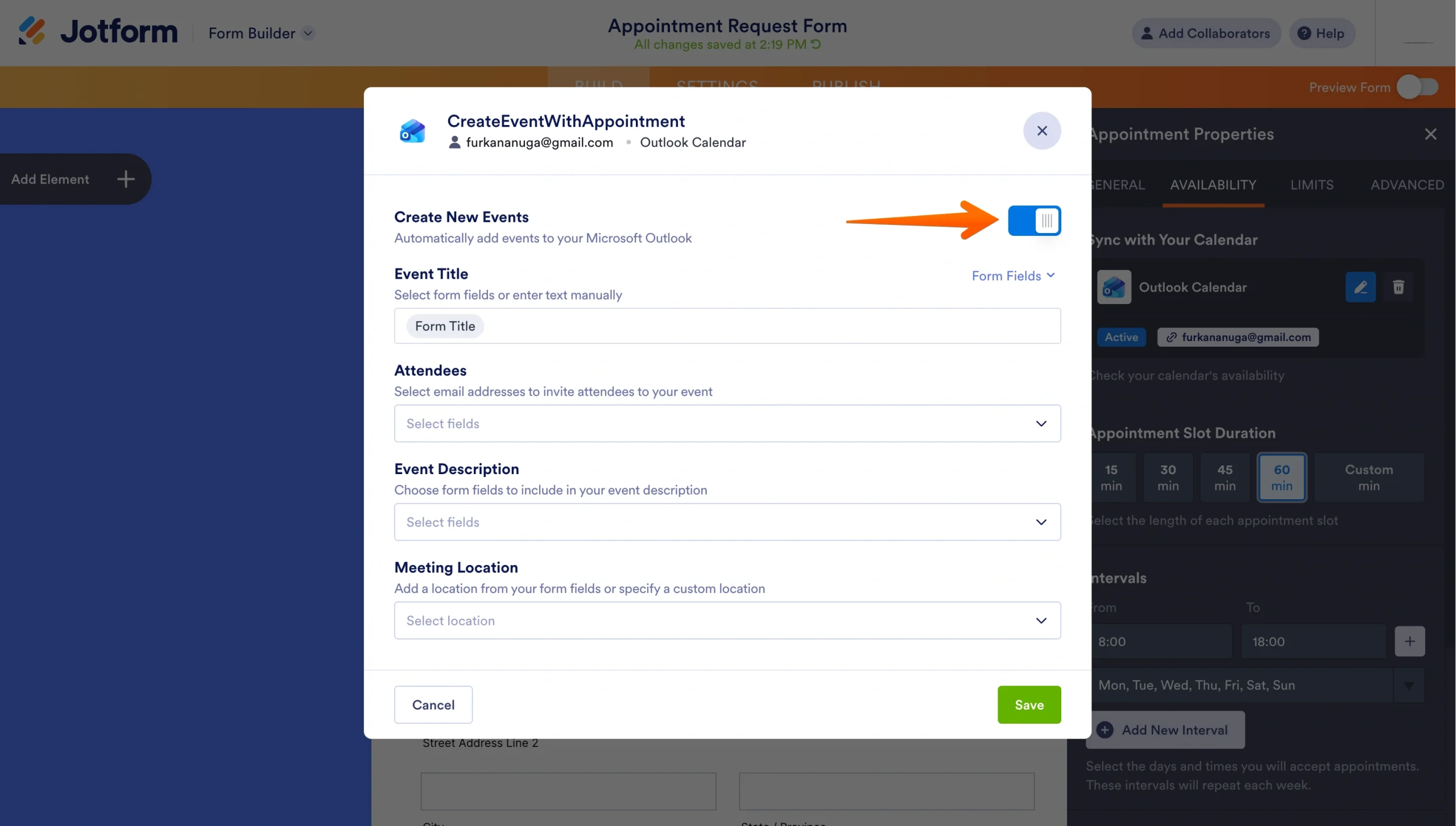
Wenn Ihre Outlook-Umfrage nicht mehr automatisch Ereignisse einrichten soll, können Sie in die Outlook-Einstellungen Ihres Termin-Feldes zurückkehren und die Schaltfläche Neue Ereignisse erstellen deaktivieren. Ihr Formular erfasst weiterhin Antworten, fügt aber keine Ereignisse mehr zu Ihrem Microsoft Outlook-Kalender hinzu.
Beachten Sie, dass alle E-Mail-Adressen, die Sie zur Teilnehmerliste hinzufügen, von Ihrem verknüpften Outlook-Konto eine Einladung zum Ausfüllen Ihrer Umfrage erhalten. Die Teilnehmer können außerdem sehen, wer sonst noch zur Teilnahme an der Abstimmung eingeladen wurde.
Wenn Sie in einem einzigen Formular Termine für mehrere Personen in Ihrem Team planen möchten, müssen Sie mehrere Termin-Felder verwenden. Jedes Termin-Feld kann mit einem eigenen Microsoft Outlook-Konto verbunden werden, aber ein einzelnes Feld kann nicht zum Planen von Ereignissen für mehrere Kalender genutzt werden.
Jotform erleichtert nicht nur das Formularmanagement mit seiner Microsoft Outlook-Integration. Die komplette Jotform-Suite bietet außerdem eine Vielzahl leistungsstarker Tools, mit denen Sie Ihre Umfragefähigkeiten auf die nächste Stufe heben.
Jotform KI ermöglicht es Ihnen, in wenigen Minuten eine individuelle Umfrage zu erstellen – alles, was Sie dafür brauchen, ist eine einzige Eingabe. Nachdem Ihr Formular erstellt wurde, können Sie seine Wirksamkeit mit erweiterten Funktionen steigern, wie zum Beispiel
- Bedingte Logik
- Vorausgefüllte Felder
- Mehrsprachige Formulare
- Push-Benachrichtigungen
- Offline-Formulare
Auch wenn das Erstellen einer Umfrage mit Outlook einfach erscheinen mag, kann es nicht dieselben Vorteile bieten wie eine integrierte Jotform-Umfrage. Testen Sie Jotform noch heute kostenlos und sehen Sie, wie diese digitale Lösung Ihren Ansatz bei Umfragen verändern kann.
Dieser Artikel richtet sich an Microsoft Outlook-Nutzer, Remote-Teams, Projektmanager, HR-Fachleute, Lehrkräfte und Kleinunternehmer, die schnelle Abstimmungen und Umfragen direkt in Outlook-E-Mails erstellen möchten, um Feedback, Stimmen oder Antworten effizient zu sammeln.













Kommentar abschicken: