

Schritte zum Erhalt einer E-Mail nach dem Absenden des Formulars
- Gehe zur Formularerstellungsseite in Google Formular.
- Klicken Sie auf den Reiter Antworten.
- Klicken Sie auf das Symbol mit den drei Punkten.
- Wählen Sie „E-Mail-Benachrichtigungen für neue Antworten erhalten“.
- Sie sind nun eingerichtet.
Interaktive Schritt-für-Schritt-Anleitung
Google Formular entstand als Erweiterung für Google Tabellen, Googles beliebtes Online-Tabellenkalkulationsprogramm. Mit diesen beiden Produkten lassen sich Formulareingaben ganz einfach automatisch in einer Tabelle erfasen.
Was aber, wenn Sie eine E-Mail erhalten möchten, sobald ein Google-Formular abgeschickt wird? Zum Glück lässt sich auch diese Automatisierung ganz einfach einrichten.
In diesem artikel erfahren Sie, wie sie eine automatische E-Mail-Benachrichtigung erhalten, sobald jemand Ihr Google-Formular ausfüllt. Wir zeigen Ihnen außerdem einige weitere Aktionen, die sie ausführen können, sobald ein Teilnehmer auf absenden klickt.
Suchen Sie nach der besten Alternative zu Google Formular?
Die umfassende Formularlösung von Jotform ist mobilfreundlich und bietet die branchenweit meisten Integrationen. Nutzen Sie sie, um Zahlungen einzuziehen, Arbeitsabläufe zu automatisieren, Leads zu generieren und vieles mehr.
Erhalten Sie eine E-Mail-Benachrichtigung
Um zu beginnen, rufen Sie die Formularseite in Google Formular auf. Dort sehen Sie oben drei Tabs. Der Standardtab heißt Fragen. Um E-Mail-Benachrichtigungen einzurichten, klicken Sie auf den Tab Antworten.
In der oberen rechten Ecke des Antwortbereichs befinden sich zwei Symbole. Klicken Sie auf das Symbol mit den drei Punkten rechts.
Wählen Sie nun im Dropdown-Menü E-Mail-Benachrichtigungen für neue Antworten erhalten aus. Fertig! Sie erhalten jetzt Benachrichtigungen an die mit Ihrem Google-Konto verknüpfte E-Mail-Adresse.
Wie Sie sehen, ist es ganz einfach. Und falls das wirklich alles war, was Sie wissen mussten, dann vielen Dank fürs Lesen.
Wenn Sie sich aber fragen, was Sie sonst noch mit Formularen machen können, dann lesen Sie weiter, um zu erfahren, wie Sie andere Aktionen auslösen können, wenn jemand ein Formular ausfüllt.
Profi-Tipp
Versenden Sie automatisch E-Mails an Ihre Formularnutzer, nachdem sie ihre Antworten eingereicht haben – kostenlos mit Jotform.
Senden Sie eine E-Mail-Benachrichtigung an Ihren Befragten.
Um einen Teilnehmer über den Eingang seiner Google-Formular-Einsendung zu informieren, ihm für seine Zeit zu danken oder ihm eine andere Nachricht zu senden, können Sie ihm automatisch eine E-Mail schicken. Wie bereits erwähnt, finden Sie in der oberen Leiste der Formularseite von Google Formular drei Tabs. Um Teilnehmer über den Eingang ihrer Einsendung zu benachrichtigen, klicken Sie auf den dritten Tab: Einstellungen.
Im Einstellungsmenü finden Sie als zweiten Abschnitt von oben die Option Antworten. Klicken Sie auf den Pfeil daneben, um den Abschnitt zu erweitern. Daraufhin werden Ihnen verschiedene Optionen angezeigt.
Um Ihren Teilnehmern eine E-Mail-Zusammenfassung ihrer Antworten zu senden, aktivieren Sie die beiden obersten Optionen im Abschnitt Antworten.
Stellen Sie zunächst sicher, dass die Option E-Mail-Adressen erfassen aktiviert ist (Sie benötigen eine E-Mail-Adresse, an die die Benachrichtigung gesendet werden soll). Wählen Sie anschließend unter Antwortenden eine Kopie ihrer Antwort senden eine Option aus – entweder Auf Anfrage, um den Antwortenden die Möglichkeit zu geben, benachrichtigt zu werden, oder Immer.
In eine Tabellenkalkulation exportieren
Wir haben diese Funktion bereits am Anfang dieses Artikels angesprochen. Das Speichern von Formularantworten in einer Online-Tabelle ist ein wesentlicher Grund für die große Beliebtheit von Google Formular. So funktioniert es.
Beginnen Sie wieder in der Tableiste oben und navigieren Sie zum Tab Antworten.
In der oberen rechten Ecke des Antwortbereichs befinden sich zwei Schaltflächen: eine Menüschaltfläche mit drei Punkten und ein grünes Symbol, das einer Tabellenkalkulation ähnelt. Klicken Sie auf das grüne Tabellensymbol.
Standardmäßig ist die Option Neue Tabelle erstellen ausgewählt. Benennen Sie die Datei nach Ihren Wünschen und klicken Sie auf Erstellen.
Es öffnet sich ein neuer Tab in Ihrem Browserfenster, der Ihnen die neue, mit Ihrem Formular verknüpfte Tabelle anzeigt. Jede Spalte entspricht einer Frage in Ihrem Formular, und jede Zeile zeigt eine Antwort.
Änderungen an Ihrem Formular werden nun Automatisch in Ihrer Tabelle aktualisiert. Neu hinzugefügte Fragen werden rechts neben den bestehenden Spalten eingefügt. Änderungen an bestehenden Fragen, wie z. B. das Umbenennen, aktualisieren die Spaltenüberschriften.
Die Änderungen werden jedoch nicht sofort wirksam. Sollte Ihre Tabelle nicht synchron erscheinen, wechseln Sie zwischen den Registerkarten Ihres Formulars hin und her oder aktualisieren Sie einfach die Seite.
Mehr erreichen mit Automatisierungen
E-Mails zu versenden ist ja schön und gut, aber was kann man sonst noch tun, wenn der Besucher auf den Absenden-Button klickt?
Beispielsweise möchten Sie vielleicht automatisch einen Termin in einem Kalender buchen. Oder Sie möchten eine E-Mail an eine Gruppe von Personen senden. Vielleicht möchten Sie Ihre Formulardaten auch an eine andere Plattform wie Airtable übermitteln.
Um die Funktionalität Ihrer Formulare zu erweitern, können Sie ein Tool wie Zapier verwenden. Mit Zapier können Sie nahezu jedes Software-Tool im Internet mit nahezu jedem anderen Tool verbinden, darunter auch Google Formular und Google Sheets. Wählen Sie einfach die gewünschten Plattformen aus und legen Sie die Auslöser und Aktionen für Ihre Automatisierung fest.
Pro Tip
E-Mail-Benachrichtigungen für Google Formular können Sie darüber informieren, wenn jemand eine Antwort einreicht. Allerdings werden dabei nicht alle Details der Einreichung angezeigt. Verwenden Sie daher Add-ons oder ein fortschrittlicheres Formulartool, wenn Ihr Team ausführlichere Benachrichtigungen benötigt.
Noch einfachere Automatisierung der Formularübermittlung
Zapir ist ein hervorragendes Tool zur Softwareverknüpfung, die Einrichtung kann jedoch anfangs etwas knifflig sein. Da es sich um eine Drittanbieter-App handelt, ist ein kostenpflichtiges Abonnement erforderlich, wenn Sie mehr als fünf Automatisierungen einrichten möchten. Wenn Sie Google Formular bevorzugen, weil es kostenlos ist, ist Zapier möglicherweise nicht die beste Wahl.
Es gibt ein weiteres kostenloses Formulartool mit vielen sofort einsatzbereiten Funktionen: Jotform. Mit Jotform können Sie alle drei im vorherigen Abschnitt genannten Szenarien umsetzen – ganz ohne zusätzliche Software.
Jotform bietet ein Widget, mit dem Sie ein Terminbuchungssystem in ein Formular Integrieren können. Sie können sich selbst oder mehreren Empfängern eine E-Mail-Benachrichtigung senden, sobald jemand ein Formular ausfüllt (für den Versand an mehr als einen Empfänger benötigen Sie allerdings einen kostenpflichtigen Tarif). Dank der über 150 Integrationen von Jotform lassen sich zudem viele weitere Tools wie Google Sheets problemlos anbinden.
Sie benötigen nicht einmal eine Integration, um Ihre Formularergebnisse in eine Tabelle einzufügen. Jotform Tables speichert die Eingaben automatisch in einer Tabelledatenbank, die eher wie Airtable als wie Google Sheets funktioniert. So können Sie Ihre eingaben zentral organisieren, sortieren und verwalten. Testen Sie es noch heute kostenlos.
Mit Jotform Formularbenachrichtigungen gehen Sie über E-Mails hinaus.
E-Mail-Benachrichtigungen sind zwar hilfreich, aber sie setzen voraus, dass jemand eine Nachricht im Posteingang bemerkt, was verzögert, gefiltert oder übersehen werden kann. Und bei Google erhält man lediglich eine einfache Benachrichtigung; man muss trotzdem noch einmal zum Formular zurückkehren, um die Antworten vollständig zu lesen.
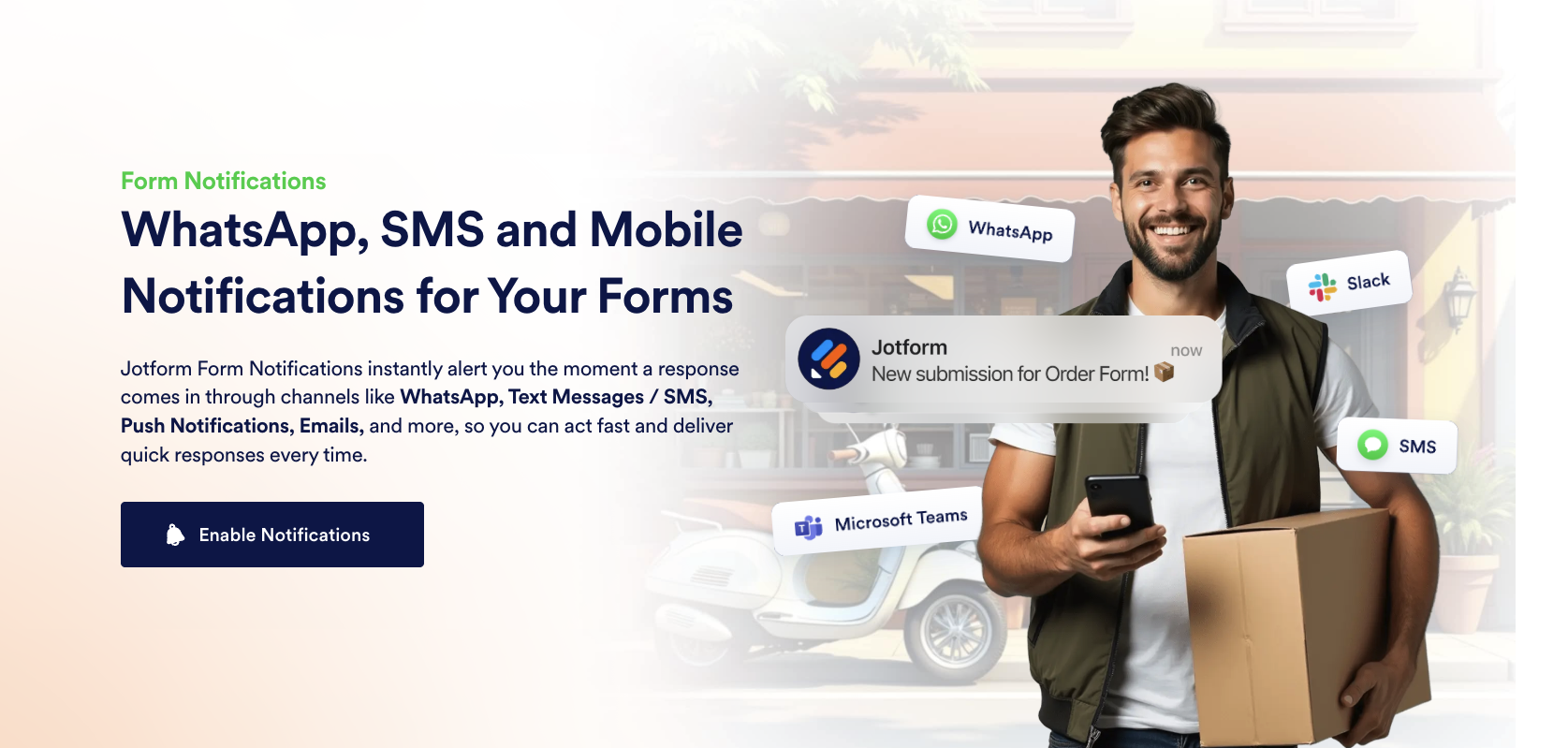
Mit Jotform Formularbenachrichtigungen können Sie Echtzeit-Benachrichtigungen über Formulareinsendungen über die Kanäle versenden, die Ihr Team tatsächlich nutzt, darunter WhatsApp, SMS, mobile Push-Benachrichtigungen, Slack und Microsoft teams – alles zentral verwaltet in einer einheitlichen Benachrichtigungsoberfläche. So können Sie dringende Anfragen sofort an die richtige Person weiterleiten und die Nachbearbeitung beschleunigen.
Siehe auch Jotforms ausführlichen Leitfaden zu: Google Formular












Kommentar abschicken: