
Google Formular ist ein intuitiver Formulargenerator, doch mit den eher einfachen Funktionen lässt sich wenig anpassen. Deshalb greifen manche Nutzer von Google Formular zu Formfacade. Mit diesem Add-on passen Sie die Benutzeroberfläche von Google Formular an und wählen Layout, Schriftarten, Sprache und mehr. So werden Ihre Formulare zu einem Teil Ihrer Marke.
Warum das wichtig ist? Ihre Website-Besucher vertrauen Ihnen und Ihrer Marke. Stoßen sie dann auf ein Formular, das statt Ihres das Branding von Google zeigt, zögern sie vielleicht beim Ausfüllen. Mit Formfacade lässt sich jedes Google Formular so gestalten, dass es wie ein Teil Ihrer Website wirkt. Das sorgt für ein stimmiges Nutzererlebnis und erhält das Vertrauen.
Allerdings kann sich das Formfacade-Add-on für Google Formular manchmal als kniffelig erweisen, und günstig ist es auch nicht. In diesem Artikel zeigen wir Ihnen Schritt für Schritt, wie Sie das Formfacade-Add-on mit Google Formular verbinden, damit Sie genau wissen, worauf Sie sich einlassen.
Außerdem stellen wir Ihnen einen alternativen Formulargenerator vor, der erweiterte Anpassungsfunktionen schon mitbringt: Jotform. Am Ende erkennen Sie den Unterschied zwischen einem Add-on und einem fortgeschrittenen Formulargenerator.


5 wichtige Funktionen von Formfacade
Wenn Sie Google Formular häufig nutzen, kennen Sie das: Sollen Ihre Formulare mehr können oder anders aussehen als der Standard, brauchen Sie Add-ons für Google Formular. (Falls Sie noch recht neu dabei sind, finden Sie hier Tipps zu Google Formular.) Formfacade gibt es im Google Workspace Marketplace. Das Add-on passt die Benutzeroberfläche von Google Formular an Ihre Bedürfnisse an. Daneben bietet Formfacade Produkte, die Abläufe in Google Formular vereinfachen, etwa das Berechnen von Punktzahlen, das Hochladen von Dateien ohne Anmeldung und das Vorausfüllen von Feldern.
Formfacade ist in erster Linie eine kostenpflichtige App. Das Produkt „Embed in Website“ passt die Benutzeroberfläche von Google Formular an. Die Installation ist kostenlos, doch für die Anpassungsfunktionen der Oberfläche müssen Sie bezahlen.
Hier sind einige Funktionen, die Formfacade besonders auszeichnen:
- Mit Ihren Markenfarben, Schriftarten und einem passenden Layout richten Sie das Google Formular an Ihrem Unternehmensauftritt aus, sodass es zu Ihren übrigen Materialien passt.
- Bei den Fragen in Google Formular ergänzen Sie Zeilenumbrüche, formatierte Beschreibungen und passende Platzhaltertexte.
- Über versteckte Felder und Formeln in den Fragen lassen sich Antworten dynamisch berechnen.
- Mit CSS gestalten Sie einzelne Formularelemente genau so, wie Sie es brauchen.
Gefällt Ihnen, was Formfacade aus Ihren Formularen machen kann, dann verbinden Sie zunächst dieses Drittanbieter-Tool mit dem Formulargenerator.
So installieren und nutzen Sie Formfacade mit Google Formular
Wer weiß, wie Google Formular funktioniert, kennt auch die Grenzen bei Markenauftritt und optischer Anpassung. Sie können die Hintergrundfarben ändern, ein Kopfzeilenbild einfügen und die Schriftart wechseln, aber viel mehr ist nicht drin.
Möchten Sie mehr Kontrolle über Aussehen und Wirkung Ihres Formulars, installieren und nutzen Sie Formfacade so:
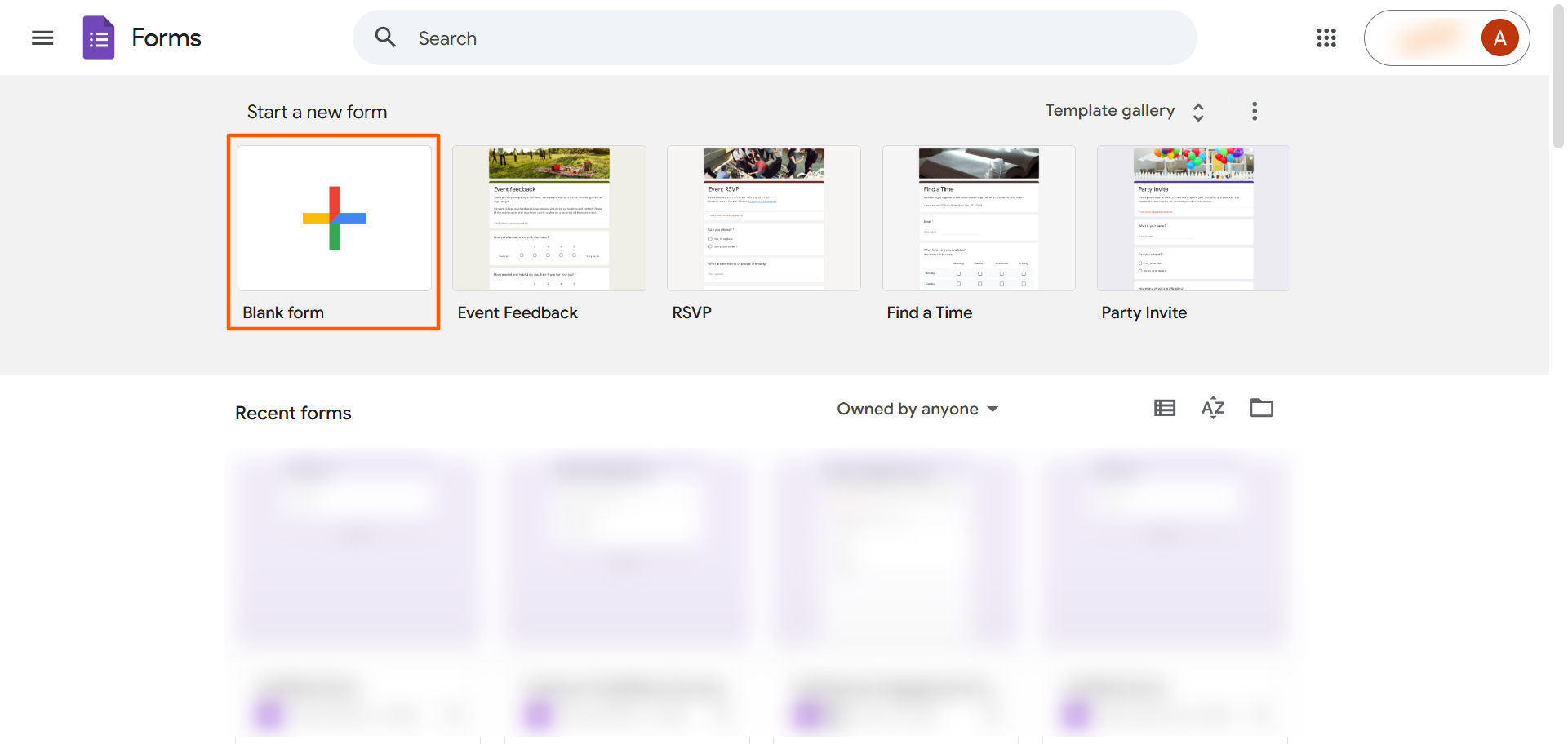
- Öffnen Sie Google Formular.
- Klicken Sie auf Leeres Formular.
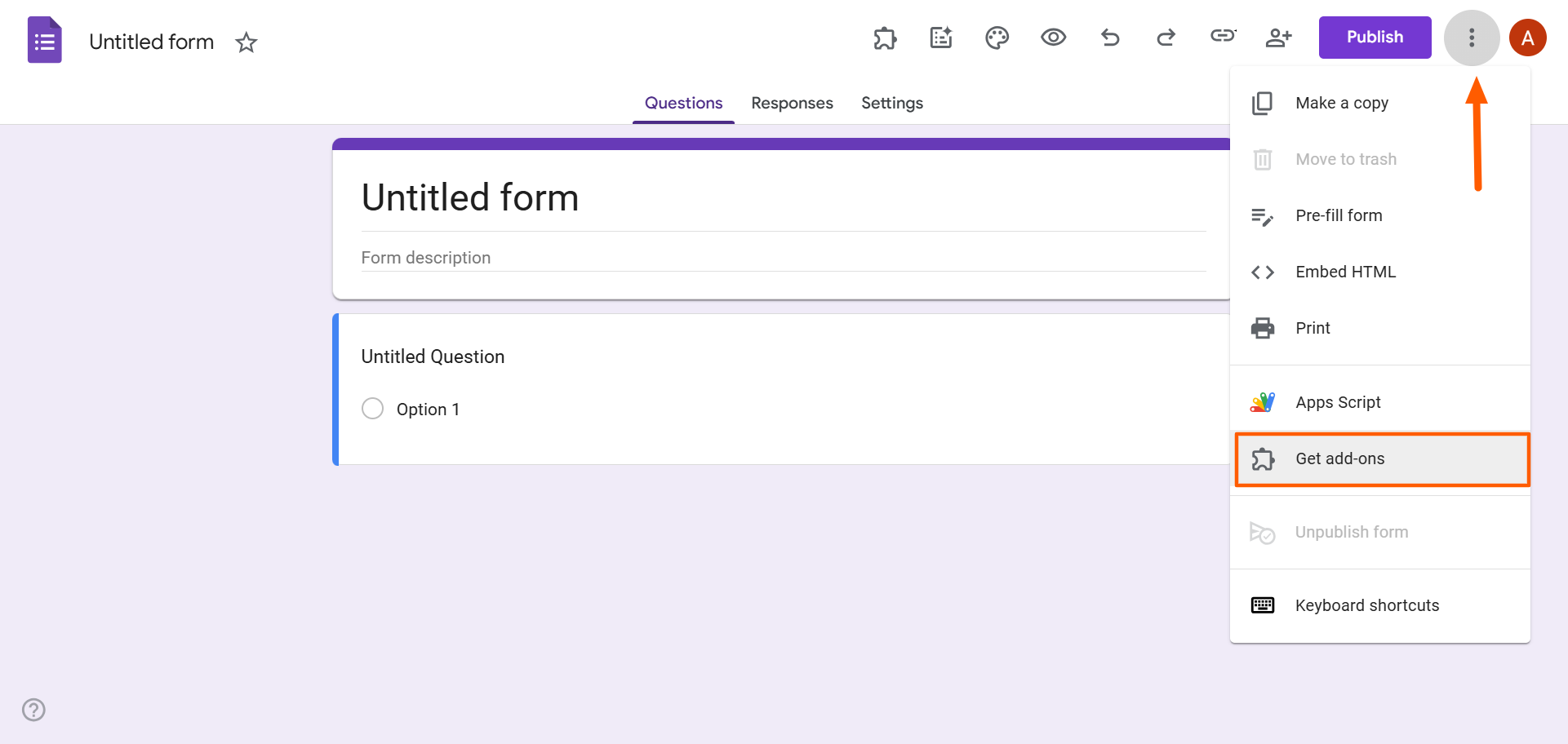
- Klicken Sie auf das Drei-Punkte-Symbol.
- Wählen Sie Add-ons abrufen.
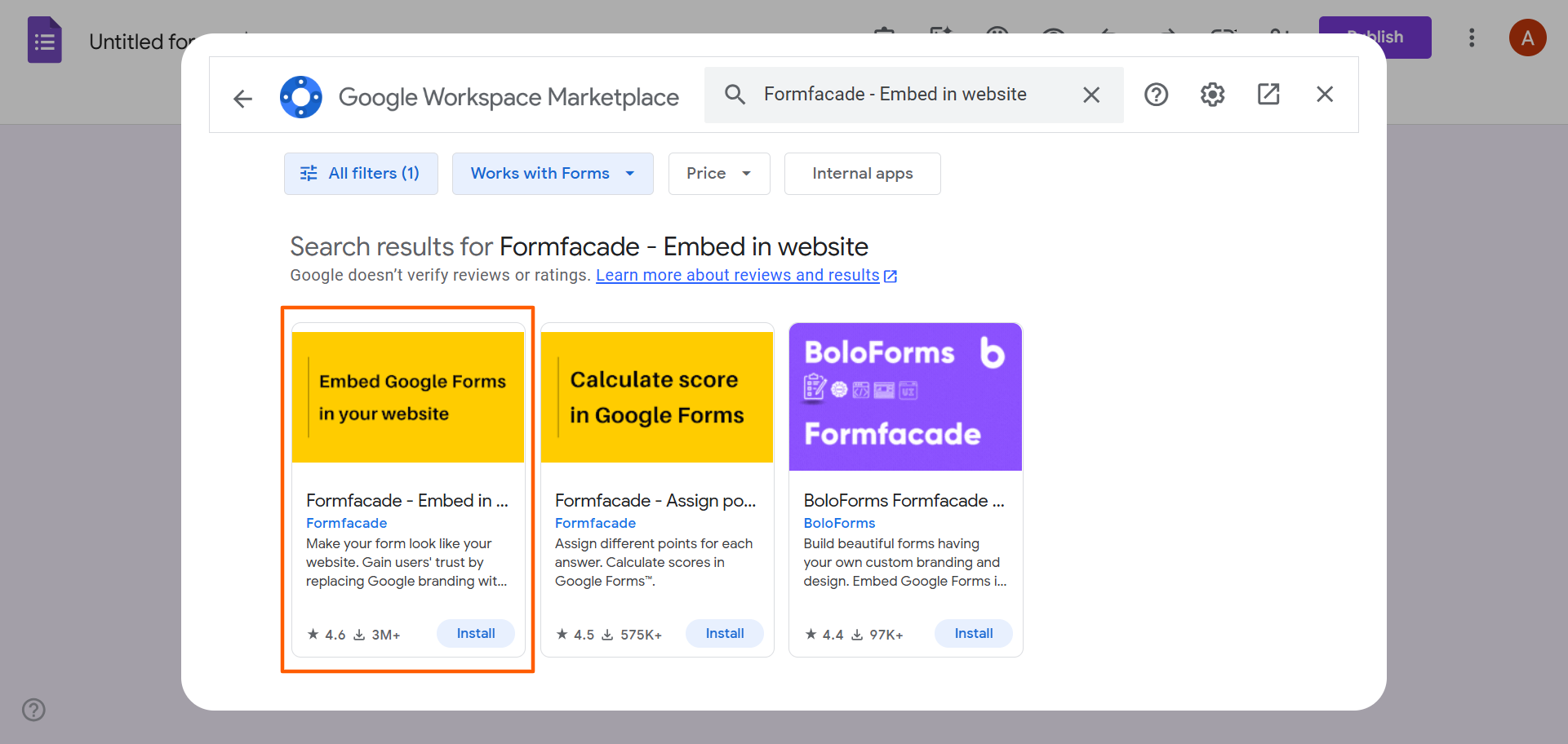
- Geben Sie Formfacade in die Suchleiste ein. Wählen Sie Formfacade – Embed in Website.
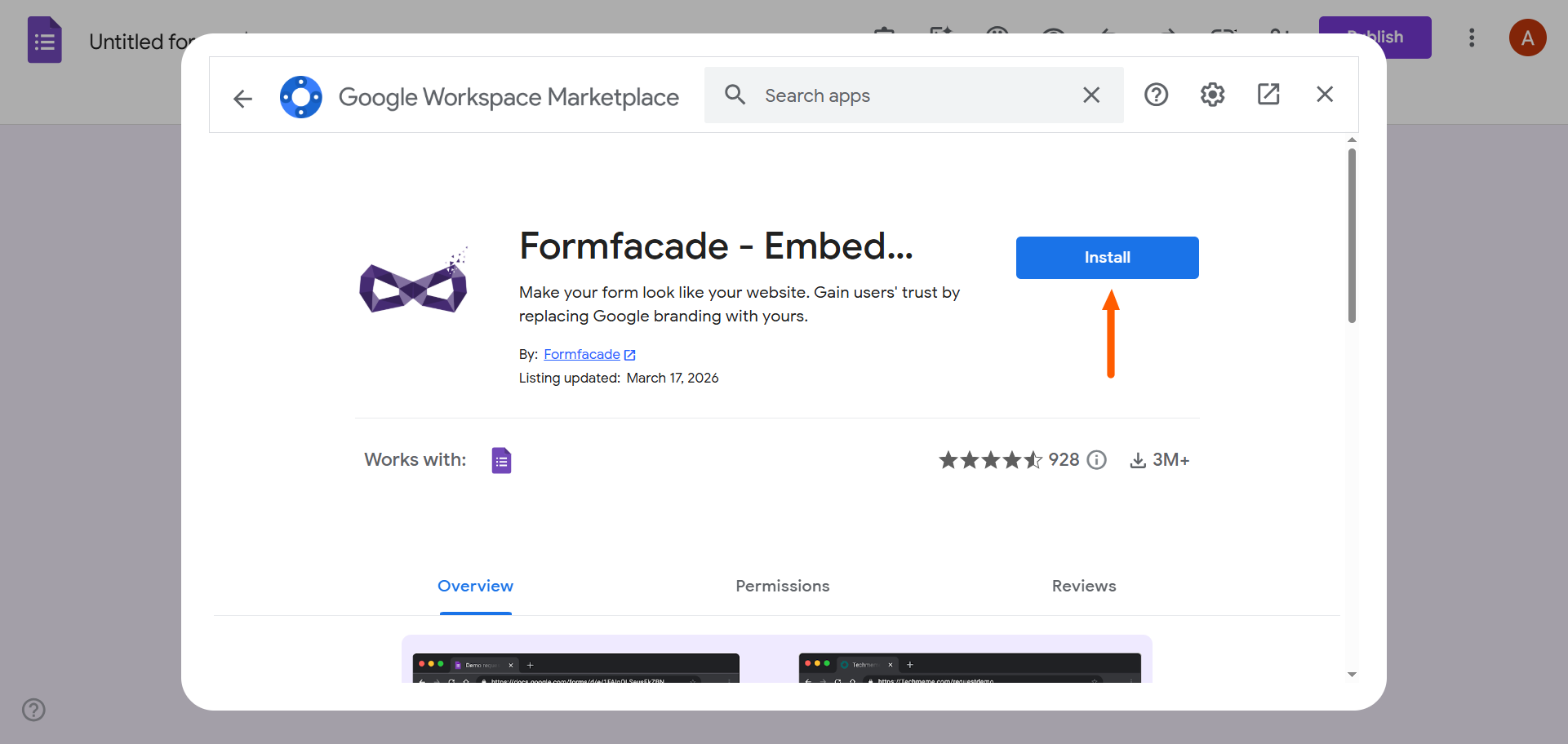
- Klicken Sie auf Installieren. Erteilen Sie Ihrem Google-Konto die nötigen Berechtigungen, um das Add-on zu installieren.
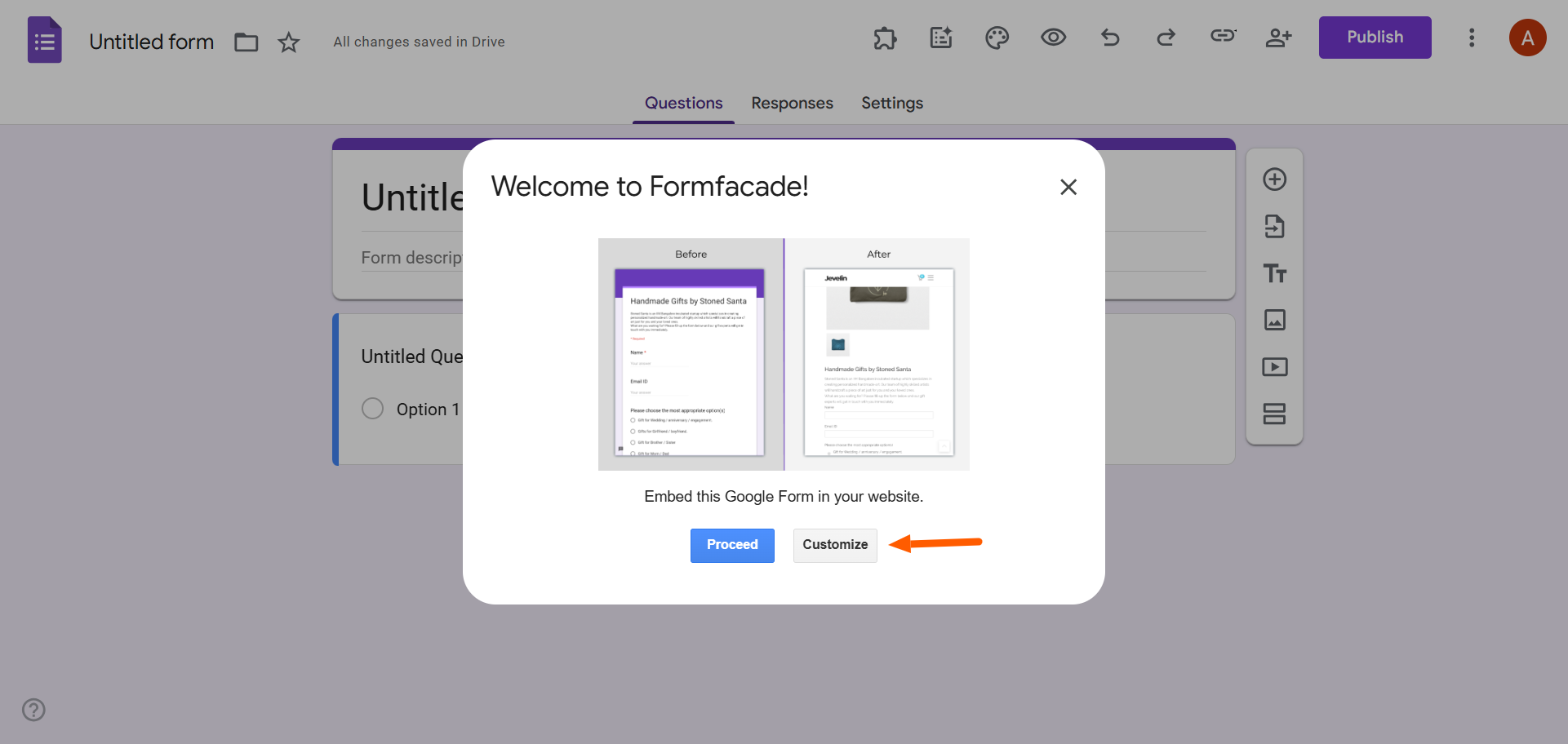
- Nach der Installation erscheint ein Formfacade-Pop-up und fragt, ob Sie das Formular in Ihre Website einbinden oder es anpassen möchten. Für diesen Artikel wählen wir Anpassen.
Übrigens erreichen Sie Formfacade nach der Installation auch über das Add-on-Menü von Google Formular (das Puzzleteil-Symbol) oben.
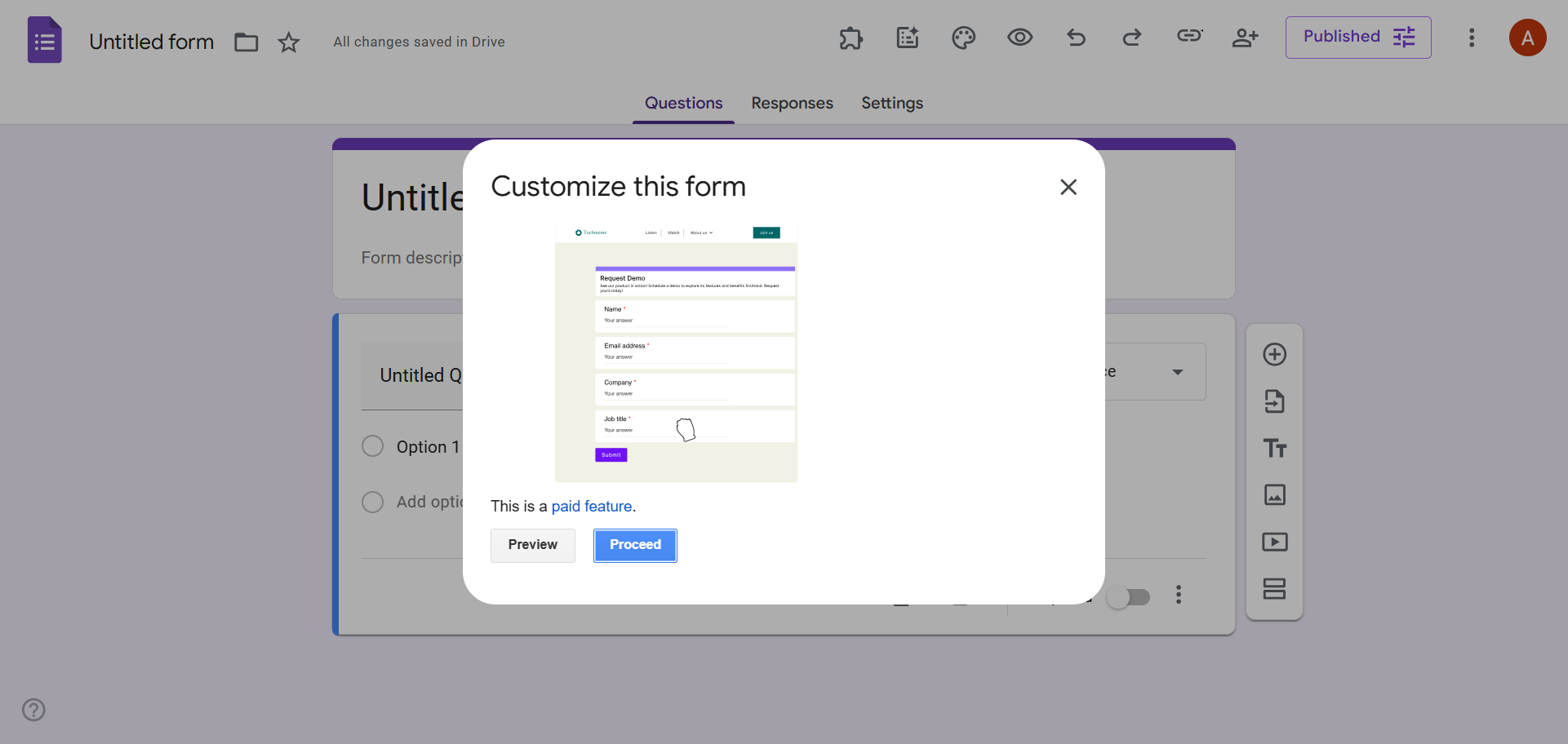
- Es erscheint ein weiteres Pop-up mit dem Hinweis, dass das Anpassen von Formularen eine kostenpflichtige Funktion ist. Sie erhalten jedoch eine kostenlose Testphase von sieben Tagen. Klicken Sie auf Fortfahren.
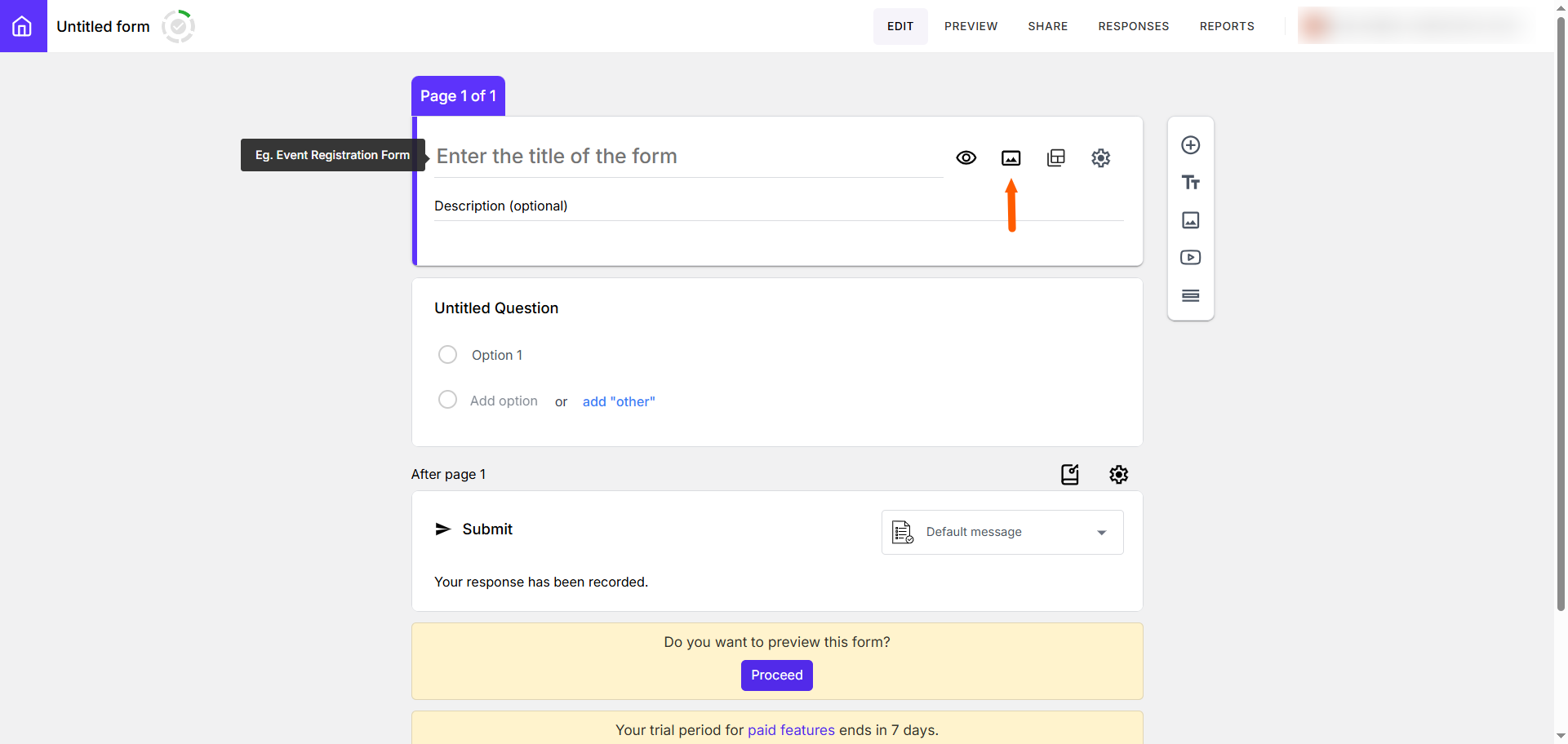
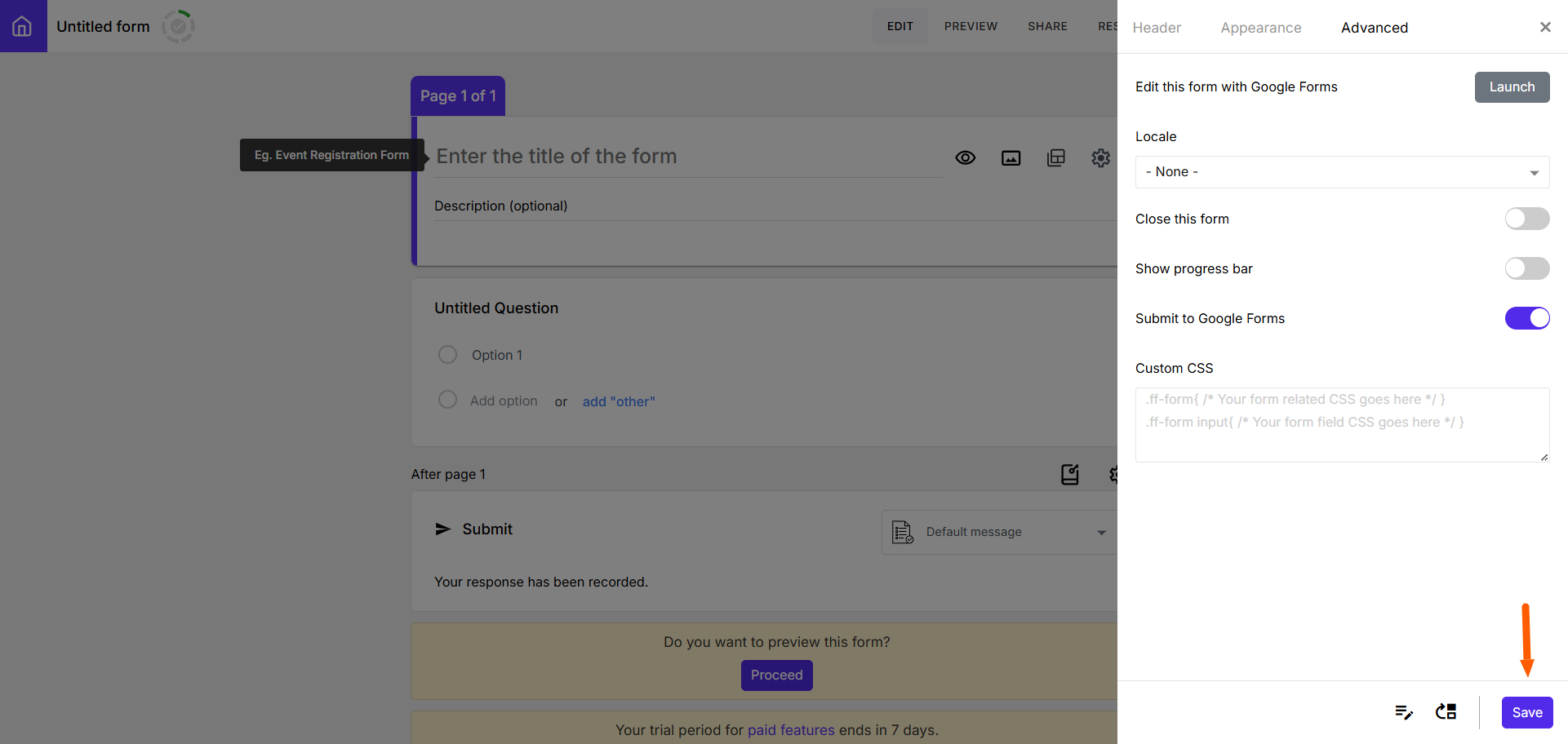
- Ihr Google Formular öffnet sich nun in der Formfacade-App, wo Sie die Benutzeroberfläche an Ihre Marke anpassen. Klicken Sie auf das Zahnrad-Symbol, um einige der Anpassungsmöglichkeiten zu sehen.
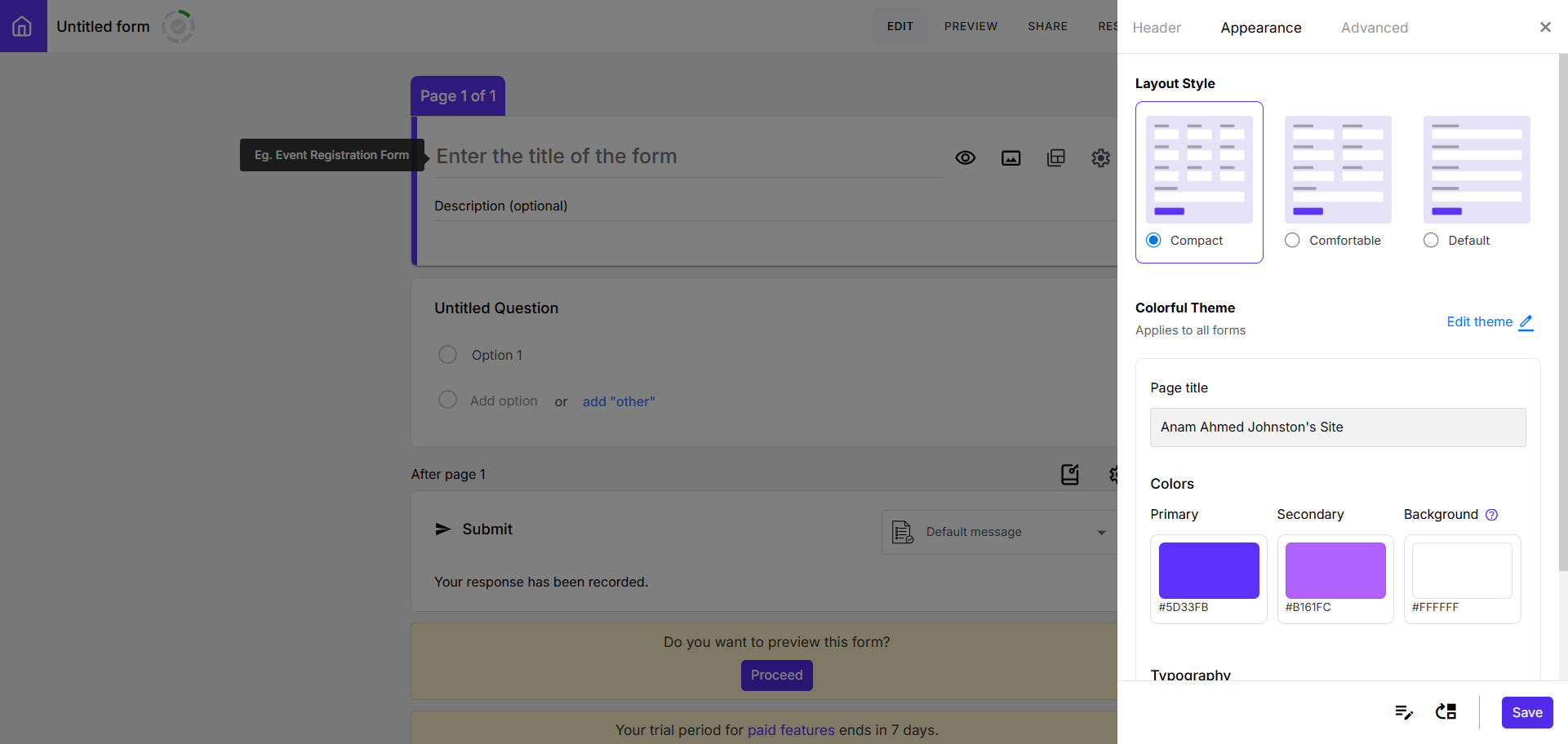
- Unter „Kopfzeile“ fügen Sie Titel, Beschreibung und ein Bannerbild hinzu.
Unter „Darstellung“ wählen Sie Layout, Farbschema und Typografie.
Unter „Erweitert“ bearbeiten Sie eigenes CSS und weitere Funktionen.
- Sobald Sie Ihre Anpassungen abgeschlossen haben, klicken Sie auf Speichern.
So passen Sie Formulare mit Formfacade an
Formfacade bietet erweiterte Anpassungsfunktionen, allerdings nur gegen Bezahlung. Werfen wir einen genaueren Blick darauf, wie Sie Ihre Google Formulare anpassen können:
- Ein Bannerbild hochladen: Klicken Sie auf das Symbol Bannerbild hochladen, um ein Bild wie etwa Ihr Markenlogo hinzuzufügen.
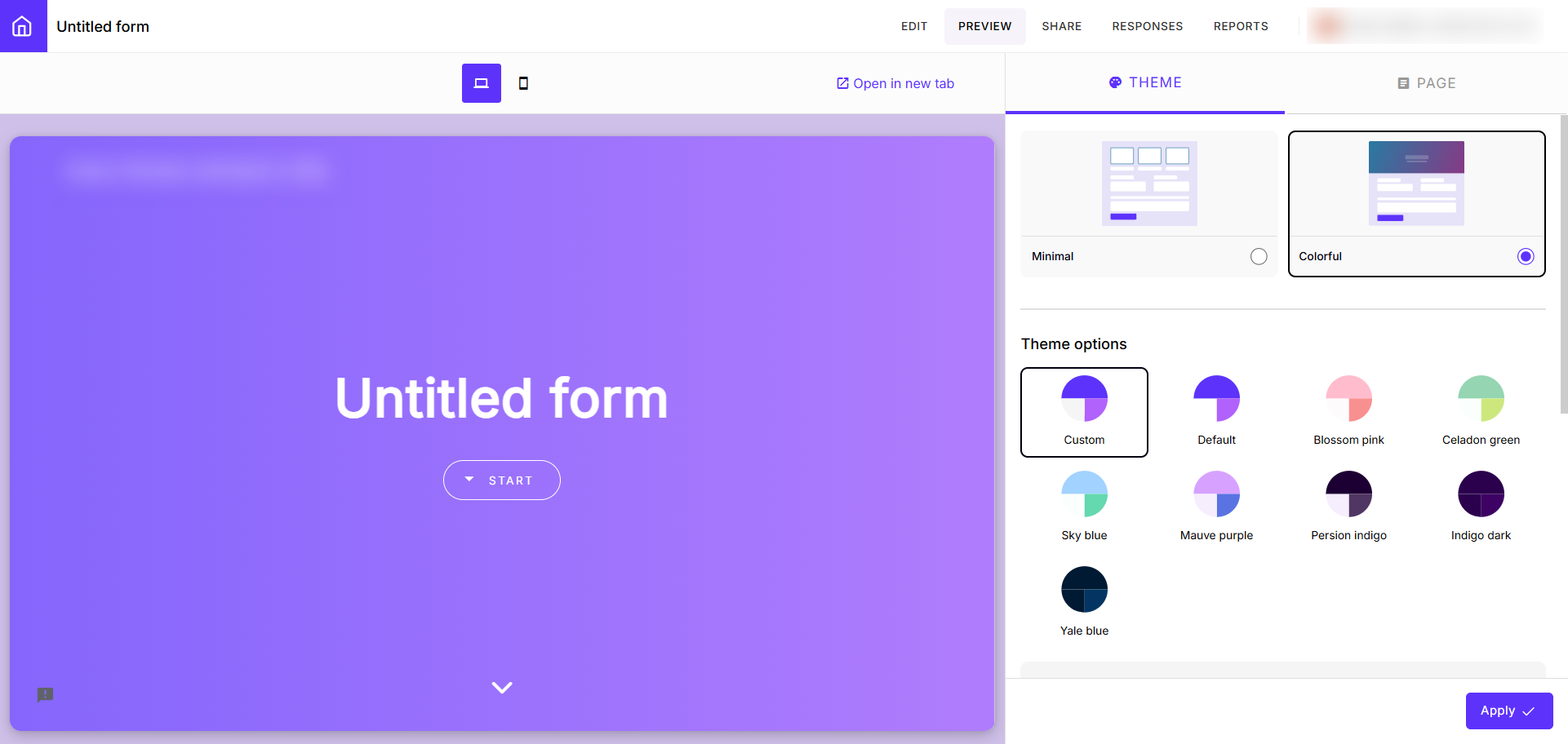
- Ein Design auswählen: Öffnen Sie das Menü Design unter Vorschau und wählen Sie zwischen „Minimal“ und „Colorful“. Hier ändern Sie auch die Primärfarbe.
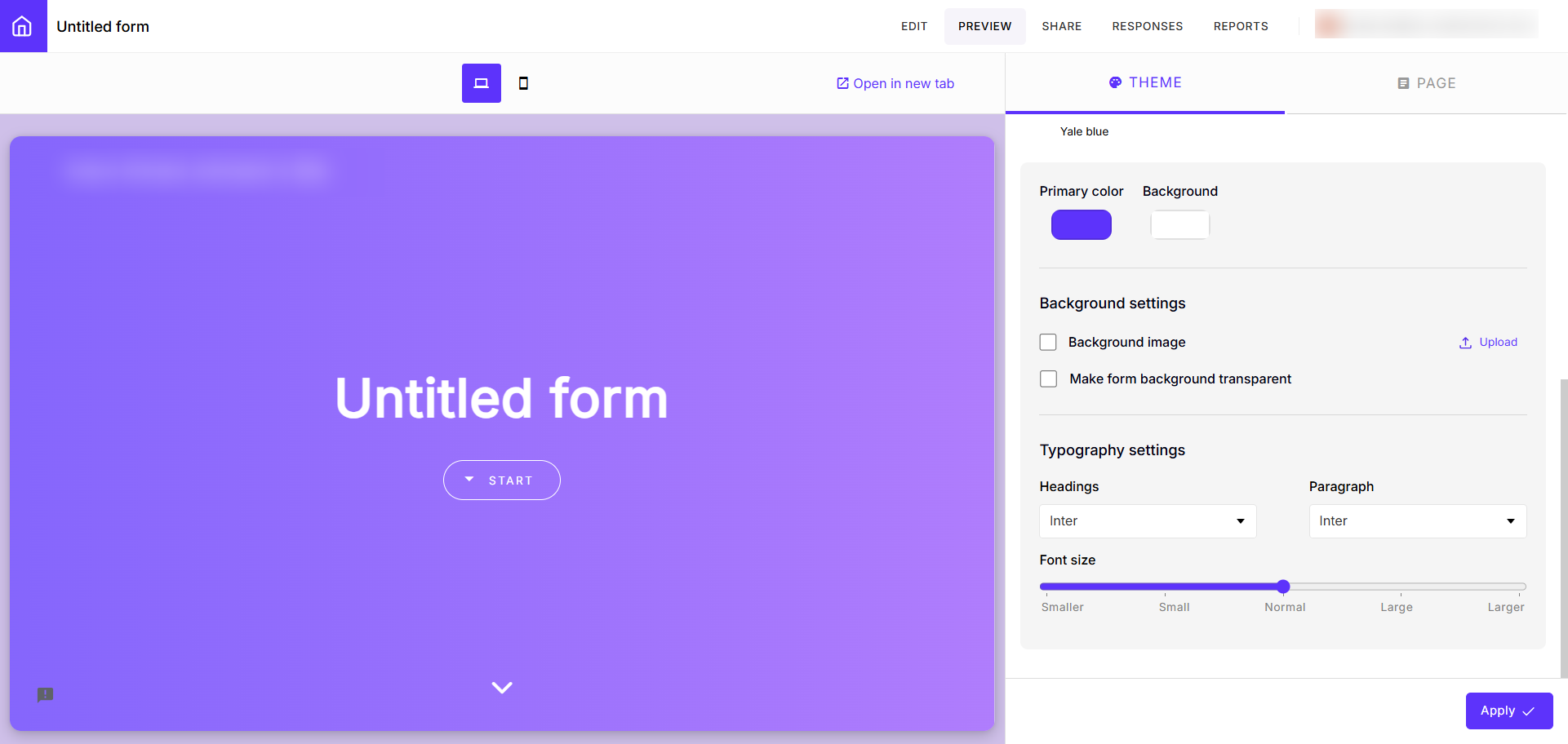
- Die Typografie festlegen: Wählen Sie im Menü Design die Schriftart und Schriftgröße für Überschriften und Fließtext.
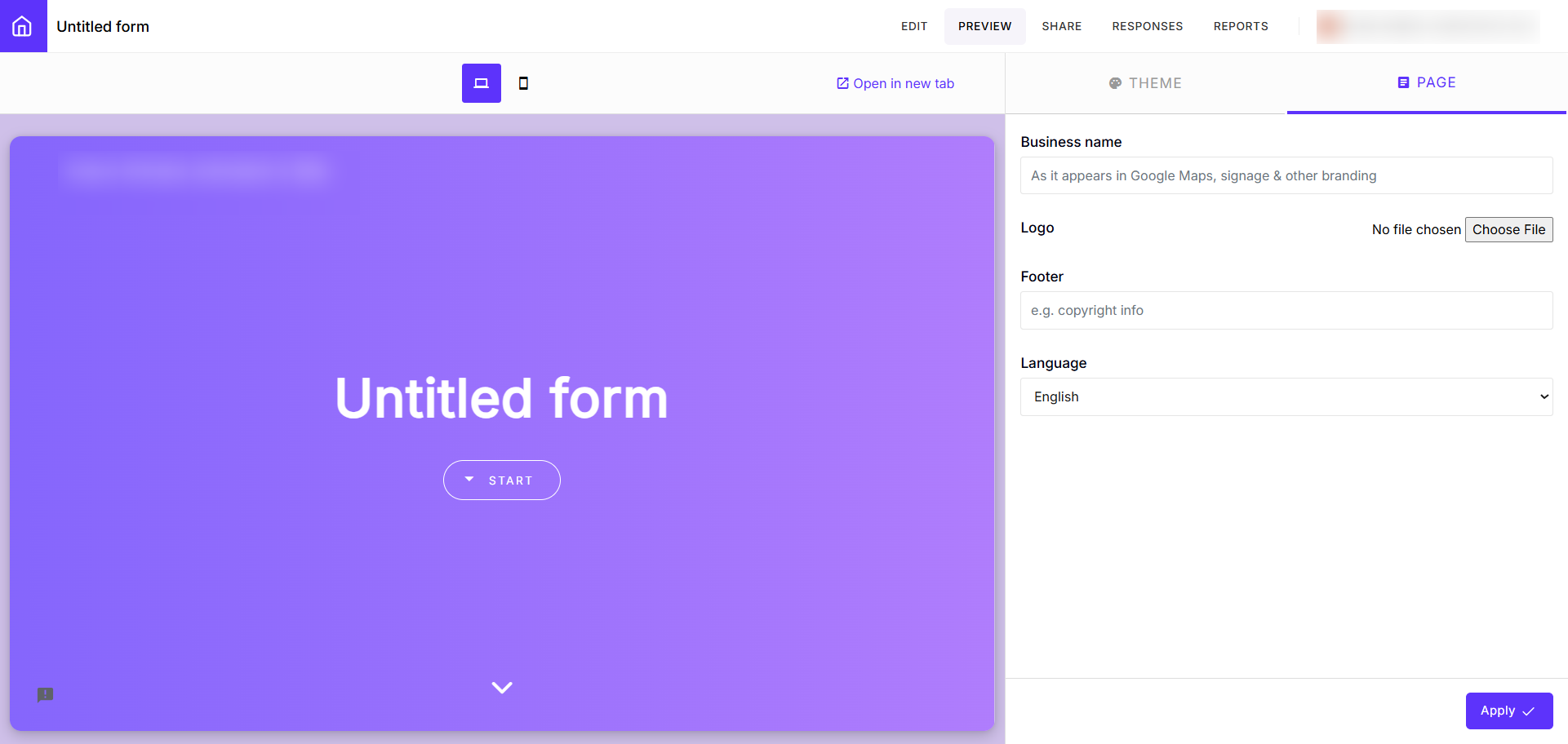
- Ein Logo und eine Fußzeile ergänzen: Laden Sie im Menü Seite Ihr Firmenlogo hoch und tragen Sie Name und Adresse Ihres Unternehmens in die Formularfußzeile ein.
- Die Sprache einstellen: Im Menü Seite stehen Dutzende Sprachen zur Auswahl.
- Das Layout auswählen: Über das Symbol Layout ändern am Formular wählen Sie zwischen Compact, Comfortable und Default als Layoutstil. Auch Farbschemata und Typografie legen Sie in diesem Menü fest.
Eine wertvolle Alternative zum Formfacade-Add-on für Google Formulare: Jotform
Wenn Sie beim Erstellen von Google Formularen und beim Anpassen über ein kostenpflichtiges Drittanbieter-Add-on an Grenzen stoßen, gibt es eine ausgezeichnete Alternative zu Google Formular: Jotform.
Anders als Google Formulare bringt Jotform erweiterte Anpassungsfunktionen bereits mit, sodass Sie Ihr Formular mühelos an Ihre Marke anpassen. Teure Add-ons sind dafür nicht nötig.
Hier einige Design-Funktionen von Jotform, die bei den Nutzern besonders beliebt sind – mehr zum Formulardesign finden Sie hier:
- Mit über 20.000 Formularvorlagen müssen Sie nie bei null anfangen, sofern Sie das nicht möchten. Wählen Sie die Vorlage, die am besten zu Ihrer Situation passt, und passen Sie sie an die Anforderungen Ihres Unternehmens an.
- Beim individuellen Formulardesign wählen Sie mit dem Formulardesigner von Jotform Schriftarten, Farben, Designelemente und mehr. Alles ist direkt in Jotform integriert, sodass Sie keine zusätzlichen Werkzeuge brauchen, um den Funktionsumfang zu erweitern.
- Dank der Benutzeroberfläche ohne Code ist die Arbeit mit Jotform leicht – ganz gleich, ob Sie Webdesigner sind oder nicht. Mit der WYSIWYG-Oberfläche gestalten und branden Sie Ihre Formulare ohne eine einzige Zeile Code. So erzielen Sie genau die feinen Anpassungen, die Ihren Nutzern ein stimmiges Markenerlebnis bieten.
- Mit ansprechenden Formular-Themes wählen Sie aus einer Reihe barrierefreier Formular-Themes im Theme Store von Jotform, die Sie sofort anwenden, um auffällige Formulare zu gestalten. Jedes Theme ist sofort einsatzbereit und lässt sich anpassen.
- Beim fortgeschrittenen Formular-Styling reicht die Bandbreite von eigenem CSS bis zu Video-Hintergründen, mit denen Sie Ihr Formular anpassen, damit es zu Ihrer Marke oder Kampagne passt. Auf die Grundfunktionen anderer Formulargeneratoren sind Sie dabei nicht beschränkt.
- Der KI Formulargenerator hilft, wenn Sie nicht selbst gestalten möchten. Nutzen Sie den KI Formulargenerator von Jotform, um Ihr Formular automatisch per KI anzupassen. Geben Sie einfach eine Beschreibung ein, und Jotform erstellt Ihr Formular.
Das Beste daran: Diese erweiterten Anpassungsfunktionen sind kostenlos und in Jotform enthalten. Anders als bei Google Formularen zahlen Sie nicht für ein Add-on.
Mit Jotform erstellen Sie ein Formular, das vollständig zu Ihrer Marke passt, und binden es für ein stimmiges Erlebnis Ihrer Endnutzer in Ihre Website ein. Entdecken Sie Jotform noch heute und überzeugen Sie sich selbst von der Vielfalt der Anpassungsmöglichkeiten.
Dieser Artikel richtet sich an Website-Betreiber, Marketing-Fachleute, Content-Manager und kleine Unternehmensteams, die Google Formulare nutzen und sich ein individuelleres, markenkonformes Formularerlebnis wünschen – ohne auf teure oder umständliche Add-ons angewiesen zu sein.













Kommentar abschicken: