
Ob Sie Daten für die Arbeit, die Schule oder ein anderes Projekt sammeln: Es lohnt sich zu wissen, wo Ihre Formulare, Antworten und hochgeladenen Dateien landen. Wer seine Dateien sauber ordnet, findet die gewünschten Informationen schneller. Genau hier kommt die Integration von Google Formular und Google Drive ins Spiel. Sie speichert Ihre Formulare und hochgeladenen Dateien automatisch in Google Drive, sodass alles an einem Ort bleibt.
Die native Integration lässt sich zwar leicht nutzen, hat aber auch Grenzen, die eine saubere Ablage erschweren. Das wird schnell lästig, wenn Sie viele Formulare und Uploads verwalten.
In diesem Artikel erfahren Sie, wie die Integration von Google Formular und Google Drive funktioniert, mit welchen Einschränkungen Sie rechnen müssen und wie Werkzeuge wie Jotform Teams mit mehr Flexibilität eine ausgefeiltere Automatisierung und Organisation bieten.
So legen Sie ein Google-Formular in Google Drive ab
Die Integration von Google Formular und Google Drive läuft automatisch, Sie müssen die beiden Werkzeuge also nicht von Hand verbinden. So legen Sie ein Google-Formular in Google Drive ab:
- Öffnen Sie Google Formular.
- Klicken Sie auf Leeres Formular oder wählen Sie eine Formularvorlage aus.
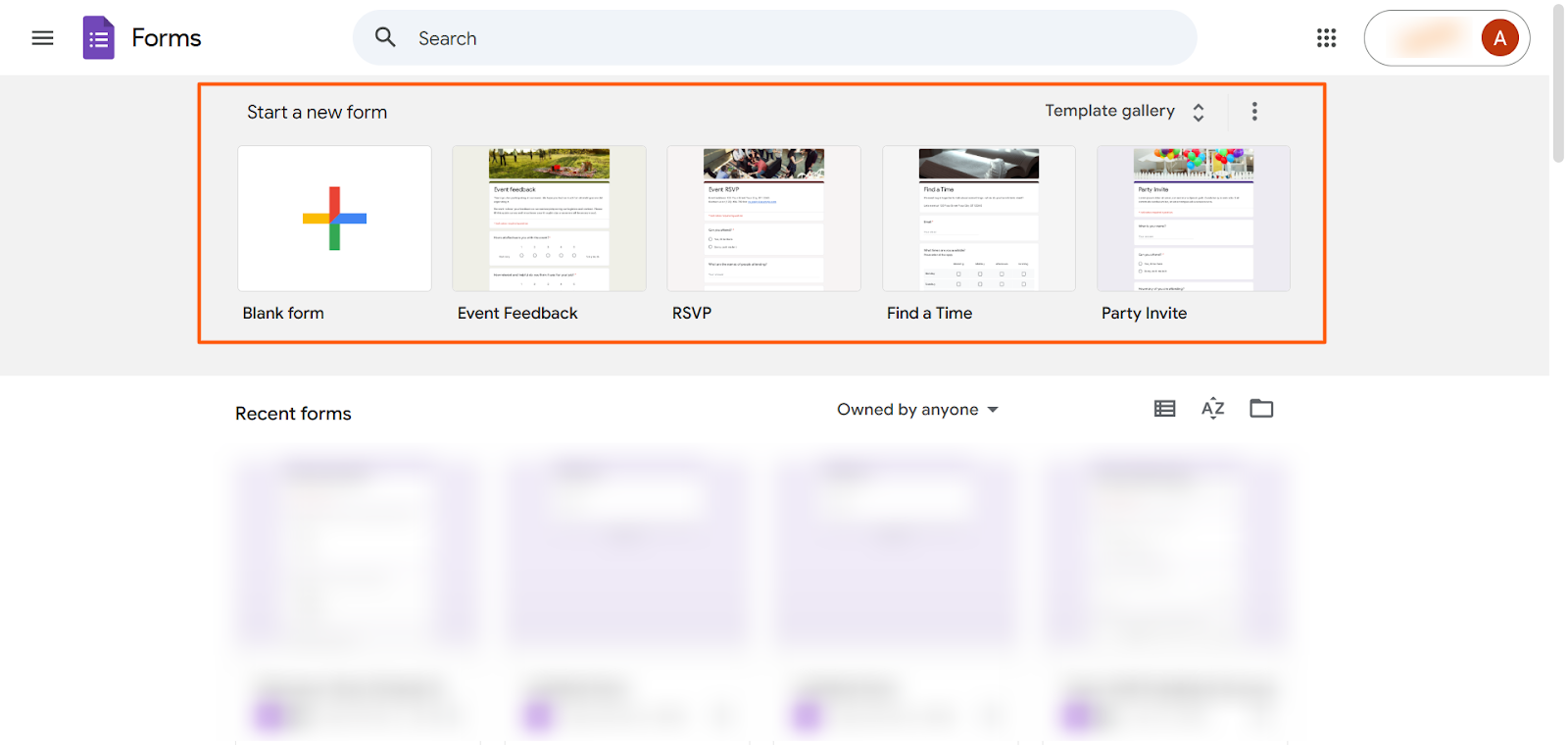
Sobald das Google-Formular erstellt ist, erscheint es automatisch in Google Drive. Mehr müssen Sie nicht tun, außer an Ihrem Formular zu arbeiten. (Anleitungen zu typischen Anwendungsfällen finden Sie in unserem Artikel So nutzen Sie Google Formular.)
Bei der Integration von Google Formular und Google Drive sollten Sie allerdings einige Einschränkungen im Blick behalten:
- Neue Formulare tauchen zwar in Google Drive auf, doch eine automatische Sortierung gibt es nicht: Sie müssen jedes Formular selbst in den passenden Ordner verschieben.
- Wenn Sie Ihre Antworten in eine Tabelle exportieren, legt Google Formular verknüpfte Google Sheets Dateien in Ihrem Drive an, auch sie landen aber nicht automatisch in Ordnern.
- Erlaubt Ihr Formular Datei-Uploads, speichert Google diese Dateien in einem allgemeinen Ordner in Ihrem Google Drive. Zum Hochladen müssen sich die Nutzer außerdem anmelden.
- Was der Integration fehlt, sind durchdachte Workflows: Sie können Ihre Formulardateien nicht in bestimmte Ordner leiten lassen.
Für die einfache Speicherung und Sammlung von Daten eignet sich die Integration von Google Formular und Google Drive gut. Als System für Datenmanagement oder Workflow-Management stößt sie jedoch an ihre Grenzen, denn ausgefeilte Funktionen zur Automatisierung und Organisation fehlen. Hinzu kommt, dass Google Formular ein recht einfacher formulargenerator ist und nicht die fortgeschrittenen Design- und Layout-Optionen bietet, die viele Nutzer beim Erstellen anspruchsvoller Formulare für Beruf oder Bildung brauchen. Und genau hier kommt Jotform ins Spiel.
Pro Tip
Nutzen Sie einen anderen formulargenerator wie Gravity Forms oder Cognito Forms und möchten ihn mit Google Drive verbinden? Dann sollten Sie stattdessen zu Jotform greifen. Anders als andere formulargeneratoren bietet Jotform eine zuverlässige native Google-Drive-Integration, auf die Sie sich verlassen können.
Die clevere Art, Google Formular und Google Drive mit Jotform zu verbinden
Wenn Sie einen reibungslosen Workflow zwischen Google Formular und Google Drive suchen, ist der Wechsel von Google Formular zu Jotform eine gute Wahl.
Als eine der führenden Alternativen zu Google Formular bietet Jotform dieselben Funktionen wie Google Formular und obendrein fortgeschrittene Möglichkeiten wie bedingte Logik und tiefere Integrationen mit Werkzeugen wie Google Drive. Jotform eignet sich bestens, um viele Arten von Formularen zu erstellen und zu ordnen, darunter Onboarding-Formulare, interne Anfragen, Bestellungen und mehr.
Wer Google Formular nutzt und sich die Sache einfacher machen möchte, hat zwei Möglichkeiten:
- Übertragen Sie Ihre Google-Formulare zu Jotform und nutzen Sie die Google-Drive-Integration von Jotform.
- Bleiben Sie bei Google Formular und installieren Sie das Add-on „AI Form Builder“ von Jotform, um Inhalte schneller zu importieren und zu exportieren.
Übertragen Sie Ihre Google-Formulare zu Jotform und nutzen Sie die Google-Drive-Integration
Haben Sie Ihre Formulare bereits in Google Formular erstellt, müssen Sie nicht bei null anfangen. Nutzen Sie einfach das Migrations-Tool von Jotform und übertragen Sie Ihre Formulare schnell, ganz ohne Kopieren und Einfügen.


Viele Teams übertragen ihre Google-Formulare zu Jotform, und das aus mehreren Gründen:
- Die ausgefeilteren Formularfunktionen überzeugen: Die intuitive Oberfläche von Jotform bietet fortgeschrittene Funktionen wie bedingte Logik und über 10.000 Formularvorlagen.
- Mit der durchdachten Automatisierung und Workflow-Steuerung gehen Sie Dateien flexibel an und legen strukturierte Ordner an, sodass Ihre Formulare von Anfang an sauber geordnet sind.
- Auch bei der Flexibilität für Nutzer liegt Jotform vorn: Google Formular verlangt eine Anmeldung, bevor jemand Dateien hochlädt, während Jotform Uploads ohne diese Hürde zulässt.
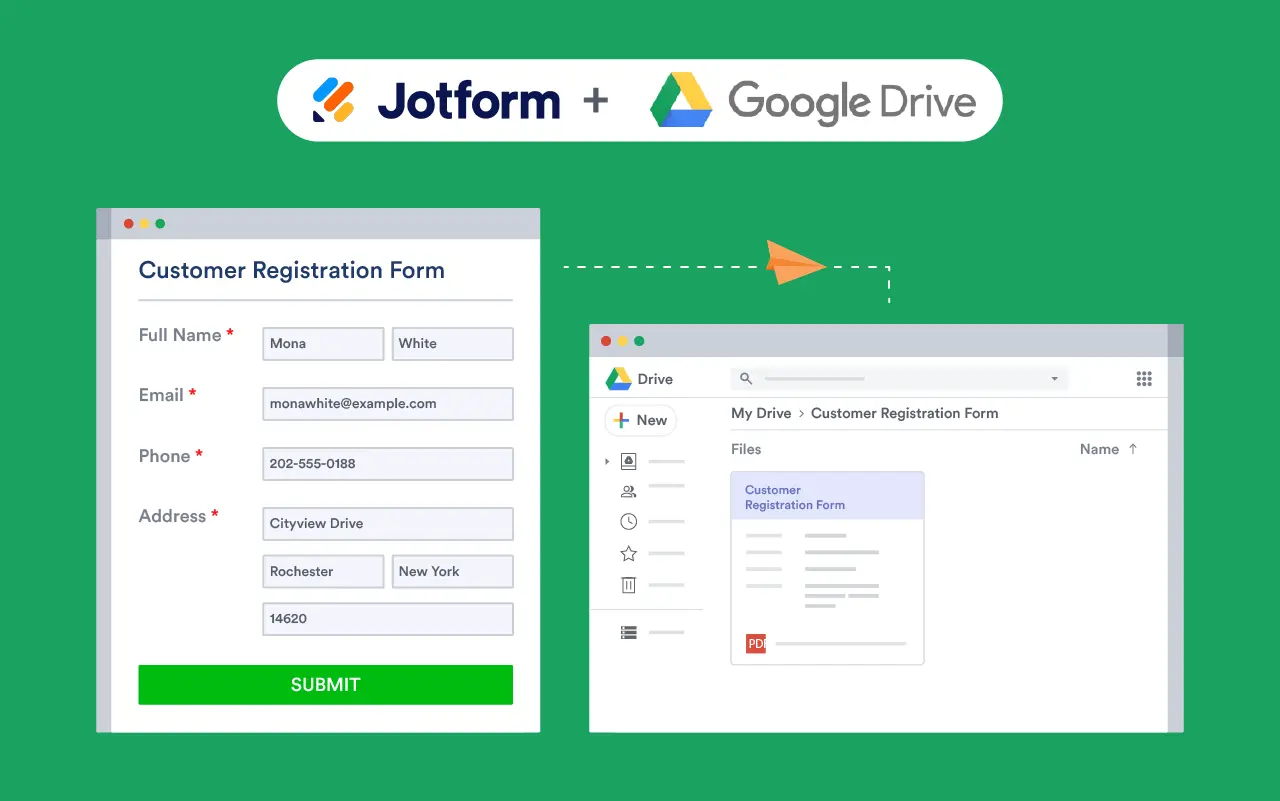
Sind Ihre Formulare erst einmal übertragen, können Sie mit der Google-Drive-Integration von Jotform Formulareinsendungen automatisch exportieren, hochgeladene Dateien speichern und Ordner ordnen. Folgen Sie dieser Anleitung, um Ihr Formular mit Google Drive zu verbinden.
Nutzen Sie das Add-on „AI Form Builder“ für Import und Export in Google Formular
Sie möchten unbedingt bei Google Formular bleiben? Dann können Sie trotzdem lernen, wie Sie Fragen effizienter in Google Formular importieren. Das Add-on „AI Form Builder“ von Jotform, erhältlich im Google Workspace Marketplace, ist dafür mit Abstand die beste Lösung.
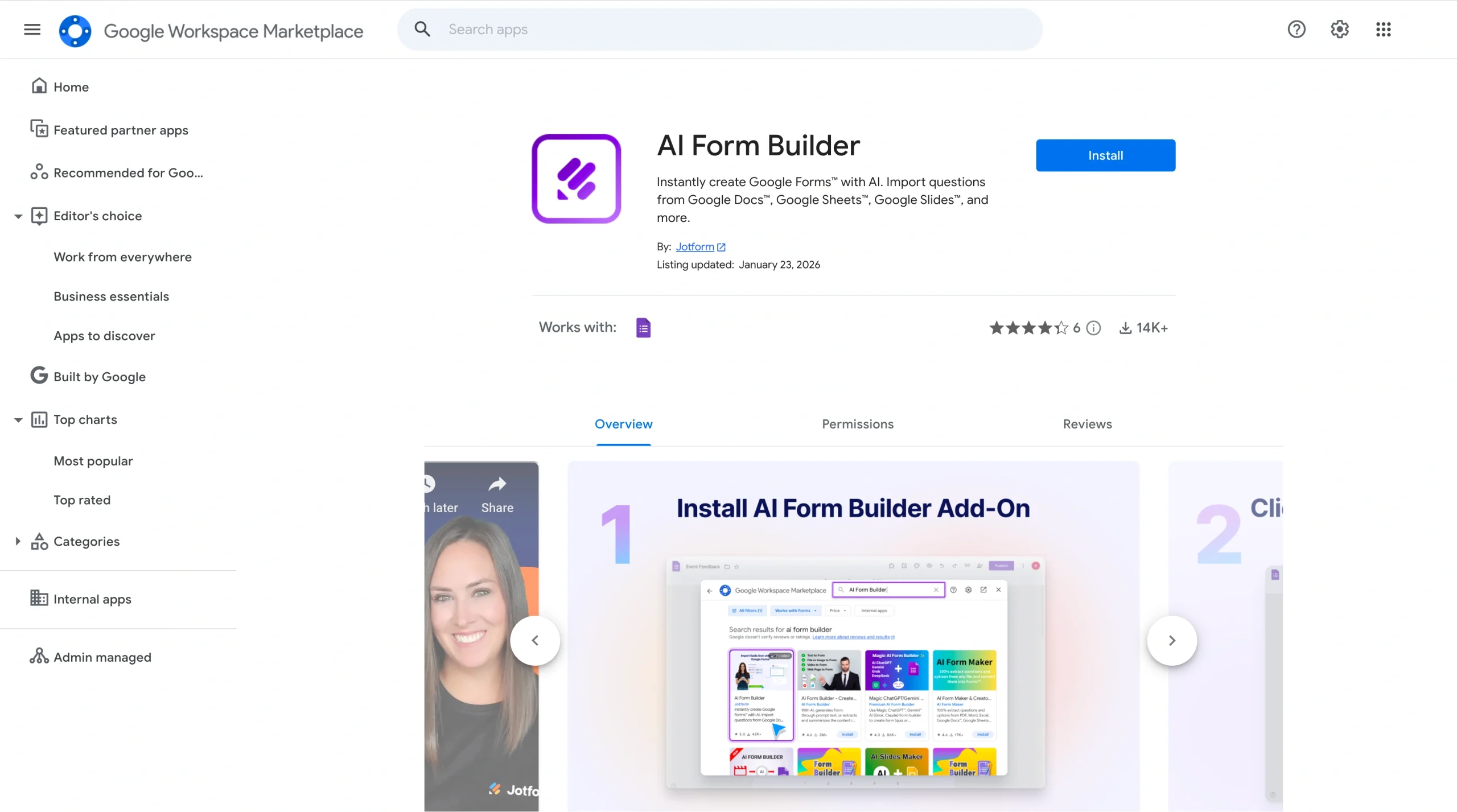
Mit diesem Werkzeug importieren und exportieren Sie Fragen per KI und verschieben Fragen und Felder blitzschnell zwischen Ihren Google-Workspace-Dateien, ohne zu kopieren und einzufügen.
- Um Inhalte aus Google Drive in Formulare zu importieren, installieren und öffnen Sie einfach das Add-on, wählen Importieren und greifen auf eine Datei aus Google Drive zu, etwa ein Dokument, eine Tabelle, eine Präsentation oder ein Formular. Das Werkzeug wandelt Ihren Inhalt in Fragen für Google Formular um. Anschließend prüfen, bearbeiten oder erzeugen Sie die Fragen nach Bedarf neu.
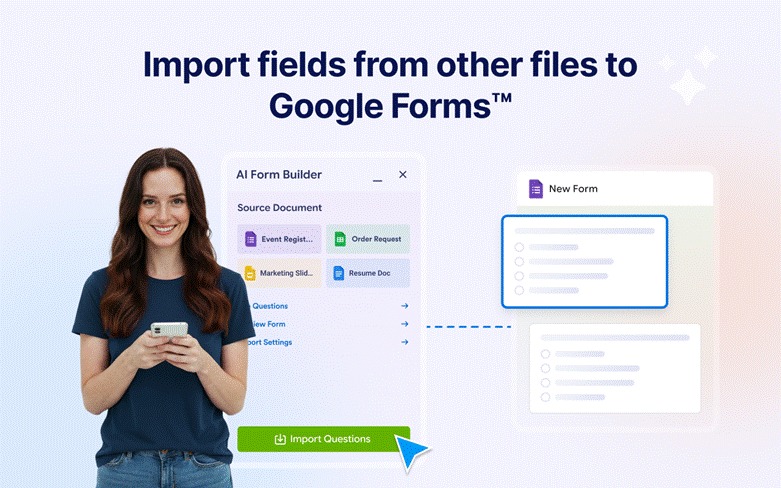
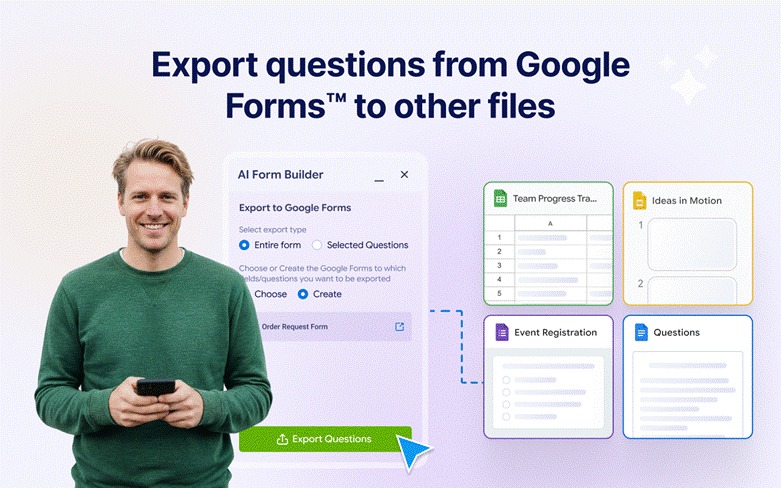
- Um Inhalte aus Google Formular nach Drive zu exportieren, installieren und öffnen Sie das Add-on und wählen Exportieren. Danach legen Sie ein Ziel in Google Drive fest, zum Beispiel Docs, Sheets oder Slides. Die KI formatiert den Formularinhalt dann automatisch zu Tabellen, Folien oder Zusammenfassungen.
Welche Option passt zu Ihnen?
So entscheiden Sie, welche Option am besten zu Ihren Anforderungen passt:
- Entscheiden Sie sich für die Migration zu Jotform samt Google-Drive-Integration, wenn Sie Automatisierung, ein fortgeschrittenes Nutzungserlebnis, bedingte Logik und strukturierte Workflows möchten.
- Entscheiden Sie sich für das Add-on „AI Form Builder“ mit Google Formular, wenn Sie Inhalte schneller importieren und exportieren wollen, ohne Google Formular zu verlassen.
Wählen Sie eine Lösung, die mit Ihnen wächst
Die Integration von Google Formular und Google Drive ist einfach, schnell und kostenlos, bei Automatisierung und Organisation stößt sie aber an Grenzen. Dazu kommt, dass Google Formular fortgeschrittene Funktionen wie bedingte Logik fehlen, auf die viele Teams bei komplexeren Workflows angewiesen sind.
Mit Jotform bauen Formularersteller flexiblere, skalierbare Workflows, ganz ohne Plug-ins oder Skripte. Außerdem lassen sich Ihre Google-Formulare leicht zu Jotform übertragen, und mit der Google-Drive-Integration von Jotform automatisieren Sie eine geordnete Dateiablage.
Wollen Sie schlicht eine bessere Möglichkeit, Fragen in Google Formular zu importieren und zu exportieren, erstellen und verschieben Sie Fragen mit dem Add-on „AI Form Builder“ im Handumdrehen per KI. Es gibt viele Google-Integrationen von Jotform, die Ihnen die Arbeit mit Google-Produkten erleichtern.
Lassen Sie sich bei der Datenerfassung nicht von den Grenzen von Google Formular ausbremsen. Entdecken Sie noch heute die vielen Funktionen von Jotform und sehen Sie selbst, wie weit über Google Formular hinaus sich Ihre Möglichkeiten beim Erstellen von Formularen erweitern lassen.
Häufig gestellte Fragen
Nutzen Sie dafür das Add-on „AI Form Builder“ von Jotform aus dem Google Workspace Marketplace. Es verwandelt per KI den Inhalt Ihrer Google-Drive-Dateien in Fragen für Google Formular.
Ja, die Google Forms API ist kostenlos. Weil es sich um einen gemeinsam genutzten Dienst handelt, gibt es bei Google Nutzungsgrenzen, die eine faire Nutzung sicherstellen.
Ja, mit dem Add-on „AI Form Builder“ von Jotform importieren Sie Daten in Google Formular. Es verwandelt per KI den Inhalt Ihrer Google-Drive-Dateien in Fragen für Google Formular.
Dieser Artikel richtet sich an digitale Teams, Lehrende und Fachleute, die Google Formular mit Google Drive verbinden möchten, um Antworten automatisch zu speichern und Dateien zu verwalten, und die dabei nach cleveren, flexibleren Alternativen wie den KI-gestützten Formular-Werkzeugen von Jotform suchen.













Kommentar abschicken: