

Likert-Skala in Google Formular verwenden
- Öffnen Sie Google Formular und klicken Sie auf der linken Seite auf Leeres Formular.
- Stellen Sie über das Dropdown-Menü den Fragetyp auf Multiple-Choice-Raster oder Lineare Skala ein.
- Fügen Sie Ihre Zeilen und Skalenbeschriftungen hinzu
- Passen Sie Ihr Formular an und klicken Sie anschließend auf Veröffentlichen, um es zu teilen.
Multiple-Choice- und Kurzantwortfragen sind zwar die häufigsten Fragetypen in Umfragen, aber sie vermitteln nicht immer ein klares Bild der Gedanken und Meinungen der Befragten.
Eine Likert-Skala schließt diese Lücke. Sie ermöglicht es den Befragten, die Intensität ihrer Gefühle oder Einstellungen auf einer festgelegten Skala zu bewerten, anstatt sie zu einer einfachen Ja- oder Nein-Antwort zu zwingen. Dadurch erhalten Sie ein klareres und strukturierteres Bild davon, wie stark die Gefühle der Menschen zu einem bestimmten Thema tatsächlich sind. Lesen Sie weiter, um zu erfahren, wie Sie die Likert-Skala in Google Formular verwenden.
Wie man eine Likert-Skala in Google Formular erstellt
Die Verwendung der Likert-Skala in Google Formular mag kompliziert erscheinen, aber diese Schritt-für-Schritt-Anleitung führt Sie durch den Prozess:
- Gehen Sie zu forms.google.com.
- Öffnen Sie ein vorhandenes Formular oder erstellen Sie ein neues Formular, indem Sie auf das Plus-Symbol klicken.
- Geben Sie Ihrem Formular einen Titel und eine Beschreibung.
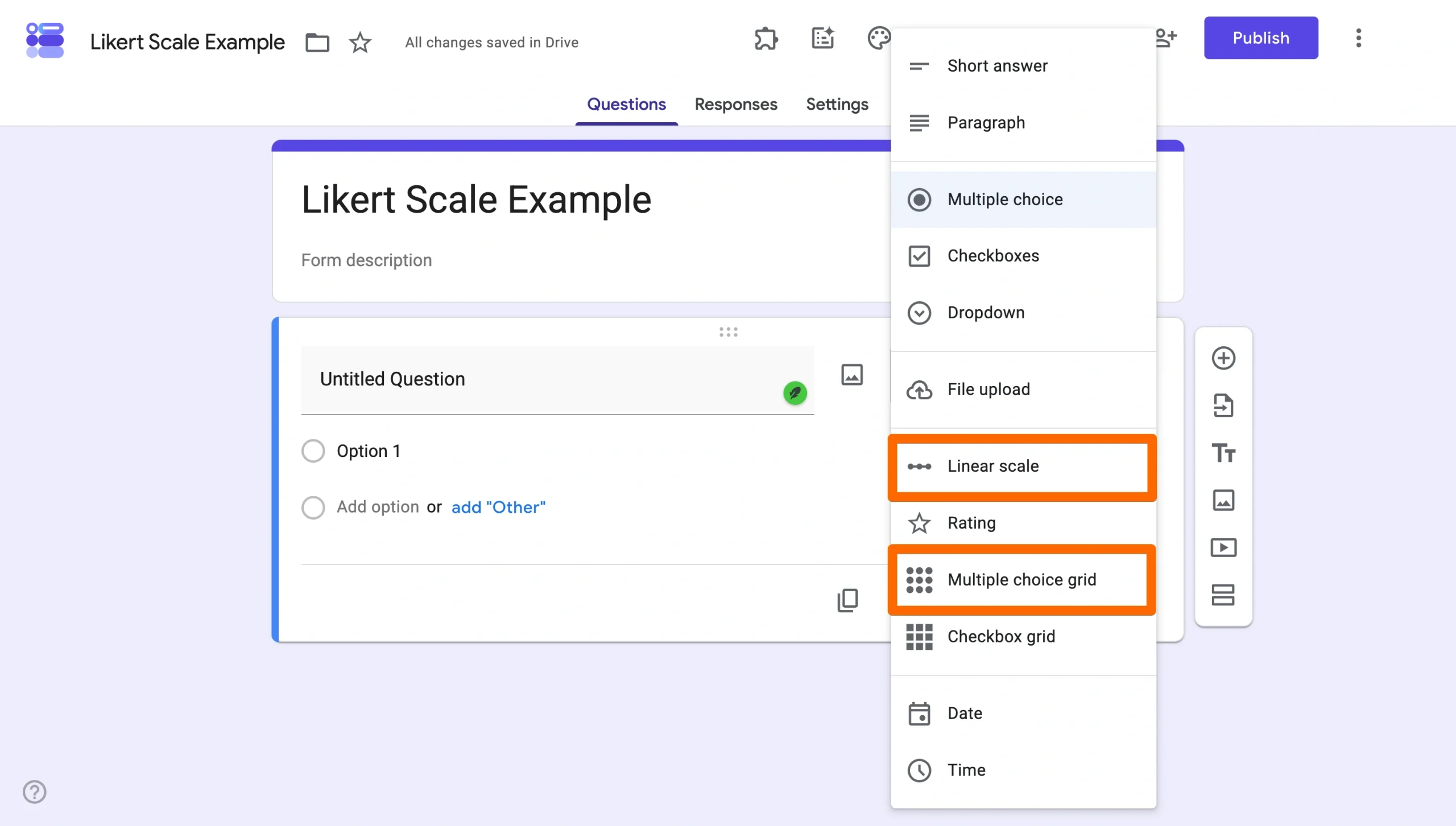
- Ändern Sie den ersten Fragetyp in Multiple-Choice-Gitter (für mehrere Fragen) oder Lineare Skala (für eine einzelne Frage).
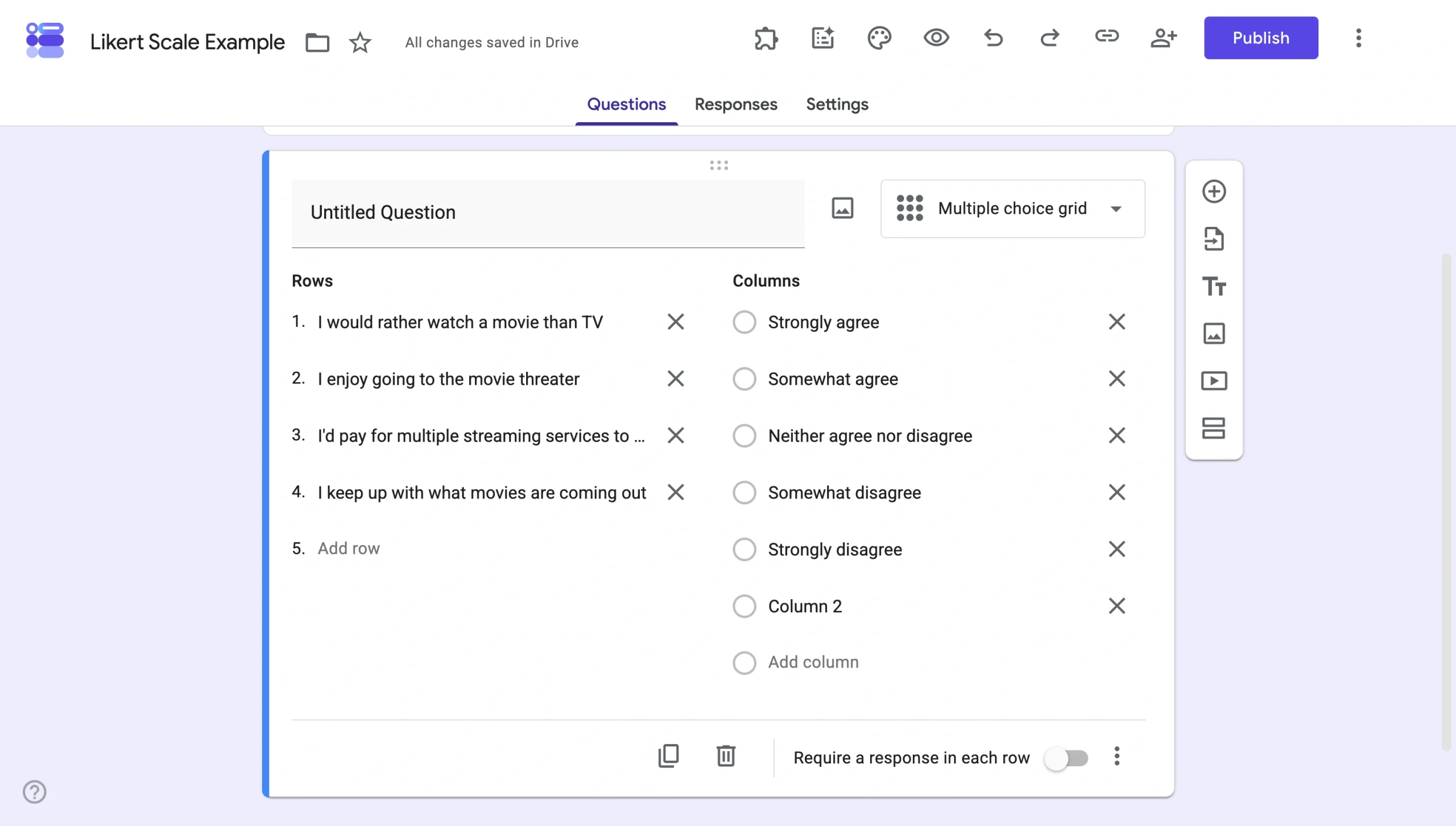
- Bei einem Multiple-Choice-Raster geben Sie im Zeilenbereich die einzelnen Fragen und im Spaltenbereich die Likert-Skalenoptionen ein. Aktivieren Sie die Option Antwort in jeder Zeile erforderlich, wenn die Befragten keine Fragen überspringen sollen.
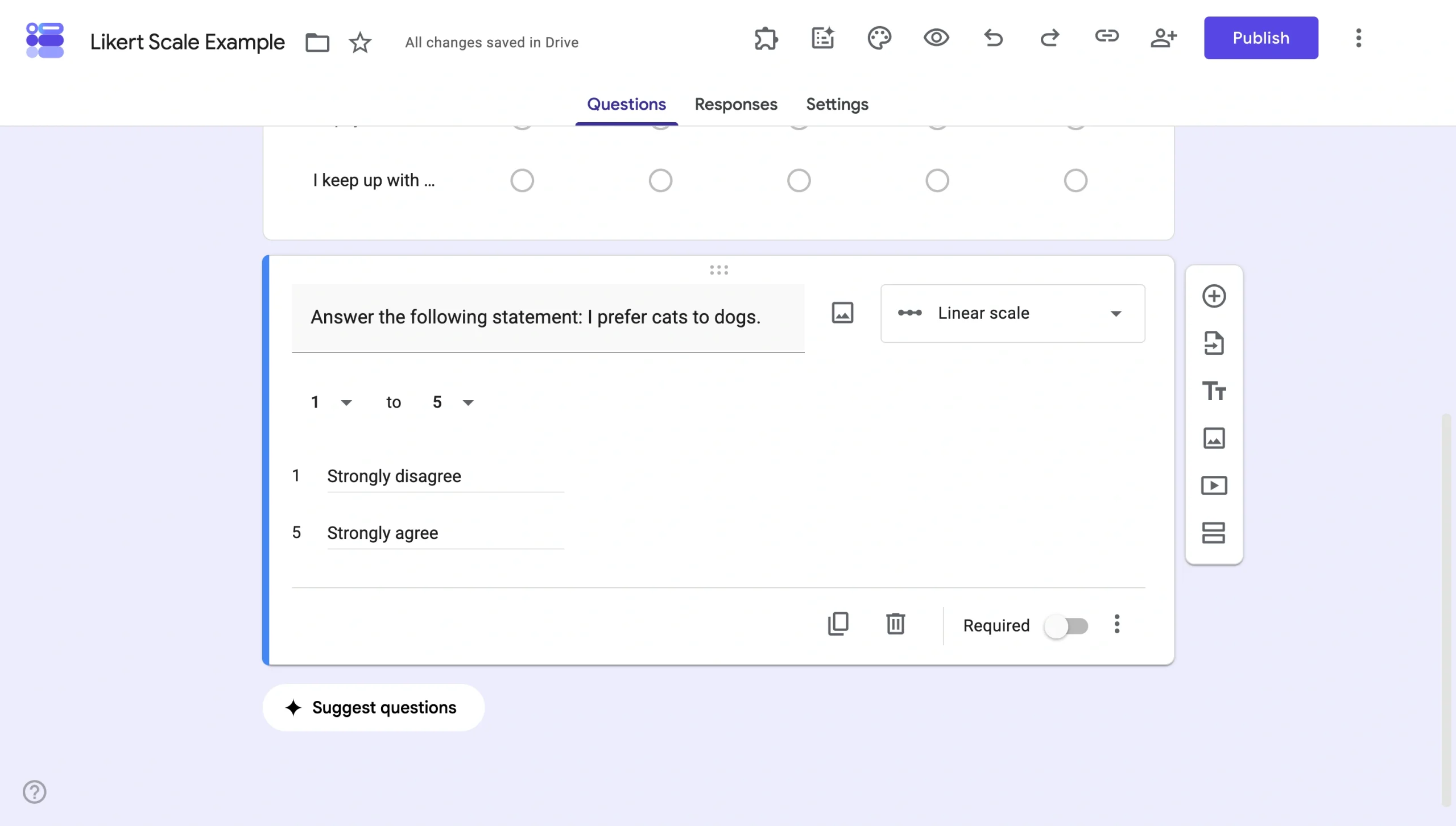
Bei einer linearen Skala geben Sie Ihre Frage ein, wählen die gewünschte Anzahl an Skalenpunkten (0 bis 10) und beschriften die Antwortmöglichkeiten. Beachten Sie, dass Google Formular bei diesem Fragetyp nur die Beschriftung des ersten und letzten Punktes zulässt. Die Befragten müssen die Beschriftungen der übrigen Optionen selbst erschließen.
- Passen Sie das Design Ihres Formulars an und fügen Sie beliebige zusätzliche Fragen hinzu.
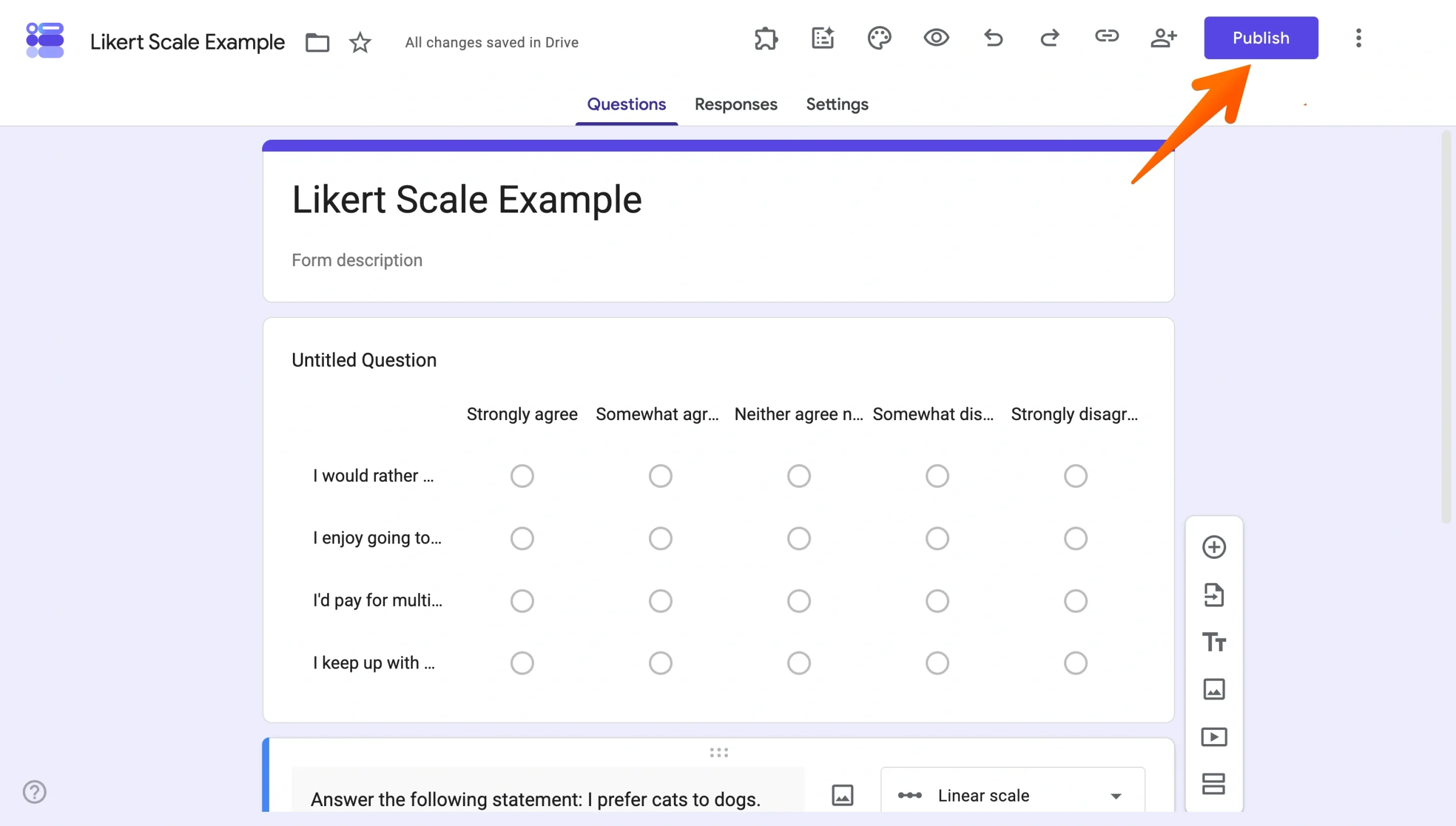
- Teilen Sie das Formular, indem Sie auf die Schaltfläche Veröffentlichen in der oberen rechten Ecke klicken, kopieren Sie dann den Link, geben Sie die E-Mail-Adressen der Befragten ein oder rufen Sie einen Code ab, um es in eine Website einzubetten.
Tipps zur Erstellung eines effektiven Likert-Skalen-Fragebogens in Google Formular
Um Ihre Likert-Skalenfragen optimal zu nutzen, beachten Sie folgende Tipps:
- Ermitteln Sie die optimale Anzahl an Abstufungen für die Skala. Bei Fragen, die keine allzu spezifische Antwort erfordern – wie etwa Wie zufrieden sind Sie mit diesem Service? – genügen drei Abstufungen: zufrieden, neutral oder unzufrieden.
Wenn Sie jedoch eine präzisere Antwort benötigen und die Befragten genau angeben sollen, wie zufrieden sie sind, können Sie bis zu neun Punkte einbeziehen: vollkommen zufrieden, sehr zufrieden, zufrieden, etwas zufrieden, neutral, etwas unzufrieden, unzufrieden, sehr unzufrieden und völlig unzufrieden.
- Bieten Sie eine neutrale Antwortmöglichkeit an. Auch wenn dies nicht immer notwendig ist, sollten Sie den Befragten die Möglichkeit geben, eine neutrale Position einzunehmen, anstatt sie zu zwingen, sich für eine bestimmte Seite der Skala zu entscheiden, selbst wenn diese Antwort ihre Meinung nicht vollständig widerspiegelt.
- Vermeiden Sie Fragen mit mehreren Themen. Um eindeutige Ergebnisse zu erzielen und Verwirrung bei den Befragten zu vermeiden, sollten Sie Fragen, die mehr als ein Thema abdecken, meiden. Beispielsweise ist die Frage Finden Sie das neue Gerät leise und einfach zu bedienen? eine solche Frage, da die Befragten möglicherweise unterschiedliche Antworten auf die Frage leise bzw. einfach zu bedienen geben. Teilen Sie die Frage stattdessen in zwei separate Fragen auf: Finden Sie das neue Gerät leise? und Finden Sie das neue Gerät einfach zu bedienen?
- Wählen Sie Ihre Worte sorgfältig, um Voreingenommenheit zu vermeiden. Bestimmte Wörter haben spezifische Bedeutungen. Wenn Sie Fragen so formulieren, dass eine Antwortmöglichkeit negativer oder positiver als die andere erscheint, könnten Sie die Befragten beeinflussen.
Beispielsweise könnte die Frage Unterstützen Sie den verschwenderischen Haushalt des Stadtrats? anstatt Unterstützen Sie den Haushalt des Stadtrats? die Befragten zu einer bestimmten Antwort verleiten, unabhängig von ihrer tatsächlichen Meinung zu den Haushaltsmitteln des Stadtrats. Man sollte die Befragten ihre eigenen Schlüsse ziehen lassen, anstatt ihnen implizit vorzuschreiben, wie sie antworten sollen.
Erstellen Sie Ihre Likert-Skala mit Jotform
Das Erstellen einer korrekten Likert-Skala in Google Formular bedeutet oft, sich mit frustrierenden Workarounds herumzuschlagen, was zu unübersichtlichen Multiple-Choice-Tabellen oder unzusammenhängenden Skalen führt, die auf Mobilgeräten schlecht dargestellt werden.
Jotform umgeht all das. Anstatt einen generischen Fragetyp wiederzuverwenden, bietet Jotform Ihnen ein Skalenbewertungselement, das Sie direkt in Ihr Formular einfügen und vollständig an Ihre Umfrage anpassen können. So funktioniert es:
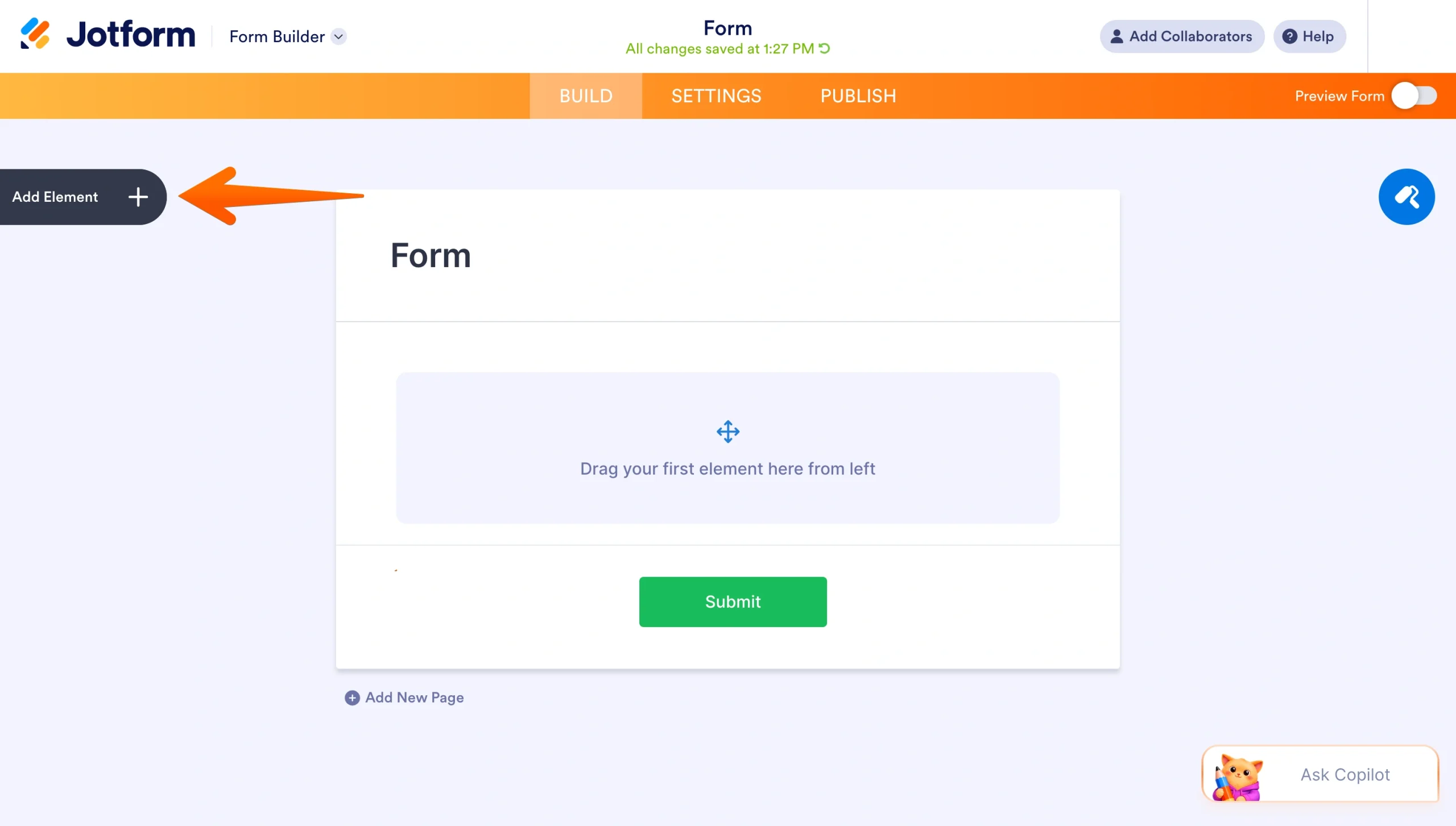
- Klicken Sie im Formular-Generator auf die Schaltfläche Element hinzufügen auf der linken Seite des Bildschirms.
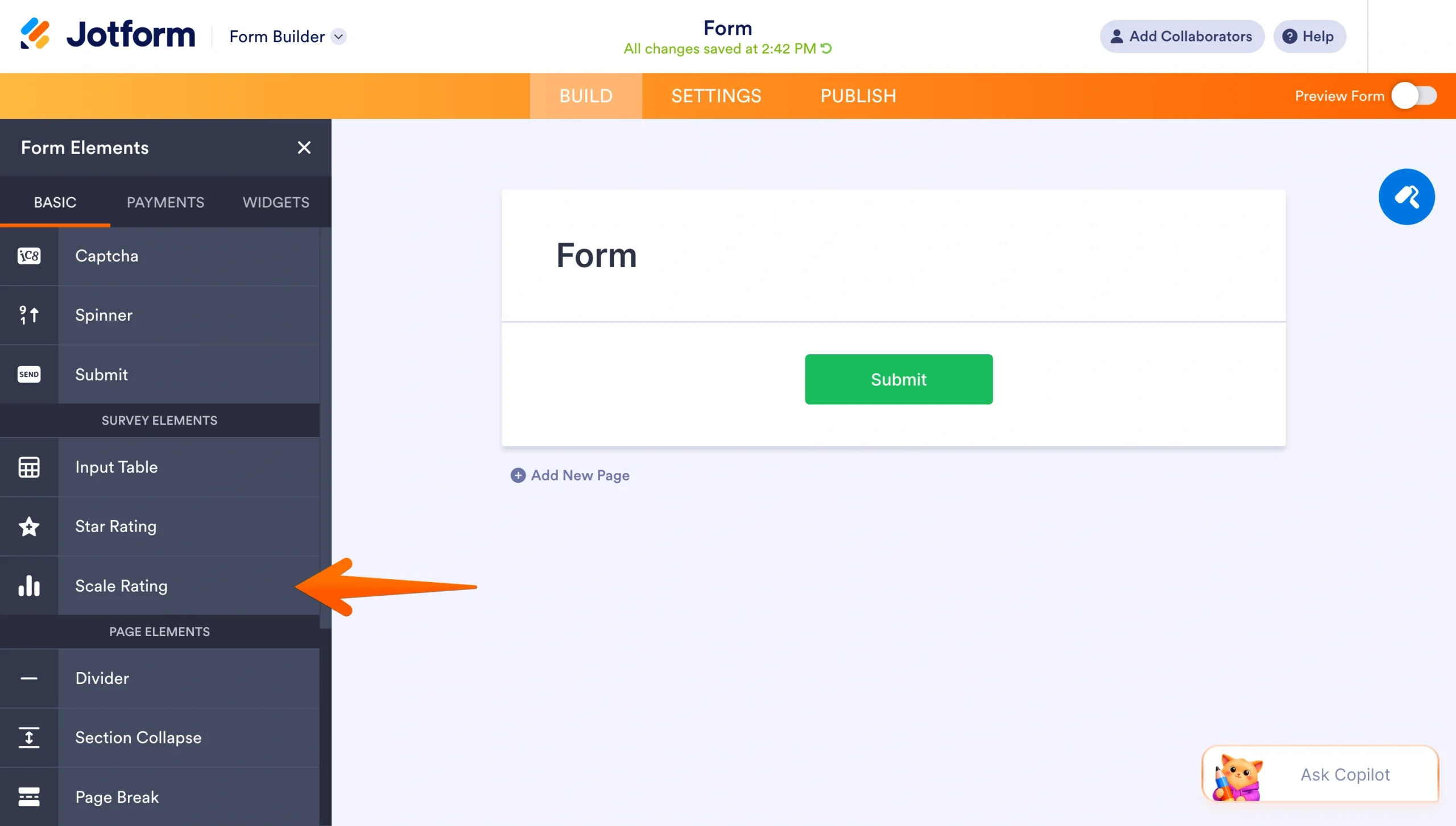
- Scrollen Sie nach unten zu Umfrageelemente und klicken Sie auf Skalenbewertung oder ziehen Sie diese per Drag & Drop auf Ihr Formular.
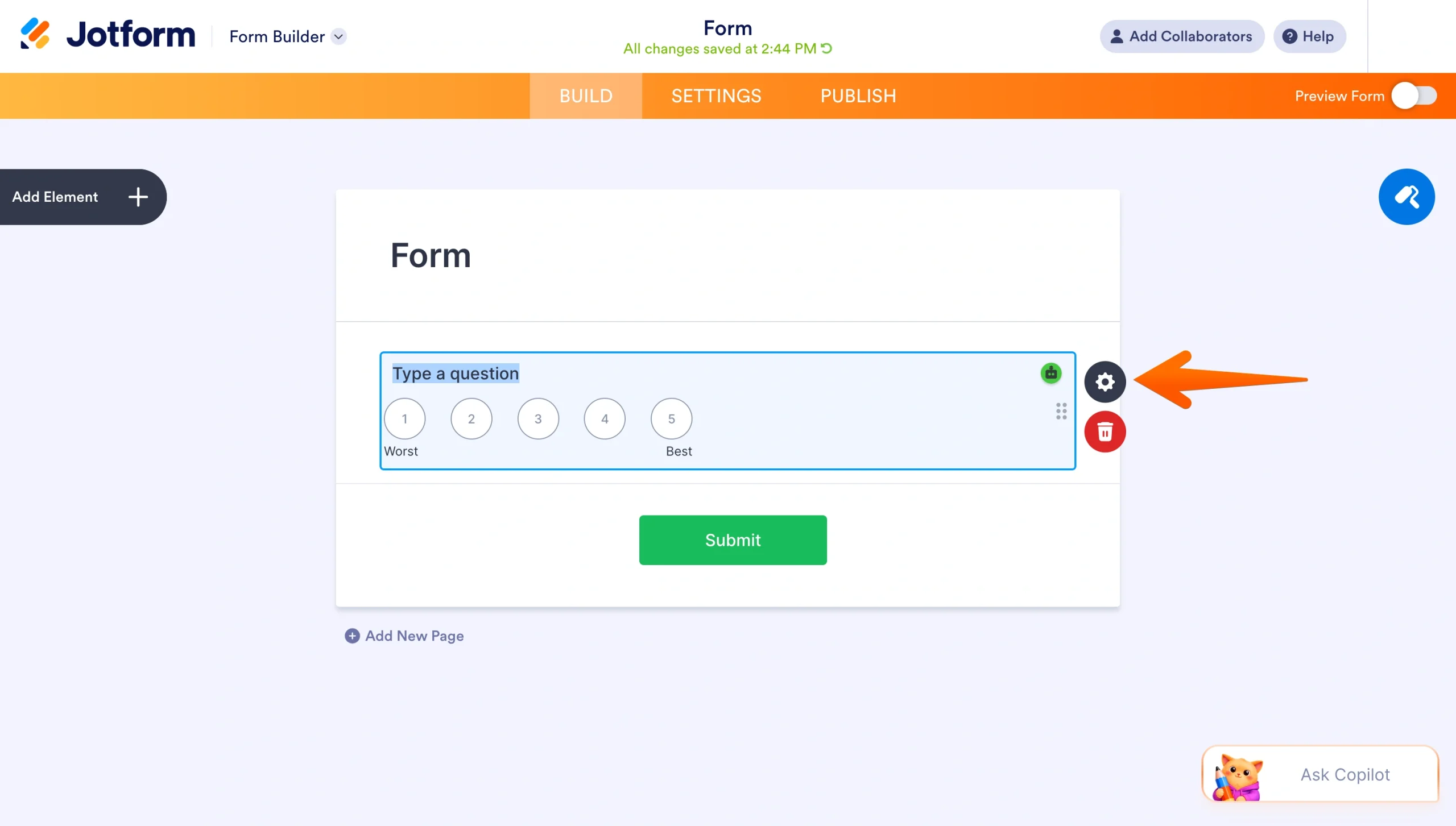
- Klicken Sie auf das Zahnradsymbol rechts, um das Menü Feldeigenschaften zu öffnen.
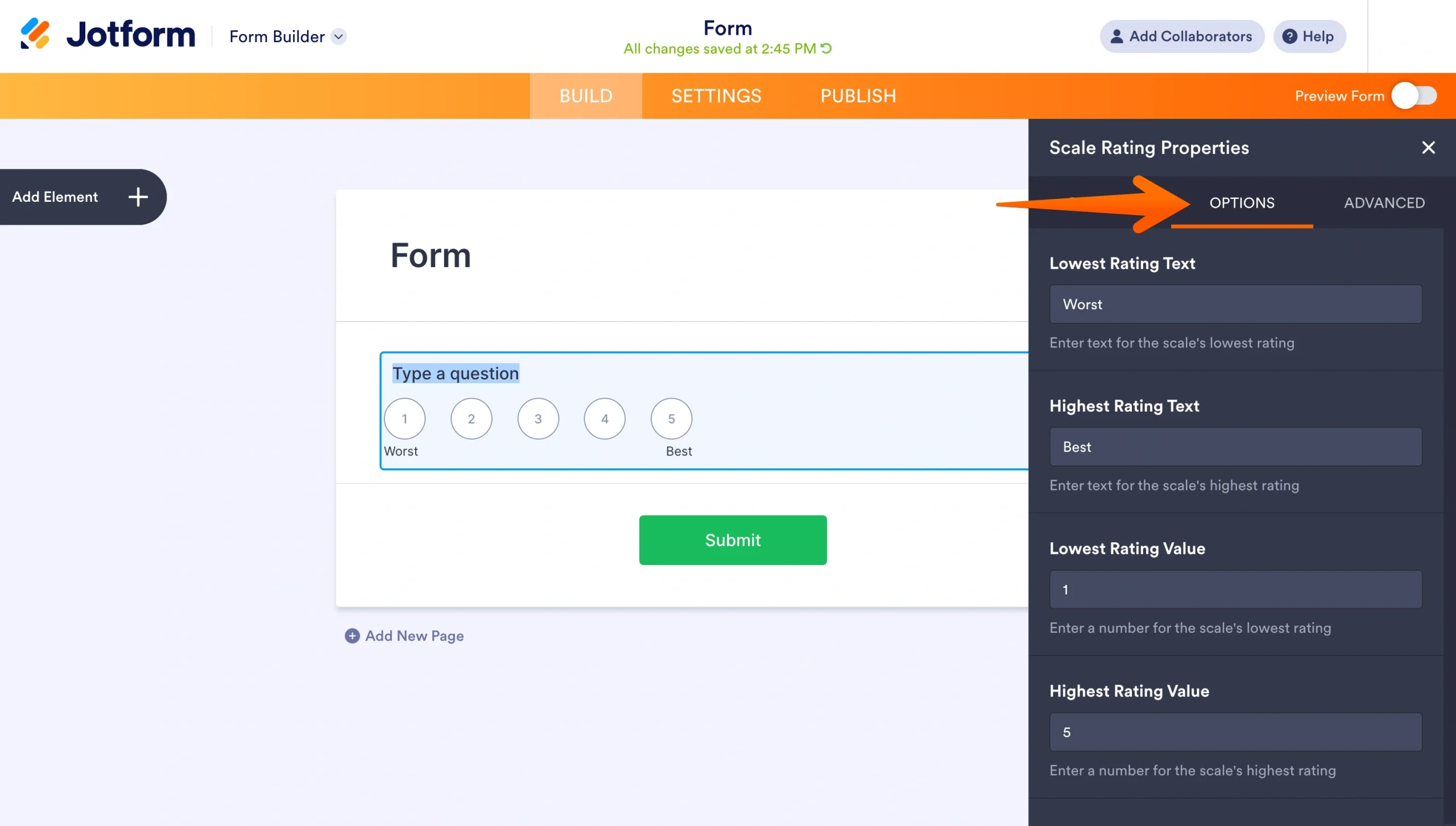
- Gehen Sie zum Reiter Optionen, um den niedrigsten und höchsten Bewertungstext und die Werte Ihrer Skala festzulegen.
Beispiel: „Stimme überhaupt nicht zu“ = 1, „Stimme voll und ganz zu“ = 5.
- Fügen Sie Skalenpunkte hinzu oder entfernen Sie sie, markieren Sie das Feld als Pflichtfeld oder legen Sie eine bedingte Logik fest, wenn die Frage nur auf der Grundlage einer vorherigen Antwort angezeigt werden soll.
- Sehen Sie sich Ihr Formular in der Vorschau an, passen Sie das Design an Ihr Branding an und veröffentlichen oder betten Sie es anschließend ein.
Und das war’s schon, Ihre Likert-Skala ist bereit, Antworten zu sammeln. Von hier aus können Sie alle weiteren Funktionen von Jotform nutzen, die Google Formular nicht bietet:
- Für das Ausfüllen der Formulare ist keine Anmeldung erforderlich: Die Teilnehmer können Ihr Formular ausfüllen und absenden (und sogar Dateien hochladen), ohne ein Google-Konto zu benötigen.
- Erweiterte Formularlogik: Bedingte Logik, Antwortweiterleitung, Mehrsprachigkeit und Offline-Formulare sind alle integriert.
- Zahlungsabwicklung: Akzeptieren Sie einmalige oder wiederkehrende Zahlungen mit in Ihrem Formular über Stripe, PayPal und weitere Anbieter.
- Sammlung elektronischer Signaturen: Sammeln Sie elektronische Signaturen ohne ein Tool von Drittanbietern.
- Workflow-Automatisierung: Genehmigungen, Benachrichtigungen und Nachfassaktionen werden auf Basis von Formularantworten automatisiert.
- Für Mobilgeräte optimierte Formulare: Formulare, die auf jedem Gerät gut aussehen und einwandfrei funktionieren, ohne dass eine zusätzliche Konfiguration erforderlich ist.
- Intelligente PDF-Formulare: Konvertieren Sie jedes bestehende PDF in Sekundenschnelle in ein ausfüllbares, absendefähiges webformular.
Migrieren Sie Ihre Google Formulare mit einem einzigen Klick zu Jotform.
Sie haben bereits eine Likert-Skala-Umfrage in Google Formular? Dann müssen Sie sie nicht von Grund auf neu erstellen. Das Migrationstool von Jotform importiert Ihr bestehendes Google-Formular inklusive aller Fragen und der Struktur in Sekundenschnelle.


Sobald Ihre Likert-Skala in Jotform importiert ist, können Sie sie sofort mit einem speziell dafür entwickelten Skalenbewertungselement und allen dazugehörigen Funktionen erweitern. Wenn Sie Ihre Likert-Skalenfragen nun einsetzen möchten, erstellen Sie Ihre Umfrage mit Jotform und sammeln Sie noch heute wertvolles Feedback.
Dieser Artikel richtet sich an Pädagogen, Forscher, Umfrageersteller, Personalabteilungen und alle, die in Google Formular klare Likert-Skalenfragen erstellen möchten, um strukturierte Meinungen und Feedback zu sammeln.












Kommentar abschicken: