
Wenn Sie Content-Ersteller, Blogger oder Inhaber eines kleinen Unternehmens sind, ist das Wachstum Ihrer Abonnentenliste entscheidend für das Wachstum Ihres Unternehmens. Je größer die Zahl der Abonnenten jedoch wird, desto schwieriger wird es, Ihre Liste manuell zu verwalten. Wenn Sie MailerLite nutzen und die Datenübertragung mit Google Forms als Ihrem E-Mail-Listen-Generator automatisieren möchten, werden Sie vielleicht enttäuscht sein zu erfahren, dass es keine native Integration zwischen den beiden Tools gibt.
Keine Sorge; noch ist nicht alles verloren. Sie können diese Anwendungen dennoch mithilfe eines Automatisierungstools von Drittanbietern verbinden. In diesem Artikel stellen wir Ihnen einige Möglichkeiten zur Erstellung einer Google Forms–MailerLite-Integration vor und zeigen Ihnen Schritt für Schritt, wie Sie die beliebteste Plattform, Zapier, nutzen, um den benötigten automatisierten Workflow zu erstellen.
Außerdem stellen wir Ihnen einen weiteren Formulargenerator vor, Jotform, der eine native Integration mit MailerLite bietet und damit die Notwendigkeit eines Drittanbieter-Tools überflüssig macht.
Google Forms–MailerLite-Integration über Drittanbieter-Tools
Die Nutzung von Google Forms ist recht einfach, solange Sie nichts anderes vorhaben, als ein einfaches Formular zu erstellen. Der Formulargenerator bietet keine erweiterten Funktionen oder Integrationen mit gängigen Tools, was für viele Nutzer frustrierend sein kann.
Um Google Forms mit MailerLite zu verbinden, müssen Sie auf Drittanbieter-Tools zurückgreifen. Hier sind einige Ihrer Optionen:
- Zapier: Diese führende No-Code-Lösung zur Workflow-Automatisierung bietet eine Quick-Connect-Funktion zwischen Google Forms und MailerLite. Sie bietet außerdem mehrere Workflow-Vorlagen, die Sie anpassen können.
- Pabbly Connect: Dieses Tool zur Workflow-Automatisierung vereinfacht den Prozess, Google Forms mit MailerLite zu verbinden. Sie benötigen keinen Code und können die Integration in wenigen Minuten abschließen.
- LeadsBridge: Diese Plattform für automatisiertes Lead-Management und Integration bietet eine individuelle Integration zwischen Google Forms und MailerLite.
- Integrately: Dieses Tool zur Workflow-Automatisierung bietet mehrere Workflow-Vorlagen zwischen Google Forms und MailerLite.
- n8n: Dieses Low-Code-Tool zur Workflow-Automatisierung verbindet Google Forms und MailerLite über APIs. Es bietet außerdem mehrere weitere Integrationsoptionen für MailerLite.
Die Erstellung von Newsletter-Anmeldungen über Google Forms in MailerLite kann komplex sein, wenn Sie mit diesen Drittanbieter-Tools zur Workflow-Automatisierung nicht vertraut sind. Wir zeigen Ihnen Schritt für Schritt, wie Sie Zapier nutzen, eine der beliebtesten Optionen. Um den Prozess abzuschließen, benötigen Sie ein Google-Konto (mit einem bestimmten Formular in Google Forms, das Sie verbinden möchten), ein MailerLite-Konto und ein Zapier-Konto.
So gehen Sie vor:
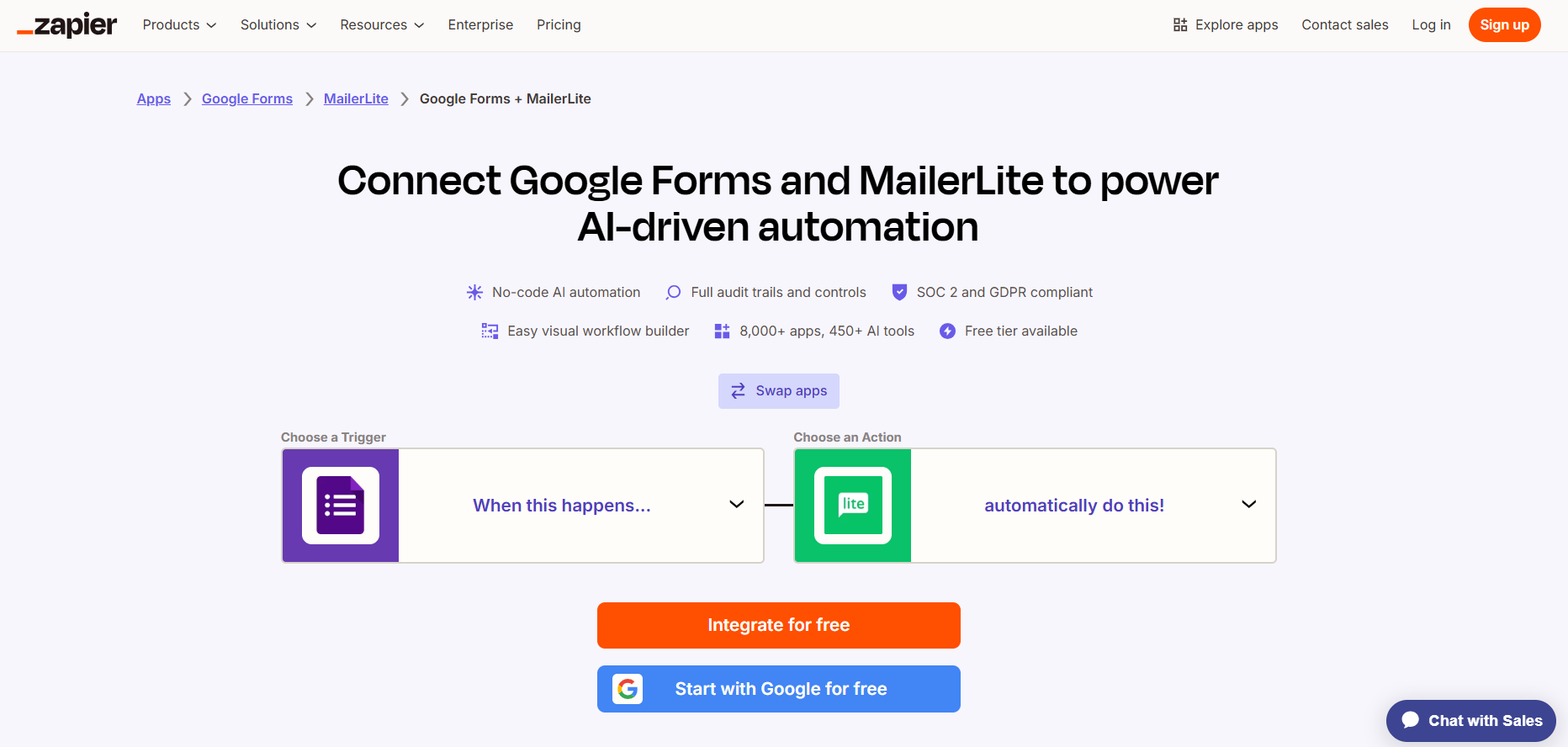
- Klicken Sie auf das Google Forms-Symbol und wählen Sie im Dropdown-Menü den Auslöser aus, der den Workflow startet. Sie könnten beispielsweise auf Neue Formularantwort klicken.
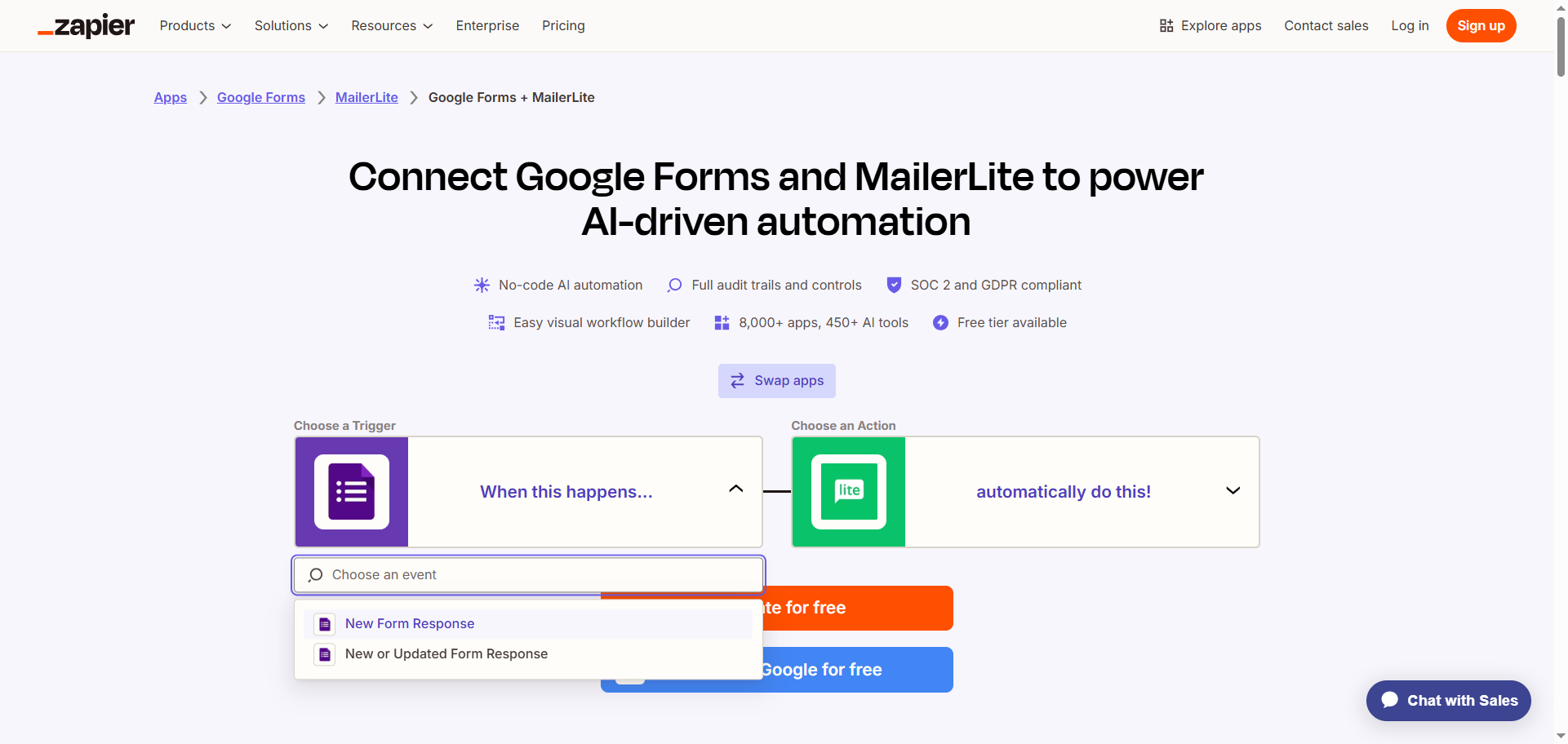
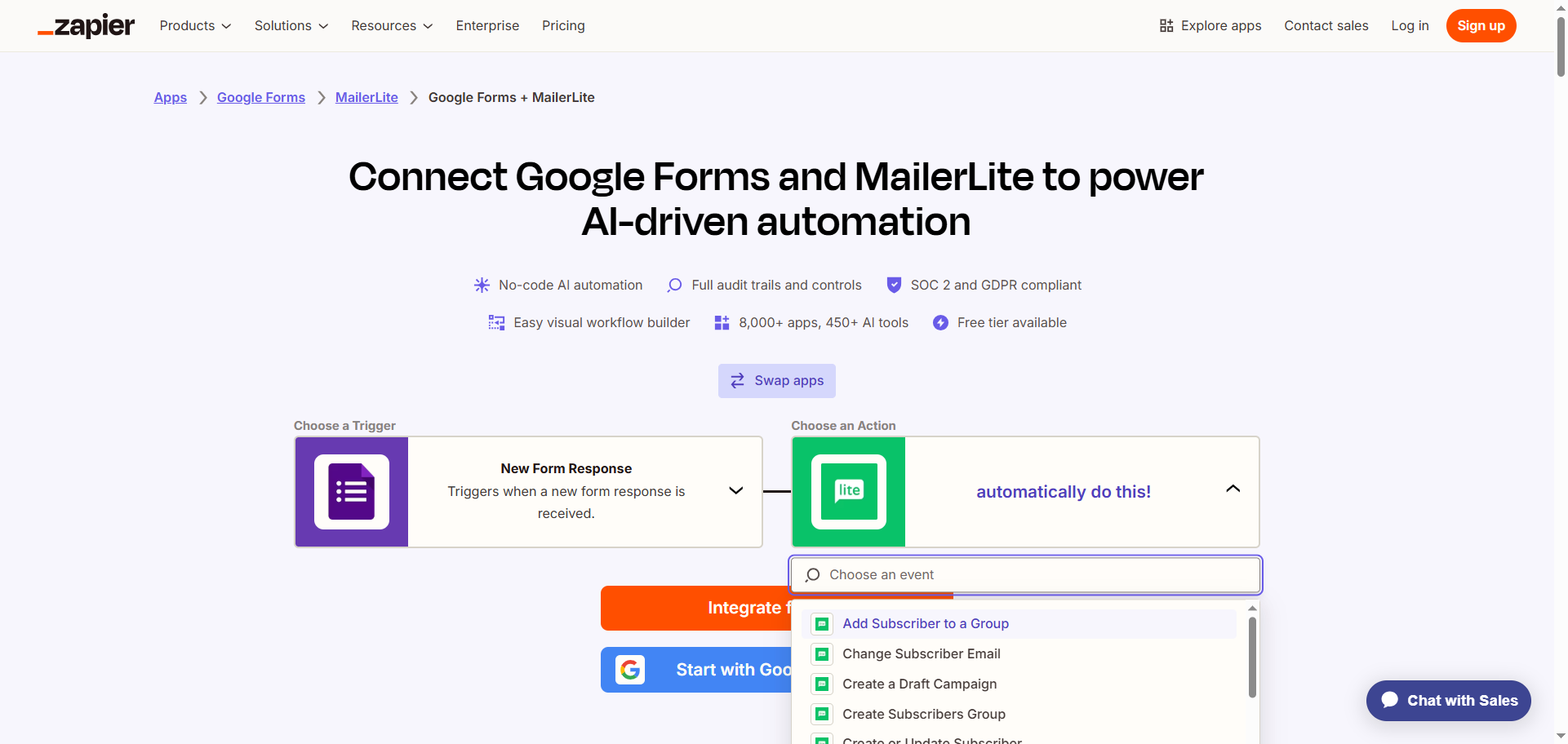
- Klicken Sie auf das MailerLite-Symbol und wählen Sie im Dropdown-Menü die Aktion aus, die als Ergebnis des Auslösers erfolgen soll. Sie können beispielsweise Abonnent zu einer Gruppe hinzufügen auswählen.
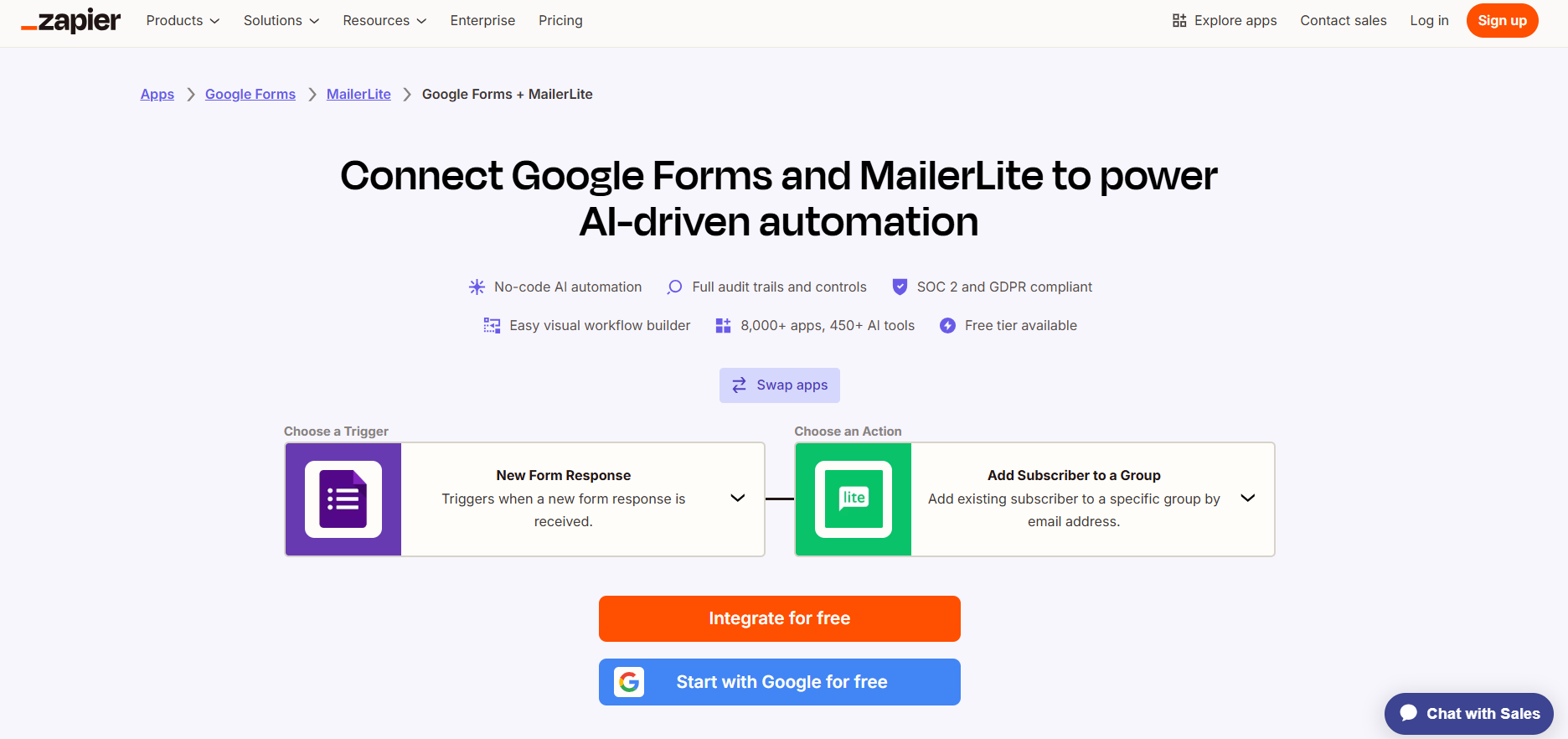
- Klicken Sie auf Kostenlos integrieren.
- Melden Sie sich bei Ihrem Zapier-Konto an.
- Klicken Sie auf Google Forms und folgen Sie den Anweisungen, um es mit Ihrem Zapier-Konto zu verbinden. Konfigurieren und testen Sie die Verbindung mit Google Forms.
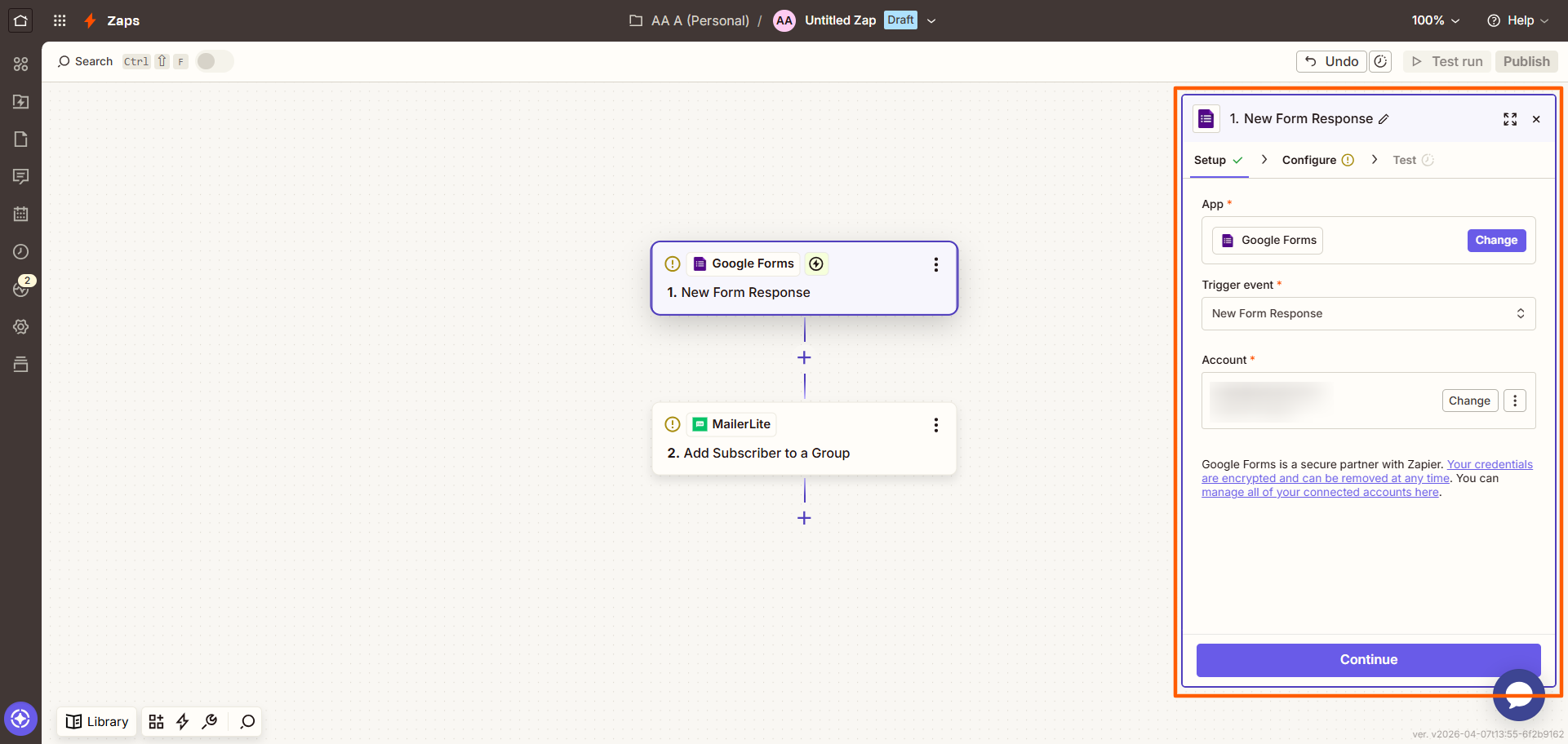
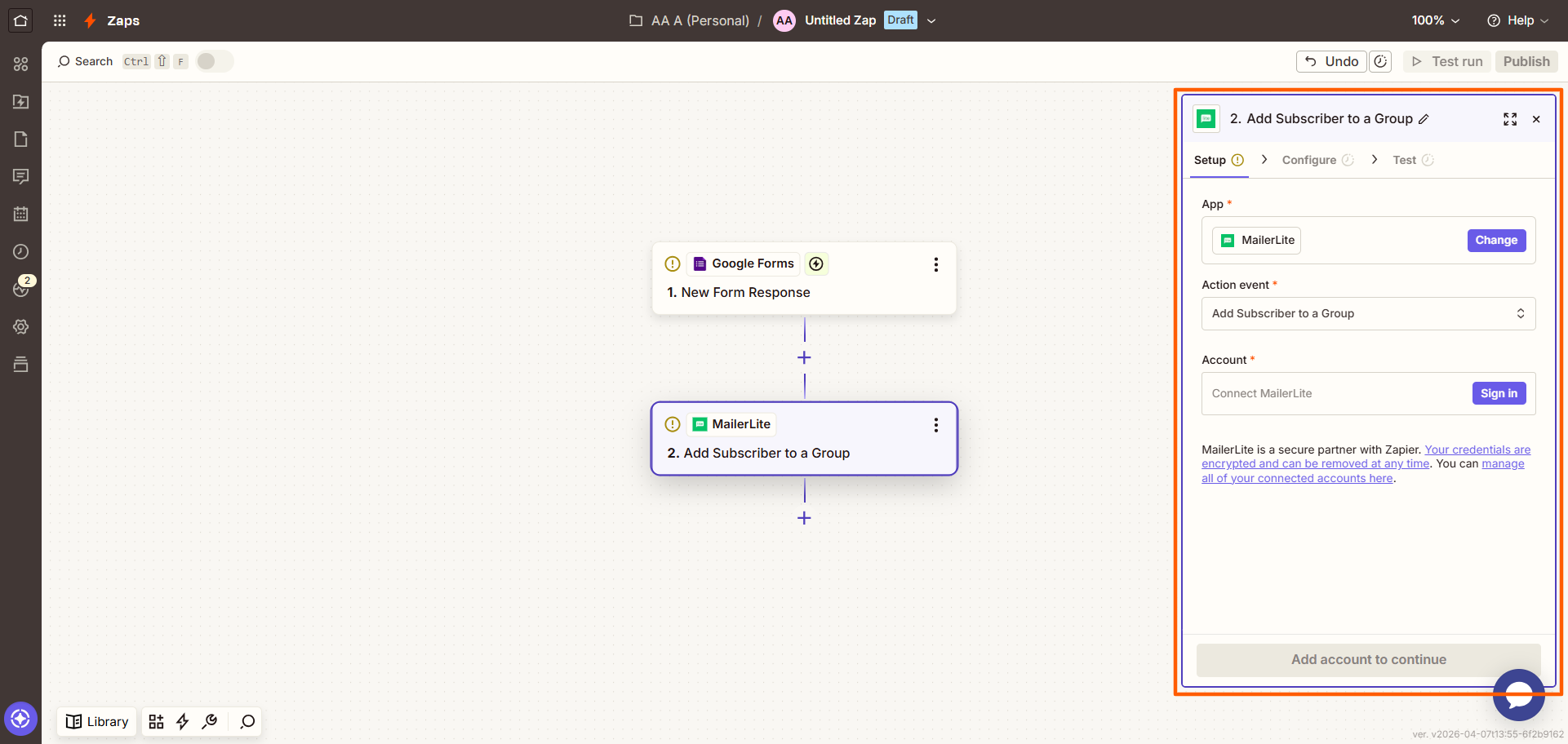
- Klicken Sie auf MailerLite und folgen Sie den Anweisungen, um es mit Ihrem Zapier-Konto zu verbinden. Konfigurieren und testen Sie die Verbindung mit Google Forms und stellen Sie sicher, dass Sie die Daten von Google Forms zu MailerLite zugeordnet haben.
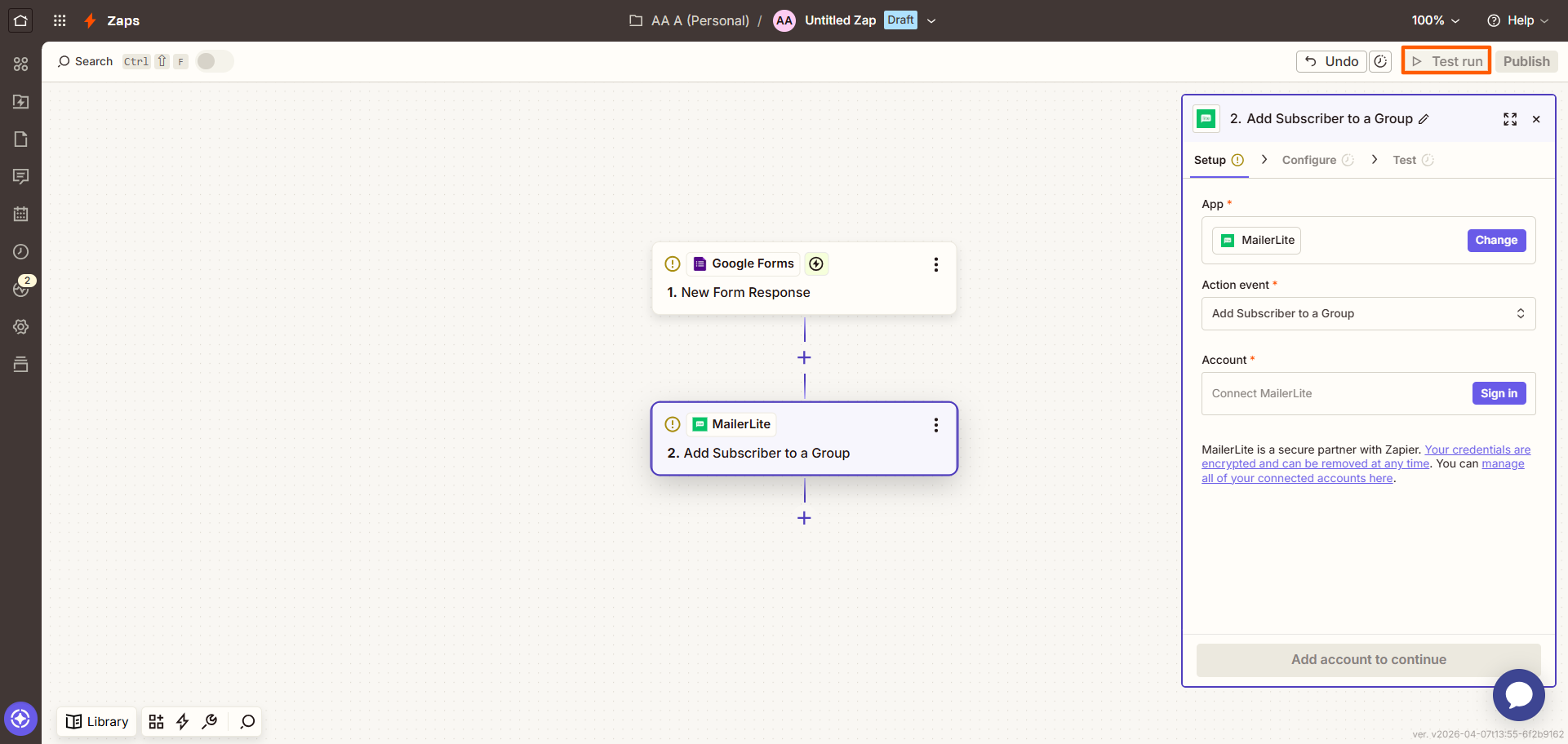
- Klicken Sie oben rechts auf Testlauf, um zu prüfen, ob die Verbindung funktioniert. Nehmen Sie bei Bedarf Änderungen vor.
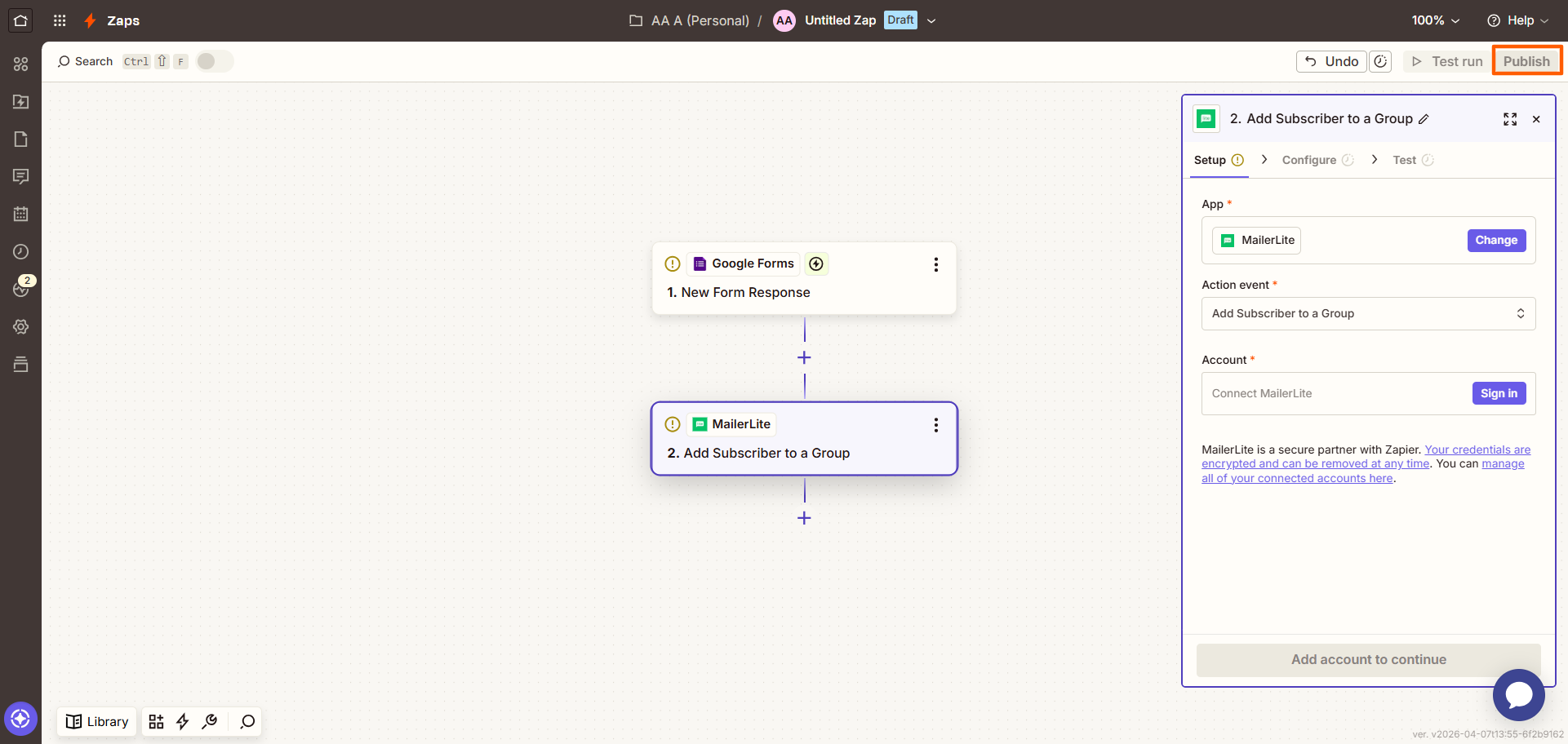
- Klicken Sie auf Veröffentlichen. Jetzt wird beispielsweise jedes Mal, wenn Google Forms eine neue Newsletter-Anmeldung erhält, der Abonnent zur festgelegten Gruppe in MailerLite hinzugefügt.
Obwohl das Hinzufügen von Abonnenten aus Google Forms zu MailerLite mit Zapier größtenteils unkompliziert ist, kann es manchmal spezielles technisches Wissen und Fähigkeiten zur Fehlerbehebung erfordern. Wenn Sie sich nicht mit Drittanbieter-Lösungen zur Workflow-Automatisierung befassen möchten, ist es an der Zeit, nach einem Formulargenerator zu suchen, der sich nativ mit MailerLite verbindet.
Jotform lässt sich nativ mit MailerLite integrieren
Eine MailerLite-Abonnentensynchronisierung mit Google Forms ist nur mit einer Drittanbieter-Lösung möglich. Zum Glück ist Google Forms nicht der einzige Formulargenerator. Eine weitere Option ist Jotform, die beste Google Forms-Alternative, die eine direkte, native Integration mit MailerLite und mehreren anderen Tools bietet.
Mit der Jotform-MailerLite-Integration können Sie ganz einfach Abonnenten-E-Mails über Online-Formulare erfassen und automatisch mit MailerLite synchronisieren. Die direkte Integration hilft Ihnen, Abonnentenlisten in Ihrer E-Mail-Marketing-Software zu verwalten, ohne sich mühsam in neue Drittanbieter-Tools einarbeiten zu müssen.
Die Integration ist schnell und einfach und direkt in den Jotform Formulargenerator integriert. Erfahren Sie, wie Sie MailerLite mit Jotform integrieren, indem Sie diesen einfachen Anweisungen folgen:
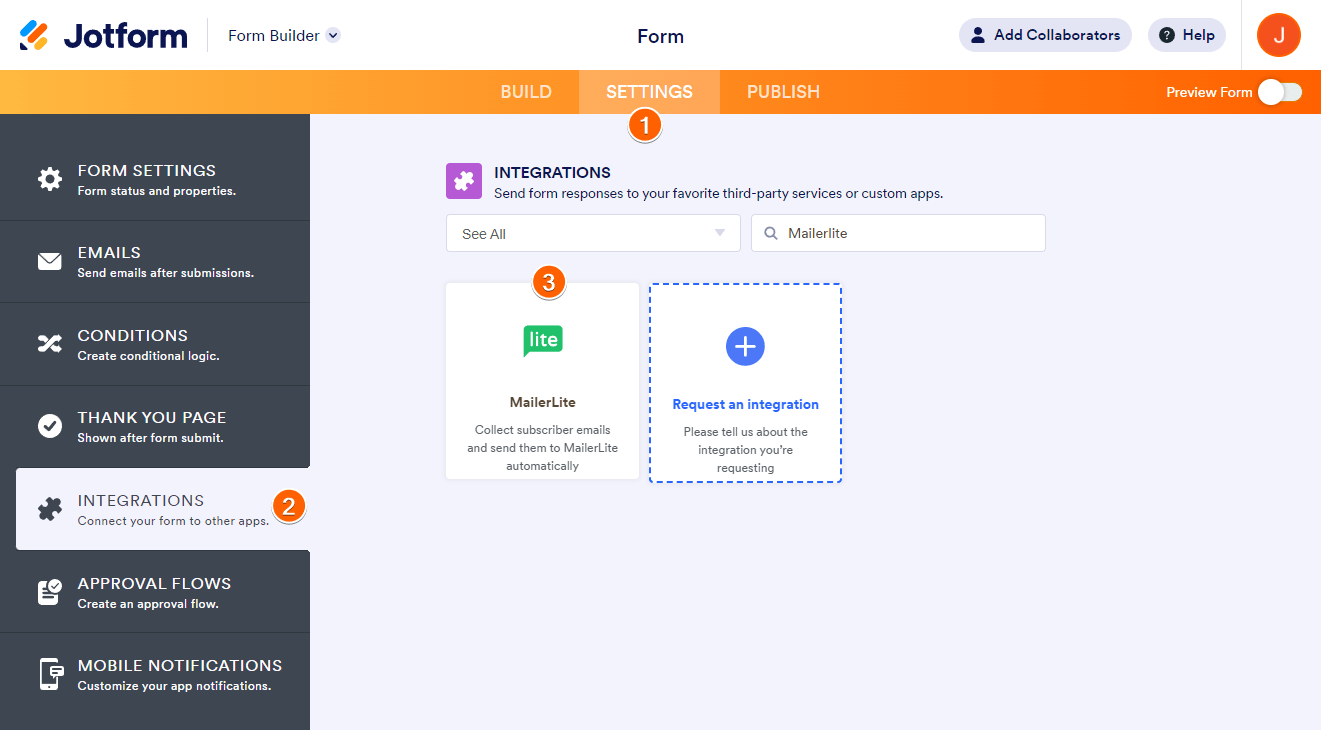
- Öffnen Sie das Formular, das Sie mit MailerLite verbinden möchten, im Jotform Formulargenerator und klicken Sie im oberen Menü auf Einstellungen.
- Klicken Sie im Seitenmenü auf Integrationen.
- Suchen Sie nach MailerLite und klicken Sie darauf.
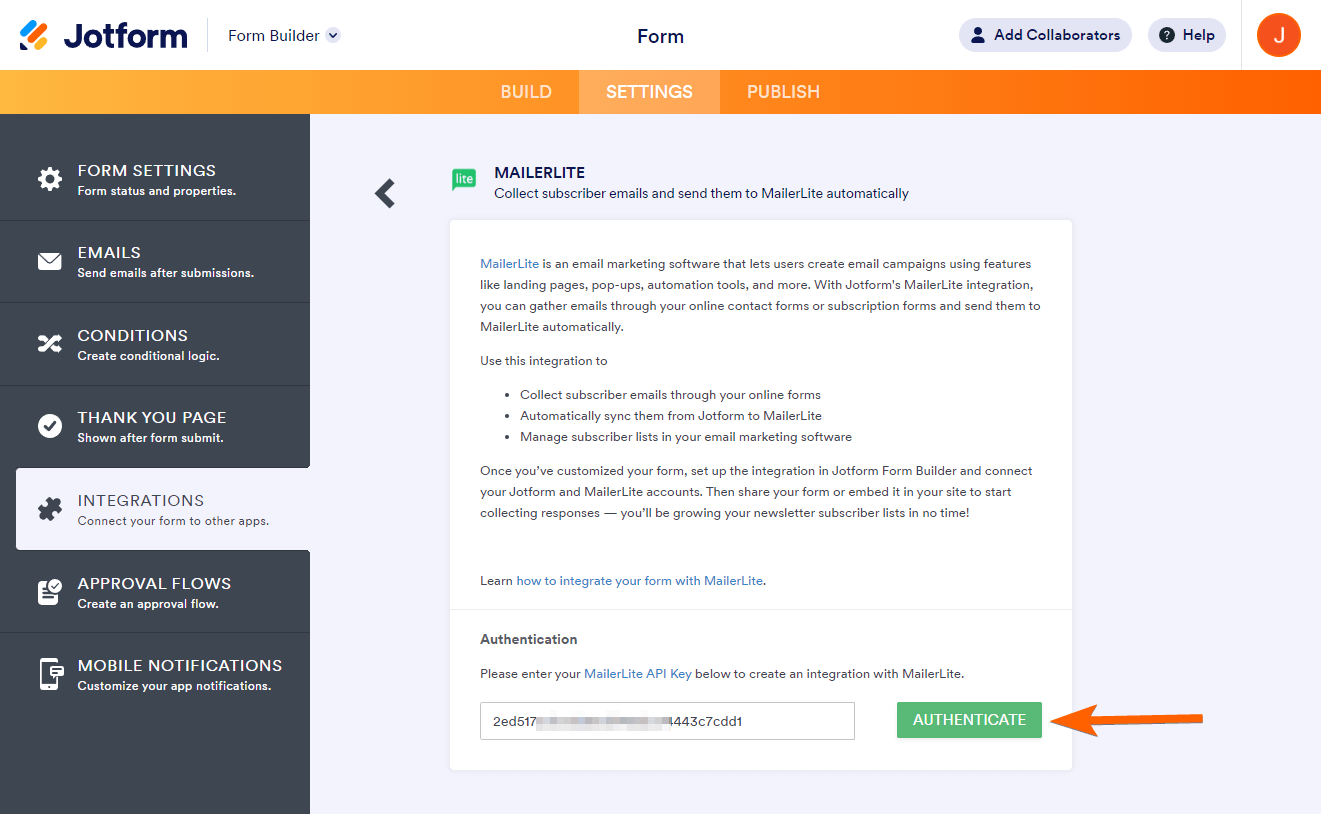
- Geben Sie Ihren MailerLite-API-Schlüssel ein. Klicken Sie auf Authentifizieren. (Sie sind sich nicht sicher, wo sich Ihr MailerLite-API-Schlüssel befindet? Folgen Sie diesen Anweisungen von MailerLite, um ihn zu finden.)
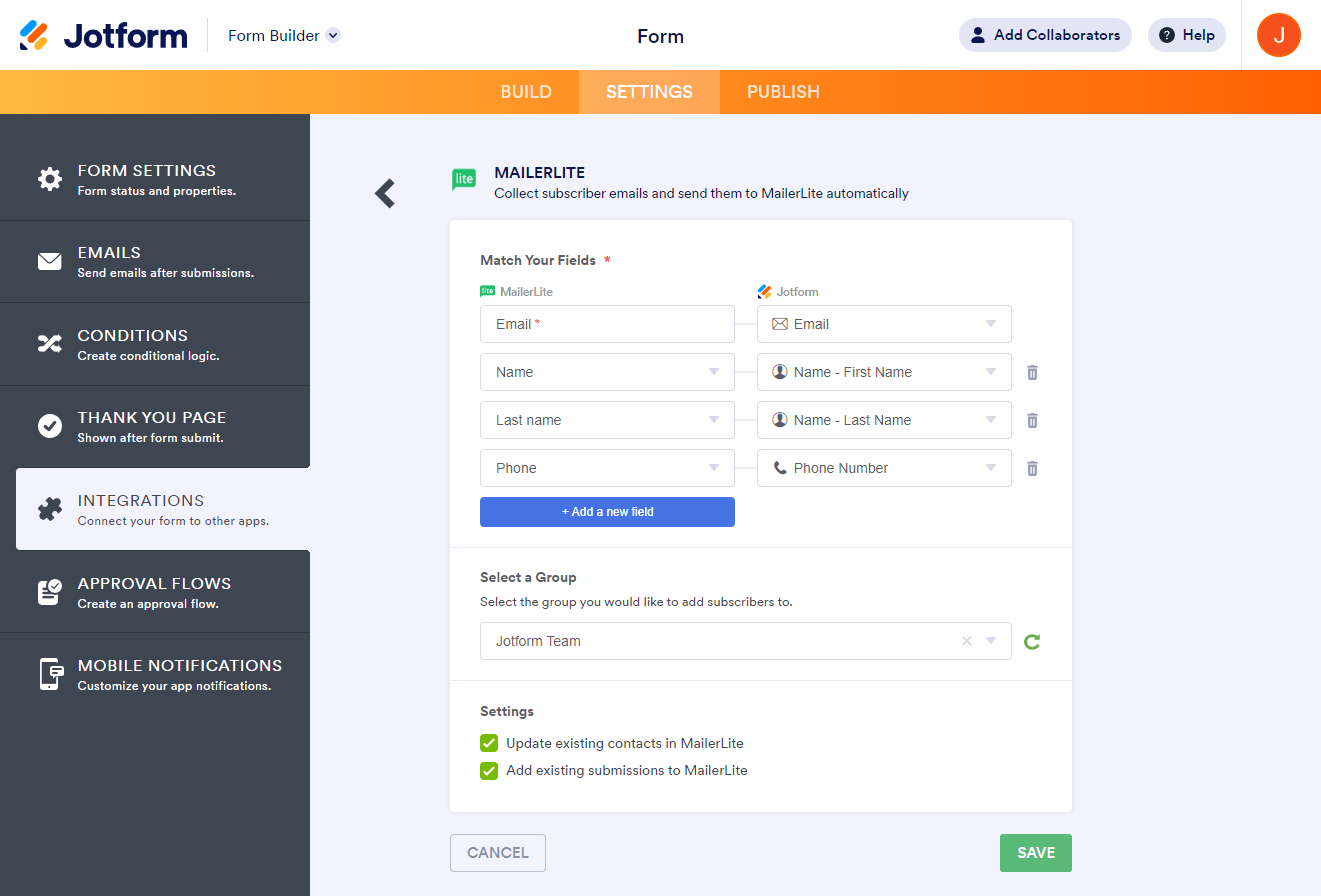
- Geben Sie die folgenden Informationen an, um Ihre Integration zu konfigurieren:
- Ordnen Sie Ihre Felder zu: Richten Sie Ihre MailerLite-Felder an Jotform aus. Die Integration ordnet entsprechende Felder automatisch zu, aber Sie können auch neue Felder hinzufügen und sie nach Ihren Bedürfnissen zuordnen.
- Wählen Sie eine Gruppe: Wählen Sie die Gruppe in MailerLite aus, zu der Sie Abonnenten hinzufügen möchten.
- Einstellungen: Wählen Sie, ob Sie bestehende Kontakte in MailerLite aktualisieren möchten (falls der Abonnent bereits in Ihren Kontakten ist) und ob Sie bestehende Einsendungen zu MailerLite hinzufügen möchten (falls Sie oben eine Gruppe ausgewählt haben).
- Klicken Sie auf Speichern.
- Klicken Sie auf Fertigstellen.
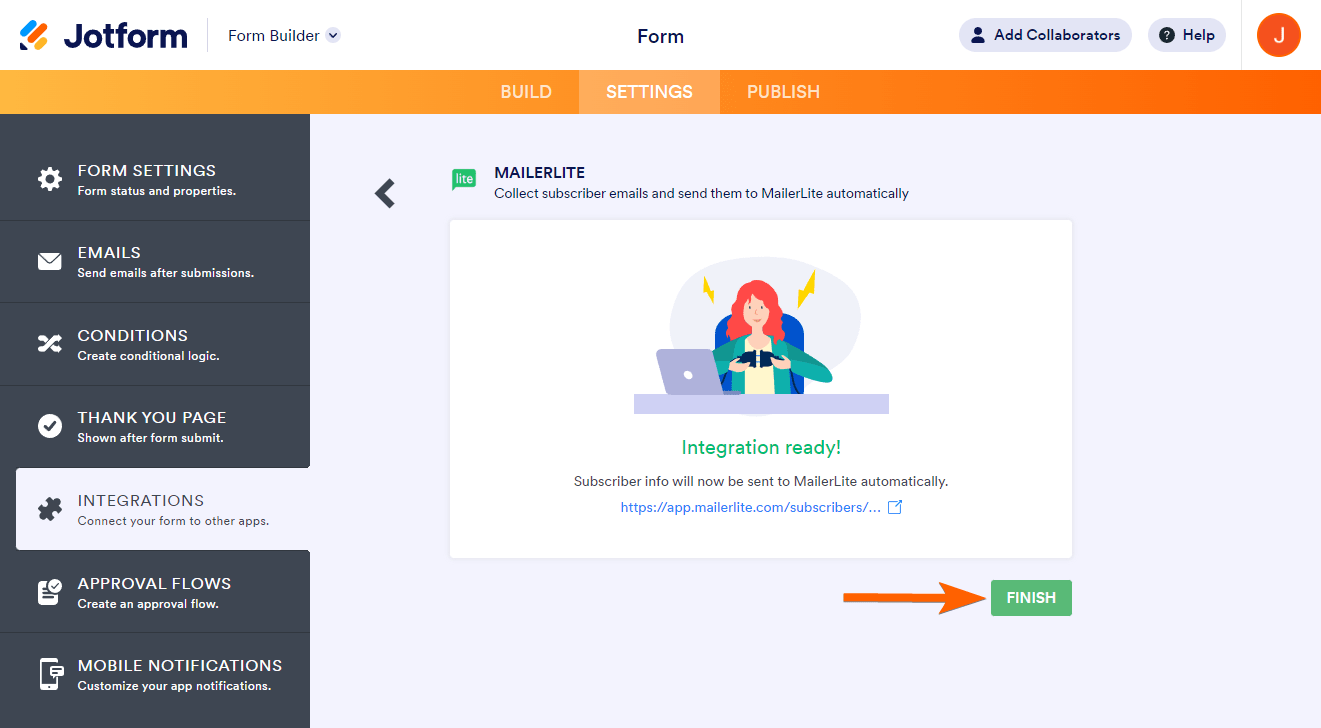
So einfach ist die Integration von Jotform mit MailerLite. Jetzt fügt der Workflow jedes Mal, wenn Sie eine Formulareinsendung in Jotform erhalten, den Kontakt automatisch als Abonnent in MailerLite hinzu. Dieser Prozess ist weitaus einfacher als die Verwendung von Drittanbieter-Lösungen, um die beiden Tools zu synchronisieren.
Wechseln Sie zu Jotform für eine native MailerLite-Integration und mehr
Google Forms-Nutzer wechseln regelmäßig zu Jotform, sobald sie die beiden direkt miteinander vergleichen:
 Jotform |  Google Forms | |
|---|---|---|
| Native MailerLite-Integration | ||
| Felder und Widgets | 20+ grundlegende Felder & 100+ Widgets | 11 Fragetypen |
| Bedingte Logik | Eingeschränkte Funktionalität | |
| Integrationen | 150+ | Add-ons unterstützt |
| Vorlagen | 20.000+ | 17 |
| Designs | 1.000+ vorgefertigte Designs & benutzerdefinierte Designerstellung | Eingeschränkte Designanpassung |
| Benutzerdefinierte Benachrichtigungen & Autoresponder-E-Mails | ||
| Berichtsfunktionen | Berichtgenerator und Formularanalyse | Eingeschränkte Diagramme |
| Mobile App | Jotform Mobile | |
| Jetzt ausprobieren | Mehr erfahren |
Wenn Jotform und Google Forms direkt gegeneinander antreten, wird deutlich, warum Nutzer sich für Jotform entscheiden:
- Automatisierte Workflows mit nativen Integrationen: Jotform bietet über 150 native Formularintegrationen mit Tools, die Sie bereits verwenden, wie MailerLite. Native Integrationen sind leicht zugänglich und lassen sich direkt im Formulargenerator aktivieren.
- Formularvorlagen zur Steigerung der Produktivität: Jotform bietet Zugriff auf über 20.000 Formularvorlagen für eine Vielzahl von Branchen und Anwendungen. Sie müssen nie ein Formular von Grund auf neu erstellen. Suchen Sie einfach eine Vorlage und passen Sie sie an Ihre Bedürfnisse an.
- Erweiterte Funktionen zur Erstellung ansprechender Formulare: Mit ausgefeilten Funktionen wie bedingter Logik können Sie hochrelevante Formulare erstellen, die die Aufmerksamkeit Ihrer Zielgruppe erfassen und zu besseren Daten führen.
- Tools zum besseren Verständnis von Formularantworten: Jotform geht über das reine Erfassen von Daten hinaus. Es bietet Formularanalyse- und Berichterstellungstools, damit Sie die gesammelten Informationen sinnvoll auswerten können.
Jotform bietet außerdem über 100 Widgets (etwa für Signaturen und Zahlungen), die direkt im Formulargenerator leicht zugänglich sind. Und wenn Sie Ihre Formulare verwalten möchten, während Sie unterwegs Inhalte erstellen oder sich mit Partnern und Kunden treffen, können Sie dies mit der Jotform Mobile App tun.
Trotz all dieser erweiterten Funktionen ist Jotform genauso intuitiv wie Google Forms. Ob Sie ein neuer Nutzer oder ein Experte sind, Sie werden sich sofort wohl dabei fühlen, Formulare in Jotform zu erstellen.
Migrieren Sie Ihre Google Forms mit einem einzigen Klick zu Jotform
Wenn Sie Ihre Formulare bereits in Google Forms erstellt haben, müssen Sie sie nicht in Jotform neu erstellen. Unser Ein-Klick-Migrationstool nimmt Ihnen die mühsame Arbeit ab und überträgt Ihre Formularfragen und -struktur so, wie sie sind. Sie müssen sich keine Sorgen über Formatierungsprobleme oder umfangreiche Änderungen nach der Migration machen. Alles bleibt erhalten.
Wenn Google Forms nicht die nativen Integrationen bietet, die Sie benötigen, warum sollten Sie dabei bleiben? Migrieren Sie zu Jotform, damit Sie auf die native MailerLite-Integration zugreifen und automatisierte Workflows erstellen können, die Ihnen helfen, den Abonnentenstamm Ihres Unternehmens zu vergrößern.


Jotform bietet einen kostenlosen Tarif – worauf warten Sie also noch? Erstellen Sie Ihr Jotform-Konto und sehen Sie, wie einfach es ist, von Google Forms zu migrieren, native Integrationen zu nutzen und automatisierte Workflows mit den Tools zu erstellen, die Sie täglich verwenden.
Dieser Artikel richtet sich an Content-Ersteller, Blogger und Kleinunternehmer, die MailerLite nutzen und ihre Abonnentenlisten automatisch aus Google Forms-Anmeldeantworten erweitern möchten, ohne manuell CSV-Dateien importieren zu müssen.













Kommentar abschicken: