

Wie man Google Formular mit Mailchimp verbindet
- Gehen Sie zum Google Marketplace und suchen Sie nach dem Formular-zu-Mailchimp-Plugin.
- Installieren Sie das Formular-zu-Mailchimp-Plugin, indem Sie Administratorinstallation oder Einzelinstallation auswählen.
- Die Add-on-Option Formular zu Mailchimp finden Sie oben rechts in Ihrem Google-Formular.
- Klicken Sie auf Formular an Mailchimp senden
- Wählen Sie Konfigurieren.
- Klicken Sie auf Mit Mailchimp verbinden.
- Melden Sie sich bei Mailchimp an.
- Folgen Sie den Anweisungen, um Ihre Autorisierung abzuschließen. Nach erfolgreicher Verbindung wird ein Bestätigungsfenster angezeigt.
E-Mail-Marketing ist eine hervorragende Methode, um Leads zu generieren, Abonnenten über bevorstehende Angebote und Events zu informieren und Ihre Branchenkenntnisse zielgruppengerecht zu präsentieren. Wenn Sie erfolgreiche E-Mail-Marketing-Kampagnen erstellen möchten, die regelmäßig eine Vielzahl von Interessenten und Kunden erreichen, sollten Sie Automatisierungstechnologien einsetzen, um den E-Mail-Marketing-Prozess zu optimieren.
Mailchimp ist eine E-Mail und Marketing-Automatisierungsplattform, die aufgrund ihrer Einfachheit, der fortschrittlichen Segmentierung, der KI-gestützten Inhaltsoptimierung und weiterer Funktionen von vielen Unternehmen genutzt wird. Dank der Kostenlosen und mehrstufigen kostenpflichtigen Tarife ist Sie eine hervorragende Option für Unternehmen jeder Größe.
Um ihr E-Mail-Marketing weiter zu automatisieren, verknüpfen viele Unternehmen Mailchimp mit Google Formular.hnen eine Alternative zu Google Formulare vor, die für Ihre Datenerfassungsanforderungen möglicherweise sogar besser geeignet ist.
Warum sollte man Google Formular mit Mailchimp verbinden?
Viele Unternehmen nutzen Google Formular, um Informationen von Interessenten und Kunden zu sammeln – sei es über Kontaktformulare, Kundenfragebögen, Umfragen oder andere Interaktionsmöglichkeiten. Viele dieser daten sind für E-Mail-Marketing-Kampagnen unerlässlich. Bevor sie jedoch genutzt werden können, müssen sie in Mailchimp importiert werden – ein wichtiger Schritt für den Erfolg eines E-Mail-Marketing-Programms.
Anstatt die Daten in Google Formular manuell zu kopieren und in Mailchimp einzufügen, können Sie die beiden Tools miteinander verknüpfen. Sobald sie verbunden sind, werden die Kunden- oder Interessentendaten, die ein Nutzer in Google Formular übermittelt, automatisch in Mailchimp hinzugefügt oder aktualisiert.
Die Automatisierung vermeidet Fehler, die beim manuellen Übertragen von Daten auftreten können. Ein einfacher Rechtschreibfehler kann beispielsweise eine E-Mail-Adresse ungültig machen. Durch die Automatisierung werden die Kontaktdaten in Mailchimp stets korrekt und aktuell gehalten.
Wie man Google Formular mit Mailchimp verbindet
Es gibt zwei verschiedene Methoden, um Google Formular mit Mailchimp zu verbinden: Sie können ein Google-Plug-in oder eine Drittanbieter-App verwenden.
So verbinden Sie Google Formular mit Mailchimp mithilfe des Form-to-Mailchimp-Plugins
- Gehen Sie zum Google Marketplace und suchen Sie nach dem Formular-zu-Mailchimp-Plugin.
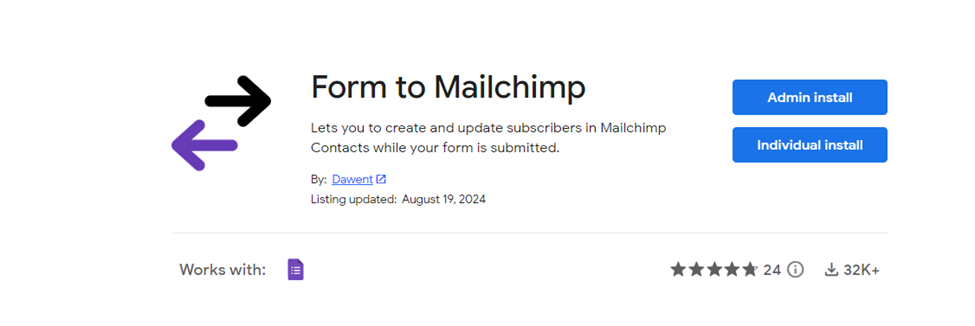
- Installieren Sie das Formular-zu-Mailchimp-Plugin, indem Sie je nach Bedarf die Administratorinstallation oder die Einzelinstallation auswählen. Google bestätigt die Installation des Plugins mit einem Popup-Fenster.
- Erstellen Sie ein Google-Formular. Die Zusatzoption Formular an Mailchimp finden Sie oben rechts in Ihrem Google-Formular.
- Klicken Sie auf Formular an Mailchimp senden.
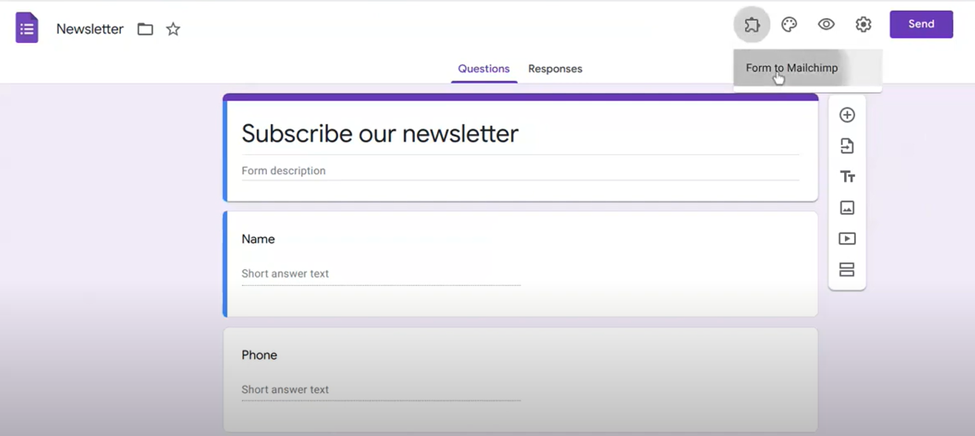
- Wählen Sie Konfigurieren.
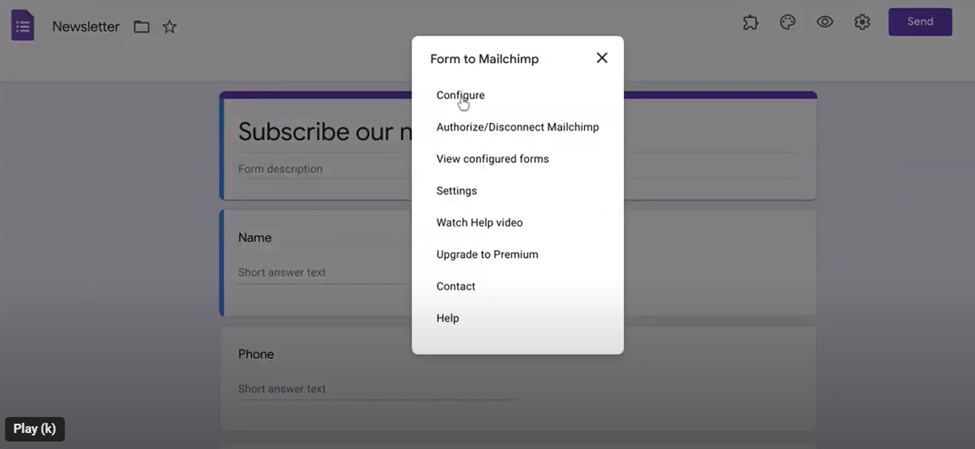
- Klicken Sie im Popup Formular an Mailchimp senden auf Mit Mailchimp verbinden.
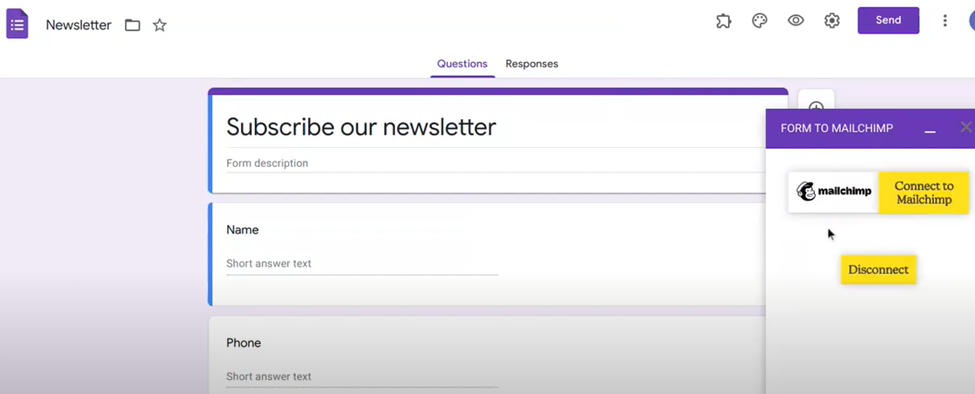
- Melde dich bei Mailchimp an.
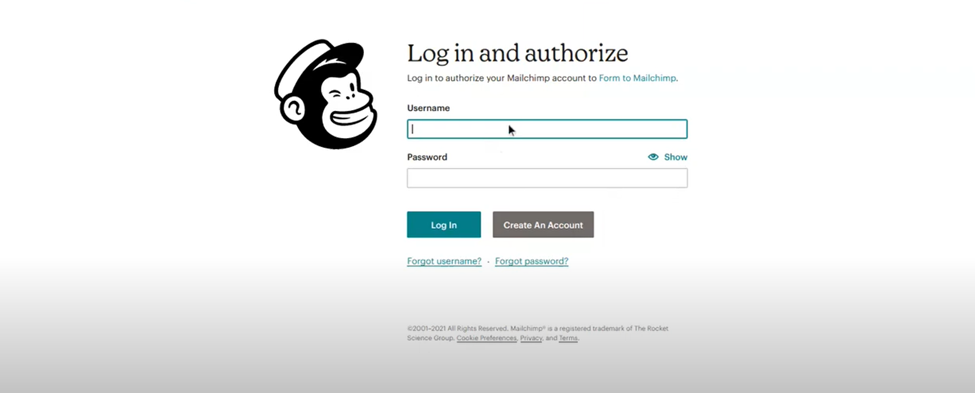
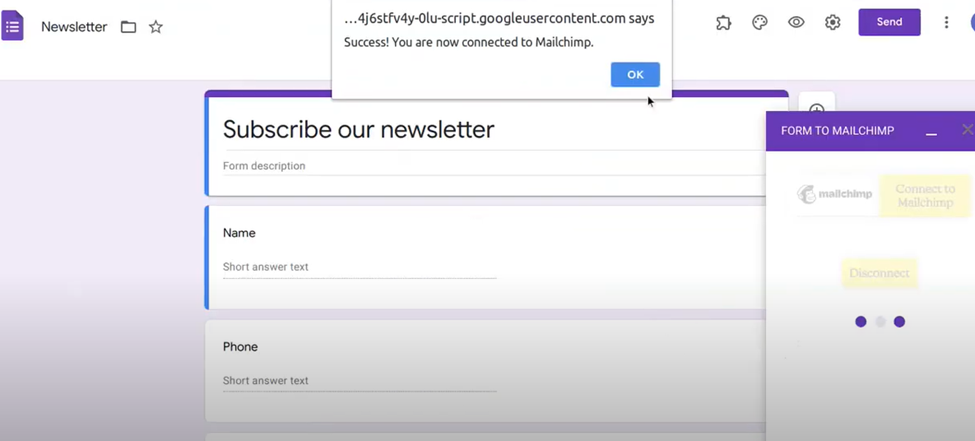
- Folgen Sie den Anweisungen, um die Verbindung von Google Formular mit Mailchimp zu autorisieren. Nach erfolgreicher Verbindung wird ein Bestätigungsfenster angezeigt.
Dieses Plugin ist kostenlos und kann sowohl mit den kostenlosen Versionen von Google Formular als auch von Mailchimp verwendet werden. Allerdings ist die Anzahl der Kontakte, die Sie mit diesem Plugin übertragen können, auf 25 pro Monat begrenzt. Wenn Sie mehr Kontakte von Google Formular an Mailchimp senden möchten, können Sie eine kostenpflichtige Version von Mailchimp nutzen. Damit können Sie die gleiche Anzahl an Kontakten wie in Ihrem gewählten kostenpflichtigen Mailchimp-Tarif erstellen.
So verbinden Sie Google Formular mit Mailchimp mithilfe eines Drittanbietertools
Es gibt verschiedene Drittanbieter-Tools, mit denen Sie Google Formular mit Mailchimp verbinden können. Einige dieser Tools bieten im Vergleich zu einem Plug-in zusätzliche Funktionen.
Hier sind zwei Möglichkeiten:
Unito
Unito synchronisiert Daten sicher in beide Richtungen mit Integrationen auf Unternehmensebene, die schnell und einfach zu bedienen sind und keine Programmierkenntnisse erfordern. Sie können Daten in Echtzeit synchronisieren und auch historische Daten der letzten Wochen, Monate oder sogar Jahre synchronisieren.
Sie müssen lediglich die beiden Tools verbinden, die Richtung des Datenflusses festlegen, die spezifischen Aufgaben auswählen, die synchronisiert werden sollen, und angeben, welche Daten zwischen den Aufgaben fließen sollen.
Unito bietet drei kostenpflichtige Tarife an. Der Basistarif beginnt bei 65 US-Dollar pro Monat und ermöglicht die Synchronisierung von Tausenden von Elementen alle fünf Minuten.
Zapier
In Zapier bezeichnet man diese Art der Integration als Zap. Sie besteht aus zwei Elementen: einem Auslöser und einer Aktion. Mit dieser Integration können Sie beispielsweise in Google Formular einen Auslöser festlegen, etwa wenn ein neues Formular eingeht, und in Mailchimp eine Aktion, beispielsweise um den Kontakt in einer Liste zu archivieren.
Zapier bietet Vorlagen für verschiedene Zaps zwischen Google Formular und Mailchimp, sodass die Einrichtung einfach und schnell geht. Neben einem kostenlosen Tarif gibt es drei kostenpflichtige Tarife ab 19,99 $ pro Nutzer und Monat.

Was macht Jotform zu einer so großartigen Alternative zu Google Formular?
Wenn Sie in Ihrem Unternehmen viele E-Mail-Marketing-Formulare verwenden, suchen Sie möglicherweise nach einer Alternative zu Google Formular. Schließlich ist Google Formular ein relativ einfacher Formulargenerator, dem die erweiterten Funktionen fehlen, die viele Unternehmen benötigen.
Zum Glück gibt es eine leistungsstarke Alternative: Jotform.
Jotform ist eine ausgezeichnete Wahl, um Daten von Ihren Leads, Kunden und Abonnenten zu erfassen und diese automatisch an Ihre Mailingliste in einem E-Mail-Marketing-Programm zu senden.
Jotform bietet Tausende von Vorlagen, mit denen Sie Formulare schnell und einfach erstellen können, beispielsweise Formulare zur Leadgenerierung und Anmeldeformulare. Sie fragen sich, wie Sie ein Newsletter-Anmeldeformular erstellen? Auch das ist mit einer Jotform Vorlage möglich. Jede Vorlage lässt sich vollständig an die Bedürfnisse Ihres Unternehmens anpassen. Darüber hinaus ermöglicht Ihnen Jotform Tables, ein leistungsstarker Arbeitsbereich für die Datenverwaltung, die Auswertung von Formularübermittlungen.
Jotform bietet zahlreiche leistungsstarke native Integrationen mit anderen gängigen Business-Tools, darunter Kommunikationstools wie Slack und Dateispeicher- und -freigabetools wie Dropbox. Und falls Sie Zahlungen direkt in Ihren Formularen akzeptieren möchten, haben Sie Glück: Jotform ist mit Dutzenden von Zahlungsanbietern wie Square, Stripe und PayPal kompatibel.
Natürlich verfügt Jotform auch über eine unkomplizierte native Integration mit Mailchimp. Darüber hinaus ist es für alle Benutzer von Jotform verfügbar, auch für diejenigen, die den kostenlosen Plan nutzen. Sie müssen keine zusätzlichen Gebühren zahlen, um diese Integration zu nutzen und alle Vorteile von Jotform in Mailchimp zu nutzen.
Wie man Jotform mit Mailchimp integriert
Wie funktioniert die Jotform Mailchimp-Integration? Ganz einfach. Sobald sie eingerichtet ist, können Sie neue Abonnenten zu Ihren E-Mail-Listen hinzufügen, bestehende Abonnentendaten aktualisieren, alle eingehenden Daten entsprechend taggen und Kontakte problemlos zu Mailchimp hinzufügen.
Befolgen Sie diese Schritte, um Jotform in Mailchimp zu integrieren:
- Klicken Sie im Jotform Formular Generator auf Einstellungen.
- Klicken Sie im Menü auf der linken Seite auf Integrationen.
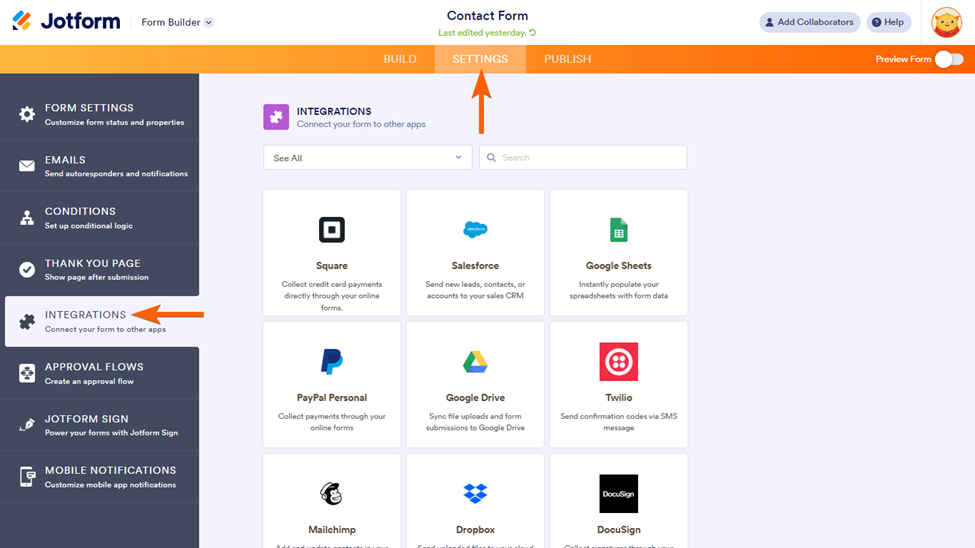
- Suchen Sie nach Mailchimp und wählen Sie es aus den Suchergebnissen aus.
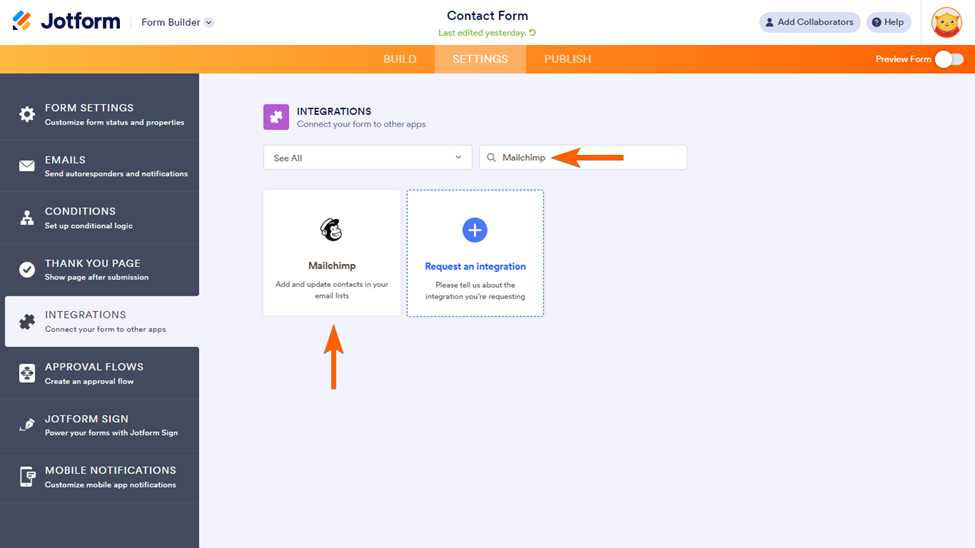
- Klicken Sie auf Authentifizieren.
- Melde dich bei Mailchimp an.
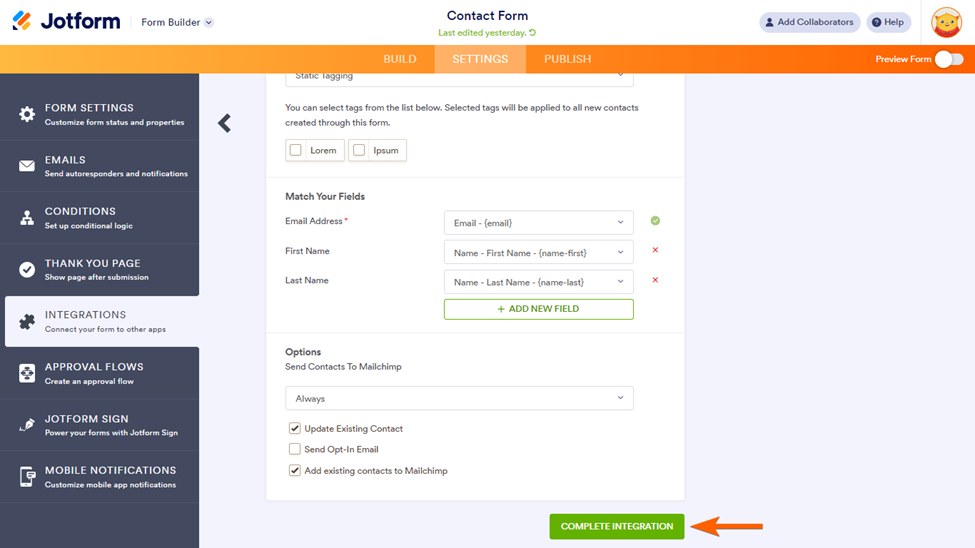
- Konfigurieren Sie Ihre Integrationseinstellungen, indem Sie die erforderlichen Felder ausfüllen. Beachten Sie, dass Jotform verschiedene Konfigurationsoptionen für Ihre Integration mit Mailchimp bietet:
- Liste auswählen: Wählen Sie die Liste oder Zielgruppe aus, an die Informationen gesendet werden sollen.
- Tags: Sie können zwischen statischem Tagging (vorhandene Zielgruppen-Tags) und dynamischem Tagging (Tags aus Ihren Formularfeldern) wählen.
- Felder zuordnen: Wählen Sie aus, welche Felder zwischen Mailchimp und Jotform zugeordnet werden sollen.
- Kontakte an Mailchimp senden: Wählen Sie zwischen Immer (ohne Bedingungen) oder Nur wenn der Nutzer zustimmt.
- Vorhandenen Kontakt aktualisieren: Wählen Sie diese Option, wenn Sie die aktuellsten Daten zu einem Kontakt hinzufügen möchten, falls die zugehörige E-Mail-Adresse bereits in Mailchimp vorhanden ist.
- Opt-in-E-Mail senden: Wählen Sie diese Option, wenn Benutzer nur dann zu Ihrer Kontaktliste hinzugefügt werden sollen, wenn sie über die von Mailchimp gesendete Bestätigungs-E-Mail zustimmen.
- Klicken Sie auf Integration abschließen.
Warum probieren Sie nicht Jotform und Mailchimp aus?
Google Formular und Mailchimp lassen sich gut integrieren, aber für Organisationen, die erweiterte Formularfunktionen benötigen, ist die Kombination aus Jotform und Mailchimp besser geeignet – insbesondere für automatisiertes E-Mail-Marketing.
Wenn Sie ein Anmeldeformular, ein Opt-in-Formular oder etwas Ähnliches erstellen und die Daten automatisch an eine Mailchimp-Liste senden möchten, erfüllt die Native Jotform Integation mit Mailchimp all Ihre Anforderungen und mehr. Testen Sie Jotform noch heute!
Foto von Zen Chung












Kommentar abschicken: