
So sperren Sie ein Google-Formular
- Beginnen Sie damit, eine Frage hinzuzufügen.
- Antwortvalidierung auswählen
- Wählen Sie die Option Übereinstimmungen aus.
- Geben Sie das Passwort für das Formular genau ein
- Vergessen Sie nicht, eine Antwort anzufordern.
- Den Zugriff auf den Rest des Dokuments einschränken
Interaktive Schritt-für-Schritt-Anleitung
Das Festlegen eines Passworts zum Beschränken des Zugriffs auf ein Google-Formular kann sinnvoll sein. Passwortschutz dient nicht nur der Sicherheit, sondern kann auch zu aussagekräftigeren Ergebnissen beitragen. Wenn Sie beispielsweise nur Ergebnisse einer bestimmten demografischen Gruppe oder einer anderen vorab ausgewählten Personengruppe erhalten möchten, ist Passwortschutz die richtige Wahl.
Normalerweise würden Sie wahrscheinlich direkt zu den Einstellungen Ihres Formulargenerators gehen, um einen Passwortschutz einzurichten, aber bei Google Forms würden Sie schnell auf ein Problem stoßen.
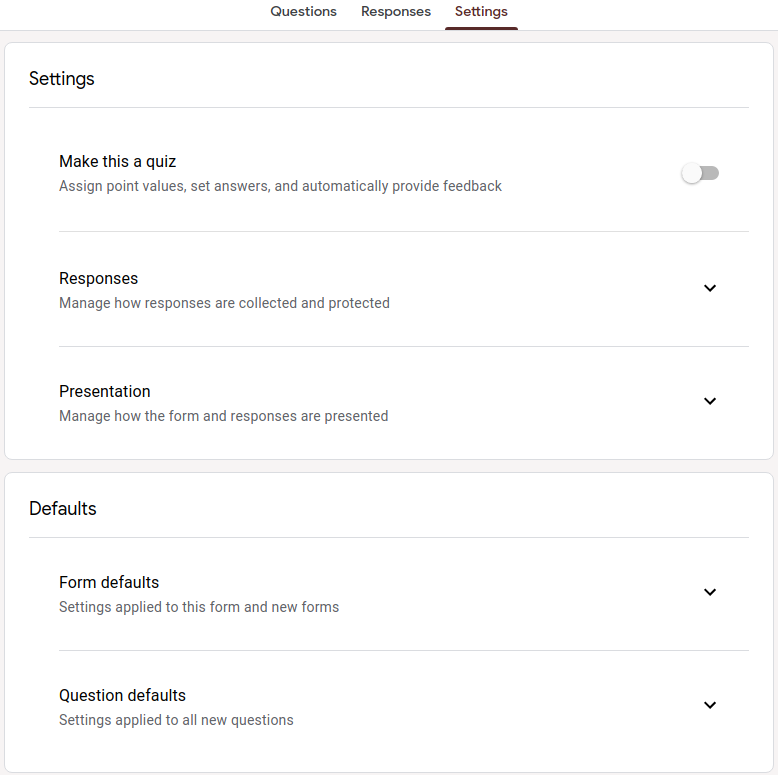
Wenn Sie die Dropdown-Menüs in Google Formular durchsuchen, werden Sie keine Option zum Aktivieren eines Passworts finden. Das mag seltsam erscheinen – schließlich ist Google Forms eines der beliebtesten Formulartools. Forms gehört jedoch nicht zum Kerngeschäft und erhält nicht so viel Aufmerksamkeit wie viele andere Google-Produkte.
Aber es gibt hier eine Möglichkeit. Sie ist zwar nicht perfekt, kann aber dabei helfen, zu kontrollieren, wer Ihr Formular ausfüllt.
Profi-Tipp
Erstellen Sie mit Jotform ganz einfach ein passwortgeschütztes Formular und entdecken Sie selbst, warum wir die beste Alternative zu Google Formular sind.


So aktivieren Sie den Passwortschutz für Google Formulare
Google Formular bietet zwar keine spezielle Passwortschutzfunktion, aber es gibt eine Möglichkeit, dieselbe Funktionalität zu implementieren. Sie können das Formular in zwei Abschnitte unterteilen und im ersten Abschnitt ein Feld zur Eingabe des Passworts erstellen.
Die restlichen Formulare gehören in den zweiten Abschnitt, wohen der befragte weitergeleitet wird, sobald er im ersten Abschnitt das Passwort eingegeben hat.
Hier erfahren Sie, wie sie das einrichten.
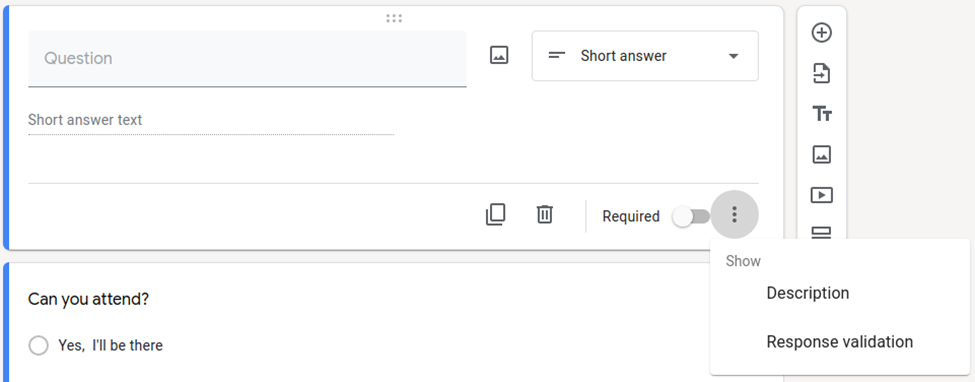
- Fügen Sie zunächst eine Frage am Anfang Ihres Formulars hinzu. Achten Sie Darauf, dass es sich um eine Kurzfrage handelt. Der text dieser Frage sollte den Befragten zur Eingabe des Passworts auffordern, z. B. Geben Sie das Passwort für dieses Formular ein.
- Klicken Sie nun auf die drei Punkte in der unteren rechten Ecke und wählen Sie Antwortvalidierung.
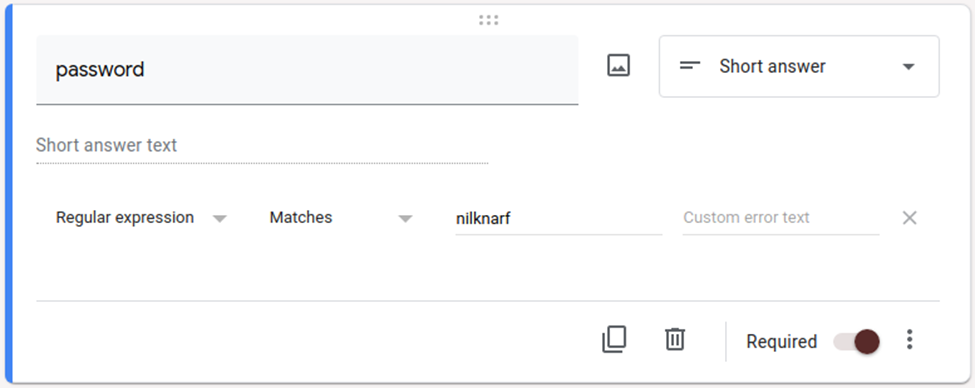
Wir verwenden reguläre Ausdrücke anstelle von Klartext, da es keine Möglichkeit gibt, zu prüfen, ob der Text mit dem Eintrag in diesem Feld übereinstimmt. Reguläre Ausdrücke können komplex werden, aber das ist für uns nicht relevant, da wir lediglich eine einfache Übereinstimmung benötigen.
- Wählen Sie die Option Übereinstimmungen, damit Google Formular weiß, dass die Antwort exakt mit dem Passwort übereinstimmen muss.
- Geben Sie im nächsten Feld das Passwort für das Formular genau so ein, wie es von anderen eingegeben werden soll. Beachten Sie, dass die Groß- und Kleinschreibung beachtet werden muss.
- Vergessen Sie nicht, die Option Erforderlich unten rechts einzuschalten, um eine Antwort zu erzwingen.
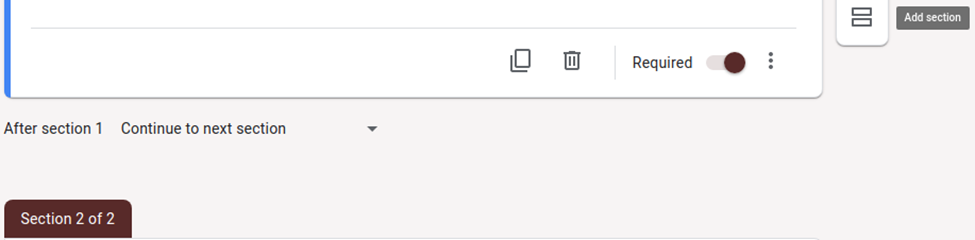
- Im nächsten Schritt wird der Zugriff auf den Rest des Dokuments eingeschränkt, bis der Befragte das Passwort eingibt. Klicken Sie dazu im Menü neben der zweiten Frage dess Formulars auf Abschnitt hinzufügen. (Beachten Sie, dass die erste Frage nach dem Passwort fragt.)
Sobald Sie das Formular in Abschnitte unterteilt haben, sehen Besucher nur den aktuellen Abschnitt mit der Passwortfrage; die übrigen Abschnitte bleiben ausgeblendet, bis sie das richtige Passwort eingegeben haben. Diese Vorgehensweise bietet Passwortschutz für Ihr Formular, selbst wenn Google Formular diese Funktion nicht direkt unterstützt.
Die Antworten werden eingeschränkt, um den Zugang zu beschränken.
Es gibt noch eine weitere Option, die Sie ausprobieren können, wenn Sie den Zugriff auf Ihr Formular in Google Formular einschränken möchten.
Im Dropdown-Menü Antworten gibt es eine Einstellung, die die Anzahl der ausfüllbaren Formulare auf einmal beschränkt. Falls Sie genau das wünschen, ist diese Funktion möglicherweise besser als ein Passwortschutz.
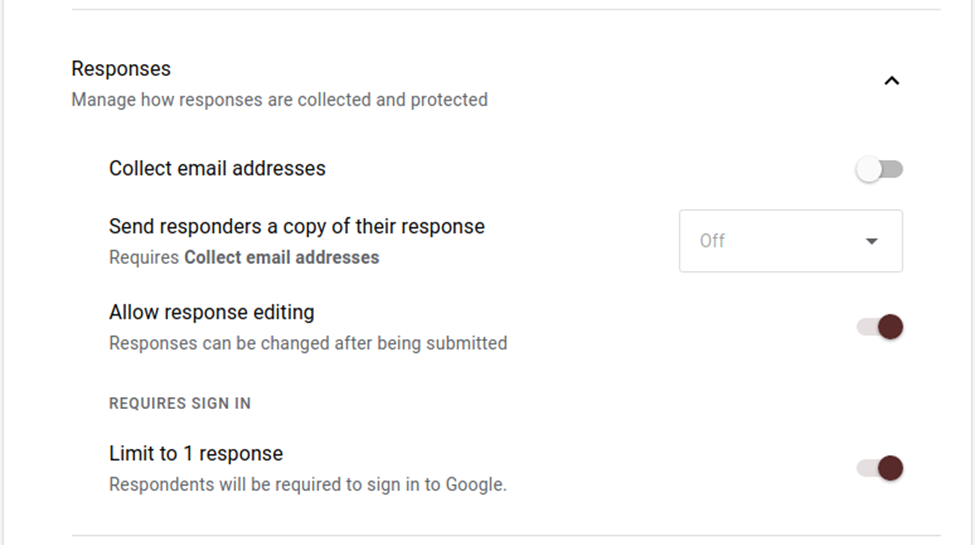
Wenn Sie die Antwortmöglichkeiten der Formularteilnehmer auf nur eine Antwort beschränken, müssen diese sich bei Google anmelden, bevor sie Ihr Formular ausfüllen können.
Nachdem Sie die Antworten eingeschränkt haben, können Sie Ihrem Formular ein Element hinzufügen, das E-Mail-Adressen erfasst. Anschließend können Sie unerwünschte E-Mails von unbekannten Absendern manuell herausfiltern.
Wann Sie Ihre Online-Formulaar mit einem Passwort schützen müssen
Der Passwortschutz bietet eine zusätzliche Sicherheitsebene, um zu verhindern, dass unbefugte Personen ein Formular ausfüllen.
Durch den Passwortschutz beschränken Sie den Zugriff auf das Formular auf bestimmte Personen. So stellen Sie sicher, dass die Antworten von der richtigen Zielgruppe stammen, was Ihnen Zeit bei der Datenbereinigung und -analyse spart. Ohne Passwortschutz haben Sie keine Kontrolle darüber, wer Zugriff darauf hat – die Antworten könnten also von der falschen Zielgruppe stammen. Diese Bedenken werfen auch allgemeine Fragen zur Formularsicherheit auf, beispielsweise ob Google Formular sicher sind, wenn vertrauliche oder sensible Daten verarbeitet werden.
Es gibt viele Anwendungsfälle, in denen ein Passwortschutz unerlässlich ist:
- Wenn Ihr Formular sensible oder vertrauliche Informationen enthält, wie z. B. firmeneigene Daten
- Wenn Ihr Formular zeitkritische Informationen enthält, die Sie nicht innerhalb eines bestimmten Zeitraums an einen breiteren Personenkreis weitergeben können oder sollten, wie z. B. neue Mitarbeiterrichtlinien.
- Wenn Ihre Formularfragen für eine kleine Gruppe von Personen bestimmt sind, beispielsweise für bestimmte Kunden oder Mitarbeiter
Um die Ecke denken
Wie bereits erwähnt, nutzen viele Menschen Google Formular weil es ein Google-Produkt ist. Tatsächlich wurde Google Formular ursprünglich entwickelt, um Google Tabellen zu erweitern. Erst nachdem es populär wurde, entwickelte es sich zu einem eigenständigen Produkt.
Es handelt sich jedoch nicht um ein vollwertiges Produkt, das den Erwartungen moderner Nutzer gerecht wird. Wer alle erdenklichen Funktionen nutzen möchte, sollte besser auf ein von Grund auf als wettbewerbsfähiges und funktionsreiches Formulartool entwickeltes Produkt zurückgreifen.
Ein solches Tool ist Jotform, das einen erstklassigen Formulargenerator und zahlreiche weitere, nahtlos integrierte Funktionen bietet. Als Formulareditor mit dem größten Funktionsumfang verfügt es natürlich auch über eine Option zum Passwortschutz Ihrer Formulare. Darüber hinaus bietet es viele weitere Sicherheits- und Zugriffskontrollfunktionen. Die nutzung ist kostenlos und es lohnt sich, Jotform einmal auszuprobieren.
Siehe auch Jotforms ausführlichen Leitfaden zu: Google Formular












Kommentar abschicken: