

Zugriff auf Google Formularantworten
- Sie finden Ihr Google-Formular in Google Drive.
- Öffnen Sie das Formular.
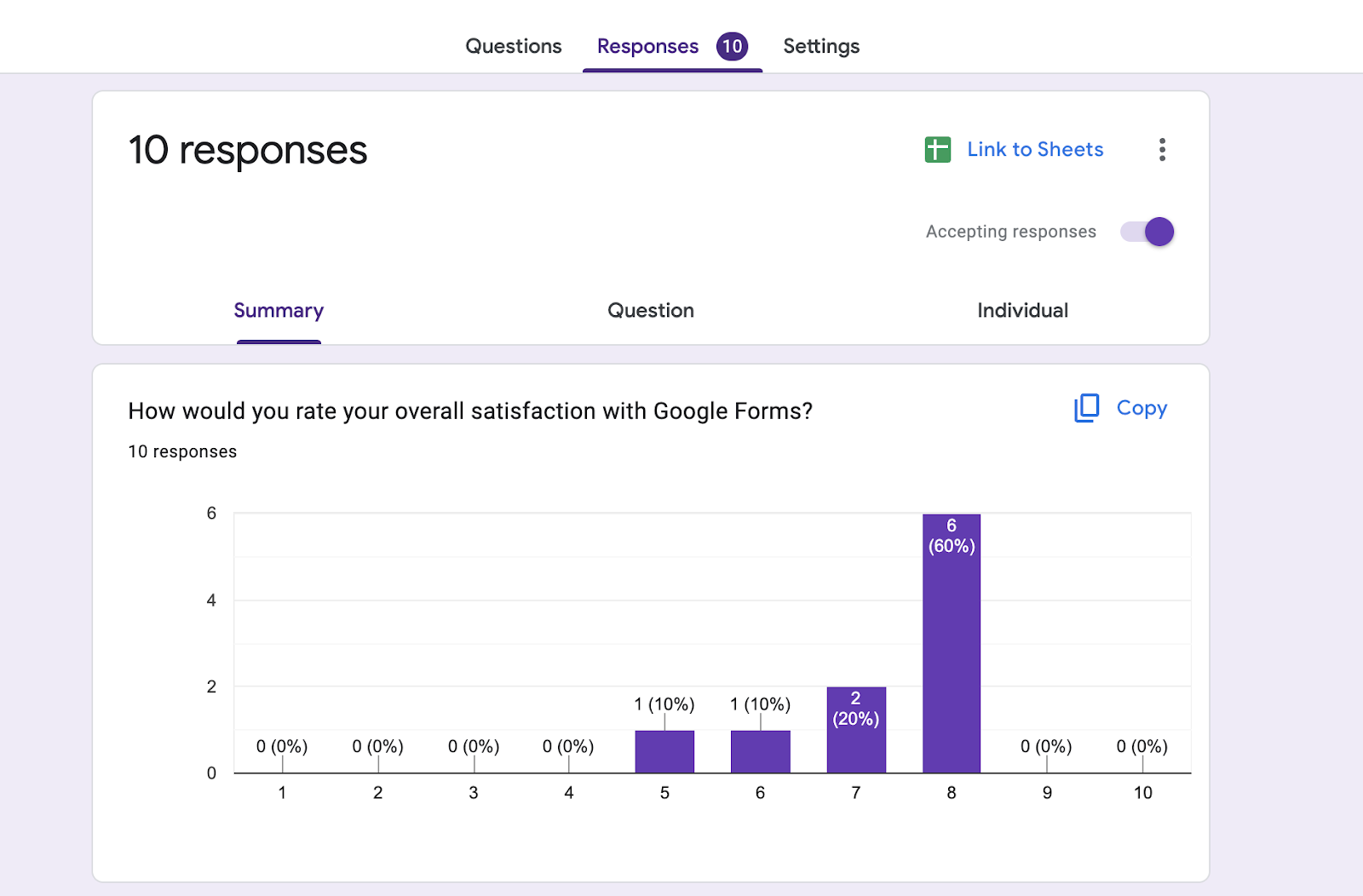
- Klicken ie auf den Reiter Antworten.
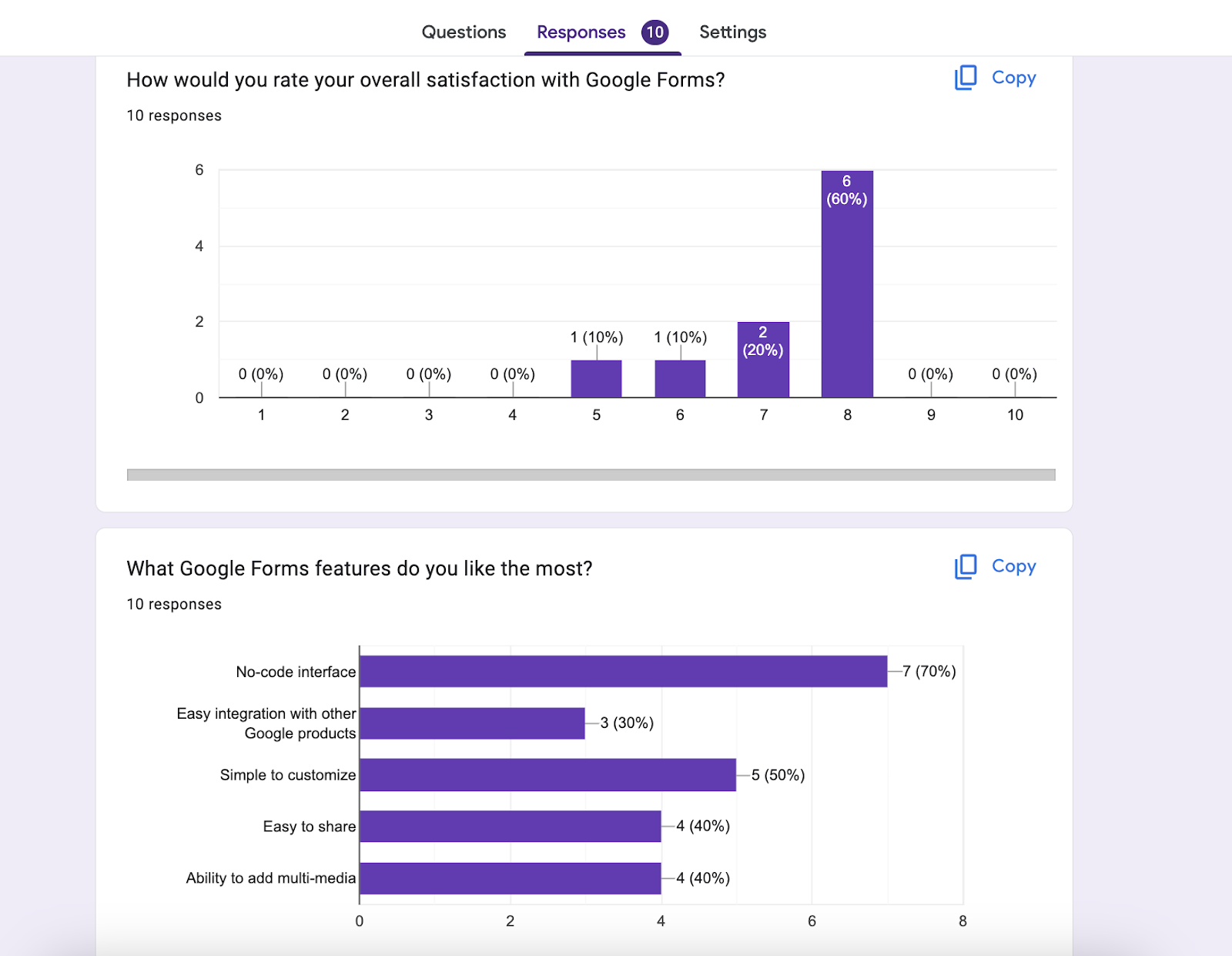
- Scrollen Sie nach unten, um die zusammenfassende Analyse zu sehen.
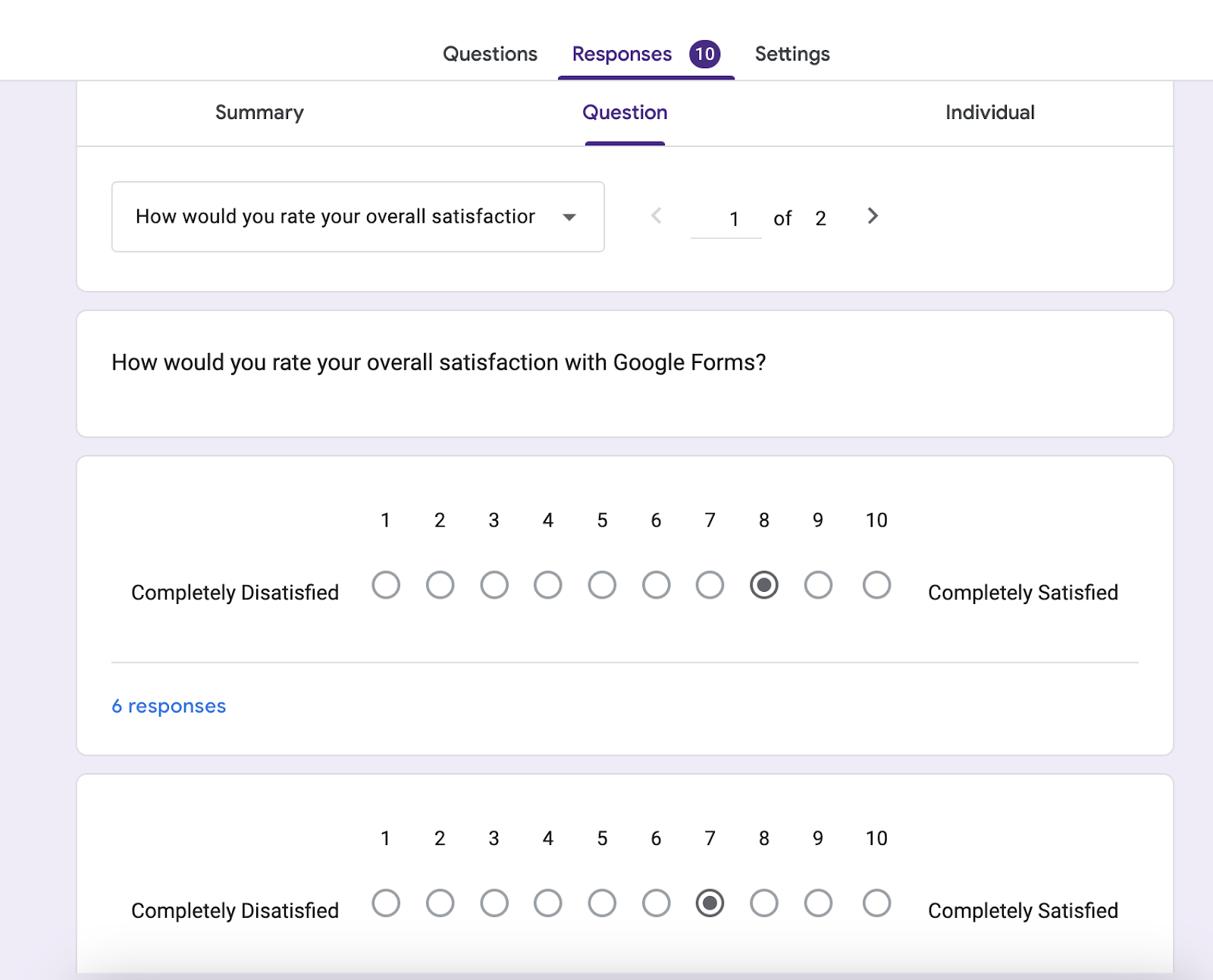
- Navigieren Sie unterhalb der Antworten zum Reiter Fragen.
- Wechseln Sie zur Registerkarte Einzelperson.
Interaktive Schritt-für-Schritt-Anleitung
Google Formular ist ein einfacher und effektiver Formulargenerator, mit dem Benutzer Umfragen, Fragebögen, Anmeldeformulare, Anträge, Zahlungsformulare und praktisch jede Art von Portal zur Informationserfassung erstellen können.
Während die Teilnehmer Google Formulare ausfüllen, werden ihre Eingaben automatisch in einem Google Sheet gesammelt, wodurch die Daten leicht zugänglich und übersichtlich sind. Was aber, wenn Sie Hilfe bei der Analyse dieser Antworten benötigen?
Mit Google Formular Analytics lassen sich Antwortdaten einfach visualisieren und wertvolle Erkenntnisse über die Antworten der Formularteilnehmer gewinnen. Sie können Ihre Google Formular auch mit Google Analytics verbinden, um Kennzahlen wie Antwortraten, Bearbeitungszeiten, Abbruchpunkte und am häufigsten gewählte Optionen automatisch zu erfassen. So optimieren Sie Ihre Formulare für eine bessere Nutzererfahrung und höhere Konversionsraten.
Wie richtet man also Google Formular Analytics ein? Hier erfahren Sie, was Sie wissen müssen.


So greifen Sie auf Antworten in Google Formularen zu
Mit Google Formular Analytics können Sie Ihre Formularantworten ganz einfach auswerten. So greifen Sie auf die Daten zu:
- Öffnen Sie das Formular, das Sie anzeigen möchten.
Suchen Sie Ihr Formular in Google Drive und öffnen Sie es, oder erstellen Sie ein neues Formular.
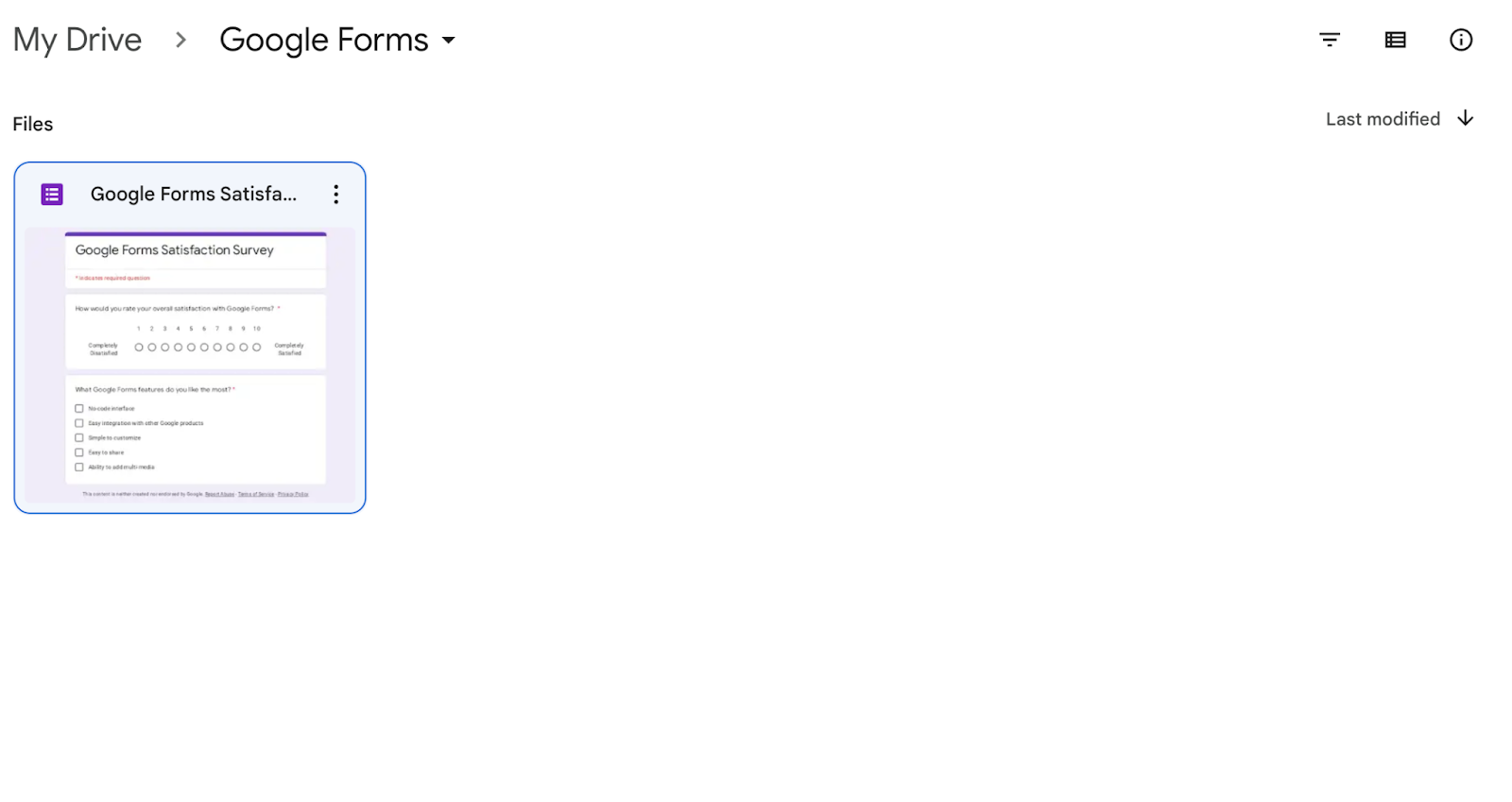
- Öffnen Sie die Antworten in Ihrem Formular.
Klicken Sie oberhalb des Formulars auf Antworten, um zur Formularanalyse zu gelangen. Scrollen Sie anschließend nach unten, um die zusammenfassende Analyse mit übersichtlichen Diagrammen anzuzeigen.
- Daten zu einzelnen Fragen oder Befragten anzeigen.
Unterhalb den Antworten finden Sie im Reiter Fragen die Antwortdaten für jede einzelne Frage. Alternativ können Sie im Reiter Einzelperson die Antwortdaten für jeden einzelnen Teilnehmer einsehen.
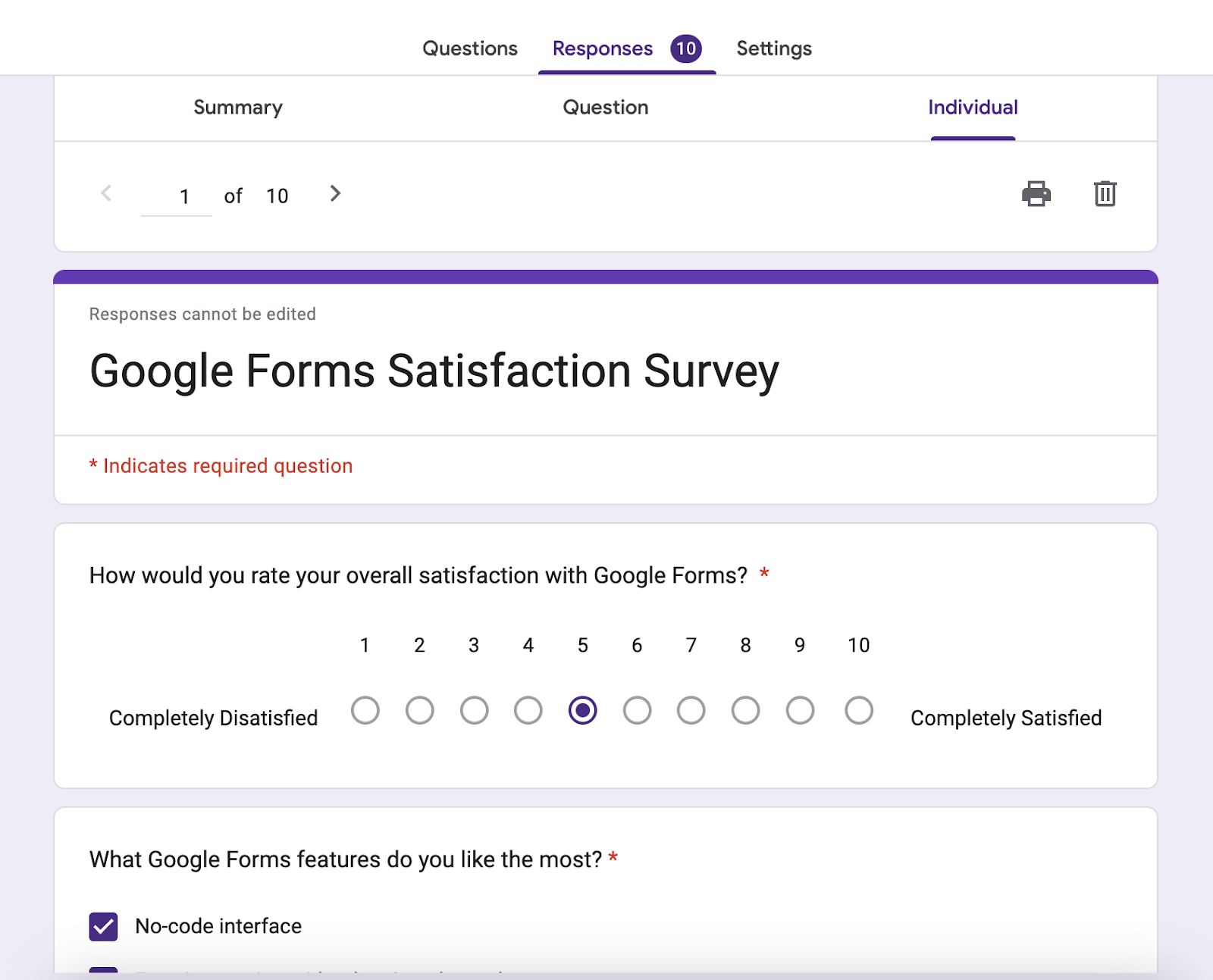
Mit Google Formular können Sie Formularantworten in jedem gewünschten Format auswerten. Was aber, wenn Sie detaillierte Analysen darüber benötigen, wer Ihre Formulare nutzt und wie? Lesen Sie weiter, um zu erfahren, wie Sie Analysen in Google Formular anzeigen können.
Wie man Google Formular-Antworten in Google Analytics erhält
Google Analytics ist eine vielseitige Plattform, mit der Website-Betreiber die Leistung ihrer Website hinsichtlich Web-Traffic und Nutzerinteraktionen verfolgen und messen können. Zwar lassen sich Google Formular nicht direkt mit Google Analytics verknüpfen, Sie können Ihr Formular jedoch als iFrame in eine Webseite einbetten und anschließend Leistungsdaten auf Seitenebene mit Google Analytics erfassen.
So richten Sie ein Google Analytics-Konto ein, um dies zu tun:
- Öffnen Sie Google Analytics und benennen Sie Ihr Konto.
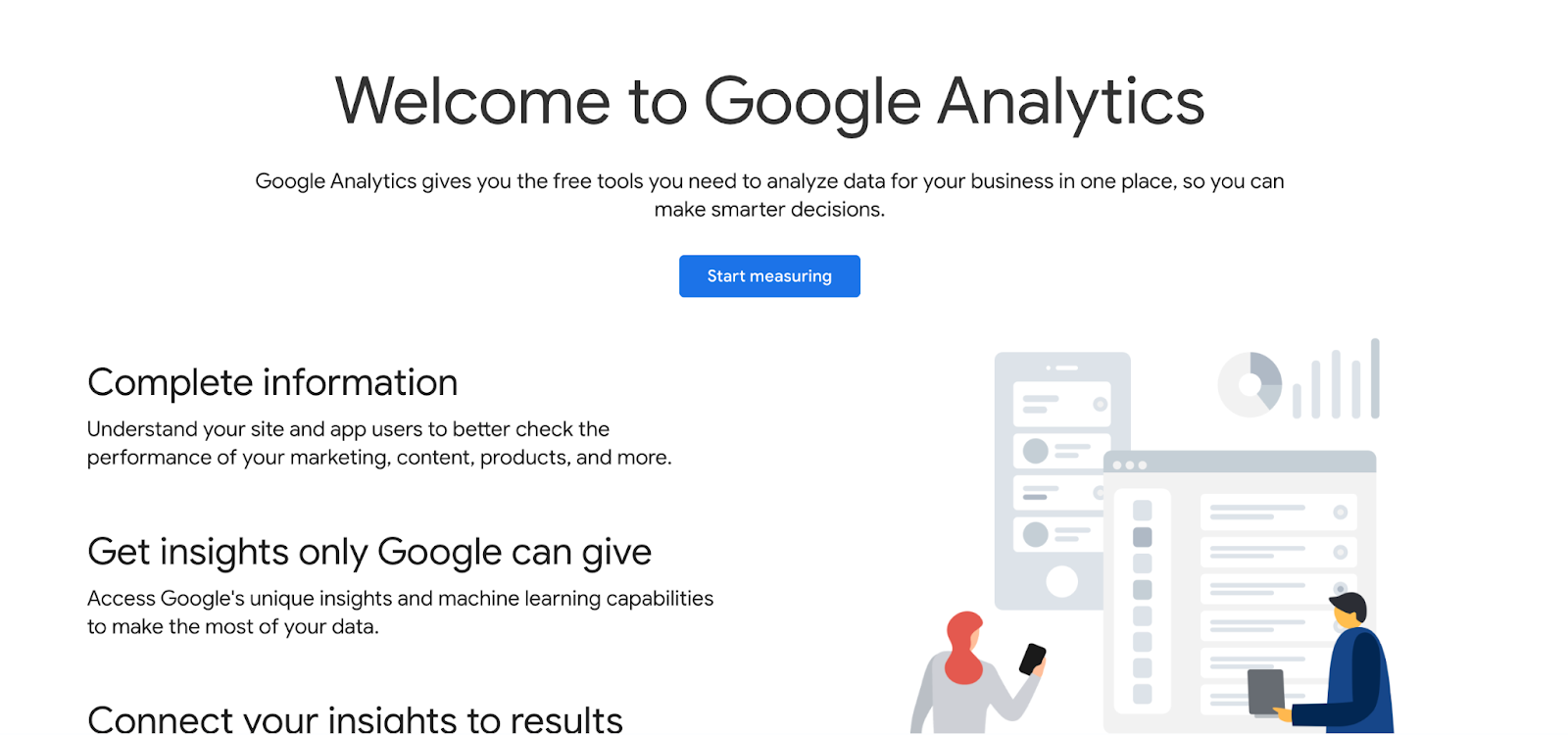
Gehen Sie zu analytics.google.com. Klicken Sie auf die Schaltfläche Messung starten.
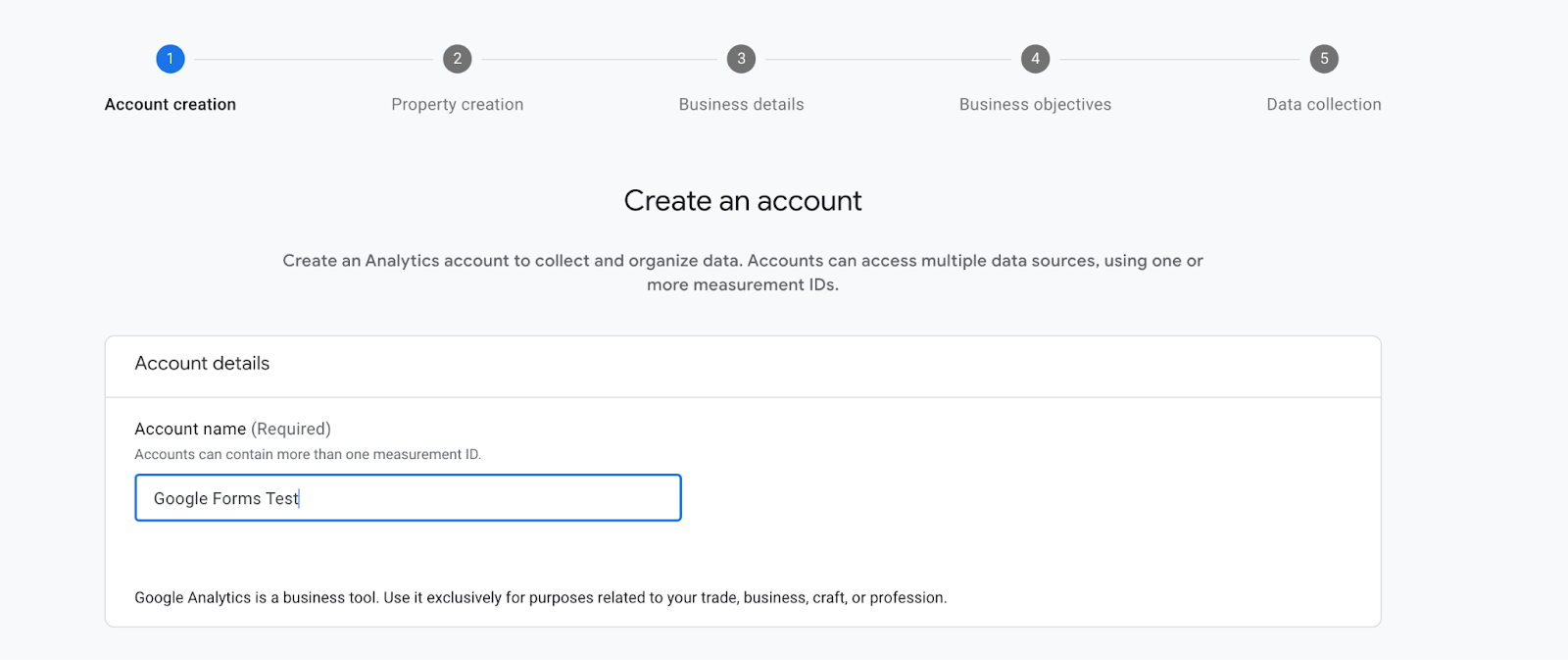
- Sobald das Einrichtungsmenü geöffnet wird, geben Sie einen Namen für Ihr Konto in das Textfeld ein. Scrollen Sie dann zum Ende der Seite und klicken Sie auf Weiter, um fortzufahren.
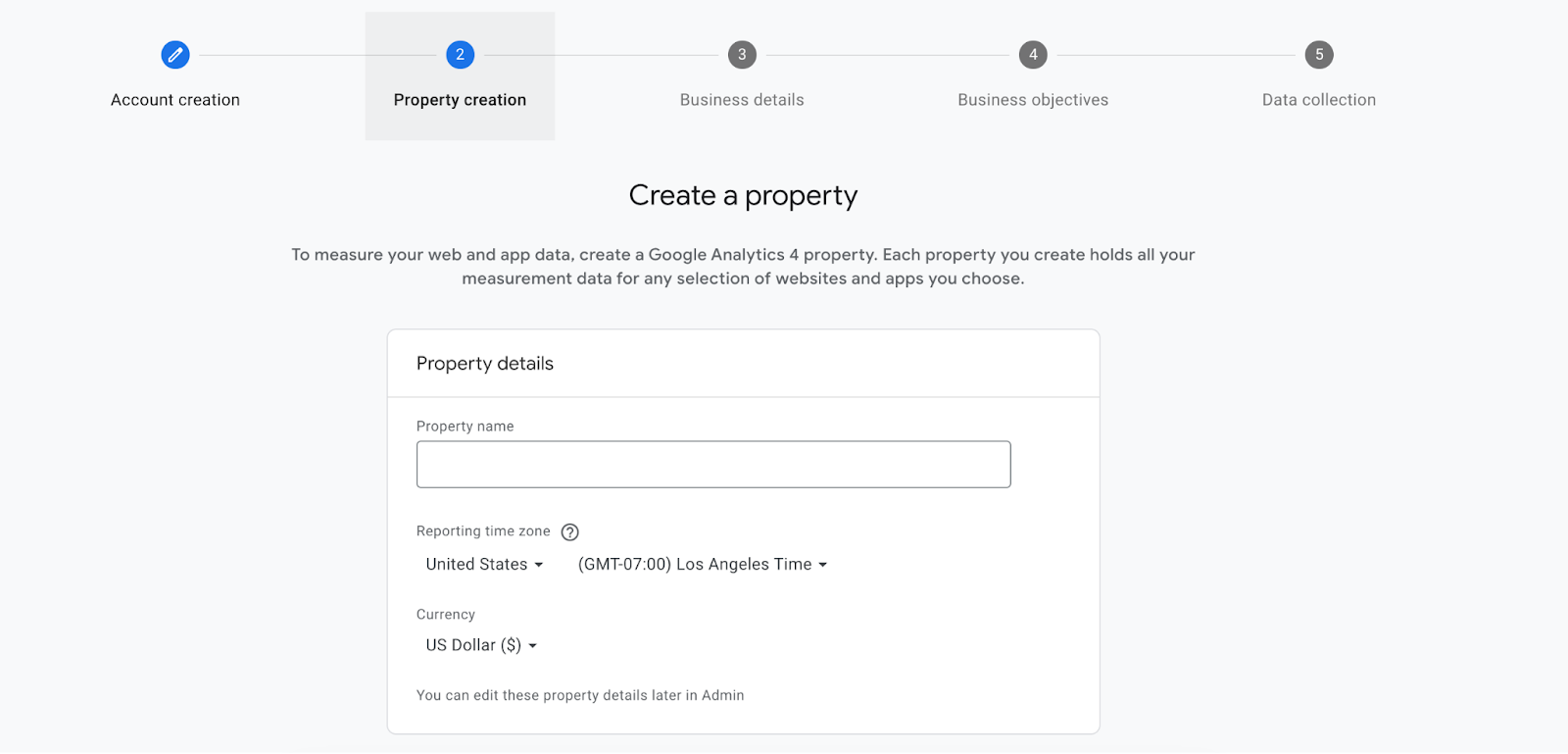
- Folgen Sie den übrigen Anweisungen, sobald diese auf dem Bildschirm erscheinen.
Hier können Sie die Erstellung von Immobilien, Unternehmensdetails, Geschäftszielen und die Datenerfassung individuell anpassen.
- Verbinden Sie Ihre Website mit Google Analytics.
Wählen Sie im Dropdown-Menü Property-Einstellungen Ihres Google Analytics-Dashboards die Option Datenerfassung und -änderung. Dadurch wird ein weiteres Dropdown-Menü geöffnet.
Wählen Sie darunter Datenströme aus und klicken Sie dann auf Web, um eine Website als Plattform auszuwählen. Fügen Sie den Link zu Ihrer Website in das Feld Website-URL ein, um Ihrem Datenstrom einen Namen zu geben. Klicken Sie auf Datenstrom erstellen. Sie gelangen zu einer Bestätigungsseite, die Sie darüber informiert, dass die Datenerfassung bis zu 48 Stunden dauern kann.
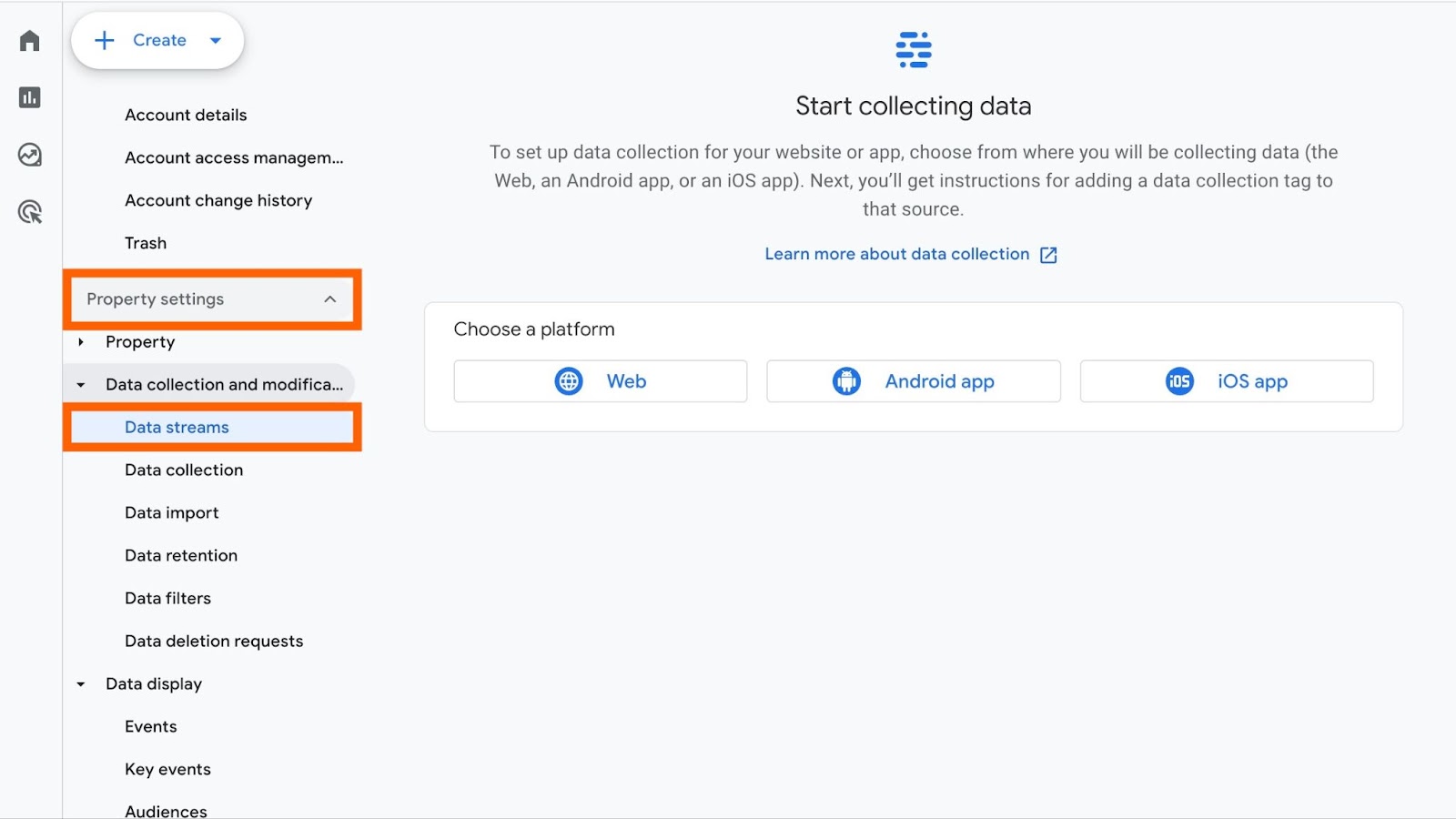
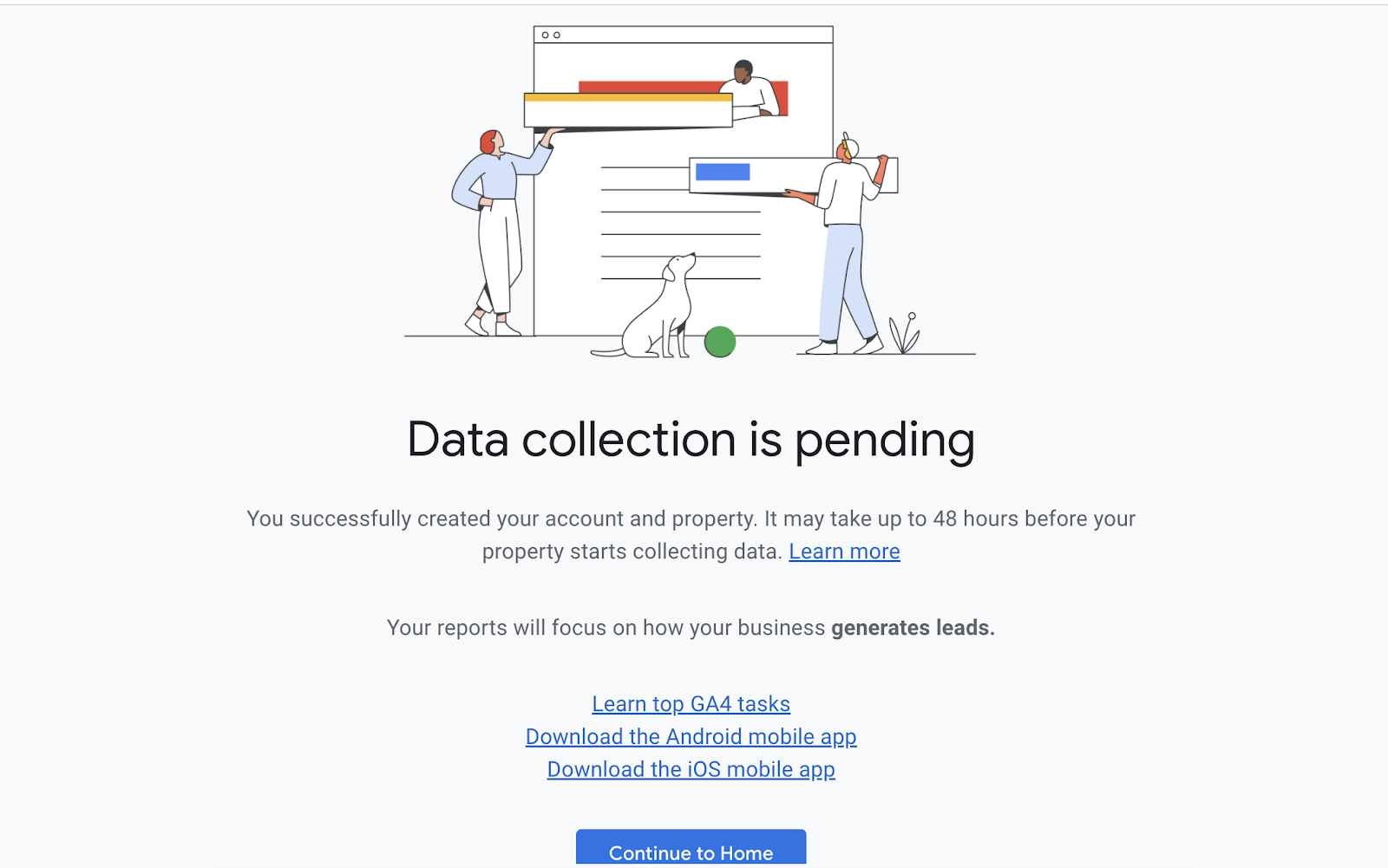
Sobald Sie den letzten Schritt abgeschlossen haben, ist Ihr Google Analytics-Konto bereit, Traffic und Interaktionen zu erfassen. Das bedeutet, Sie können Ihr Google-Formular als iFrame in eine Ihrer Webseiten einbetten und Google Analytics damit verbinden, um mit der Datenerfassung zu beginnen.
Pro Tip
Sie möchten Ihre Formulardaten in Microsoft Excel bearbeiten? Folgen Sie dieser Anleitung, um Antworten aus Google Sheets in eine Excel-Datei zu exportieren.
Warum ist Jotform die führende Alternative zu Google Formular Analytics?
Möchten Sie Google Analytics nutzen, um Daten direkt aus Ihrem Formular zu erfassen? Probieren Sie eine Alternative zu Google Formular wie Jotform.
Jotform ist ein hochsicherer, benutzerfreundlicher Online-Formulargeneratoren mit über 25 Millionen Nutzern. Die Plattform bietet mehr als 20,000 vollständig anpassbare Vorlagen für einen schnellen Einstieg in die Formularerstellung.
Die Formulare von Jotform lassen sich nahtlos in die Google-Produktpalette integrieren und gewährleisten so einen reibungslosen Übergang mit minimalen Beeinträchtigungen Ihres bestehenden Workflows. Dank erstklassiger Sicherheitsmaßnahmen und mobilfreundlicher Funktionen ist Jotform eine umfassende Lösung für die effiziente Datenerfassung.
So verwenden Sie Jotform Analytics
Das Anzeigen von Antworten in Jotform ist ganz einfach. So geht’s:
- Öffnen Sie Ihr Formular oder erstellen Sie ein neues.
Gehen Sie ein Jotform zu Meine Formulare und wählen Sie das Formulars aus, dessen Einsendungen Sie überprüfen möchten. Alternativ können Sie oben links auf die Schaltfläche Formular erstellen klicken, um ein neues Formular zu erstellen.
- Formulardaten in einer Tabelle anzeigen.
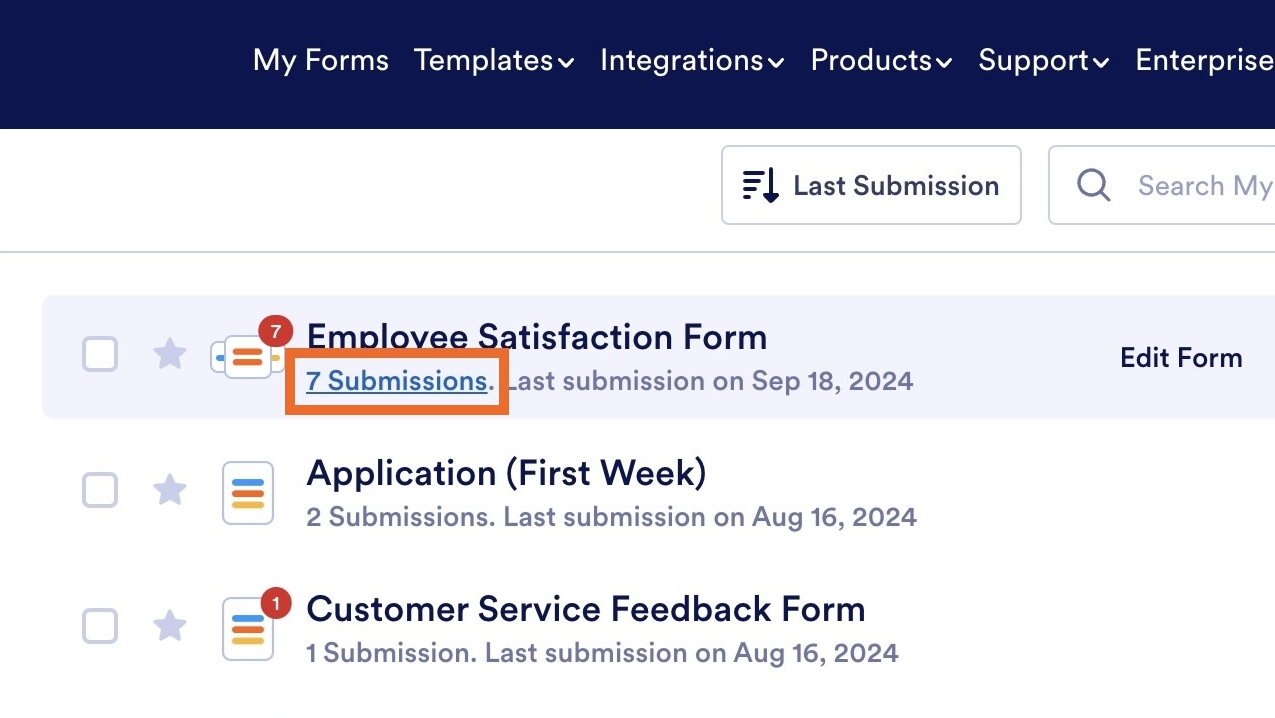
Klicken Sie auf den Link Einsendungen unterhalb des Formulartitels. Dadurch öffnet sich eine Tabelle, in der alle Formulareinsendungen aufgelistet sind, mit einer Spalte für jedes Feld Ihres Formulars.
- Nutzen Sie den Jotform Report Generator, um Ihre Daten zu visualisieren.
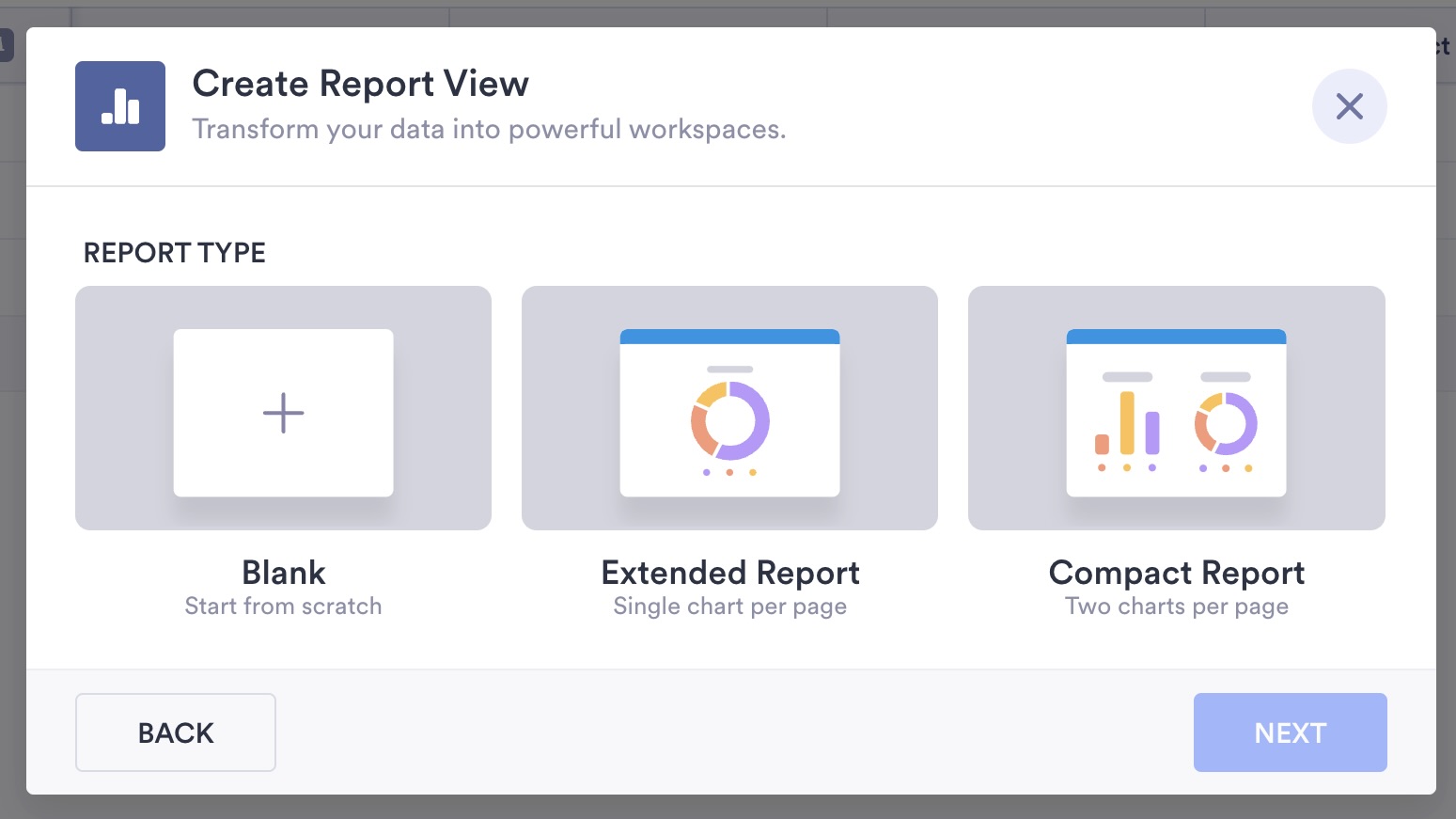
Klicken Sie in der Tabelle Ihres Formulars auf die Schaltfläche Neuer Tab und anschließend auf das Symbol Berichte. Klicken Sie dann auf Weiter und wählen Sie im Menü das Formular aus, für das Sie einen Bericht erstellen möchten. Klicken Sie erneut auf Weiter.

Wählen Sie im nächsten Menü den gewünschten Berichtsstil (Leer, Erweitert oder Kompakt) und klicken Sie auf Weiter. Daraufhin wird eine Präsentation mit automatisch eingefügten Daten erstellt. Passen Sie die Folien und Datenvisualisierungen Ihren Bedürfnissen an.
Die Nutzung von Analysetools mit Jotform ist einfach, und dank einer Google Analytics-Integration ist auch das Tracking von Formularanalysen mit Jotform unkompliziert.
So verfolgen Sie Jotform Einsendungen mit Google Analytics
Mit Jotform ist es einfach, ein zuverlässiges Tracking der Leistungsdaten Ihres Formulars mit Google Analytics zu implementieren:
- Folgen Sie den Schritten in diesem Leitfaden, um Ihr Google Analytics-Konto, den Google Tag Manager (GTM) und Trigger einzurichten.
Sobald Sie das erledigt haben, müssen Sie Ihr Jotform Formular sowie GTM auf Ihrer Website einbetten.
- Suchen und kopieren Sie Ihren Einbettungsquellcode.
Öffnen Sie im Jotform Formular-Generator Ihr Formular und klicken Sie auf den Tab Veröffentlichen. Klicken Sie im linken Menü auf die Option Einbetten und wählen Sie dann Code kopieren.

- Verbinden Sie Ihr GTM-Konto mit Ihrer Website.
Öffnen Sie Ihren Website-Editor und betten Sie den Code auf der Seite ein, die Sie tracken möchten. Kehren Sie anschließend zu Ihrem GTM-Konto zurück und klicken Sie auf den Container, den Sie auf Ihrer Website installieren möchten. Kopieren Sie den Container-Code und fügen Sie ihn wie angegeben in die Head- und Body-Tags Ihrer Website ein. Klicken Sie auf Speichern, um Ihre neuen Einstellungen für das Formular-Tracking zu speichern.
Mit Google Formular lassen sich Antwortdaten aus Ihren Formularen einfach visualisieren und fundiertere Entscheidungen treffen. Google Analytics liefert ebenfalls Einblicke in die Leistungskennzahlen Ihrer Formulare – die Kombination beider Produkte ist jedoch nicht so einfach, wie es scheint. Jotform ist eine hervorragende Alternative.
Für eine einfachere und vielseitigere Formularanalyse bietet Ihnen der Jotform Report Generator die Werkzeuge, um hochgradig anpassbare Datenvisualisierungen mit genau dem gewünschten Design zu erstellen. Und da Jotform nahtlos in Google Analytics integriert ist, erhalten Sie Leistungskennzahlen zur Optimierung Ihrer Formulare – ganz ohne die Einschränkungen von Google Formular.
Photo by Lukas












Kommentar abschicken: