
Einer der Nachteile von Google Forms ist die fehlende integrierte Unterstützung für mehrsprachige Formulare. Es gibt dafür keinen integrierten Workflow. Das ist schade, denn viele Organisationen verlassen sich auf den formulargenerator für internationale Kundenumfragen, Veranstaltungsanmeldungen in verschiedenen Ländern, Feedback-Formulare für mehrsprachige Belegschaften oder Schulkommunikation, die an Familien gesendet wird, die unterschiedliche Sprachen sprechen.
Glücklicherweise gibt es ein paar Umgehungslösungen, die die Aufgabe erledigen – und ich habe jede Methode in diesem Artikel aufgenommen. Sie können entweder ein Add-on eines Drittanbieters verwenden, Sprachen innerhalb Ihrer Fragen manuell duplizieren oder kombinieren oder ein Google Sheets-Skript ausführen.
Ehrlich gesagt haben diese Workflows jedoch Nachteile – sie sind komplex oder erschweren die Datenanalyse oder Formularverwaltung mehr als nötig. Deshalb habe ich in diesem Artikel eine weitere Lösung aufgenommen: Jotform. Es übersetzt Formulare automatisch in 130 Sprachen mit nur wenigen Klicks und ohne dass Sie eine einzige Zeile Code schreiben müssen.
Aber bevor wir darauf eingehen, führe ich Sie durch alle drei Optionen, um ein Google Formular zu übersetzen, damit Sie sich voll und ganz unterstützt fühlen. Sobald Sie den Artikel gelesen haben, können Sie den Ansatz wählen, der für Sie am besten funktioniert.


1. Ein Add-on verwenden
Die Verwendung eines Google Workspace Marketplace Add-ons wie Pretty Forms Designer ist der einfachste Weg, um Google Forms in mehreren Sprachen zu erstellen. Es erweitert den formulargenerator um zusätzliche Funktionen, einschließlich mehrsprachiger Unterstützung.
So installieren Sie das Add-on und so übersetzen Sie ein Google Formular damit.
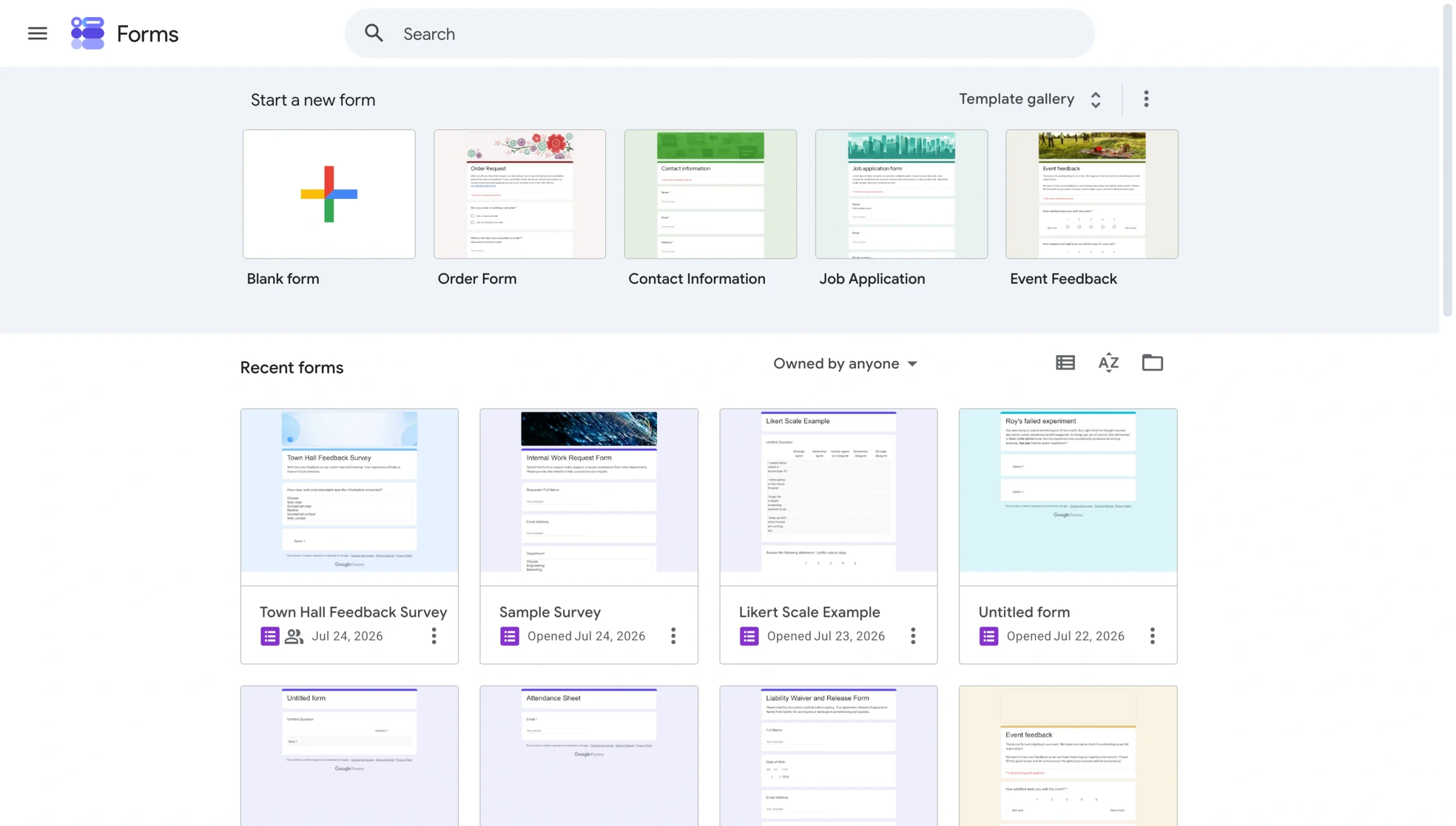
- Öffnen Sie Google Forms und erstellen oder öffnen Sie das Formular, das Sie mehrsprachig machen möchten.
Pro Tip
Wenn Sie noch kein Formular eingerichtet haben, finden Sie hier einen Artikel darüber, wie Sie Google Forms verwenden.
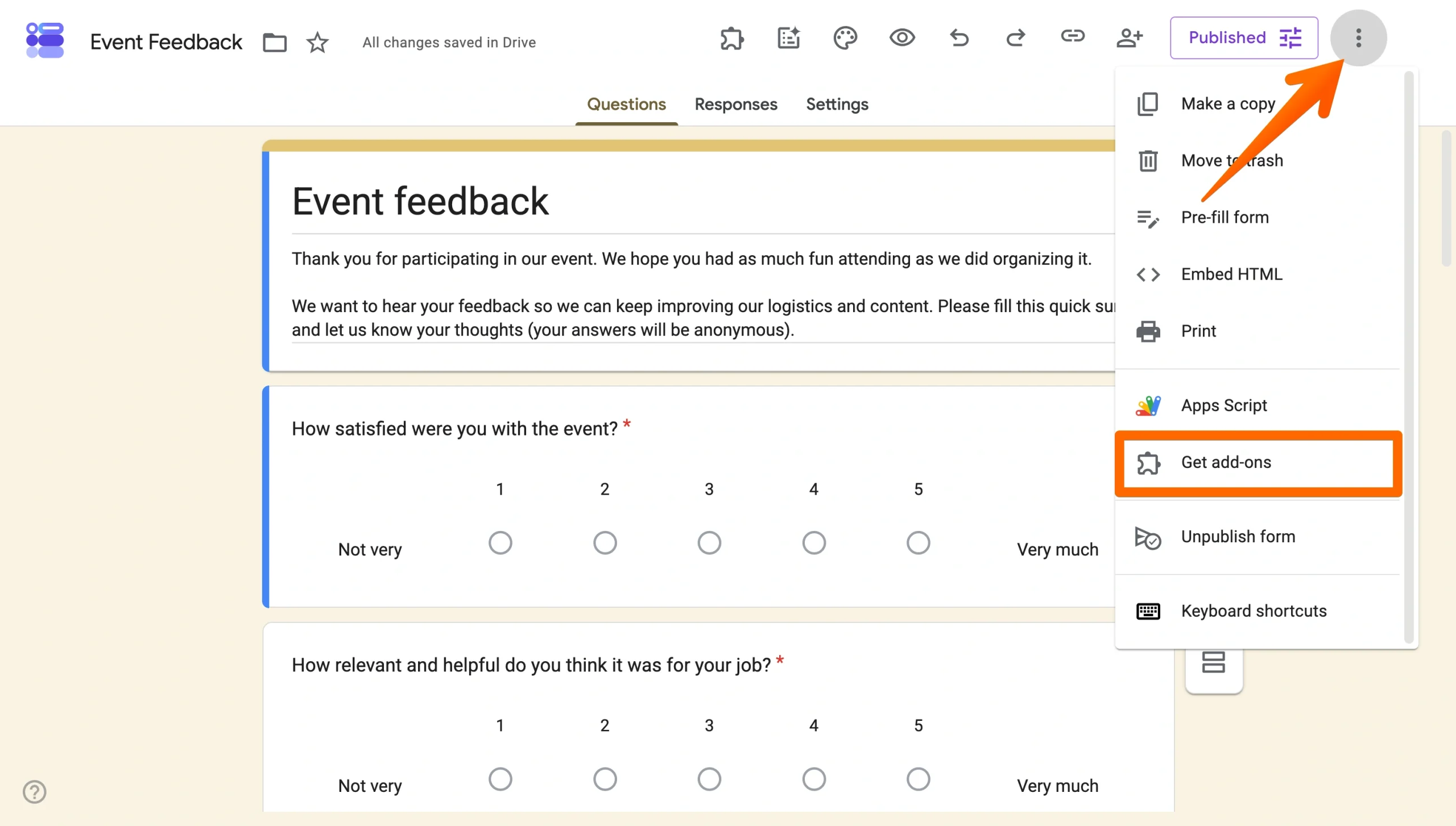
- Klicken Sie auf das Drei-Punkte-Menü (⋮) in der oberen rechten Ecke des Formular-Editors und wählen Sie Add-ons abrufen.
- Suchen Sie im Google Workspace Marketplace nach Pretty Forms Designer und klicken Sie darauf.
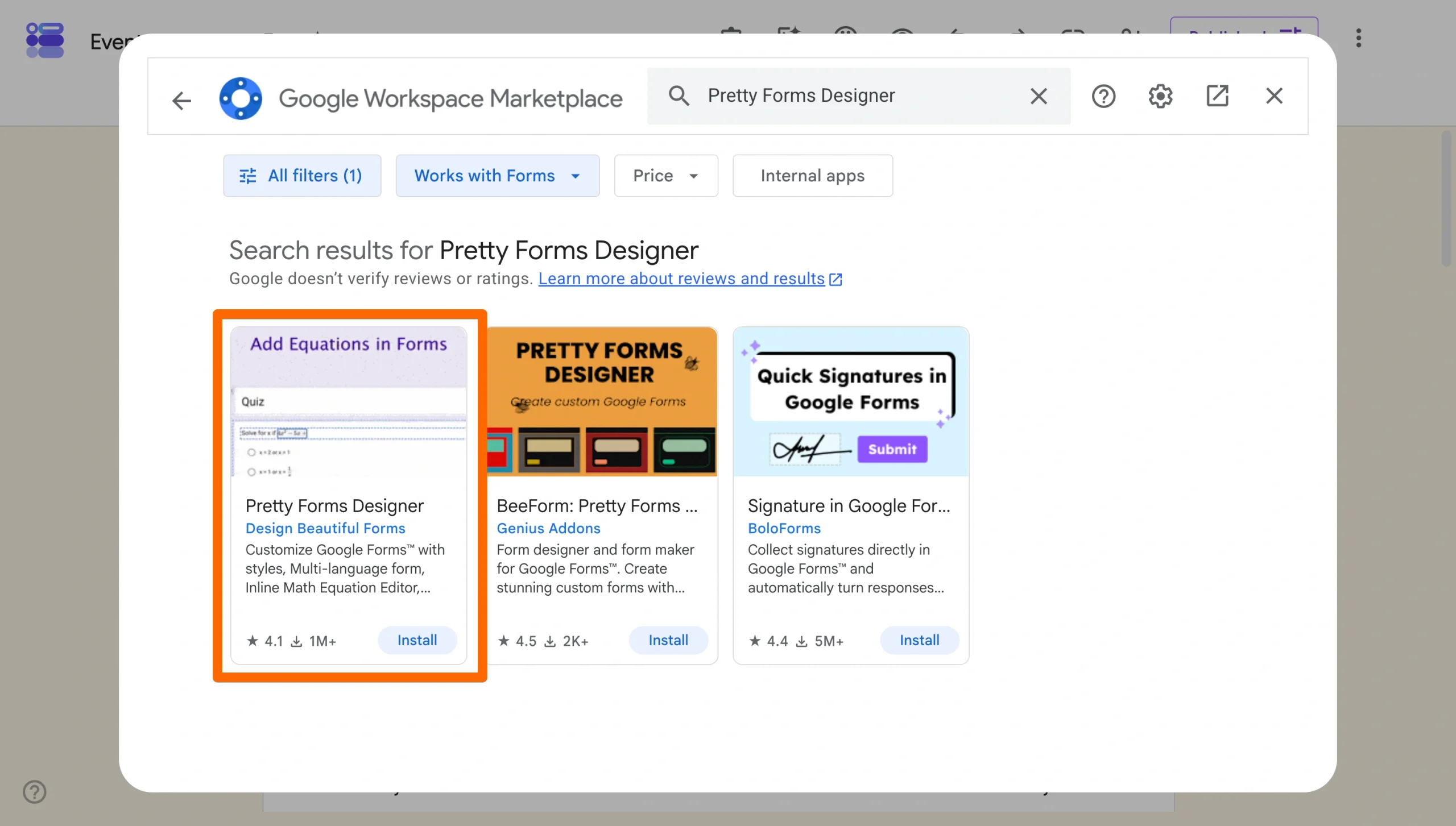
- Klicken Sie auf Installieren und folgen Sie den Anweisungen, um die erforderlichen Berechtigungen zu erteilen.
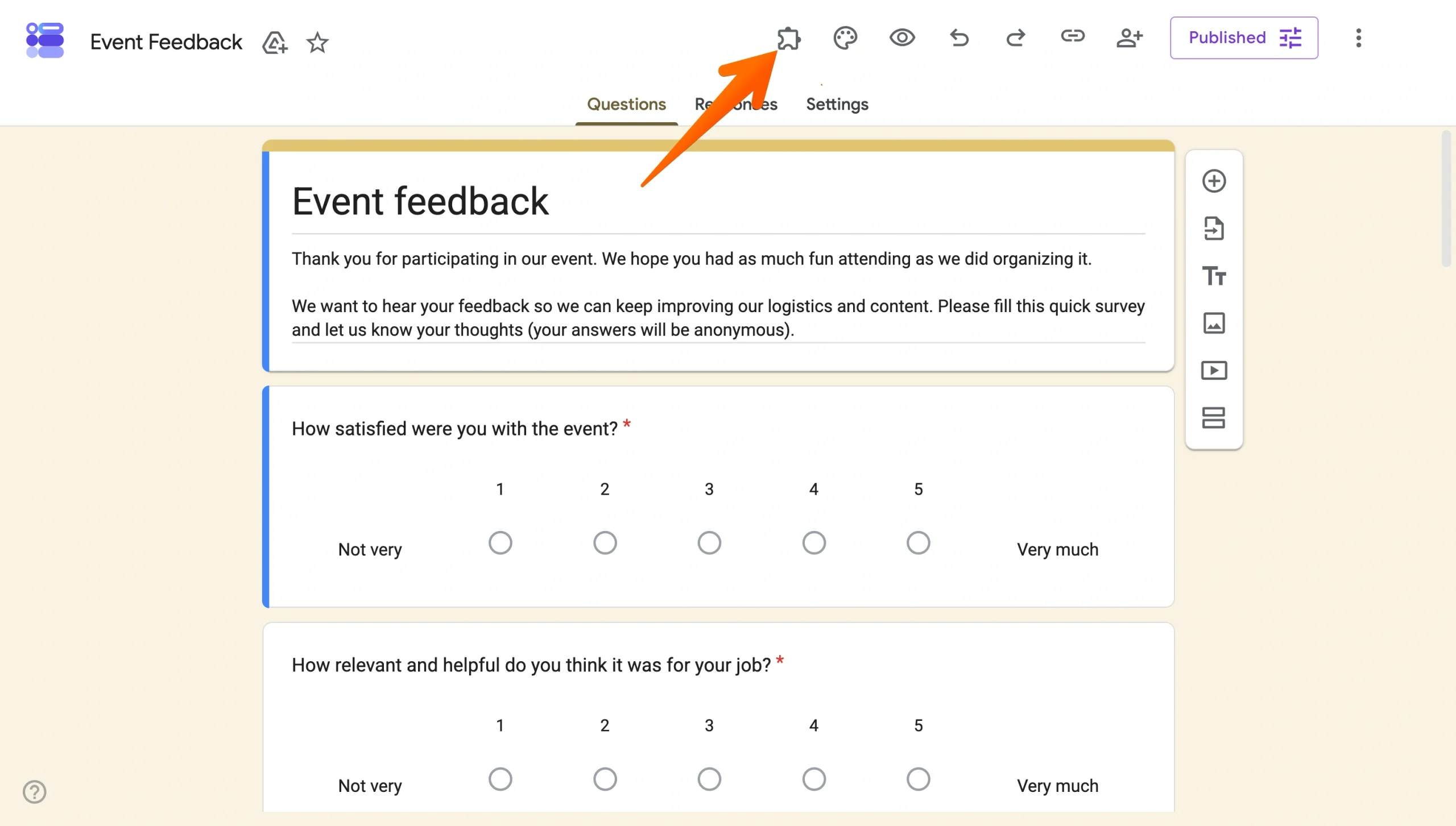
- Kehren Sie nach der Installation zu Ihrem Formular zurück, öffnen Sie das Add-on über das Puzzleteil-Symbol und starten Sie Pretty Forms Designer.
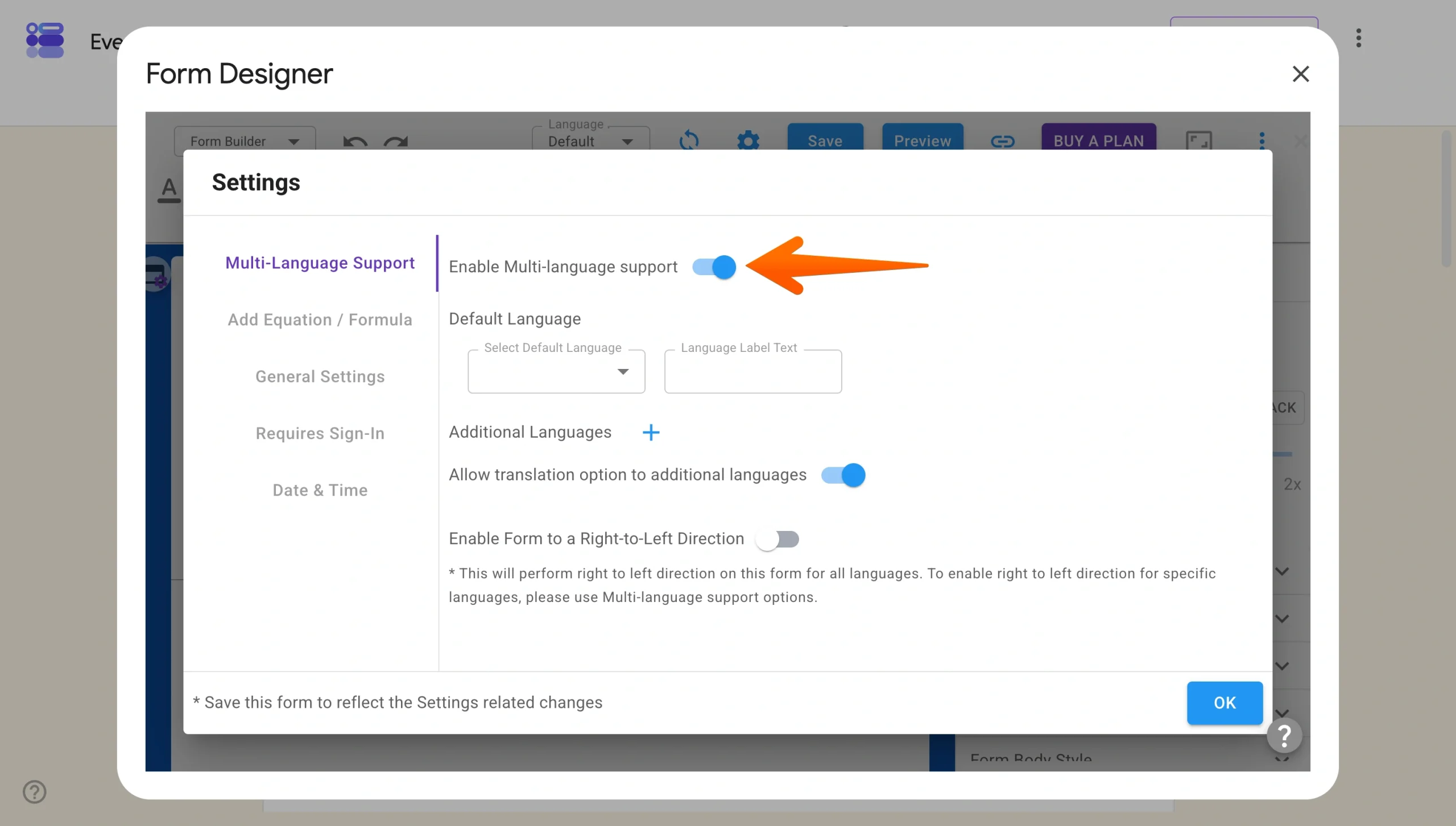
- Wählen Sie im Menü Formular-Designer öffnen. Navigieren Sie dann innerhalb des Add-ons zu den Einstellungen und aktivieren Sie Mehrsprachige Unterstützung aktivieren. Sie können eine Sprache kostenlos hinzufügen, für weitere müssen Sie jedoch ein Upgrade durchführen.
- Richten Sie Ihr Formular ein. Klicken Sie auf das Dropdown-Menü und wählen Sie die Sprache aus, in die Sie das Formular übersetzen möchten. Verwenden Sie dann das Google Translate-Tool, um den Text des Google Formulars automatisch zu übersetzen.
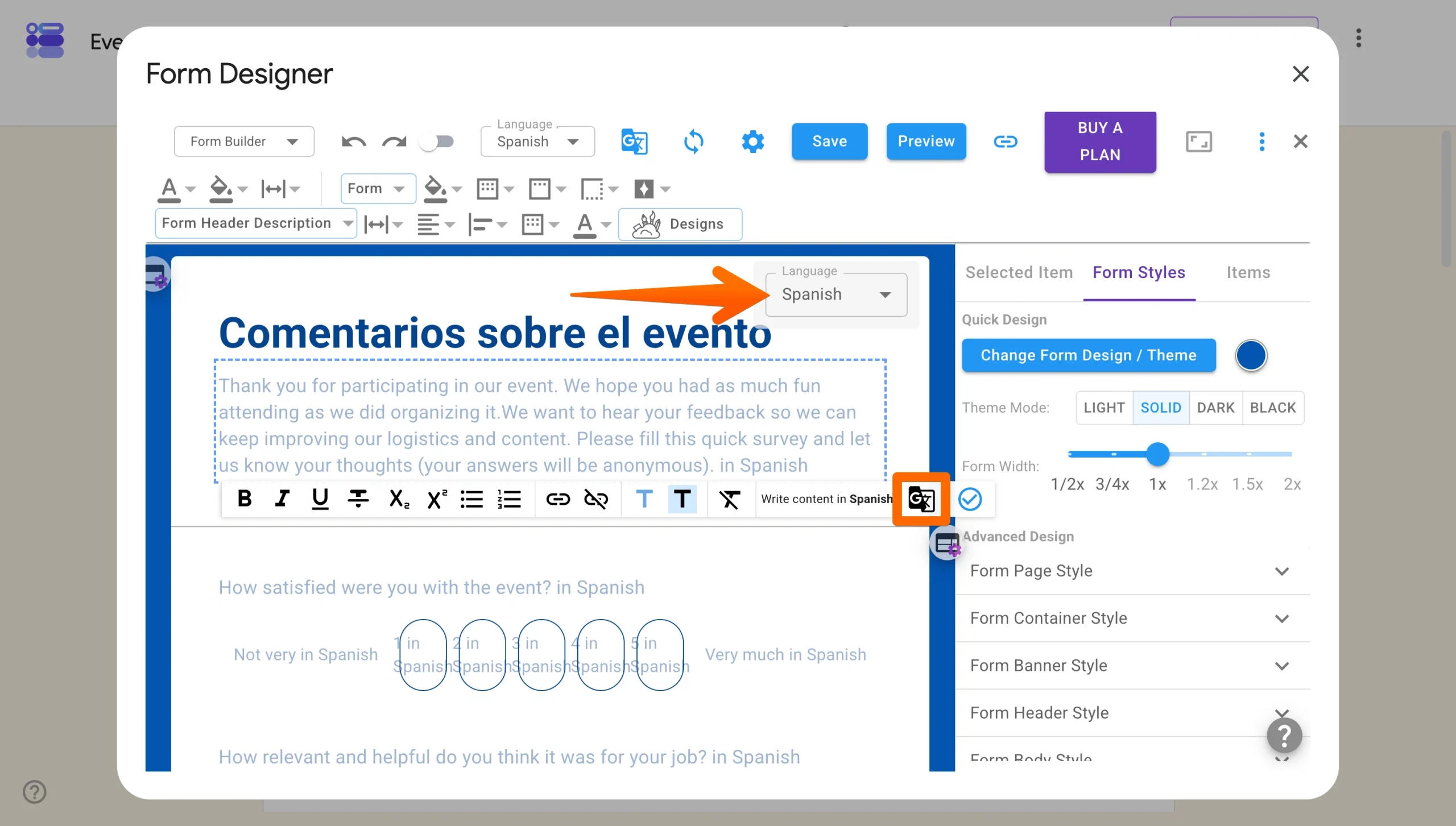
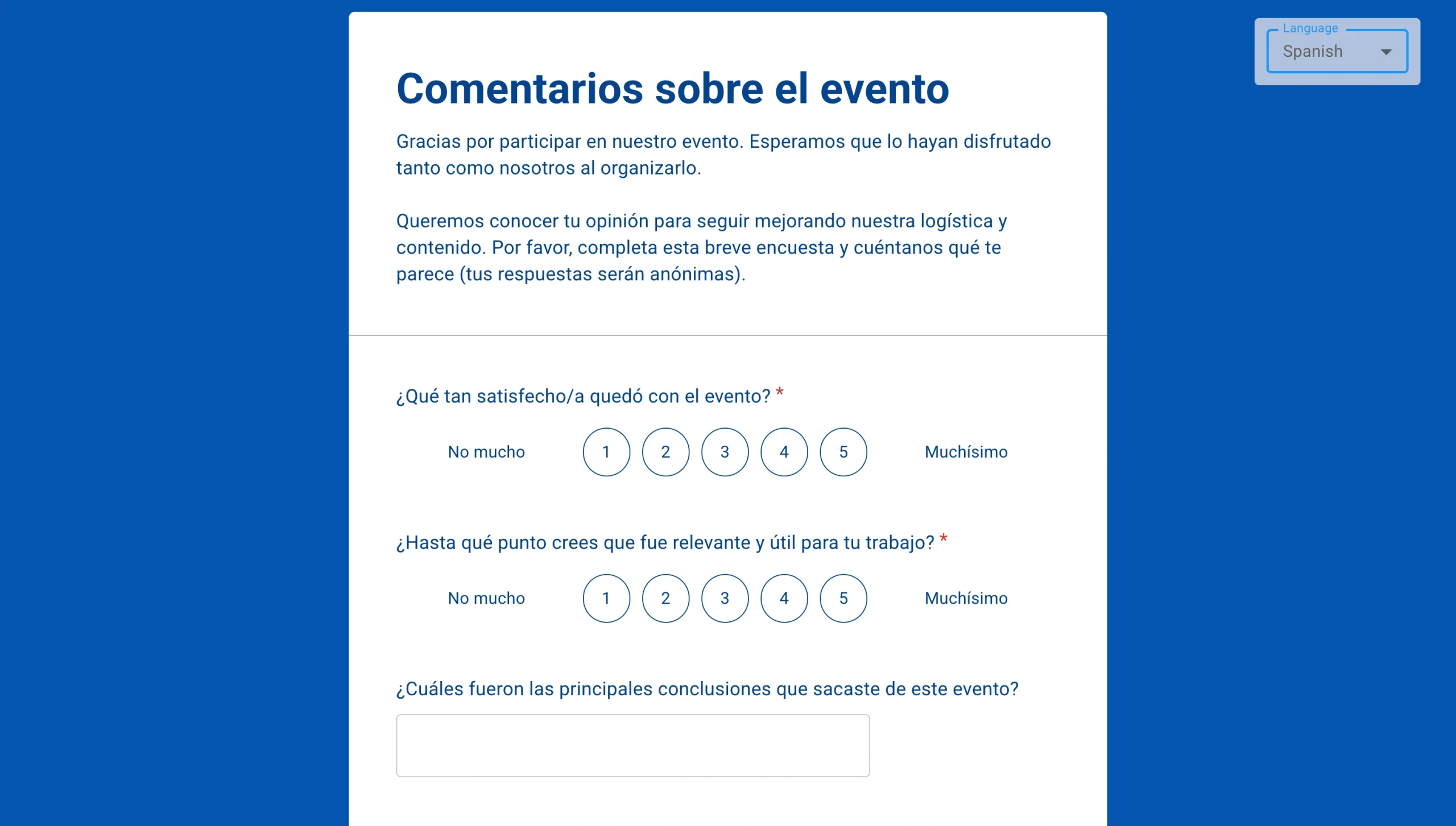
- Speichern Sie Ihre Einstellungen. Das Add-on wendet die Sprachoptionen auf Ihr Formular an, sodass die Befragten es in ihrer bevorzugten Sprache anzeigen können.
Das geteilte mehrsprachige Google Formular sieht so aus:
Pro Tip
Wenn Sie Add-ons ganz überspringen möchten, können Sie eine integrierte Lösung wie Jotforms Funktion für mehrsprachige Formulare verwenden, um Ihr Formular mit nur wenigen Klicks in über 130 Sprachen zu übersetzen. Springen Sie weiter, um den einfachsten Formularübersetzungs-Workflow zu sehen.
2. Manuelles Erstellen eines mehrsprachigen Formulars
Sie können den Inhalt eines Google Formulars manuell übersetzen. Dieser Ansatz gibt Ihnen die volle Kontrolle, nimmt jedoch deutlich mehr Zeit in Anspruch und eignet sich daher am besten für Situationen, in denen Sie mit nur zwei oder drei Sprachen arbeiten und ein relativ kurzes Formular haben.
Es gibt drei Möglichkeiten, dies anzugehen:
- Erstellen Sie mehrere Formulare für jede Sprache.
- Verwenden Sie die in Google Forms integrierte Logik „Gehe zu Abschnitt basierend auf Antwort“, um Befragte zu einer sprachspezifischen Version Ihres Formulars zu leiten.
- Fügen Sie beide Sprachen direkt in jedes Frage- und Antwortfeld ein.
Erstellen Sie mehrere Formulare für jede Sprache
- Vorteile: Einfach zu erstellen und bietet Ihnen die volle Kontrolle über die Übersetzungen
- Nachteile: Erstellt mehrere Formulare, was die Verwaltung der Antworten erschwert
Eine einfache Möglichkeit besteht darin, Ihr Formular für jede benötigte Sprache zu duplizieren und jede Kopie manuell zu übersetzen. Wenn Sie also eine englische, spanische und französische Version benötigen, erhalten Sie drei separate Formulare, die jeweils vollständig in der entsprechenden Sprache verfasst sind.
Es ist einfach und erfordert keine Logik oder Add-ons, aber die Verwaltung mehrerer Formulare und das anschließende Zusammenführen der Antworten verursacht einen gewissen administrativen Aufwand.
Verwenden Sie „Gehe zu Abschnitt basierend auf Antwort“
- Vorteile: Erstellt nur ein Formular, das Sie mit Zielgruppen teilen können, die verschiedene Sprachen verwenden
- Nachteile: Zeitaufwendig in der Einrichtung, und ein Export der Antworten enthält die verschiedenen Sprachen
Diese Methode verwendet Umfragelogik, um den Befragten zu Beginn Ihres Formulars eine Sprachauswahl anzuzeigen und sie dann zu einem Abschnitt zu leiten, der vollständig in ihrer gewählten Sprache verfasst ist. Für den Befragten bleibt alles übersichtlich, bedeutet aber, dass jede Frage über mehrere Abschnitte hinweg dupliziert werden muss.
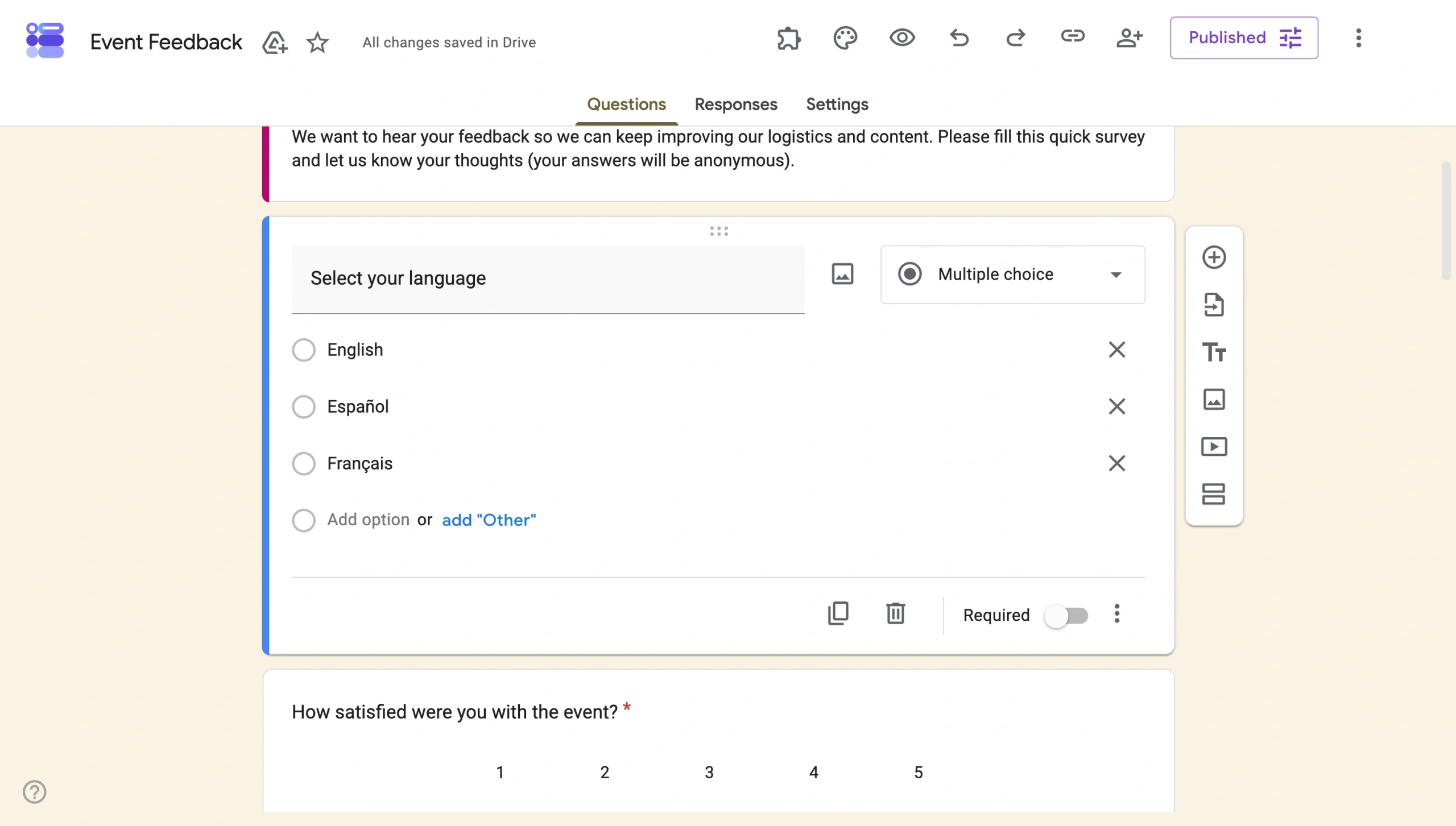
- Öffnen Sie Ihr Formular und fügen Sie oben eine Multiple-Choice-Frage hinzu, in der die Befragten gebeten werden, ihre bevorzugte Sprache auszuwählen (z. B. English, Español oder Français).
- Erstellen Sie für jede Sprache einen neuen Abschnitt, indem Sie unten im Formular-Editor auf Abschnitt hinzufügen klicken.
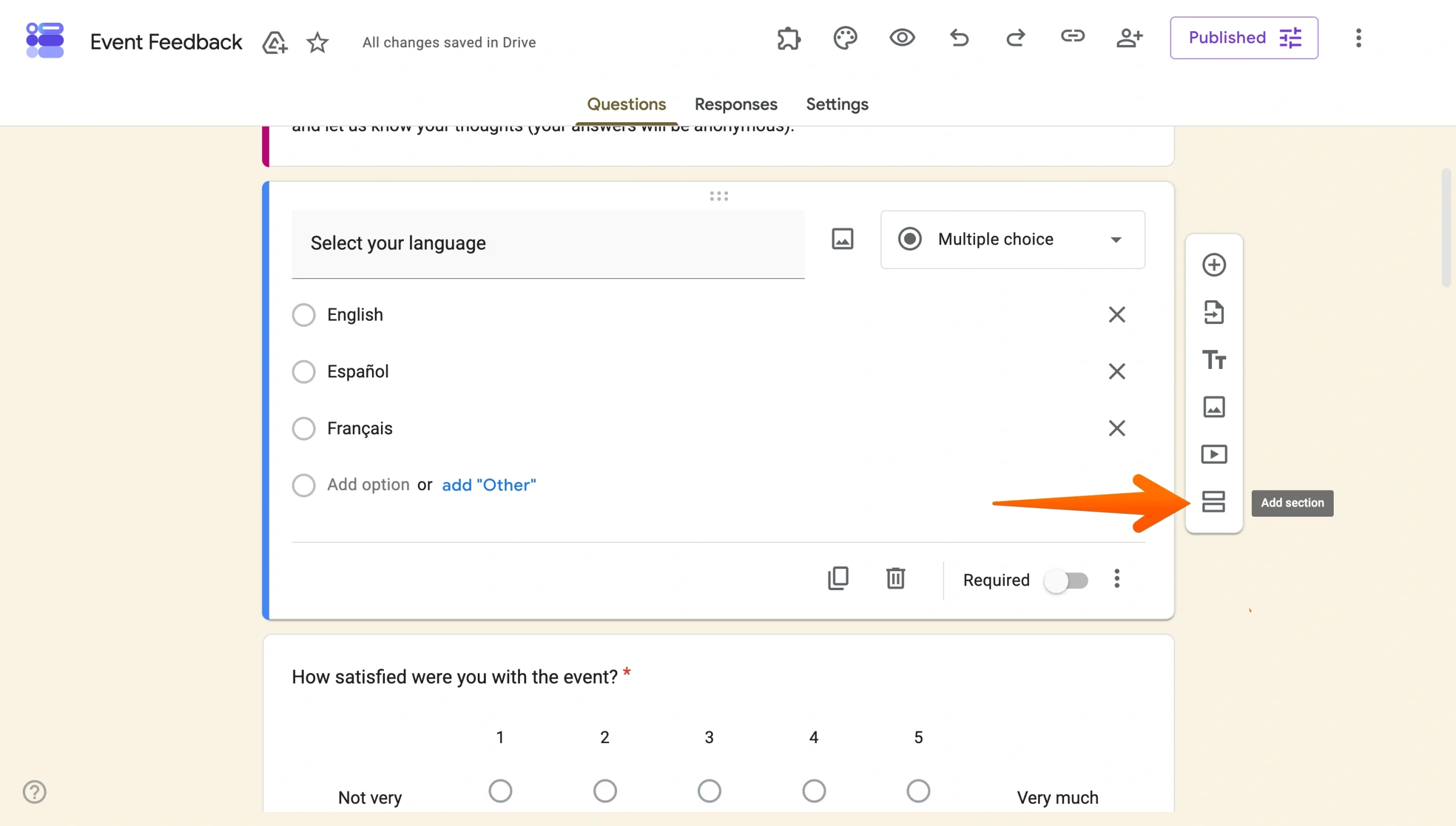
- Gehen Sie zurück zur Frage, klicken Sie bei dieser Frage auf das Drei-Punkte-Menü und wählen Sie Zu Abschnitt wechseln basierend auf Antwort.
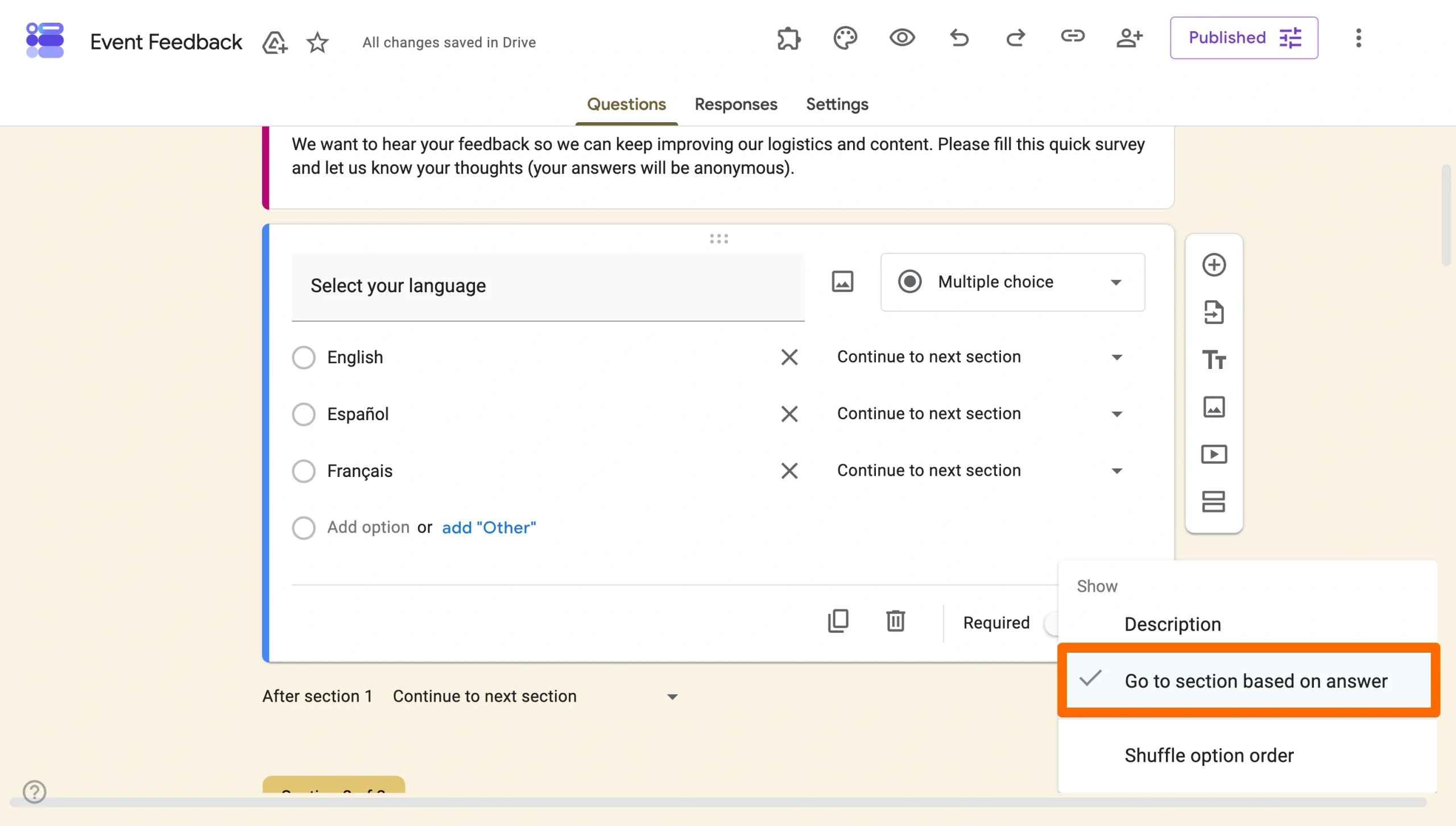
- Weisen Sie jede Antwortoption dem entsprechenden Sprachabschnitt zu, indem Sie das Dropdown-Menü verwenden, das neben jeder Auswahlmöglichkeit erscheint.
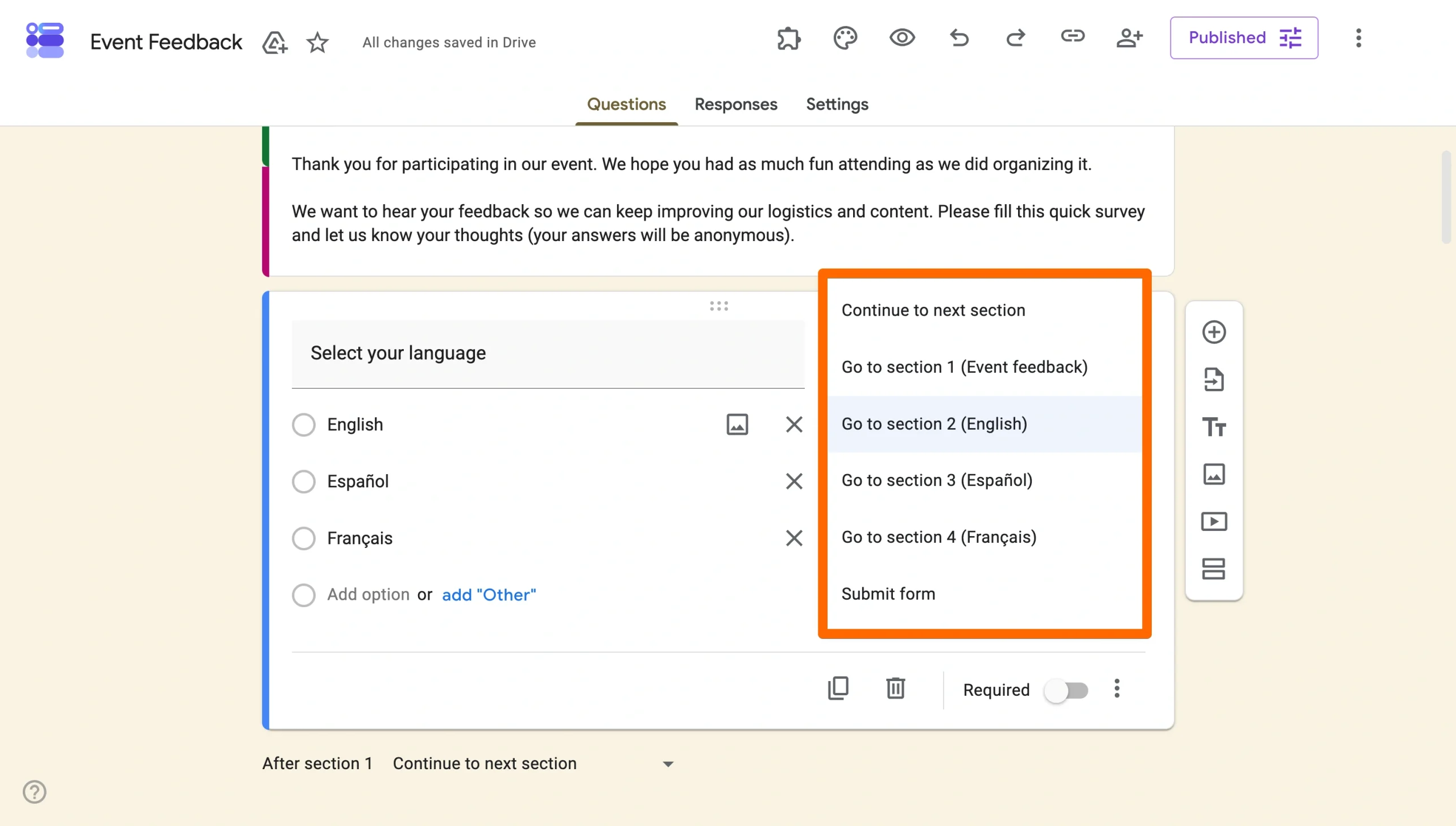
- Füllen Sie jeden Abschnitt mit Ihren Formularfragen, die vollständig in der jeweiligen Sprache verfasst sind.
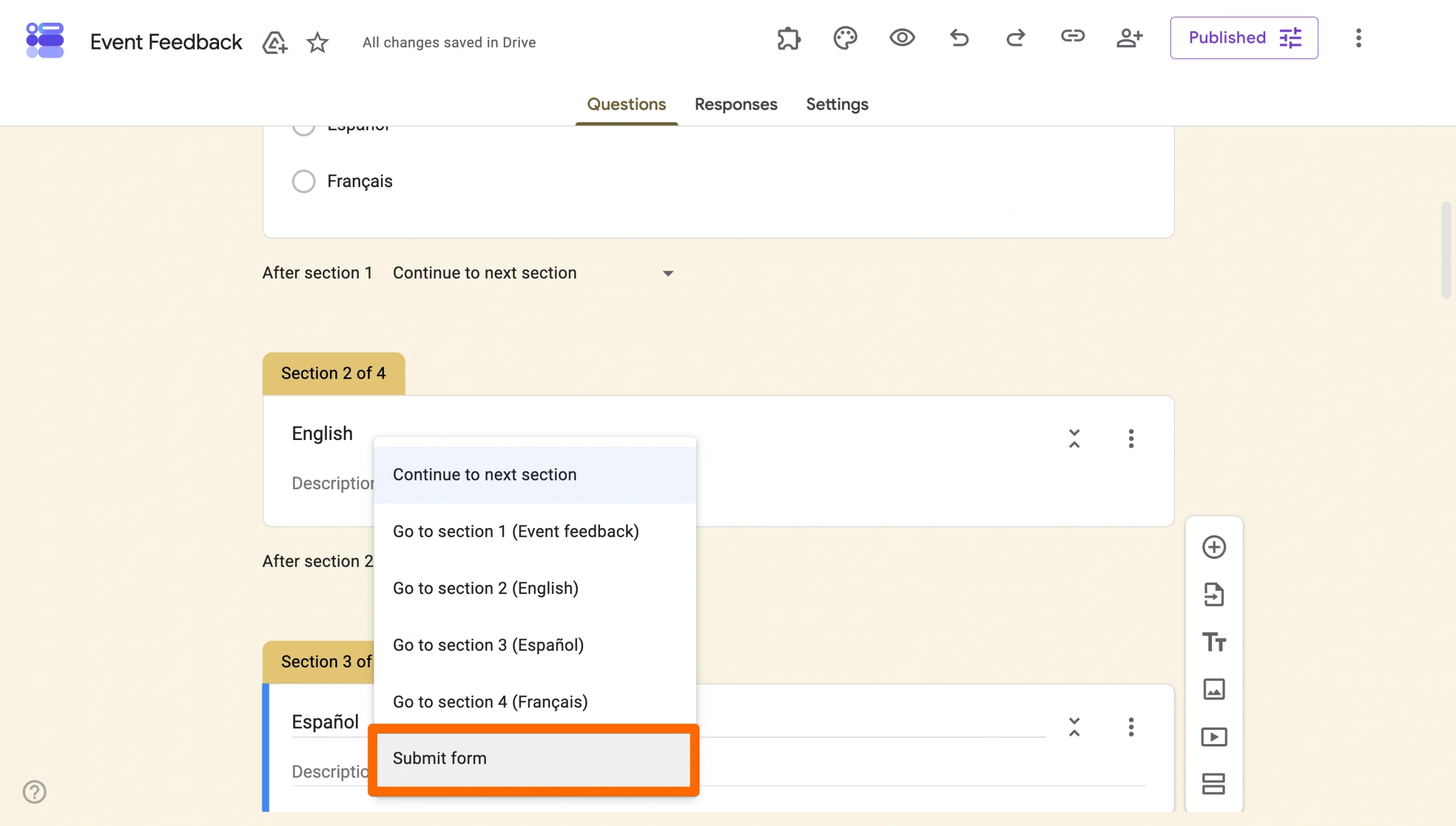
- Stellen Sie sicher, dass jeder Abschnitt am Ende auf „Formular absenden“ eingestellt ist, damit die Befragten nicht zu einem anderen Sprachabschnitt zurückkehren. Dies tun Sie am Ende des Abschnitts – klicken Sie auf den Abwärtspfeil und wählen Sie Formular absenden.
Übersetzungen zu jeder Frage hinzufügen
- Vorteile: Erstellt nur ein Formular, das Sie mit Zielgruppen teilen können, die eine Sprache sprechen
- Nachteile: Fühlt sich für den Nutzer nicht so individuell an
Anstatt die Befragten in separate Abschnitte zu leiten, binden Sie beide Sprachen direkt in jedes Frage-und-Antwort-Feld ein. Das funktioniert gut bei kurzen Formularen mit zwei Sprachen, bei denen es praktisch ist, alles auf einer Seite zu halten.
Ein Namensfeld könnte beispielsweise lauten: Wie heißen Sie? / ¿Cómo te llamas?
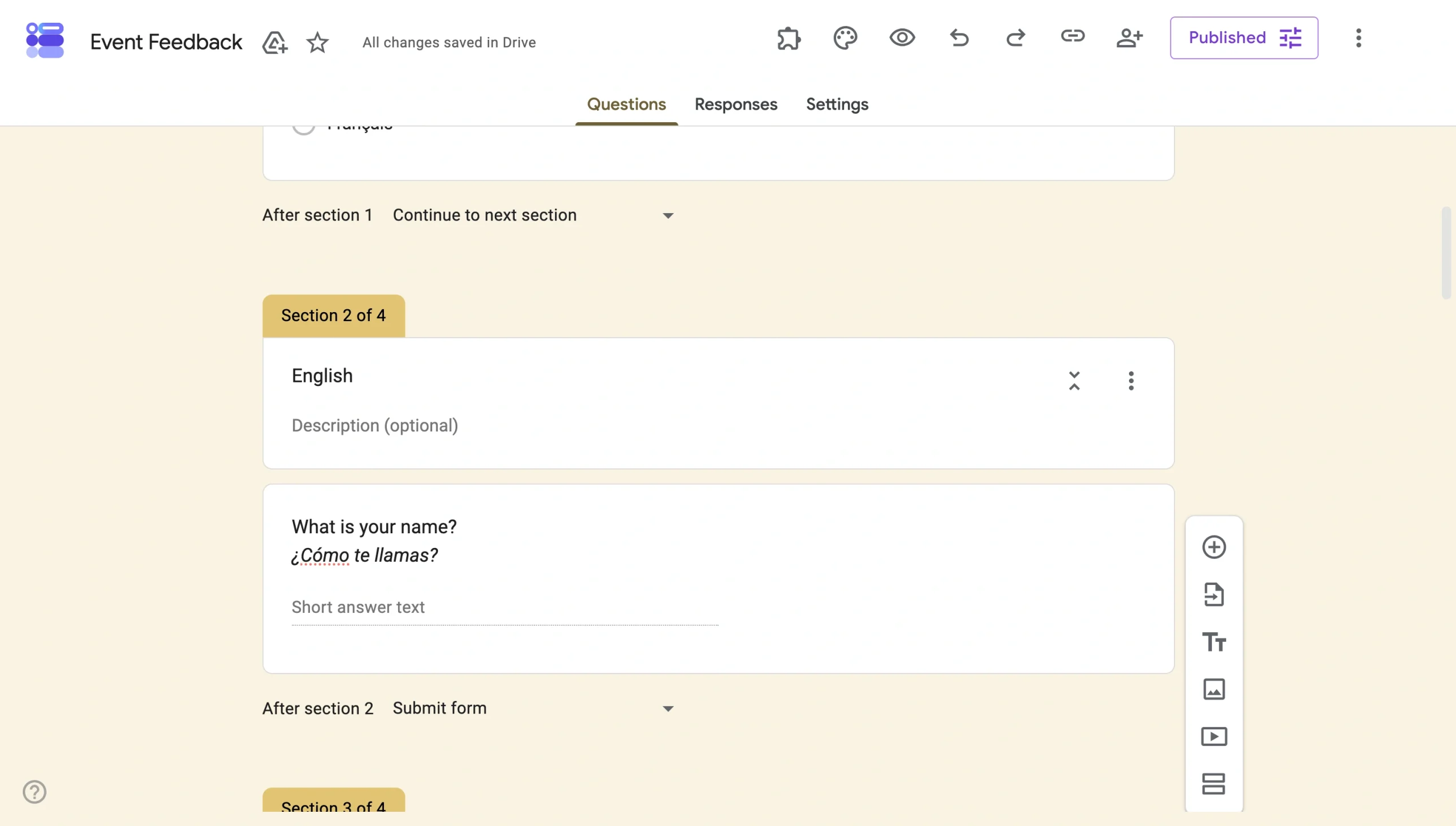
Wenn Sie Multiple-Choice-Fragen im Formular erstellen, folgen die Antwortoptionen durchgehend demselben zweisprachigen Format.
Diese Methode erfordert keine Logik-Einrichtung, aber das Formular kann unübersichtlich wirken, wenn Sie weitere Sprachen oder Fragen hinzufügen. Für alles, was über ein einfaches Formular hinausgeht, eignen sich der zuvor beschriebene abschnittsbasierte Ansatz oder das Add-on besser.
3. Verwendung eines Google Sheets-Skripts
- Vorteile: Ermöglicht die Verwaltung von Formularfragen und -antworten in einer zentralen Datenbank
- Nachteile: Hochkomplex und am besten für Personen mit Programmierkenntnissen geeignet
Für alle, die mit etwas Code vertraut sind, ist die Verwendung eines Google Sheets-Skripts eine weitere Möglichkeit, Google Forms in mehreren Sprachen zu erstellen. Es ist die fortgeschrittenste der drei Optionen. Anstatt jedes Formular manuell zu erstellen, schreiben Sie ein Skript, das automatisch übersetzte Versionen Ihres Formulars generiert und dabei Sprachdaten aus einem Google Sheet abruft.
Did you know?
Jotform nimmt die Komplexität des Codings aus der Gleichung. Mit wenigen Klicks können Sie jedes Formular automatisch in über 130 Sprachen übersetzen. Der nächste Abschnitt bietet eine Schritt-für-Schritt-Anleitung zu dieser einfachen Lösung.
So verwenden Sie das Skript:
- Erstellen Sie eine Tabelle und füllen Sie zwei Arbeitsblätter aus: eine Registerkarte „Fragen“ und eine Registerkarte „Antwortoptionen“.
In der Registerkarte „Fragen“ benötigt jede Zeile:
- Eine Fragen-ID (z. B. Q1, Q2)
- Einen Fragetyp (z. B. LINEAR_SCALE oder SHORT_ANSWER)
- Ihren englischen Fragetext sowie die übersetzten Versionen in jeder Sprachspalte
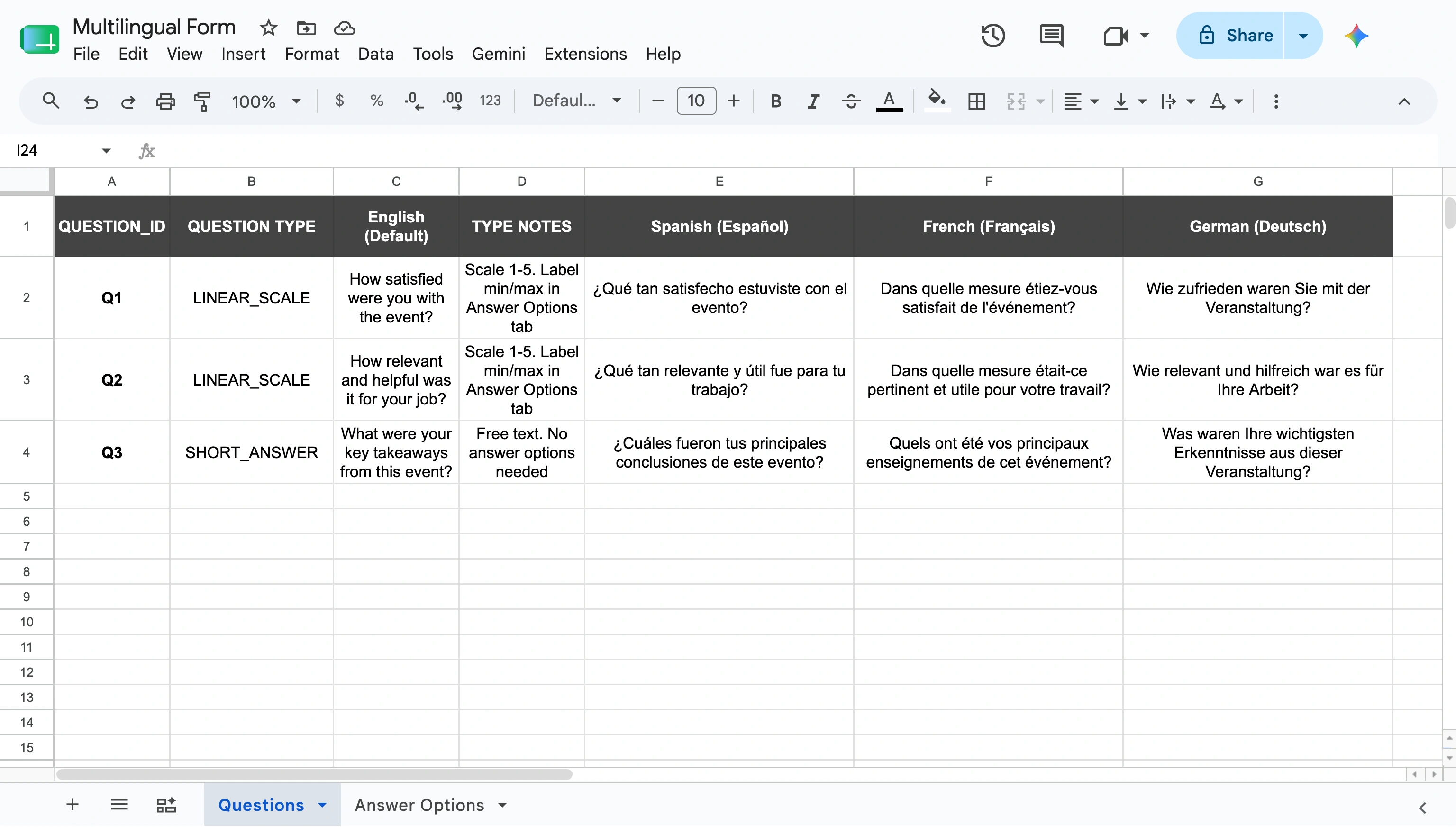
- Wechseln Sie zur Registerkarte „Antwortoptionen“. Sie müssen den Fragen und Antworten die entsprechende Fragen-ID zuweisen.
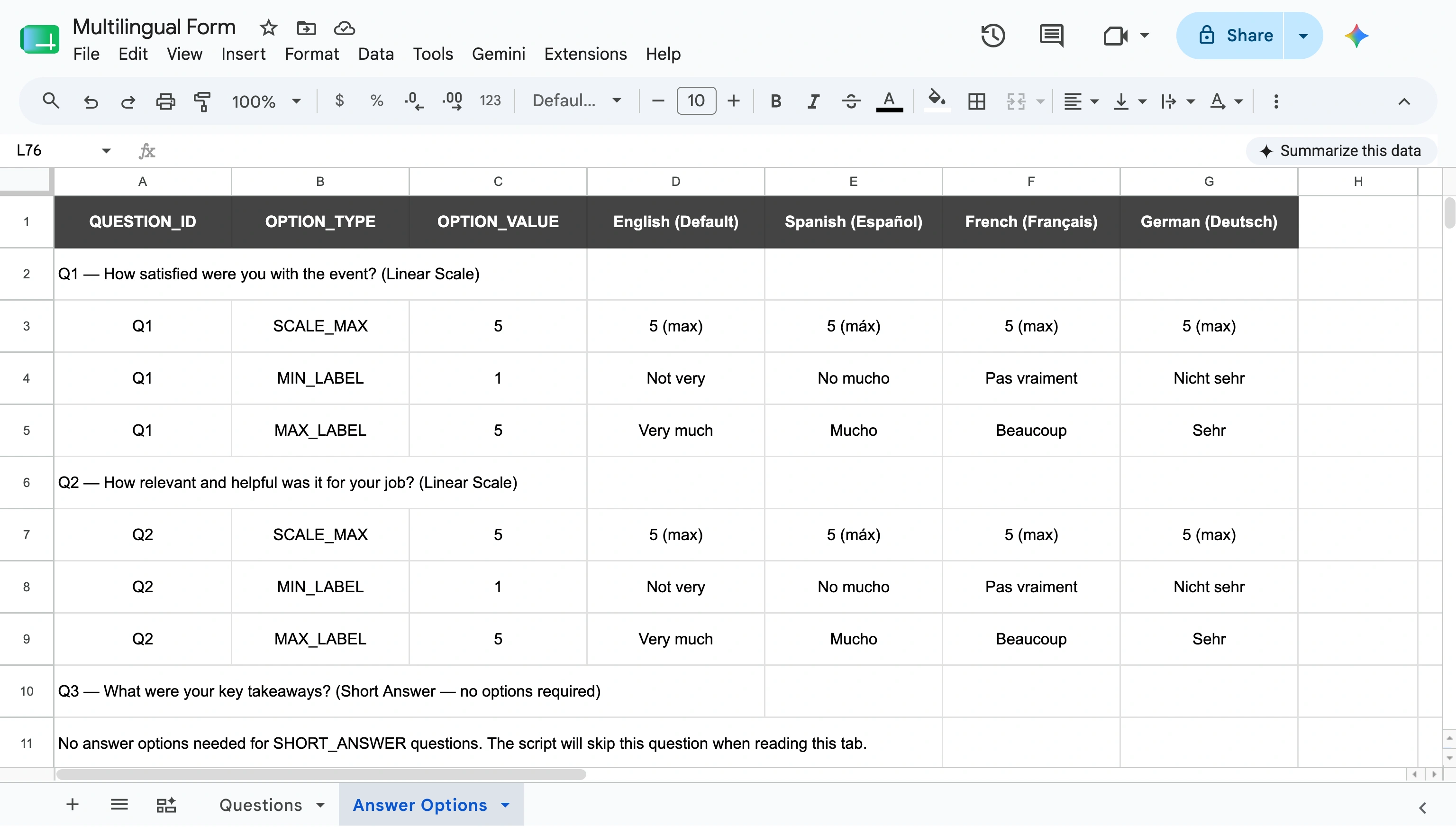
Im obigen Beispiel sehen Sie lineare Skalenfragen und Zeilen für SCALE_MAX, MIN_LABEL und MAX_LABEL. Füllen Sie die übersetzten Bezeichnungen für jede Sprachspalte aus.
Bei SHORT_ANSWER-Fragen sind hier keine Einträge erforderlich, da ein Benutzer jede beliebige Antwort eingeben kann.
Hier ist eine Tabelle, damit Sie wissen, wie Sie mit den einzelnen Fragetypen umgehen:
| Question type | Answer Options tab required? | Rows needed | Notes |
|---|---|---|---|
|
LINEAR_SCALE |
Ja |
SCALE_MAX, MIN_LABEL, MAX_LABEL |
SCALE_MAX legt das obere Ende der Skala fest (z. B. 5). MIN_LABEL und MAX_LABEL sind die übersetzten Endpunkt-Bezeichnungen (z. B. „Nicht sehr“ und „Sehr“) |
|
SHORT_ANSWER |
Nein |
Keine |
Freitextfeld – übersetzen Sie einfach die Frage im Reiter „Fragen“ |
|
MULTIPLE_CHOICE |
Ja |
Eine Zeile pro Antwortoption |
Fügen Sie jede Auswahlmöglichkeit als separate Zeile hinzu, übersetzt über die Sprachspalten hinweg |
|
CHECKBOX |
Ja |
Eine Zeile pro Antwortoption |
Wie bei Multiple-Choice – eine Zeile pro auswählbarer Option |
|
DROPDOWN |
Ja |
Eine Zeile pro Antwortoption |
Gleiche Struktur wie bei Multiple-Choice und Kontrollkästchen |
|
ABSATZ |
Nein |
Keine |
Freitext in Langform – wie bei Kurzantworten, einfach die Frage übersetzen |
Pro Tip
Um Ihre Tabelle und Ihr App-Skript zu erstellen, sehen Sie sich hier eine Kopie meiner Vorlage an.
- Klicken Sie in Google Sheets im oberen Menü auf Erweiterungen und wählen Sie Apps Script, um den Skript-Editor zu öffnen.
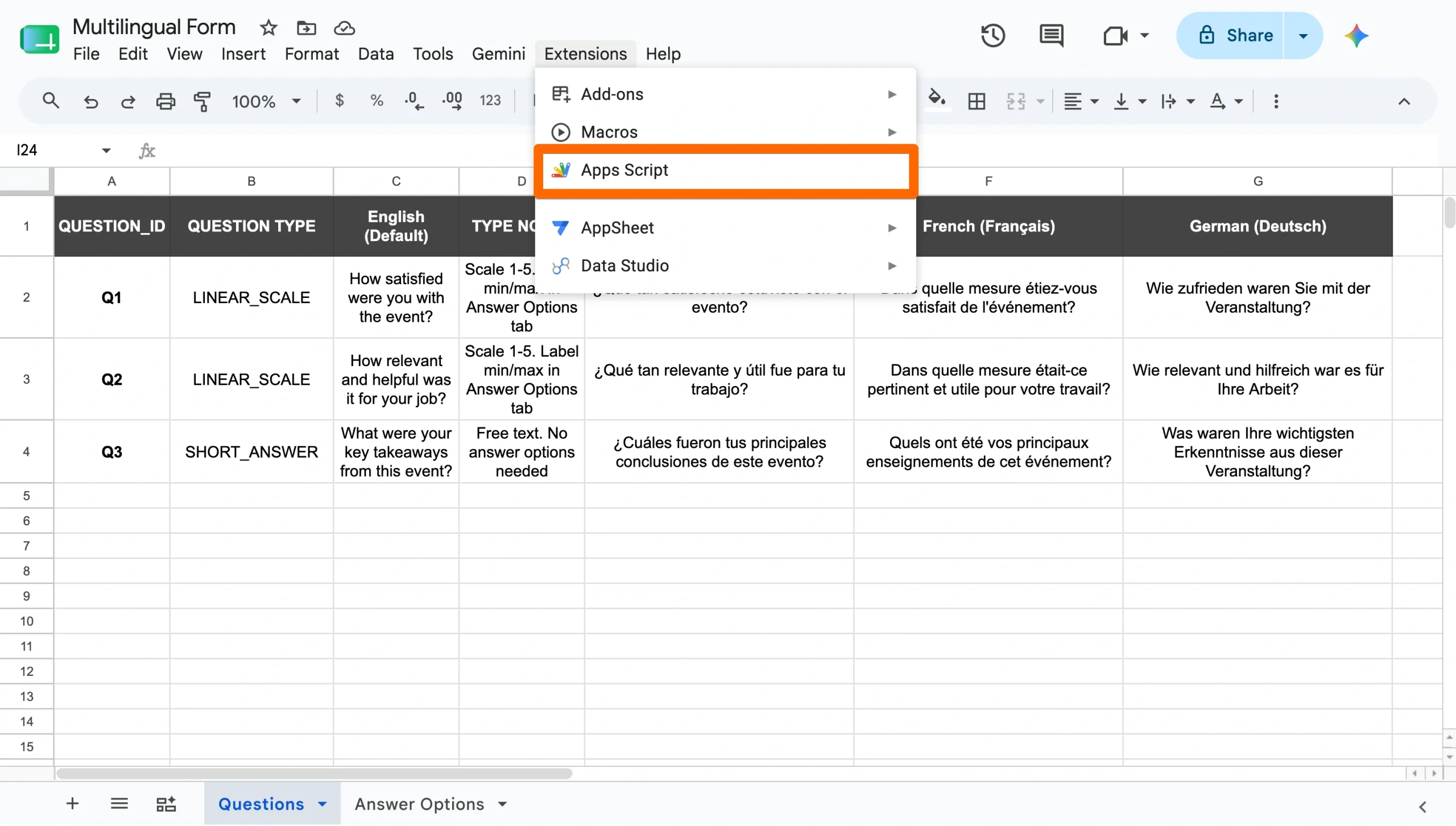
Erweitern Sie diese Option, kopieren Sie das vollständige Skript unten und fügen Sie es in den Apps Script-Editor ein.
/**
 * Multilingual Google Form Generator
 * -----------------------------------
 * Reads question and answer option data from a linked Google Sheet
 * and generates one fully translated Google Form per language.
 *
 * SETUP:
 *  1. Paste this script into Extensions > Apps Script inside your Google Sheet.
 *  2. Update SPREADSHEET_ID below with your Sheet's ID (found in its URL).
 *  3. Update LANGUAGES to match the language columns in your sheet.
 *  4. Klicken Sie auf Ausführen > generateMultilingualForms und autorisieren Sie, wenn Sie dazu aufgefordert werden.
 */

// ─── CONFIG ────────────────────────────────────────────────────────────────

const SPREADSHEET_ID = "YOUR_SPREADSHEET_ID_HERE"; // ← dies ersetzen

const LANGUAGES = [
  { name: "Spanish",  column: 5 },  // Spalte E im Tab Questions
  { name: "French",   column: 6 },  // Spalte F im Tab Questions
  { name: "German",   column: 7 },  // Spalte G im Tab Questions
];

// Tab-Namen — aktualisieren, wenn Sie sie umbenennen
const QUESTIONS_SHEET  = "Questions";
const OPTIONS_SHEET    = "Answer Options";

// Zeile, in der die Daten beginnen (Zeile 1 = Titel, Zeile 2 = Anweisungen, Zeile 3 = Kopfzeilen)
const DATA_START_ROW = 4;

// ─── HAUPTFUNKTION ─────────────────────────────────────────────────────────

function generateMultilingualForms() {
  const ss        = SpreadsheetApp.openById(SPREADSHEET_ID);
  const qSheet    = ss.getSheetByName(QUESTIONS_SHEET);
  const optSheet  = ss.getSheetByName(OPTIONS_SHEET);

  const questions = getQuestions(qSheet);
  const options   = getAnswerOptions(optSheet);

  LANGUAGES.forEach(lang => {
    createFormForLanguage(lang, questions, options);
  });

  Logger.log("✅ Fertig! Überprüfen Sie Ihr Google Drive auf die generierten Formulare.");
}

// ─── FRAGEN-TAB LESEN ────────────────────────────────────────────────────

function getQuestions(sheet) {
  const lastRow  = sheet.getLastRow();
  const data     = sheetspan>.getRange(DATA_START_ROW, 1, lastRow - DATA_START_ROW + 1, 7).getValues();

  return data
    .filter(row => row[0] !== "")  // leere Zeilen überspringen
    .map(row => ({
      id:      row[0],  // Spalte A: QUESTION_ID
      type:    row[1],  // Spalte B: QUESTION_TYPE
      en:      row[2],  // Spalte C: Englisch
// Col D is TYPE NOTES — used by humans, not the script
      es:      row[4],  // Col E: Spanish
      fr:      row[5],  // Col F: French
      de:      row[6],  // Col G: German
    }));
}

// ─── READ ANSWER OPTIONS TAB ───────────────────────────────────────────────

/**
 * Returns an object keyed by QUESTION_ID.
 * Each entry contains: scaleMax, minLabel (translated), maxLabel (translated)
 *
 * Example:
 * {
 *   Q1: { scaleMax: 5, labels: { Spanish: { min: "No mucho", max: "Mucho" }, ... } },
 *   Q2: { ... }
 * }
 */
function getAnswerOptions(sheet) {
  const lastRow = sheet.getLastRow();
  const data    = sheet.getRange(DATA_START_ROW, 1, lastRow - DATA_START_ROW + 1, 7).getValues();

  const options = {};

  data.forEach(row => {
    const qId        = row[0];  // Col A: QUESTION_ID
    constoptionType = row[1];  // Spalte B: OPTION_TYPE
    const value      = row[2];  // Spalte C: OPTION_VALUE

    // Abschnittsbezeichnungszeilen überspringen (verbundene Zellen kommen in Spalte B leer zurück)
    if (!qId || !optionType) return;

    if (!options[qId]) {
      options[qId] = { scaleMax: 5, labels: {} };
      LANGUAGES.forEach(lang => {
        options[qId].labels[lang.name] = { min: "", max: "" };
      });
    }

    if (optionType === "SCALE_MAX") {
      options[qId].scaleMax = parseInt(value, 10);
    }

    if (optionType === "MIN_LABEL" || optionType === "MAX_LABEL") {
      LANGUAGES.forEach((lang, i) => {
        const translatedLabel = row[4 + i]; // Spalten E, F, G
        if (optionType === "MIN_LABEL") {
          options[qId].labels[lang.name].min = translatedLabel;
        } else {
          options[qId].labels[lang.name].max = translatedLabel;
        }
      });
    }
  });

  return options;
}

// ─── EIN FORMULAR PRO SPRACHE ERSTELLEN ─────────────────────────────────────────

function createFormForLanguage(lang, questions, options) {
  const form = FormApp.create(`Event Feedback Form — ${lang.name}`);
  form.setDescription(`Please complete this form in ${lang.name}.`);

  questions.forEach(q => {
    // Die richtige Übersetzungsspalte basierend auf dem Sprachnamen auswählen
    const translatedText = getTranslation(q, lang.name);

    switch (q.type) {

      case "LINEAR_SCALE": {
        const item     = form.addScaleItem();
        const qOptions = options[q.id] || {};
        const labels   = (qOptions.labels || {})[lang.name] || {};

        item.setTitle(translatedText)
            .setBounds(1, qOptions.scaleMax || 5)
            .setLabels(labels.min || "", labels.max || "")
            .setRequired(true);
        break;
      }

      case "SHORT_ANSWER": {
        form.addTextItem()
            .setTitle(translatedText)
            .setRequired(false);
        break;
      }

      // Für MULTIPLE_CHOICE, CHECKBOX, DROPDOWN usw. hier erweitern
      default:
        Logger.log(`⚠️ Unknown question type "${q.type}" for ${q.id} — skipped.`);
    }
  });

  Logger.log(`✅ Created form: ${form.getEditUrl()}`);
}

// ─── HELPER: GET TRANSLATION FOR A QUESTION ───────────────────────────────

function getTranslation(question, languageName) {
  switch (languageName) {
    case "Spanish": return question.es;
    case "French":  return question.fr;
    case "German":  return question.de;
    default:        return question.en; // fallback to English
  }
}- Aktualisieren Sie oben im Skript den Wert SPREADSHEET_ID mit der ID Ihres eigenen Sheets.
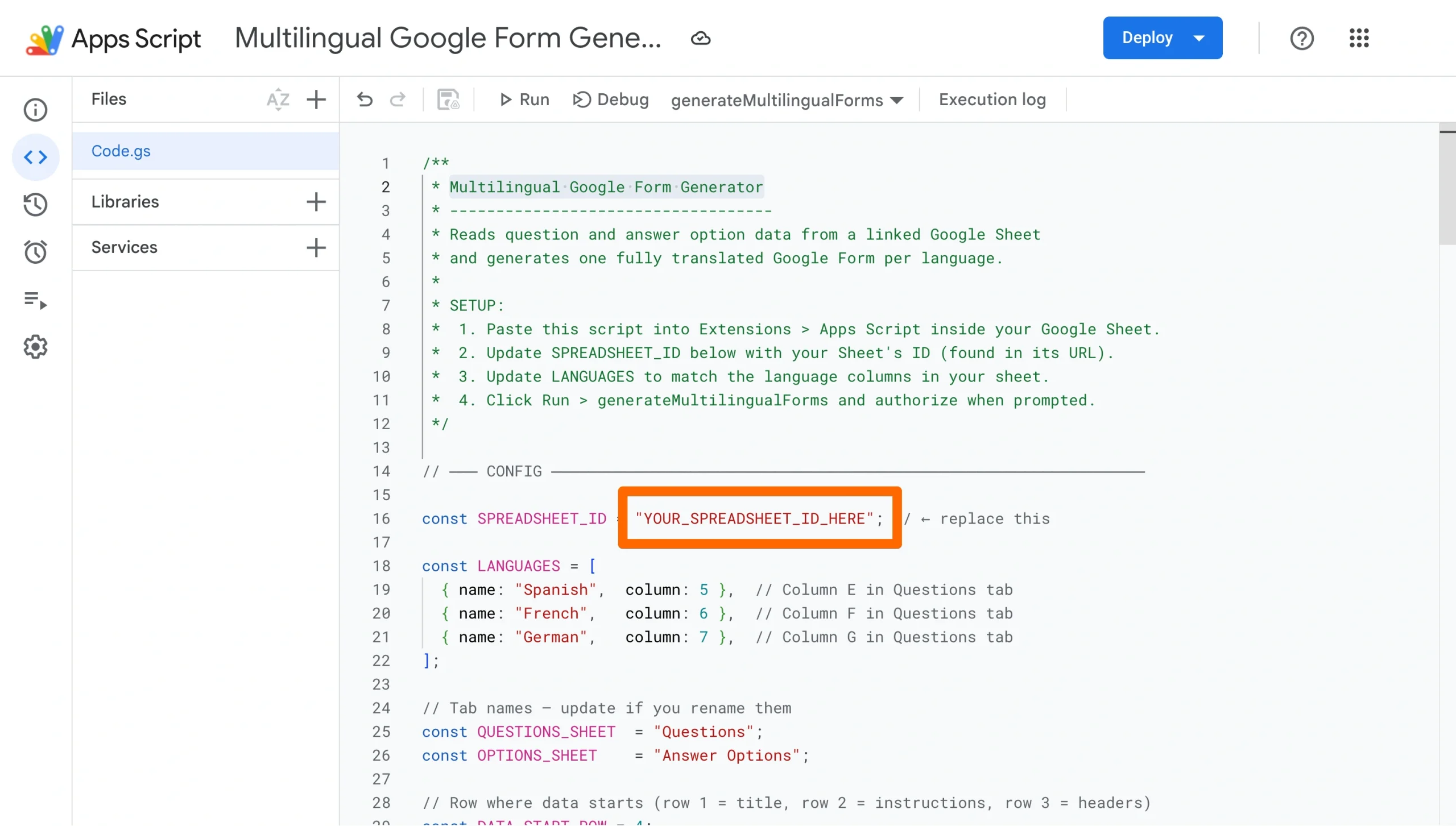
Diese finden Sie in der URL Ihrer Tabelle. Es ist die lange Zeichenfolge zwischen /d/ und /edit.

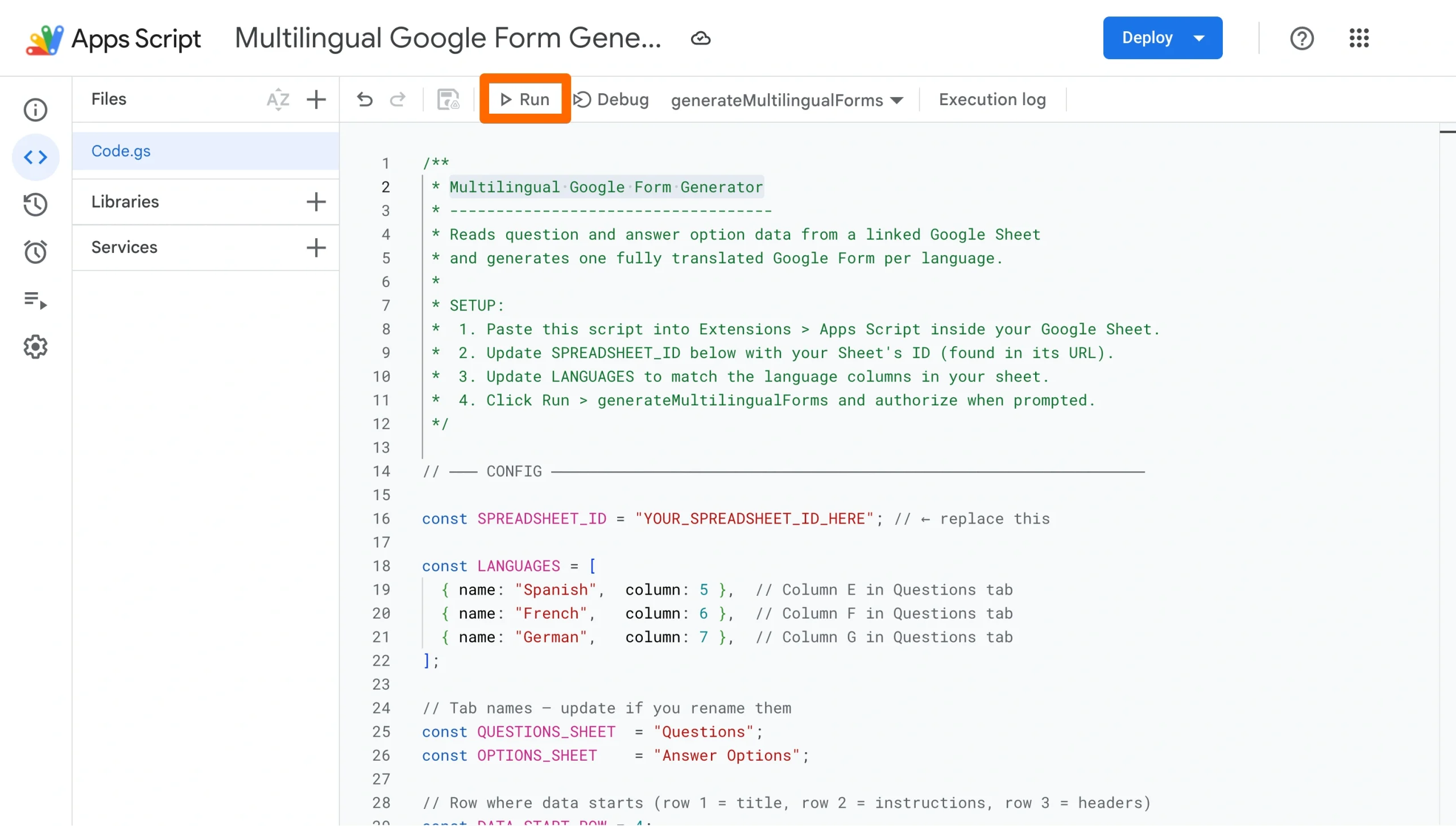
- Klicken Sie auf Speichern und anschließend auf Ausführen. Erteilen Sie bei Aufforderung die Berechtigungen, die das Skript für den Zugriff auf Google Forms und Google Drive benötigt.
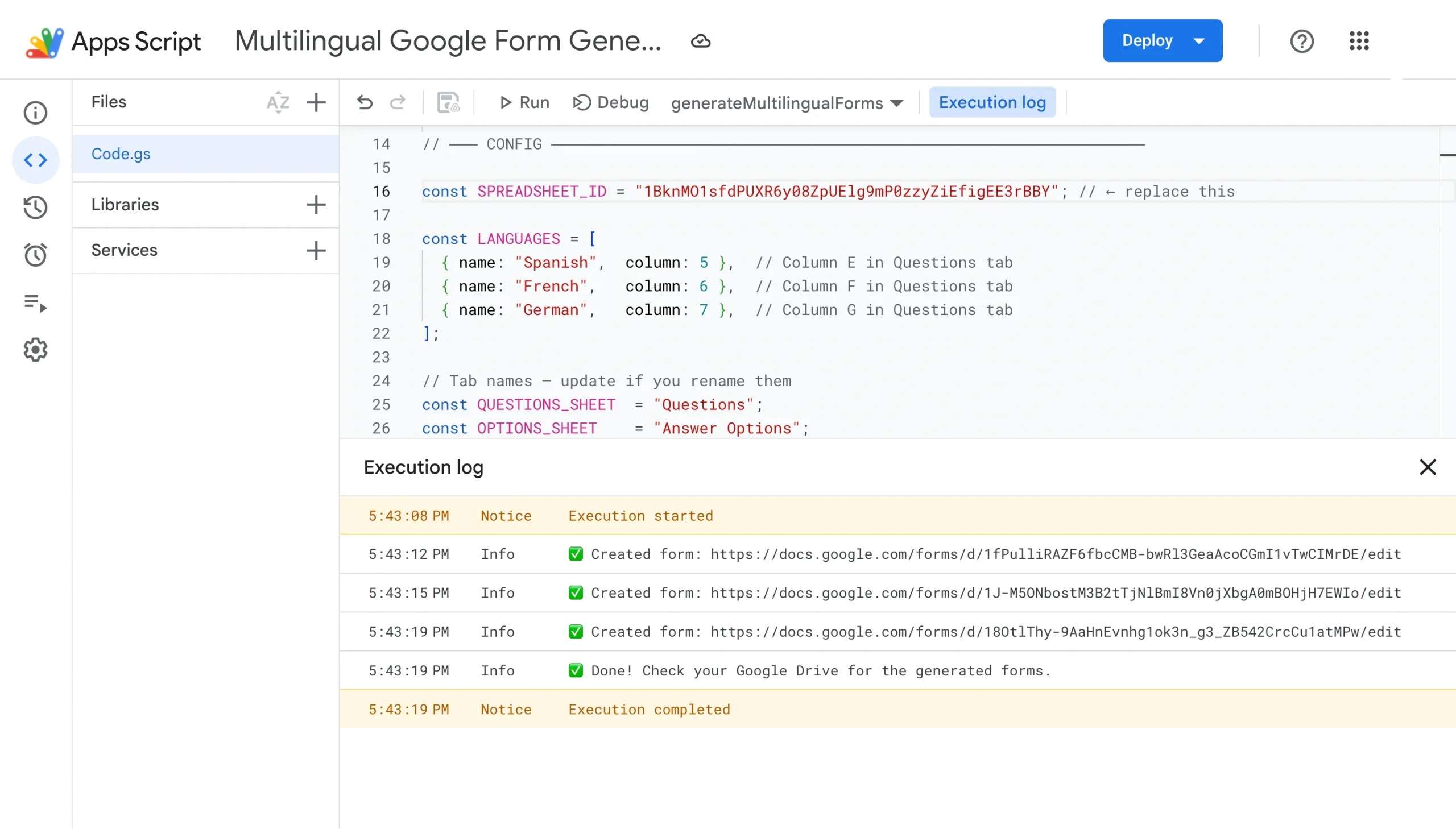
- Sobald das Skript ausgeführt wird, läuft unten auf der Seite ein Ausführungsprotokoll. Warten Sie, bis es den Abschluss bestätigt.
- Öffnen Sie Google Forms. Sie finden ein neu erstelltes Formular für jede Sprache, vollständig mit Ihren übersetzten Fragen und Skalenbeschriftungen erstellt, bereit zum Überprüfen und Teilen.
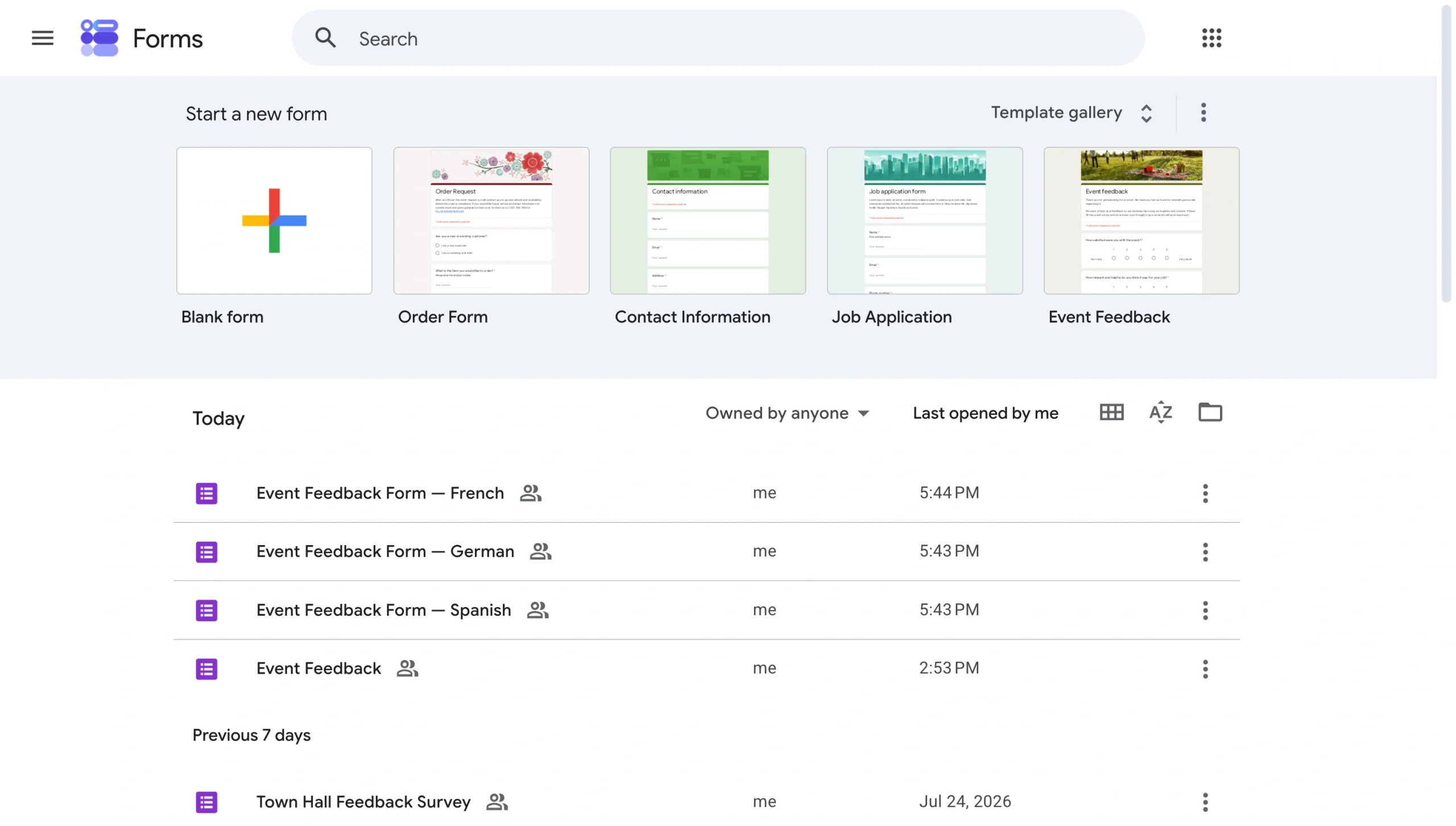
Wichtiger Hinweis: Diese Methode erstellt für jede Sprache ein separates Google-Formular, sodass Sie die Antworten aus mehreren Formularen anschließend verwalten und zusammenführen müssen.
Erstellen Sie mehrsprachige Formulare in Jotform – keine Umwege nötig
Wenn die oben genannten Google Forms-Umwege mehr Aufwand erscheinen, als sie wert sind, gibt es eine bessere Lösung in Jotform.
Als Google Forms-Alternative verfügt Jotform über eine direkt in seinen formulargenerator integrierte mehrsprachige Unterstützung – keine Add-ons, keine Skripte und keine doppelten Formulare zu verwalten. Die Übersetzungsfunktion von Jotform unterstützt über 130 Sprachen, und die gesamte Einrichtung dauert nur wenige Klicks.
- Vorteile: Unglaublich einfach und schnell, mehrsprachige Formulare zu erstellen, und die Benutzererfahrung ist ausgezeichnet. Jotform kann beispielsweise die Browsersprache des Befragten erkennen und das Formular automatisch in dieser Sprache anzeigen, und Sie können je nach verwendeter Sprache des Befragten unterschiedliche Autoresponder-E-Mails versenden, sodass ein spanischer Befragter eine Antwort auf Spanisch erhält.
- Nachteile: Möglicherweise stoßen Sie an die Grenzen des kostenlosen Angebots von Jotform. Sie können fünf Formulare kostenlos erstellen; danach müssen Sie ein passendes Paket auswählen.
So verwenden Sie Jotform zum Erstellen mehrsprachiger Formulare:
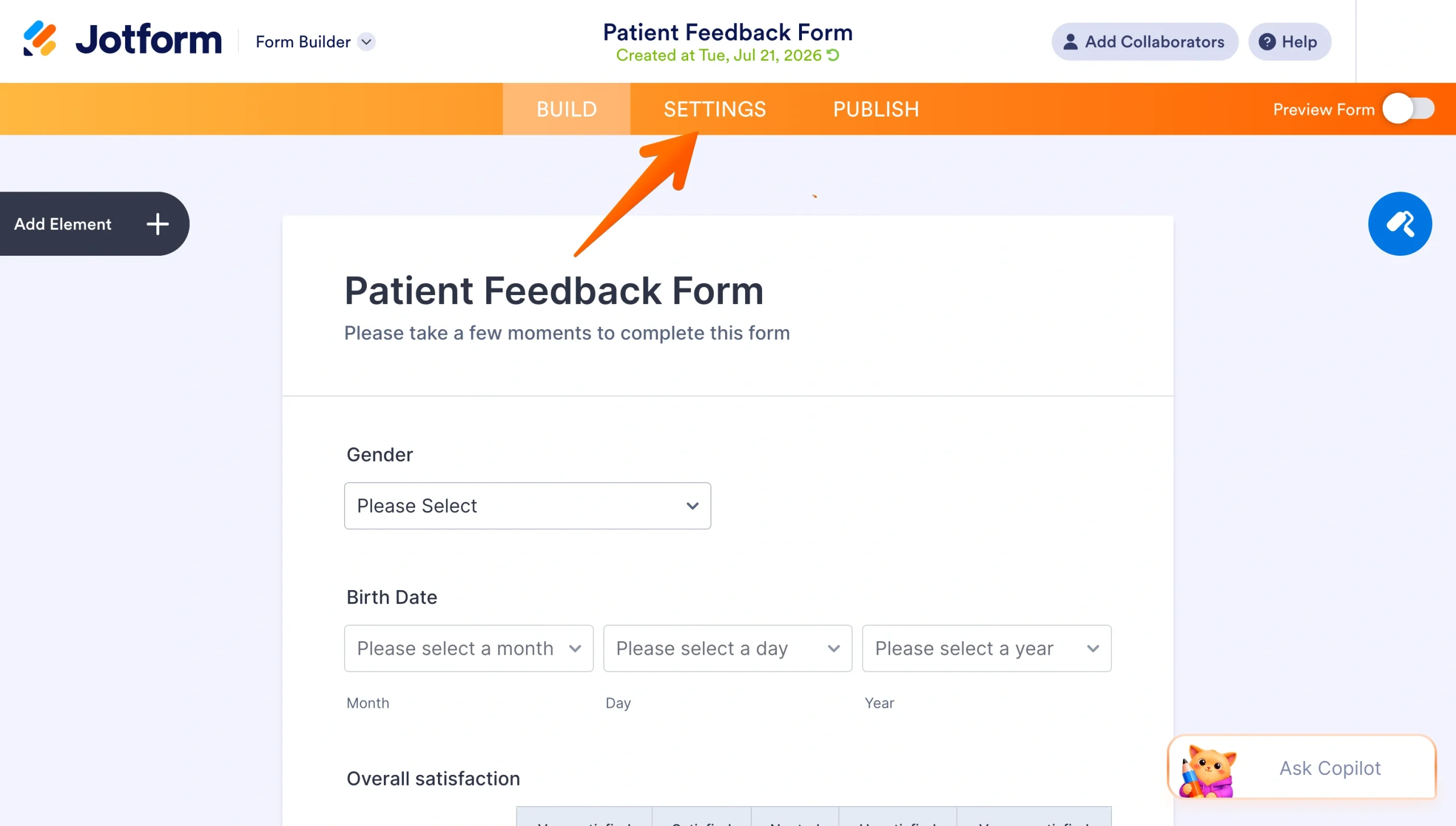
- Öffnen Sie Ihr Formular im formulargenerator von Jotform und klicken Sie in der orangefarbenen Navigationsleiste oben auf der Seite auf Einstellungen.
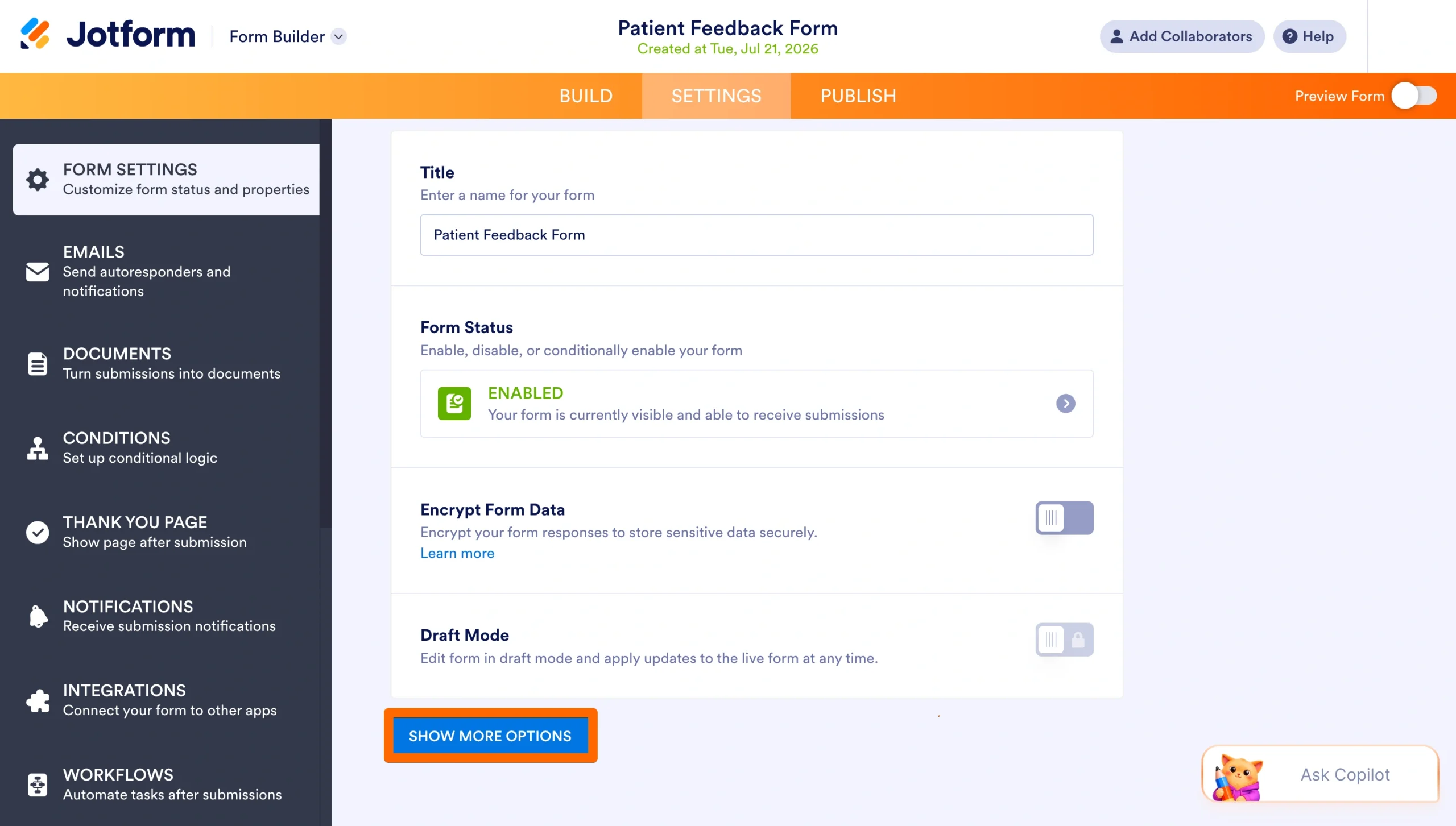
- Klicken Sie im Bereich Formulareinstellungen auf Mehr Optionen anzeigen.
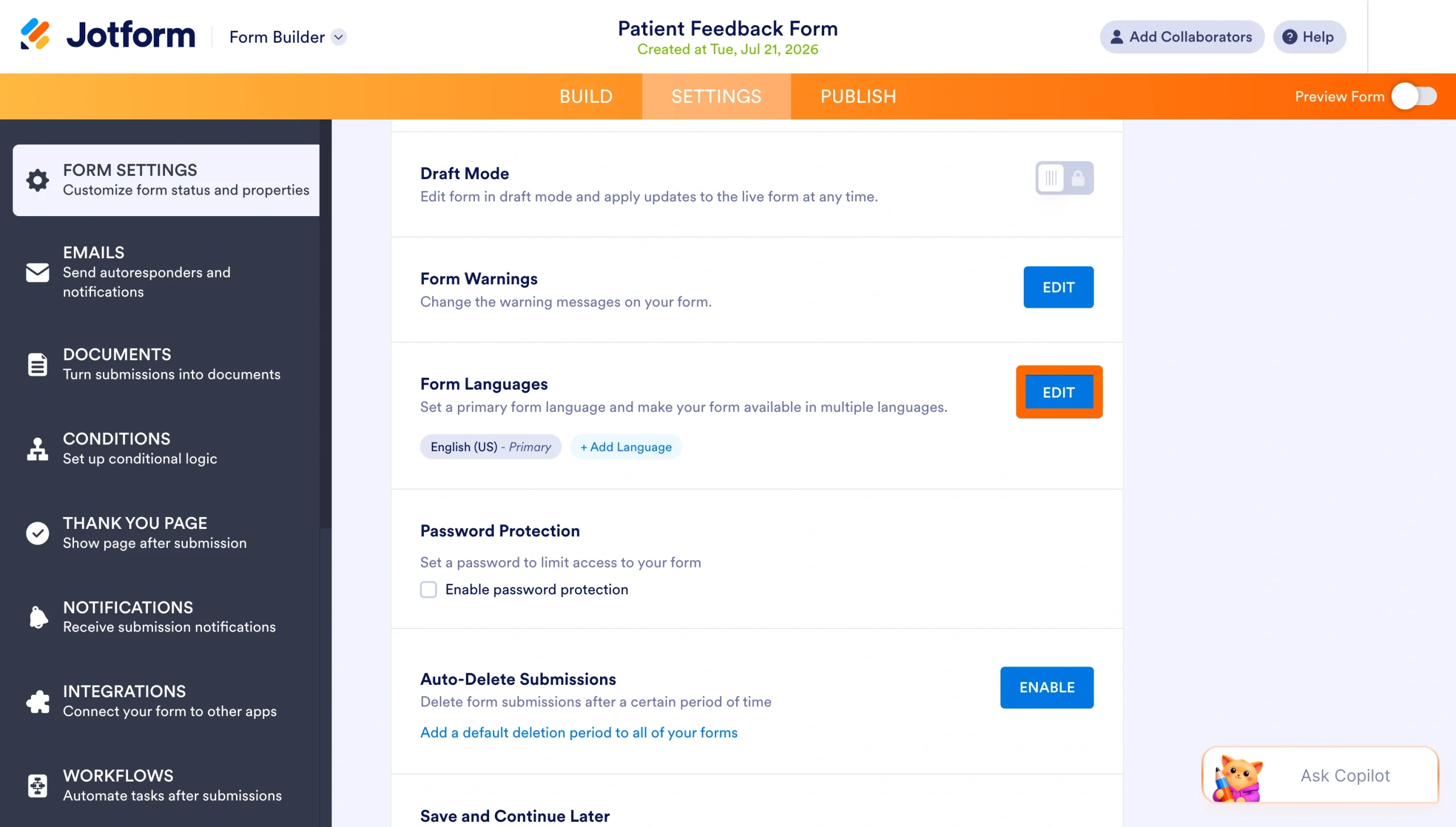
- Scrollen Sie zum Abschnitt Formularsprachen und wählen Sie Bearbeiten. Wählen Sie die Standardsprache Ihres Formulars aus dem Dropdown-Menü.
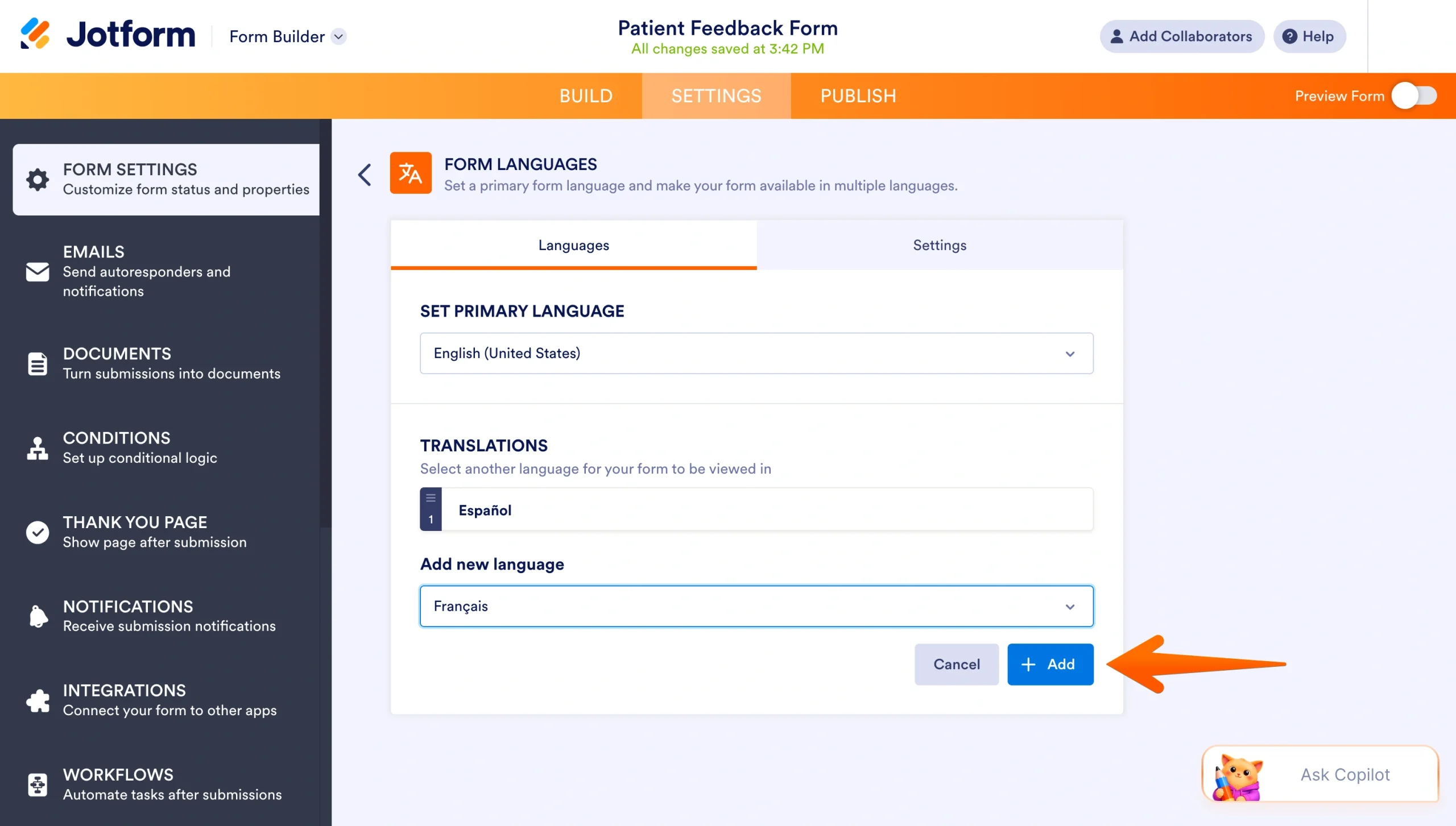
- Klicken Sie neben Übersetzungen auf Bearbeiten und dann auf Sprache hinzufügen. Verwenden Sie die Suchleiste oder durchsuchen Sie das Dropdown-Menü, um die gewünschte Sprache zu finden, und klicken Sie dann auf Hinzufügen.
- Überprüfen Sie die Übersetzungen in den Registerkarten Feldübersetzungen und Formularwarnungen. Jotform füllt viele Felder automatisch aus, überprüfen und passen Sie also alles an, was angepasst werden muss. Änderungen werden automatisch gespeichert.
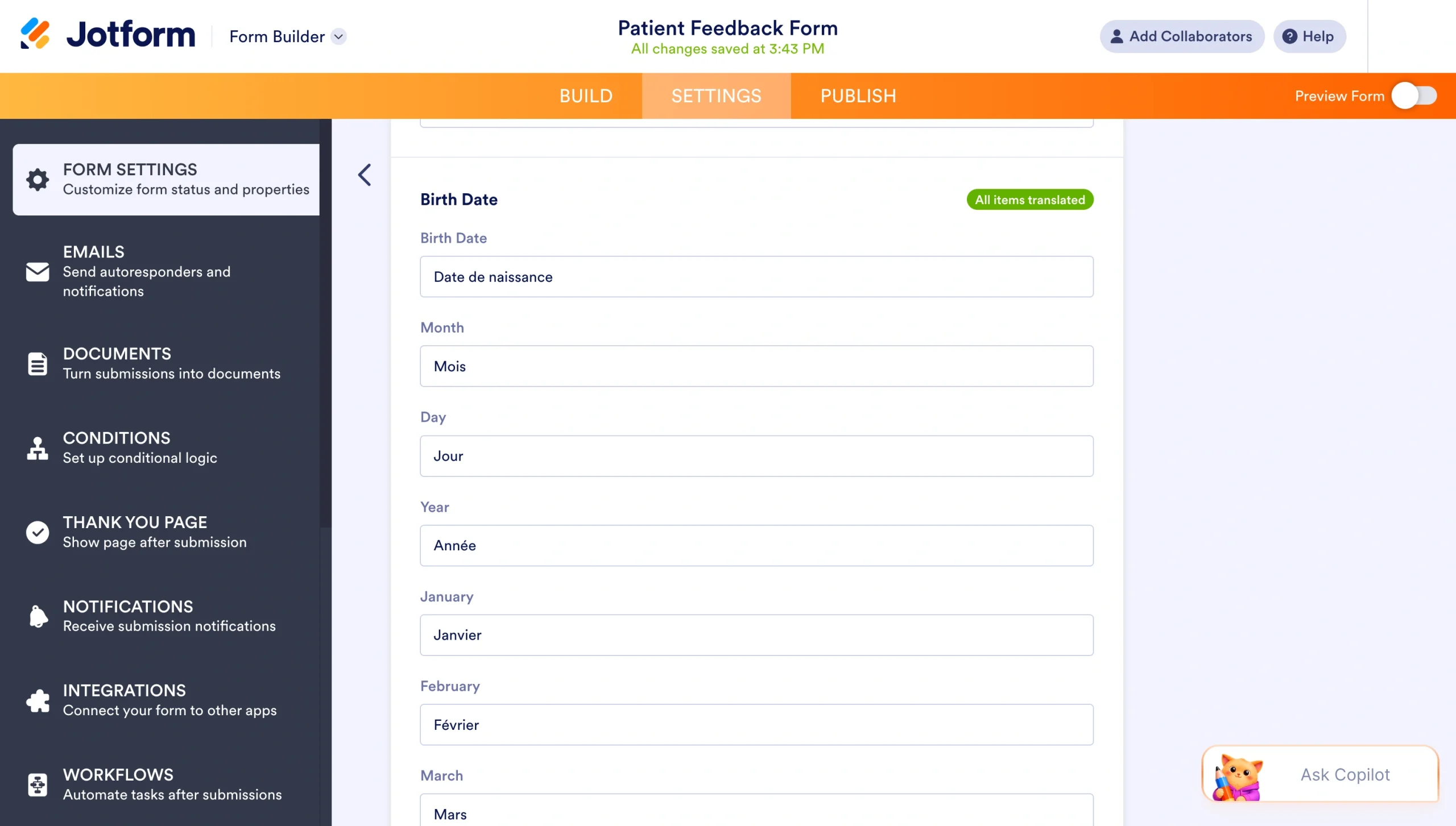
Nach der Einrichtung erscheint in der oberen rechten Ecke Ihres Formulars ein Sprachwähler, mit dem die Befragten jederzeit zu ihrer bevorzugten Sprache wechseln können. Sie können außerdem „Sprache erkennen” aktivieren, um automatisch die Browsersprache der Befragten zu übernehmen, wenn sie das Formular öffnen.
Migrieren Sie Ihre Google Forms mit einem einzigen Klick zu Jotform
Testen Sie Jotform jetzt kostenlos, wenn Sie eine einfachere Möglichkeit suchen, mehrsprachige Formulare für ein weltweites Publikum zu erstellen, zusammen mit erweiterten Funktionen wie
- Bedingte Logik
- Mehr als 150 Formularintegrationen
- Mehr als 20.000 gebrauchsfertige Formularvorlagen
Das Beste daran ist, dass Sie nicht bei null anfangen müssen. Sie können Ihre bestehenden Google Forms in nur wenigen Minuten zu Jotform migrieren, wobei all Ihre Fragen und die Struktur automatisch übernommen werden.
Häufige Fragen zu mehreren Sprachen in Google Forms
Google Forms hat keine integrierte Übersetzungsfunktion, weshalb eine Behelfslösung erforderlich ist. Allerdings bringt die Drittanbieter-App Pretty Forms Designer Google Translate in den Workflow ein.
Jotform ist der einfachste Weg, mehrsprachige Formulare zu erstellen. Die integrierte Übersetzungsfunktion unterstützt mehr als 130 Sprachen und lässt sich mit nur wenigen Klicks einrichten.
Sie können auch ein Google Form übersetzen, indem Sie den Schritten in dieser Anleitung folgen oder einfach Kontaktformulare in anderen Sprachen erstellen, direkt mit Jotform.
Dieser Artikel richtet sich an Kleinunternehmer, Pädagogen, Marketer und Operations-Teams, die mit Google Forms Antworten von mehrsprachigen Zielgruppen sammeln müssen oder nach einfacheren Lösungen für mehrsprachige Formulare suchen.













Kommentar abschicken: