

Schritte zum Hinzufügen eines Google-Formulars zu einer Canva-Website
- Öffne Google Formular.
- Erstellen Sie ein leeres Formular oder wählen Sie eine Vorlage aus.
- Bearbeiten Sie das Formular.
- Veröffentlichen Sie das Formular durch Anklicken von Veröffentlicht.
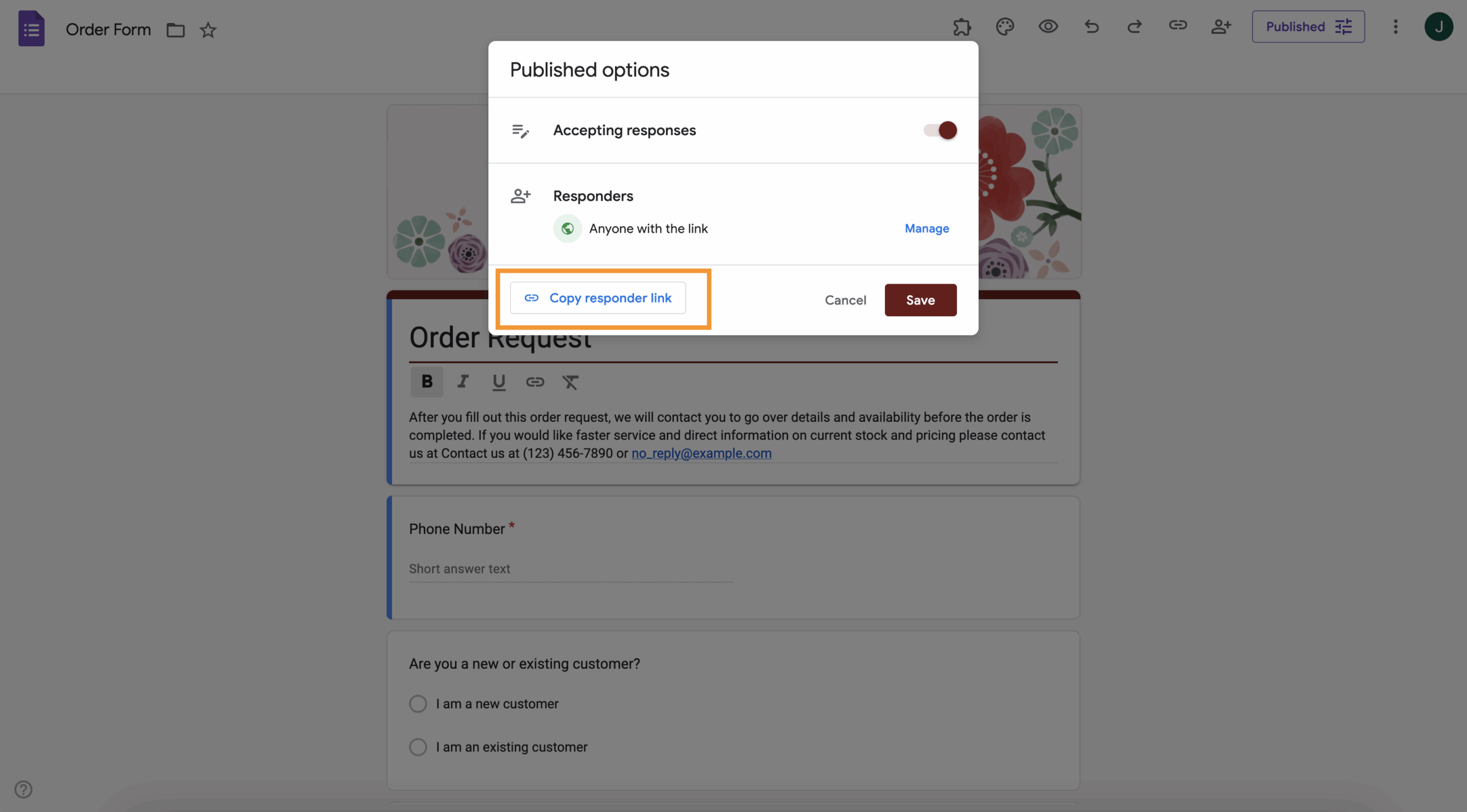
- Klicken Sie auf das Symbol Antwortlink kopieren.
- Verkürzen Sie den Link, indem Sie das Kontrollkästchen URL kürzen aktivieren.
- Klicken Sie auf Kopieren, um den Link automatisch zu kopieren.
- Gehe zu deiner Canva-Website.
- Klicken Sie auf Apps und suchen Sie nach Embed.
- Klicken Sie auf das Symbol App einbetten.
- Klicken Sie auf die Schaltfläche Öffnen.
- Fügen Sie Ihren Einbettungslink ein und klicken Sie auf Zum Design hinzufügen.
Online-Formulare sind ein unverzichtbares Werkzeug für Ihr Vertriebsteam, um Leads zu generieren und potenzielle Kunden zu kontaktieren. Sie können beispielsweise Anmeldeformulare für einen regelmäßigen Newsletter, exklusive Rabattlinks per E-Mail oder Produktanfrageformulare sein.
Zu wissen, wie man beim Erstellen einer Website das richtige Online-Formular einbindet, ist unerlässlich – Google Formular ist für viele Nutzer der bevorzugte Formulargenerator. Und wenn Sie Canva für die Gestaltung Ihrer Website verwenden, ist das Hinzufügen eines Google-Formulars mit wenigen Klicks erledigt.
Lesen Sie weiter, um zu erfahren, wie Sie Google Formular zu Ihrer Canva-Website hinzufügen – sowie eine noch leistungsfähigere Alternative, die Sie vielleicht in Betracht ziehen möchten.
So fügen Sie ein Google-Formular zu einer Canva-Website hinzu
Wenn Sie mit Google Workspace vertraut sind, wissen Sie bereits, dass das Erstellen eines Google-Formulars relativ einfach ist. Glücklicherweise ist das Hinzufügen von Google-Formularen zu Ihrer Canva-Website genauso einfach – es sind nur wenige Klicks erforderlich:
- Öffne Google Formular.
- Erstellen Sie ein neues Formular, indem Sie entweder die Schaltfläche Leeres Formular oder eine Vorlage auswählen. Alternativ können Sie eines Ihrer zuletzt verwendeten Formulare auswählen.
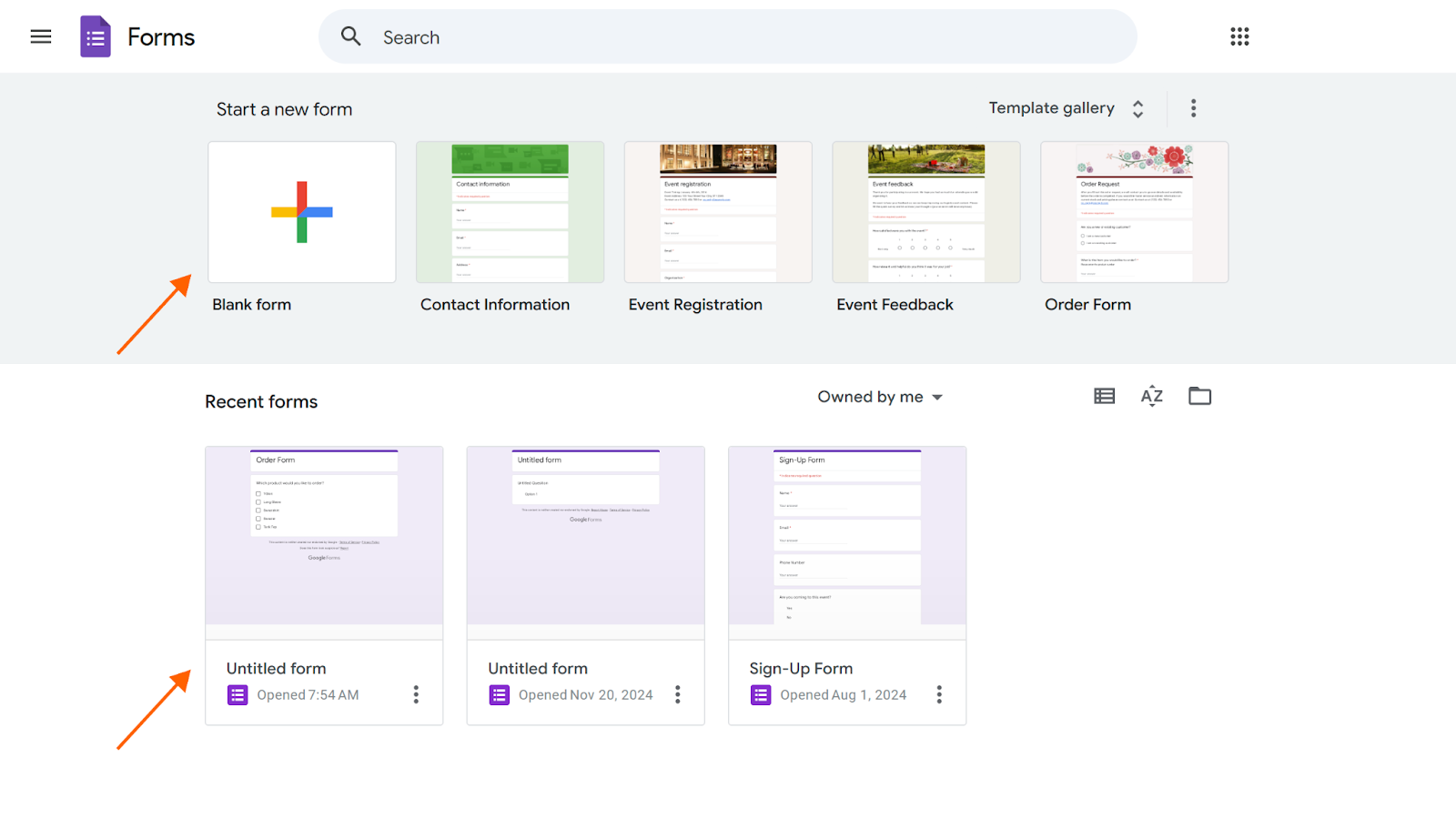
- Pasen Sie das Formular Ihren Inhaltsanforderungen an.
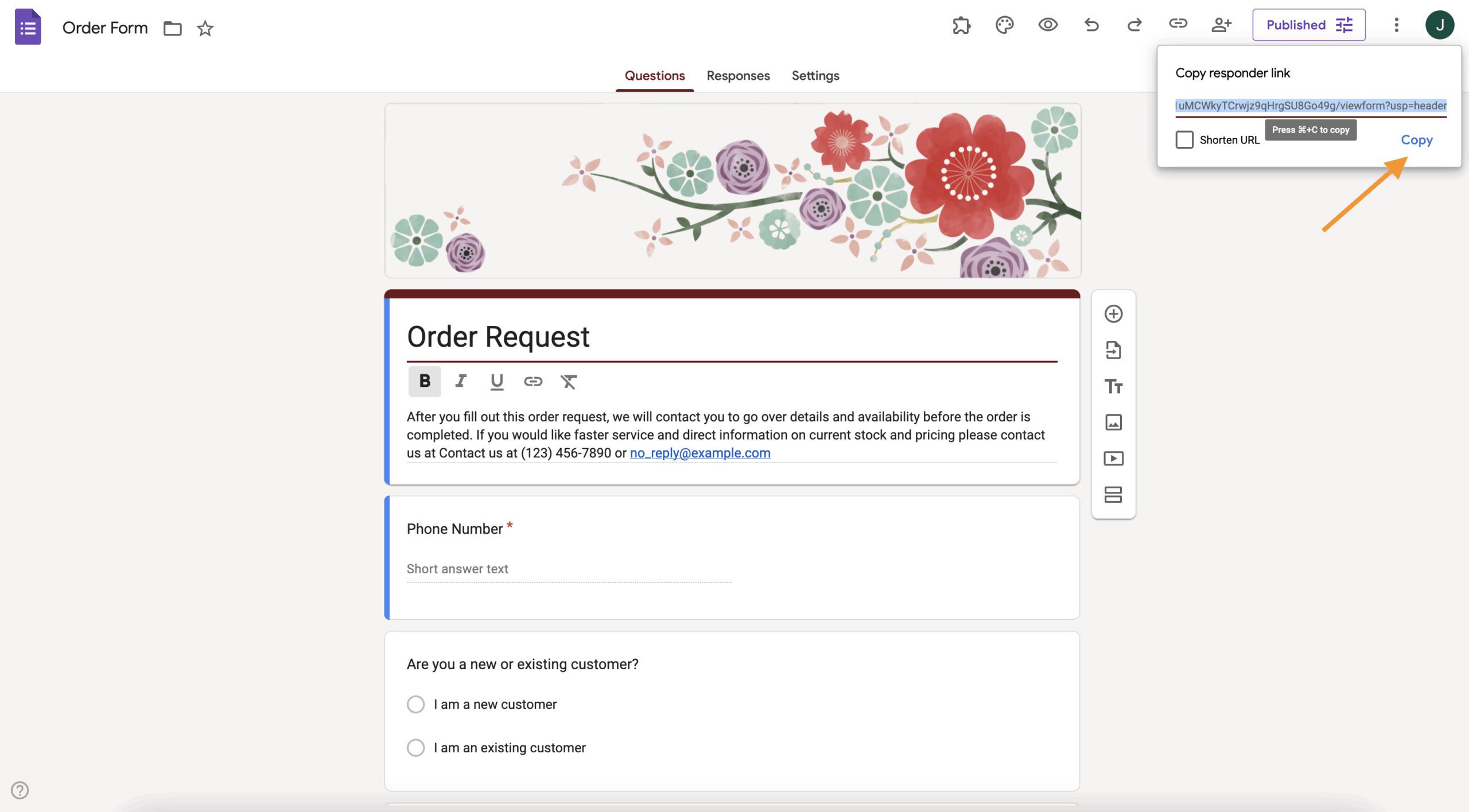
- Sobald Ihr Google-Formular versandbereit ist, klicken Sie auf die Schaltfläche Veröffentlicht im Menü oben rechts.
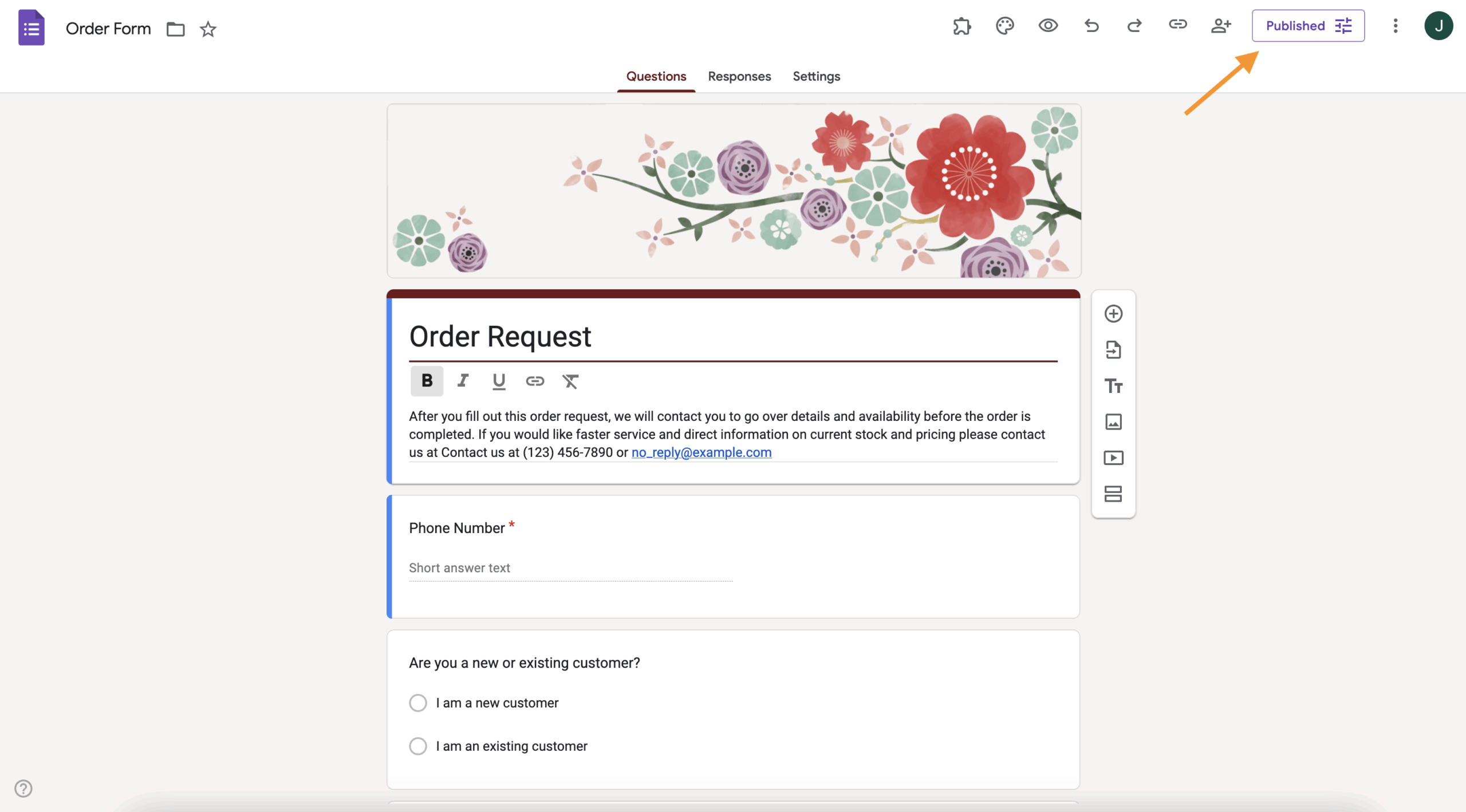
- Klicken Sie anschließend auf das Symbol Antwortlink kopieren.
- Optional können Sie den Link verkürzen, indem Sie das Kontrollkästchen URL kürzen aktivieren.
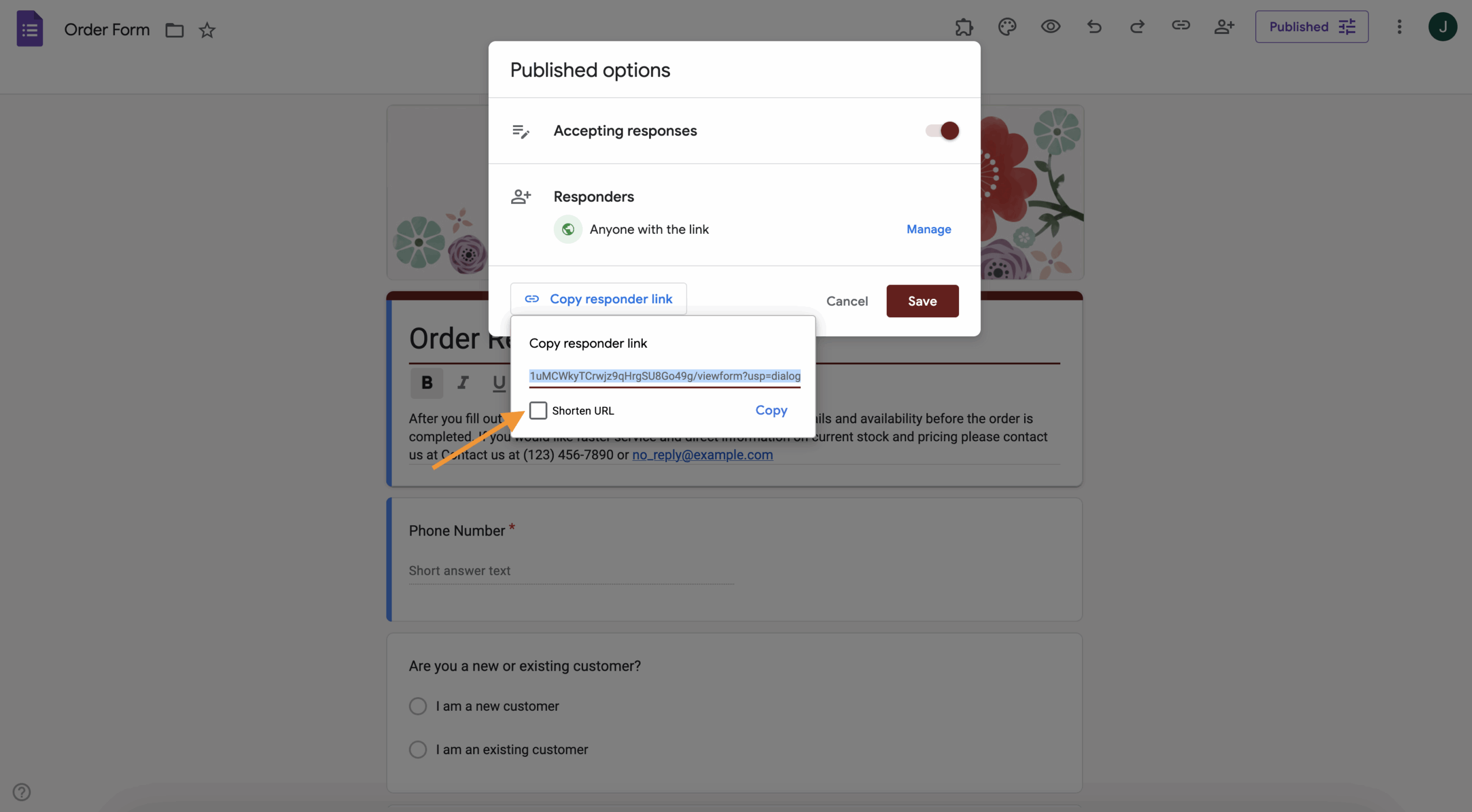
- Um Ihren Einbettungslink zu teilen, klicken Sie auf die Schaltfläche Kopieren, um den Link automatisch in Ihre Zwischenablage zu kopieren.
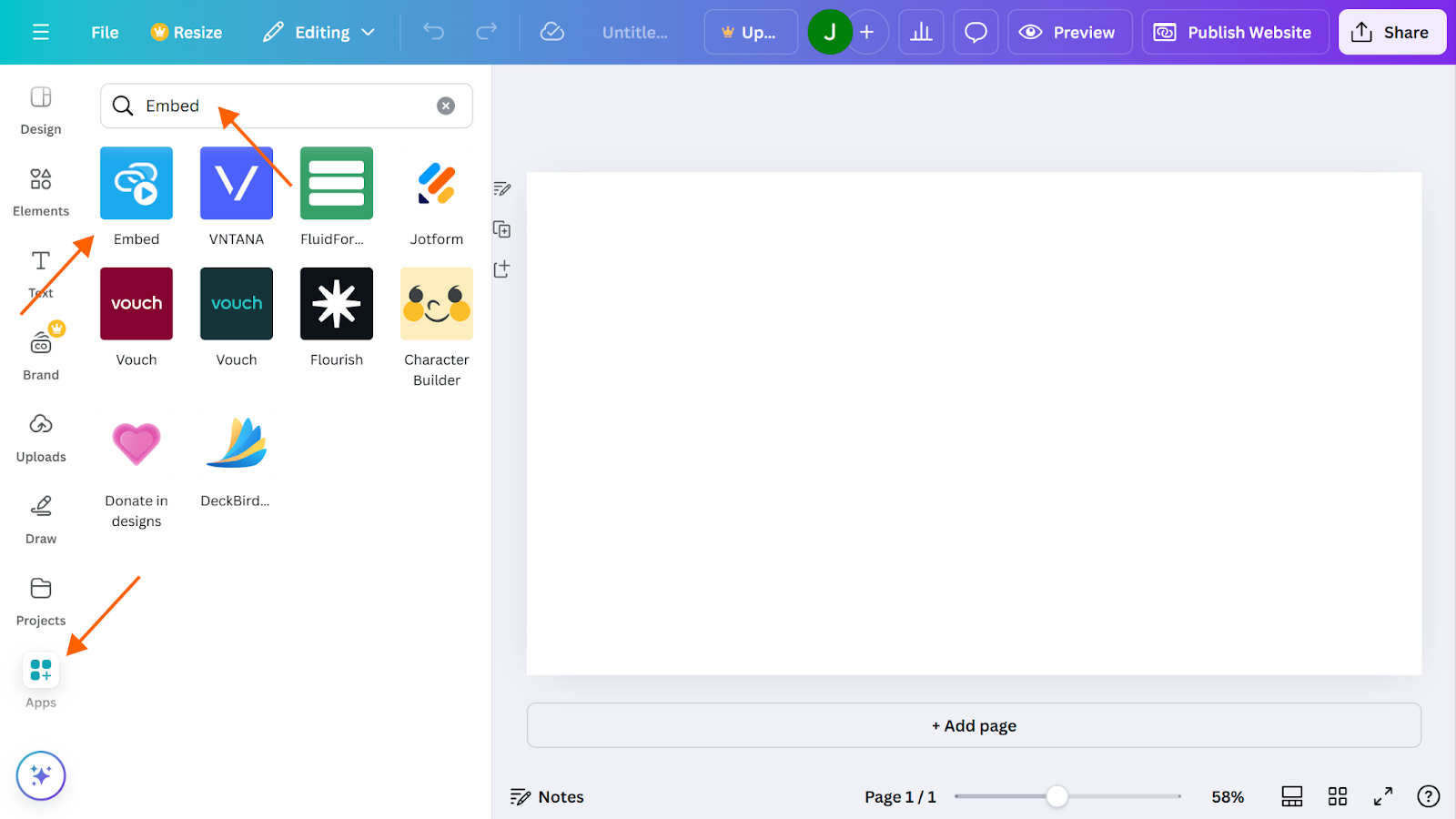
- Gehe zu deiner Canva-Website.
- Klicken Sie im Menü auf der linken Seite auf die Schaltfläche Apps und suchen Sie nach Embed.
- Klicken Sie auf das Symbol App einbetten.
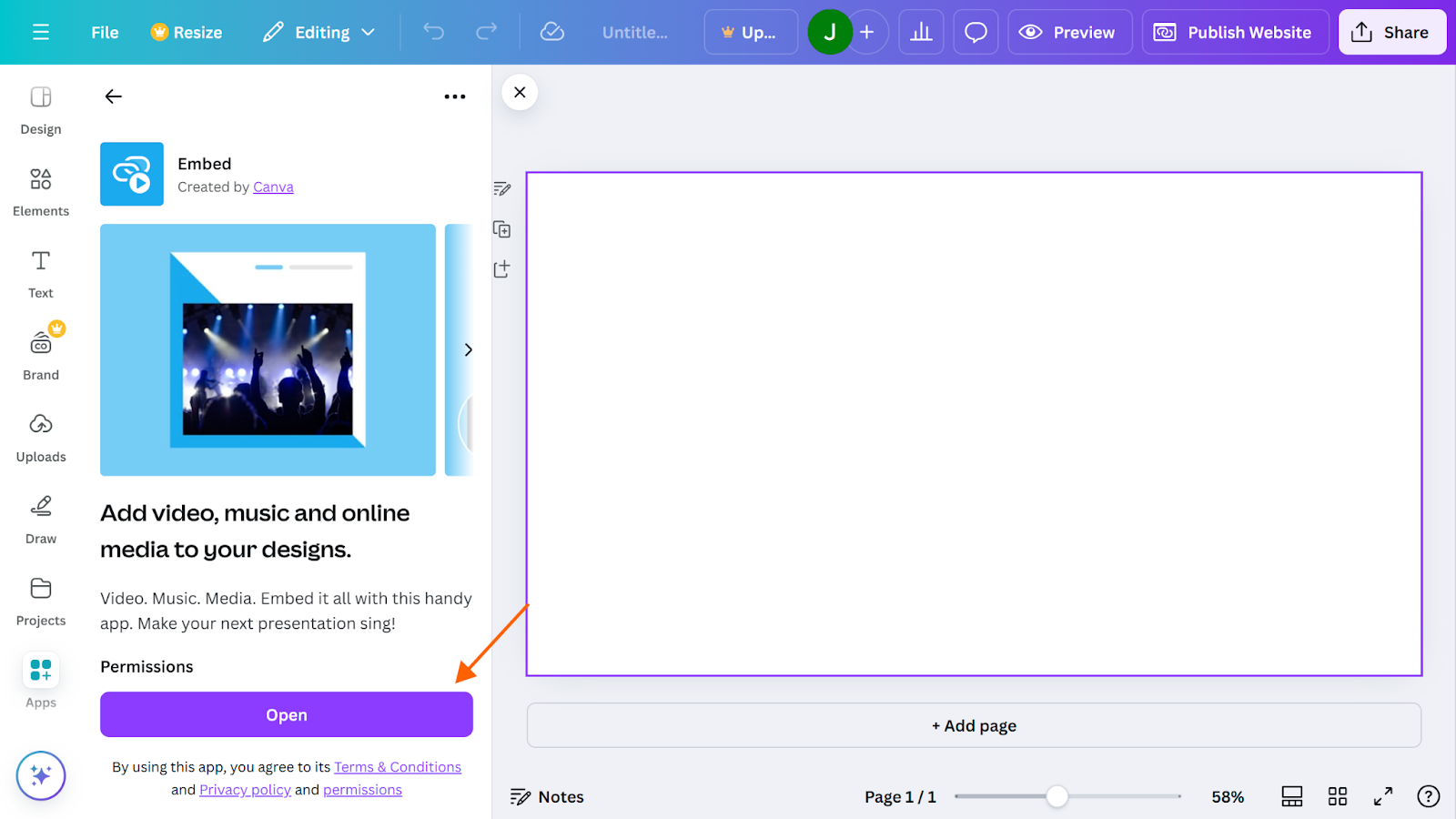
- Klicken Sie in der Einbettungs-App auf die Schaltfläche Öffnen.
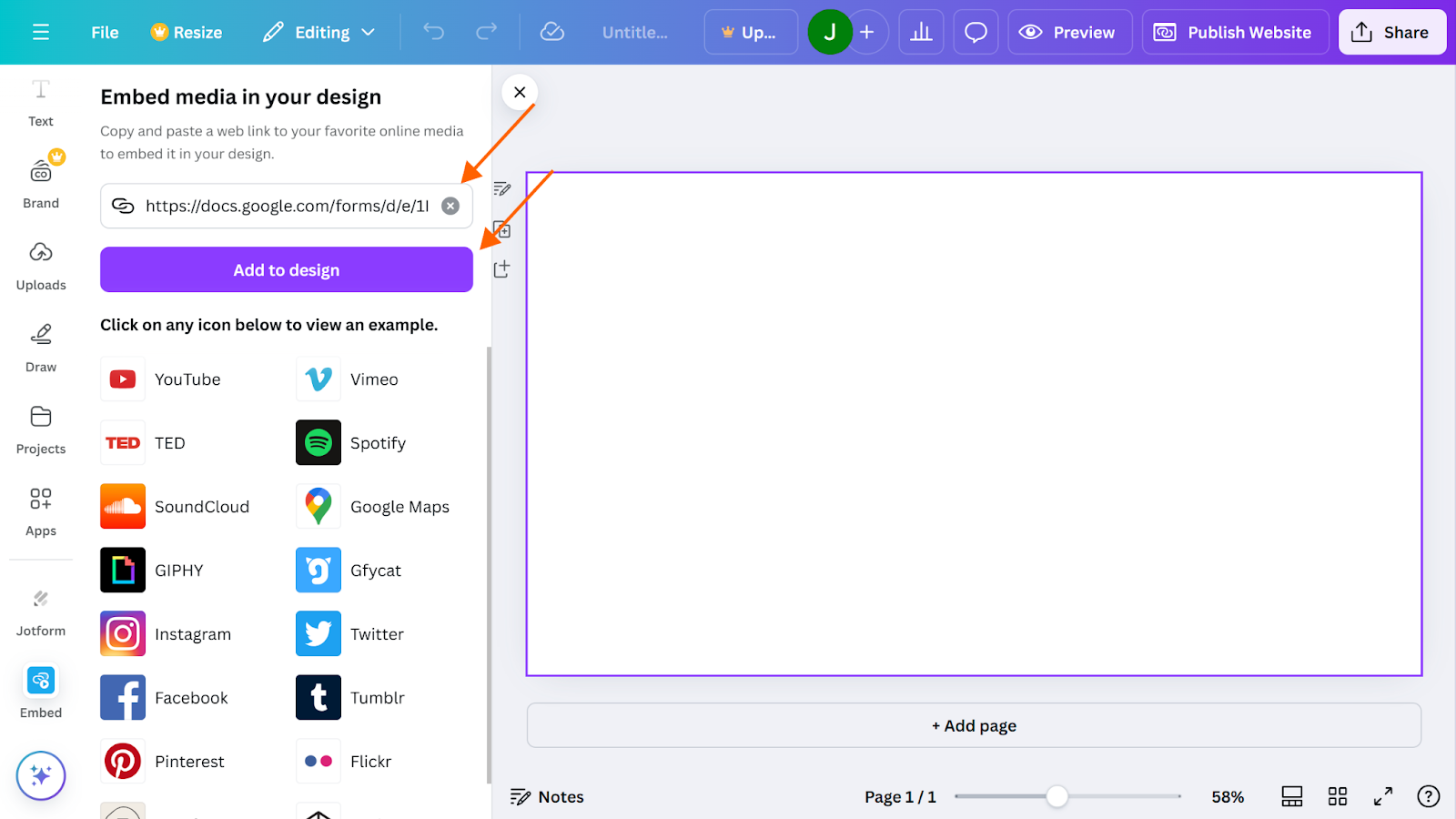
- Sobald die Embed-App geöffnet ist, fügen Sie einfach Ihren Einbettungslink in das Textfeld ein und klicken Sie auf die Schaltfläche Zum Design hinzufügen.
Je nach Formular müssen Sie möglicherweise einige Einstellungen anpassen, damit es wie gewünscht funktioniert. Um beispielsweise bestimmte Formulare einzubetten, kann Canva verlangen, dass Sie die Erfassung von E-Mail-Adressen und die Anmeldung deaktivieren. Diese Einstellungen sind jedoch häufig standardmäßig deaktiviert.
Pro Tip
Binden Sie den Jotform AI Chatbot für Canva auf Ihrer Canva-Website ein, um Formularinteraktionen in Echtzeitgespräche umzuwandeln, die Fragen beantworten und sofort zu Aktionen führen.
Warum Jotform statt Google Formular wählen?
Das Hinzufügen von Google Formular zu einer Canva-Website ist zwar relativ einfach, aber möglicherweise nicht die flexibelste oder leistungsstärkste Option zur Formularerstellung. Tatsächlich bietet sie bei Weitem nicht die gleichen Funktionen wie andere Formularsoftware auf dem Markt.
Jotform ist eine hervorragende Alternative zu Google Formular mit vielfältigen Einbettungsoptionen und sogar einer eigenen Canva-Anwendung für einen noch effizienteren Prozess. So können Nutzer Formulare direkt von Jotform auf ihre Canva-Website einbinden, erstellen und teilen.
Verwandeln Sie Ihr Netzwerk in ein Einkommenmit dem Jotform Affiliate-Partnerprogramm!
Jetzt Geld verdienen
Wie man ein Jotform zu einer Canva-Website hinzufügt
Sobald Sie Ihr Formular erstellt haben, entweder von Grund auf mit dem Jotform Form Generator oder mithilfe einer der über 20,000 kostenlosen Formularvorlagen von Jotform, müssen Sie nur noch ein paar einfache Schritte befolgen, um es Ihrer Canva-Website hinzuzufügen:
- Wenn Ihr Formular zur Freigabe bereit ist, gehen Sie zu Ihrem Canva-Konto und öffnen Sie Ihre Website im Designer.
- Klicken Sie auf die Schaltfläche Apps links im Designbildschirm.
- Suchen Sie nach Jotform und klicken Sie auf das Jotform Symbol, um das Anwendungsfenster zu öffnen.
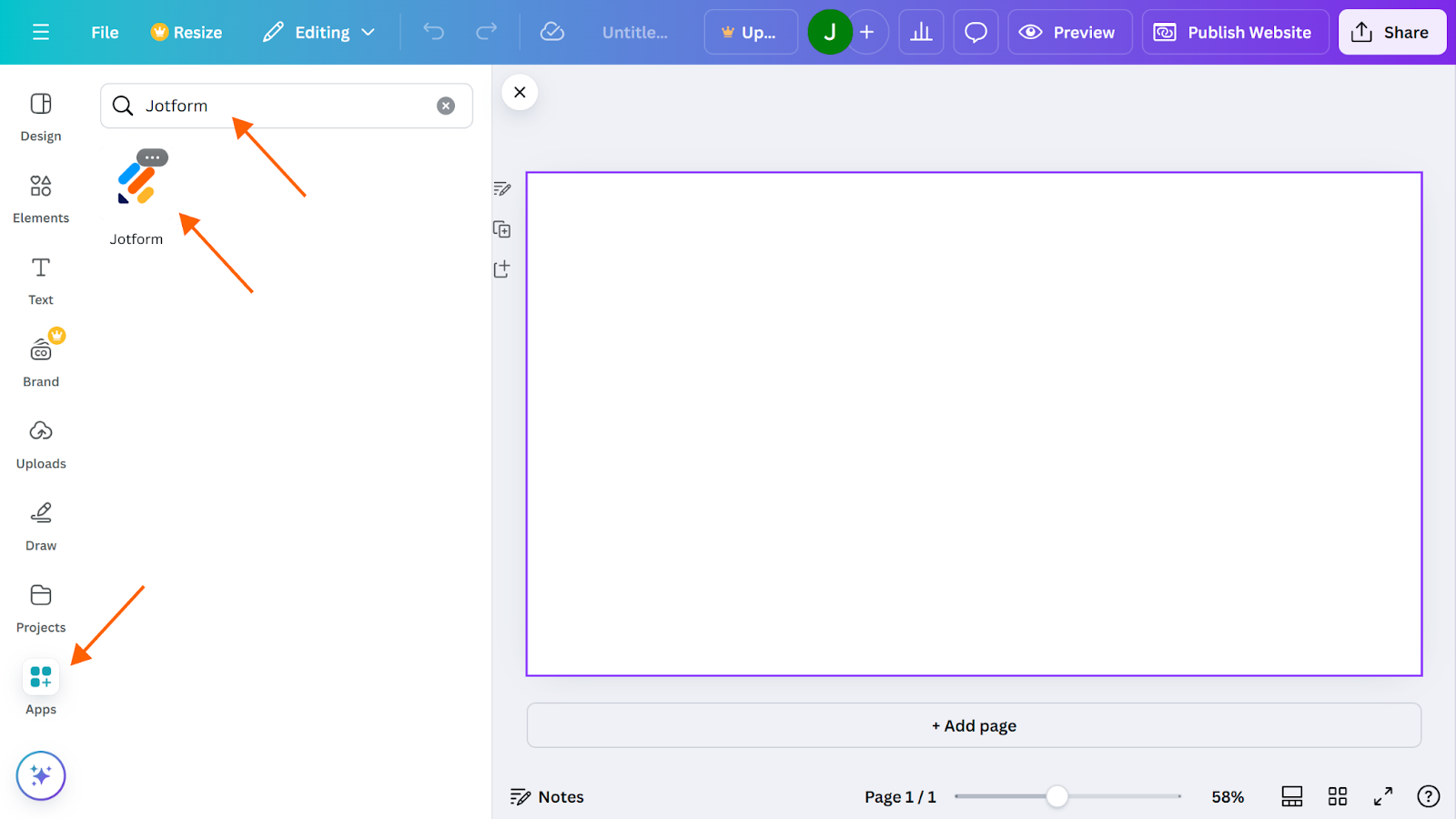
- Um Ihre Jotform Anwendung mit Canva zu verbinden, klicken Sie auf die Schaltfläche Öffnen.
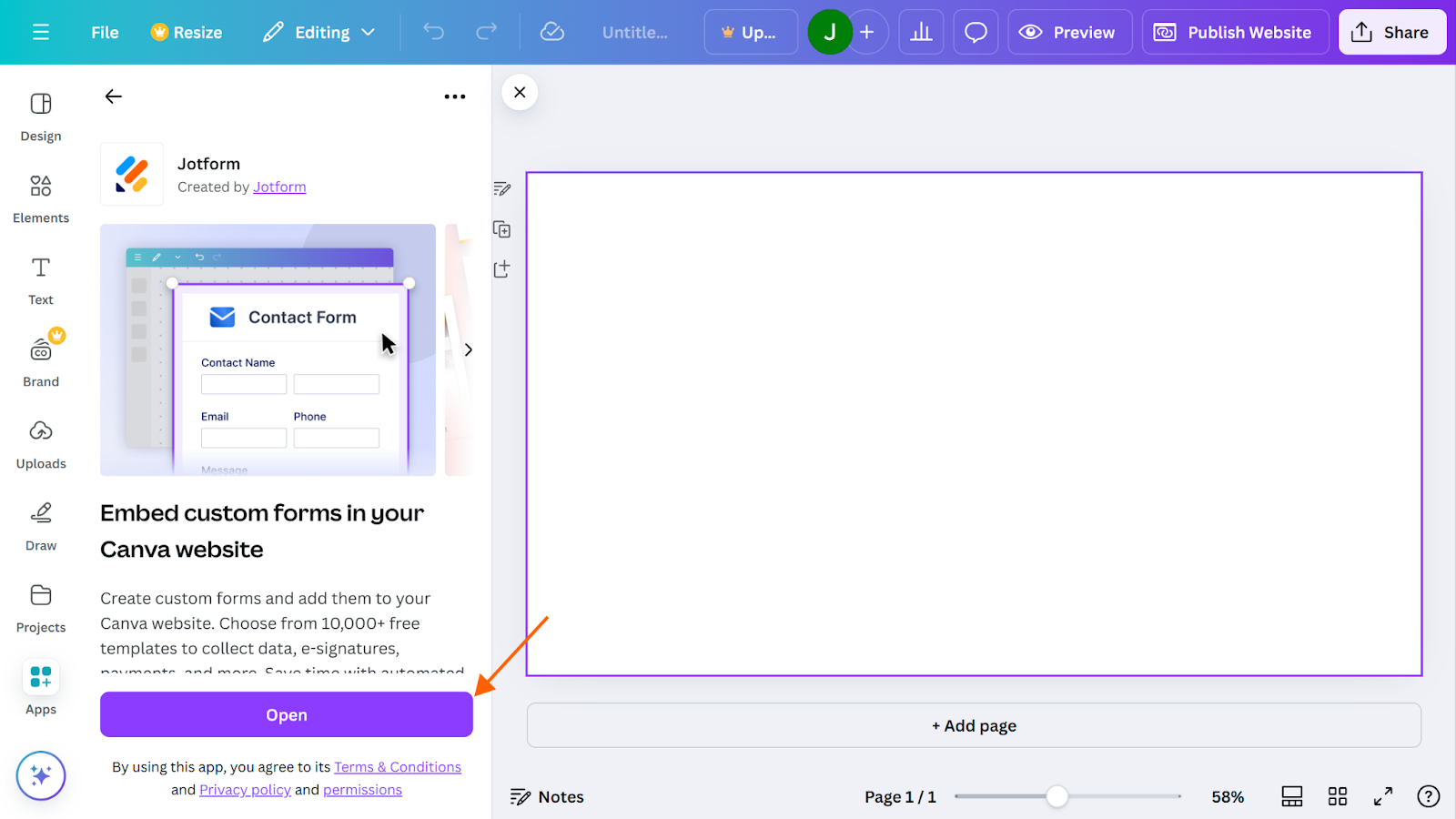
- Sobald die App geöffnet ist, klicken Sie auf die Registerkarte Ihr Formulare und wählen Sie Anmelden, um Ihr Konto zu verbinden.
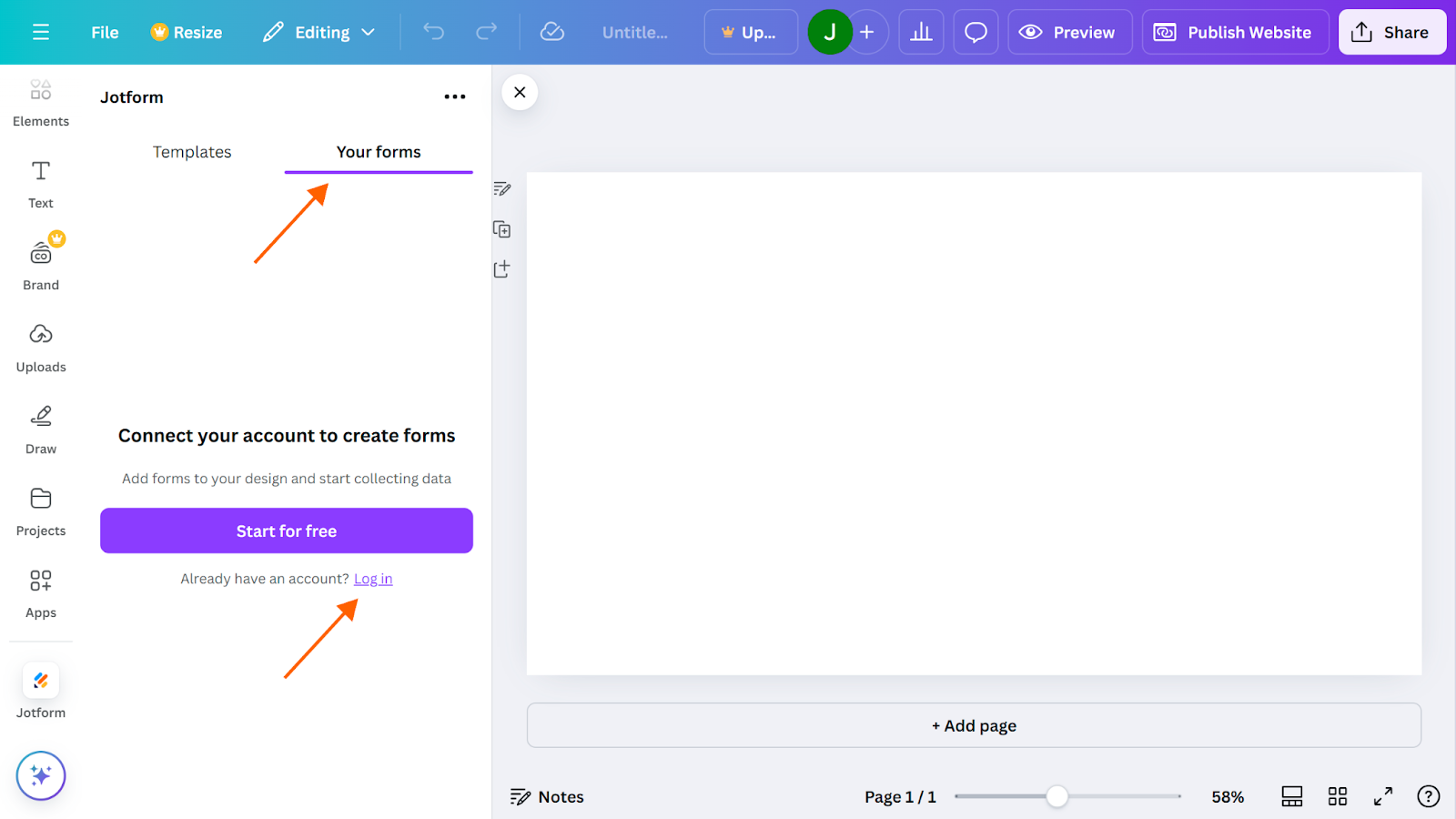
- Synchronisieren Sie Jotform und Ihr Canva-Konto, indem Sie auf die Schaltfläche Verbinden klicken.
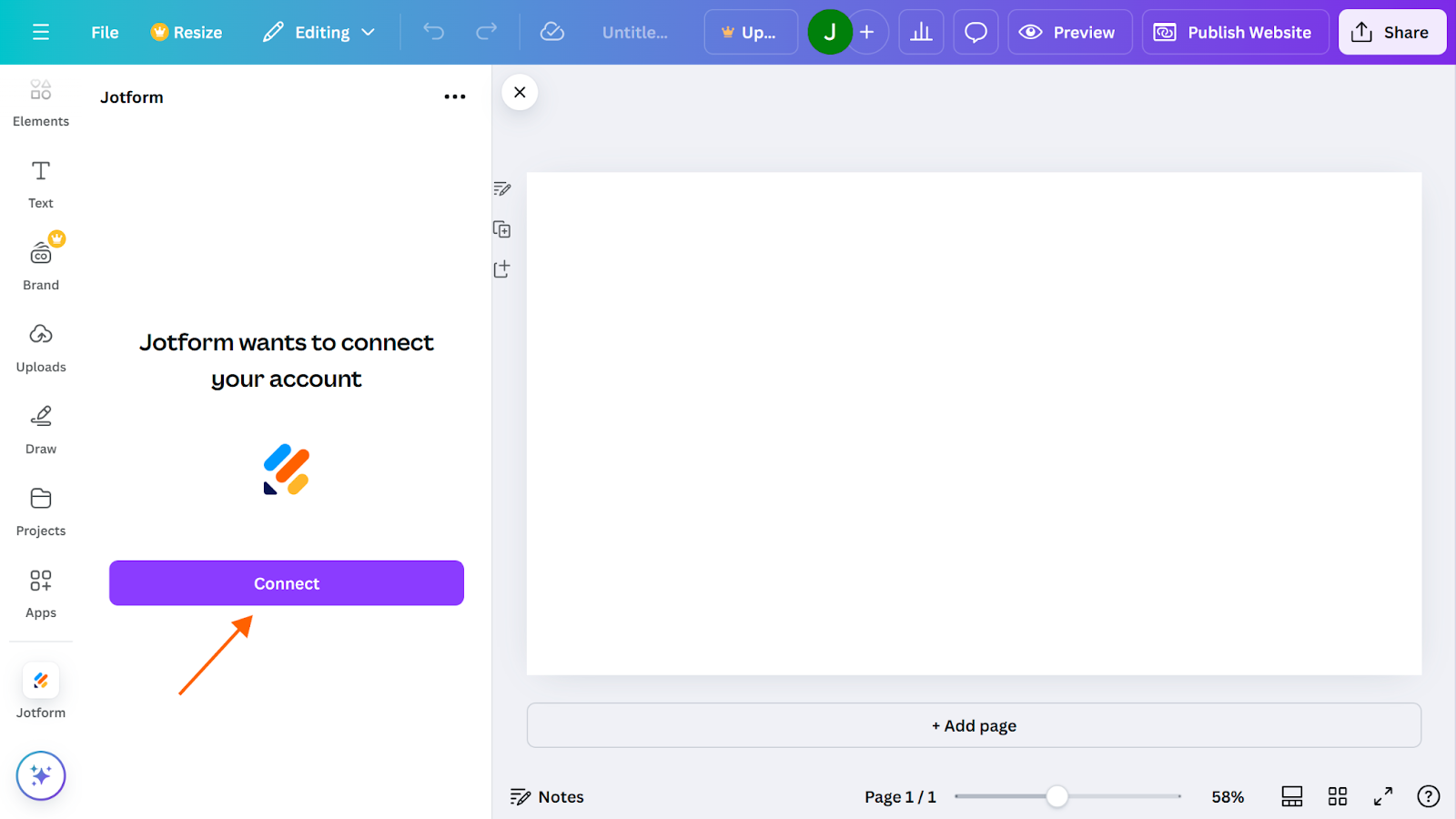
- Nachdem Sie Ihr Jotform Konto mit Canva verbunden haben, wählen Sie das Formular aus, das Sie Ihrer Website hinzufügen möchten, indem Sie im Menü auf Ihr Formular klicken.
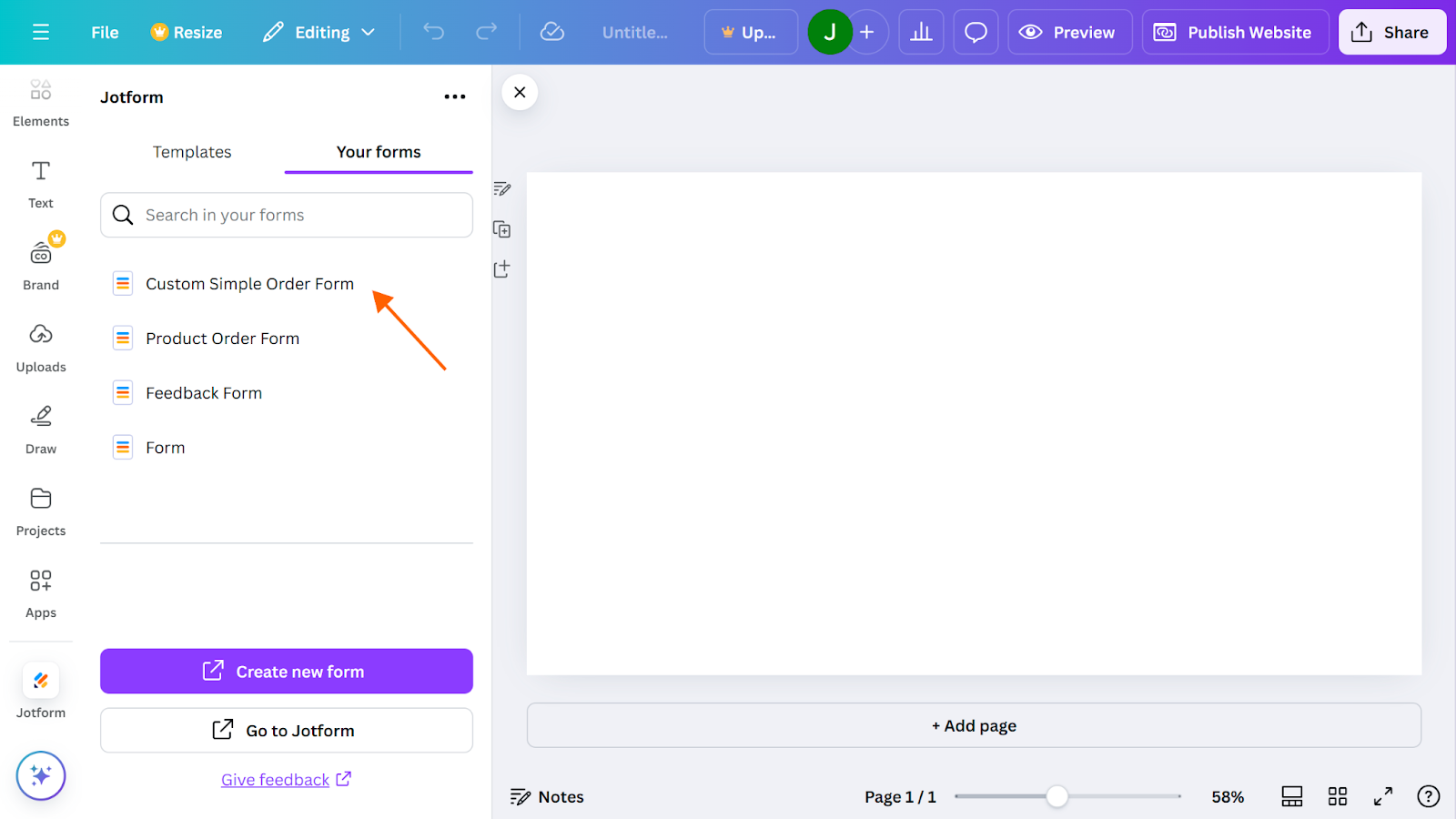
Sie können auch direkt aus der Canva-Anwendung heraus neue Formulare in Jotform erstellen, indem Sie unterhalb Ihrer bestehenden Formulare auf die Schaltfläche Neues Formular erstellen klicken.
Sobald Sie Ihr Formular auf Ihre Canva-Website hochgeladen haben, werden die Eingabedaten automatisch erfasst. Jotform leitet diese Daten wieder und organisiert sie in einer separaten, kollaborativen Tabelle in Jotform Tables.
Erstellen Sie leistungsstärkere Formulare mit Jotform
Neben den einfachen und flexiblen Formularerstellung bietet Jotform eine dynamische Suite von Lösungen, die Ihr Team befähigen, mehr aus seinen Daten herauszuholen:
- Online-Sammlung elektronischer Signaturen mit Jotform Sign
- Automatisierte Formular-Workflows mit Jotform Workflows
- Online-Zahlungen über mehr als 40 Zahlungsanbieterintegrationen
- Erweiterte Datenanalyse mit dem Jotform Report Generator
Bevor Sie sich also für Google Formular in Ihrer Canva-Website entscheiden, sollten Sie die umfangreicheren Funktionen von Jotform erkunden. Überlegen Sie, ob Jotform Ihnen helfen kann, eine vielseitigere und effektivere Website zu erstellen – schließlich lassen sich Jotforms genauso einfach in Ihre Canva-Seite integrieren.
Foto von Foto von: Kaboompics.com












Kommentar abschicken: