

Die altbewährte Anmeldeliste ist für Veranstaltungsmanager unverzichtbar. Sie dient dazu, die Teilnehmerzahl zu erfassen, Informationen zu sammeln und vieles mehr. Online-Anmeldelisten sind besonders beliebt, da sie einfach zu erstellen und für alle leicht zugänglich sind.
Für die Erstellung einer Online-Anmeldeliste stehen Ihnen verschiedene Tools zur Verfügung. Google Formular ist besonders beliebt, da Sie die Fragen, die Struktur und das Design des Formulars individuell an Ihre Bedürfnisse anpassen können. Ob Sie ein gemeinsames Essen mit Freunden planen, ein Arbeitstreffen organisieren oder Präsentationen im Unterricht koordinieren – eine Anmeldeliste in Google Formular hilft Ihnen, Ihre Ziele zu erreichen.
In diesem artikel zeigen wir Ihnen Schritt für Schritt, wie Sie Google Formular ein Anmeldeformular erstellen. Und falls Sie sich für andere Optionen entscheiden, stellen wir Ihnen Jotform vor, einen fortschrittlichen Formulargenerator, mit dem Sie Veranstaltungen und vieles mehr effizienter planen können.
So erstellen Sie ein Anmeldeformular in Google Formular
Wenn Sie mit den Google-Anwendungen vertraut sind, werden Sie sich in Google Formular schnell zurechtfinden. Hier erfahren Sie Schritt für Schritt, wie Sie ein effektives Anmeldeformular erstellen:
Erstellen Sie selbst das Anmeldeformular.
- Öffne Google Formular.
- Wählen Sie Leeres Formular, um ein Formular von grund auf neu zu erstellen, oder wählen Sie Aus einer Vorlage, um mit einem voreingestellten Format zu beginnen.
- Füllen Sie die entsprechenden Formularfelder aus, wie z. B. Titel, Beschreibung und Formularfelder.
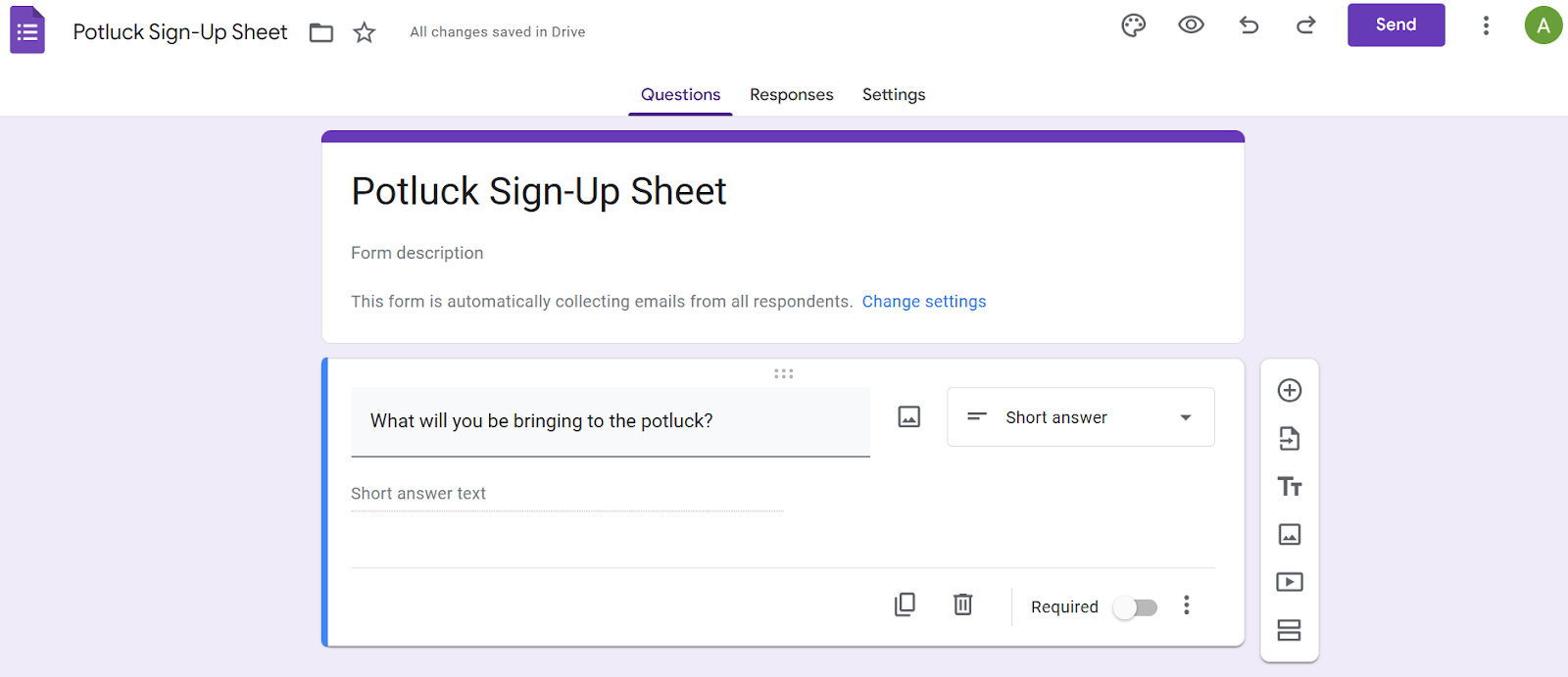
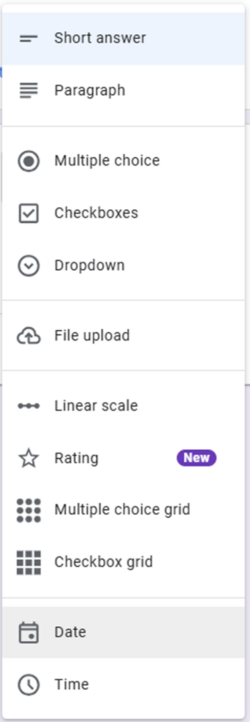
Beachten Sie, dass Google Formular verschiedene Fragentyp anbietet wie z. B. Kurzantworten, Multiple-Choice-Fragen, Rasterfragen und mehr.
Konfigurieriene Sie eine Anmeldeformulareinstellungen
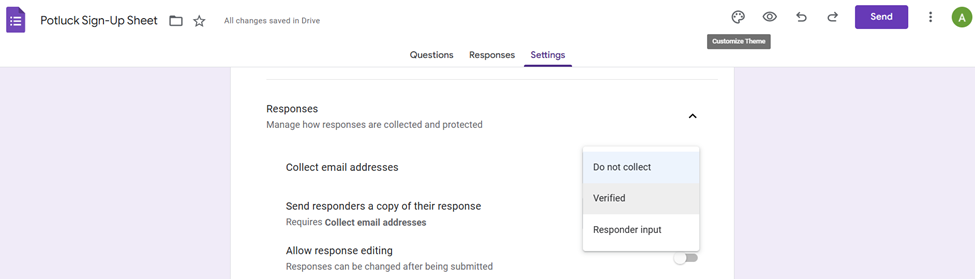
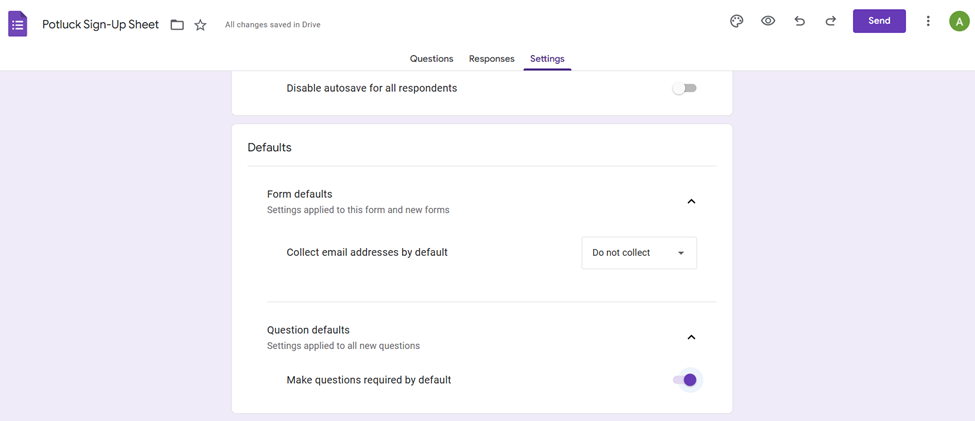
- Klicken Sie auf Einstellungen. Konfigurieren Sie die Einstellungen für das Anmeldeformular (Antworten, Darstellung, Standardeinstellungen) nach Ihren Bedürfnissen. Wenn Sie beispielsweise die E-Mail-Adressen der Formularausfüller erfassen möchten, wählen Sie für dieses Feld Verifiziert aus. Um die Anzahl der Antworten auf eine pro Benutzer zu beschränken, deaktivieren Sie diese Option.
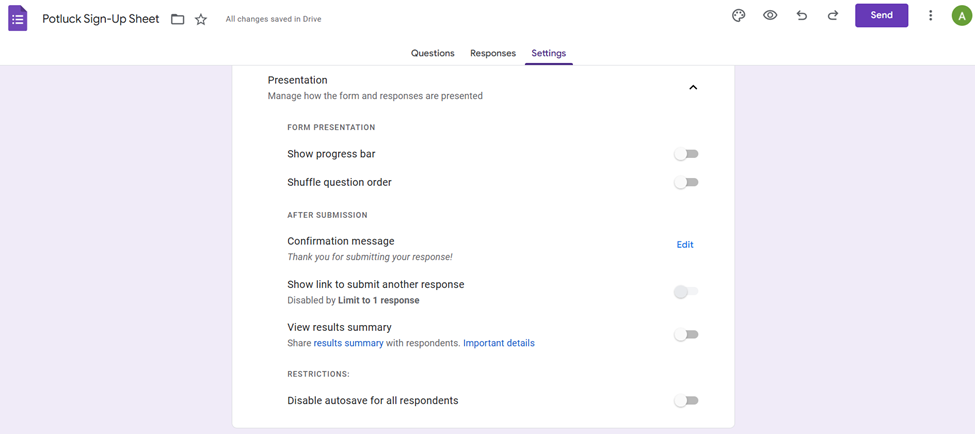
- Wählen Sie Ihre Standardeinstellungen. Wenn Sie biespiel wiese alle Fragen als Pflichtfelder festlegen möchten, aktivieren Sie diese Option.
Konfigurieren Sie Ihre Antworten im Anmeldeformular
- Klicken Sie auf Antworten. Klicken Sie auf Link zu Tabellen, wenn die Daten Ihrer Nutzer direkt in Google Tabellen übertragen werden sollen. Dort können Sie die Anmeldaten sortieren, filtern und analysieren, um Ihre Planung und Koordination zu optimieren.

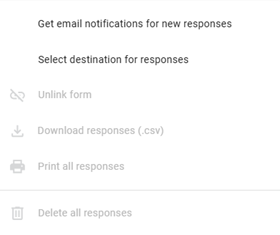
- Klicken Sie auf Weitere Optionen (die drei vertikalen Punkte), wenn Sie E-Mail-Benachrichtigungen für neue Antworten erhalten möchten, oder wählen Sie das Ziel für Antworten aus.
Personalisieren Sie das Aussehen des Anmeldeformulars.
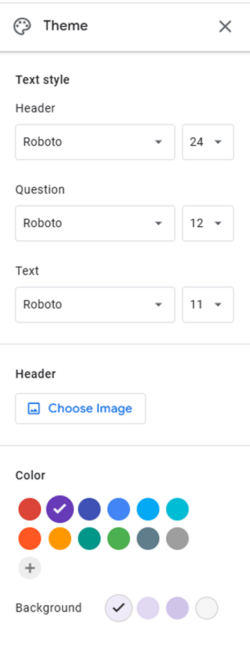
- Klicken Sie auf das Farbpaletten-Symbol oben rechts im Formular.

- Wählen Sie Textstil, Kopfzeilenbild, Farbe und Hintergrund für Ihr Anmeldeformular. Wenn es zu einer Veranstaltung Ihrer Organisation gehört, können Sie das Erscheinungsbild des Anmeleformulars an das Branding der Veranstaltung oder Organisation anpassen.
Anmeldeformular in der Vorschau ansehen
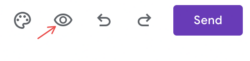
- Klicken Sie auf das Augensymbol oben rechts im Formular. Überprüfen Sie die Vorschau, um sicherzustellen, dass alle Formularfelder enthalten sind und die von Ihnen gewählten Einstellungen korrekt sind.
Teilen Sie Ihr Anmeldeformular
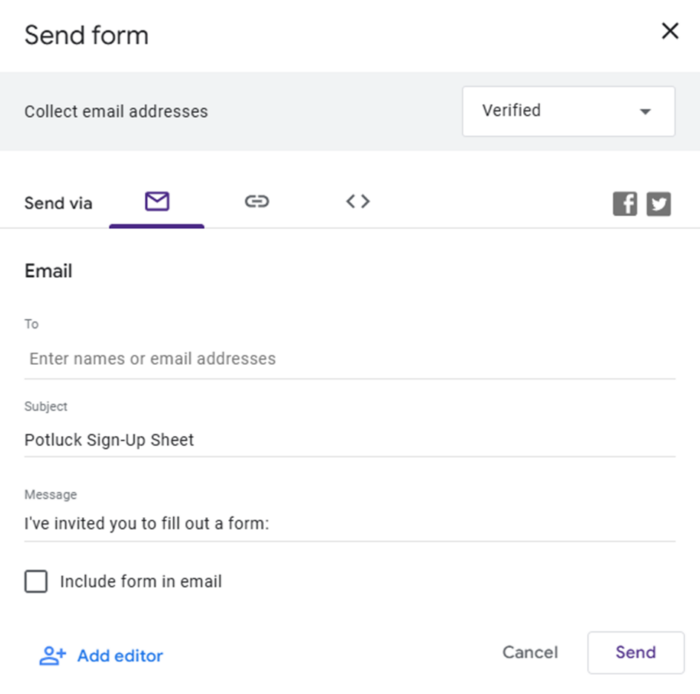
- Klicken Sie auf Senden, um das Formular für Benutzer freizugeben. Sie können es per E-Mail oder Link versenden oder das Formular auf einer Website einbetten. Wenn Sie es per E-Mail senden, geben Sie die E-Mail-Adresse, die Betreffzeile und die Nachricht ein. Aktivieren Sie das Kontrollkästchen, wenn Sie das Formular in den E-Mail-Text einfügen möchten.
Wenn Sie es per Link versenden, kopieren Sie den Link, damit Sie ihn dort einfügen können, wo Sie ihn senden möchten.
Wenn Sie das Formular einbetten, kopieren Sie den Einbettungscode und fügen Sie ihn in das CMS Ihrer Website ein.
So erhalten Sie Anmeldeformulare und vieles mehr mit einer Alternative zu Google Formular: Jotform
Mit Google Formular lässt sich leicht ein einfaches Anmeldeformular erstellen – wenn Sie aber etwas mit erweiterten Funktionen suchen, sollten Sie sich nach einer Alternative zu Google Formular umsehen.
Jotform ist ein Formulargenerator, der genauso einfach zu bedienen ist wie Google Formular, aber er bietet erweiterte Funktionen, mit denen Sie robustere Anmeldeformulare erstellen können (und vieles mehr).
- Jotform bietet Tausende von Vorlagen, die Sie als Ausgangspunkt nutzen können, z. B. Anwesenheitslisten für Kurse, Besucher und Patienten. Passen Sie die Vorlage einfach mit Ihren Formularfeldern und Ihrem Branding an.
- Sie können Zahlungen direkt in den Anmeldeformularen von Jotform akzeptieren und dabei auf über 40 Zahlungsanbieter zugreifen.
- Falls Sie Unterschriften auf Ihrem Anmeldeformular benötigen, bietet Jotform ein intuitives und einfach zu bedienendes Tool für elektronische Signaturen an.
- Sobald Sie die Daten in Jotform erfasst haben, können Sie sie in Jotform Tables verwalten und beeindruckende Berichte im Jotform Report Builder erstellen.
Und falls Sie lieber die Google-Tools nutzen, können Sie Jotform mit Google Drive, Google Tabellen und Google Kalender integrieren, sodass Ihr Arbeitsablauf nie unterbrochen wird. Probieren Sie Jotform noch heute aus!
Foto von Antoni Shkraba












Kommentar abschicken: