
Schritte zur Einrichtung von Form Scheduler in Google Forms
- Form Scheduler in Google Forms installieren
- Maximales Antwortlimit mit Form Scheduler festlegen
- Formular so planen, dass es zu einem bestimmten Datum und Uhrzeit geschlossen wird
- Formular mit Google Kalender-Terminen öffnen und schließen
- Antwortlimits für wiederkehrende Kalender-Termine festlegen
- Nachricht für geschlossenes Formular und Planungsbenachrichtigungen hinzufügen
- Die Form Scheduler-Einrichtung testen
Form Scheduler ist ein Google Workspace-Add-on, das steuert, wann ein Google Formular Antworten annimmt – basierend auf Einsendungslimits, Datumsangaben und Google Kalender-Terminen.
Google Formulare bieten inzwischen native Funktionen wie ein Schließdatum, mit dem Ersteller ein bestimmtes Datum und eine Uhrzeit festlegen können, ab der automatisch keine Antworten mehr angenommen werden, sowie ein Antwortlimit, mit dem die Anzahl der eingegangenen Antworten begrenzt werden kann.
Wenn Sie wissen möchten, wie Sie Form Scheduler in Google Forms verwenden, ist dieser Artikel genau richtig für Sie. Er behandelt das Öffnen und Schließen von Formularen rund um Kalender-Termine, die automatische Planung von Formularen anstelle eines manuellen Zurücksetzens sowie das Festlegen unterschiedlicher Kapazitätslimits für jeden einzelnen Termin – statt eines einzigen Limits für das gesamte Formular.
Ich führe Sie durch die Installation des Add-ons, die Konfiguration jeder Option und den Test des fertigen Zeitplans, damit Sie sicherstellen können, dass alles funktioniert, bevor Sie das Formular teilen.
1. Form Scheduler in Google Forms installieren
Bevor Sie die Funktionen von Form Scheduler nutzen können, müssen Sie das Add-on zunächst installieren.
So gehen Sie dabei vor:
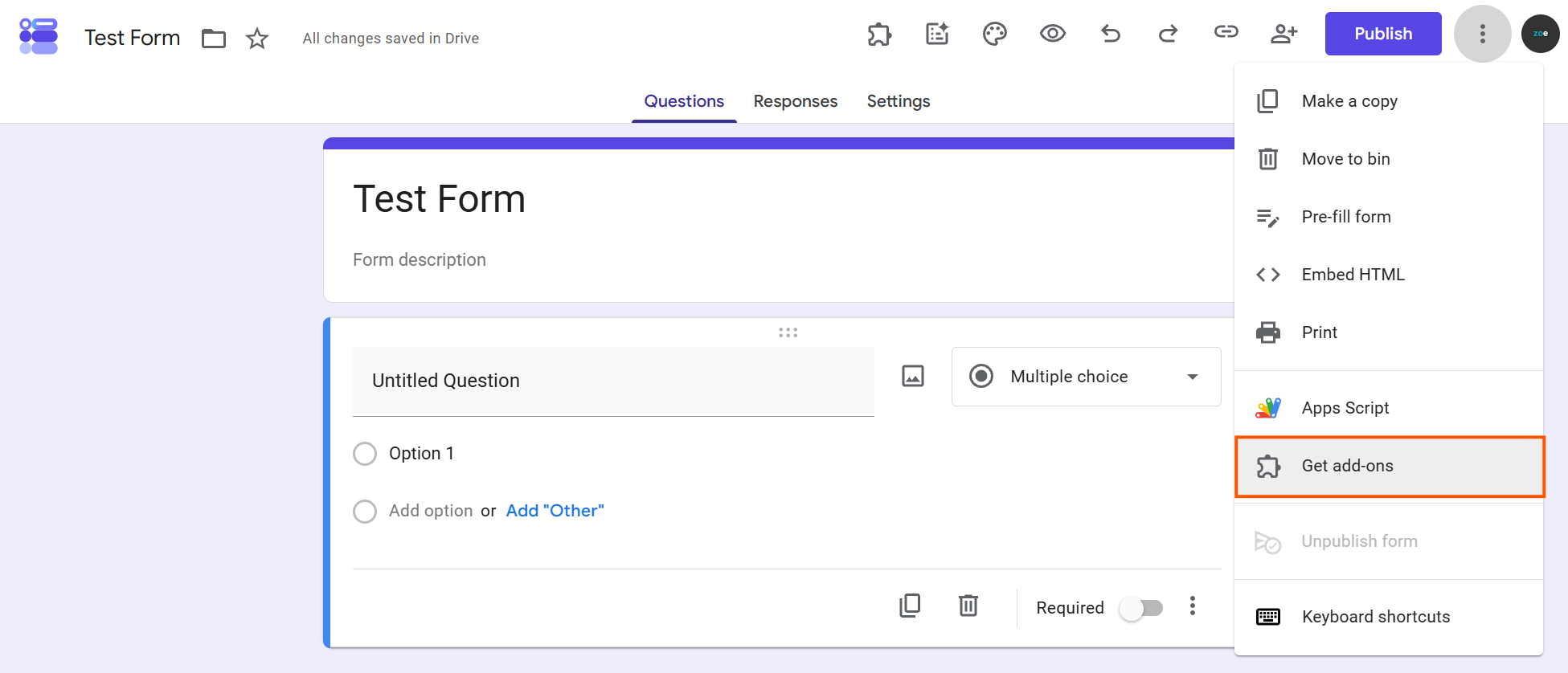
- Öffnen Sie ein Google Formular, klicken Sie auf das Puzzleteil-Symbol Add-ons in der oberen Symbolleiste und wählen Sie Add-ons aufrufen.
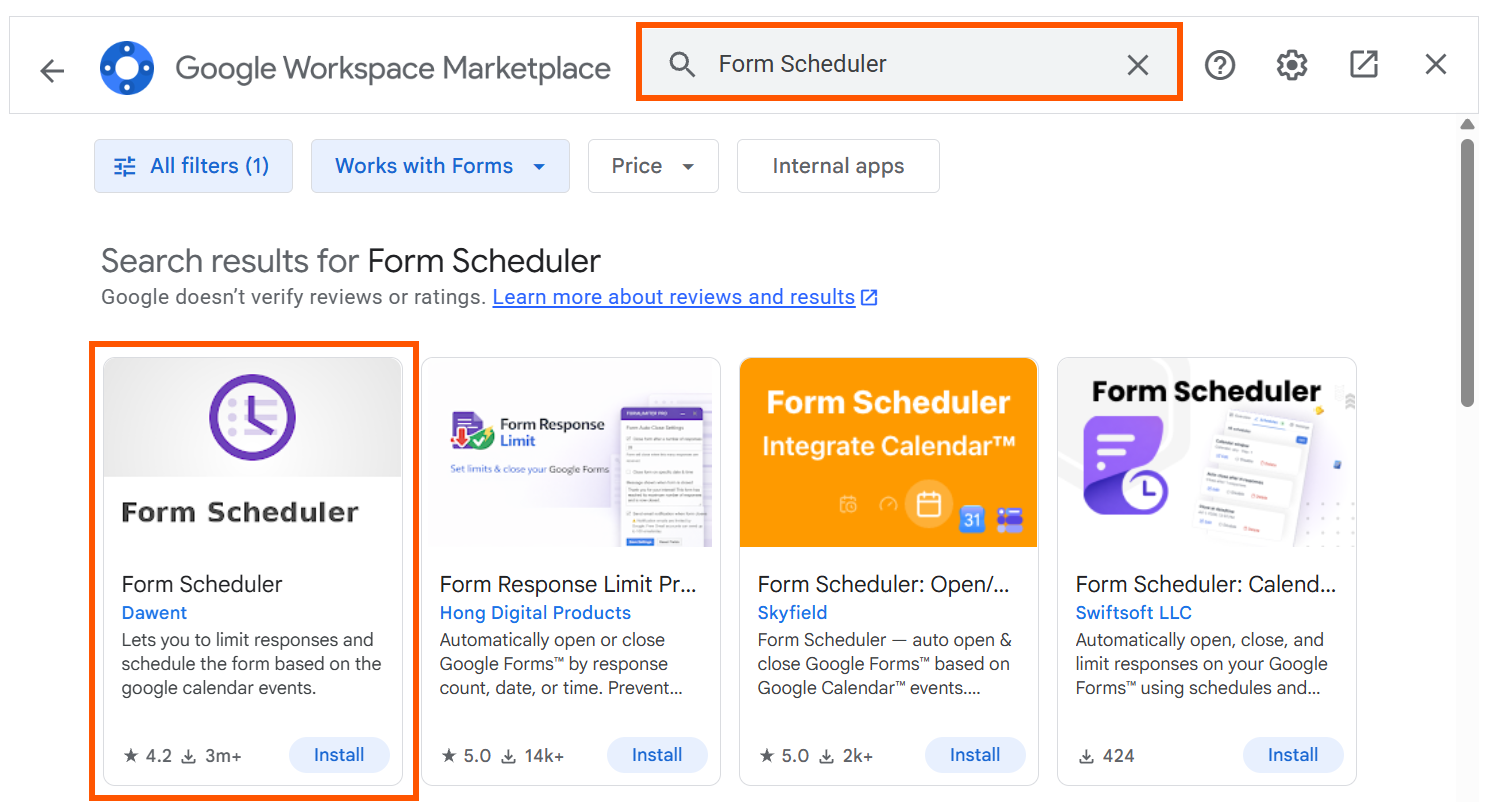
- Suchen Sie im Google Workspace Marketplace nach Form Scheduler und klicken Sie auf Installieren.
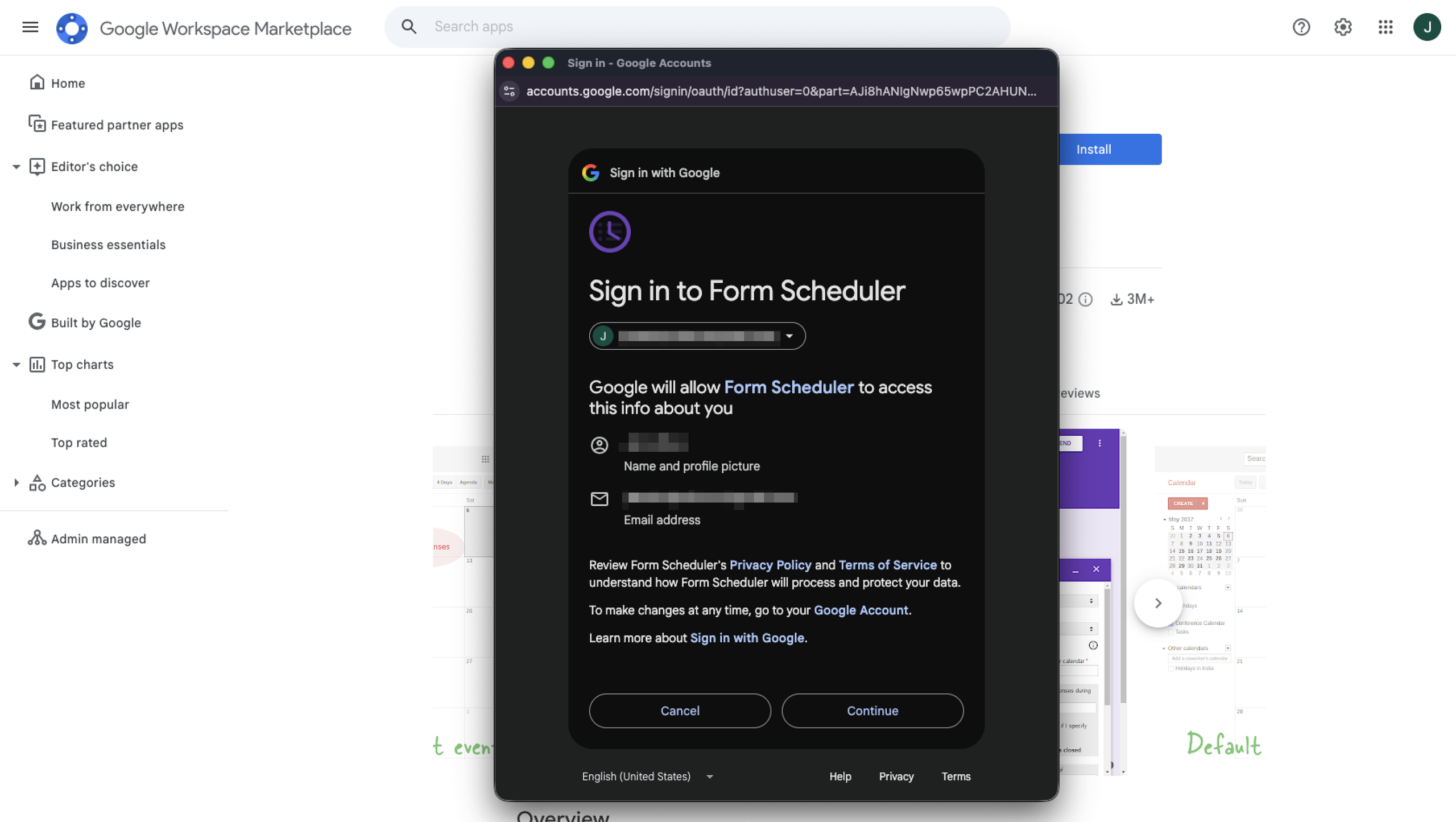
- Überprüfen Sie die angeforderten Berechtigungen und klicken Sie auf Weiter. Melden Sie sich dann mit dem Google-Konto an, das Sie für das Formular verwenden.
Pro Tip
Bevor Sie Ihr Formular erstellen, probieren Sie das Jotform AI Form Builder Add-on im Google Workspace Marketplace aus. Es kann Google Formulare aus einer Eingabeaufforderung erstellen, Fragen aus Google Docs, Sheets, Slides, Drive-Dateien und anderen Google Formularen importieren oder Formularfelder direkt nach Jotform exportieren.
Form Scheduler öffnen und konfigurieren
Form Scheduler ist einfach zu bedienen. Sobald Sie die Schritte eins und zwei in diesem Abschnitt befolgt haben, können Sie alle Einstellungen direkt über die Konsole konfigurieren.
So greifen Sie auf Form Scheduler zu:
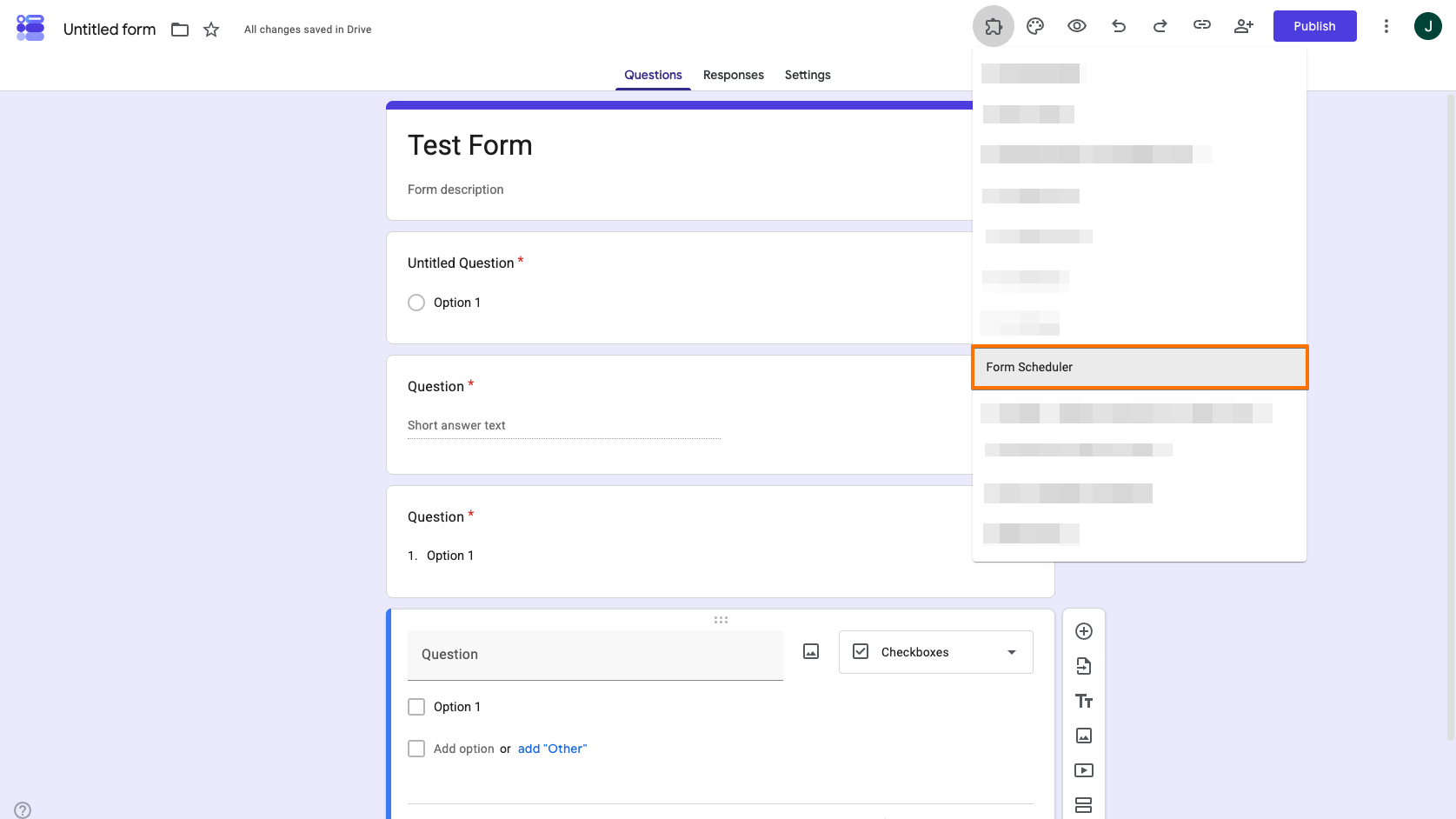
- Öffnen Sie Ihr Formular, klicken Sie auf das Symbol Add-ons und wählen Sie dann Form Scheduler, um das Add-on-Menü zu starten.
- Wählen Sie im Menü Configure schedules
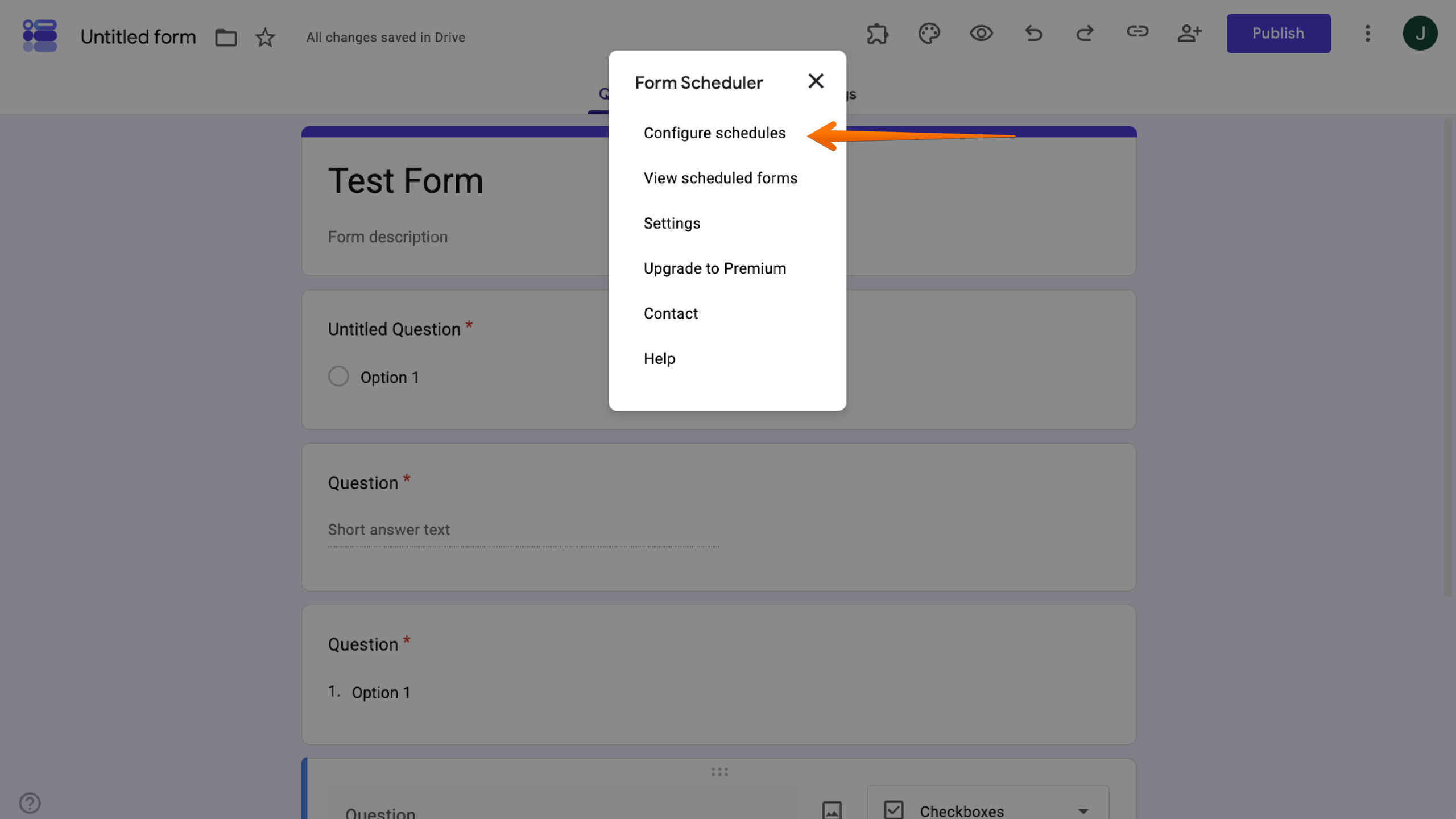
Hier sehen Sie unten rechts eine Form Scheduler-Konsole. Dort bearbeiten Sie alle Einstellungen für die Formularplanung. In den folgenden Abschnitten erfahren Sie, wie Sie verschiedene Funktionen finden – etwa das Planen von Formularen, die Verknüpfung von Formularen mit Kalender-Terminen und mehr.
2. Maximales Antwortlimit mit Form Scheduler festlegen
Das maximale Antwortlimit ist eine der kostenlosen Funktionen von Form Scheduler und funktioniert genauso wie die native Einstellung für das Antwortlimit in Google Formulare.
Wenn Sie nur eine einzige Obergrenze benötigen – etwa Antworten nach 100 Einsendungen stoppen –, erledigt das integrierte Antwortlimit von Google Forms diese Aufgabe auch ohne Add-on.
Form Scheduler lohnt sich, wenn Sie es bereits für die kalenderbasierte Planung an anderer Stelle im Formular nutzen.
So legen Sie Limits in Form Scheduler fest:
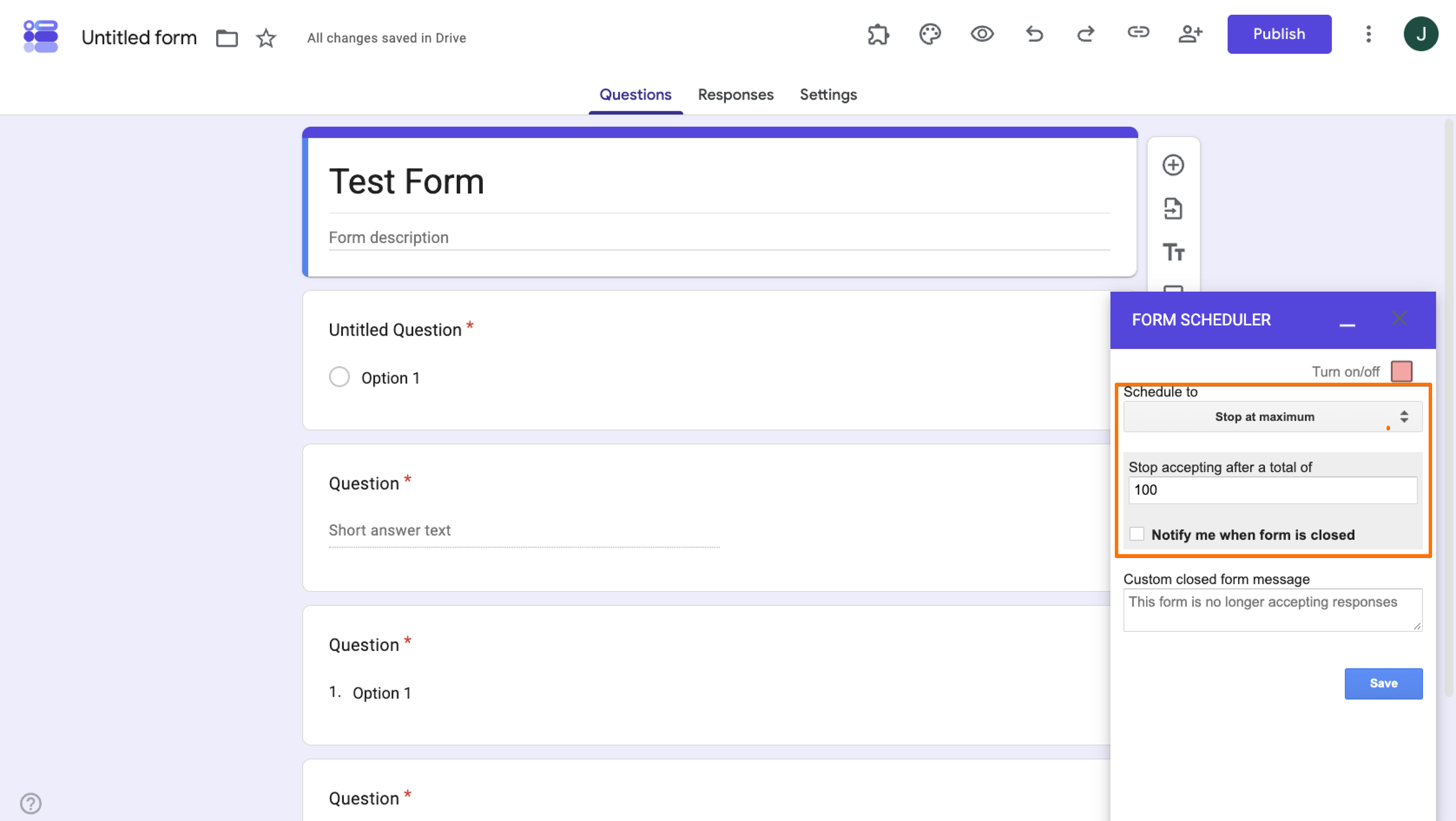
Überprüfen Sie im Form Scheduler-Popup, ob im Dropdown „schedule to” die Option „Stop at maximum” ausgewählt ist. Geben Sie dann die Anzahl der Einsendungen ein, die Sie zulassen möchten, und klicken Sie auf Save. Das Formular nimmt keine neuen Antworten mehr an, sobald diese Anzahl erreicht ist.
Pro Tip
In Form Scheduler können Sie Benachrichtigungen aktivieren, die Sie informieren, wenn das Formular geschlossen wird. Außerdem können Sie eine individuelle Nachricht für das geschlossene Formular verfassen, damit Personen, die antworten wollten, erfahren, warum dies nicht mehr möglich ist.
3. Formular so planen, dass es zu einem bestimmten Datum und Uhrzeit geschlossen wird
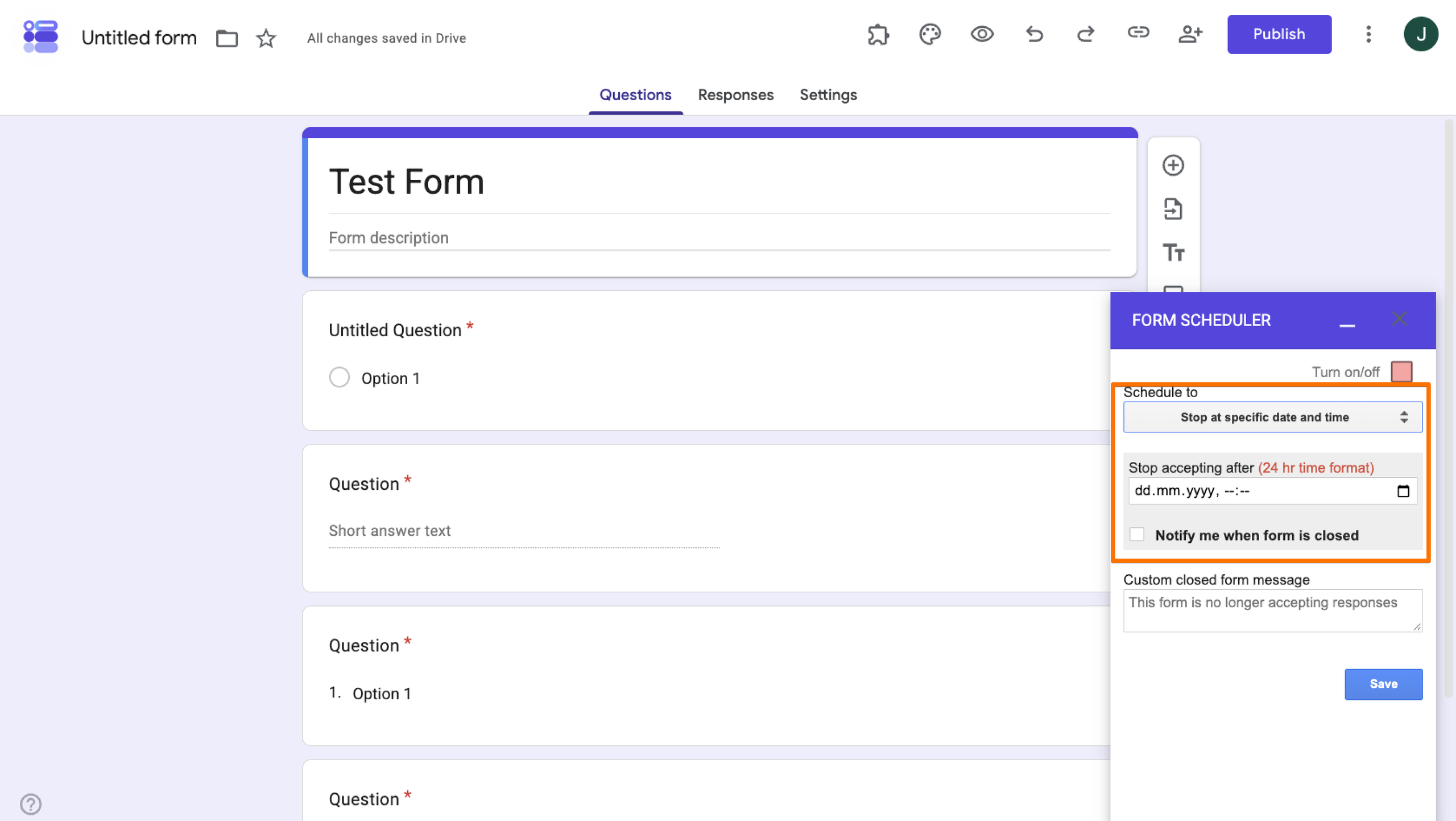
Mit der Einstellung „Schedule to stop at specific date and time” können Sie ein Google Formular so planen, dass es zu einem exakten Datum und einer bestimmten Uhrzeit geöffnet und geschlossen wird – anstatt es manuell zu schließen oder unbegrenzt offen zu lassen. Wie das Antwortlimit ist auch diese Funktion nativ in Google Formulare verfügbar. Lesen Sie den Artikel So fügen Sie Zeit- und Antwortlimits zu einem Formular hinzu, wenn ein einzelnes festes Schließdatum alles ist, was Sie benötigen.
Die Version von Form Scheduler ist vor allem dann nützlich, wenn Sie sie zusammen mit kalenderbasierten Regeln an anderer Stelle im Formular einrichten, da so Ihre gesamte Planungslogik an einem Ort gebündelt bleibt.
So legen Sie Limits in Form Scheduler fest:
Überprüfen Sie im Form Scheduler-Popup, ob im Dropdown „schedule to” die Option „Stop at specific date and time” ausgewählt ist. Geben Sie dann die Anzahl der Einsendungen ein, die Sie zulassen möchten, und klicken Sie auf Save. Das Formular nimmt keine neuen Antworten mehr an, sobald diese Anzahl erreicht ist.
4. Formular mit Google Kalender-Terminen öffnen und schließen
Das Öffnen und Schließen eines Formulars mit Google Kalender-Terminen geht über die nativen Möglichkeiten von Google Forms hinaus. Anstatt ein festes Datum zu verwenden, können Sie die Verfügbarkeit des Formulars an tatsächliche Termine in Ihrem Google Kalender knüpfen. Das bedeutet: Das Formular wird für Antworten geöffnet, wenn ein Termin beginnt, und geschlossen, wenn er endet. Das ist besonders nützlich für die Kalenderplanung mit Google Formulare – etwa für Anmeldefenster, Unterrichtseinheiten oder kurzfristige Registrierungen.
Wichtiger Hinweis: Das Timing ist nicht immer exakt. Form Scheduler erlaubt eine Abweichung von bis zu 60 Minuten vor oder nach Kalender-Terminen. Vermeiden Sie diese Methode daher bei zeitkritischen Anwendungen.
So planen Sie die Verfügbarkeit von Google Formulare rund um einen Kalender-Termin:
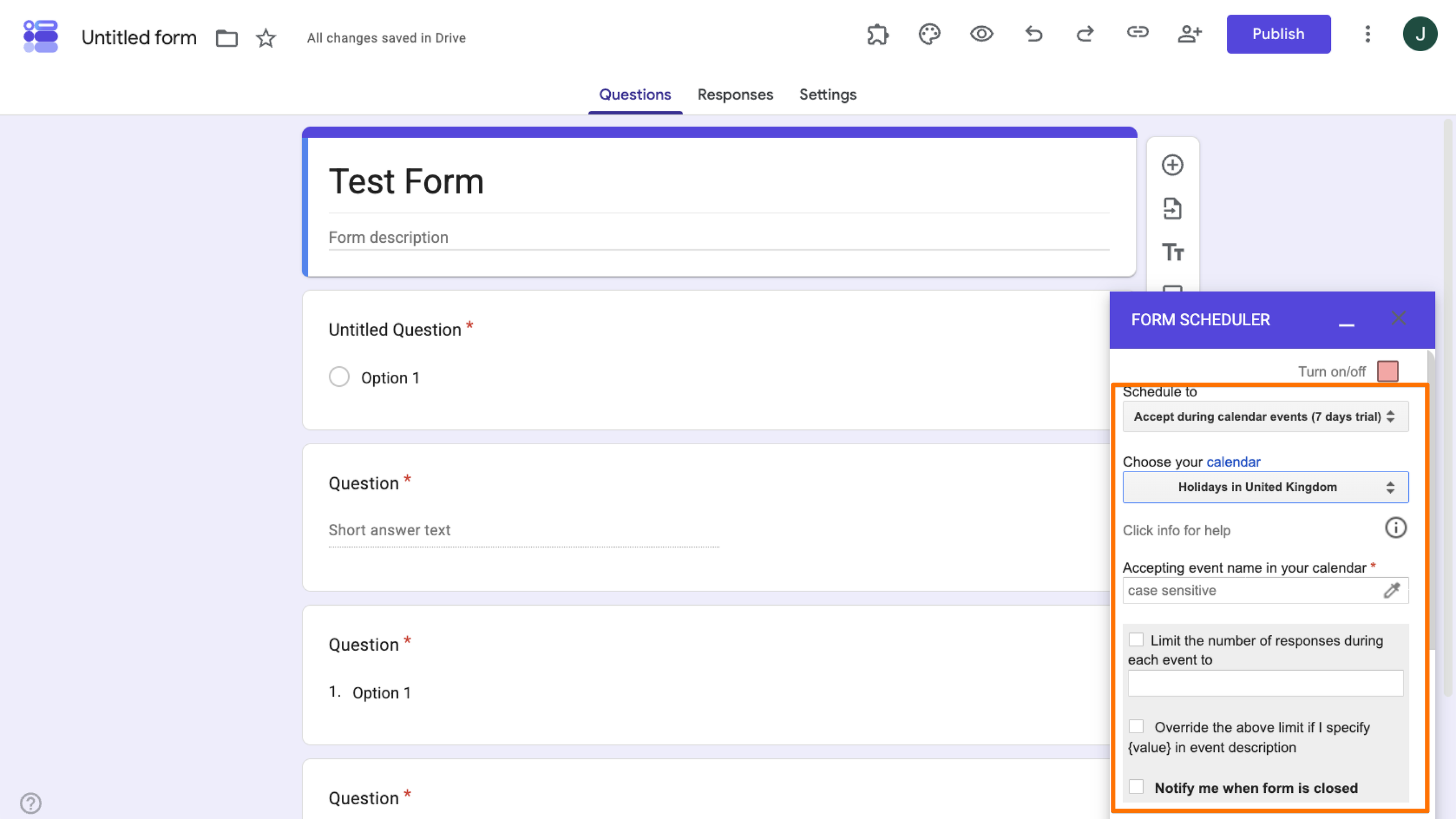
Überprüfen Sie im Form Scheduler-Popup, ob im Dropdown „schedule to” die Option „Accept during calendar events” ausgewählt ist. Wählen Sie dann den Kalender aus, in dem der Termin gehostet wird.
5. Antwortlimits für wiederkehrende Kalender-Termine festlegen
Bei Kalender-Terminen können Sie auch Antwortlimits steuern. Es gibt zwei separate Einstellungen, die unterschiedliche Funktionen haben:
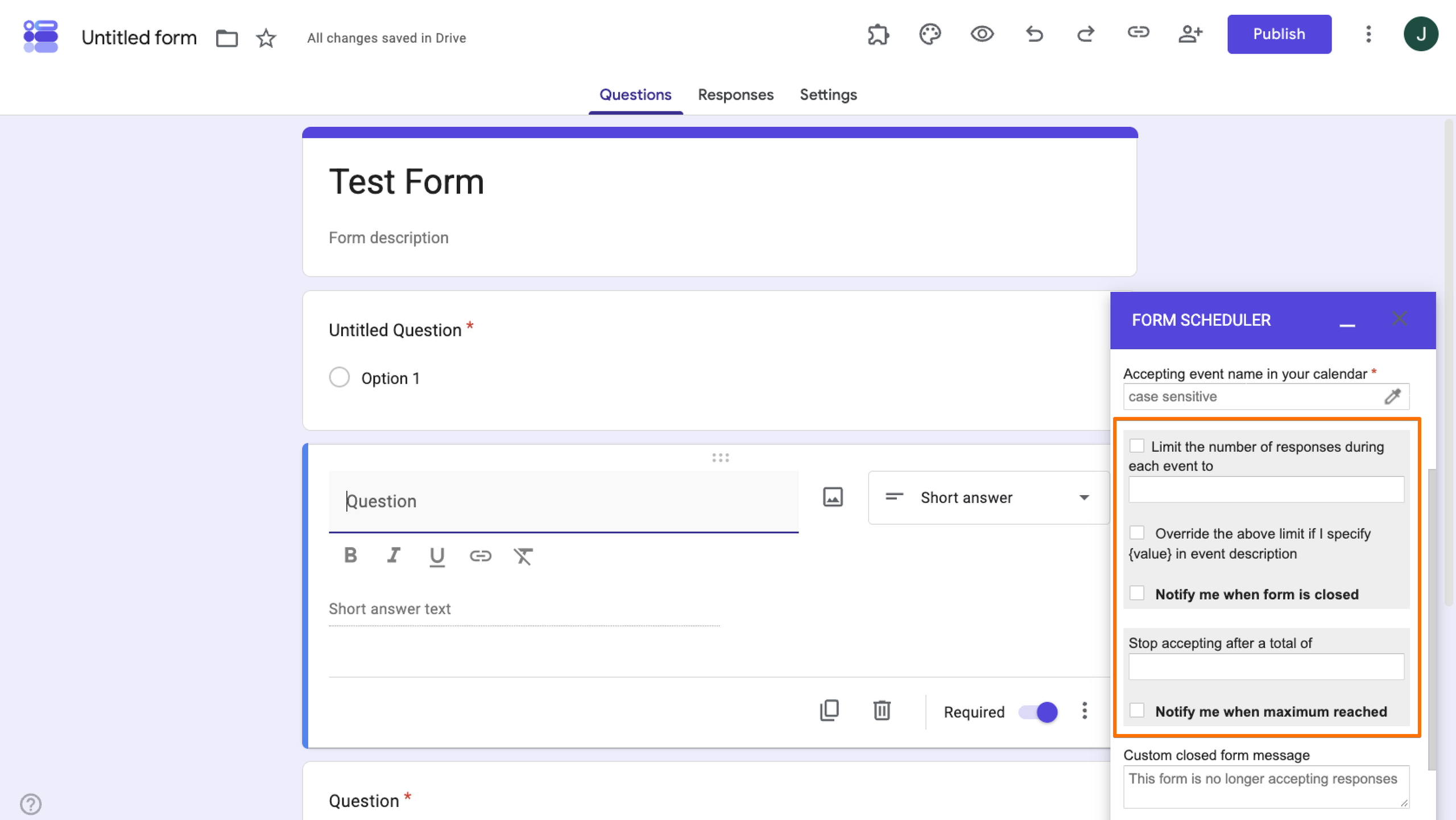
- Limit the number of responses during each event to: Dies begrenzt die Antworten pro einzelnem Termin. Wenn Sie einen wiederkehrenden Termin durchführen, z. B. einen wöchentlichen Workshop, können Sie damit jedes Mal ein neues Limit festlegen (z. B. 20 Plätze pro Sitzung).
- Stop accepting after a total of: Dies begrenzt die Gesamtanzahl über alle Termine hinweg, unabhängig davon, wie viele Termine es gibt. Sobald diese Gesamtzahl erreicht ist, nimmt das Formular keine Antworten mehr für irgendeinen Termin an – auch nicht für solche, die noch nicht stattgefunden haben.
Das folgende Bild zeigt die Einstellungen für beide Optionen. Sie finden sie, indem Sie den Schritten für den wiederkehrenden Kalender-Termin folgen und dann durch den Scheduler scrollen:
Pro Tip
Sie können jede Einstellung einzeln verwenden oder beide kombinieren. Zum Beispiel: bis zu 20 Antworten pro Termin zulassen, mit einer Gesamtobergrenze von 100 über die gesamte Serie hinweg.
6. Nachricht für geschlossenes Formular und Planungsbenachrichtigungen hinzufügen
Wenn Ihr Formular geschlossen wird, möchten Sie nicht, dass Besucher auf einer generischen Meldung wie „Es werden keine Antworten mehr angenommen” landen und sich fragen, was passiert ist.
Eine Nachricht für das geschlossene Formular ermöglicht es Ihnen, die Situation in eigenen Worten zu erklären und eine Handlungsaufforderung hinzuzufügen – etwa einen Verweis auf eine Warteliste, eine Information darüber, wann das Formular wieder geöffnet wird, oder einfach ein Dankeschön für den Besuch.
Einige Beispiele für Nachrichten bei geschlossenem Formular:
- „Vielen Dank für Ihr Interesse! Die Anmeldung für diese Veranstaltung ist jetzt geschlossen, aber Sie können sich hier auf unsere Warteliste setzen lassen: [Link].”
- „Dieses Formular wurde geschlossen, da wir die maximale Kapazität erreicht haben. Schauen Sie wieder vorbei – unsere nächste Sitzung findet am [Datum] statt.”
- „Die Einsendungen für dieses Formular sind geschlossen. Bei Fragen wenden Sie sich bitte an [E-Mail].”
- „Diese Umfrage ist jetzt geschlossen – vielen Dank an alle, die teilgenommen haben! Die Ergebnisse werden in Kürze veröffentlicht.”
- „Diese Veranstaltung ist beendet, daher nimmt das Formular keine Antworten mehr an. Melden Sie sich hier für zukünftige Veranstaltungen an: [Link].”
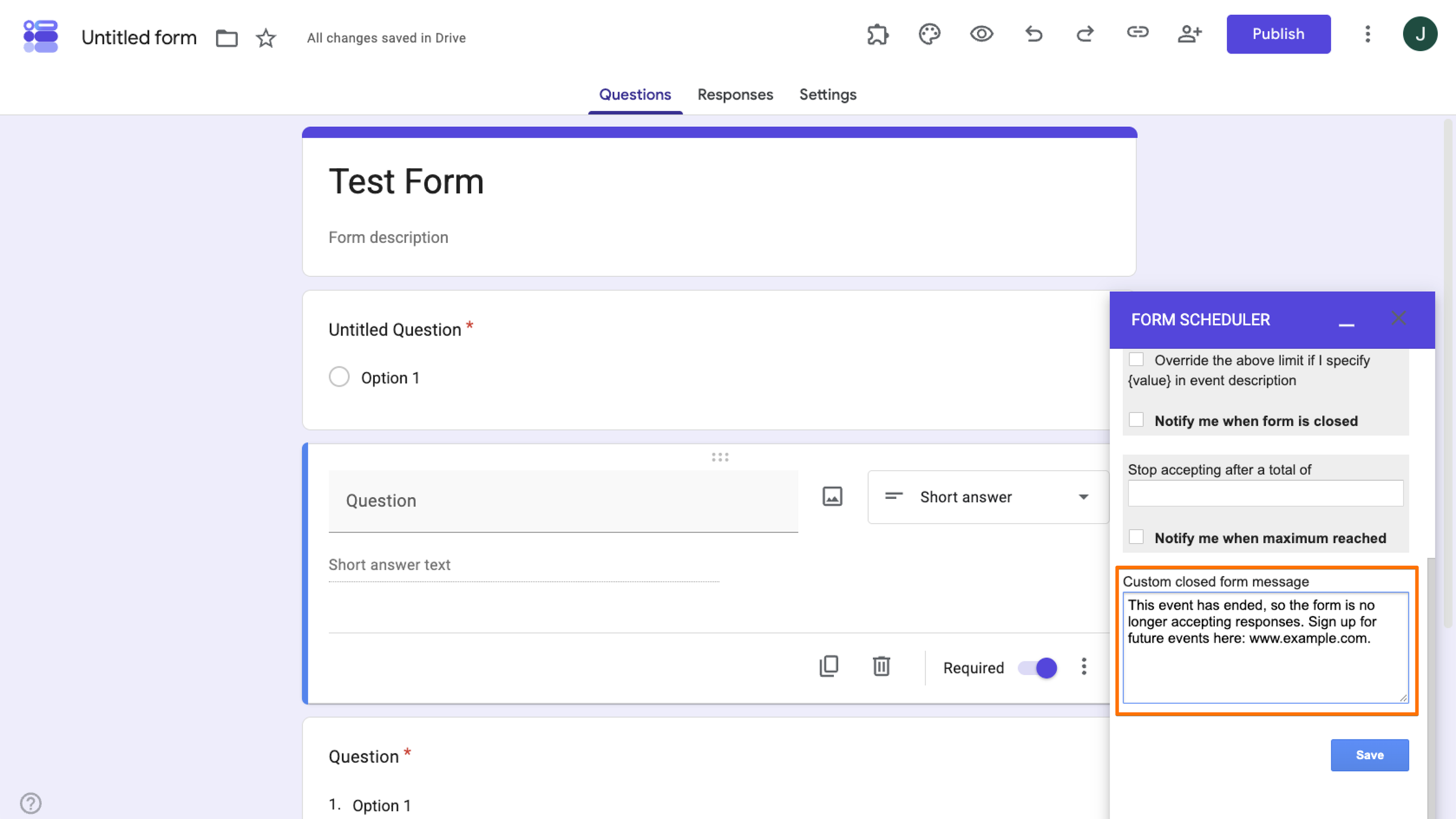
Planungsbenachrichtigungen senden Ihnen eine E-Mail, sobald das Formular geöffnet oder geschlossen wird oder sein Antwortlimit erreicht hat. So müssen Sie nicht ständig die Seite aktualisieren, um den Status zu prüfen. Das ist besonders praktisch, wenn Sie kalenderbasierte oder wiederkehrende Zeitpläne verwenden, da das Formular sich eigenständig öffnet und schließt.
Jede Option im Form Scheduler – ob nur Antwortlimits, geplante Daten und Uhrzeiten oder die Kombination dieser Optionen mit wiederkehrenden Kalender-Terminen – bietet die Möglichkeit, Nachrichten und Planungsbenachrichtigungen hinzuzufügen. Scrollen Sie dazu einfach im Form Scheduler-Fenster nach unten:
7. Die Form Scheduler-Einrichtung testen
Bevor Sie Ihr Formular teilen, testen Sie, ob jede von Ihnen festgelegte Regel tatsächlich wie erwartet funktioniert. Antwortlimits, Schließdaten und kalenderbasierte Regeln können sich gegenseitig beeinflussen. Ein kurzer Testlauf deckt Konflikte auf, bevor echte Teilnehmer darauf stoßen.
- Öffnen Sie Ihr Formular in einem Inkognito-Fenster (oder bitten Sie einen Kollegen, es zu öffnen) und senden Sie eine Testantwort ab, um zu bestätigen, dass das Formular wie erwartet Antworten annimmt.
- Senken Sie vorübergehend das Antwortlimit oder das Schließdatum auf einen Wert, den Sie schnell auslösen können, und senden Sie dann eine weitere Testantwort ab, um zu bestätigen, dass das Formular tatsächlich ein Google Formular schließt, nachdem die Antworten dieses Limit erreicht haben.
- Wenn Sie kalenderbasierte Regeln verwenden, erstellen Sie einen kurzen Testtermin im verknüpften Kalender und bestätigen Sie, dass das Formular damit geöffnet und geschlossen wird. Das ist auch der beste Weg, um zu prüfen, ob ein wiederkehrender Google Formulare-Zeitplan über mehr als einen Termin hinweg korrekt funktioniert, bevor Sie sich bei echten Veranstaltungen darauf verlassen.
Sobald der Test bestätigt, dass alles funktioniert, setzen Sie alle geänderten Limits oder Daten auf ihre tatsächlichen Werte zurück.
Tipps und Einschränkungen von Form Scheduler
Obwohl Form Scheduler mit über 3 Millionen Downloads eines der besten Google Forms Add-ons ist, gibt es einige Besonderheiten, die Sie kennen sollten, bevor Sie sich bei etwas Wichtigem darauf verlassen.
Das sollten Sie beachten:
- Kalender-Terminnamen exakt abgleichen: Form Scheduler verknüpft sich über den Namen mit Kalender-Terminen. Ein Tippfehler oder ein umbenannter Termin kann die Verbindung unterbrechen. Überprüfen Sie den Terminnamen genau, bevor Sie sich darauf verlassen.
- Zeitpuffer einplanen: Kalenderbasiertes Timing kann um bis zu 60 Minuten vor- oder nachlaufen. Vermeiden Sie diese Methode daher bei zeitkritischen Anwendungen und planen Sie einen Puffer ein, wenn präzises Timing wichtig ist.
- Wiederkehrende Termine und variable Limits testen: Wiederkehrende Zeitpläne und Limits pro Termin sind die komplexesten Einstellungen. Testen Sie mindestens einen vollständigen Zyklus, bevor Sie sie mit echten Teilnehmern verwenden.
- Die siebentägige Premium-Testversion prüfen: Die kalenderbasierte Annahme ist eine Premium-Funktion mit einer siebentägigen kostenlosen Testversion. Danach benötigen Sie einen kostenpflichtigen Plan, um sie weiter nutzen zu können.
- Google Chrome verwenden, wenn möglich: Form Scheduler ist für die optimale Nutzung in Chrome konzipiert. Andere Browser unterstützen möglicherweise nicht alle Funktionen.
- Berechtigungen und Google-Dienstkontingente prüfen: Form Scheduler benötigt Zugriff auf Ihren Kalender und Ihre Formulardaten und unterliegt den Apps Script-Dienstkontingenten von Google. Bei Formularen mit sehr hohem Aufkommen können daher gelegentlich Ratenlimits erreicht werden.
Formulare ohne zusätzliches Add-on planen – nutzen Sie stattdessen Jotform
Jetzt wissen Sie, wie man Google Forms verwendet, und kennen Form Scheduler. Sie sehen, wofür die Kombination gut ist: kostenlose Formulare mit flexibler, kalenderbasierter Planung für Anmeldungen, Termine und wiederkehrende Veranstaltungen.
Aber Sie wissen auch, was fehlt – zum Beispiel vollständig individuell gestaltbare, markengerechte Formulare mit komplexer Logik, die an einem Ort erstellt und verwaltet werden, ohne verschiedene Add-ons zusammenstückeln zu müssen.
Glücklicherweise gibt es bessere Alternativen, wie die Formularplanung von Jotform, die alle Funktionen von Google Forms und Form Scheduler vereint – und noch viel mehr bietet.


Die nativen Planungsfunktionen von Jotform umfassen:
- Integrierte Ablaufdaten und Einsendungslimits
- Individuelle Nachrichten für geschlossene Formulare
- Wiederkehrende Terminverfügbarkeit und tägliche Buchungslimits
- Einzeltermine und Gruppentermine
- Bidirektionale Google Kalender-Synchronisation
- Automatische Erinnerungen und Echtzeit-Kalenderansicht in Jotform Tabellen
Im Terminfeld kommt das meiste davon zusammen. Damit können Sie verfügbare Tage und Uhrzeiten, Termindauer, Datumsbereiche, Feiertage, Mindestvorlaufzeit, maximale Termine pro Tag, Gruppenkapazität und Erinnerungs-E-Mails festlegen – alles in einem einzigen Feld.
Die bidirektionale Google Kalender-Synchronisation sperrt die Formularverfügbarkeit basierend auf Ihren bestehenden Kalender-Terminen und fügt alle über das Formular gebuchten Termine automatisch zu Ihrem verknüpften Kalender hinzu. Wenn Sie das Terminfeld nicht verwenden, kann die Google Kalender-Integration von Jotform trotzdem aus jeder Formulareinsendung einen Kalender-Termin erstellen.
Wenn Sie lieber ein bestehendes Formular übernehmen möchten, anstatt es neu zu erstellen, können Sie Google Formulare in Sekundenschnelle zu Jotform migrieren. Und sobald Ihr Formular aktiv ist, bietet Ihnen die Kalenderansicht in Jotform Tabellen eine Echtzeitübersicht über Buchungen und Einsendungen, ohne dass Sie das Formular separat prüfen müssen.
Dieser Artikel richtet sich an Veranstaltungsorganisatoren, terminbasierte Unternehmen, Lehrkräfte, Recruiter, Umfrage-Ersteller und Verwaltungsteams, die Google Forms nutzen und die Formularverfügbarkeit basierend auf Fristen, Antwortlimits oder wiederkehrenden Google Kalender-Terminen steuern möchten.












Kommentar abschicken: